



Resumo de IA
Você quer uma maneira fácil de rastrear conversões de formulários do WordPress em seu site?
Rastrear quais formulários em seu site geram mais conversões é uma ótima maneira de saber quais estão mais otimizados para que você possa fazer melhorias onde for necessário.
Neste artigo, mostraremos como rastrear conversões de formulários do WordPress da maneira mais fácil possível para que você possa acompanhar o desempenho de seus formulários.
Crie Seu Formulário WordPress Agora
Neste Artigo
Vamos lá!
Como Rastrear Conversões de Formulários do WordPress

Você pode rastrear conversões de formulários do WordPress configurando metas no Google Analytics. Neste método, você precisa adicionar manualmente o código de rastreamento ao seu site e, em seguida, configurar uma Meta no Google Analytics.
E se você tiver mais de um formulário em seu site, precisará definir uma meta para cada formulário, o que é um pouco demorado e técnico.
Recomendamos que você use o plugin MonsterInsights porque é a maneira mais fácil de rastrear suas conversões de formulários do WordPress.
O MonsterInsights, sem dúvida, é o melhor plugin de análise para WordPress. Você pode rastrear todos os tipos de formulários do WordPress e visualizar um relatório detalhado, incluindo o número de impressões, conversões e taxas de conversão.
O MonsterInsights também fornece dados que ajudam você a entender de onde vêm os visitantes do seu site e o que eles fazem quando chegam ao seu site.
Um dos benefícios de usar o MonsterInsights é que você pode visualizar todos os dados de conversão de seus formulários em seu painel do WordPress.
Agora, vamos ver como você pode usar o MonsterInsights para rastrear a conversão de seus formulários do WordPress.
Etapa 1: Crie um Novo Formulário
A primeira coisa que você precisará fazer é instalar e ativar o plugin WPForms. Para mais detalhes, veja este guia passo a passo sobre como instalar um plugin no WordPress.
Em seguida, você precisará criar um formulário do WordPress. Veja nosso tutorial sobre como criar um formulário de contato simples como exemplo para começar.
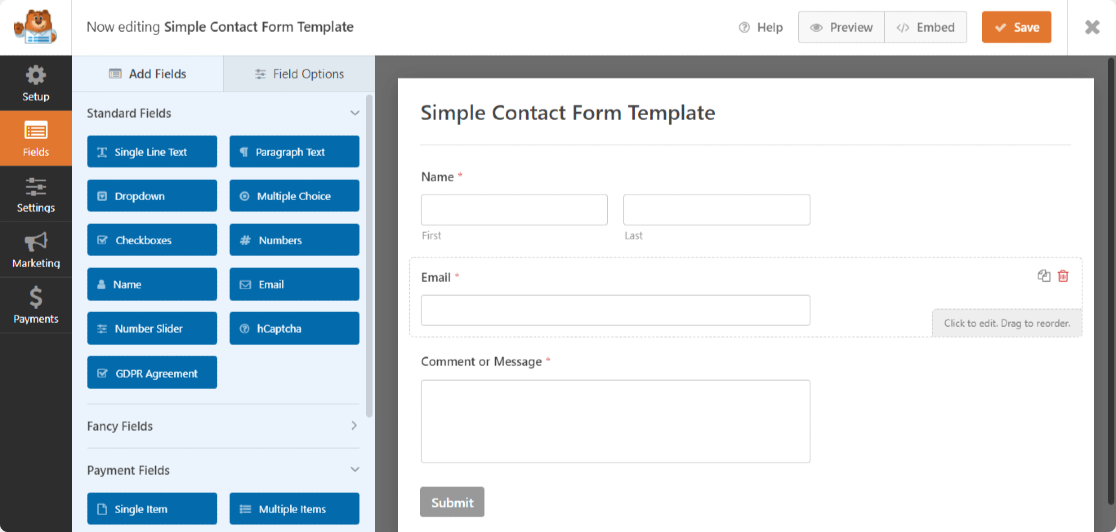
Aqui estamos usando um formulário de contato simples; no entanto, você pode criar muitos tipos de formulários com os modelos de plugin WPForms:
- Formulários de pedido simples que aceitam pagamentos diretamente dos clientes
- Formulários de upload de arquivos para coletar informações adicionais dos visitantes do site
- Formulários de candidatura de emprego para preencher uma vaga em aberto
- Formulários de pesquisa para coletar feedback dos clientes sobre seu negócio
- E muitos outros.
O WPForms vem com mais de 2.100 modelos de formulários do WordPress que você pode usar para criar qualquer tipo de formulário para o seu site.
Passo 2: Instale e Ative o Plugin MonsterInsights
Agora você precisa instalar e ativar o plugin MonsterInsights.
Após comprar o plugin MonsterInsights Pro, faça login na sua conta MonsterInsights clicando no link Login no topo da página.

Em seguida, acesse a aba Downloads na página da sua conta e clique no botão Download MonsterInsights.
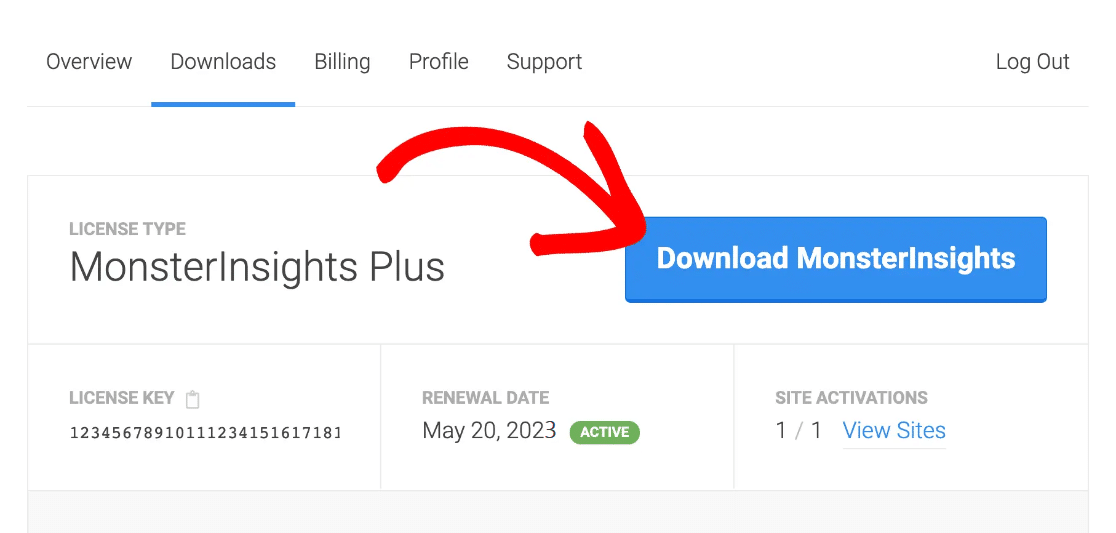
Observação: Antes de prosseguir para a próxima etapa, certifique-se de desativar e remover qualquer outro plugin de Google Analytics 4 ou código de rastreamento que você tenha em seu site.
Agora que você baixou o plugin, acesse seu site WordPress para instalar e ativar o plugin em seu site.
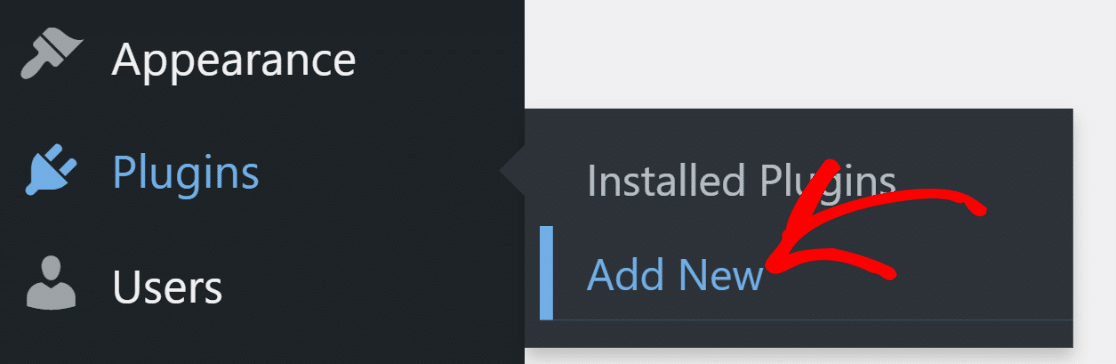
No painel do seu site WordPress, Vá para Plugins » Adicionar Novo.
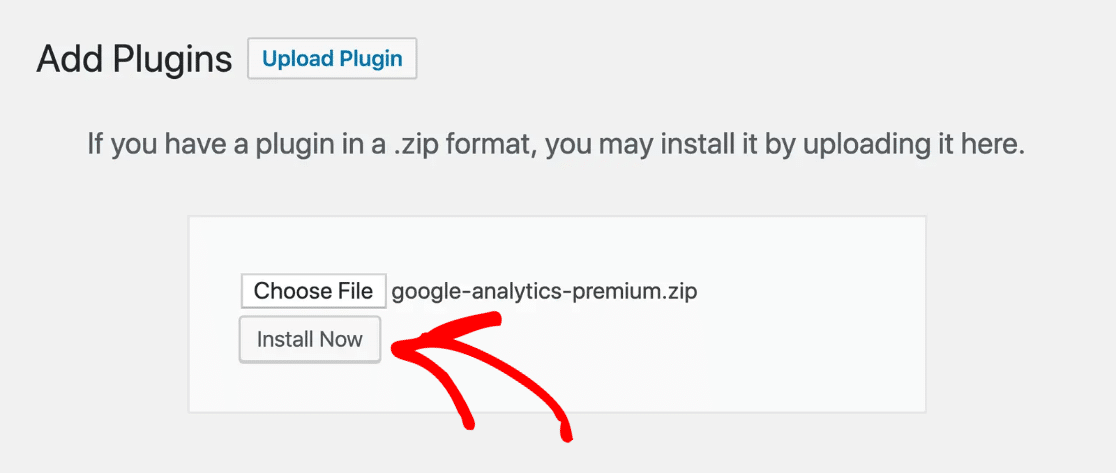
Clique no botão Enviar plugin, encontrado perto do topo da tela, e selecione o arquivo zip que você acabou de baixar da sua conta MonsterInsights.
Clique em Instalar agora para carregar o arquivo e instalá-lo em seu site.
Após o upload, clique em Ativar plugin para ativá-lo em seu site.
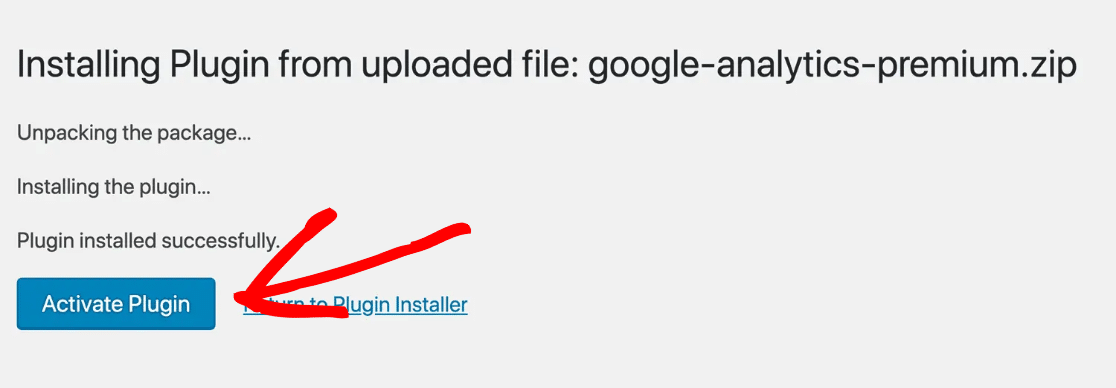
Excelente! O MonsterInsights agora está ativado em seu site. Agora você precisa configurá-lo corretamente para conectá-lo ao GA4.
Passo 3: Configure o Plugin MonsterInsights
Nesta etapa, veremos o processo de configuração do Assistente do MonsterInsights.
Assim que você ativar o plugin MonsterInsights, a página de configuração do Assistente será aberta. Clique no botão Iniciar o Assistente.
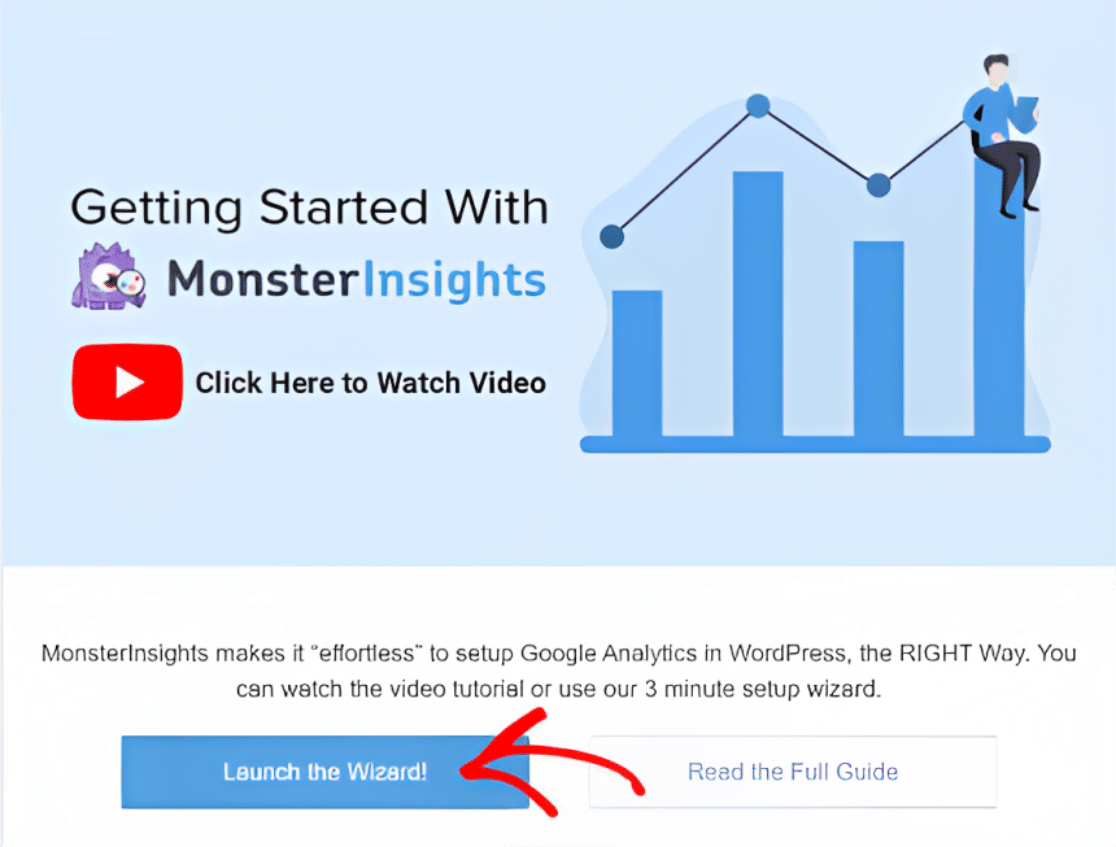
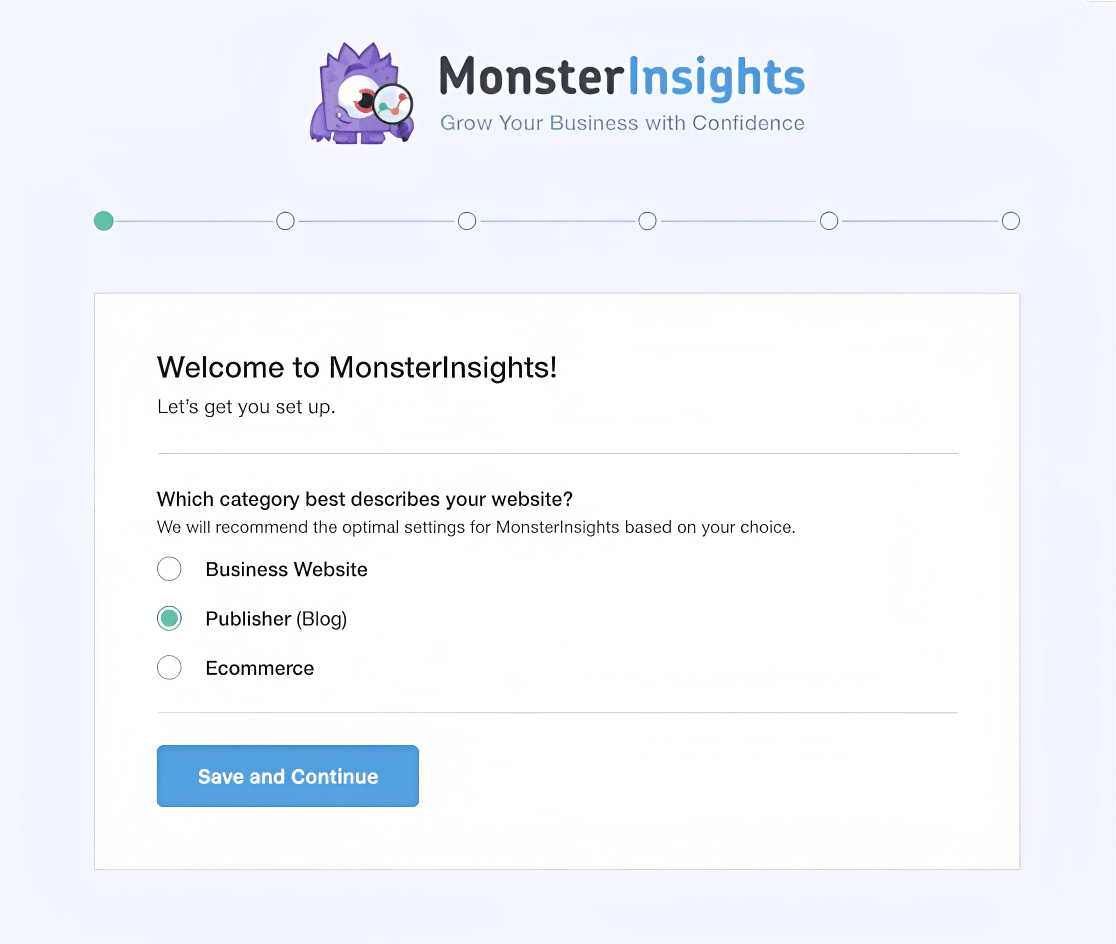
Na primeira etapa da configuração do Assistente, você precisa escolher a categoria do seu negócio. Após concluir, clique no botão Salvar e Continuar.
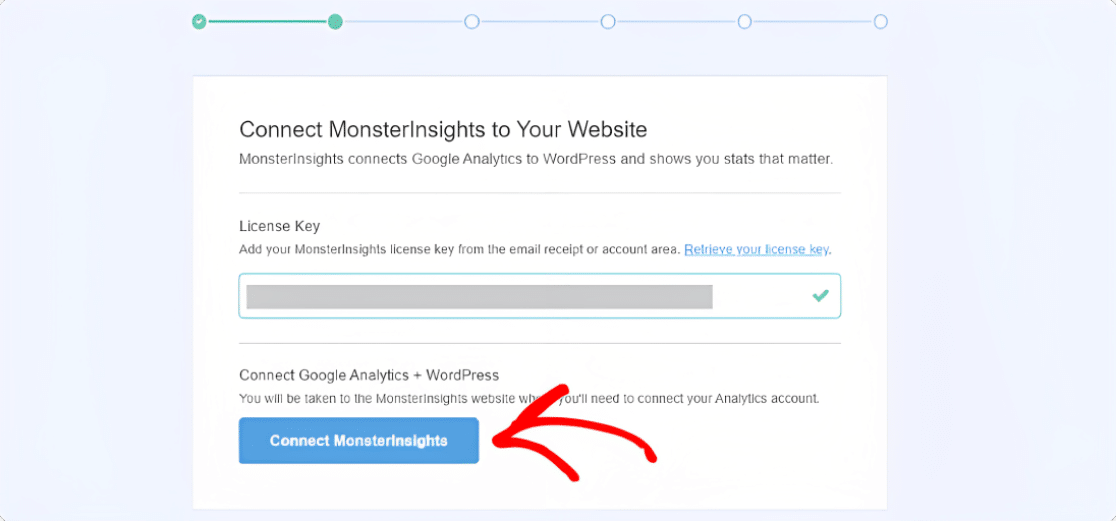
Agora você precisa adicionar sua Chave de Licença para conectar sua conta do Analytics ao seu site WordPress.
Para fazer isso, acesse a página Minha Conta em sua conta MonsterInsights e, na aba Downloads da sua conta, você encontrará sua chave de licença.
Copie sua chave de licença e cole-a no campo Chave de Licença e clique no botão Conectar MonsterInsights.
A próxima etapa é a etapa mais importante do seu processo de configuração do Assistente. Aqui você precisará conectar seu site WordPress à sua conta GA4.
Felizmente, isso é muito fácil de fazer e não requer codificação com o MonsterInsights.
Antes de concluir esta etapa, certifique-se de ter uma conta do Google Analytics 4. Além disso, você pode consultar nosso guia sobre como adicionar o GA4 ao WordPress.
Agora, selecione a conta.
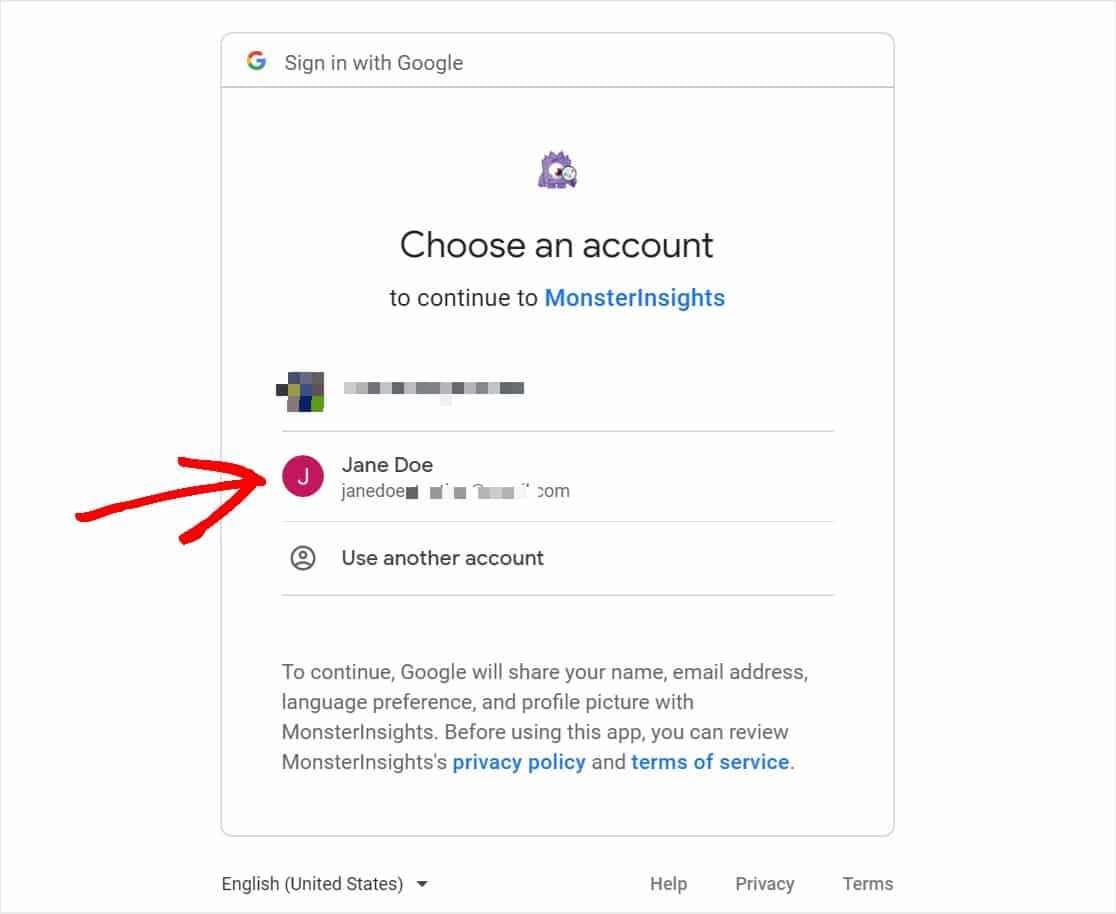
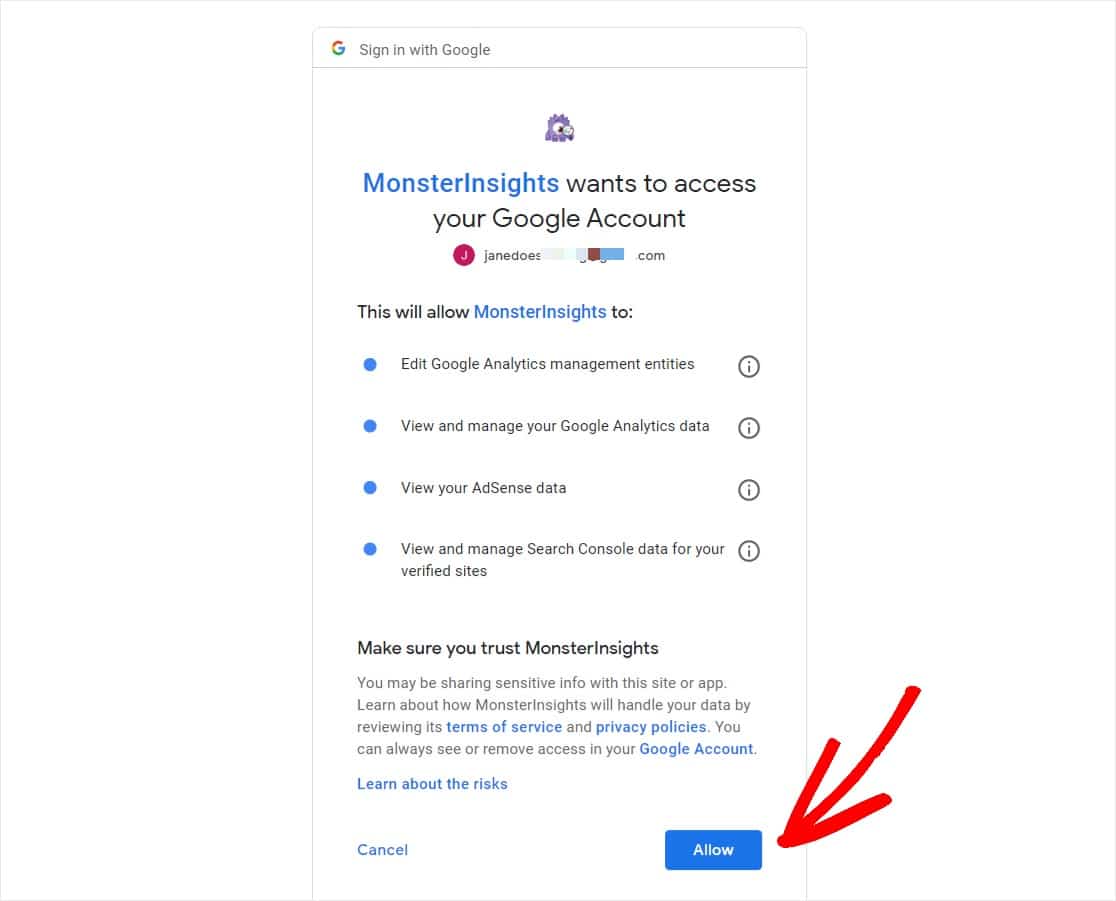
Quando solicitado, clique no botão Permitir para dar ao MonsterInsights acesso aos seus dados do Google Analytics 4.
Em seguida, selecione o perfil do site que você deseja autenticar e clique em Concluir Conexão.

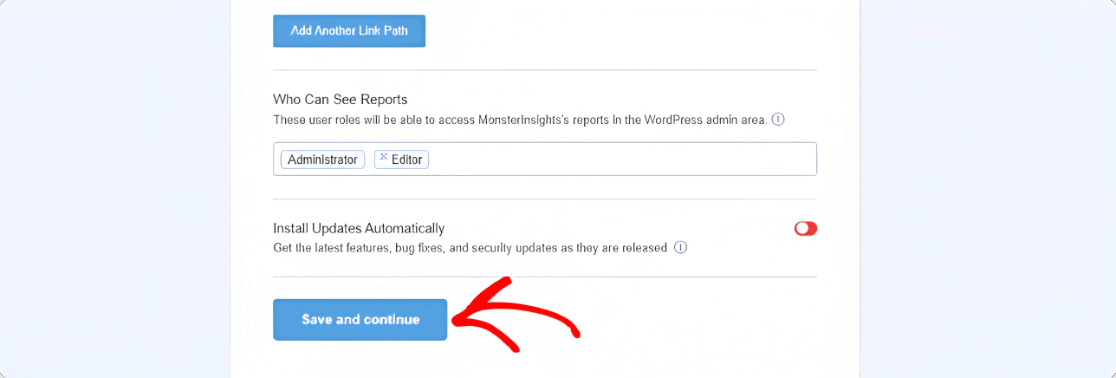
Agora a página Configurações Recomendadas será aberta. Configure essas configurações e clique em Salvar e Continuar.
Na próxima etapa, o MonsterInsights mostrará os Addons Recomendados.
Passo 4: Instale e Ative o Addon de Formulários
Antes de poder rastrear as conversões de formulário do seu WordPress, você precisará instalar e ativar o addon de Formulários do MonsterInsights.
Clique no botão Instalar Addon.
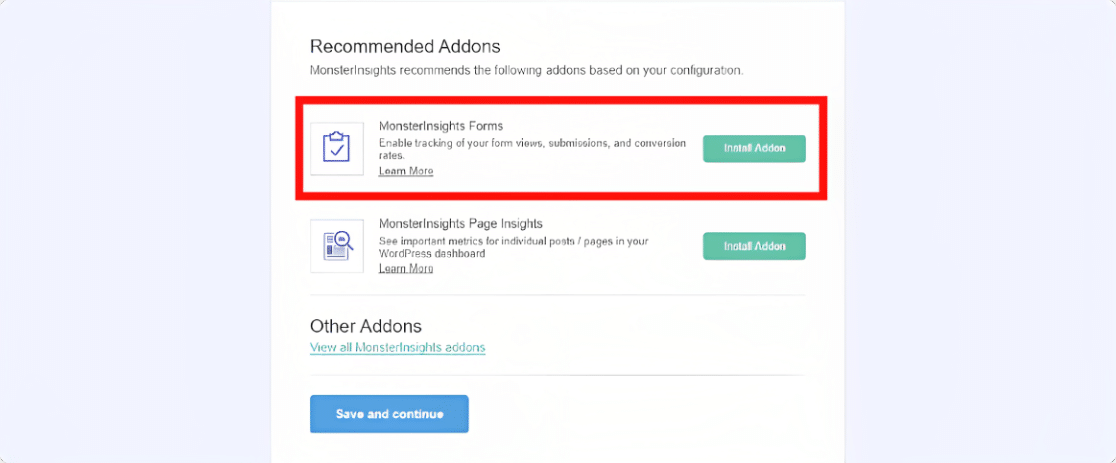
Após o addon de Formulários ser ativado, clique no botão Salvar e Continuar.
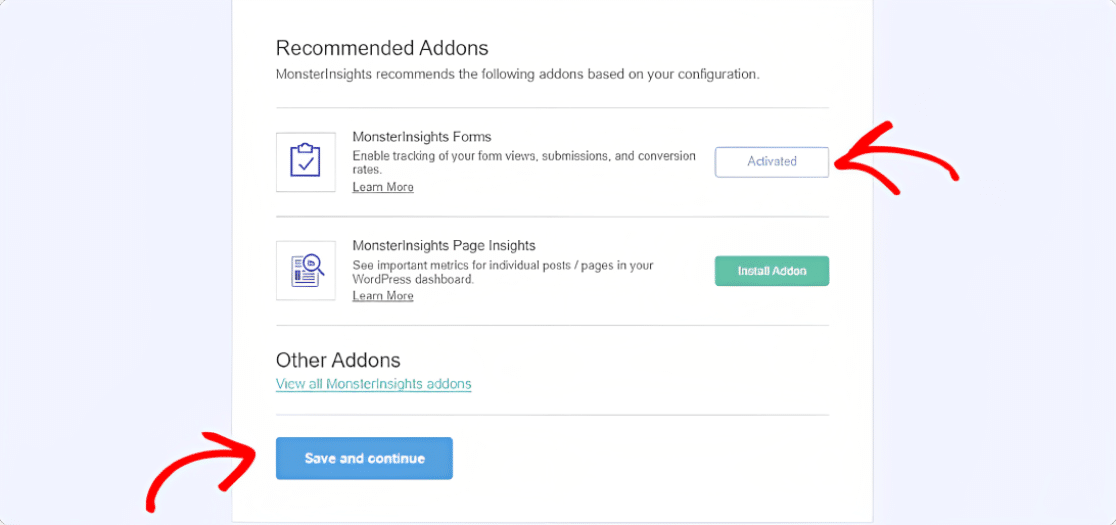
Seu addon de Formulários agora está pronto para começar a rastrear as conversões de formulário.
A grande vantagem do addon de Formulários é que você pode facilmente rastrear visualizações e conversões de formulário simplesmente instalando e ativando-o. Você não precisa configurar nenhuma configuração; o addon simplesmente funciona.
Vamos ver como você pode visualizar seus relatórios de conversão de formulário usando o MonsterInsights.
Passo 5: Rastreie Suas Conversões de Formulários do WordPress
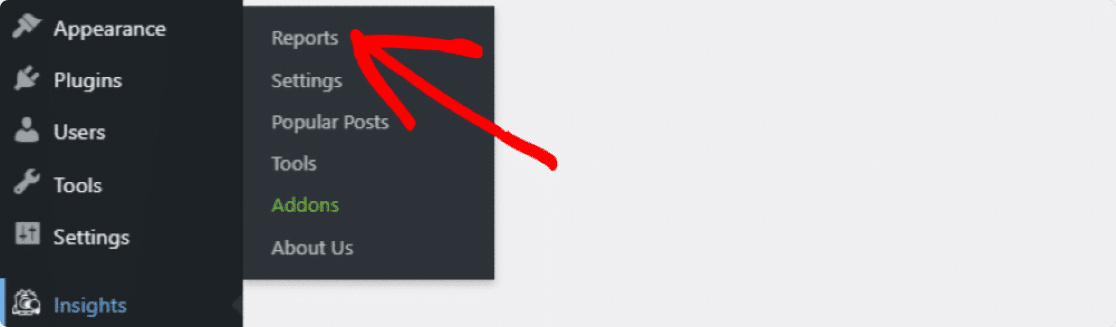
Para ver como seus formulários do WordPress estão convertendo, vá para Insights » Relatórios no seu Painel do WordPress.
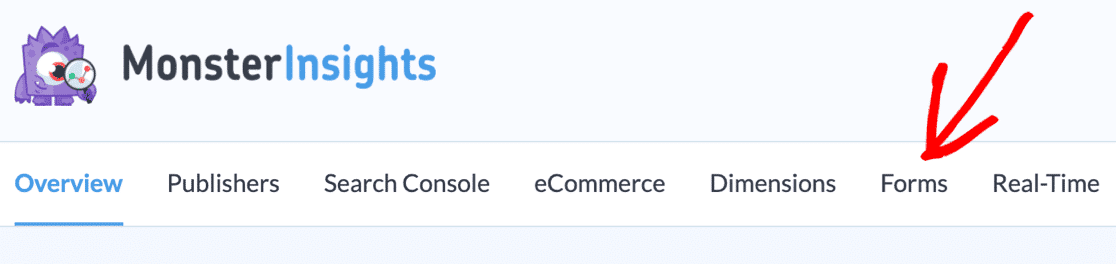
A partir daí, clique na guia Formulários para ver o relatório de formulários do seu site.
Aqui você encontrará o relatório detalhado dos formulários, incluindo dados analíticos como Impressões, Conversões e Taxa de Conversão de cada formulário.
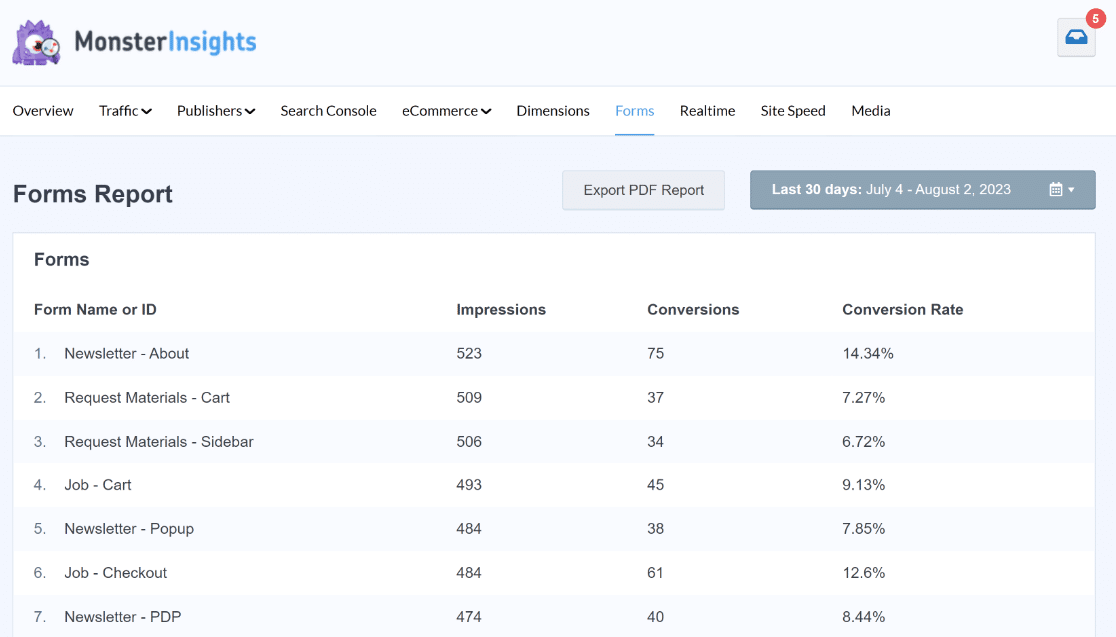
Se desejar, você também pode exportar todos os dados do formulário para PDF.
Em seguida, use o Pixel do Facebook para Rastrear Envio de Formulários
E aí está! Agora você conhece a maneira fácil de rastrear conversões de formulários do WordPress. Você pode usar um método semelhante para rastrear envios de formulários com um Pixel do Facebook.
Se você quiser saber como aumentar suas visualizações e conversões de formulários, certifique-se de conferir estas dicas baseadas em pesquisa para melhorar as conversões de formulários de contato.
Então, o que você está esperando? Comece hoje mesmo com o mais poderoso plugin de formulários do WordPress.
E não se esqueça, se você gostou deste artigo, por favor, siga-nos no Facebook e Twitter.


