


Resumo de IA
Você quer usar um Pixel do Facebook para rastrear os envios dos seus formulários? Incorporar um Pixel pode ajudar você a remarketizar facilmente seu site para pessoas que já usaram seus formulários.
Vamos guiá-lo pela maneira mais fácil de fazer o rastreamento do Pixel funcionar em seus formulários do WordPress. Isso permitirá que você rastreie facilmente os envios de formulários e otimize suas campanhas publicitárias.
Depois de instalar o Pixel em seu site, você poderá usar os dados de seus visitantes para criar públicos personalizados facilmente para seus anúncios.
Crie Seu Formulário WordPress Agora
O que o Pixel do Facebook Rastreia?
O Pixel do Facebook rastreia a atividade do usuário em seu site. É útil para medir o número de conversões que você obtém em seu checkout ou para medir ações importantes em seu site.
O Pixel do Facebook usa um cookie para identificar um usuário enquanto ele navega em seu site. Ele rastreia eventos como:
- Itens visualizados, comprados ou adicionados a uma lista de desejos
- Botões "Adicionar ao carrinho" clicados
- Páginas visitadas
- Informações de pagamento adicionadas
- Agendamentos realizados
- E mais.
Estes são exemplos do que o Facebook chama de Eventos Padrão. Você pode adicionar seus próprios eventos personalizados e conversões personalizadas.

Com base nos dados coletados por seus eventos, o Facebook pode:
- Mostrar anúncios do Facebook para os visitantes do seu site – Por exemplo, se um visitante visualiza produtos e não os compra, você pode criar anúncios que o incentivem a voltar para uma página de destino especial ou mostrar um código promocional.
- Criar públicos com características semelhantes aos seus visitantes – Isso permite que você anuncie para um público semelhante às pessoas que já navegam em seu site. Como o Facebook conhece seu público-alvo, ele pode mostrar anúncios para pessoas com idade, gênero, interesses ou localização semelhantes.
- Mostrar anúncios para clientes com maior probabilidade de gastar – Você pode criar públicos personalizados que já gastaram dinheiro e direcionar anúncios para essas pessoas. Isso pode ajudá-lo a obter um melhor retorno sobre o investimento ao anunciar no Facebook.
Rastrear as conversões do seu formulário é uma ótima maneira de aumentar sua receita com anúncios de mídia social. Assim que você souber quem está convertendo, terá uma mina de ouro de dados valiosos que podem ajudar a aumentar as vendas, focando de forma mais eficaz em seus clientes ideais.
Agora que entendemos o que o Pixel do Facebook pode fazer, vamos instalar um pixel de rastreamento de formulários em seu site para rastrear os envios dos seus formulários.
Como Usar um Pixel do Facebook para Rastrear Envios de Formulários
Para seguir este tutorial conosco, você precisará ter uma página comercial do Facebook configurada e pronta. Mostraremos a maneira mais fácil de configurar o Pixel do Facebook para rastrear envios de formulários.
- Instale o Plugin WPForms
- Criar uma Página de Agradecimento para Envios de Formulários
- Configurar sua Página de Confirmação de Formulário
- Criar seu Pixel do Facebook para Rastrear Envios de Formulários
- Criar sua Conversão Personalizada
Se você usa um bloqueador de anúncios, é uma boa ideia desativá-lo antes de começar a seguir estas etapas. Se o seu bloqueador de anúncios estiver ativo, você pode ter problemas para acompanhar, pois alguns botões e opções podem estar ocultos.
Passo 1: Instale o Plugin WPForms
Primeiro, vamos instalar o plugin WPForms. O WPForms é o melhor construtor de formulários para WordPress e permite criar qualquer tipo de formulário sem escrever código.

Se precisar de ajuda para instalar o plugin, consulte este guia para instalar um plugin no WordPress.
Em seguida, precisamos criar um formulário. O WPForms vem com mais de 2.100 modelos de formulários para WordPress.
Aqui está um guia para criar um formulário de contato simples no WordPress que o ajudará a configurar seu formulário.
Quando seu formulário estiver pronto, volte a este guia e continue a partir do passo 2 abaixo.
Etapa 2: Crie uma Página de Agradecimento para Envios de Formulários
Agora precisamos criar uma nova página no WordPress. Vamos mostrar esta página aos visitantes após o envio do formulário para registrar o envio como um evento. Você pode fazer isso adicionando código de evento manualmente, mas estamos usando um método super rápido e fácil.
Também vamos ocultar esta página para que ela não possa ser acessada por alguém que a encontrou acidentalmente em um resultado de pesquisa. Assim, quando esta página for carregada, o Pixel do Facebook saberá que o formulário foi enviado e que não tivemos apenas uma visita aleatória.
Para começar, clique em Páginas » Adicionar Nova.
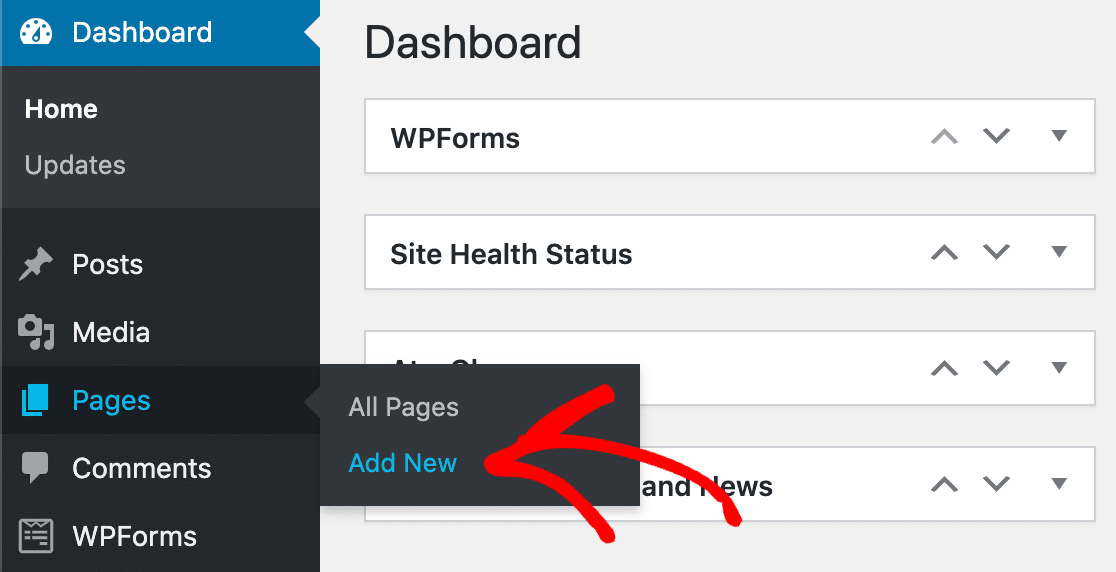
Crie uma página de agradecimento que será exibida quando seu formulário for enviado. Você pode digitar o que quiser aqui.
Vamos digitar uma mensagem rápida de agradecimento.
Agora digite um slug ou sua página na caixa URL Slug à direita.
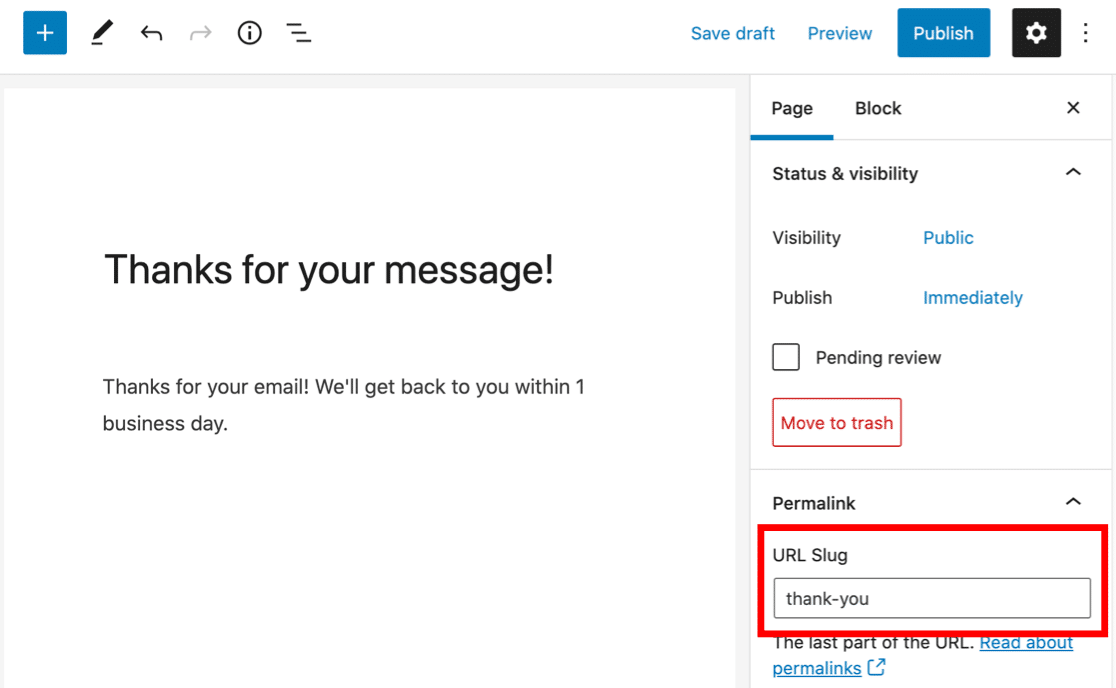
Usaremos obrigado como slug para a página. Certifique-se de digitar algo exclusivo aqui. Isso é importante porque precisamos que o Pixel identifique facilmente esta página mais tarde.
Ocultando Sua Página de Agradecimento
Em seguida, você vai querer garantir que esta página de agradecimento não seja indexada pelos mecanismos de busca. Não queremos que ninguém acesse esta página a partir de uma pesquisa e acione o Pixel sem enviar o formulário.
Para ocultar a página, vamos alterar as configurações de indexação com nosso plugin de SEO.
All in One SEO é o melhor plugin de otimização para mecanismos de busca para WordPress e permite controlar facilmente como seu site é indexado. Podemos usar as configurações na página para garantir que ela não seja indexada pelos rastreadores de mecanismos de busca.
Certifique-se de alterar as configurações da página de agradecimento, *não* de todo o seu site.
No painel de Configurações do AIOSEO, desative Usar Configurações Padrão. Em seguida, você vai querer garantir que a página esteja definida como Não Indexar.
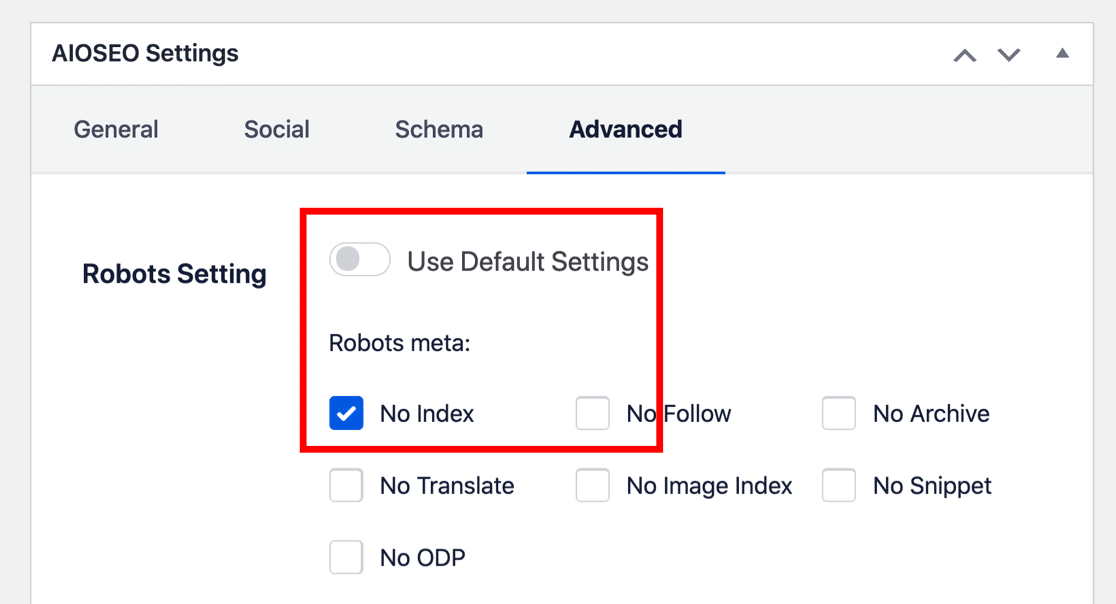
Ao salvar sua nova página da web, os mecanismos de busca serão desencorajados a indexá-la em seus resultados. Isso significa que o rastreamento de eventos só pode registrar uma visita se alguém vier de um envio de formulário.
Você pode definir uma página como Não Indexar de outras maneiras. Por exemplo, você pode adicionar uma linha ao seu arquivo robots.txt. Para saber mais sobre diferentes maneiras de não indexar uma página, visite este tutorial sobre como ocultar uma página do WordPress dos mecanismos de busca.
Quando isso for feito, clique em Publicar para publicar sua página.
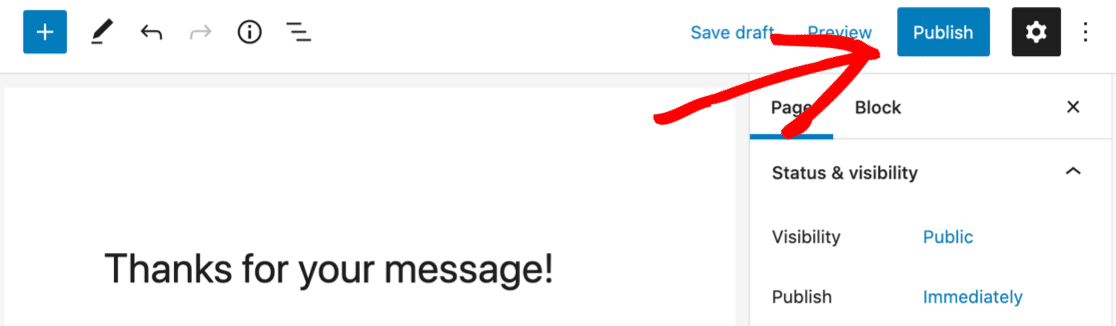
Finalmente, verifique se sua nova página de Agradecimento não foi adicionada automaticamente a nenhum dos seus menus de navegação.
Se sim, você vai querer ir para Aparência » Menus e remover a página de cada menu para que ninguém possa acessá-la diretamente. Confira este guia para editar o menu de navegação no WordPress se precisar de mais ajuda para remover a página dos seus menus.
Agora estamos prontos para voltar ao formulário.
Etapa 3: Configure sua Página de Confirmação do Formulário
Por padrão, a confirmação do seu formulário provavelmente está configurada para mostrar uma mensagem de agradecimento. Esta é uma ótima maneira de confirmar rapidamente que o envio do formulário funcionou.
Mas para este tutorial, você vai querer alterar essa configuração para que o WPForms carregue sua nova página de agradecimento em vez disso.
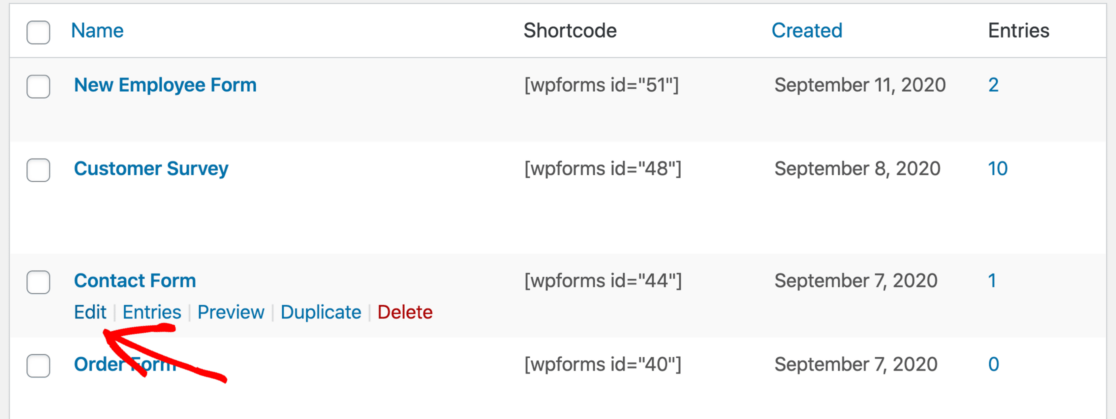
Para começar, clique em WPForms na barra lateral. Agora clique em Editar abaixo do nome do formulário que você criou.
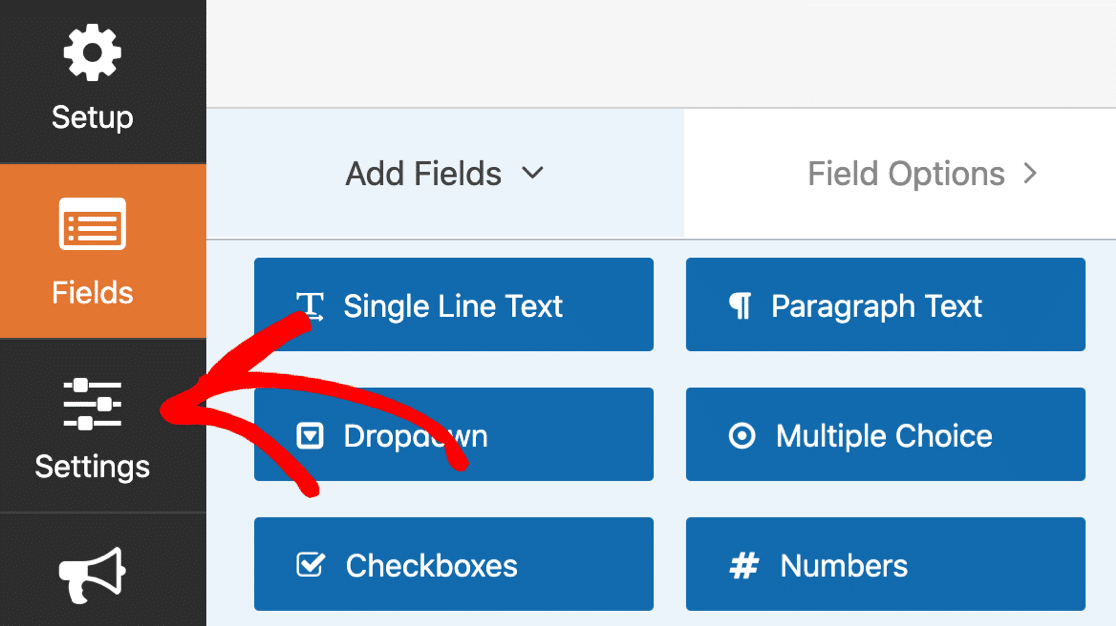
No construtor de formulários, clique em Configurações à esquerda…
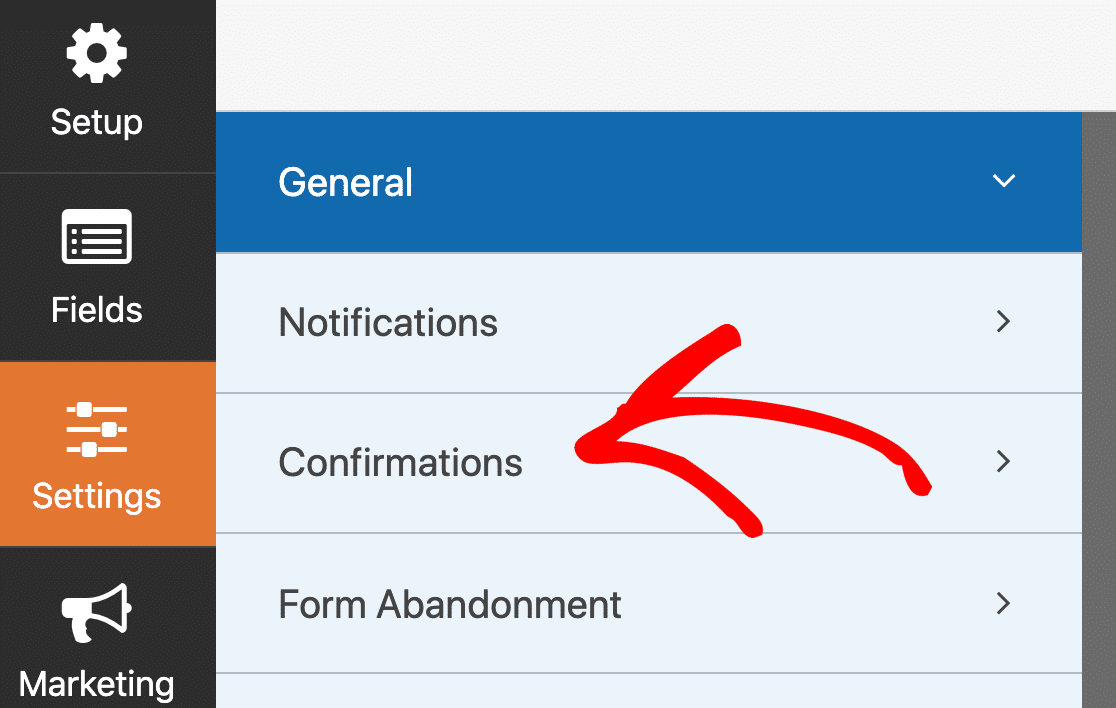
E agora clique em Confirmações.
No lado direito, verifique se o seu tipo de confirmação está definido como Mensagem. Isso mostrará uma caixa com algum texto ou HTML.
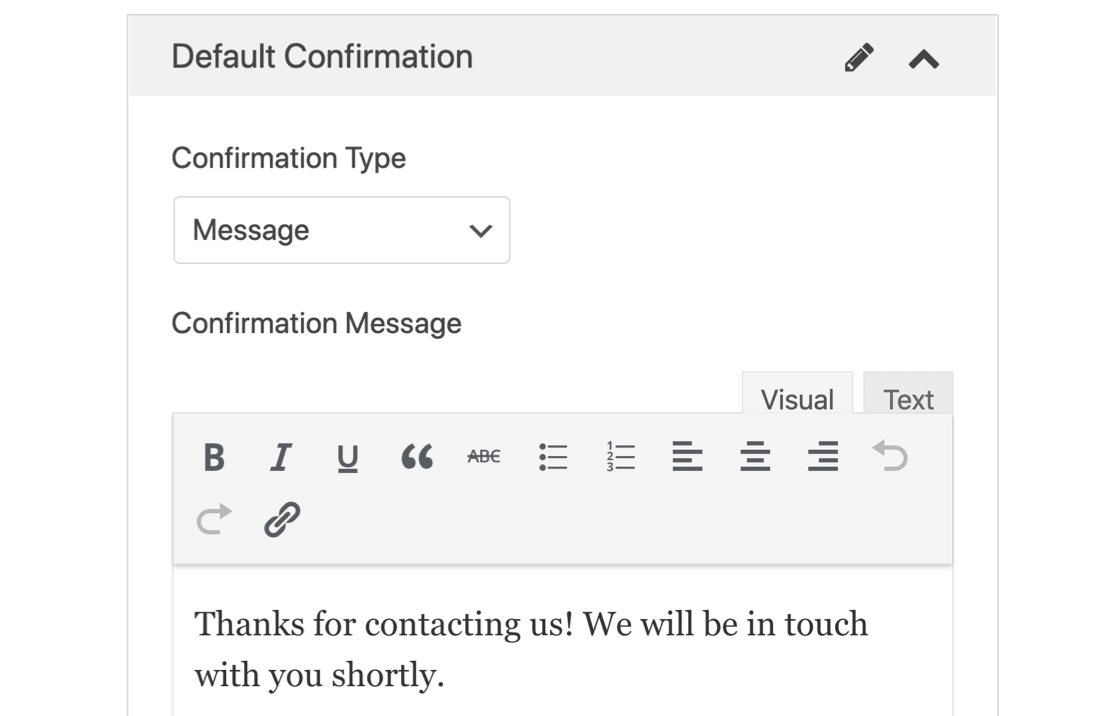
Vamos mudar isso.
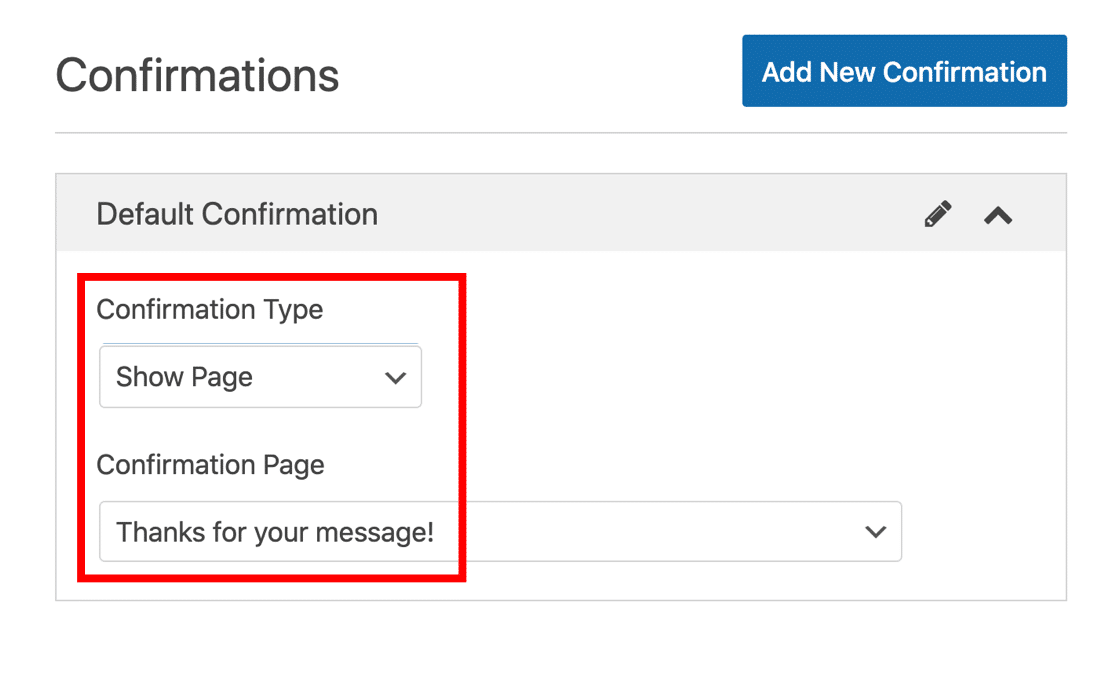
No primeiro menu suspenso, selecione Mostrar Página. Em seguida, escolha o nome da sua nova página de agradecimento no segundo menu suspenso.
As configurações de confirmação ficarão assim:
Para finalizar, clique em Salvar no topo do construtor de formulários.
Ótimo. O formulário está pronto. Agora podemos mudar para o Facebook para a próxima etapa.
Etapa 4: Crie seu Pixel do Facebook para Rastrear Envios de Formulário
Nesta seção, vamos guiá-lo pelas etapas básicas de criação de um ID de Pixel do Facebook. As ferramentas de negócios do Facebook são super poderosas, então usaremos apenas as configurações mais básicas neste tutorial.
Comece visitando o Gerenciador de Anúncios do Facebook. Faça login no Facebook se ainda não o fez. Se você tiver mais de uma conta de anúncios, selecione a correta no menu suspenso no canto superior direito.
Olhe para a barra lateral e clique no ícone com 9 pontos. No menu que aparece, clique em Gerenciador de Eventos.
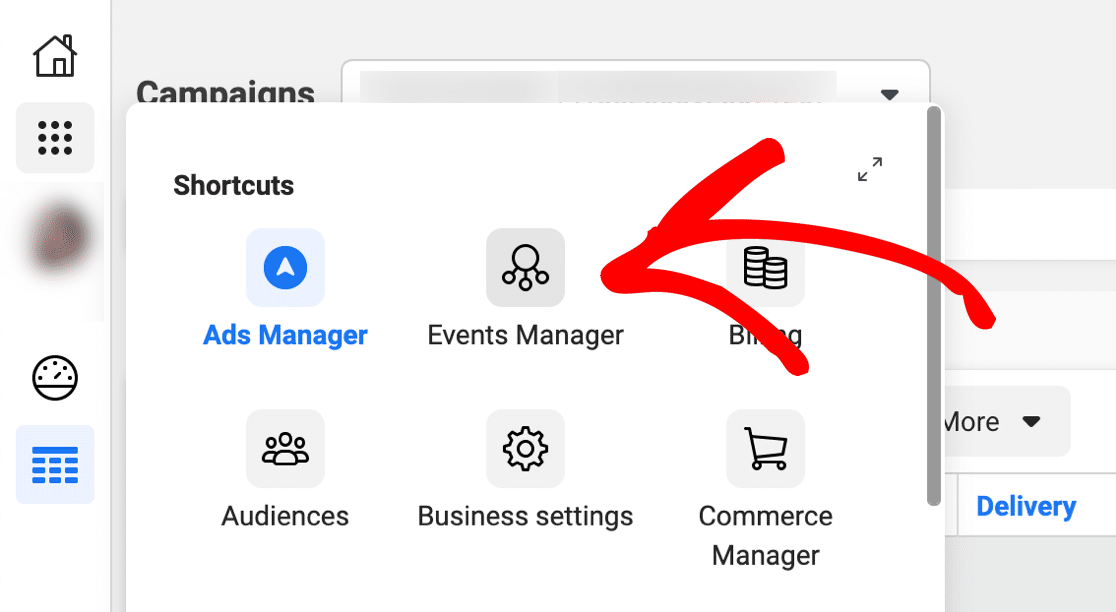
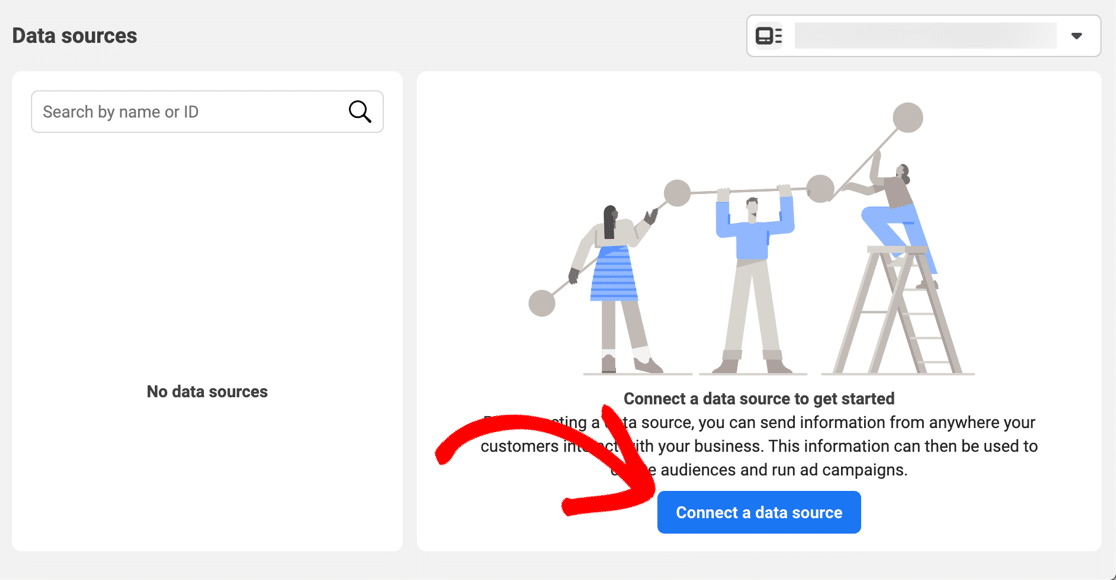
Se sua conta for nova como a nossa, você ainda não verá nenhuma fonte de dados. Clique em Conectar uma fonte de dados.
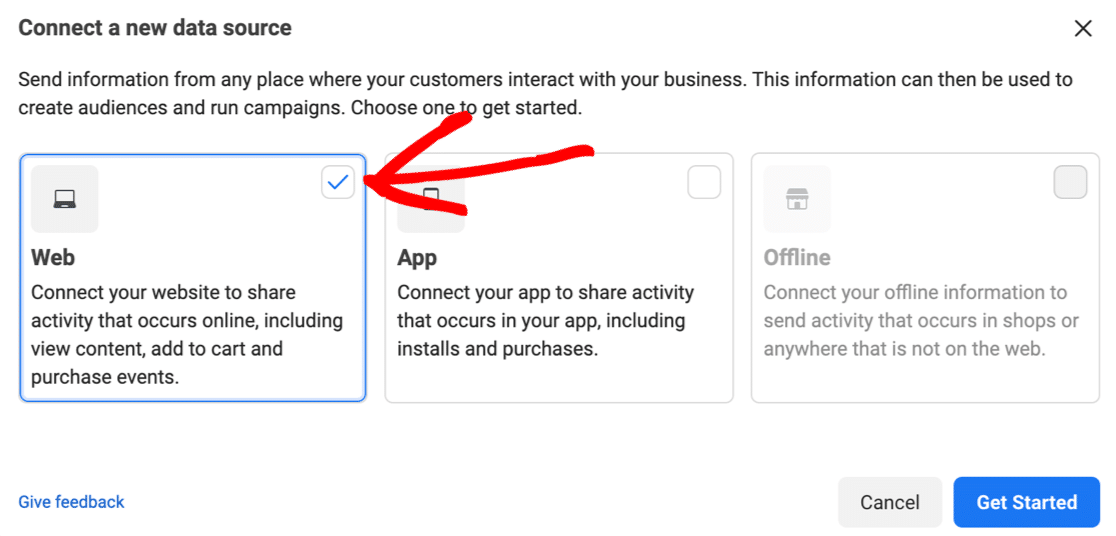
No pop-up, selecione Web e clique em Começar.
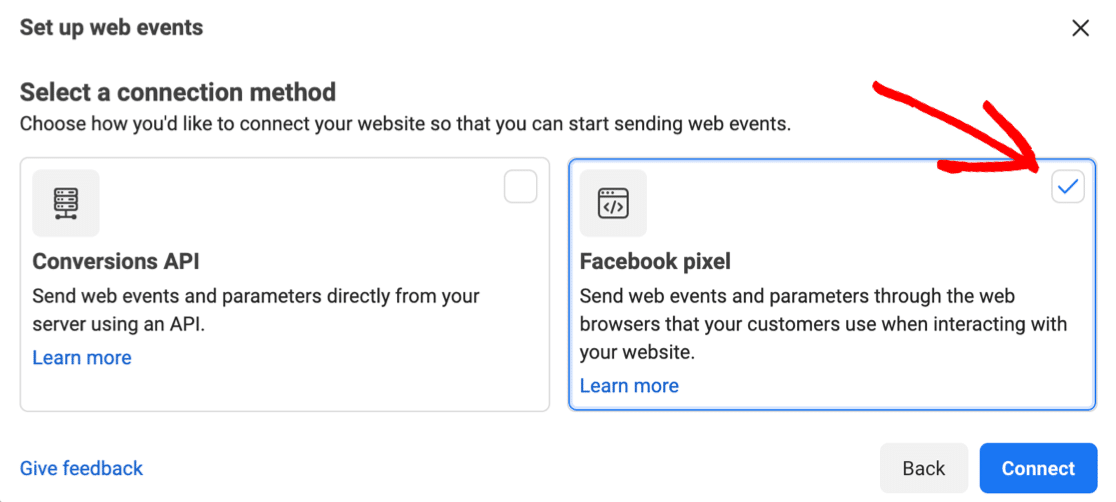
No próximo menu, clique em Pixel do Facebook e, em seguida, clique em Conectar.
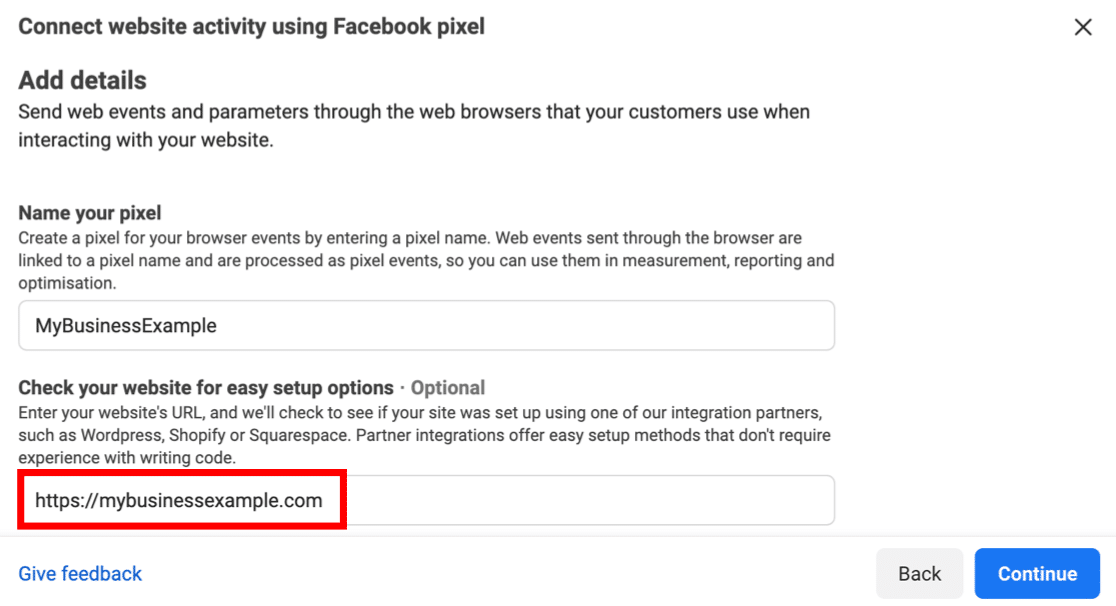
Agora você terá a chance de nomear seu novo Pixel e deixar o Facebook detectar a plataforma que você está usando – no nosso caso, WordPress.
O segundo campo que marcamos em vermelho é opcional, mas você deve preenchê-lo porque isso tornará as próximas etapas mais rápidas.
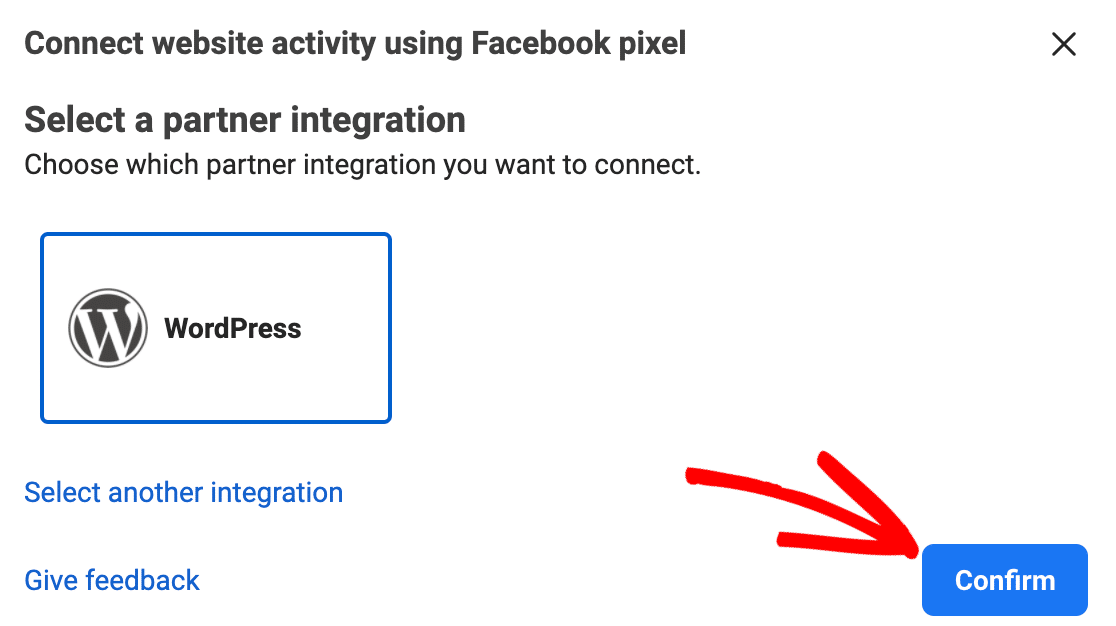
O Facebook agora deverá ser capaz de dizer que você está usando o WordPress.
Clique em Confirmar.
Você está quase lá!
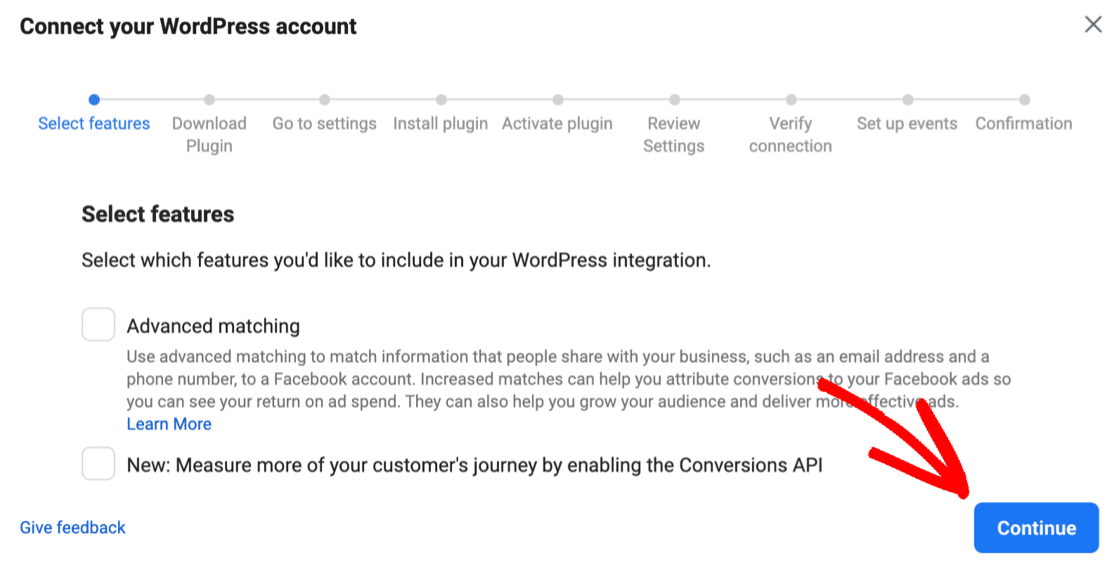
Um novo assistente será aberto e o guiará pela instalação do plugin do Pixel do Facebook. Selecione as opções que deseja usar aqui e clique em Continuar.
Clique em Download para baixar o plugin do Facebook Pixel para WordPress, depois siga os passos restantes para instalar o Pixel no seu site. O assistente se conectará ao seu site usando seu ID do Pixel.
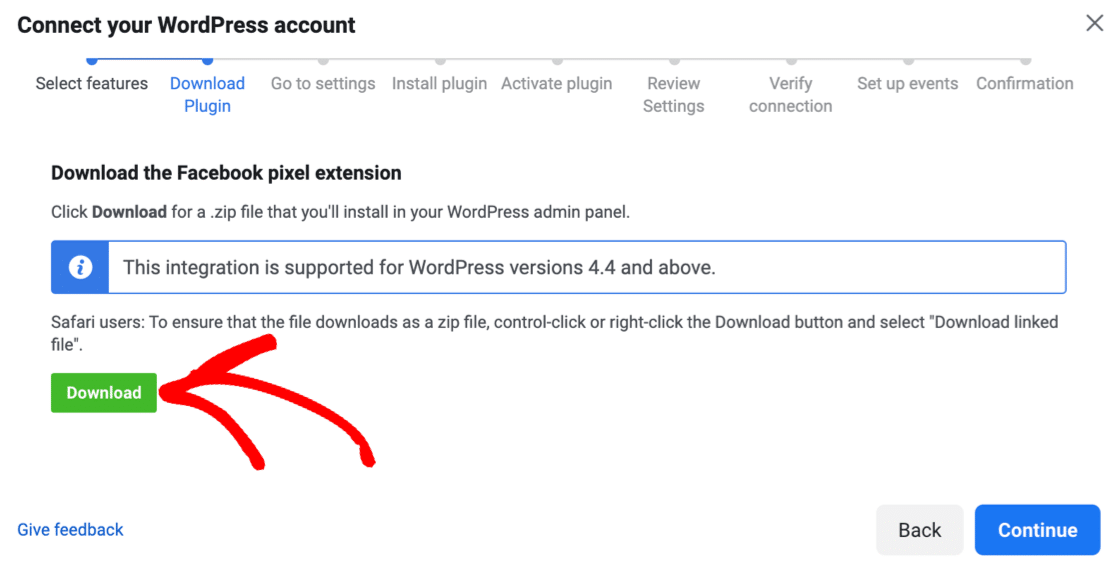
Lembra como mencionamos bloqueadores de anúncios anteriormente? Se você estiver com um bloqueador de anúncios ativo, o link de download do plugin pode não aparecer. Você vai querer desativar seu bloqueador de anúncios e recarregar a página, depois continuar a instalação a partir deste ponto.
Testando seu Facebook Pixel no WordPress
Quando você instala o plugin do Facebook Pixel, ele adiciona automaticamente o código de rastreamento do Facebook Pixel a todas as páginas do seu site. Esta é uma maneira super conveniente de rastrear a atividade do usuário, e é muito mais fácil do que adicionar um trecho aos seus modelos manualmente.
Seu Pixel deve começar a capturar eventos do Facebook e enviar os dados para o Facebook imediatamente. Mas você vai querer verificar antes de passar para a próxima seção.
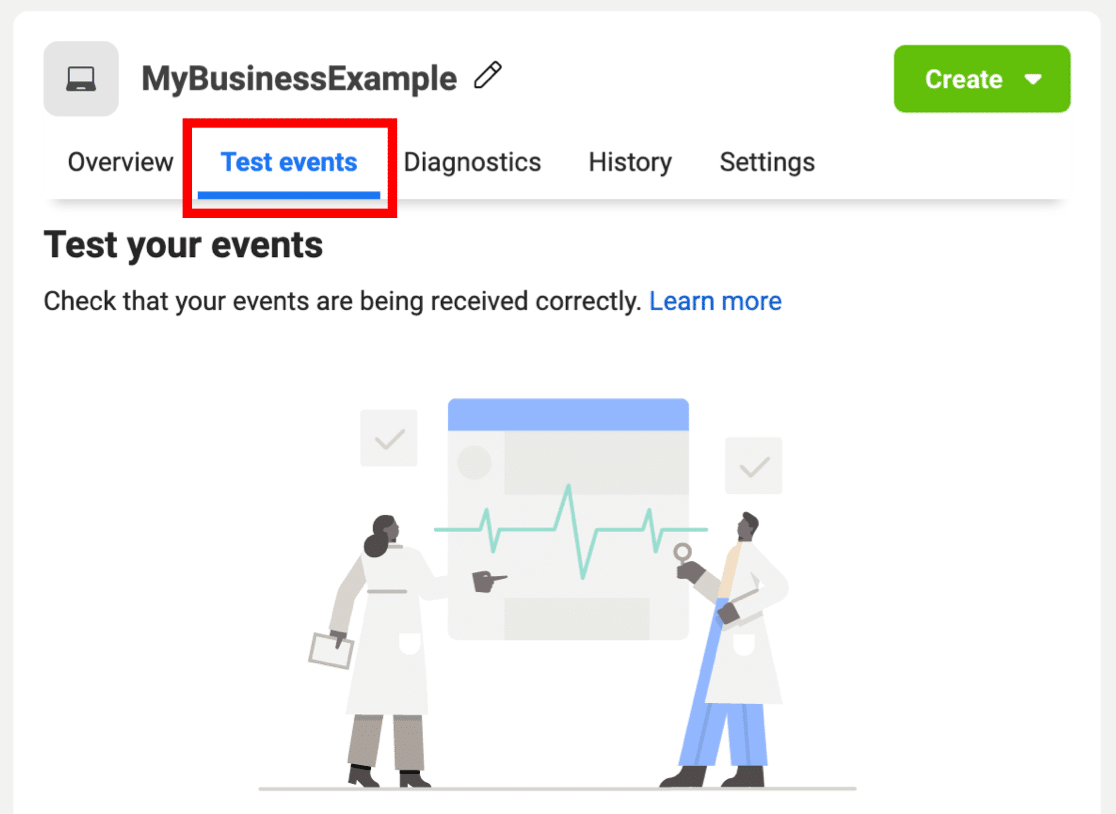
Clique em Testar Eventos aqui para experimentar seu pixel de rastreamento. Mantenha esta janela aberta, depois abra seu site em outra aba e navegue por ele.
Você deverá ser capaz de ver cada visualização de página aparecer quase em tempo real para mostrar que o código está funcionando.
Há também uma extensão útil do Chrome chamada Facebook Pixel Helper que você pode usar para verificar se o código do Pixel está funcionando no seu site.
É isso! A parte difícil foi concluída, e agora você tem um novo e brilhante Facebook Pixel no seu site.
Agora tudo o que precisamos fazer é dizer ao Pixel para rastrear o envio dos nossos formulários. Fique na mesma tela para a seção final do tutorial.
Etapa 5: Crie sua Conversão Personalizada
Agora entramos na reta final e podemos adicionar nossa conversão personalizada. Isso nos permitirá rastrear conversões da página de agradecimento do nosso formulário.
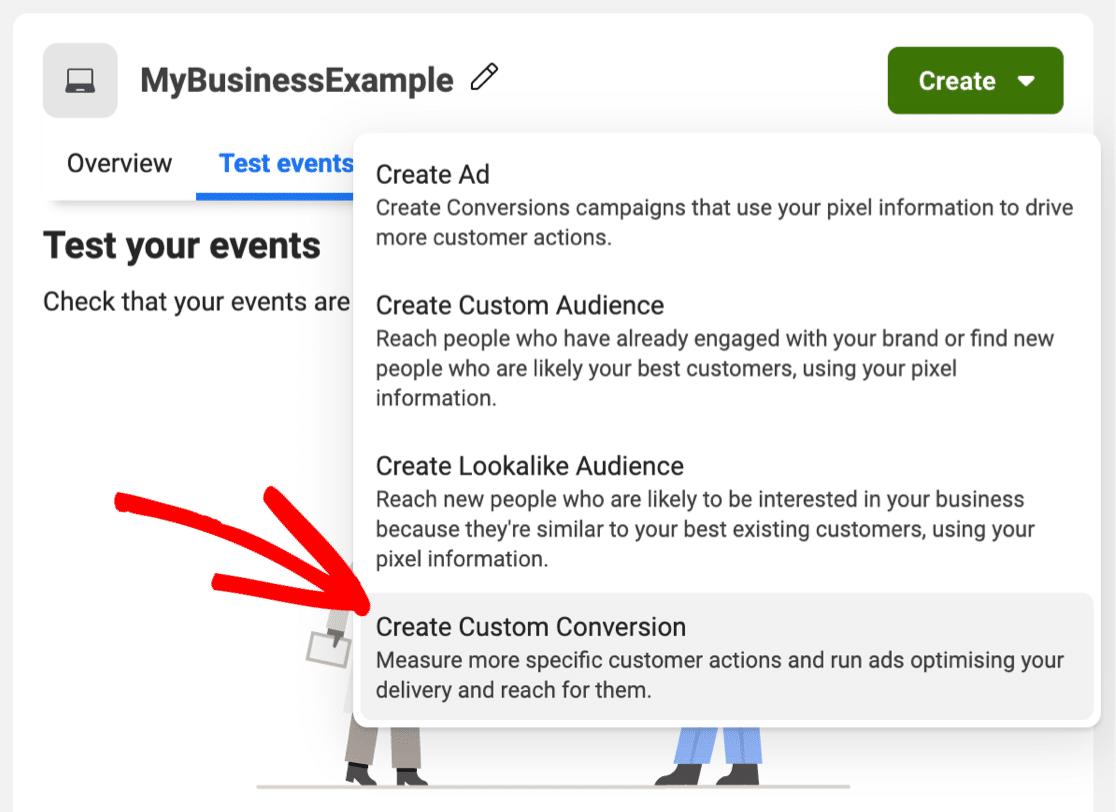
Comece clicando no menu suspenso Criar. Selecione Criar Conversão Personalizada na lista suspensa.
Vamos percorrer o próximo conjunto de opções em 2 grupos.
Na parte superior do pop-up, você vai querer digitar o primeiro conjunto de detalhes para sua nova conversão do Facebook:
- Nome – Digite um nome que você consiga reconhecer facilmente em relatórios
- Descrição – Isso é opcional, mas você vai querer adicionar uma descrição se estiver rastreando múltiplos envios de formulário com seu código do Facebook Pixel. Dessa forma, você pode distingui-los facilmente no painel
- Evento de Conversão – Selecione Todo o Tráfego de URL
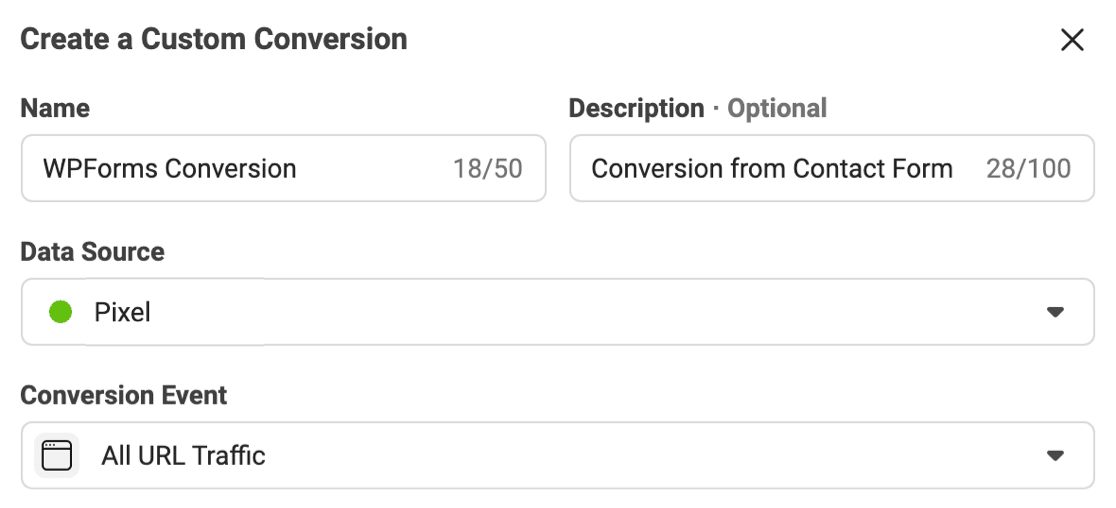
Um pouco mais abaixo, temos mais alguns campos para preencher:
- Regras – Lembra do slug da página que configuramos para nossa nova página de agradecimento? Você vai querer colar isso aqui. Se preferir, você pode usar os menus suspensos para mudar a regra para URL é igual a e colar a URL completa da página como uma correspondência exata. Isso ajuda a evitar problemas com várias páginas que têm slugs semelhantes.
- Insira um valor de conversão – Esta configuração foi projetada para sites de eCommerce, mas há algumas situações em que ela é útil para formulários. Por exemplo, você pode atribuir um valor a cada conversão se quiser rastrear vendas em um formulário de pedido simples.
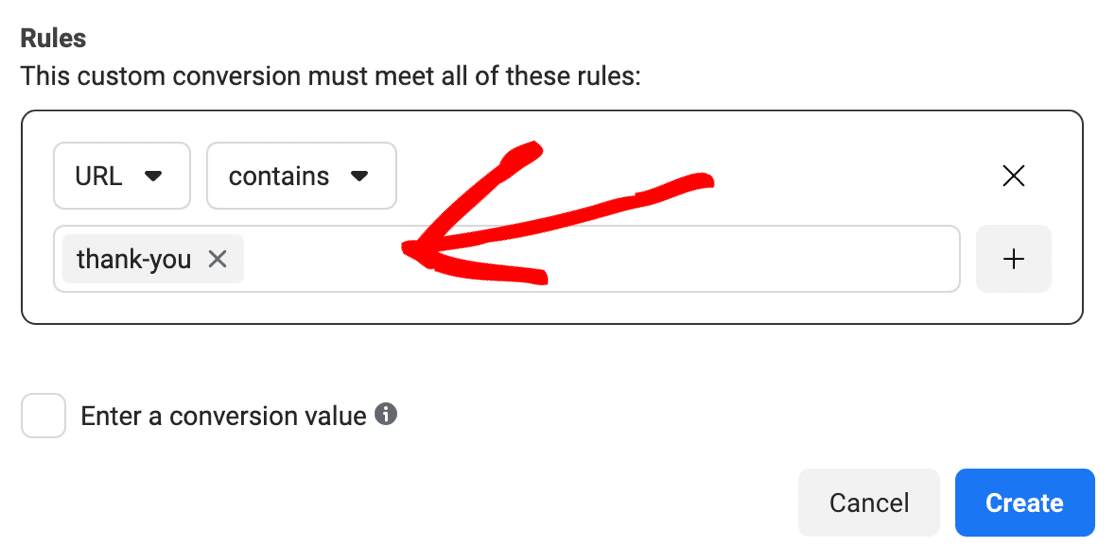
Tudo pronto? Agora clique em Criar.
Você está pronto para rastrear os envios do seu formulário com seu novo Pixel do Facebook!
Vamos fazer um teste rápido. Saia do WordPress e desative quaisquer bloqueadores de anúncios que você esteja usando. Em seguida, preencha seu formulário e envie-o.
Você verá a conversão aparecendo no gráfico assim:
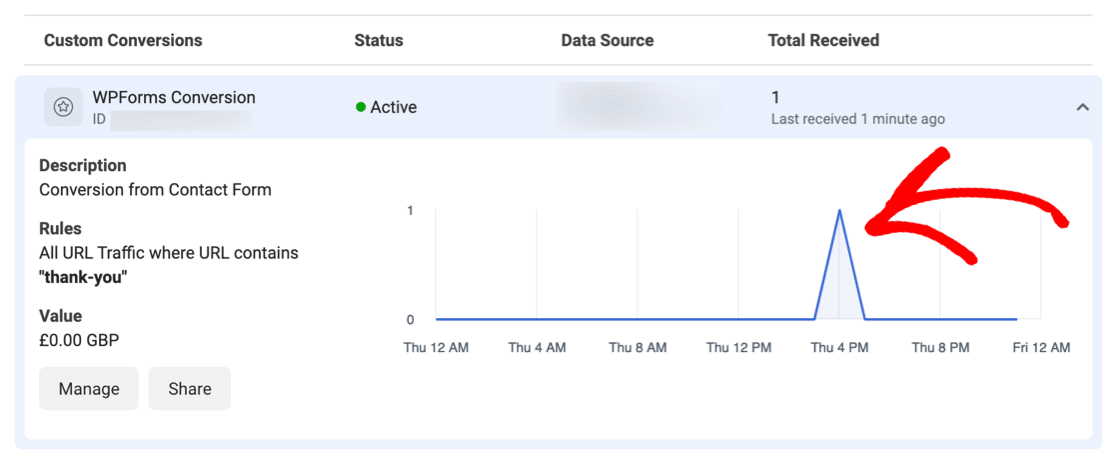
Pode levar até 30 minutos para que os dados apareçam aqui, então você pode precisar esperar um pouco antes que sua conversão apareça.
E é isso! Você instalou com sucesso um Pixel do Facebook para rastrear envios de formulários em seu site. Agora você pode usar os dados do seu rastreamento de conversões para melhorar sua segmentação de anúncios no Facebook.
Crie Seu Formulário WordPress Agora
Em seguida, Obtenha Mais Conversões de Formulário
Agora que você está rastreando conversões de formulário com um Pixel do Facebook, você vai querer gerar o máximo de conversões possível. Quanto mais conversões você rastrear, mais dados terá sobre seu público-alvo. E mais leads terá para o seu negócio.
Se precisar de ajuda, temos algumas dicas incríveis sobre:
- Como Obter Mais Conversões de Formulário
- Como Rastrear Seus Envíos de Formulário no Google Analytics
- Rastrear Envíos de Formulário como Conversões do Google Ads
- Melhores Plugins de Mídia Social para WordPress
Pronto para construir seu formulário? Comece hoje mesmo com o plugin construtor de formulários WordPress mais fácil. WPForms Pro inclui um modelo de formulário de contato gratuito e oferece uma garantia de devolução do dinheiro em 14 dias.
Se este artigo ajudou você, por favor, siga-nos no Facebook e Twitter para mais tutoriais e guias gratuitos do WordPress.


Olá pessoal,
Se possível, você deve atualizar para incluir a conexão com a API de Anúncios do FB. Com este método, estou perdendo algumas conversões devido à atualização do iOS (o pixel do FB não está registrando tudo). Deve ser bem simples de atualizar. Apenas o IP e o objetivo devem ser suficientes.
Atenciosamente,
Andrea
Olá Andrea, obrigado pelo feedback, compartilhei isso com nossa equipe.
Obrigado,