


Resumo de IA
Você ficará feliz em saber que pode usar o Google Analytics para rastrear envios de formulários no WordPress!
Rastrear envios de formulários no Google Analytics pode ajudá-lo a ver quais formulários estão tendo o melhor desempenho e como os visitantes do site encontram os formulários em seu site.
Neste guia passo a passo para iniciantes, mostrarei como configurar o Google Analytics 4 para rastreamento de formulários do jeito fácil — sem tags complicadas, eventos personalizados ou código necessário!
Crie Seu Formulário Agora para Rastrear Envios!
O Google Analytics Pode Rastrear Envios de Formulários?
A maneira mais fácil de rastrear envios de formulários é vincular seu site ao Google Analytics. Com o GA4, você pode rastrear quando alguém envia um formulário e medir a porcentagem de visitantes que enviaram o formulário (sua taxa de conversão de formulário).
O GA4 pode fornecer muitas informações valiosas em tempo real sobre como os visitantes estão usando os formulários em seu site, incluindo:
- Quais formulários estão recebendo mais visualizações
- Quais formulários estão tendo o melhor desempenho
- As páginas que os visitantes acessaram antes de enviar um formulário
- Como os usuários encontraram seu site antes de enviar um formulário
Pode ser bastante complicado configurar o rastreamento de formulários no Google Analytics. Se você fizer tudo manualmente, precisará usar o Google Tag Manager e criar eventos e gatilhos de rastreamento.
Mas não se preocupe se você não for um especialista, porque você pode usar o plugin WordPress MonsterInsights para fazer todo o trabalho pesado por você!
O MonsterInsights se conecta ao Google Analytics e exibe dados de formulários do GA4 em um formato amigável diretamente no seu painel do WordPress.
Como Configurar o Rastreamento de Formulários do WordPress no GA4
Neste tutorial, mostrarei os passos para Instalar o MonsterInsights, vinculá-lo ao Google Analytics 4 e visualizar dados sobre seus formulários.
Neste Artigo
- Passo 1: Instale o Plugin WPForms
- Etapa 2: Baixar e Instalar o MonsterInsights
- Etapa 3: Conectar o MonsterInsights ao Google Analytics
- Etapa 4: Configurar o MonsterInsights para Rastreamento de Formulários
- Etapa 5: Ver Seus Envios de Formulários no WordPress
- Etapa 6: Rastrear Atividade do Usuário Antes do Envio do Formulário
- Opcional: Configurar Rastreamento Avançado de Formulários do WordPress no GA4
Passo 1: Instale o Plugin WPForms
Antes de fazer qualquer outra coisa, você precisará de um formulário para rastrear! O WPForms é o melhor plugin de formulários para WordPress, pois é poderoso e tão simples de usar que você pode ter seu primeiro formulário funcionando em poucos minutos.
No seu painel do WordPress, vá para Plugins, clique em Adicionar Novo, e clique no botão Instalar Agora no plugin WPForms. Assim que o plugin for instalado, basta clicar em Ativar para colocá-lo em funcionamento!
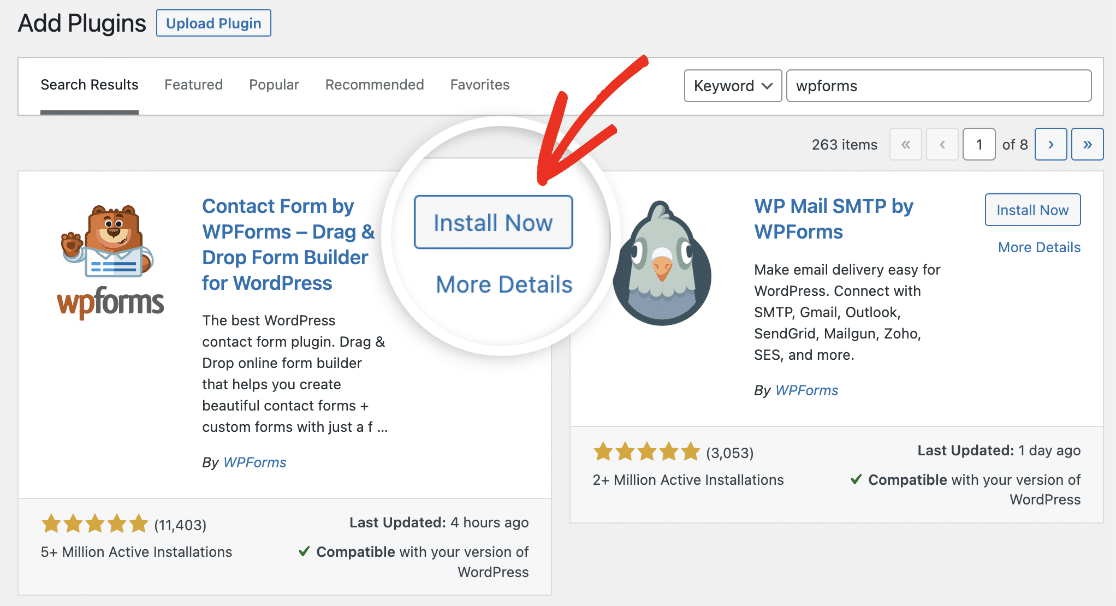
Se esta for a sua primeira vez usando o WPForms, você verá um convite para Iniciar o Desafio WPForms. Isso o guiará pelo processo de configuração de um formulário de contato simples em seu site.
Etapa 2: Baixar e Instalar o MonsterInsights
Enquanto a maioria dos tutoriais dirá para você ir ao Google Analytics e configurar o GTM (Google Tag Manager) na área de Administração neste momento, queremos fazer as coisas do jeito fácil!
MonsterInsights é muito simples de configurar e usar com o Google Analytics. Em vez de copiar e colar código e HTML personalizado e alternar entre seu site e o GA4, você pode simplesmente instalar o plugin e ele gerenciará tudo para você.
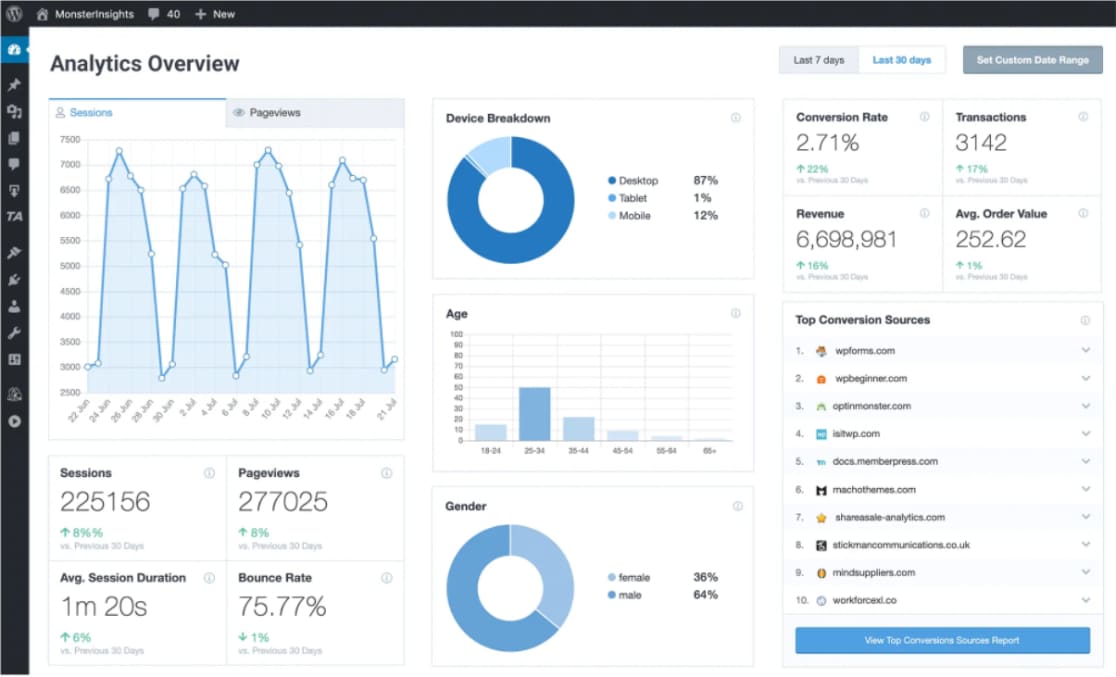
Com a ajuda deste plugin, você pode facilmente configurar o rastreamento de eventos, dimensões personalizadas, rastreamento de links de saída e muito mais. Alguns outros benefícios de usar o MonsterInsights incluem:
- Rastreamento de Ecommerce: Você pode facilmente configurar o rastreamento do WooCommerce no MonsterInsights para otimizar sua loja online.
- Métricas de engajamento: Monitore conversões de formulários, duração média da sessão, clientes novos vs. recorrentes e outras métricas de engajamento chave.
- Não é necessária página de agradecimento: Com o rastreamento manual de formulários, você precisa configurar uma página de agradecimento ou um evento GA4 personalizado para rastrear envios de formulários, mas isso não é necessário com o MonsterInsights.
- Configuração única: Depois de configurar o MonsterInsights para rastrear seus formulários, ele rastreará automaticamente todos os diferentes formulários em seu site.
- Rastreamento de eventos: Você pode definir o evento de envio de formulário no GA4 como uma conversão para medir seu ROI e o desempenho do site ao longo do tempo.
MonsterInsights Pro vem com um addon de Formulários que cuidará de todo o rastreamento de envio de formulários e exibirá os dados para você no WordPress. Comece acessando o MonsterInsights e assinando uma licença Pro.
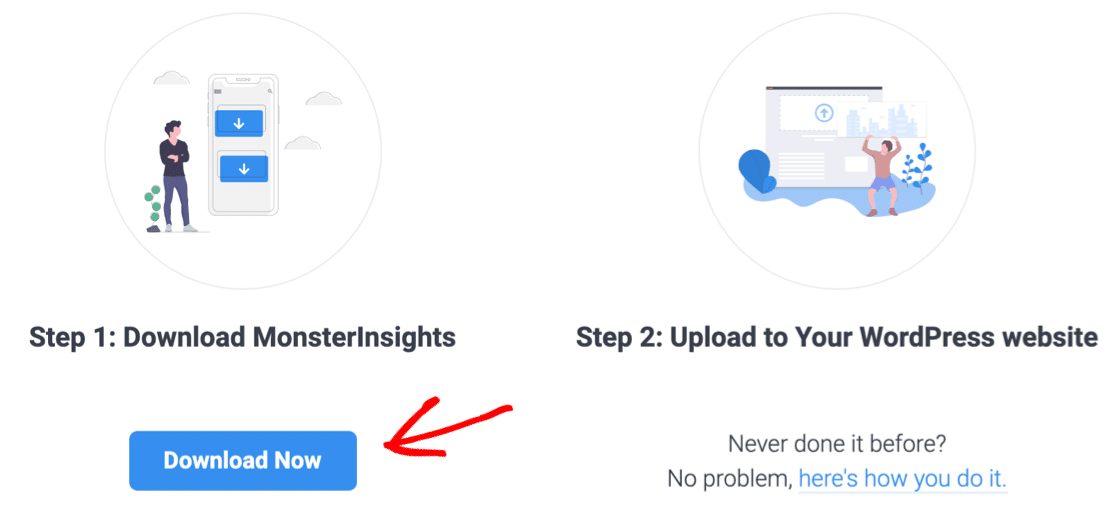
Após concluir o checkout, clique no botão Download Now para obter o plugin. Não feche a janela do navegador ainda, pois você precisará copiar sua chave de licença em um momento.
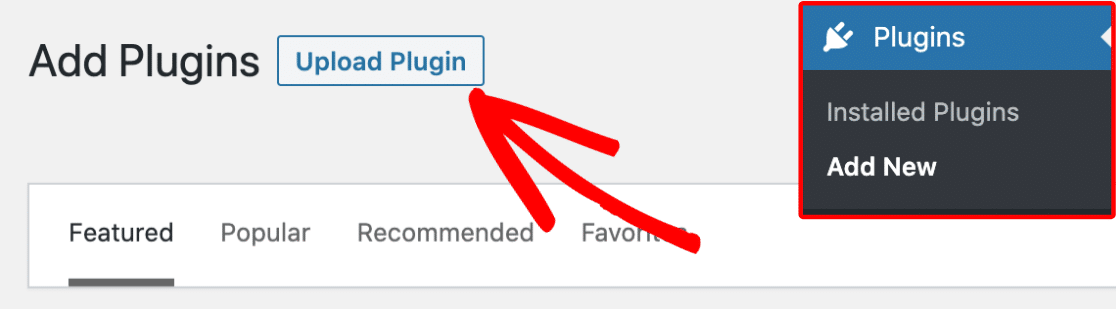
Vá para o seu painel do WordPress em outra aba e navegue até Plugin » Adicionar Novo. Clique no botão Upload Plugin na parte superior da página de Plugins.
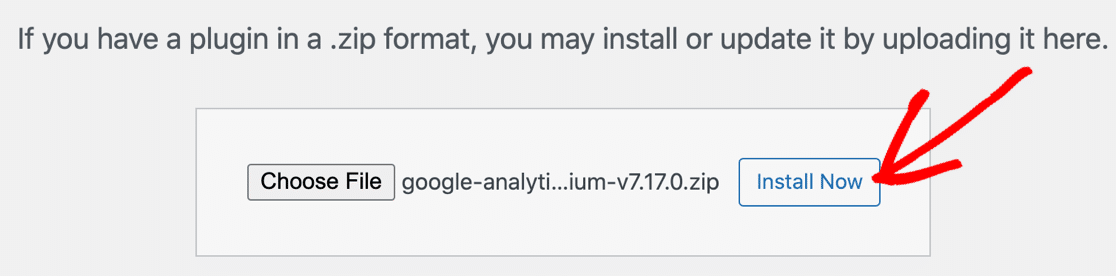
Clique no botão Escolher Arquivo e localize o arquivo zip que você acabou de baixar do MonsterInsights. Em seguida, clique no botão Instalar Agora para instalar o plugin MonsterInsights.
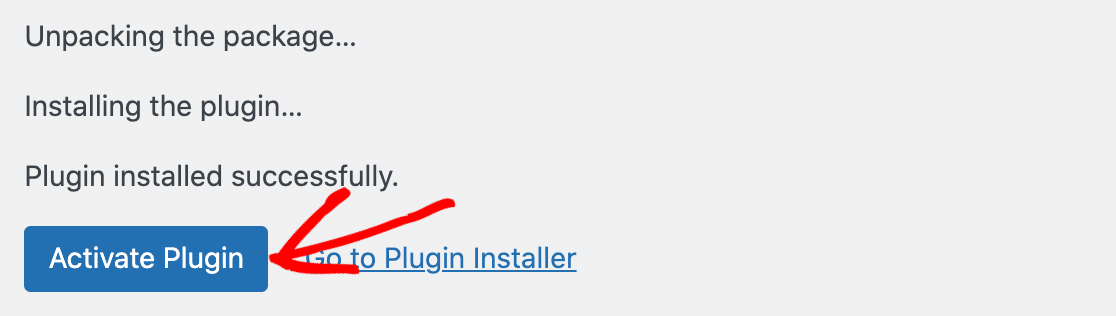
Quando o plugin terminar de instalar, clique em Ativar Plugin.
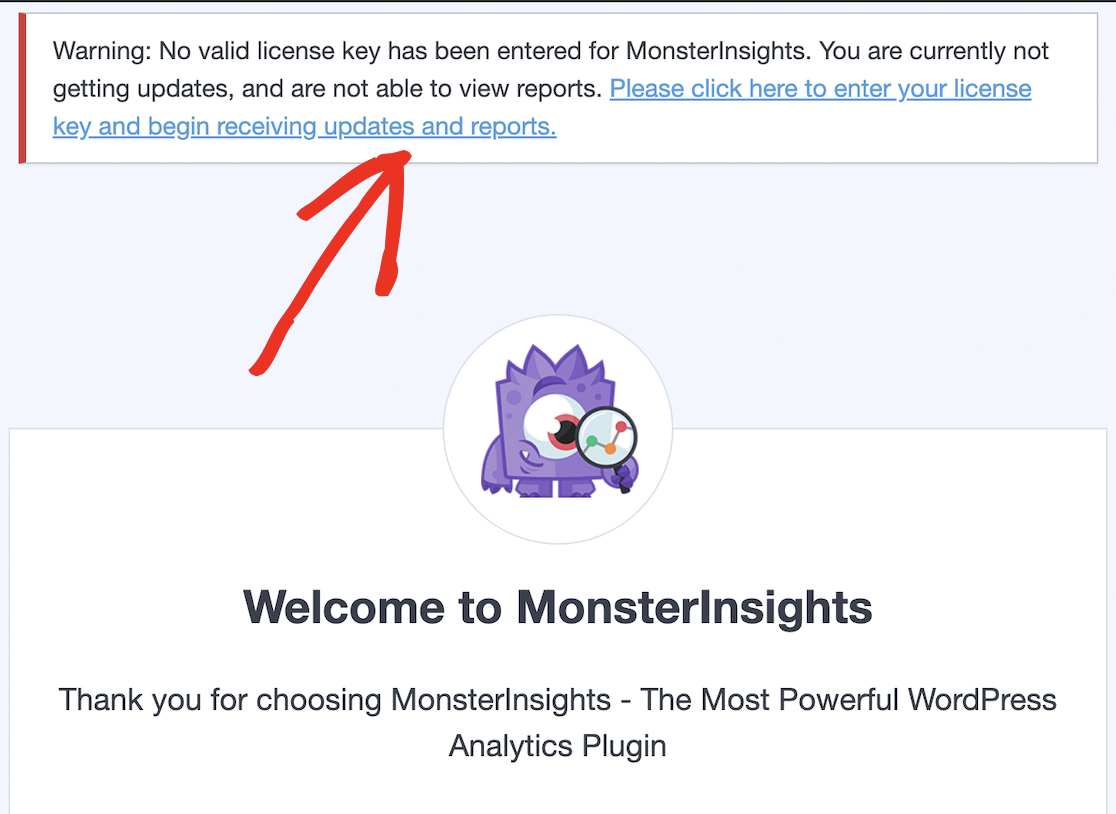
Isso deve levá-lo a uma tela de boas-vindas do MonsterInsights. Você verá uma mensagem de aviso no topo informando que você ainda não inseriu sua chave de licença.
Clique no link que diz: “Por favor, clique aqui para inserir sua chave de licença e começar a receber atualizações e relatórios.”
Isso o levará à página de configurações gerais do plugin. Volte para a aba do navegador que você deixou na página do MonsterInsights e copie sua chave de licença.
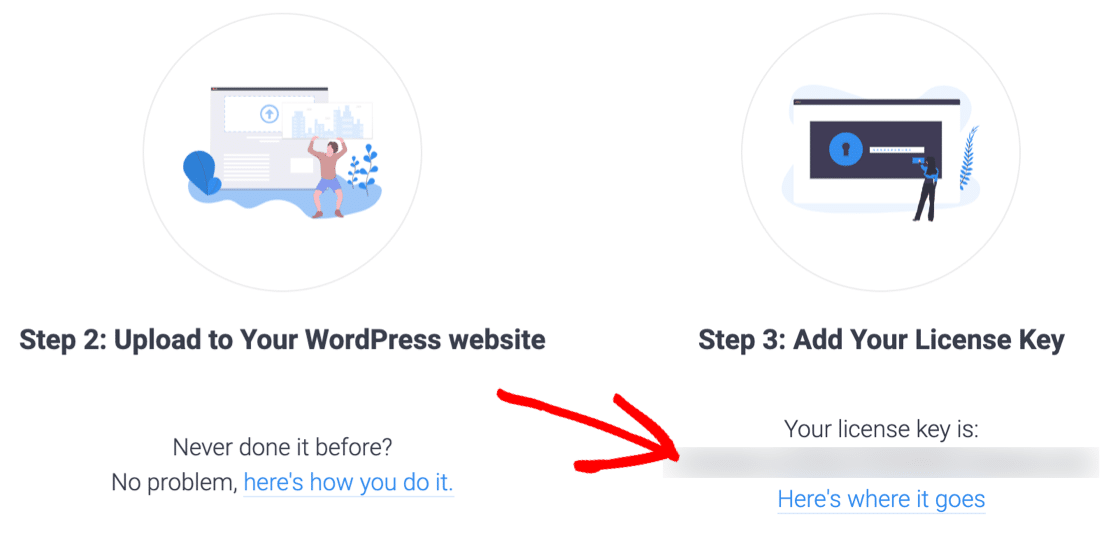
Retorne ao seu site WordPress e cole sua chave de licença no campo License Key.
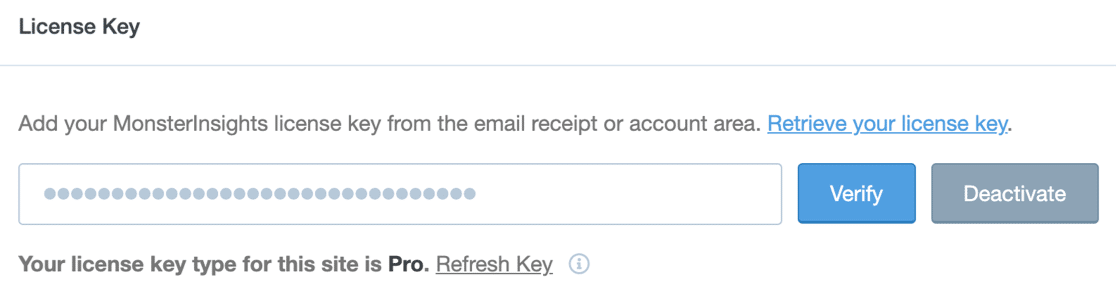
MonsterInsights está instalado agora, mas ele não começará a coletar dados até que você o conecte à sua conta do Google Analytics.
Se você já tem uma conta do Google Analytics, role para baixo e clique em Connect MonsterInsights
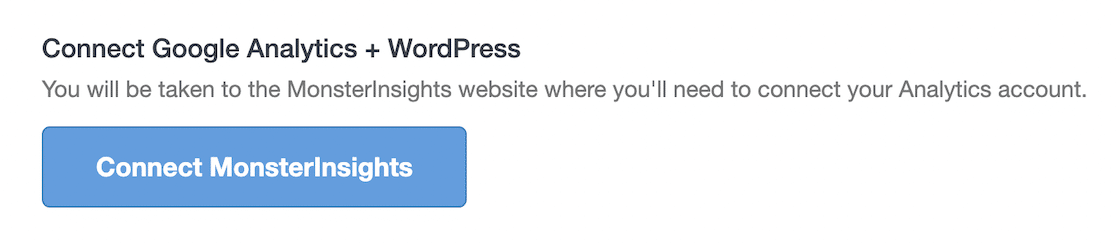
Você pode então pular para a próxima etapa, Conectar MonsterInsights com Google Analytics.
Se você ainda não tem uma conta do Google Analytics, acesse o site do Google Analytics.

Clique em Começar a medir para se inscrever em uma conta do Google Analytics.
Ao criar uma nova conta, você precisará preencher informações, incluindo o nome da sua conta (pode ser o nome do seu site ou o que você quiser).
As configurações padrão no restante desta página podem ser deixadas como estão. Role para baixo e clique em Avançar para continuar para a próxima etapa do assistente.
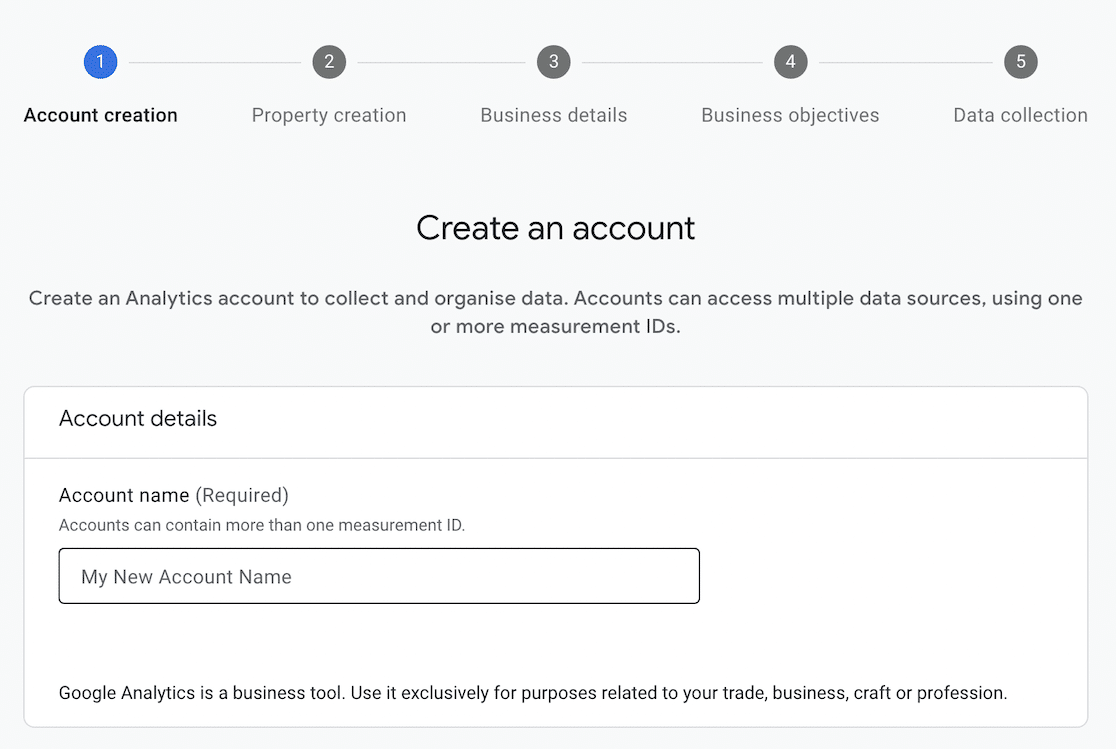
Você também precisará configurar uma propriedade do Google Analytics 4, que você conectará mais tarde para acessar os dados dos seus formulários.
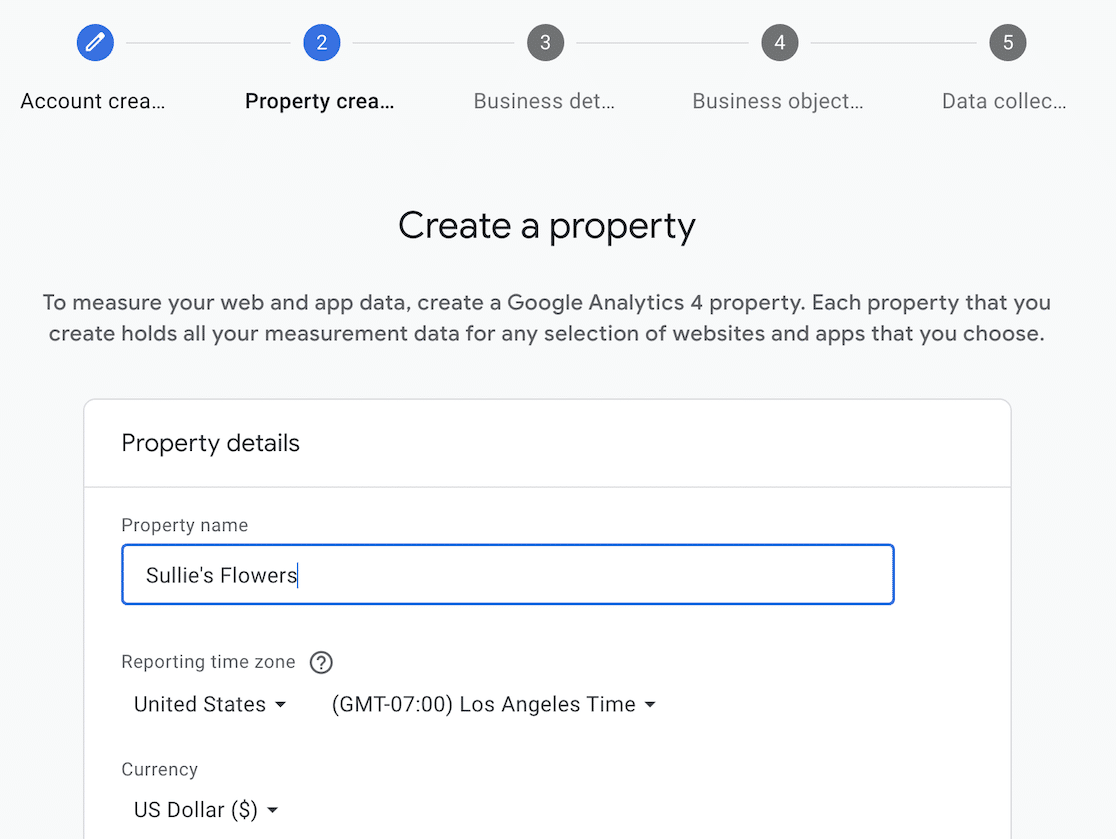
Escolha seu fuso horário e moeda, role para baixo e clique em Avançar para continuar para a próxima etapa do assistente.
Continue por cada etapa do assistente, clicando em Avançar em cada estágio. Você precisará preencher informações sobre sua empresa e aceitar os termos e condições do Google Analytics.
A etapa final é escolher de onde você deseja coletar dados. Como você está conectando o Google Analytics ao seu site WordPress, clique em Web.
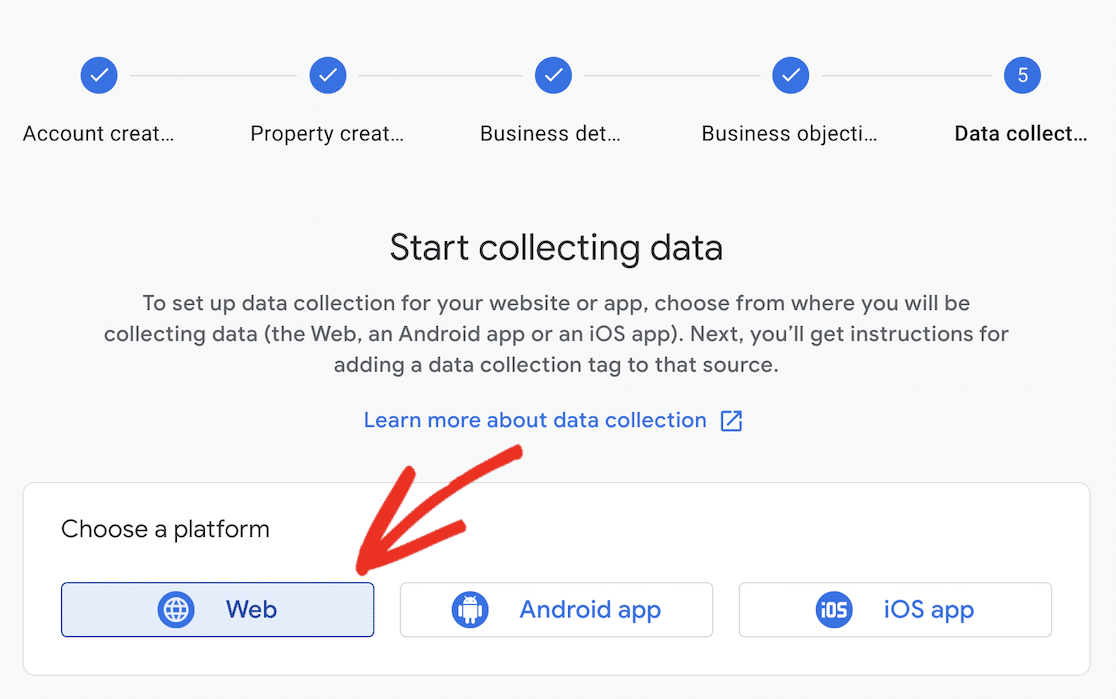
Ao clicar no botão Web, um pop-up aparecerá para você configurar um fluxo de dados. Isso é novo no GA4 e substitui as visualizações no Universal Analytics.
Preencha o URL do seu site e dê um nome a ele. Certifique-se de que a coleta aprimorada esteja definida como desativada, antes de clicar em Criar fluxo para continuar.
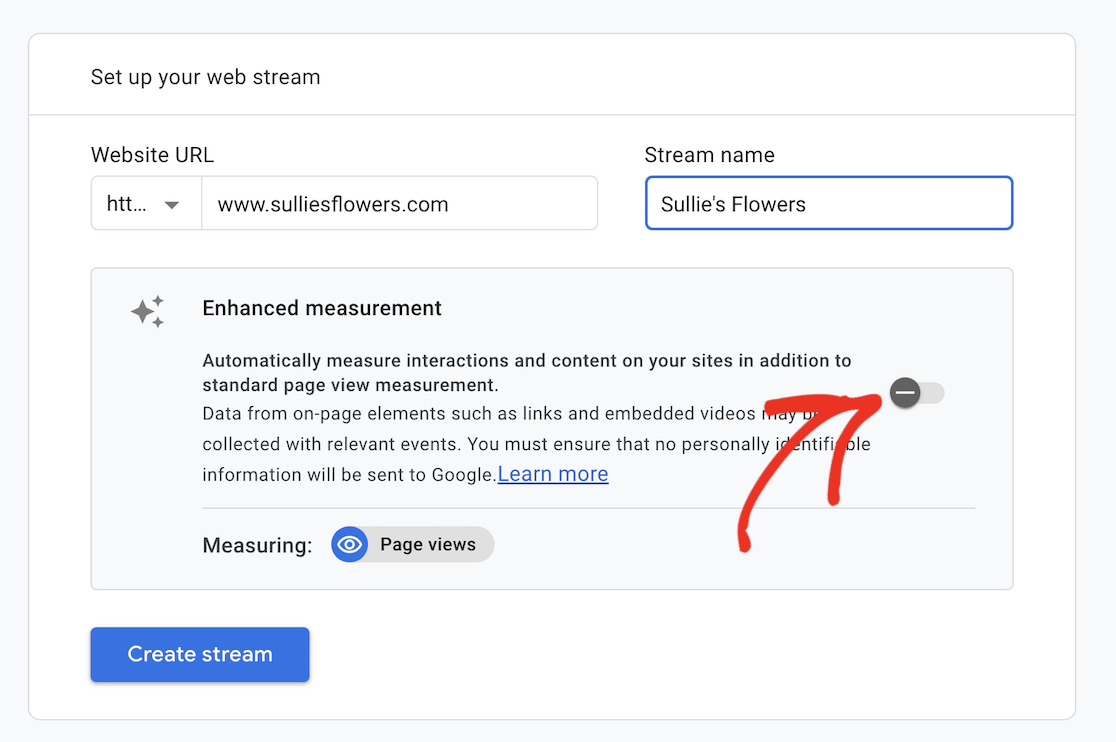
Depois de concluir o assistente de configuração, você estará pronto para começar a coletar dados do seu site.
Você pode voltar ao seu painel do WordPress para conectar o MonsterInsights à sua conta. Pode levar até 48 horas para que uma nova conta comece a exibir dados no Google Analytics.
Etapa 3: Conectar o MonsterInsights ao Google Analytics
Após clicar em Conectar MonsterInsights, você será solicitado a escolher uma conta para conectar. Escolha a mesma conta com a qual você configurou sua conta do Google Analytics.
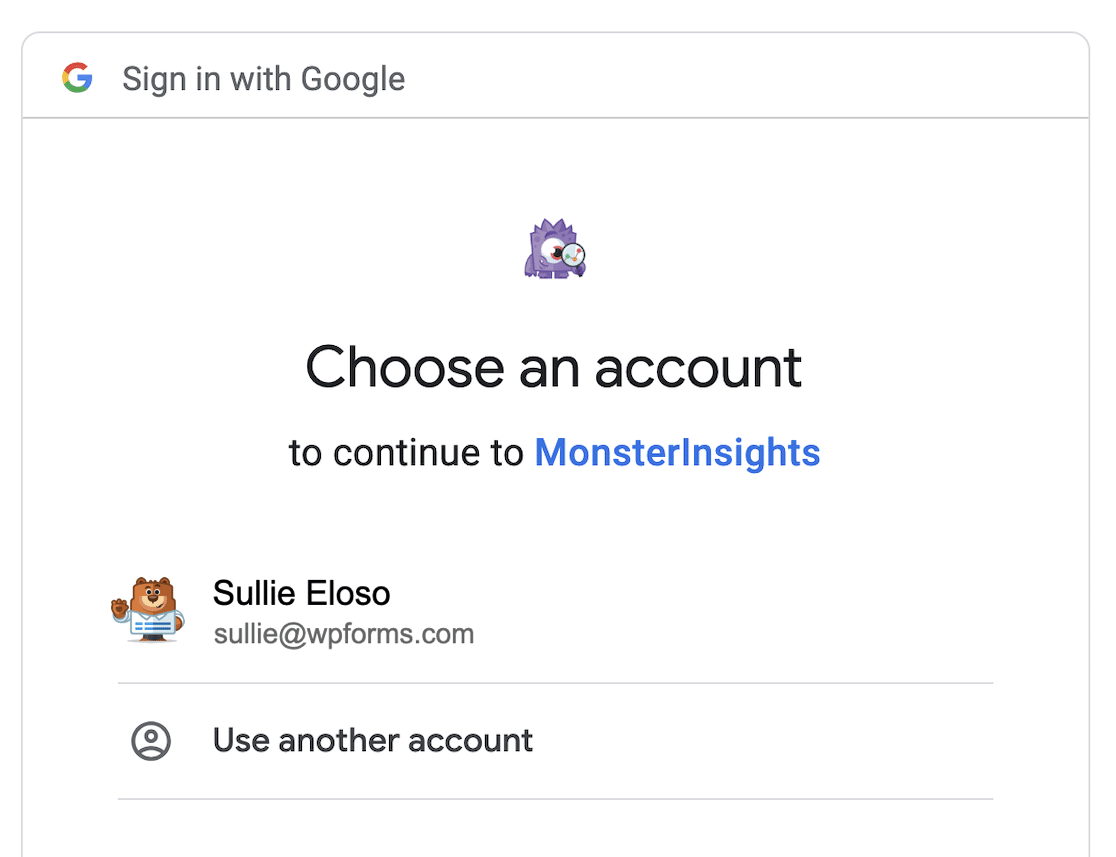
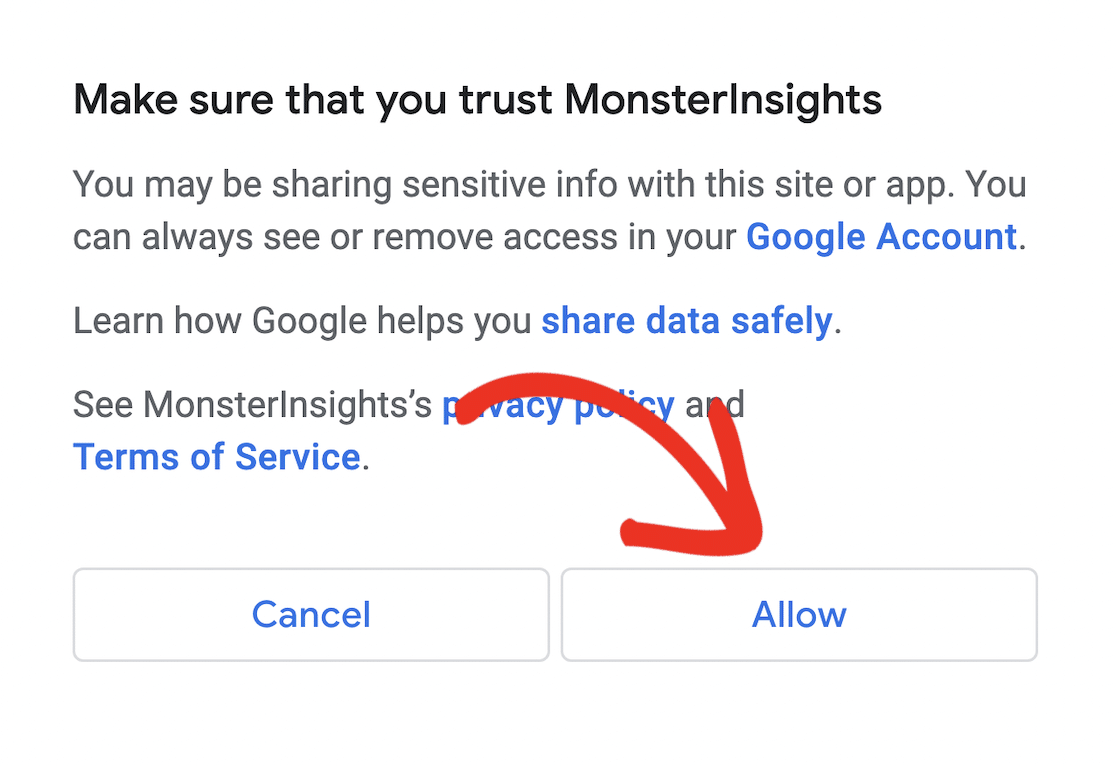
Em seguida, você precisará conceder ao MonsterInsights permissões para se conectar à sua conta do Google Analytics. Role para baixo e clique em Permitir.
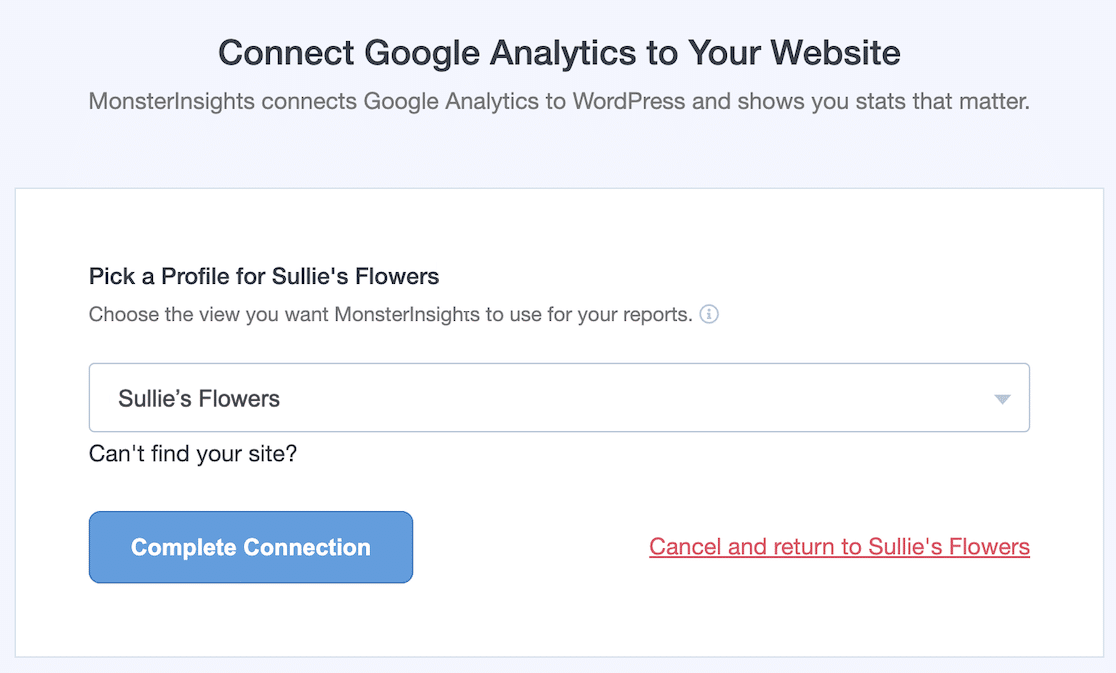
Depois de conectar sua conta, escolha seu fluxo de dados no menu suspenso e clique em Concluir Conexão.
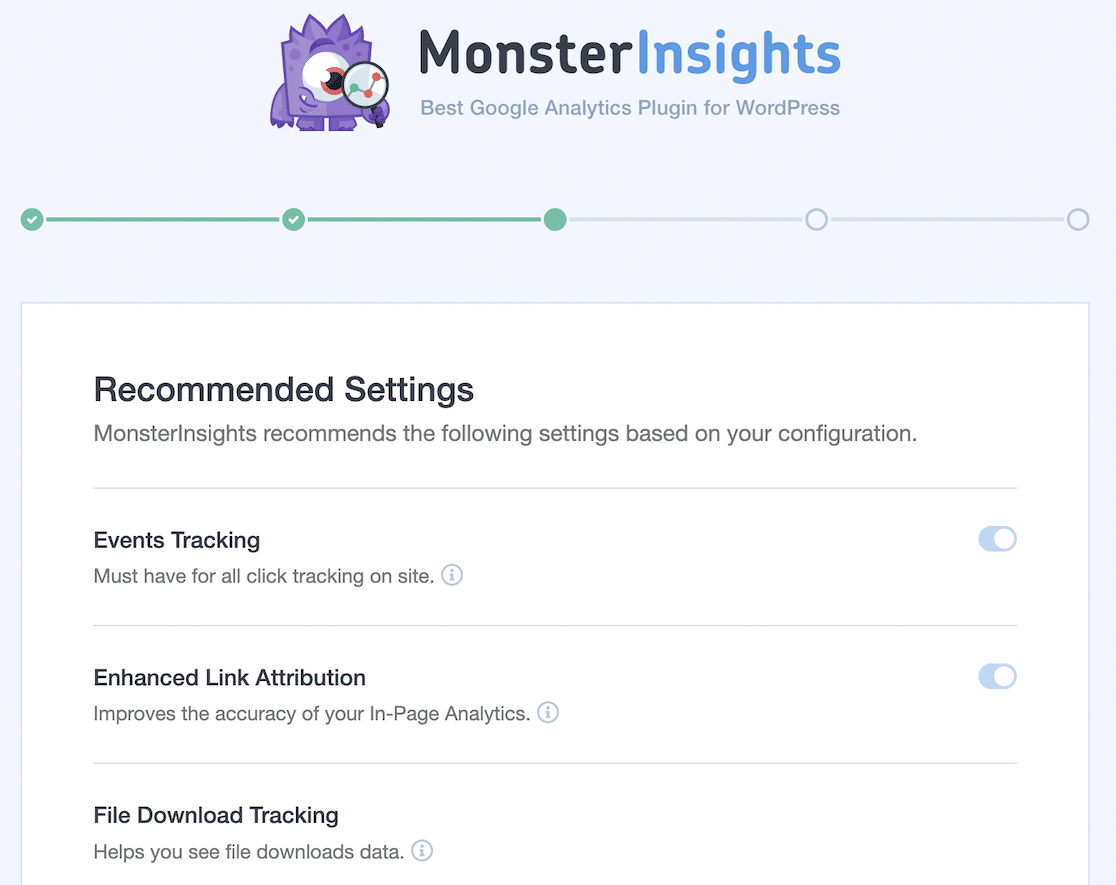
O MonsterInsights continuará a configuração com as configurações recomendadas. Você pode deixá-las como estão, a menos que haja algo que você queira alterar.
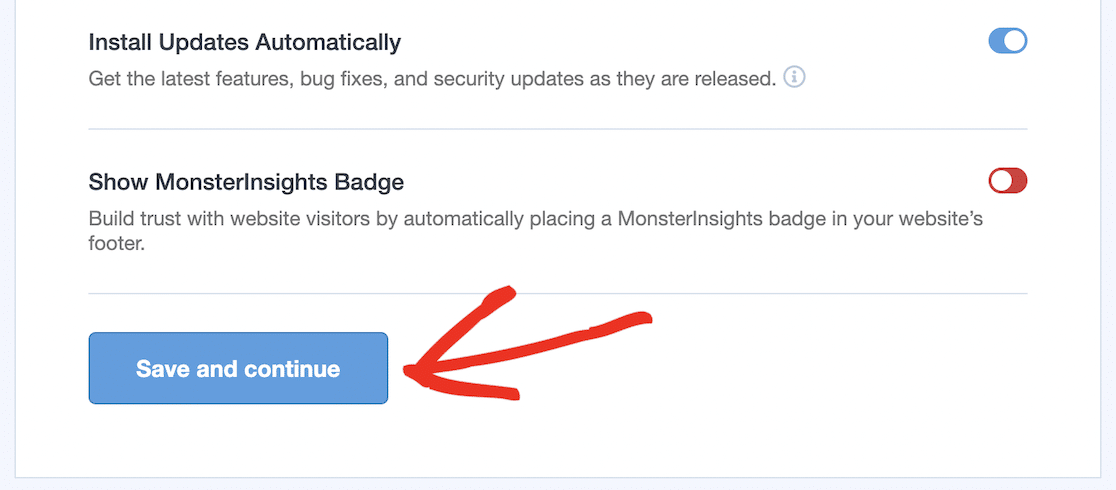
Role até o final da página e clique em Salvar e Continuar.
Escolha os recursos do site que você deseja habilitar, role até o final da página e clique em Continuar. Ou, se não tiver certeza, deixe as configurações padrão e clique em Pular por enquanto.

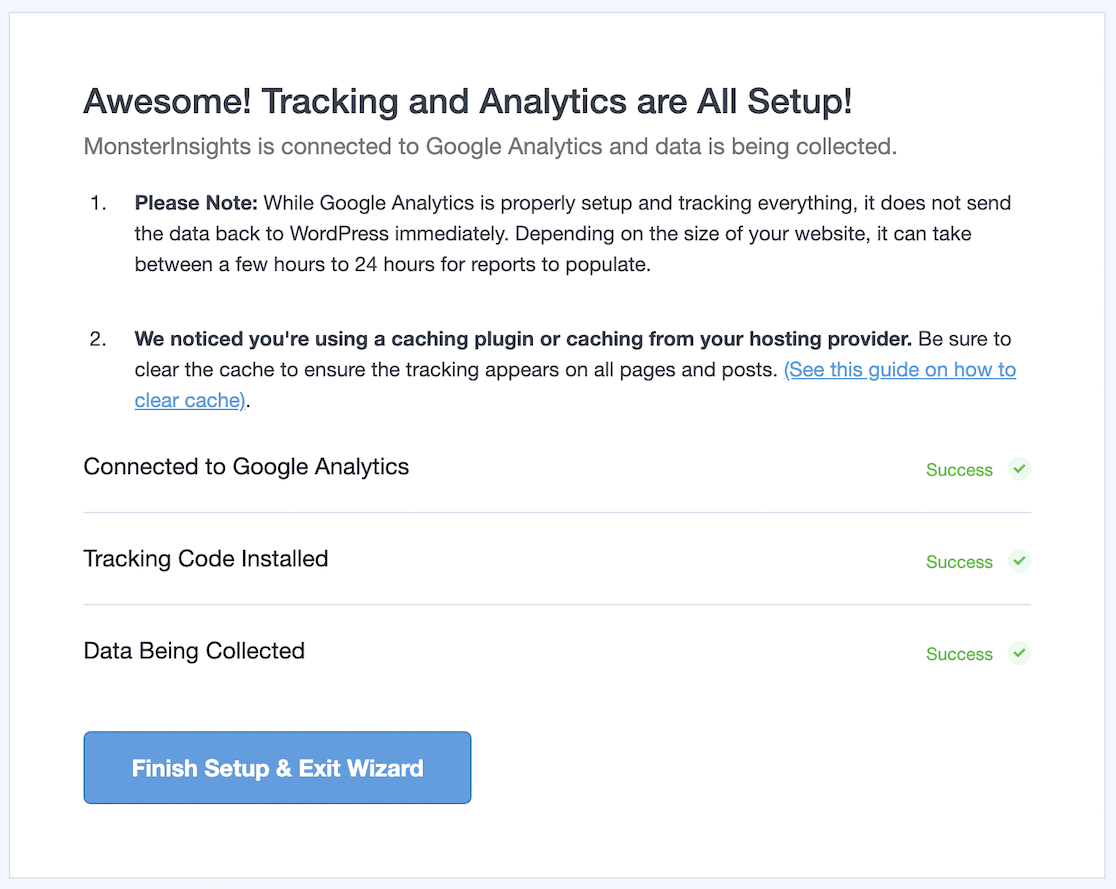
Se tudo correr bem, você deverá ver uma tela de confirmação final mostrando que o MonsterInsights se conectou com sucesso ao Google Analytics, o código de rastreamento foi instalado e os dados estão sendo coletados.
Você pode então clicar em Concluir Configuração e Sair do Assistente para retornar ao seu painel do WordPress.
Etapa 4: Configurar o MonsterInsights para Rastreamento de Formulários
Para ativar o rastreamento de formulários no MonsterInsights, primeiro você precisa instalar o complemento de Formulários.
No seu painel do WordPress, vá para Insights » Formulários, role para baixo até ver o addon Formulários e clique no botão Instalar.
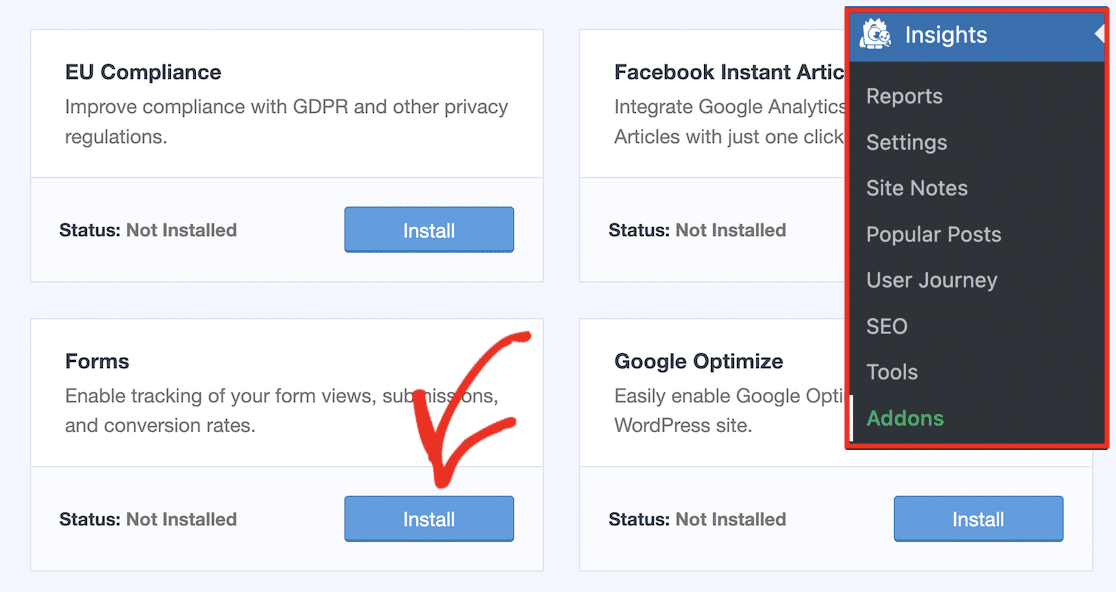
Depois de clicar no botão Instalar, aguarde alguns minutos enquanto o plugin é instalado. Assim que a instalação for concluída, o status do addon deve mudar para Ativo.
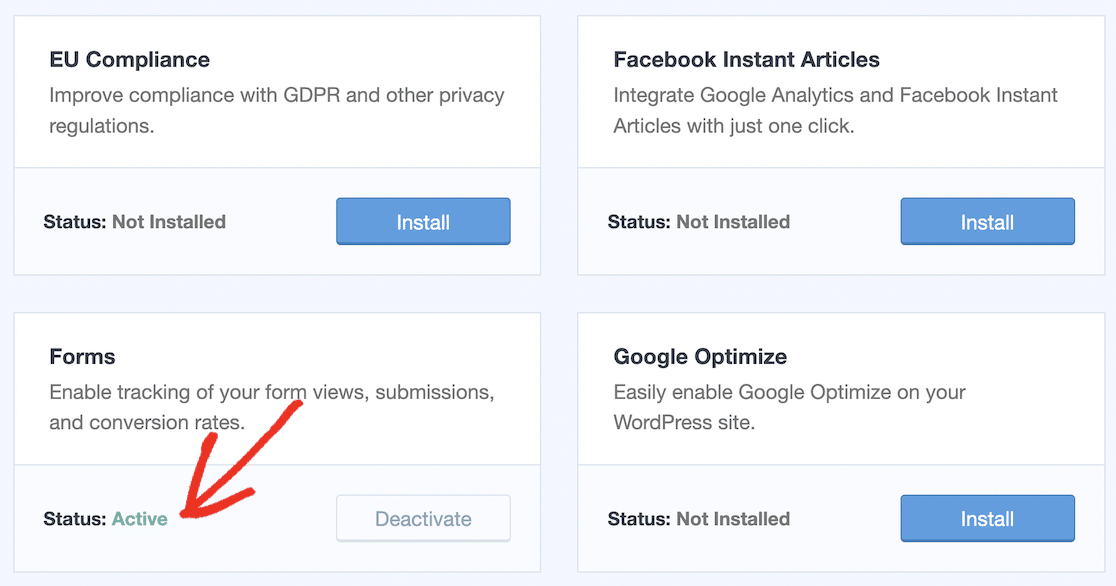
Você fez todo o trabalho pesado, e o MonsterInsights rastreará todos os seus formulários para você!
Etapa 5: Ver Seus Envios de Formulários no WordPress
Quando quiser ver dados dos formulários que os usuários enviaram em seu site, não há necessidade de ir ao Google Analytics.
Você pode ver todas as informações no seu painel do WordPress indo para Insights » Relatórios e, em seguida, clicando na guia Formulários.
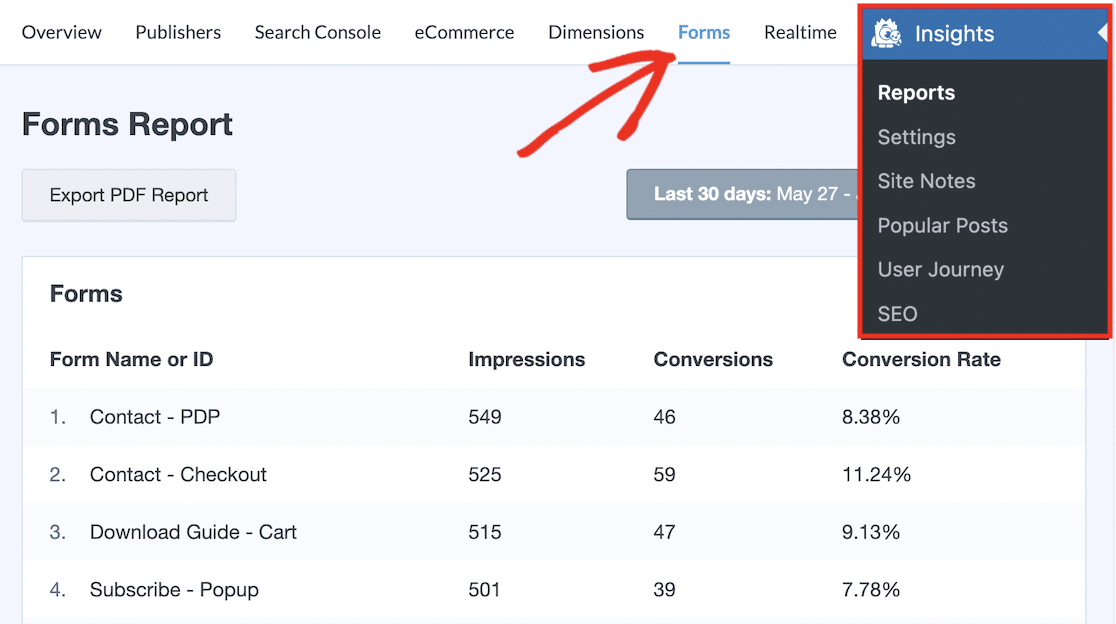
Este relatório mostra o número de impressões, conversões e a taxa de conversão para cada formulário em seu site para o período de datas especificado.
Você pode alterar o período do relatório clicando no botão de período e escolhendo um dos períodos predefinidos (Hoje, Ontem, Semana Passada, Mês Passado, Últimos 7 Dias ou Últimos 30 Dias) ou definindo um período personalizado.
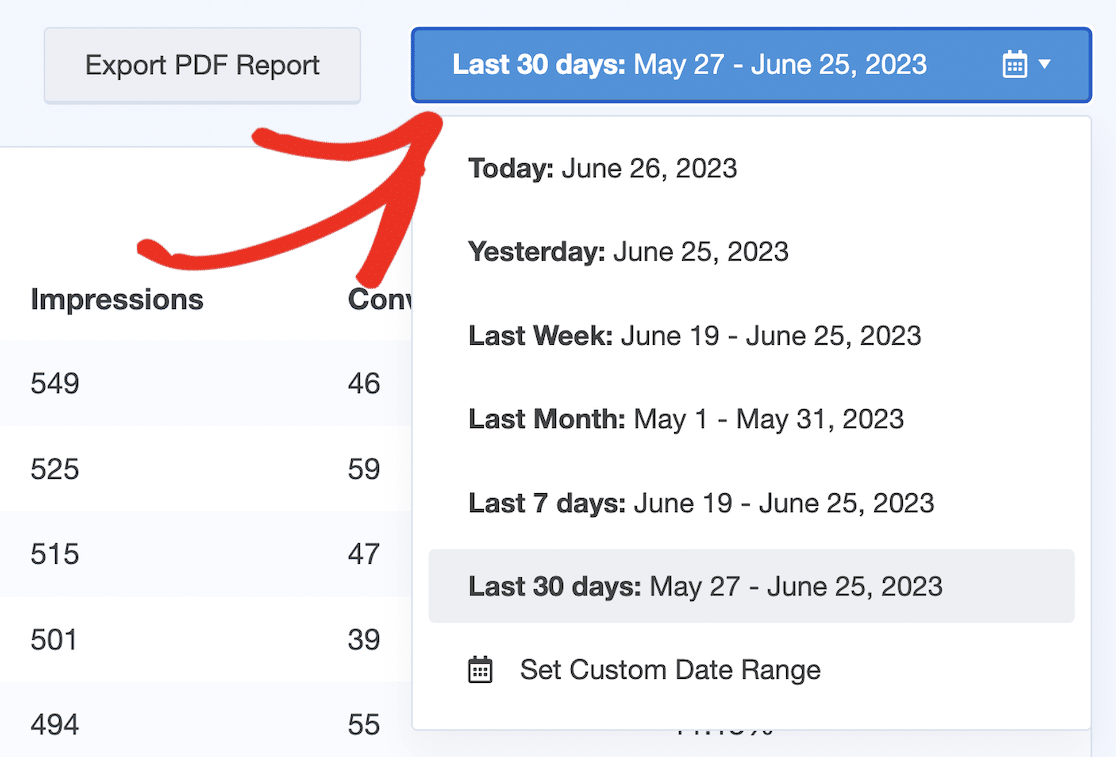
Você também pode baixar o relatório clicando no botão Exportar Relatório PDF.
Etapa 6: Rastrear Atividade do Usuário Antes do Envio do Formulário
Ver o que os usuários fizeram antes de preencher e enviar formulários em seu site pode ser muito útil.
O Addon Jornada do Usuário do WPForms mostrará o caminho que um usuário percorre em seu site, incluindo:
- O URL que eles visitaram e que os enviou para o seu site
- A pesquisa que fizeram para encontrar seu site
- Tags UTM de uma campanha de marketing que os enviou para o seu site
- O tempo que passaram em seu site
- As páginas e posts que visitaram antes de enviar o formulário
Todas essas informações podem ajudar você a obter insights valiosos sobre de onde vêm seus usuários e como eles interagem com seu site antes do evento de envio do formulário.
O Addon Jornada do Usuário está disponível para todos os detentores de licença WPForms Pro.
Para começar, vá para WPForms » Addons no seu painel do WordPress, procure por "jornada do usuário" para encontrar o addon e clique no botão Instalar Addon.
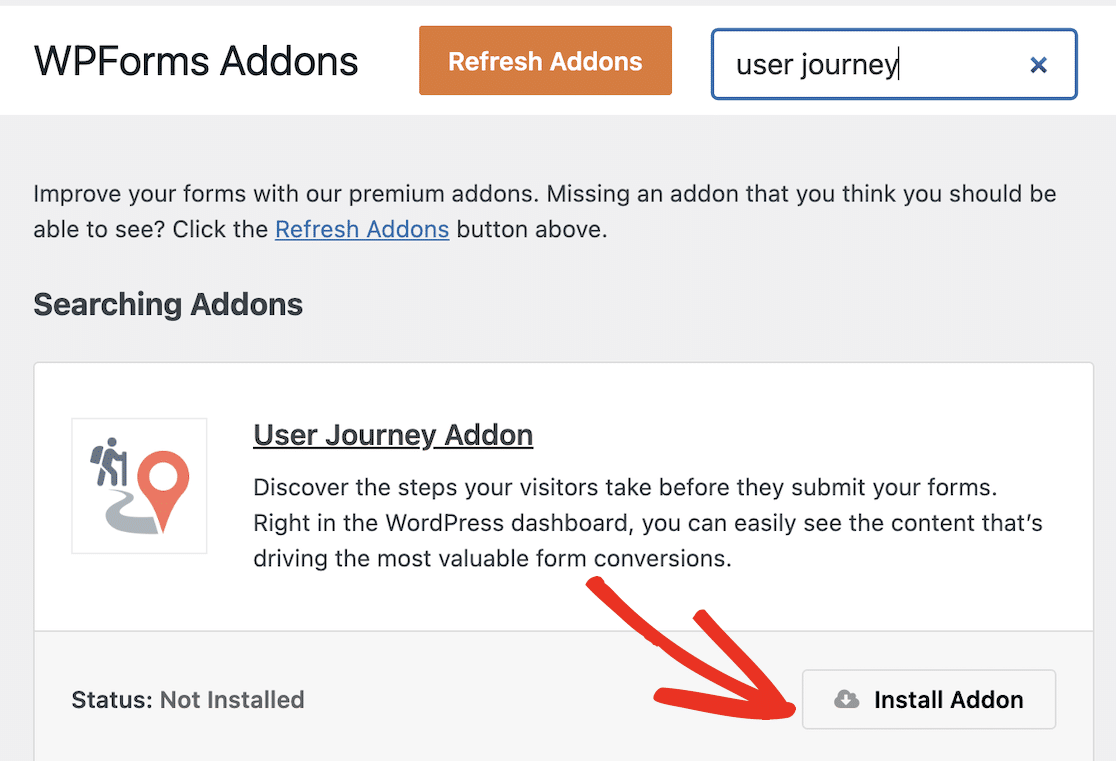
Após alguns momentos, o plugin deverá ser instalado e ativado. Você poderá então ver a jornada do usuário para cada envio de formulário que receber em seu site.
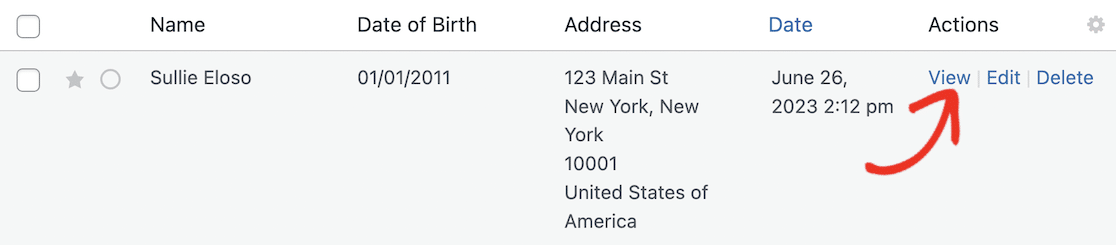
Para ver cada jornada do usuário, vá para WPForms » Entradas e clique no formulário para o qual deseja ver as jornadas do usuário. Você pode então clicar em Ver em cada envio para ver detalhes completos sobre a entrada do formulário.
Na página Ver Entrada, role para baixo até ver a caixa Jornada do Usuário. Isso lista detalhes completos de tudo o que o usuário fez antes de enviar o formulário, com carimbos de data/hora e informações adicionais.
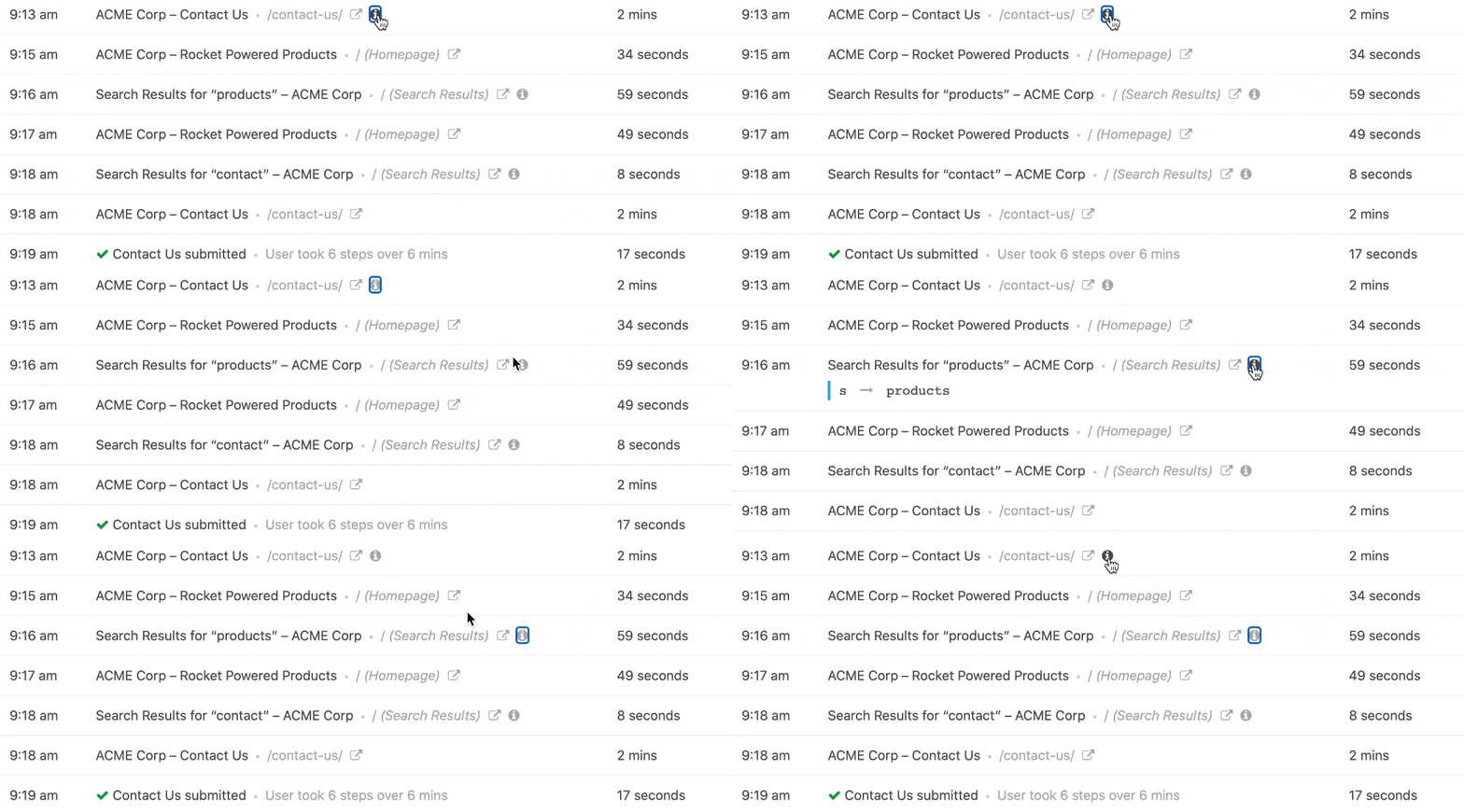
Você pode usar essas informações para obter insights poderosos sobre o comportamento do usuário e ajustar o conteúdo e o layout do seu site para gerar mais envios de formulários.
Opcional: Configurar Rastreamento Avançado de Formulários do WordPress no GA4
Como você viu até agora, há muitos dados aos quais você pode acessar com a ajuda do WPForms e do MonsterInsights sem precisar visitar sua conta do Google Analytics.
Esta etapa é opcional. Mas se você realmente quiser se aprofundar nas estatísticas de envios do seu formulário e no rastreamento de conversões, você pode ir ao Google Analytics para obter ainda mais dados sobre seus formulários. Algumas das informações que você pode encontrar sobre seus formulários no GA4 incluem:
- Quais páginas geram mais conversões de formulário
- Quantos usuários novos e existentes estão enviando seus formulários
- De onde o usuário veio (como um link de outro site ou uma pesquisa na web)
Você pode fazer tudo isso criando um relatório de exploração personalizado no GA4. Isso lhe dará informações semelhantes ao complemento User Journey no WPForms, mas com ainda mais detalhes.
Para começar, faça login na sua conta do Google Analytics, clique na guia Explorar e, em seguida, na opção de relatório Em branco para criar um relatório personalizado.
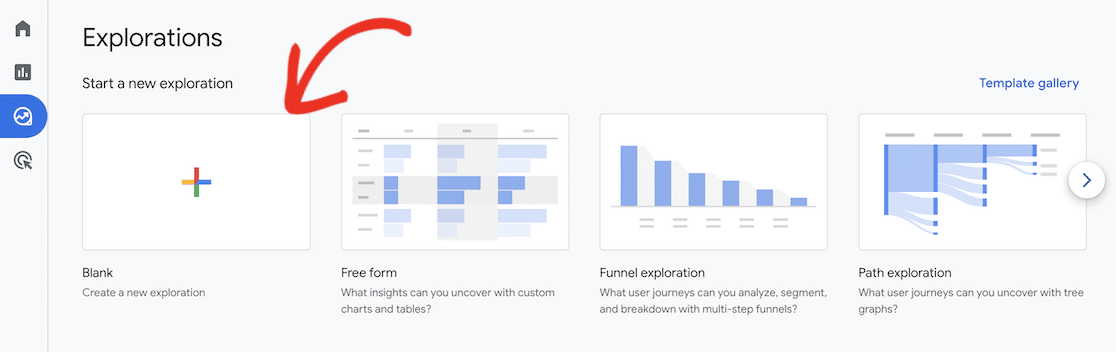
Adicionar Dimensões ao Seu Relatório
Comece a construir seu relatório personalizado adicionando algumas "dimensões". No GA4, dimensões são os atributos dos seus dados que você deseja medir. Clique no ícone de mais (+) ao lado de Dimensões para exibir a lista de dimensões disponíveis.
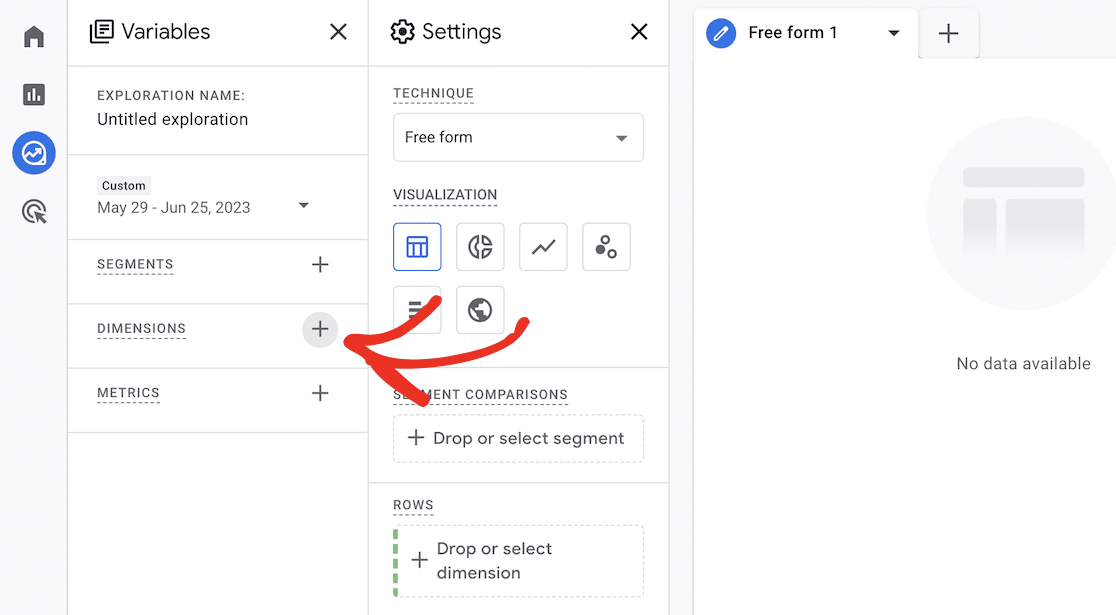
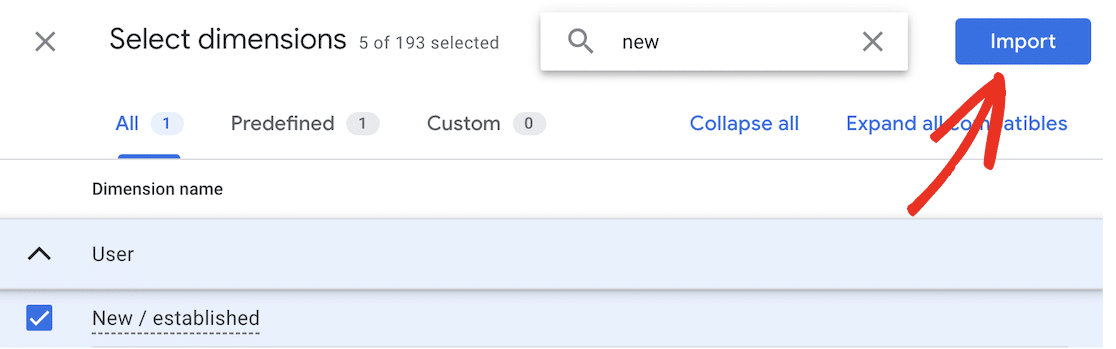
Pesquise e adicione as seguintes dimensões marcando a caixa de seleção ao lado de cada uma:
- Nome do evento
- ID do formulário
- Origem/mídia da sessão
- Caminho da página + string de consulta
- Novo/estabelecido
Depois de adicionar todas as dimensões, clique no botão Importar para adicioná-las ao seu relatório.
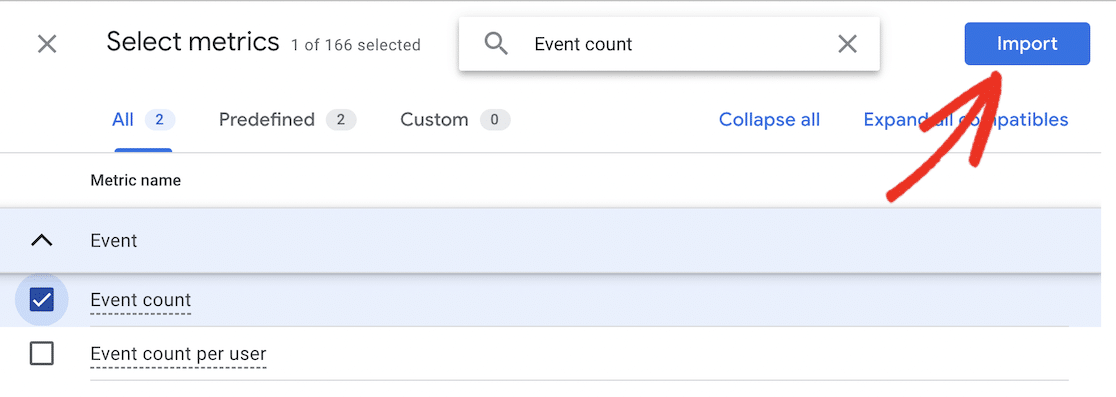
Adicionar Métricas ao Seu Relatório
O próximo passo é adicionar a métrica Contagem de eventos ao seu relatório. Isso mede quantas vezes um usuário acionou um evento (como o envio de um formulário) no intervalo de datas que você especificar.
Clique no ícone de mais (+) ao lado de Métricas e repita as etapas anteriores para pesquisar e adicionar a métrica Contagem de eventos. Clique no botão Importar novamente depois de adicioná-la.
Construa Seu Primeiro Relatório
Agora você tem todas as dimensões e métricas que precisa para o seu relatório, então pode prosseguir e criá-lo. Para criar um relatório, tudo o que você precisa fazer é arrastar as dimensões que deseja exibir da caixa Dimensões para a caixa Linhas.
Para criar seu primeiro relatório, arraste ID do formulário e Origem/mídia da sessão para a caixa Linhas.
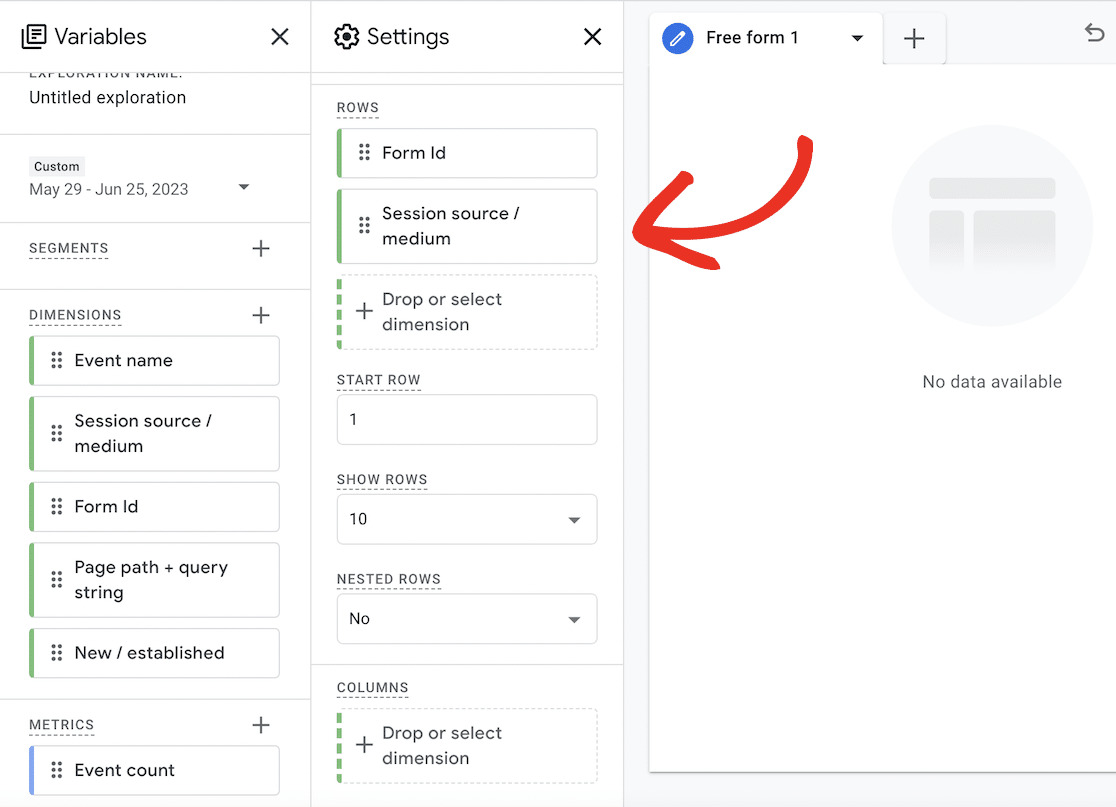
Agora você tem algumas linhas para o seu relatório, precisa adicionar alguns valores para que o GA4 possa preenchê-lo com dados. Role para baixo na coluna Configurações para encontrar a caixa Valores e arraste a métrica Contagem de eventos da caixa Métricas para lá.
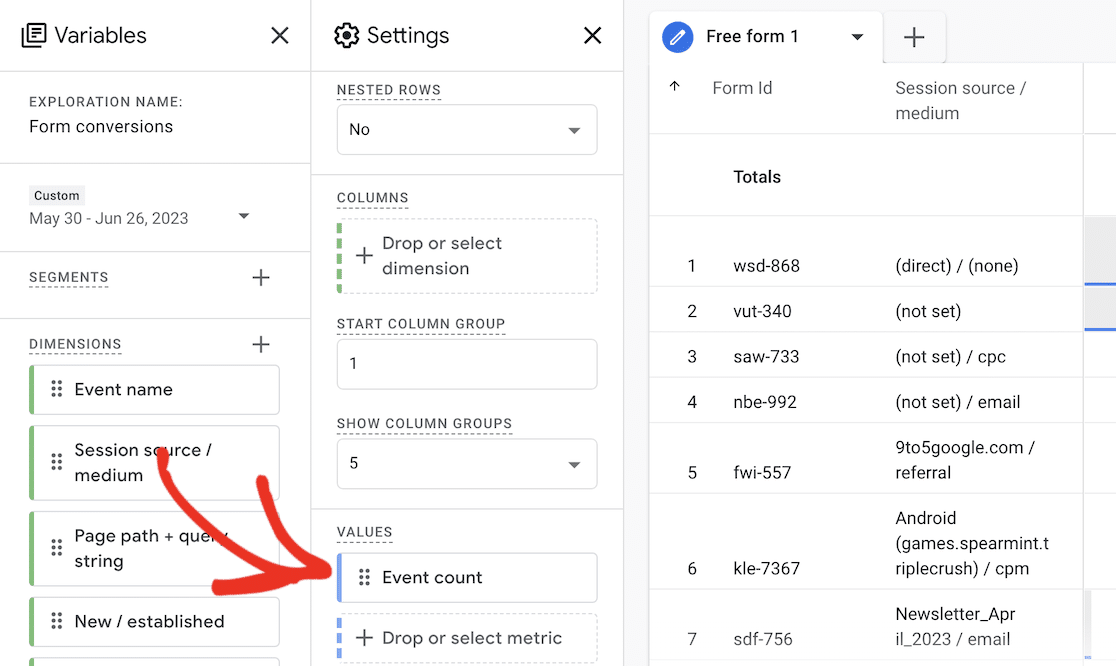
Ao arrastar Contagem de eventos para Valores, você deverá ver seu relatório preenchido com dados. Mas, no momento, seu relatório mostra dados de todos os eventos do seu site, não apenas de envios de formulário. Você precisa adicionar um filtro para ver apenas os dados de envios de formulário.
Adicionar um Filtro ao Seu Relatório
Role para baixo até a caixa Filtros e arraste Nome do evento da caixa Dimensões para Filtros.
Escolha corresponde exatamente no menu suspenso Filtro, digite generate_lead no campo inferior e clique em Aplicar para aplicar o filtro.
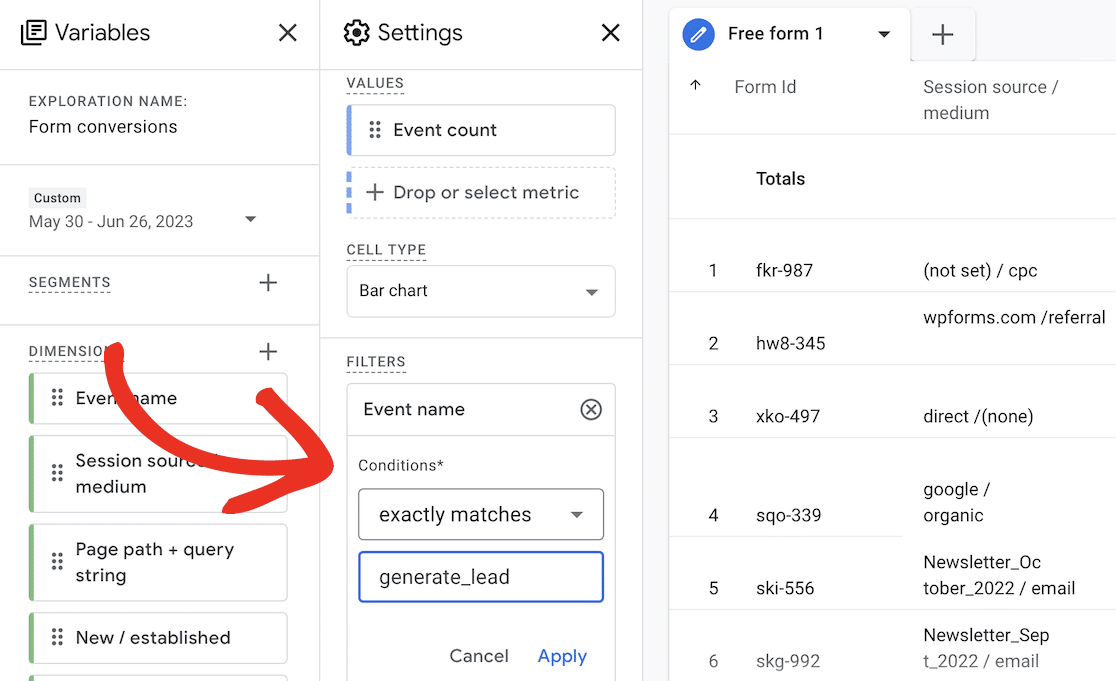
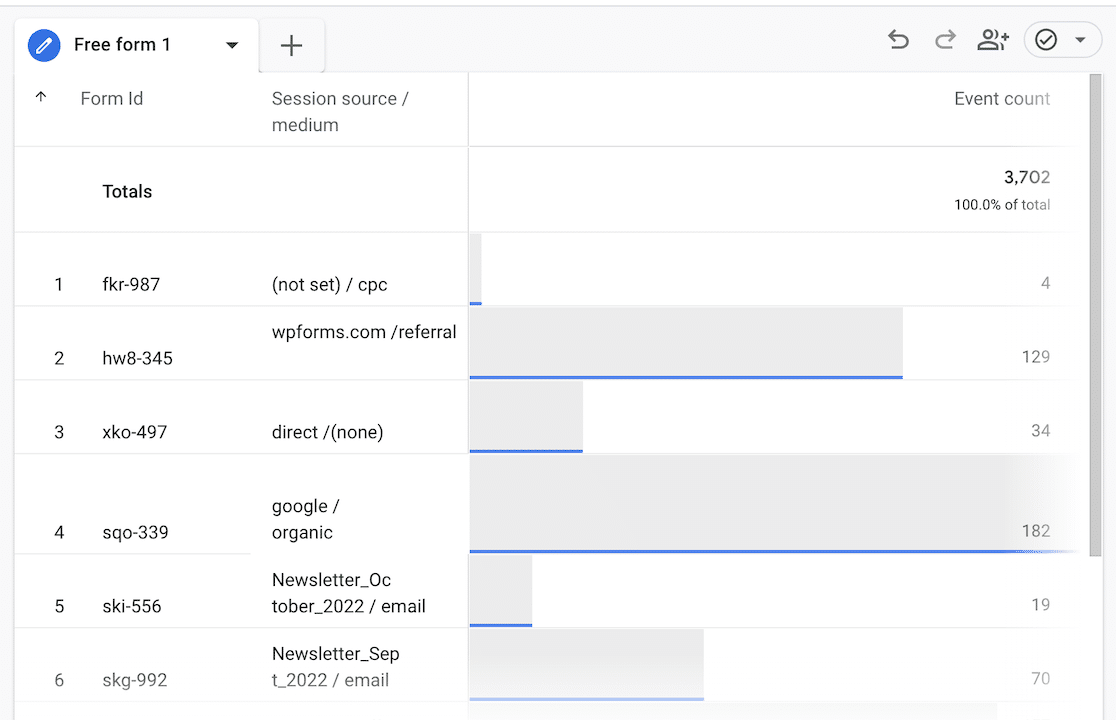
Você pode então ver todos os seus formulários enviados como um gráfico de barras, mostrando de onde os usuários vieram para encontrar seu formulário (de outro site, uma pesquisa, anúncios do Google, e-mails ou outras fontes).
Criando Relatórios Diferentes
Você pode ajustar os dados que seus relatórios exibem arrastando e soltando diferentes dimensões na caixa Linhas e Colunas do construtor de formulários.
Dedique algum tempo experimentando seu relatório para ver quais informações você pode exibir. Alguns outros relatórios que você pode criar para começar incluem:
- Envios por página: Remova a origem/mídia da sessão das Linhas e arraste o caminho do formulário + string de consulta para lá. Isso mostrará a página em que os usuários estavam quando enviaram um formulário.
- Veja se os usuários que enviam formulários são novos ou estabelecidos: Deixe apenas o ID do formulário na caixa Linhas e arraste Novo/estabelecido para a caixa Colunas. Isso mostrará a divisão dos usuários que enviaram seu formulário para que você possa ver quantos eram usuários novos e existentes.
O GA4 pode parecer complicado, mas pode fornecer informações úteis sobre os usuários em seu site e como eles estão encontrando e interagindo com seus formulários.
Não se preocupe se você ainda estiver um pouco confuso sobre o Google Analytics 4. Suponha que você seguiu as instruções acima para configurar o MonsterInsights e o complemento WPForms User Journey em seu site.
Nesse caso, você já está rastreando envios de formulários e aprendendo insights valiosos sobre seus usuários. Você sempre pode voltar para experimentar mais com o GA4 quando se sentir pronto.
Falando em Google, você sabia que em junho de 2024, o Google está desativando seus Perfis de Empresas? Dê uma olhada em nosso artigo para saber o que isso significa para os usuários que dependem dos perfis.
Crie Seu Formulário WordPress Agora
Perguntas frequentes sobre o uso do Google Analytics para rastrear envios de formulários
Ainda está se perguntando como usar o GA4 para rastrear envios de formulários no WordPress? Aqui estão algumas perguntas que recebemos com frequência relacionadas a isso:
Como rastreio um envio de formulário no WordPress?
Para rastrear envios de formulários no WordPress, você pode usar o Google Analytics. Primeiro, configure o Google Analytics em seu site. Em seguida, use o WPForms com o plugin MonsterInsights para conectar seus formulários ao Google Analytics. Essa configuração permite rastrear cada envio de formulário como um evento em seu painel de análise.
Como vejo os envios de formulários no WordPress?
Você pode ver os envios de formulários no WordPress fazendo login no seu painel do WordPress e navegando paraWPForms » Entradas. Aqui, você encontrará todas as suas entradas de formulário listadas. O WPForms fornece uma visualização clara e organizada de cada envio, facilitando o gerenciamento e a revisão de seus dados.
Como você lida com envios de formulários no WordPress?
O gerenciamento de envios de formulários no WordPress é simples com o WPForms. Assim que um formulário é enviado, a entrada é armazenada no banco de dados do WPForms. Você pode visualizar, gerenciar e exportar essas entradas diretamente do seu painel do WordPress. Além disso, você pode configurar notificações por e-mail para receber alertas a cada novo envio.
O ga4 rastreia envios de formulários automaticamente?
O Google Analytics 4 (GA4) não rastreia envios de formulários automaticamente. Você precisa configurar eventos personalizados para rastreá-los. Usar o WPForms e o MonsterInsights simplifica esse processo, permitindo que você crie e rastreie eventos de envio de formulários sem configurar manualmente as configurações do GA4.
Em seguida, Rastreie Localizações de Usuários com Envios de Formulários
Se você quiser saber mais sobre os usuários que enviam seus formulários, o WPForms tem vários guias para rastrear envios de formulários no WordPress e em outras plataformas.
- Siga nosso guia para usar o WPForms com o addon Geolocation para adicionar os dados de localização dos usuários que clicam no botão de envio ao seu painel do WordPress.
- Você também pode usar um pixel do Facebook ou um pixel do TikTok para rastrear envios de formulários do WordPress. Isso mostrará quais usuários enviaram um formulário em seu site após clicar em um link ou anúncio nas redes sociais.
- Confira este guia para rastrear envios de formulários como conversões do Google Ads para ver quais anúncios geram os engajamentos de usuários e a geração de leads mais eficazes.
Crie Seu Formulário WordPress Agora
Pronto para construir seu formulário? Comece hoje mesmo com o plugin construtor de formulários WordPress mais fácil. WPForms Pro inclui muitos modelos gratuitos e oferece uma garantia de devolução do dinheiro em 14 dias.
Se este artigo ajudou você, por favor, siga-nos no Facebook e Twitter para mais tutoriais e guias gratuitos do WordPress.


Você tem um artigo que mostra como fazer isso com o Google Tag Manager e o GA4?
Olá Peter – Atualmente, não temos um recurso nativo para conectar o WPForms ao Google Tag Manager. Concordo que isso seria útil e adicionarei isso ao nosso rastreador de solicitações de recursos para que esteja no radar de nossos desenvolvedores.
Obrigado 🙂