


Resumo de IA
Você quer aprender como detectar localizações de usuários com envios de formulários WordPress?
Conhecer a localização dos visitantes que preenchem seus formulários pode ajudar você a entender melhor seu público.
Além disso, dados de localização são imensamente úteis se você está vendendo produtos e deseja processar entregas com mais rapidez e precisão.
Neste artigo, mostraremos como você pode aprender sobre as localizações de seus leads usando WPForms e o addon Geolocation.
Detectar Geolocalização de Usuários com Formulários
Quando Rastrear a Localização do Usuário?
Conhecer as localizações dos usuários que preenchem seus formulários WordPress ajuda você a ver onde eles estão. Existem várias maneiras de isso ser útil.
Por exemplo, se um usuário preenche seu formulário de pedido de camiseta, saber sua geolocalização exata em um mapa permite garantir a entrega precisa.
Além disso, rastrear a localização do usuário WordPress permite que você:
- Determine fusos horários populares e ajuste suas campanhas de e-mail marketing de acordo.
- Saiba de onde a maioria dos seus voluntários vêm e organize um evento na cidade deles.
- Use a localização dos visitantes do site para traduzir seus formulários para outros idiomas.
Agora vamos dar uma olhada em como descobrir as localizações dos visitantes do site que preenchem seus formulários WordPress.
Como Rastrear Localizações de Usuários com Envios de Formulários WordPress
Aqui está um guia passo a passo para rastrear as localizações dos usuários de seus formulários usando um plugin WordPress.
Neste Artigo
Passo 1: Crie um Novo Formulário WordPress
A primeira coisa que você precisará fazer é instalar e ativar o plugin WPForms. É o melhor construtor de formulários do mundo e funciona muito bem como um plugin de localizações WordPress. Para mais detalhes, veja este guia passo a passo sobre como instalar um plugin no WordPress.
Após instalar o WPForms em seu site, é hora de construir um formulário com recursos de geolocalização. Isso é fácil de fazer usando o construtor de formulários de arrastar e soltar. Você também pode começar escolhendo entre os mais de 2.100 modelos de formulários disponíveis nos planos pagos do WPForms.
Para fazer isso, clique em WPForms no painel do WordPress, depois clique em Adicionar Novo.

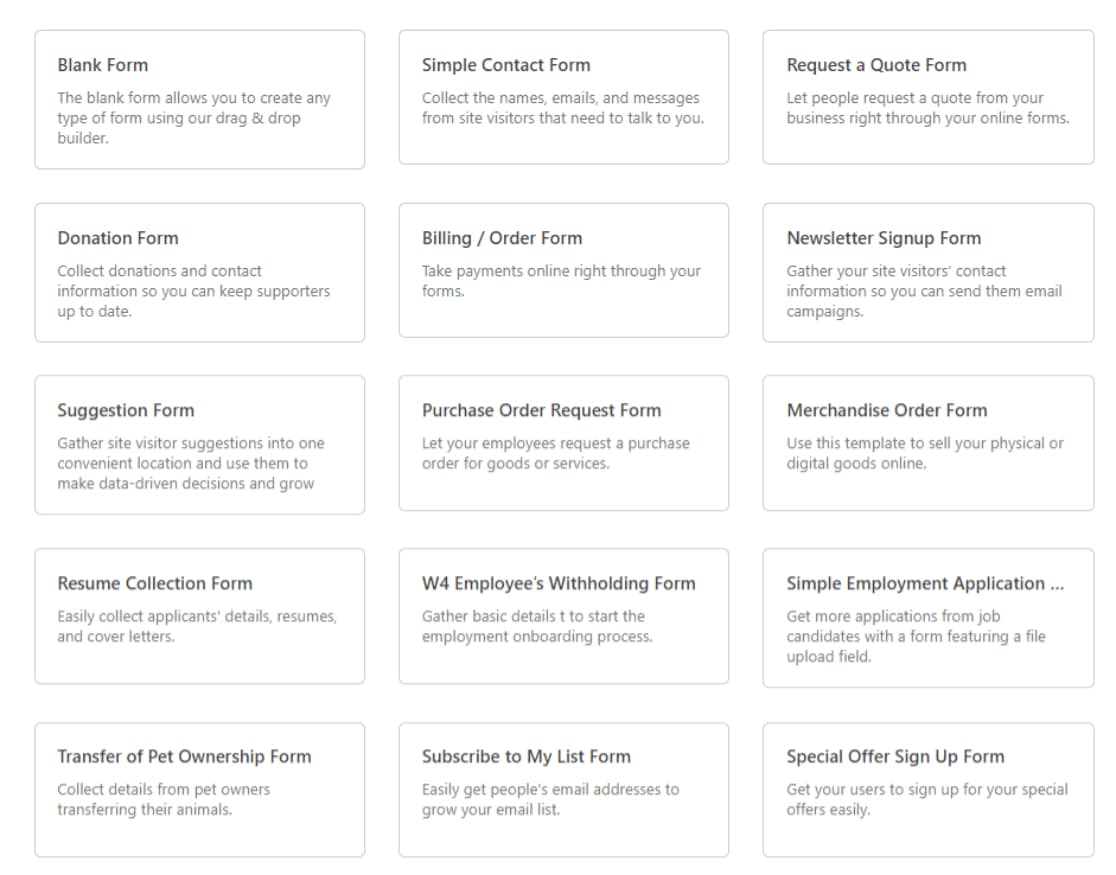
Isso abrirá a Biblioteca de Modelos.
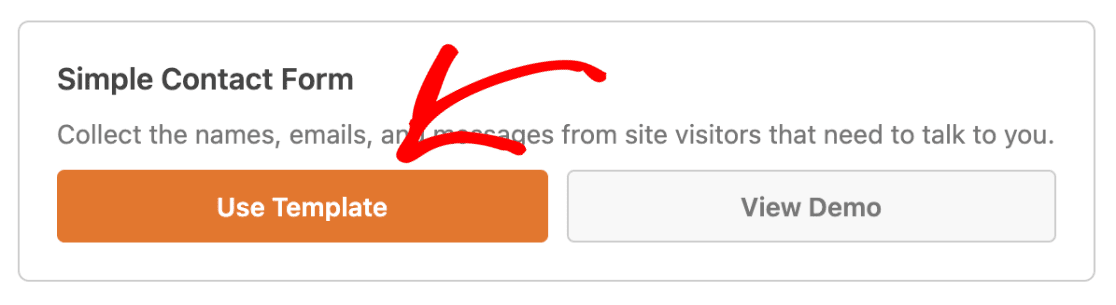
Clique em Usar Modelo para escolher o modelo de formulário simples (ou qualquer outro modelo que funcione para você).
Seu novo formulário simples agora abrirá no construtor de formulários.
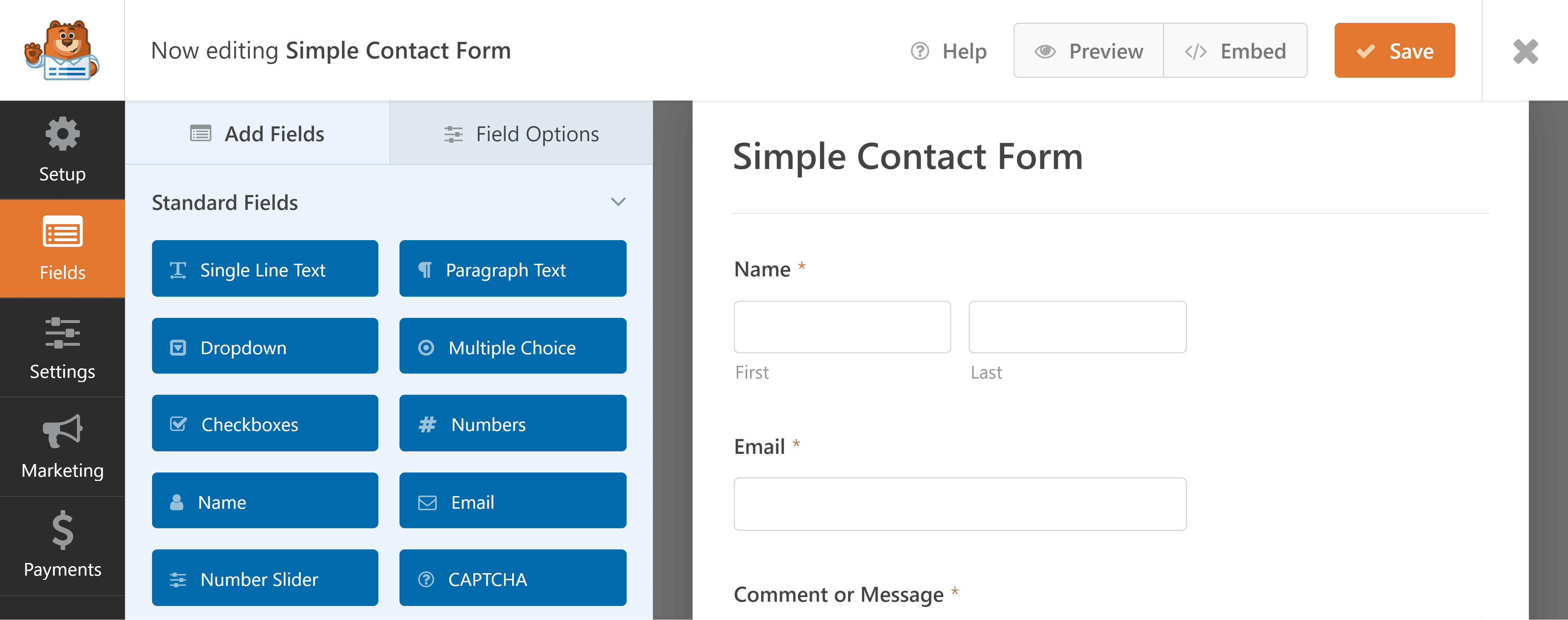
Você pode adicionar campos adicionais ao seu formulário WordPress arrastando-os do painel esquerdo para o seu formulário no painel direito.
Em seguida, clique no campo para fazer quaisquer alterações. Você também pode clicar em um campo do formulário e arrastá-lo para reorganizar a ordem dos campos do formulário em seu formulário.
Quando seu formulário estiver do jeito que você deseja, clique em Salvar.

Para ajuda detalhada com esta etapa, você pode conferir nosso tutorial sobre como criar um formulário de contato simples no WordPress.
Lembre-se apenas que, independentemente do tipo de formulário WordPress que você criar, é possível rastrear a localização de seus leads.
Continue lendo para saber como!
Passo 2: Configure o Rastreamento de Geolocalização para WordPress
Assim que seu formulário WordPress estiver pronto, você precisará instalar e ativar o addon Geolocation do WPForms.
Este addon permite coletar e armazenar os dados de geolocalização dos visitantes do seu site quando eles enviam formulários em seu site. Ele coleta o país, estado e cidade e armazena esses dados com os envios dos formulários.
Para começar, vá para WPForms » Addons.

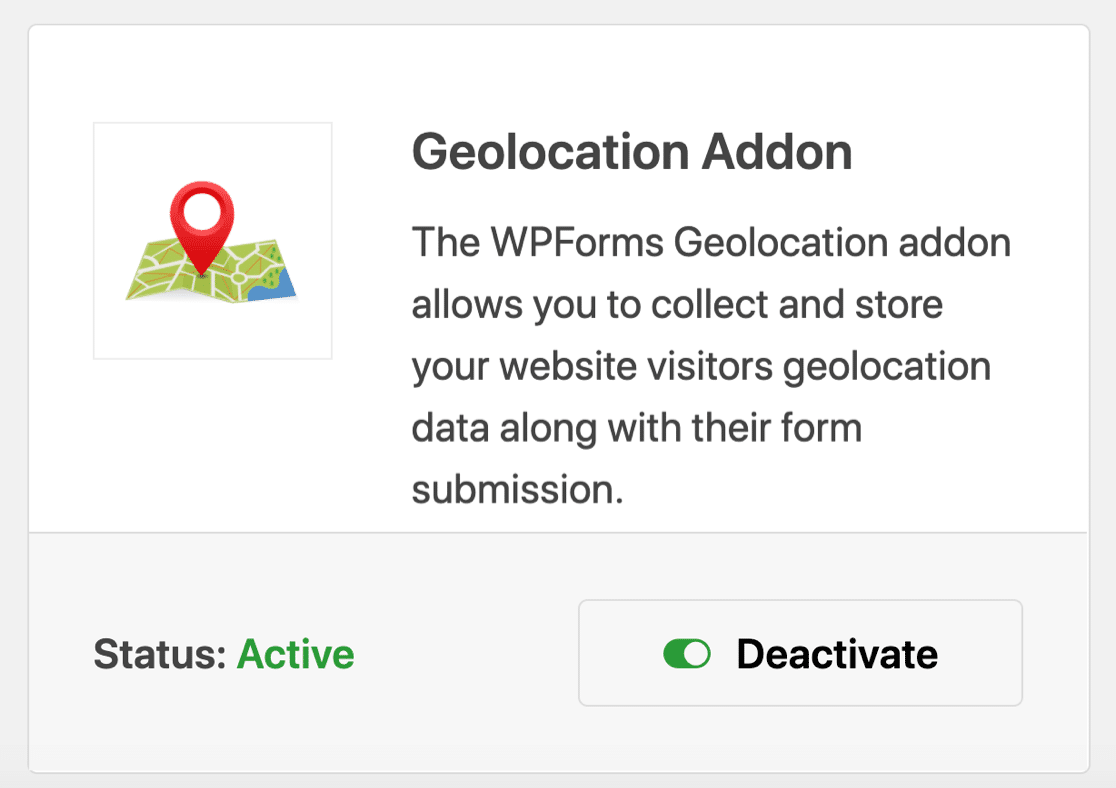
Uma vez dentro, encontre o rotulado Geolocation Addon e clique em Instalar Addon » Ativar para começar.
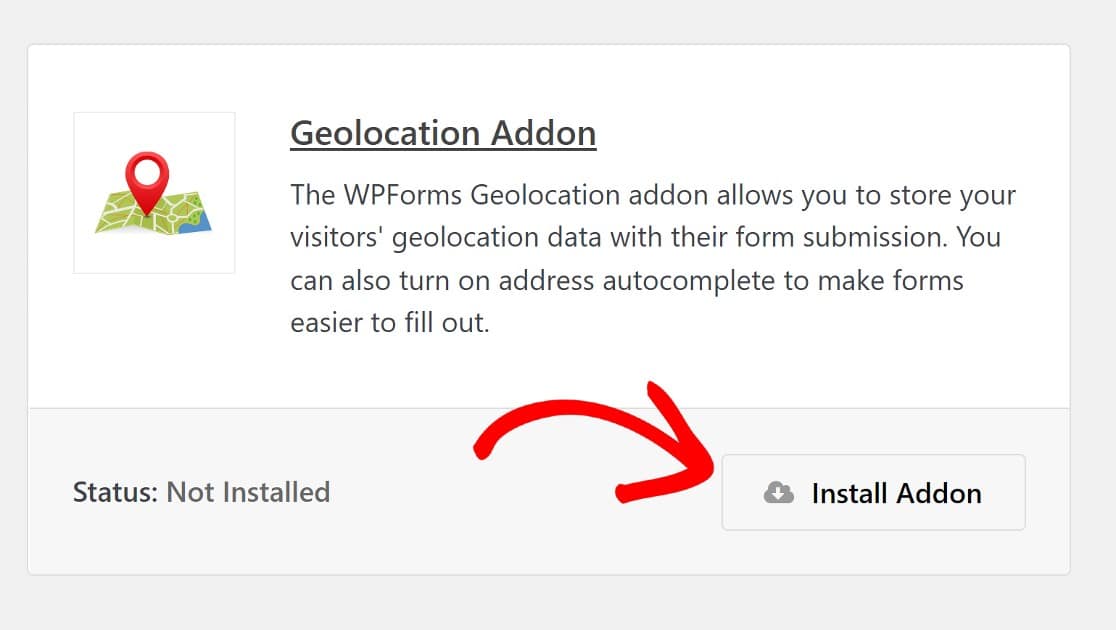
O addon Geolocation estará pronto para começar a coletar dados de localização de visitantes do site, pois é um addon simples de plug-and-play.
Mas se você quiser recursos de geolocalização mais avançados, como habilitar o preenchimento automático por detecção de localização e um mapa interativo para posicionamento de pinos de localização, recomendamos o uso da API Google Places ou da API Mapbox. O addon Geolocation suporta ambos os serviços.
Para fazer isso, acesse as configurações do WPForms para encontrar as configurações de Geolocation. No painel do WordPress, clique em WPForms » Configurações
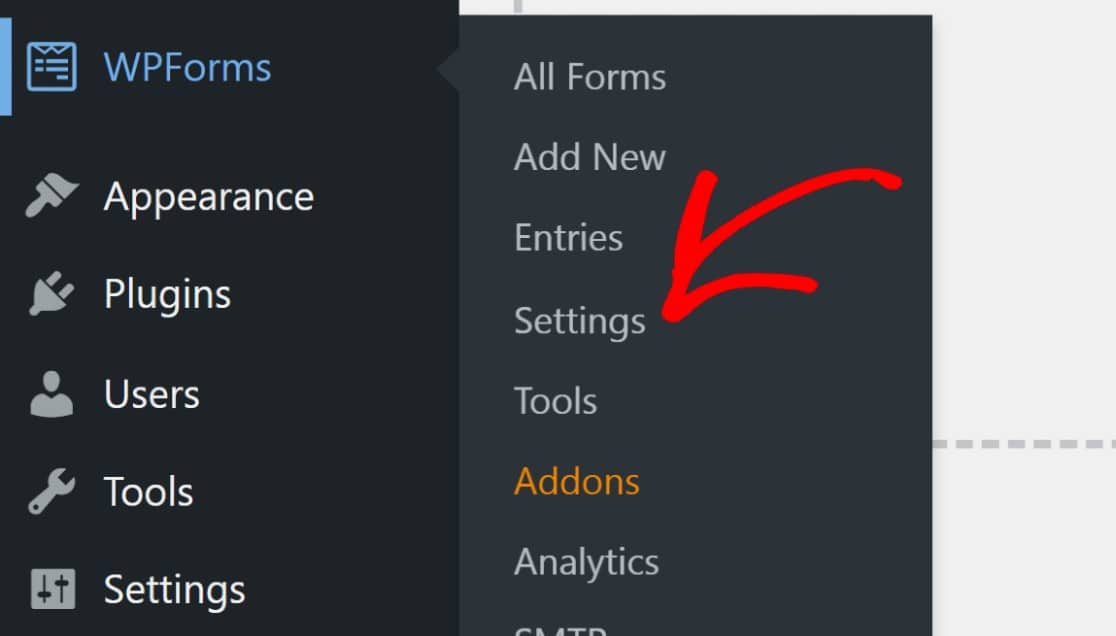
Na página de configurações, clique na aba Geolocation .

Uma vez dentro, escolha seu serviço de API de mapeamento preferido.
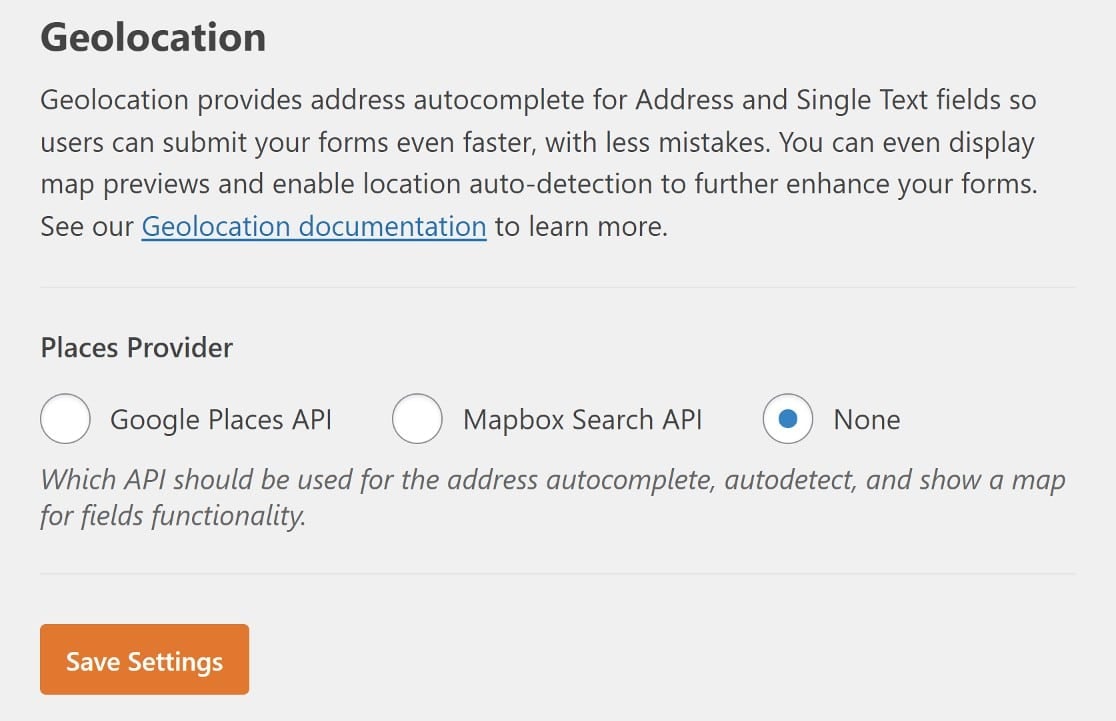
Você precisará se inscrever no serviço de API que selecionou para obter uma chave de API ou token de acesso.
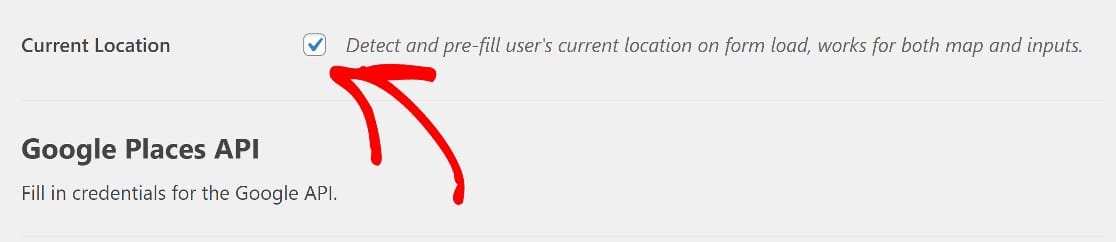
Mas antes de adicionar seus detalhes de API, você verá uma opção Localização Atual na tela. Marque esta configuração se você quiser que seu formulário seja carregado com os dados de localização de um usuário preenchidos automaticamente.
Isso pode acelerar o processo de preenchimento de formulários para os visitantes.
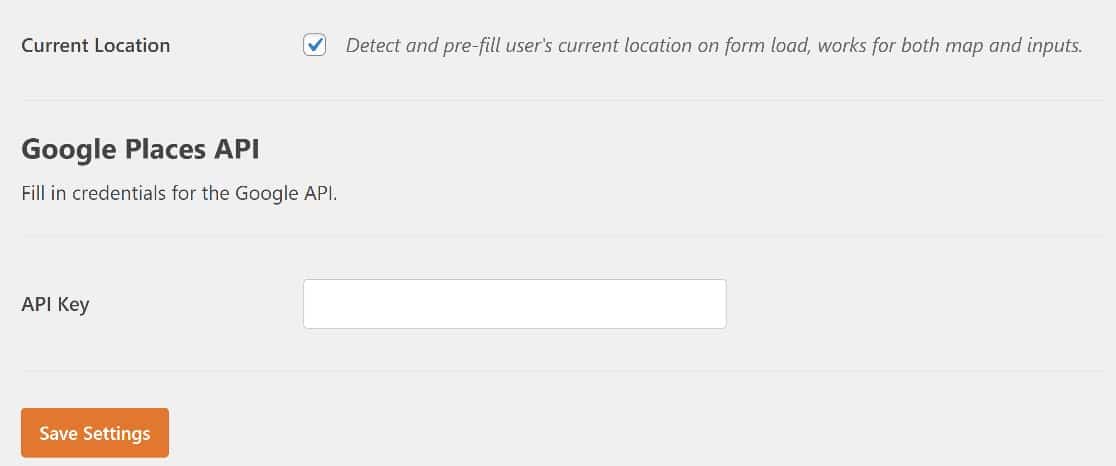
Em seguida, insira a chave de API/token de acesso para o serviço que você selecionou e salve as configurações.
Para instruções detalhadas, aqui está nossa documentação completa sobre como configurar o Addon Geolocation.
Passo 3: Obtenha Dados de Localização de Usuários WordPress nas Entradas do Formulário
Assim que alguém envia um formulário em seu site, o addon Geolocation coleta automaticamente os dados de localização do visitante do site no WordPress.
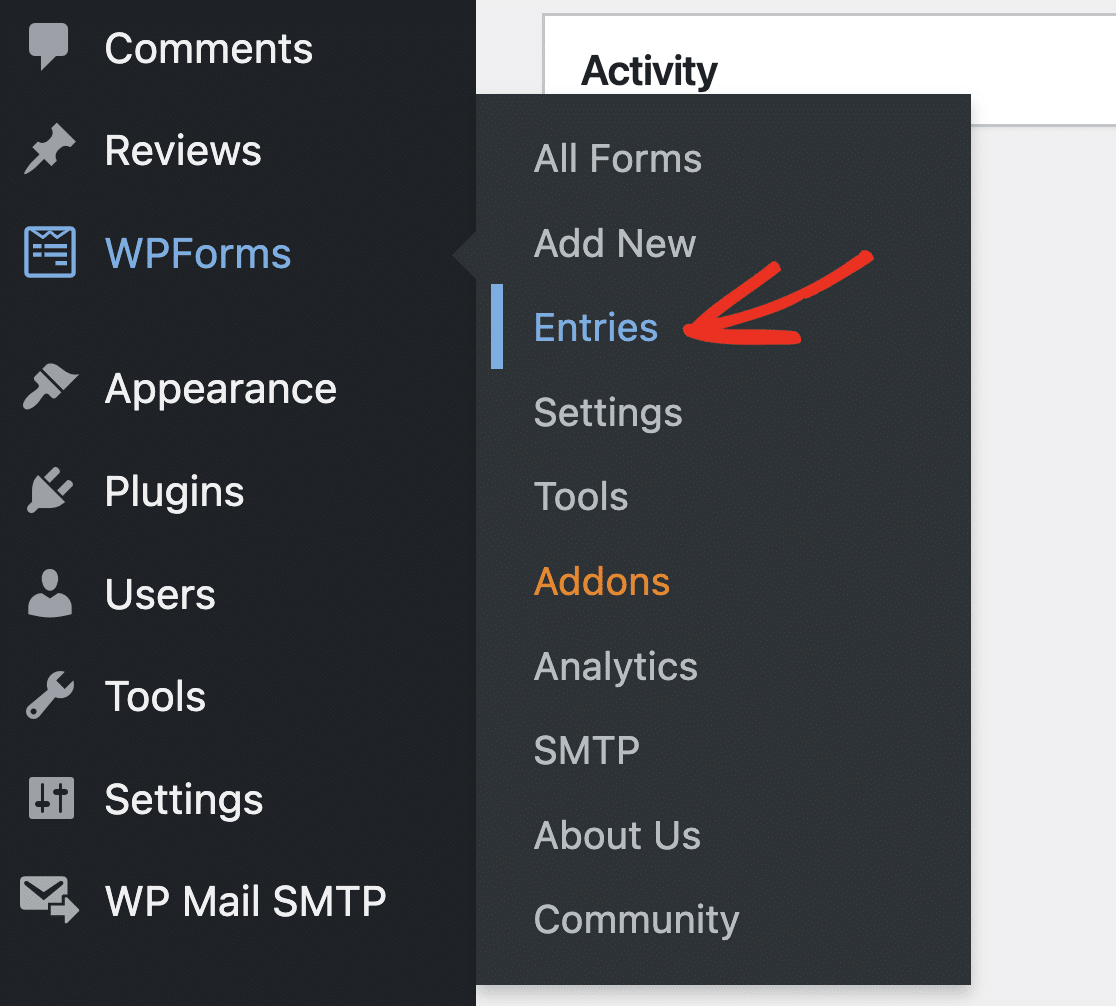
Para visualizar esses dados de geolocalização, vá para WPForms » Entradas,
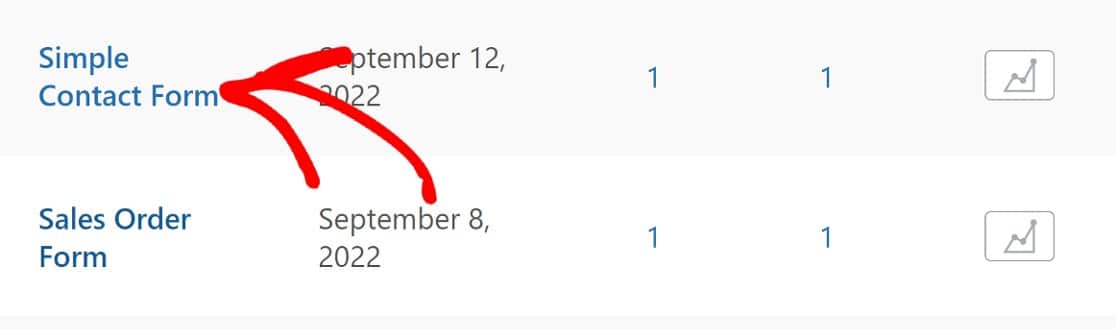
Procure o formulário cujas entradas você gostaria de visualizar.
Agora, você pode clicar em Visualizar para acessar os dados de envio de uma entrada de formulário.

Ao fazer isso, você verá um Mapa interativo, bem como as seguintes informações:
- Cidade, Estado
- CEP
- País
- Latitude e longitude aproximadas
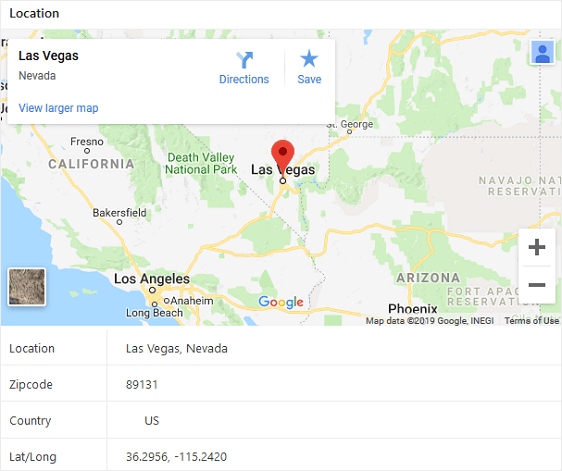
Essas informações se relacionam diretamente com o usuário que enviou o formulário. Assim, você terá um mapa personalizado mostrando onde ele está localizado.
O addon Geolocation também possui recursos de preenchimento automático de endereço e posicionamento de pinos no mapa que oferecem maior conveniência para seus usuários.
Passo 4: Habilite o Autocompletar de Endereço e a Colocação de Marcador no Mapa (Opcional)
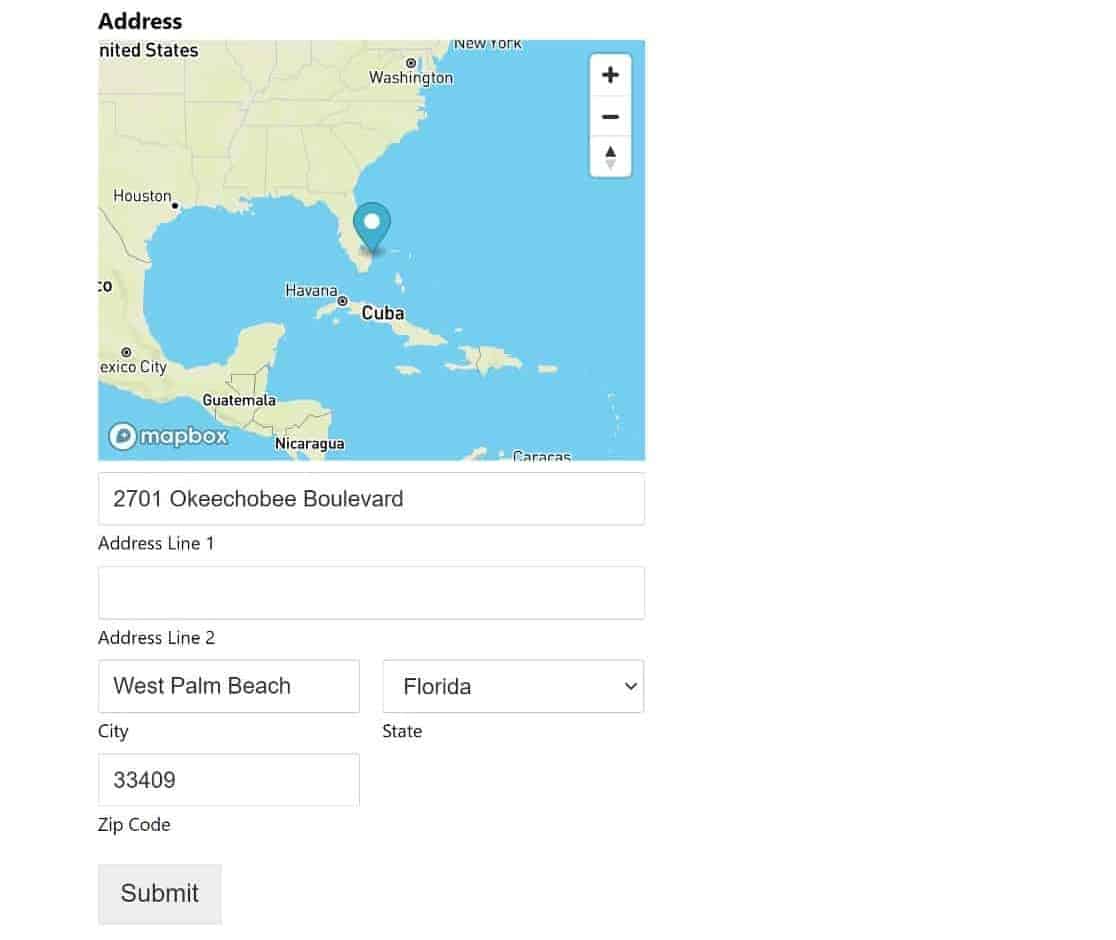
O addon Geolocation do WPForms oferece alguns recursos extras super úteis que podem realmente melhorar a experiência do usuário. Por exemplo, você pode mostrar sugestões de endereço aos usuários enquanto eles digitam o endereço e até mesmo adicionar um mapa interativo que os visitantes podem usar para marcar um pino em sua localização.
Para acessar esses recursos, primeiro encontre o campo Endereço na seção Campos Personalizados.
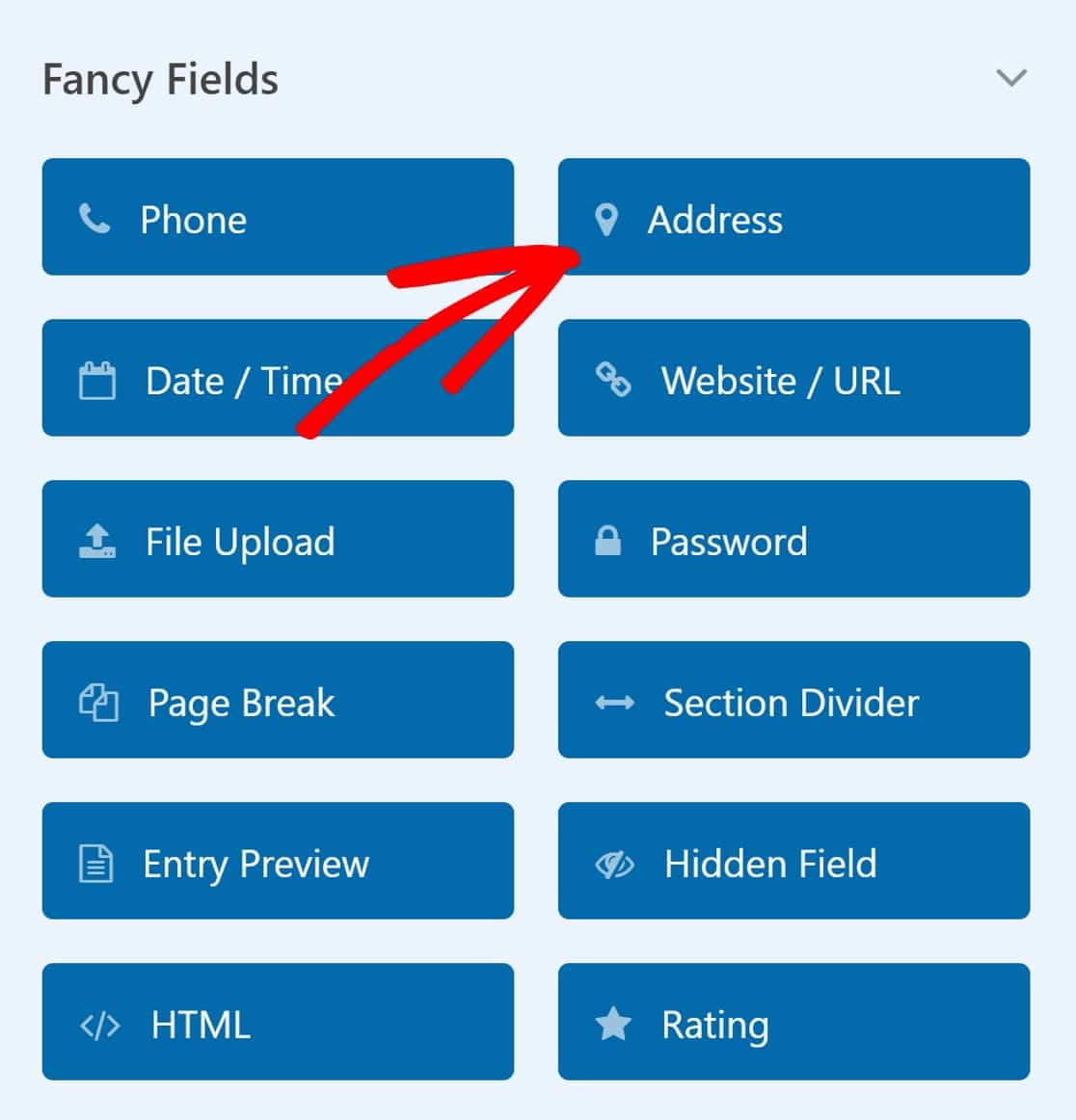
Na aba Avançado, ative o botão Ativar Autocompletar de Endereço.
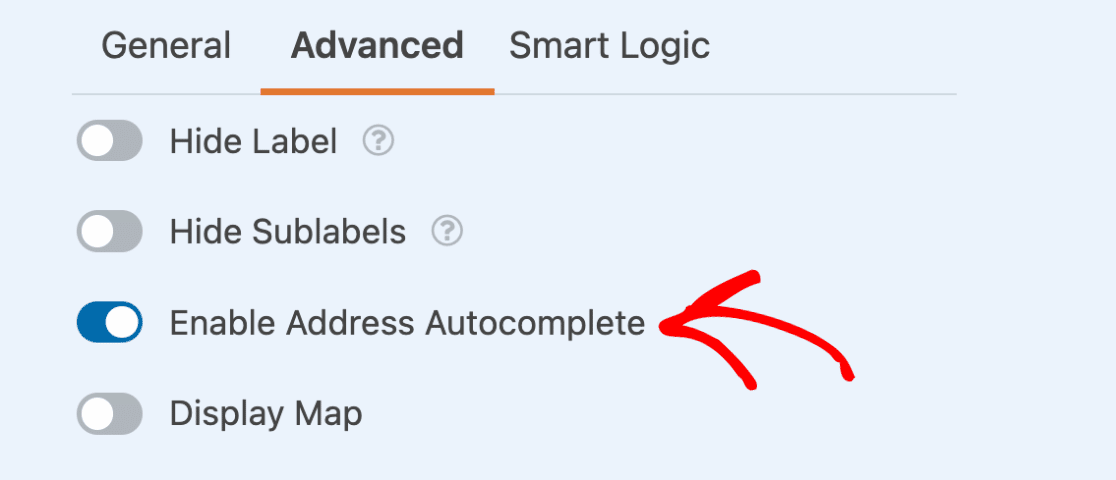
Agora seu formulário terá um campo de endereço com autocompletar ativado. Isso significa que assim que um visitante começar a digitar o endereço dele, ele verá sugestões que correspondem de perto ao endereço. É uma excelente maneira de melhorar a experiência do usuário, permitindo que ele preencha as informações de endereço mais rapidamente.
Você também pode querer ativar a exibição do mapa. Para isso, basta pressionar o botão de alternância Exibir Mapa. Ele está localizado logo abaixo da configuração de Autocompletar de Endereço.
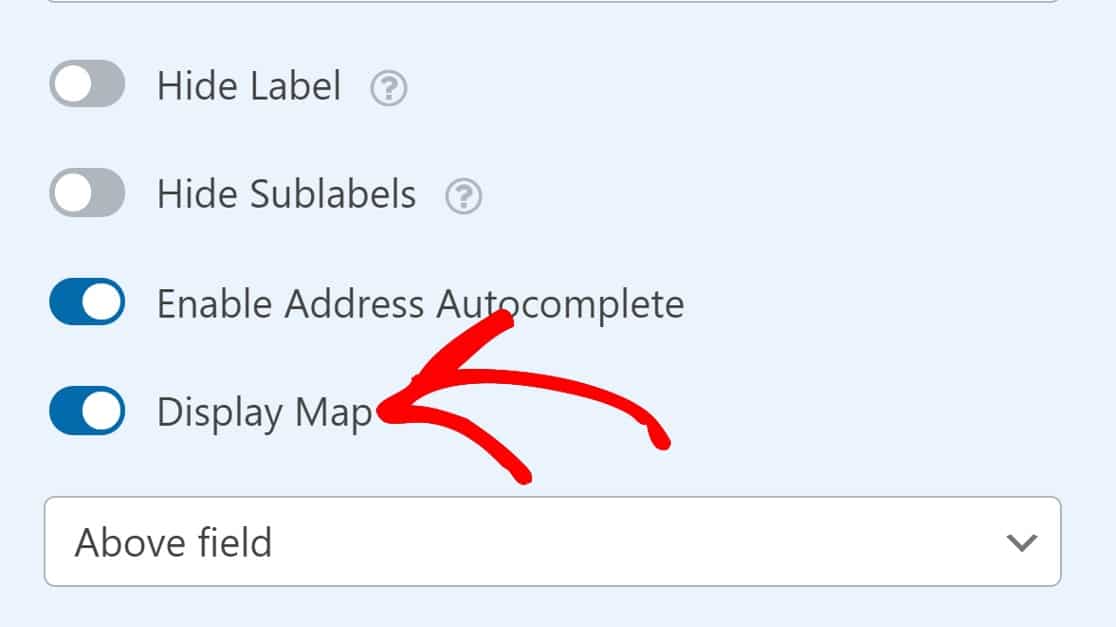
Com o mapa agora incluído em seus formulários, os visitantes podem arrastar o pino pelo mapa para localizar sua localização exata. Dessa forma, você pode obter a localização exata necessária para processar entregas sem nenhum problema.
Salve seu formulário e seu novo campo de endereço ficará visível no frontend!
E aí está!
Agora você sabe como rastrear localizações de usuários do WordPress em envios de formulários do WordPress.
Em seguida, Ative o Rastreamento de Formulários do WordPress
Você quer rastrear seus formulários do WordPress e ver quais têm a melhor taxa de conversão? Veja nosso guia sobre rastreamento de envios de formulários do WordPress para dicas.
Você também pode querer auditar links para seus formulários para garantir que seus principais formulários do WordPress tenham um número suficiente de links.
Detectar Geolocalização de Usuários com Formulários
Pronto para construir seu formulário? Comece hoje mesmo com o plugin construtor de formulários WordPress mais fácil. WPForms Pro inclui muitos modelos gratuitos e oferece uma garantia de devolução do dinheiro em 14 dias.
Se este artigo ajudou você, por favor, siga-nos no Facebook e Twitter para mais tutoriais e guias gratuitos do WordPress.


Por que não há uma opção para armazenar a Geolocalização como um rótulo para que você possa enviá-la para um CRM automaticamente?
Oi Matt,
Infelizmente, não temos uma maneira de fazer isso no momento e atualmente não temos nenhuma maneira integrada de enviar dados para CRM. No entanto, fiz uma anotação em nossa lista de solicitações de recursos para que possamos mantê-la em nosso radar! Obrigado pela sugestão :)
Certamente você pode acessar o campo de entrada como entries.country, entry.zipcode, entries.city, etc... isso é possível ou não?
Olá Adam!
Infelizmente, não temos esse recurso no WPForms atualmente.
Peço desculpas por qualquer confusão!
Tenha um bom dia 🙂
Olá Daisy,
Já estamos em 2023.
Há alguma atualização sobre este recurso? É realmente muito necessário.
Ou algum guia de desenvolvedor para o mesmo?
Obrigado.
Olá Nazim – Peço desculpas pela frustração por não podermos fornecer a solução que você precisa no momento ou uma previsão de quando ou se esse recurso estará disponível.
Devido ao grande número de sugestões de funcionalidades que estamos recebendo de nossos usuários, precisamos revisar e priorizar as funcionalidades e melhorias a serem incluídas em cada ciclo de desenvolvimento. No entanto, certifiquei-me de que seu e-mail foi anotado no relatório de solicitação de funcionalidades para que você receba uma atualização caso esta funcionalidade esteja disponível em uma versão.
Enquanto isso, como uma solução alternativa, você pode conferir nosso addon User Journey para obter funcionalidade semelhante e, para enviar os dados do formulário para CRMs personalizados, você pode experimentar o Zapier, que é muito útil em tal automação. Temos um addon Zapier disponível para isso. Ambos os addons estão disponíveis com nossa licença Pro (ou superior).
Obrigado.
Ainda não tenho o Pro, então não pude testar, mas: a Latitude/Longitude é com 4 casas decimais como na foto acima? Somos uma empresa de fibra e isso é útil para direcionar nossas áreas de rede…
Seria útil, como mencionado pelos acima, passar isso para o CRM, é claro 😉
Olá Terry – Sim, ele mostra os valores com até 4 casas decimais, como mostrado na captura de tela! Para enviar os dados do formulário para CRMs personalizados, você pode experimentar o Zapier, que é muito útil em tal automação, e temos um addon Zapier disponível com nossa licença Pro (ou superior).
Tenha um bom dia 🙂
apenas 4 casas decimais? estou procurando uma localização exata ou muito precisa. por favor me ajude!
Olá Luis! Para dados de localização mais precisos, seria necessário um input adicional de seus usuários, o que não conseguimos consultar de forma confiável no momento. Se o nosso addon Geolocation estiver instalado, as APIs do Google ou Algolia tiverem sido conectadas (conforme este guia) e as permissões do navegador de seu usuário permitirem o acesso aos dados de localização de seus dispositivos, então você poderá receber locais gravados com bastante precisão.
Espero que isso ajude a esclarecer 🙂 Se você tiver mais alguma dúvida sobre isso, por favor entre em contato conosco se tiver uma assinatura ativa. Se não tiver, não hesite em nos fazer algumas perguntas em nossos fóruns de suporte.
Vocês podem adicionar isso a formulários WP existentes, como registro ou envio de conteúdo?
Olá Vinay – Claro! Assim que você instalar e ativar o addon Geolocation, ele começará a coletar dados geográficos quando os usuários enviarem o formulário, incluindo formulários WPForms existentes; no entanto, as entradas coletadas antes do addon não terão dados geográficos.
Se você tiver mais alguma dúvida, sinta-se à vontade para entrar em contato com nossa equipe de suporte.
Tenha um bom dia 🙂
Posso usar este recurso para mostrar campos específicos com base na localização?
Por exemplo, se o cliente estiver localizado nos EUA, ele só poderá selecionar Camisa Vermelha, mas se estiver na França, poderá ver e selecionar apenas Camisa Branca
Olá Mohammad – Atualmente, não temos um recurso integrado para mostrar itens/campos com base na localização do usuário. Concordo que seria super útil. Fiz uma anotação da solicitação de funcionalidade e a manteremos em nosso radar enquanto planejamos nosso roteiro para o futuro.
Como uma solução alternativa, você pode pedir ao usuário para selecionar o país respectivo e mostrar o item/campos condicionalmente. Aqui está um guia para mostrar/ocultar campos condicionalmente.
Obrigado! 🙂
Seu plugin pode determinar a localização de um usuário e, em seguida, enviá-lo para uma página da web específica com base em seu estado ou região?
Oi David – infelizmente, não temos uma maneira de redirecionar o usuário com base no campo de endereço (estado ou região) no momento. No entanto, fiz uma anotação em nossa lista de solicitações de recursos para que possamos mantê-la em nosso radar! Obrigado 🙂