


Resumo de IA
Um formulário de inscrição para eventos online é um formulário da web que permite aos visitantes se inscreverem no seu evento, selecionar ingressos e, opcionalmente, pagar — tudo diretamente do seu site WordPress, sem necessidade de plataforma de ingressos de terceiros.
A maneira mais rápida de criar um é com o WPForms. Ele vem com um modelo de inscrição para eventos pronto que inclui todos os campos de que você precisa (nome, e-mail, quantidade de ingressos, seleção de data), além de processamento de pagamentos integrado via Stripe, PayPal ou Square, se você quiser vender ingressos.
Neste tutorial, vou guiá-lo por todo o processo: desde a escolha de um modelo até a coleta de pagamentos e a publicação do formulário em seu site. Leva apenas cerca de 10 minutos, então vamos lá!
Crie Seu Formulário de Inscrição para Eventos no WordPress Agora
Como Criar um Formulário de Inscrição para Eventos no WordPress Usando um Modelo
- Algumas Coisas para Começar
- Etapa 1: Instalar WPForms + Obter o Modelo
- Etapa 2: Personalizar Seu Formulário de Inscrição para Eventos Online
- Etapa 3: Configurar Notificações do Formulário de Inscrição para Eventos
- Etapa 4: Configurar Notificações e Confirmações
- Etapa 5: Adicionar Seu Formulário de Inscrição para Eventos ao Seu Site
- Perguntas Frequentes sobre Inscrição para Eventos no WordPress
Aqui está um guia rápido em vídeo que explica como você pode criar um formulário de inscrição online usando o plugin WPForms para WordPress:
Se preferir seguir as etapas escritas, por favor, revise o tutorial abaixo para criar um formulário de inscrição para eventos no WordPress. Observação: as etapas escritas serão as mais atualizadas.
Algumas Coisas para Começar
Antes de entrarmos nas etapas, vamos verificar alguns pré-requisitos em nossa lista.
O que você vai precisar:
- Plugin WPForms (para o campo de pagamentos)
- Um site WordPress
- ~10 minutos
O que você vai obter:
- Um formulário de inscrição profissional com campos de nome, e-mail, quantidade de ingressos e data/hora
- E-mails de confirmação automáticos enviados a cada inscrito
- Coleta de pagamentos opcional via Stripe, PayPal, Square ou Authorize.Net
- Um formulário que você pode incorporar em qualquer página, post ou barra lateral do seu site
Etapa 1: Instalar WPForms + Obter o Modelo

A primeira coisa que você precisará fazer antes de criar um evento e começar a vender ingressos online é instalar e ativar o plugin WPForms.
WPForms é o melhor construtor de formulários do WordPress. Ele torna a inscrição para eventos no WordPress extremamente fácil porque inclui uma interface visual de arrastar e soltar que permite criar formulários completos sem código.
Para mais detalhes sobre como configurar o plugin, consulte este guia passo a passo sobre como instalar um plugin do WordPress. Você precisará escolher o nível de licença Pro ou Elite se quiser aceitar pagamentos.
Agora, vá para WPForms » Adicionar Novo para criar um novo formulário.

Na tela de configura ilde{a}o, d ilde{e} um nome ao seu formul ilde{a}rio e role para baixo at ilde{e} a se ilde{a}o de modelos.
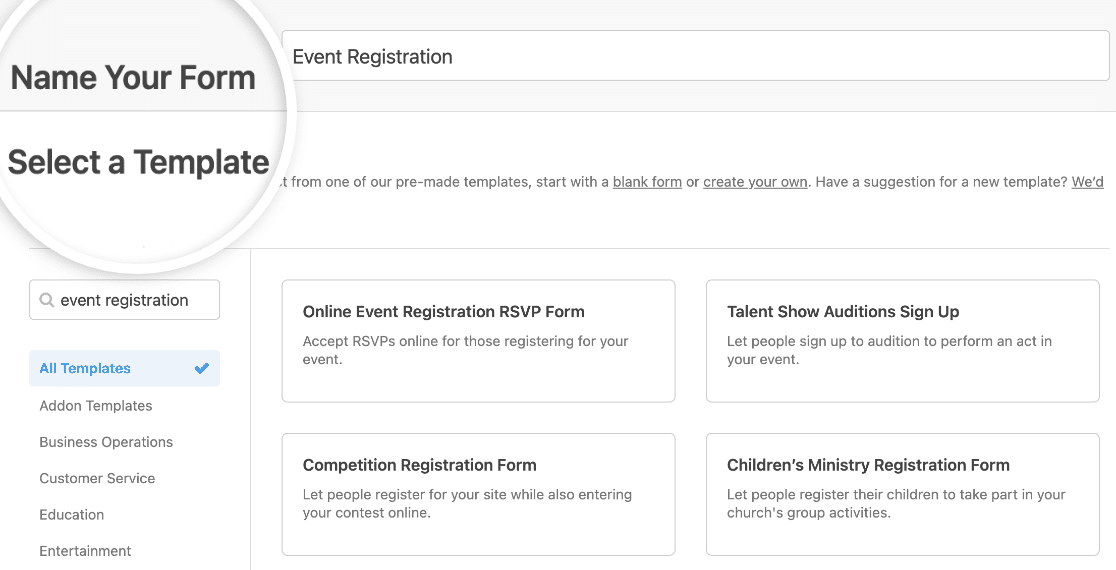
Com o WPForms, voc ilde{e} pode acessar modelos de formul ilde{a}rio de planejamento de eventos online pr ilde{e}-constru ilde{i}dos e mais de 2.100 modelos de formul ilde{a}rios espec ilde{i}ficos do setor e de nicho para criar formul ilde{a}rios personalizados para o seu site. Isso economiza o tempo necess ilde{a}rio para adicionar campos de formul ilde{a}rio de inscri ilde{a} ilde{a}o de eventos manualmente.
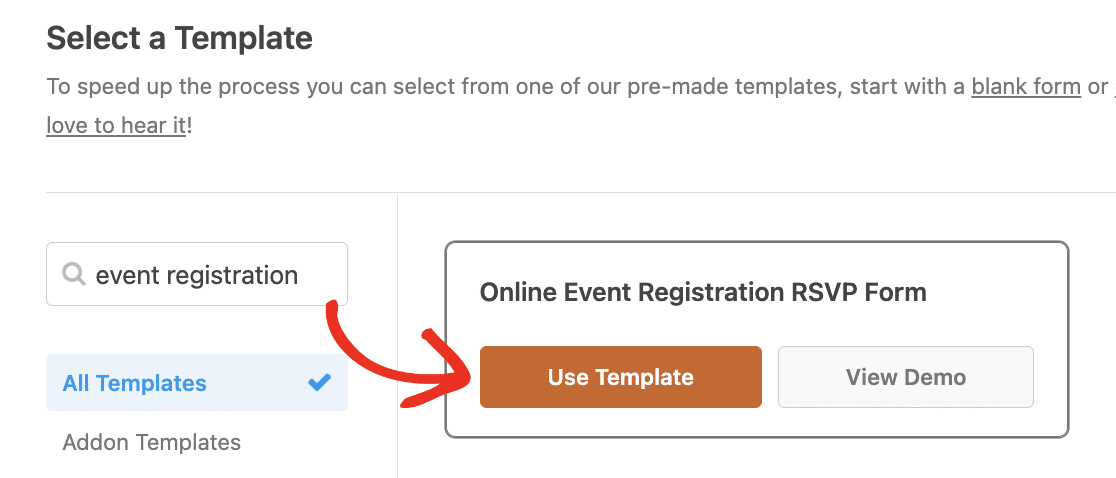
Digite "inscri ilde{a} ilde{a} ilde{a}o de evento" na barra de pesquisa e voc ilde{e} ver ilde{a} v ilde{a}rias op ilde{a} ilde{a} ilde{o}es para todos os tipos de eventos. Clique em Usar Modelo para carregar um no construtor de formul ilde{a}rios.
Agora vamos personalizar o formul ilde{a}rio que nossos visitantes ver ilde{a}o no front-end.
Etapa 2: Personalizar Seu Formulário de Inscrição para Eventos Online
Voc ilde{e} deve ver agora a tela do construtor de formul ilde{a}rios. Muitos campos do modelo j ilde{a} estar ilde{a}o inclu ilde{i}dos no seu formul ilde{a}rio, mas voc ilde{e} pode adicionar, excluir ou editar qualquer um como desejar.
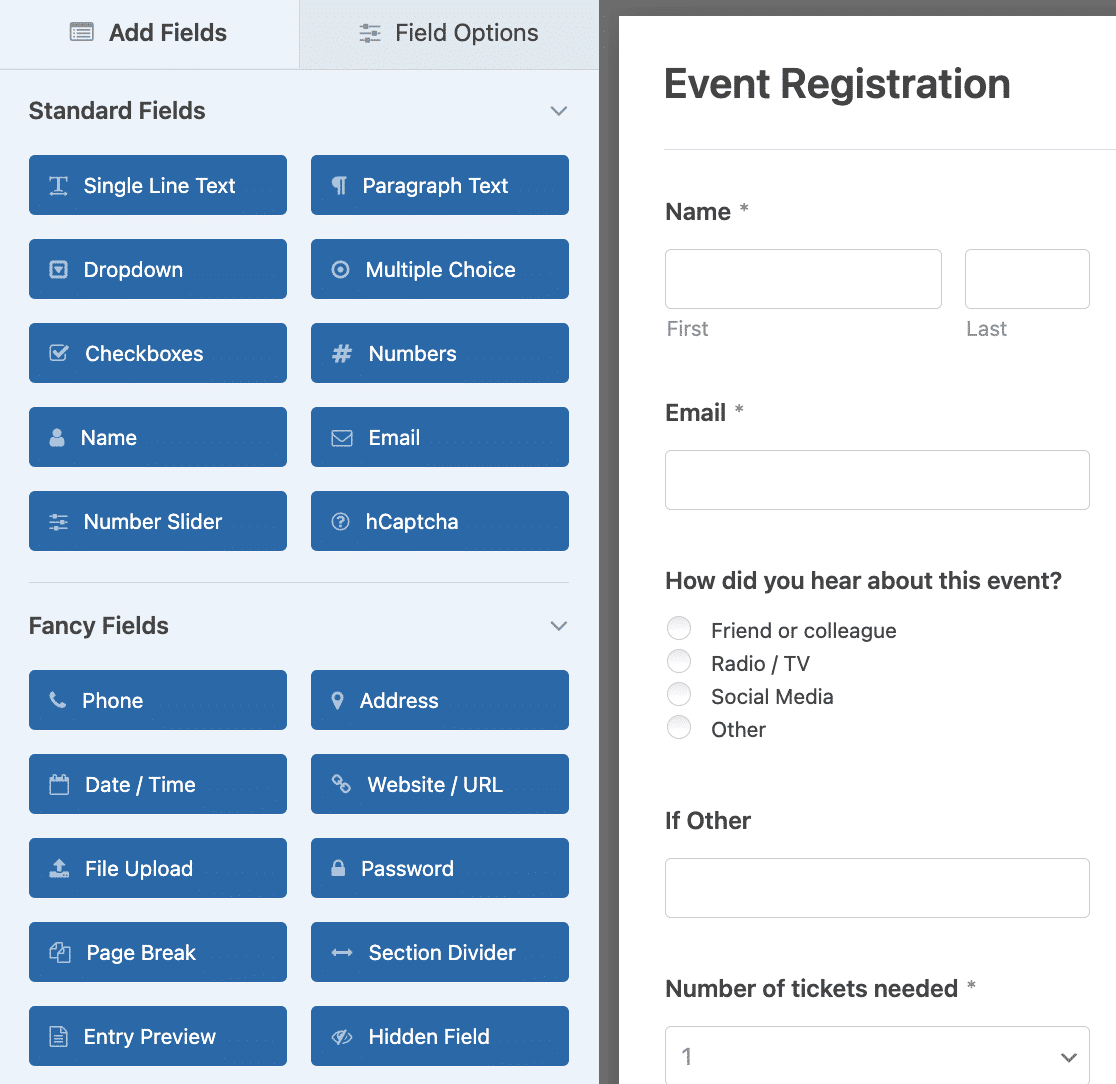
O WPForms facilita a personaliza ilde{a} ilde{a}o de formul ilde{a}rios. Voc ilde{e} ver ilde{a} os seguintes campos de formul ilde{a}rio no seu formul ilde{a}rio de inscri ilde{a} ilde{a} ilde{a}o de evento online:
- Nome
- M ilde{u}ltipla Escolha (Como voc ilde{e} soube deste evento?)
- Texto de Linha ilde{U}nica (Se Outro)
- Suspenso (N ilde{u}mero de ingressos necess ilde{a}rios)
- Data / Hora
Voc ilde{e} pode at ilde{e} personalizar o campo de endere ilde{a}o para tornar os formul ilde{a}rios de gerenciamento de eventos adequados para diferentes pa ilde{i}ses, como faz o profissional de m ilde{i}dia Mark Marshall quando usa o WPForms em sites de clientes.
Se voc ilde{e} est ilde{a} tendo dificuldades para criar op ilde{a} ilde{a} ilde{o}es de m ilde{u}ltipla escolha ou est ilde{a} com pouco tempo e precisa adicionar rapidamente uma lista, experimente a IA de Op ilde{a} ilde{a} ilde{o}es. Voc ilde{e} pode explicar que tipo de op ilde{a} ilde{a} ilde{o}es deseja incluir para os usu ilde{a}rios selecionarem em determinados campos, e voc ilde{e} obter ilde{a} uma lista gerada por IA que pode personalizar conforme necess ilde{a}rio.
Voc ilde{e} pode adicionar mais campos ao seu formul ilde{a}rio de inscri ilde{a} ilde{a} ilde{a}o de evento arrastando-os do painel esquerdo para a ilde{a}rea de pr ilde{e}-visualiza ilde{a} ilde{a}o direita. Voc ilde{e} tamb ilde{e}m pode personalizar os campos clicando neles na pr ilde{e}-visualiza ilde{a} ilde{a}o e alterando as op ilde{a} ilde{a} ilde{o}es que aparecem.
Por exemplo, o WPForms facilita a cobran ilde{a}a de pagamentos dos visitantes do seu site em seus formul ilde{a}rios. De fato, o WPForms ilde{e} t ilde{a}o flex ilde{i}vel que voc ilde{e} pode cobrar pagamentos dos usu ilde{a}rios diretamente de seus formul ilde{a}rios ou esperar para cobrar pagamentos em um momento posterior.
Voc ilde{e} n ilde{a}o precisa usar um plugin de com ilde{e}rcio eletr ilde{o}nico ou fazer com que as pessoas passem por um checkout de terceiros.
Se voc ilde{e} quiser cobrar pagamentos pelo seu evento, precisar ilde{a} alterar seu campo de formul ilde{a}rio suspenso.
Para fazer isso, exclua o menu suspenso do seu formul ilde{a}rio clicando no ilde{i}cone de lixeira na ilde{a}rea de pr ilde{e}-visualiza ilde{a} ilde{a}o.
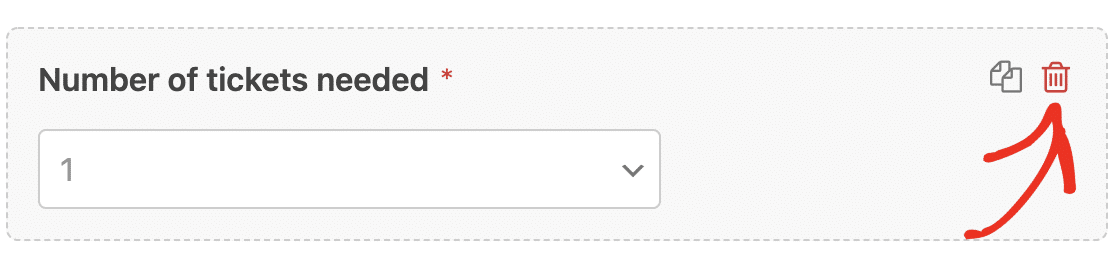
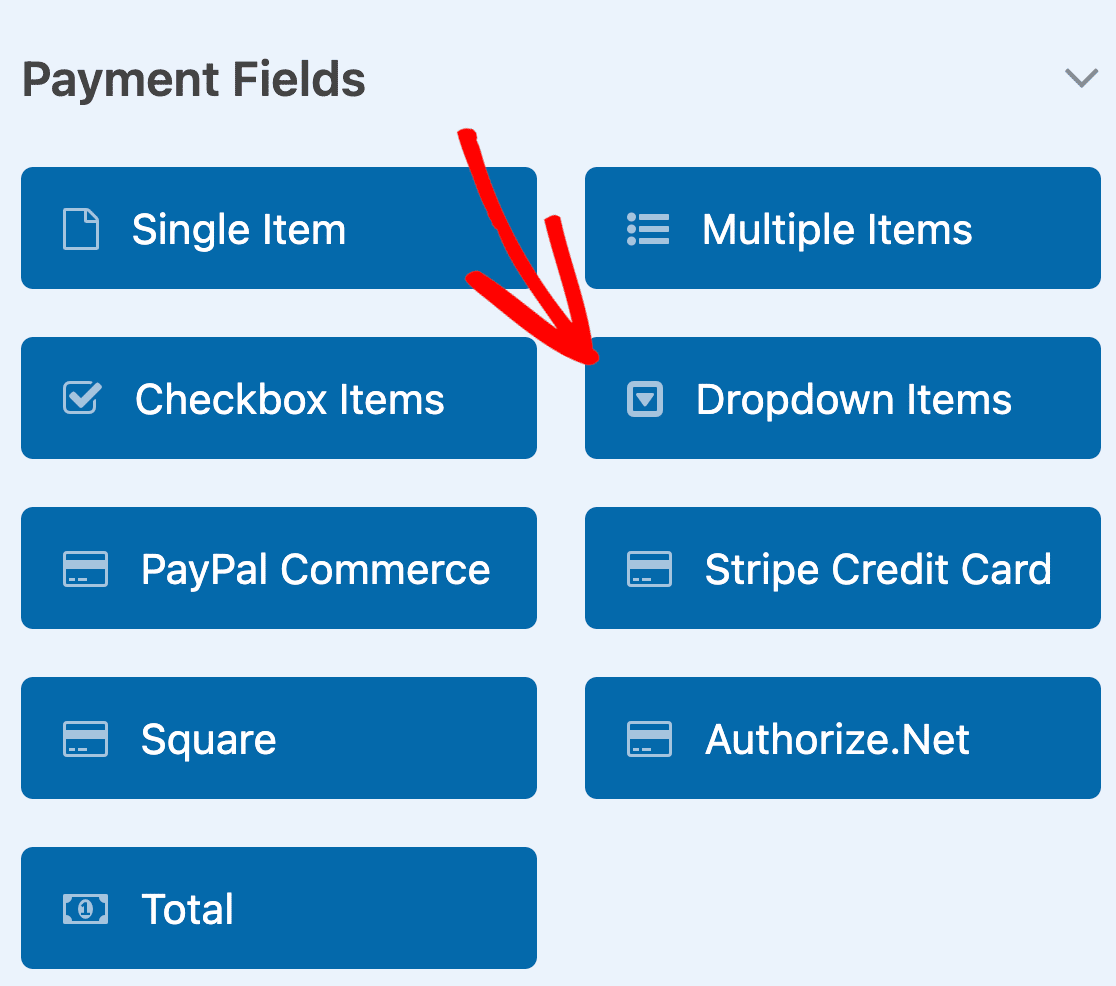
Em seguida, role para baixo até os Campos de Pagamento e adicione um campo de formulário Itens de Dropdown ao seu formulário.
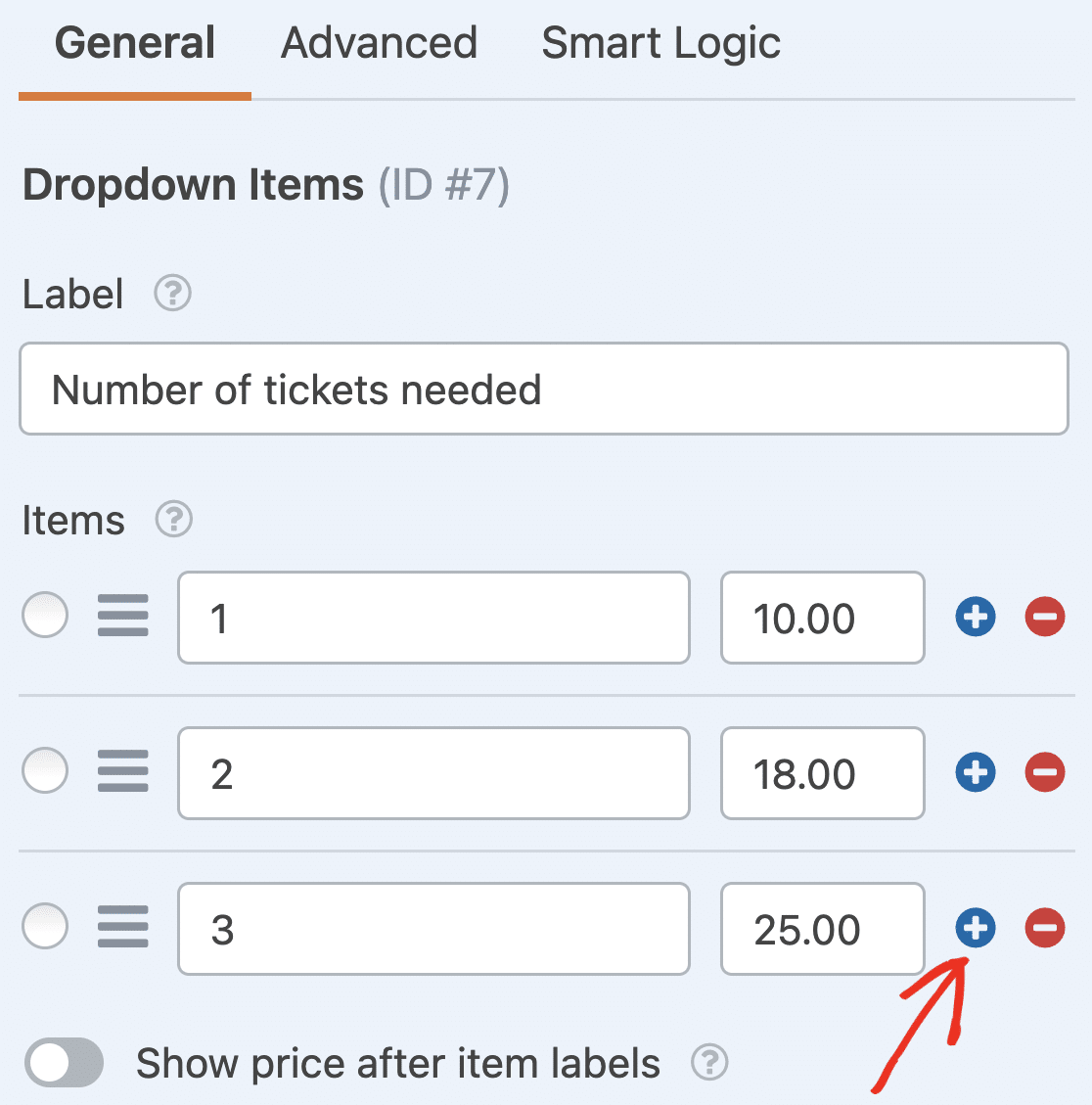
Personalize o campo do formulário, certificando-se de adicionar os valores dos ingressos do evento. Se você quiser permitir que os clientes comprem mais de 3 ingressos, basta clicar no botão mais (+) para adicionar outra opção.
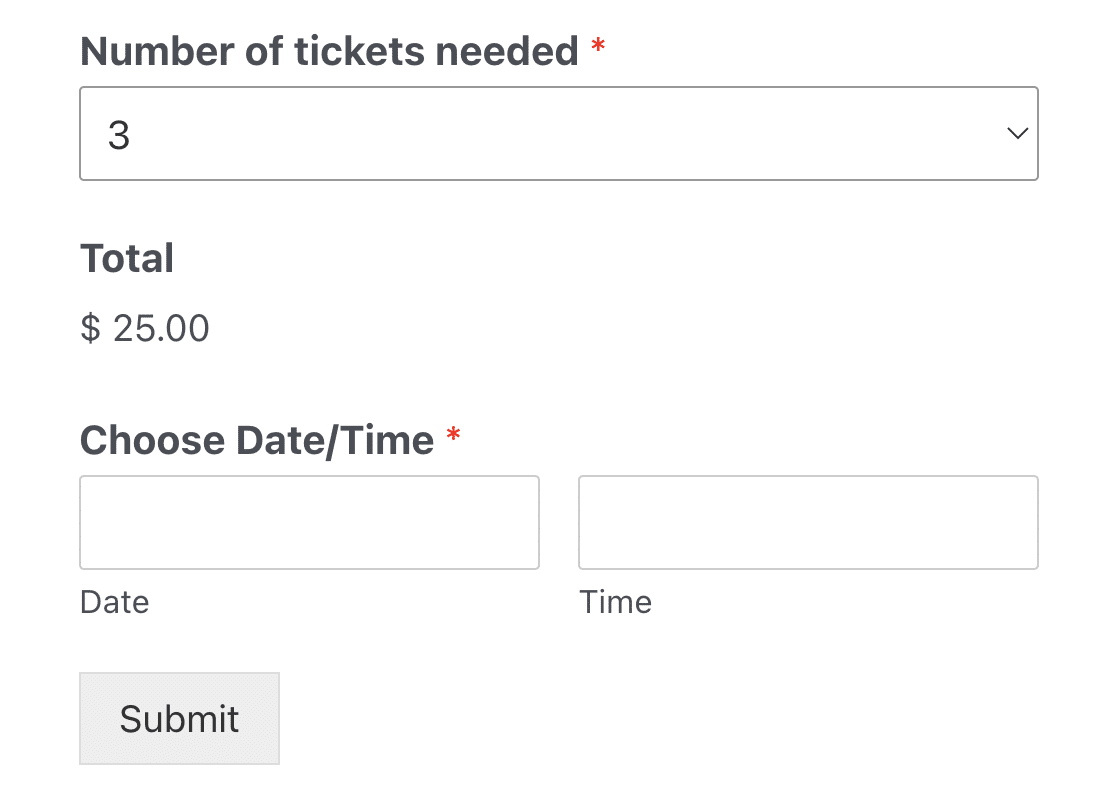
Se você também adicionar um campo Total, sempre que um visitante do site se registrar para o seu evento e escolher o número de ingressos que deseja comprar, ele verá o total.
Em seguida, basta conectar o WPForms ao seu gateway de pagamento preferido. Mostrarei como fazer isso mais tarde no tutorial.
Se você quiser faturar seus participantes em uma data posterior, basta manter o campo Dropdown original, deixar as pessoas escolherem o número de ingressos que desejam comprar e enviar uma fatura após o registro para o seu evento.
Para obter ajuda com o faturamento de seus clientes, certifique-se de conferir nossa seleção das opções de software de faturamento mais acessíveis disponíveis.
Quando terminar de personalizar seu formulário de registro de evento, clique em Salvar.
Etapa 3: Configurar Notificações do Formulário de Inscrição para Eventos
Com as notificações por e-mail do formulário, você pode receber instantaneamente um e-mail sempre que uma nova pessoa enviar seu formulário de registro de evento.
Se você quiser alterar o endereço para onde essas notificações são enviadas ou editar qualquer parte do e-mail, você pode fazer isso na seção Notificações na aba Configurações.

Se você usar Smart Tags, também pode enviar e-mails de confirmação de registro usando notificações. Isso informa aos participantes que recebemos o registro e a compra de ingressos deles e entraremos em contato em breve.
Isso garante às pessoas que o registro do evento foi realizado corretamente. Para obter ajuda com esta etapa, consulte nossa documentação sobre como configurar notificações de formulário no WordPress.
Etapa 4: Configurar Notificações e Confirmações
Confirmações de formulário são mensagens exibidas aos visitantes do site depois que eles enviam um formulário de registro de evento em seu site. Essas confirmações oferecem a oportunidade de orientar seus visitantes sobre o que eles devem esperar a seguir.
Para editar suas confirmações, clique na aba Confirmações no construtor de formulários em Configurações.
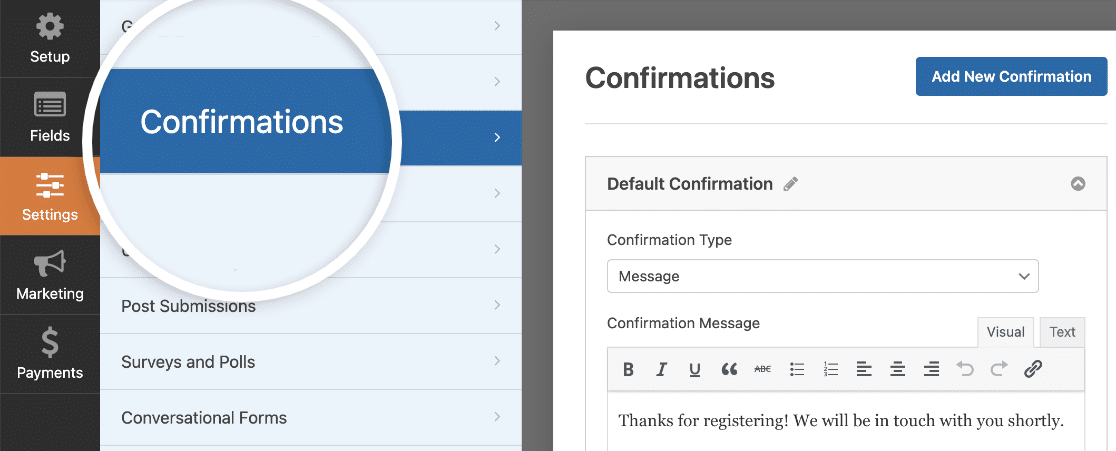
O Tipo de Confirmação padrão é definido como Mensagem. Você pode editar a mensagem de confirmação e adicionar mais detalhes sobre o evento aqui. Por exemplo, pode ser uma boa ideia colocar um link do Google Maps para o local onde seu evento acontecerá.
Quando você personalizou a mensagem de confirmação ao seu gosto, clique em Salvar no topo do construtor de formulários.
Se você quiser exibir confirmações diferentes para os inscritos com base no comportamento deles, certifique-se de ler sobre como criar confirmações de formulário condicionais.
Isso é útil se você quiser enviar visitantes do site que pré-pagaram seus ingressos para uma página de agradecimento e exibir uma mensagem de confirmação para aqueles que ainda não pagaram, informando que entraremos em contato com os próximos passos.
Configurar Configurações de Pagamento de Inscrição de Eventos (Opcional)
Se você estiver coletando vendas de ingressos de visitantes do site em seu formulário de inscrição de eventos, precisará configurar as configurações de pagamento do seu formulário para que os pagamentos online processem da maneira correta.
Você pode pular esta parte se estiver coletando um RSVP sem pagamento.
O WPForms se integra com PayPal, Authorize.Net, Square e Stripe para aceitar pagamentos com cartão de crédito. Com PayPal e Stripe, você também pode aceitar pagamentos com Venmo, Apple Pay e Google Pay.
Para configurar as configurações de pagamento em seu formulário de inscrição de eventos, você primeiro precisará integrar um serviço de pagamento ao WPForms.
Para instruções fáceis e passo a passo, confira nossos tutoriais para integrações de pagamento:
Depois de fazer isso, clique na guia Pagamentos no construtor de formulários e selecione a integração que você configurou. Em nosso exemplo, configuraremos o Stripe para processar pedidos.
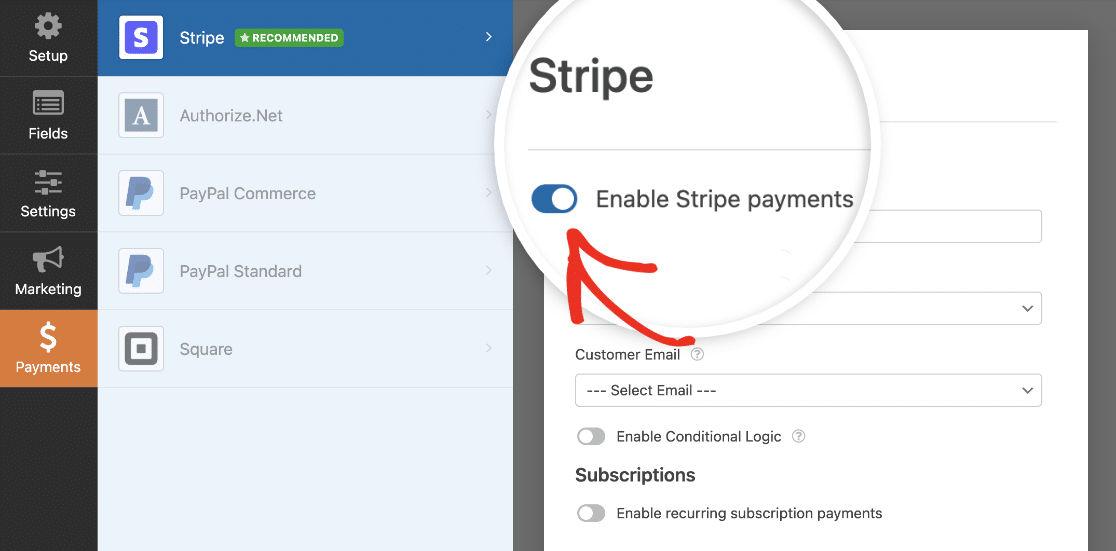
Aqui, você precisará habilitar os pagamentos do Stripe e preencher algumas configurações opcionais, mas recomendadas, como a Descrição do Pagamento, Recibo de Pagamento do Stripe e E-mail do Cliente. Em seguida, ajuste conforme necessário.
Depois de terminar de configurar as configurações de pagamento, clique em Salvar para armazenar suas alterações.
Certifique-se de conferir nosso tutorial sobre permitir que os clientes escolham o método de pagamento se você quiser oferecer diferentes opções de pagamento.
Agora, você está pronto para adicionar o formulário de inscrição de eventos do WordPress com pagamento (ou sem ele, se preferir) ao seu site.
Embora a configuração de pagamentos seja crucial, gerenciar as vendas de ingressos de inscrição é igualmente importante. Para um guia completo sobre este tópico, certifique-se de ler nosso artigo sobre gerenciamento de ingressos para eventos no WordPress.
Etapa 5: Adicionar Seu Formulário de Inscrição para Eventos ao Seu Site
Depois de configurar um formulário de inscrição de eventos, você precisa incorporá-lo em seu site WordPress.
Ao contrário de muitos plugins de gerenciamento de eventos, o WPForms permite que você adicione seus formulários em vários locais em seu site, incluindo posts do blog, páginas e até mesmo widgets de barra lateral. Nenhum shortcode é necessário no editor de blocos!
Vamos dar uma olhada na opção de posicionamento mais comum: incorporação em página ou post do WordPress.
Para começar, crie uma nova página ou post no WordPress, ou abra um existente para edição.
Depois disso, clique no ícone plus (+) para adicionar um novo bloco. Em seguida, selecione o bloco WPForms.
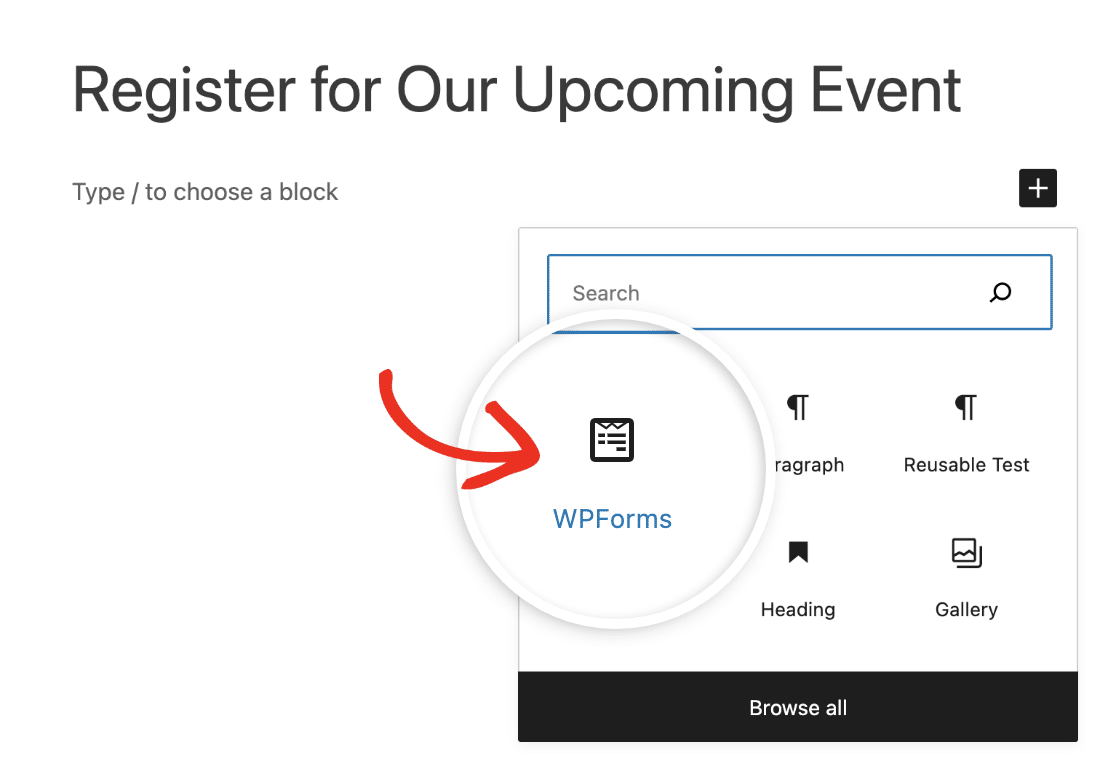
O útil widget WPForms aparecerá dentro do seu bloco. Clique no menu suspenso e selecione seu Formulário de Inscrição de Eventos.
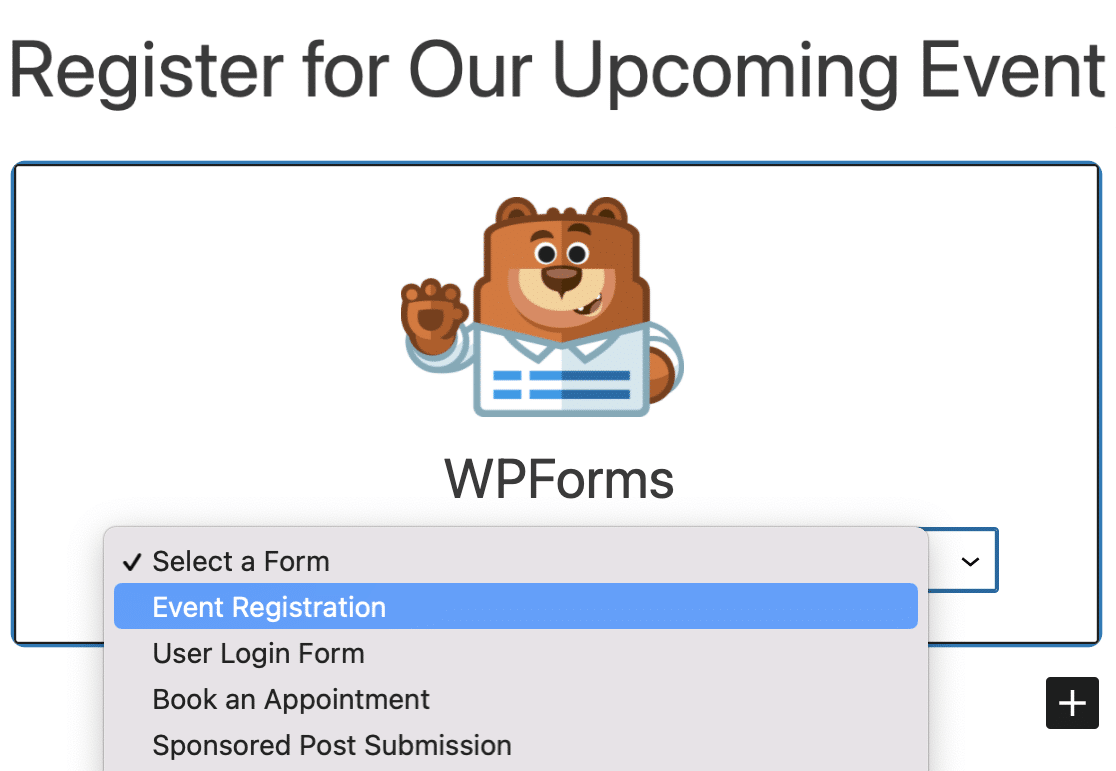
Você vai querer adicionar as informações do seu evento à página aqui. Você também pode querer otimizar sua página de evento para SEO para obter mais tráfego.
Em seguida, publique ou atualize sua postagem ou página para que seu formulário online de registro e venda de ingressos para eventos apareça em seu site e comece a aceitar envios.
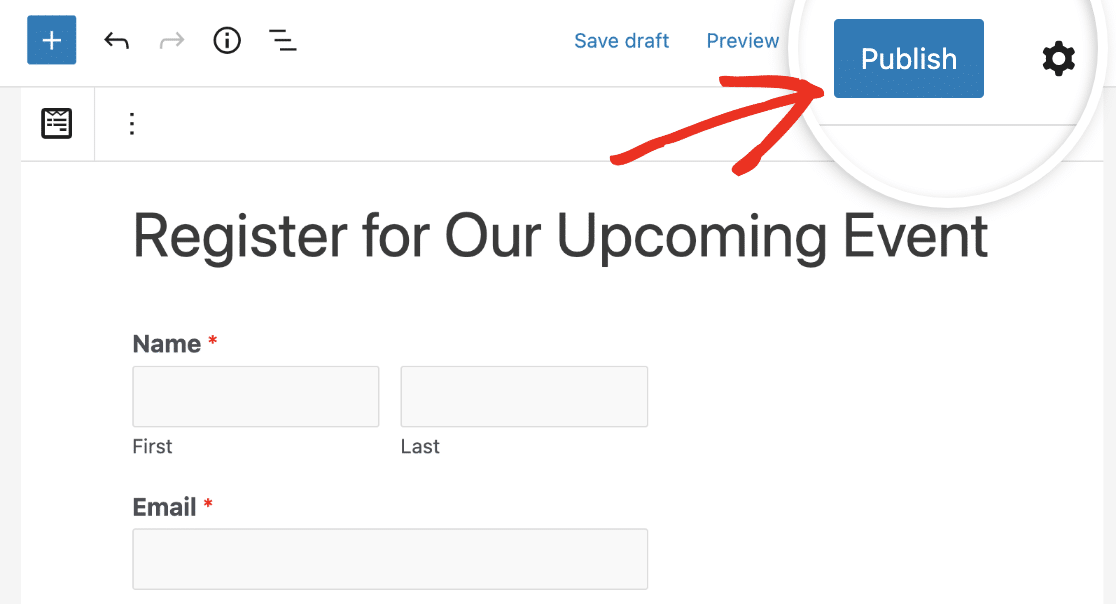
E aí está! Agora você sabe como criar um formulário online de registro de eventos e pode começar a vender ingressos e promover seus eventos online.
Crie Seu Formulário de Inscrição para Eventos no WordPress Agora
Perguntas Frequentes sobre Inscrição para Eventos no WordPress
Aqui estão algumas perguntas que recebemos frequentemente de visitantes sobre registro de eventos no WordPress:
Por que preciso de um formulário de registro de eventos no WordPress?
Um formulário de registro de eventos em seu site WordPress permite que você gerencie participantes e salve suas informações diretamente em seu painel do WordPress.
Isso envolve aceitar pagamentos pelos ingressos do seu evento com o mesmo formulário para agilizar o processo de registro.
Em contraste, usar mídias sociais e outras plataformas para gerenciamento de eventos pode ser restritivo. Você não pode promover livremente seu evento ou criar um processo de inscrição que seja completamente do seu agrado.
Idealmente, você deve adicionar um formulário de gerenciamento de eventos ao seu site WordPress para que possa supervisionar tudo relacionado ao seu evento em um só lugar.
O que deve ser incluído em um formulário de registro de eventos?
Um formulário de registro de eventos deve incluir campos para coletar informações de contato e permitir que os visitantes solicitem ingressos ou passes para o evento.
Esses campos são habilitados por padrão se você usar o modelo de formulário de registro de eventos do WPForms. Além disso, você pode personalizar qualquer um desses campos para corresponder às especificações do seu evento em particular.
No final, o objetivo é permitir que os visitantes se registrem para o seu evento o mais facilmente possível.
Como você pede a alguém para se registrar em um evento?
Um formulário de registro de eventos é a melhor maneira de pedir às pessoas que se registrem em seu evento. No entanto, é importante promover seu formulário de registro de eventos para que o número máximo de pessoas possa saber sobre seu evento e se registrar nele.
Você pode promover seu evento em suas mídias sociais e também enviando newsletters por e-mail. Certifique-se de incluir um link para seu formulário de registro de eventos em seus e-mails e postagens de mídia social para que as pessoas possam encontrar facilmente seu formulário e se registrar através dele.
Como mostro eventos no WordPress?
Você pode mostrar eventos futuros em seu site WordPress usando o plugin The Events Calendar. Além de exibir eventos, este plugin também pode se integrar ao WPForms e aceitar eventos enviados por usuários do frontend do seu site.
Isso é muito útil se você tem um site centrado na comunidade e deseja convidar as pessoas a adicionar eventos diretamente ao seu site usando um formulário.
Posso limitar quantas pessoas podem se registrar para o meu evento?
Sim, você pode. O WPForms oferece um complemento Form Locker que permite limitar o número total de envios que um formulário aceitará. Isso é útil se você estiver organizando um evento com assentos limitados.
Apenas observe que esse tipo de limite se aplica a entradas individuais do formulário — portanto, se uma pessoa registrar vários participantes no mesmo formulário, essas vagas extras não serão contadas, a menos que você as rastreie manualmente ou configure uma lógica avançada.
Em seguida, Envie Recibos Automaticamente para Seus Participantes
Quer saber mais sobre o que você pode fazer com o melhor plugin de criação de formulários para WordPress? Se você quiser abrir e fechar automaticamente as inscrições para eventos em uma determinada data, confira este guia para definir uma data de expiração do formulário.
Você também pode criar um formulário de inscrição em grupo para seus participantes usando campos repetíveis. Com o campo repetidor, os visitantes do seu site podem adicionar e remover campos conforme necessário, permitindo que você colete dados de vários participantes de uma vez.
E confira nosso tutorial sobre como enviar automaticamente um recibo por e-mail de formulário de pedido do WordPress para que você possa dar aos participantes que pagaram antecipadamente pelo seu evento uma prova de que pagaram.
Crie seu formulário WordPress agora
Pronto para criar seu formulário? Comece hoje mesmo com o plugin de criação de formulários WordPress mais fácil. WPForms Pro inclui muitos modelos gratuitos e oferece uma garantia de devolução do dinheiro em 14 dias.
Se este artigo ajudou você, por favor, siga-nos no Facebook e Twitter para mais tutoriais e guias gratuitos do WordPress.


Olá,
Fico muito feliz em ver esta postagem porque recentemente precisei criar meu formulário de evento usando WPform, mas não consegui fazer isso. Depois de ler esta postagem, consegui criar meu próprio formulário.
Obrigado pela boa postagem informativa.
Fico feliz que tenha ajudado, Mark! Sinta-se à vontade para entrar em contato se precisar de ajuda para configurar um formulário.
Gostaria de saber se existe ou poderia haver uma opção de CANCELAR que notificaria os organizadores do evento sobre um cancelamento. Obrigado.
Olá Mark,
Atualmente, não temos uma maneira de fazer isso em nossos formulários. No entanto, você pode considerar adicionar integração com um serviço de marketing ao seu formulário de inscrição para eventos. Temos várias integrações de marketing, mas o propósito principal de todas elas é coletar e-mails de formulários, adicionar esses e-mails a uma lista e permitir que você envie e-mails para toda essa lista ao mesmo tempo.
Então, se você fosse cancelar um evento, ou quisesse contatar todo o grupo por qualquer outro motivo, você poderia rapidamente enviar o mesmo e-mail para toda a lista de inscritos através do seu serviço de e-mail marketing. Aqui está nosso tutorial sobre como configurar a integração de marketing do MailChimp, para que você possa ter uma ideia de como uma integração de marketing funcionaria em seu formulário.
Nosso add-on Constant Contact está disponível para todos (versões Lite ou Pro), e MailChimp, AWeber, GetResponse e Campaign Monitor estão disponíveis com nosso nível de licença Plus ou superior.
Se você tiver alguma dúvida, sinta-se à vontade para entrar em contato! 🙂
Olá,
O formulário permite mais de uma moeda para eventos realizados internacionalmente? Eu organizo eventos em Londres (libras esterlinas) e na Austrália (dólares australianos) e preciso de um formulário que possa ser personalizado. Obrigado.
Olá Trent,
Atualmente, não temos uma maneira de permitir mais de uma opção de moeda em seus formulários. No entanto, adicionarei isso à nossa lista de solicitações de recursos para que nossa equipe possa considerá-la no futuro.
Obrigado! 🙂
No seu formulário de exemplo acima, você tem uma seção para coletar informações de cartão de crédito. Essas informações estão sendo coletadas e armazenadas no banco de dados do WordPress ou estão anexadas diretamente a um comerciante de pagamento ou ao PayPal, para que eles sejam os responsáveis pela coleta das informações do cartão de crédito?
Olá Mike,
Peço desculpas por qualquer confusão! Com a integração do PayPal, você na verdade não incluiria um campo de Cartão de Crédito em seu formulário. Isso ocorre porque, após o envio do formulário, o usuário será redirecionado para o PayPal, onde adicionará todos os detalhes de pagamento sensíveis.
No entanto, a integração de pagamento Stripe exige que os detalhes do cartão de crédito sejam inseridos diretamente no formulário. Mesmo quando o Stripe é usado, nós não armazenamos esses detalhes sensíveis no banco de dados do seu site. Por segurança, esses dados são criptografados e enviados diretamente para o Stripe.
Espero que isso ajude! Se você tiver mais alguma dúvida, entre em contato e teremos prazer em ajudar. :)
Inclui o gateway de pagamento ccavenue também??
Olá Aditya – Atualmente, estamos focando em nossas integrações de pagamento Stripe e PayPal, mas anotei essa opção adicional em nossa lista de solicitações de recursos para consideração futura. Obrigado! :)
Tenho uma extensa biblioteca de código PHP rodando atualmente em um site não-WP. Esses programas são para fazer o registro de eventos (competições musicais) para minha organização. Todos os eventos são ligeiramente diferentes, e todos os dados de registro são salvos em um banco de dados MySQL para uso posterior na geração de programas impressos para esses eventos. O WPForms pode fornecer uma capacidade semelhante?
Olá John,
Peço desculpas, pois não tenho certeza se entendi exatamente o que você procura. Caso ajude saber, porém, nossos formulários só conseguem funcionar dentro de um ambiente WordPress. Além disso, atualmente não temos uma opção integrada para enviar dados para um banco de dados personalizado, no entanto, existem algumas maneiras de realizar isso.
Quando tiver um tempo, você poderia entrar em contato? A partir daí, poderemos discutir com mais detalhes o que você procura e ver o que pode funcionar melhor. Obrigado! :)
Existe uma maneira de limitar o registro a um certo número?
Olá Beth,
A resposta para isso depende exatamente de como você gostaria que esse limite funcionasse. Com nosso addon Form Locker, você pode limitar o número de entradas que podem ser enviadas para um formulário. Portanto, isso é uma ótima opção se cada pessoa precisar enviar seu próprio formulário de registro.
No entanto, atualmente não temos uma maneira de manter uma contagem – então isso não funcionaria bem se você precisasse permitir que várias pessoas se registrassem em um único formulário.
Espero que isso ajude! Se você tiver alguma dúvida adicional sobre isso ou qualquer outra coisa, entre em contato e teremos prazer em ajudar 🙂
Olá! Adoro o complemento e todos os seus diferentes recursos!
Uma pergunta, no entanto: é possível obter de alguma forma uma "lista de participantes" ou algo semelhante para que eu possa ter um script que adicione automaticamente cada participante a uma página ou widget de minha escolha? Eu organizo eventos LAN e ter as pessoas vendo a quantidade e os nomes de quem está vindo ajuda muito a atrair mais participantes.
Obrigado antecipadamente!
Olá Pontus Alared,
Não temos uma maneira de criar automaticamente tal lista, mas você sempre pode exportar os dados de entrada para um formulário específico como um arquivo CSV e criar uma lista para si mesmo dessa forma. Se isso funcionar para você, consulte nosso guia sobre como exportar seus dados de formulário como um arquivo CSV.
Espero que isso ajude! :)
Olá, como faço para vincular as entradas do meu formulário a um formulário de pesquisa onde os usuários podem pesquisar o número e as pessoas que se registraram para um evento
Olá George! Por padrão, as entradas do formulário não são acessíveis no frontend. Mas você pode tentar exibi-las em uma tabela em uma página usando o trecho de código deste tutorial e, em seguida, verificar se as entradas aparecem na página de Resultados da Pesquisa. Espero que isso ajude! 🙂
O formulário será específico para o evento se eu adicioná-lo a todos os eventos do meu site?
Por exemplo, receberei as informações sobre os eventos para os quais o registro foi feito
Olá Bhikhi! Obrigado pela pergunta.
Sim, você pode conseguir isso usando o que chamamos de Tags Inteligentes. Simplesmente adicione "{page_title}" ou qualquer outra Tag Inteligente conveniente a um campo oculto em seu formulário como valor padrão e você verá o título da página em seus e-mails de notificação e nas entradas.
Espero que isso ajude! 🙂
Nosso festival tem vários dias (10 apresentações). Existe uma maneira para os clientes usarem um formulário para se registrar e depois pagar por mais de uma produção?
Olá Lori, obrigado pela sua pergunta!
Você pode absolutamente permitir que os usuários escolham várias opções de pagamento em seu formulário. Com nossos campos de pagamento, os usuários poderão escolher produtos e pagá-los usando nossos complementos Stripe ou PayPal.
Não importa quantos produtos sejam escolhidos, eles serão calculados no campo Total.
Se você tiver uma licença WPForms, terá acesso ao nosso suporte por e-mail, então por favor envie um ticket de suporte.
Caso contrário, fornecemos suporte complementar limitado no fórum de suporte do WPForms Lite no WordPress.org.
Espero que isso ajude.
Tenha um bom dia 🙂
Vejo que permite que 1 pessoa registre várias pessoas?
O formulário cria um registro de registro separado para cada pessoa registrada por meio de um único envio de registro?
Oi Chantelle!
Uma vez que um usuário usa o mesmo endereço de e-mail, haverá uma mensagem de notificação de que o usuário com esse e-mail já existe no sistema. Desta forma, os usuários não podem ser registrados várias vezes, apenas usando endereços de e-mail diferentes.
Espero que isso ajude.
Tenha um bom dia 🙂
Existe uma maneira de fazer o registro ocorrer de x data/hora até y data/hora?
Atenciosamente,
Olá Silas – Ótima pergunta! Para isso, você pode tentar usar nosso addon Form Locker (disponível com a licença Pro ou superior). Isso lhe dá a opção de habilitar um formulário por um período específico, usando isso você pode habilitar seu formulário de registro por um período específico. Aqui está um ótimo tutorial sobre como agendar seu formulário dessa forma.
Espero que ajude 🙂
Olá WP Form,
Estou fazendo reservas de eventos com o WP form básico. É bom para mim. Agora tenho um problema. Existe algum plano que contenha a função que pode gerar automaticamente os horários/opções de curso de eventos em uma série de eventos, e sem a necessidade de adicionar opções de horário manualmente? Agora meu site usa Events Calendar Pro, e o tema é Ecole.
Atenciosamente,
Olá James – Precisamos de mais detalhes para entender melhor o requisito e fornecer a melhor solução possível para isso. Sugiro entrar em contato com nossa equipe de suporte criando um ticket de suporte. Por favor, envie o máximo de detalhes possível e teremos prazer em ajudar.
Tenha um bom dia 🙂
É possível fazer uma lista pública em seu site onde os (possíveis) participantes do seu evento podem ver quem mais se inscreveu?
Olá Bart – Peço desculpas! Atualmente, não temos uma maneira integrada de exibir entradas no front-end. Concordo que seria super útil, e anotei a solicitação de recurso. Enquanto isso, se você estiver disposto, pode conseguir isso com código personalizado.
Se precisar de mais ajuda com isso, sinta-se à vontade para entrar em contato com nossa equipe de suporte.
existe alguma maneira de adicionar QR code depois que o cliente preenche o formulário?
Oi Budoor – Peço desculpas, mas não tenho certeza se entendi sua pergunta. Você poderia entrar em contato com nossa equipe de suporte com mais detalhes para que eles possam ajudá-lo melhor com isso? Em geral, aqui está um ótimo tutorial sobre como adicionar um código QR a uma página do WordPress.
Se você for um detentor de licença paga, pode entrar em contato com nossa equipe de suporte aqui. Caso contrário, oferecemos suporte complementar limitado no fórum de suporte do WPForms Lite no WordPress.org.
Tenha um bom dia! 🙂
Por favor, é possível visualizar a lista de participantes registrados de um evento com todas as suas informações no backend do WordPress?
Essa lista pode ser exportada para uma planilha do Excel?
Olá Aghogho! Qualquer uma de nossas versões pagas permitirá que seus formulários registrem todos os dados enviados no banco de dados do seu site (e esses dados podem então ser exportados para CSV/Excel), onde você poderá revisá-los conforme sua conveniência. Mais detalhes sobre isso podem ser encontrados aqui.
Se você tiver mais alguma dúvida, por favor abra um ticket de suporte se tiver uma licença ativa do WPForms.
Se você não tiver uma licença ativa, oferecemos suporte complementar limitado no fórum de suporte do WPForms Lite no WordPress.org.
Obrigado!
Olá. Eu gostaria de permitir que as pessoas se registrassem e pagassem por vários participantes ao mesmo tempo. Isso é possível?
Olá Kay – Para pagar por vários participantes, você precisará inserir os detalhes dos usuários. Você pode considerar seguir os passos abaixo:
1) Adicione um campo de Dropdown onde cada opção é um número — inclua toda a gama de números possíveis de campos.
2) Adicione o(s) campo(s) que você deseja. Em seguida, clique em cada um para abrir sua tela de Opções de Campo e clique em Lógica Inteligente. Ative isso e, em seguida, adicione a lógica para fazer este campo aparecer para cada número disponível no dropdown.
Aqui está uma captura de tela para demonstrar como seria a lógica condicional se suas opções de dropdown fossem 1, 2 e 3: https://a.supportally.com/MLYdRh usando o campo de Texto de Linha Única como exemplo. A chave é garantir que você use o botão Adicionar novo grupo — que aplica lógica ‘OU’.
O que você acabou de criar é um campo que será exibido com cada número selecionado.
3) Agora duplique este campo (com o ícone de papel duplo mostrado aqui: https://a.supportally.com/tbGtl1). Neste campo copiado, vá para a seção Lógica Condicional e remova a lógica ‘Se Dropdown for 1’, como nesta captura de tela: https://a.supportally.com/Cvw247
Isso significará que este campo só aparecerá se 2 ou mais for selecionado no dropdown.
4) Continue este processo para todos os outros números possíveis (duplique o campo anterior e remova a lógica condicional do número mais baixo).
Além disso, você também pode consultar nossa documentação para criar formulários de pagamento.
Existe algum recurso que nos permita fazer o “check-in” dos usuários no dia do evento? Idealmente, gostaríamos de enviar ao registrado um código QR que possamos escanear e fazer o check-in. Se isso não for possível, podemos pesquisar rapidamente a lista de registrados e marcá-los à medida que chegam?
Olá Shomari – Peço desculpas! Atualmente, não temos uma maneira integrada de incluir um código QR como você mencionou. Concordo que seria muito útil, e votei a favor da solicitação em seu nome.
Caso ajude a compartilhar, é possível imprimir códigos QR usando serviços conectores como o Zapier.
Saiba também que qualquer uma de nossas versões pagas permitirá que seus formulários registrem todos os dados enviados no banco de dados do seu site (e esses dados podem ser exportados para CSV/Excel), onde você poderá pesquisar rapidamente os registrados facilmente. Mais detalhes sobre isso podem ser encontrados aqui.
Se precisar de mais alguma ajuda com isso, sinta-se à vontade para entrar em contato com nossa equipe de suporte. Obrigado!