


Resumo de IA
Quer ver onde você adicionou formulários do WordPress ao seu site? O Localizador de Formulários no WPForms permite que você veja cada página em que seu formulário está ativo no momento.
Este tutorial mostrará como usar o Localizador de Formulários no WPForms.
Neste Artigo
Antes de começar, você precisará garantir que o WPForms esteja instalado e ativado em seu site WordPress. Em seguida, certifique-se de criar um formulário se ainda não o fez.
Visualizando Seus Formulários
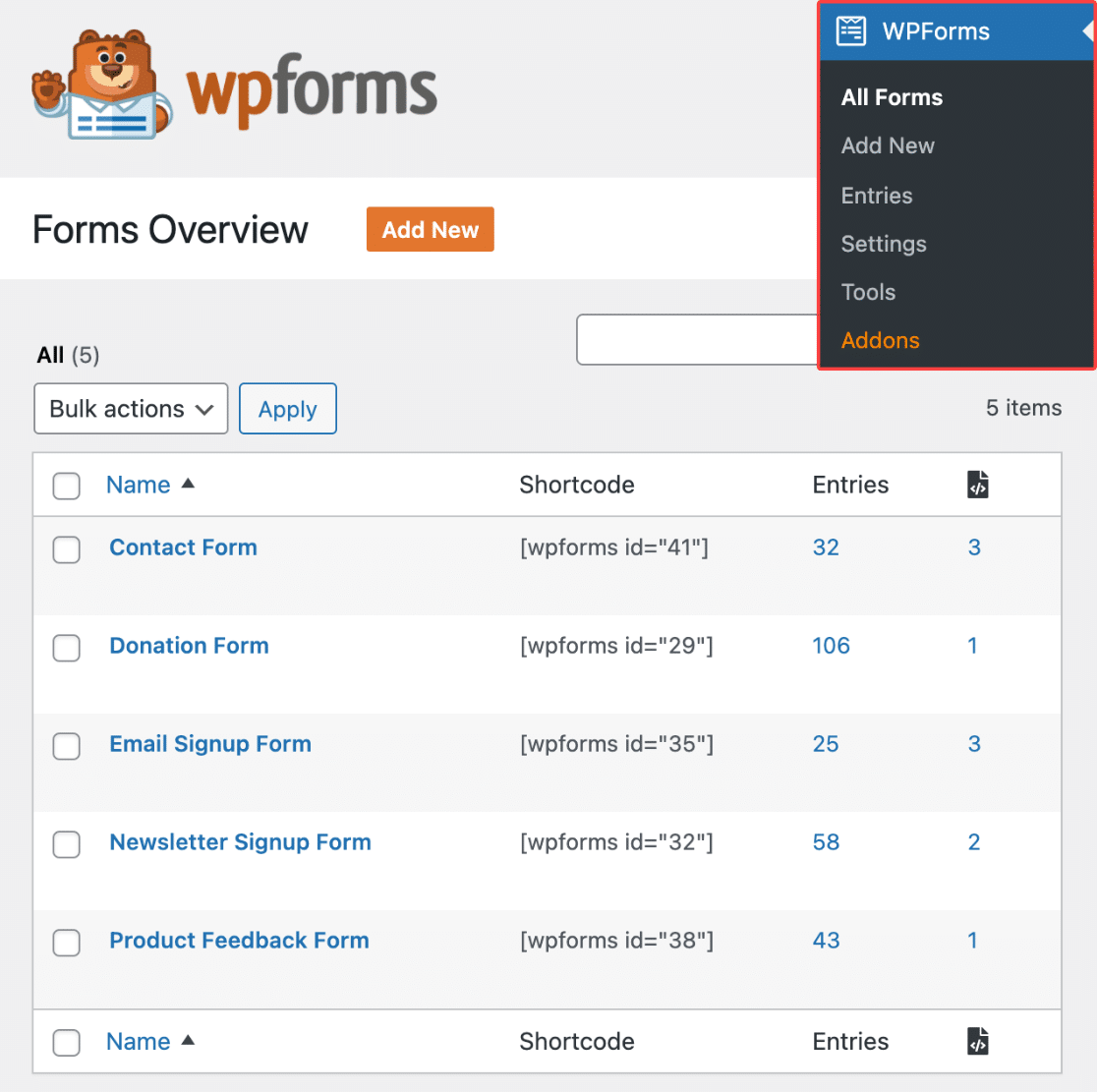
Para ver todos os seus formulários na área administrativa do WordPress, clique em WPForms » Todos os Formulários. Isso o levará à página Visão Geral de Formulários, onde você verá uma lista de todos os formulários que criou.
Habilitando o Localizador de Formulários
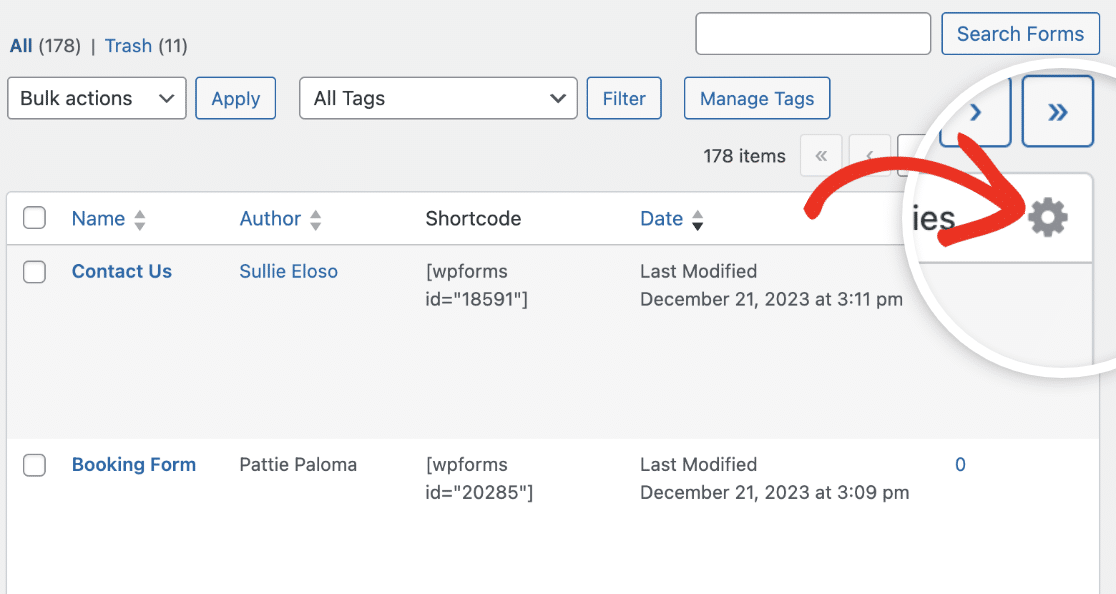
Na página Visão Geral de Formulários, clique no ícone de engrenagem no canto superior direito da sua lista de formulários.
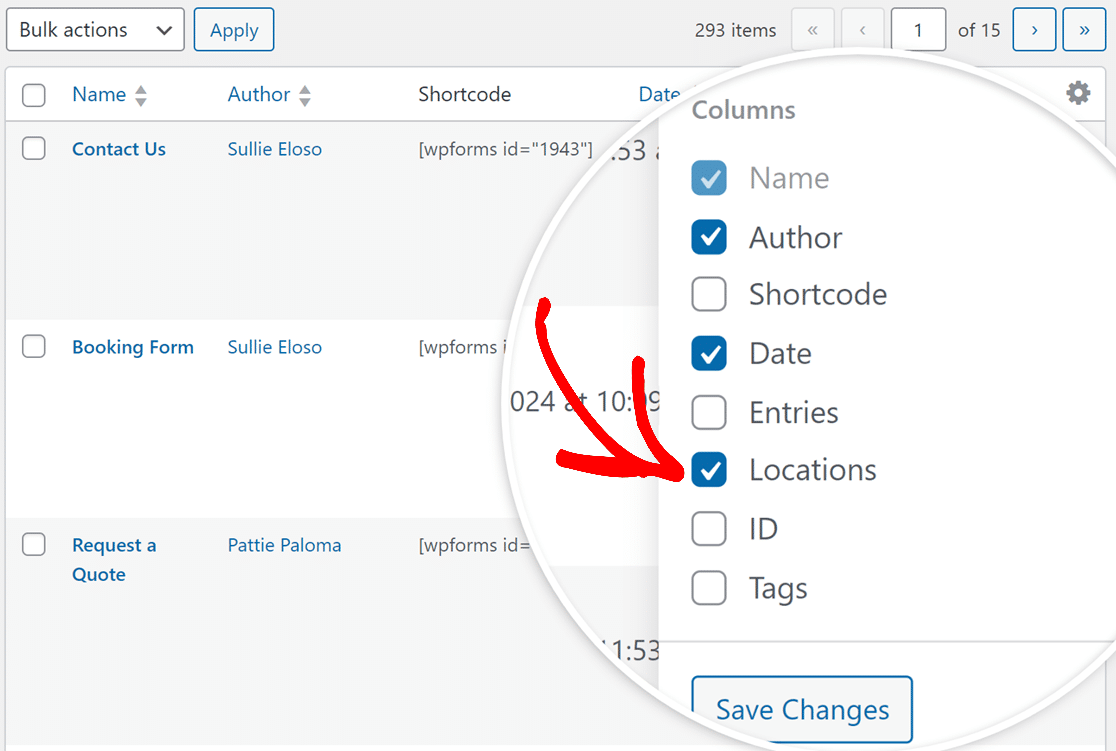
Após clicar no ícone de engrenagem, um menu suspenso aparecerá com uma lista de opções de colunas que podem ser exibidas na lista de formulários.
Para habilitar o Localizador de Formulários e incluir esta opção na tabela, marque a caixa ao lado de Localizações.
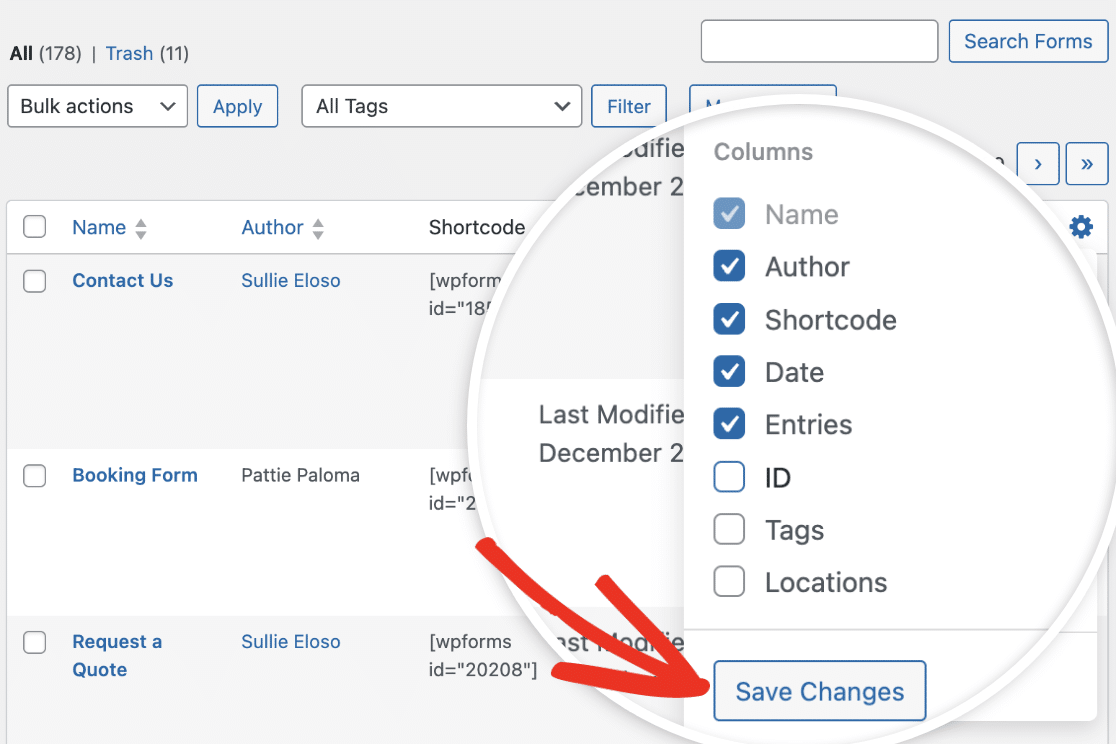
Quando estiver pronto, clique no botão Salvar Alterações para aplicar suas modificações.
Visualizando Locais de Formulário
Depois de habilitar o Localizador de Formulários, você verá uma nova coluna mostrando o número total de locais diferentes onde o formulário está sendo usado em seu site. Isso inclui todas as páginas, posts, tipos de post personalizados, widgets e muito mais.
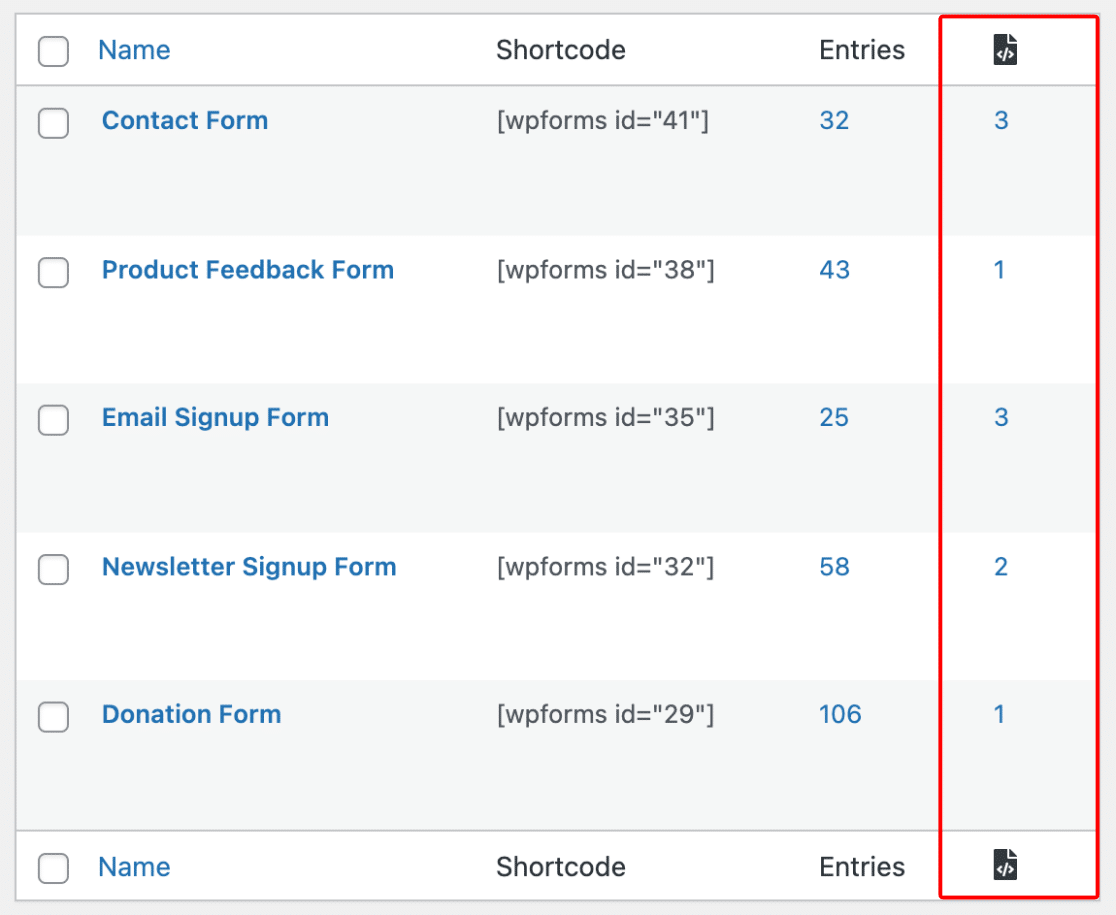
Observação: O WPForms verificará seu site a cada 24 horas para checar as localizações dos formulários. Se você não vir as localizações do seu formulário representadas com precisão nesta coluna, tente atualizar a página.
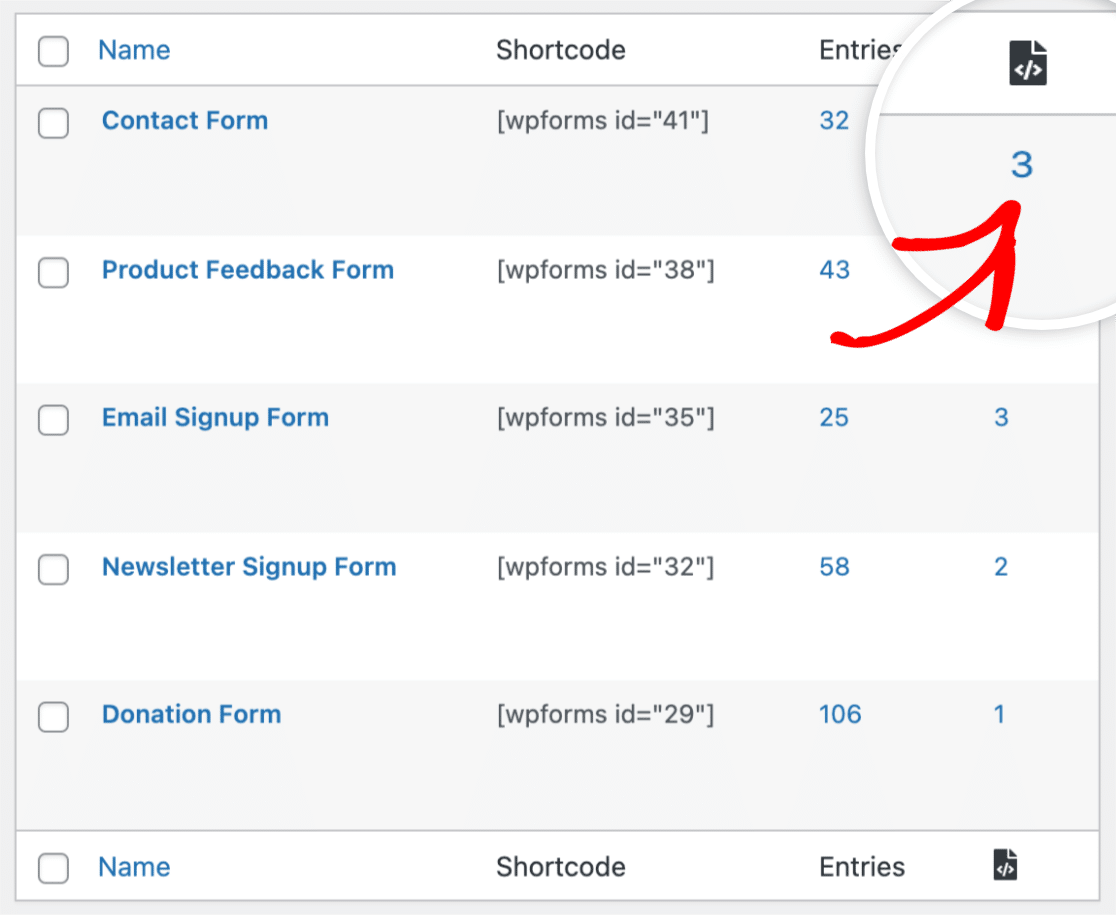
Existem duas opções para visualizar as localizações específicas de um formulário. Uma maneira é clicar no número na coluna de localizações.
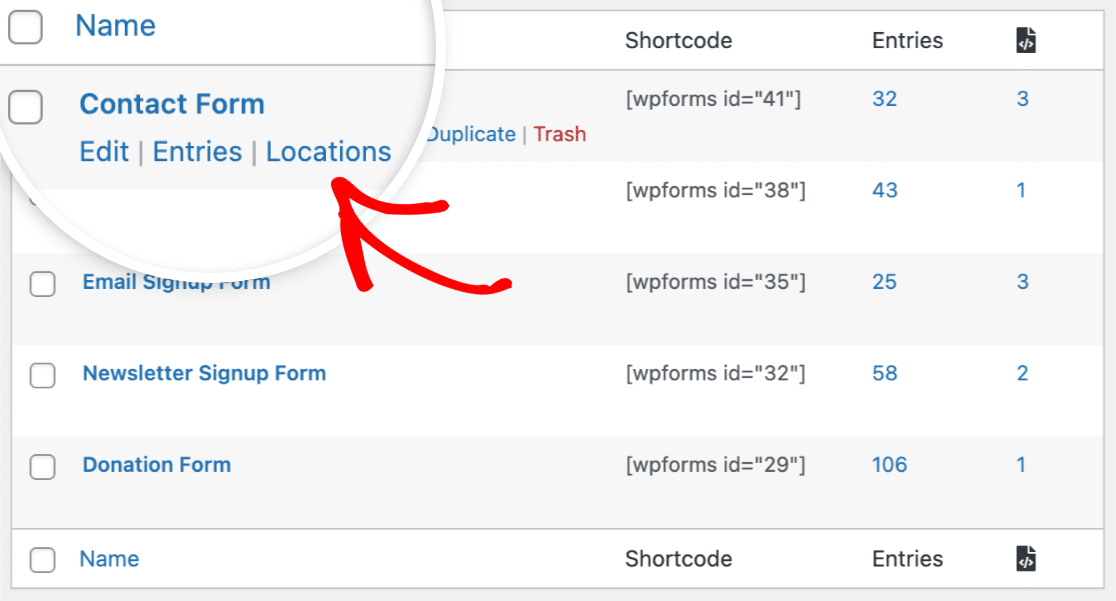
Alternativamente, você pode passar o mouse sobre o nome de um formulário e clicar na opção Localizações.
Observação: A opção de visualizar dados de localização de formulários está disponível apenas para formulários que foram adicionados a uma página em seu site. Para saber como fazer isso, confira nosso guia passo a passo para adicionar WPForms a uma página no WordPress.
Clicar em qualquer uma dessas opções exibirá uma lista de todas as localizações desse formulário.

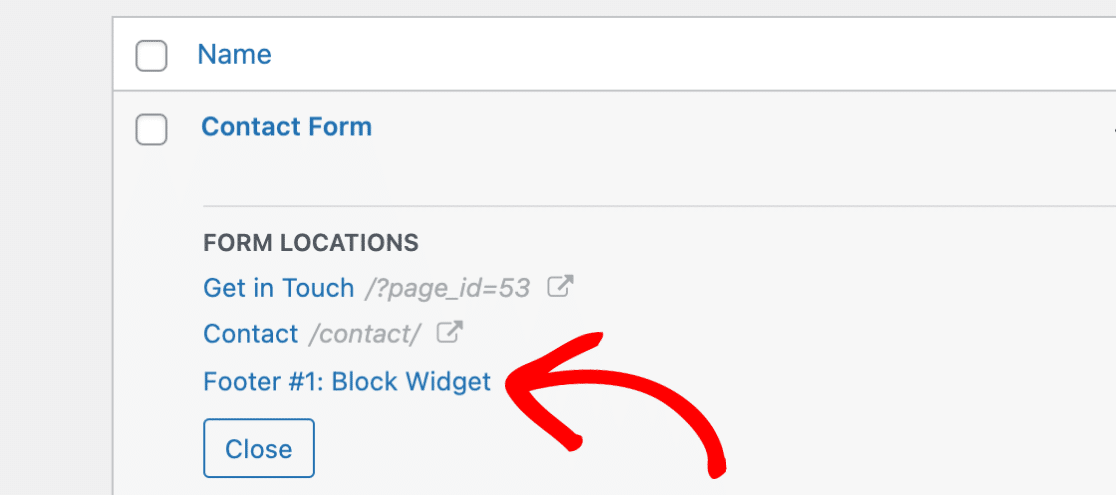
Na lista, você verá links para as páginas, posts, widgets e outras áreas onde seu formulário está localizado. Clicar nesses links permite que você acesse rapidamente a localização do formulário na área administrativa do seu site WordPress, bem como visualize o formulário no frontend do seu site. Abordaremos ambas as opções nas próximas seções.
Localizando Formulários na Área Administrativa do WordPress
Os links azuis na lista FORM LOCATIONS o levarão à localização do formulário na área administrativa do seu site WordPress. Isso pode ser útil se você precisar editar a página ou post onde adicionou seu formulário.
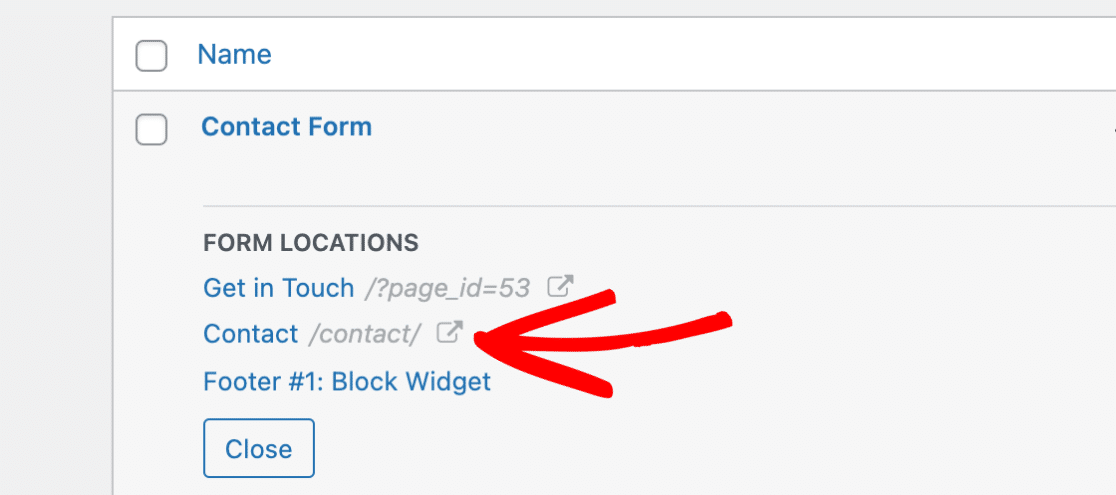
Em nosso exemplo, clicar no link azul Contato em nossa lista o levará ao editor de blocos do WordPress, onde podemos editar nossa página de Contato.
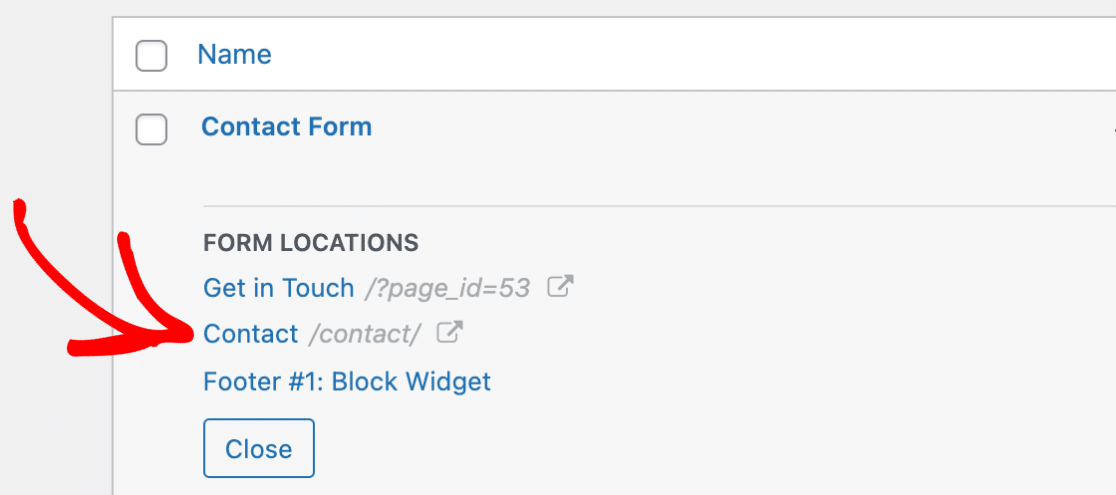
Como outro exemplo, clicar no link azul Rodapé nº 1: Widget de Bloco na lista o levará à página de Widgets do WordPress onde este formulário foi adicionado.
Visualizando Localizações de Formulários no Frontend
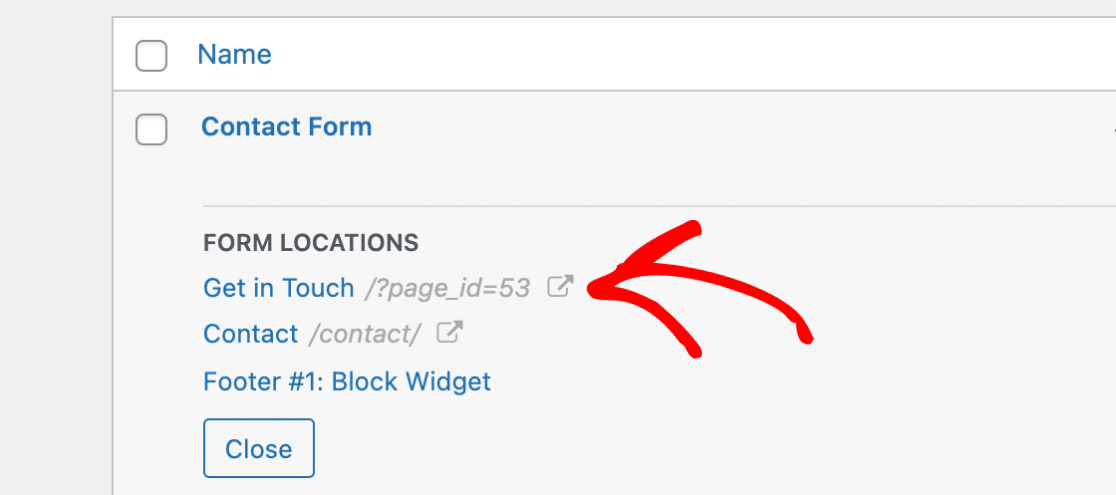
No lado direito da lista, você verá links para a versão frontend da página ou postagem que inclui seu formulário. Se a página ou postagem foi publicada, você verá o permalink da página onde o formulário está localizado.
Se a página ou postagem não foi publicada e ainda está em modo de rascunho, você verá o ID da página em vez de um permalink. Você pode clicar neste link para visualizar o rascunho da página ou postagem.
Perguntas Frequentes
Abaixo, cobrimos algumas das perguntas mais comuns sobre locais de formulários.
O que posso fazer se os locais dos meus formulários não estiverem atualizando?
O WPForms escaneia automaticamente seu site a cada 24 horas para atualizar os locais dos formulários. Se você notar que os locais não estão sendo refletidos com precisão, pode iniciar uma varredura manual adicionando &scan à URL em seu navegador enquanto estiver na página Visão Geral dos Formulários.
Por exemplo, navegue até https://example.com/wp-admin/admin.php?page=wpforms-overview&scan para iniciar uma nova varredura. Isso pode ser particularmente útil se você fez alterações recentes em seus formulários e precisa ver as atualizações imediatamente.
É isso! Agora você sabe como usar o Localizador de Formulários no WPForms.
Em seguida, você está procurando outras maneiras úteis de gerenciar seus formulários? Certifique-se de conferir nosso guia completo de gerenciamento de formulários para todos os detalhes.