


Resumo de IA
Gostaria de saber mais sobre como gerenciar seus formulários do WordPress? O WPForms facilita a organização e o gerenciamento de todos os seus formulários diretamente da área de administração do WordPress.
Este guia responderá a algumas das perguntas mais comuns sobre o gerenciamento de formulários no WPForms.
Antes de começar, você precisará garantir que o WPForms esteja instalado e ativado em seu site WordPress e que você tenha verificado sua licença. Em seguida, certifique-se de criar um formulário se ainda não o fez.
Visualizando Seus Formulários
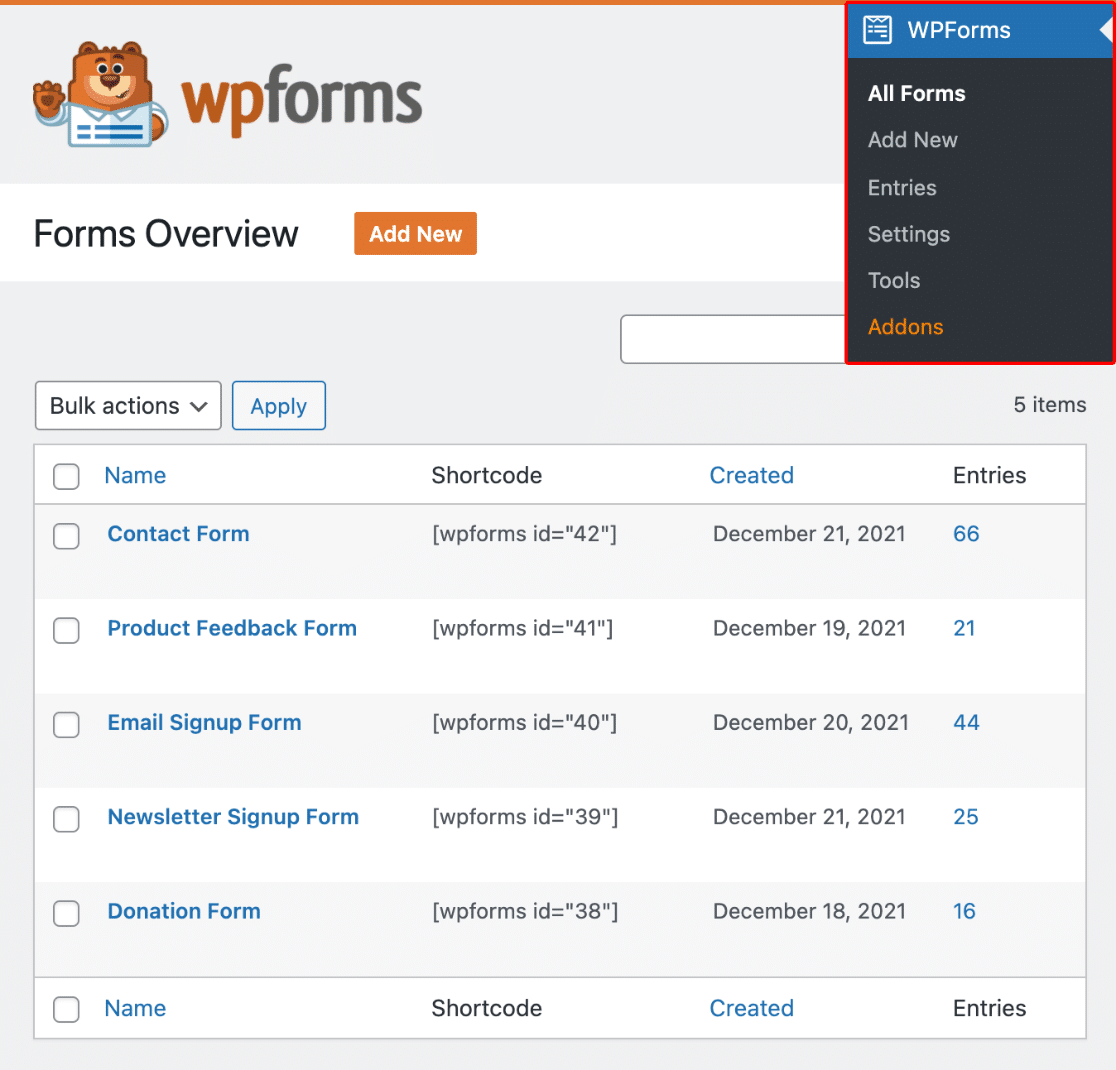
Para ver todos os seus formulários na área de administração do WordPress, vá para WPForms » Todos os Formulários. Isso o levará à página Visão Geral dos Formulários. Aqui, você verá uma lista de todos os formulários em seu site, juntamente com suas contagens de entradas.
Acessando as Opções do Formulário
Uma vez na página Visão Geral dos Formulários, você pode acessar rapidamente as opções para gerenciar cada formulário. Para exibir essas opções, basta passar o mouse sobre o nome de um formulário individual.
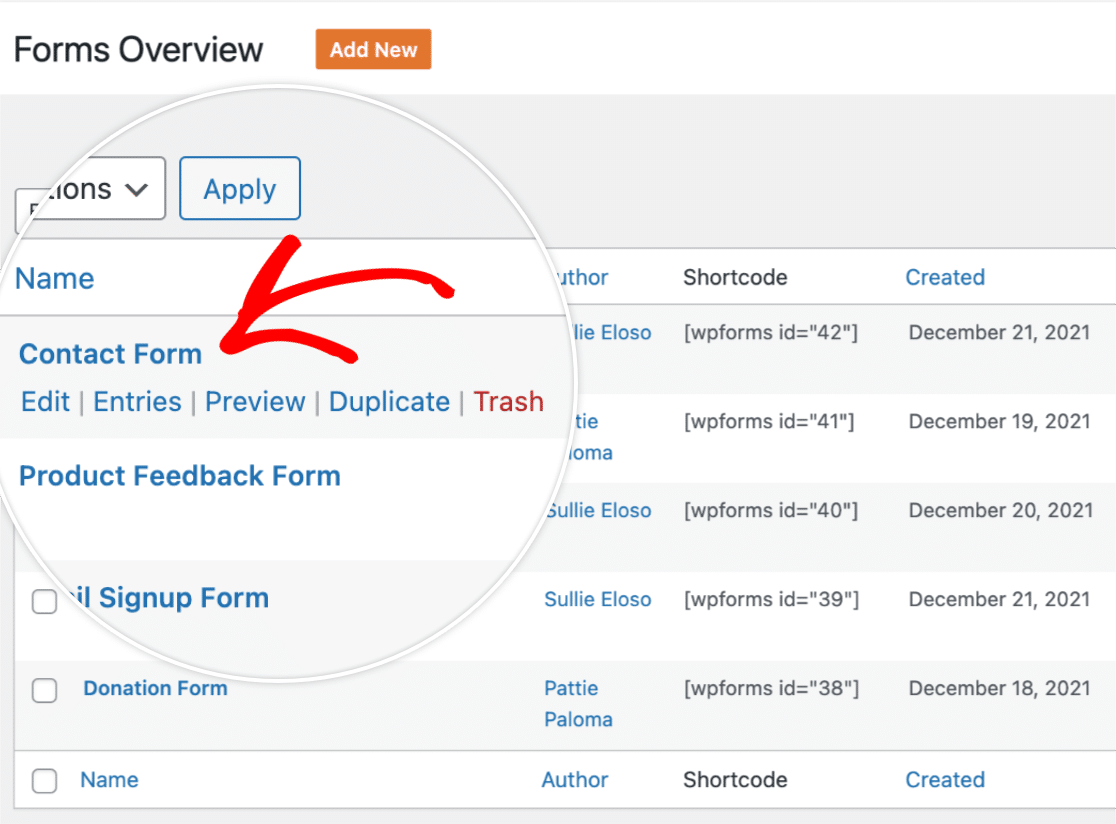
Aqui você verá as seguintes opções:
- Editar: Este link o levará ao construtor de formulários, onde você pode fazer alterações neste formulário específico.
- Entradas: Isso o levará à página de Entradas do formulário, onde você pode visualizar e gerenciar suas entradas.
- Pré-visualizar: Isso permite que você veja como o formulário aparece no frontend do seu site. Você também pode usá-lo para enviar entradas de teste.
- Duplicar: Cria uma cópia duplicada do formulário. Esta é uma ótima maneira de testar ou reutilizar formulários.
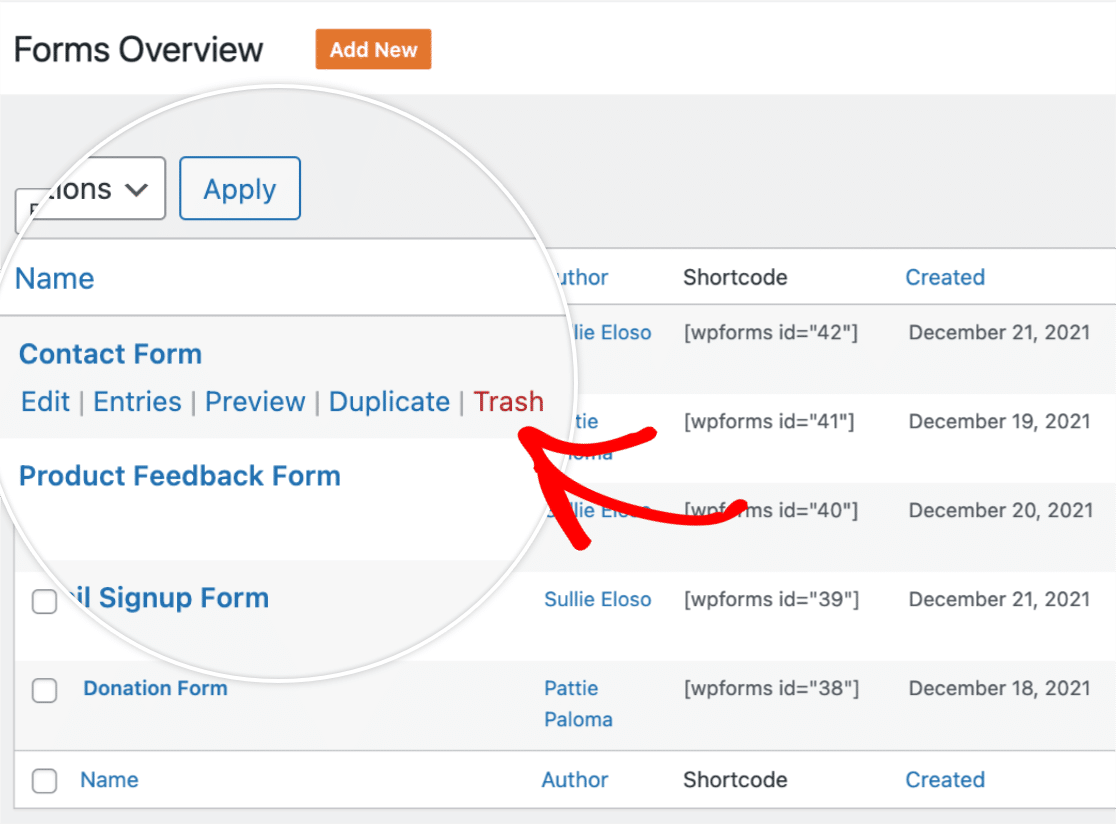
- Lixeira: Adiciona o formulário à lixeira.
Adicionando Formulários à Lixeira
Para remover um formulário do seu site, você pode adicioná-lo à pasta Lixeira.
Quando um formulário está na lixeira, você não poderá visualizá-lo nem suas entradas. Para reverter isso, você pode restaurar o formulário da página Lixeira.
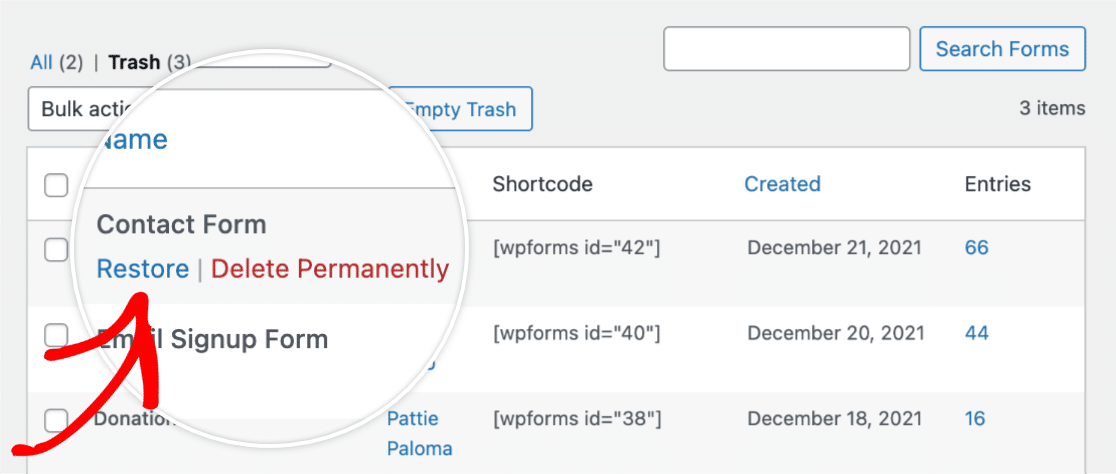
Ou, se você não precisar mais acessar o formulário ou suas entradas, pode excluí-lo permanentemente.
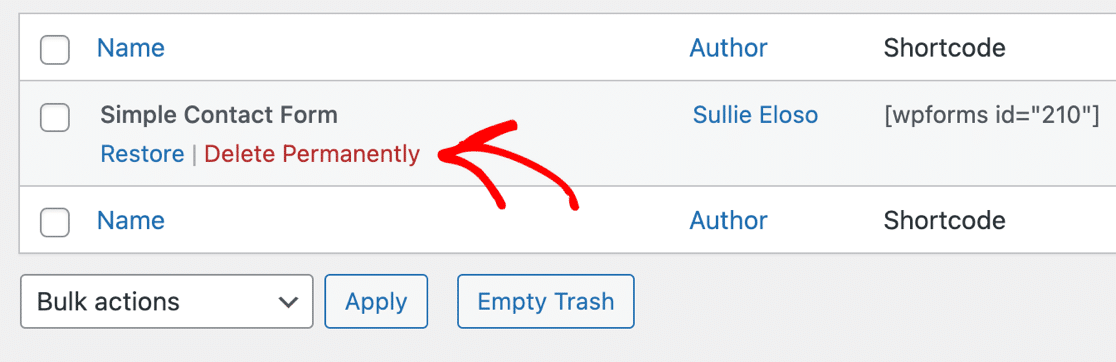
Para mais detalhes sobre como usar a lixeira de formulários, consulte nosso guia sobre exclusão de formulários.
Organizando Seus Formulários
Na página Visão Geral dos Formulários, existem várias maneiras de organizar seus formulários. Por exemplo, você pode personalizar o layout da página e ordenar seus formulários. Cobriremos cada uma dessas opções abaixo.
Personalizando o Layout da Página
Você pode escolher quais colunas estão incluídas nas linhas do formulário e quantas linhas de formulário são exibidas em cada página. Para fazer isso, clique no ícone de engrenagem no canto superior direito da sua lista de formulários.
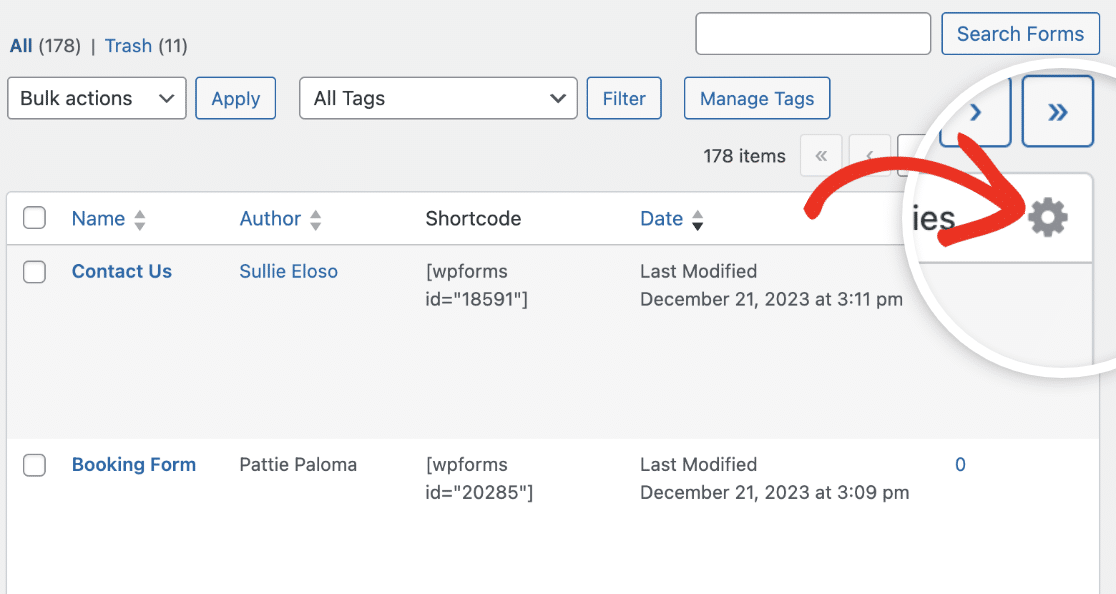
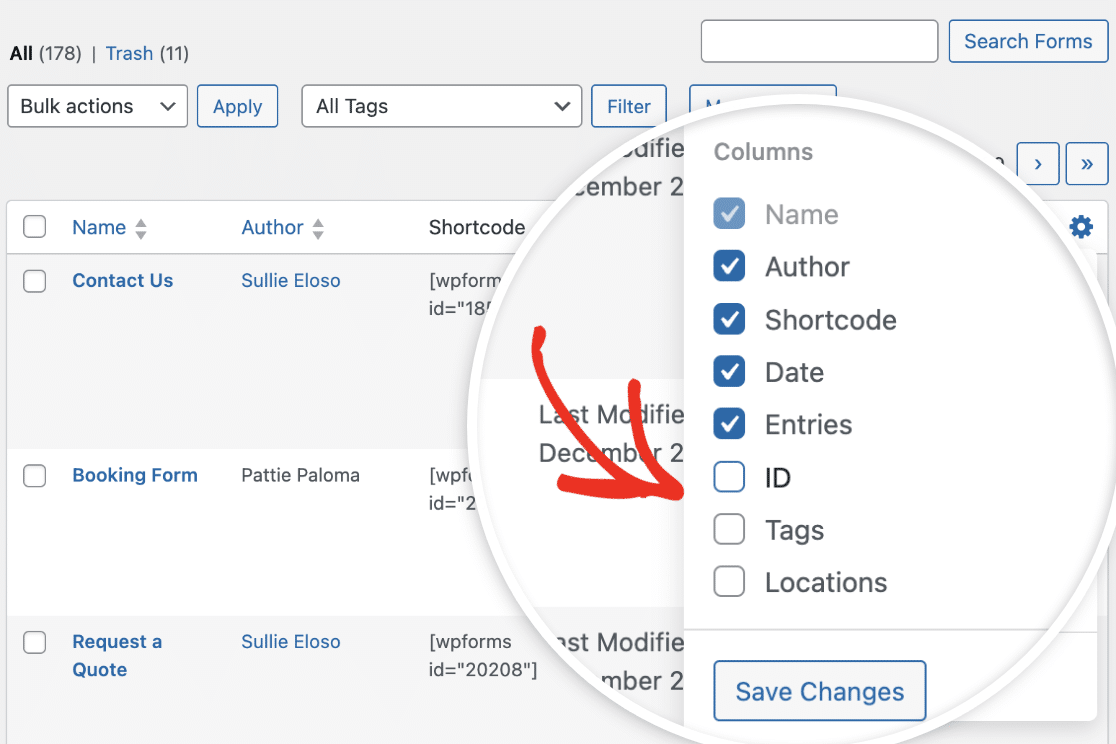
Após clicar no ícone de engrenagem, um menu suspenso aparecerá com uma lista de opções de colunas que podem ser exibidas na lista de formulários.
Selecione as colunas que deseja que apareçam marcando a caixa ao lado de cada opção de coluna.
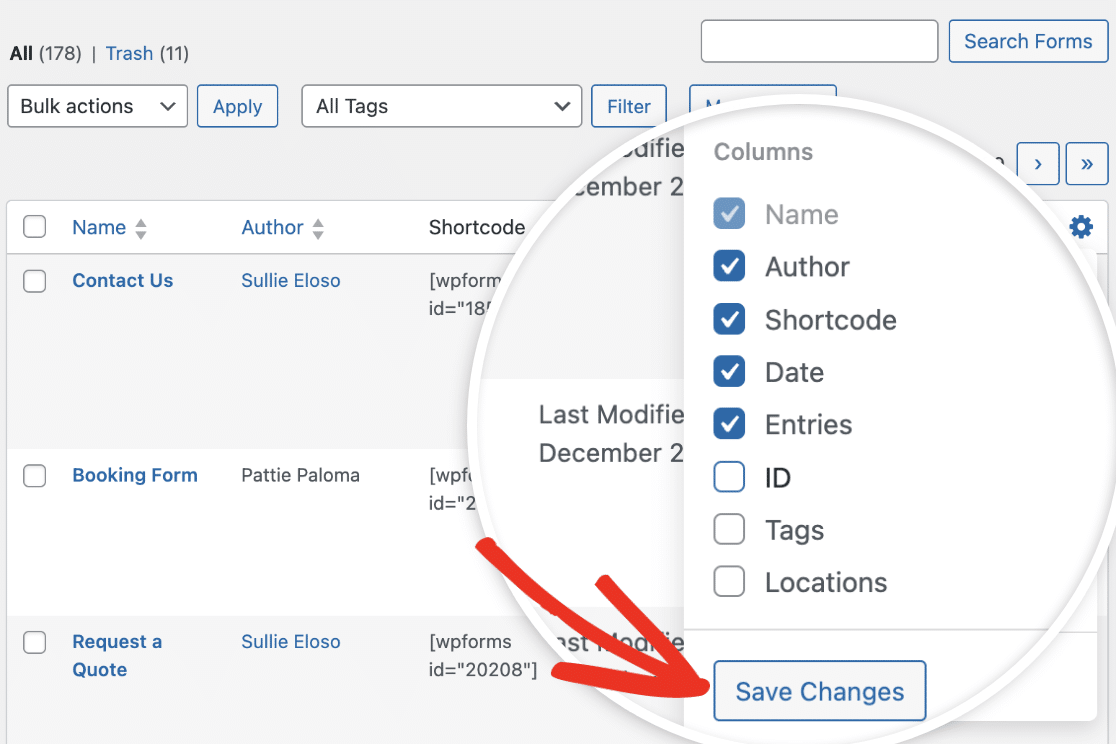
Quando estiver pronto, clique no botão Salvar Alterações para aplicar suas modificações.
Para personalizar o número de linhas de formulário exibidas na página Visão Geral dos Formulários, clique na guia Opções de Tela no canto superior direito da página. Aqui você pode inserir o número de linhas que gostaria de incluir por página.

Clique em Aplicar para salvar suas alterações.
Para mais detalhes, consulte nosso guia sobre gerenciamento de colunas de formulário.
Ordenando Seus Formulários
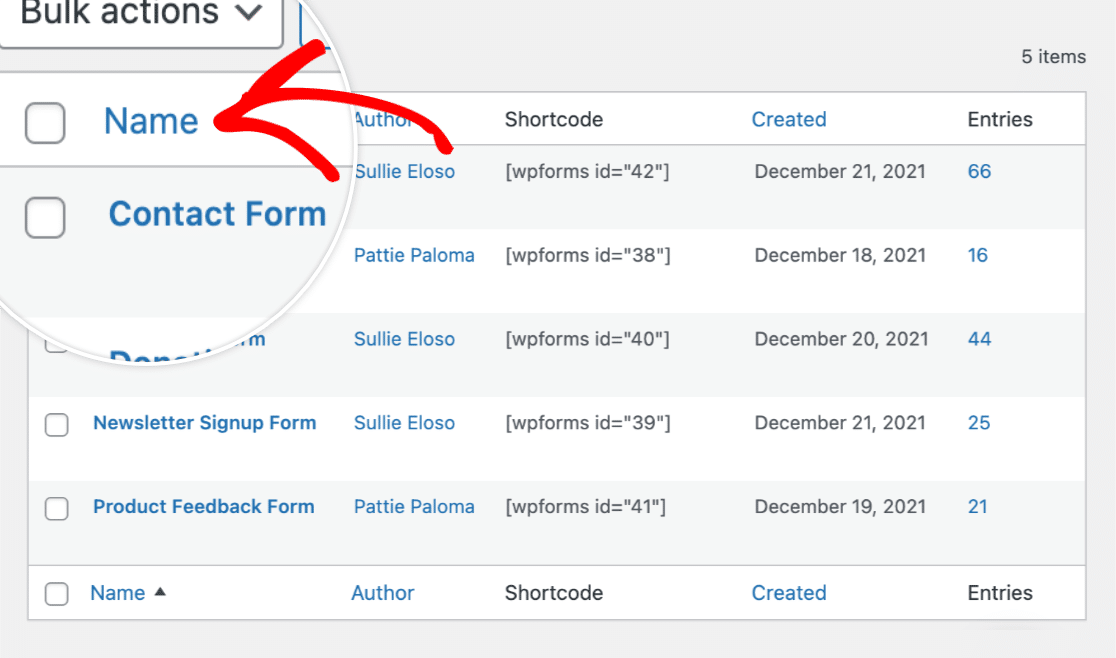
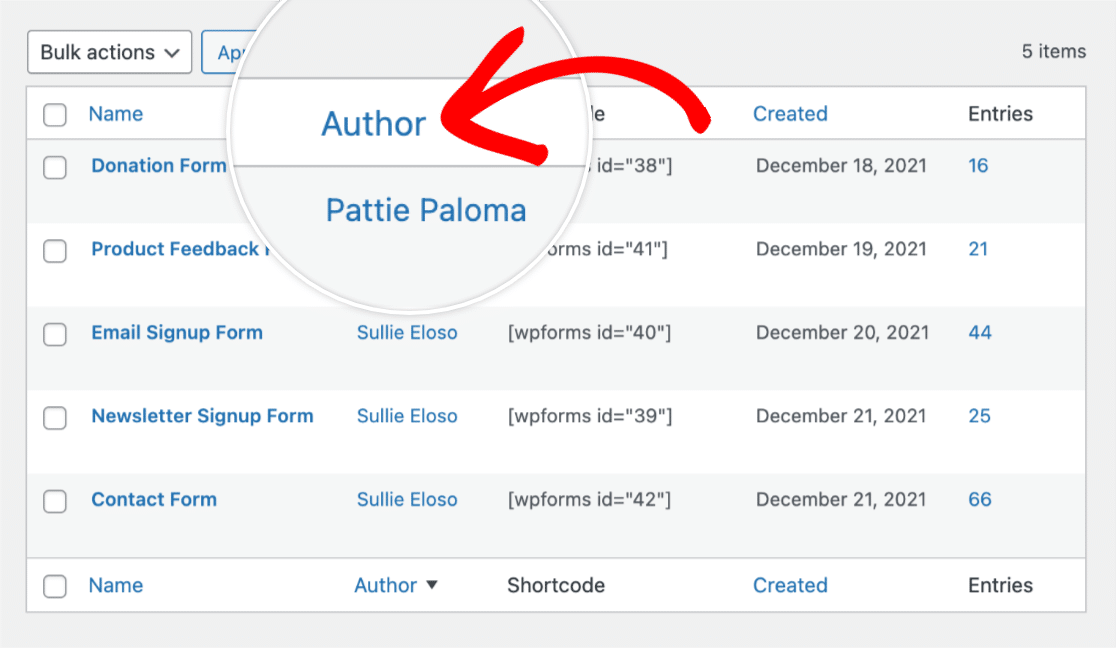
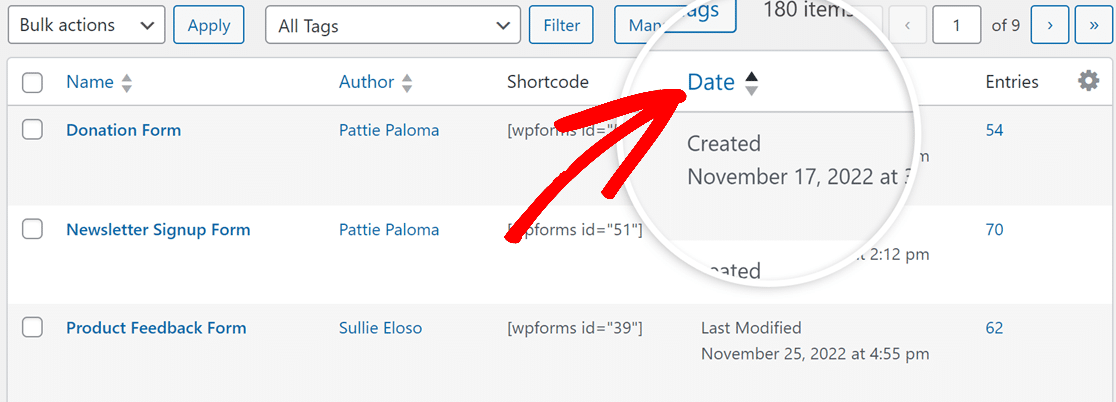
Ordenar seus formulários com um único clique é uma ótima maneira de organizar rapidamente seus formulários. Na página Visão Geral dos Formulários, você pode ordenar seus formulários por nome do formulário, autor ou data de criação.
Para ordenar seus formulários alfabeticamente por nome do formulário, clique no link Nome no canto superior esquerdo da tabela de formulários.
Se você quiser classificar seus formulários em ordem alfabética por autor, clique no link Autor.
Para organizar os formulários pela data em que foram criados, clique no link Data .
Usando Tags de Formulário
Se você gerencia uma grande coleção de formulários, as tags oferecem outra maneira de mantê-los organizados. Tags são rótulos personalizados que você pode atribuir a qualquer formulário, facilitando a agrupamento de formulários relacionados e a filtragem da sua página Visão Geral de Formulários para mostrar apenas os que você precisa.
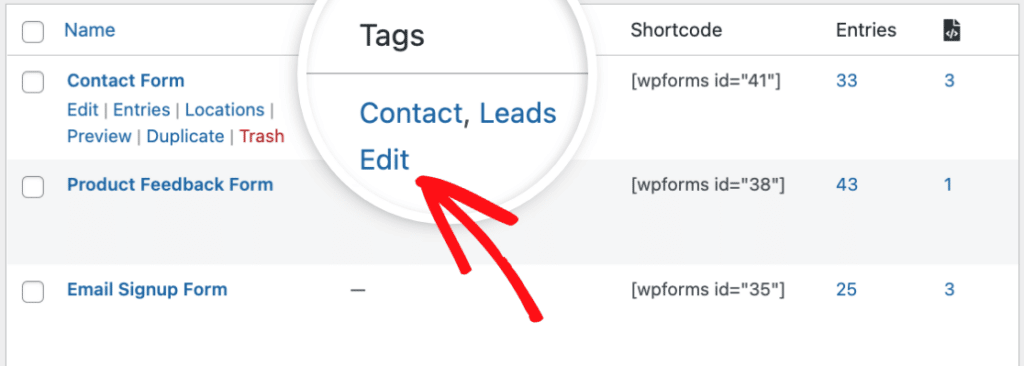
Por exemplo, você pode marcar formulários por departamento (Marketing, Suporte, Vendas), por campanha ou por tipo de formulário (Lead, Feedback, Registro). Depois que seus formulários forem marcados, você pode filtrar a Visão Geral de Formulários por qualquer tag usando o menu suspenso Todas as Tags, ou editar tags em massa em vários formulários de uma vez.
Para instruções completas sobre como habilitar tags, adicioná-las a formulários, edição em massa e filtragem, confira nosso guia completo sobre como usar tags de formulário no WPForms.
Pesquisando Formulários
Pesquisar formulários na página Visão Geral de Formulários é uma ótima maneira de localizar rapidamente formulários específicos por ID do formulário, nome ou descrição.
Pesquisando por Palavra-chave
Para pesquisar um formulário, digite palavras-chave na barra de pesquisa e clique no botão Pesquisar Formulários.
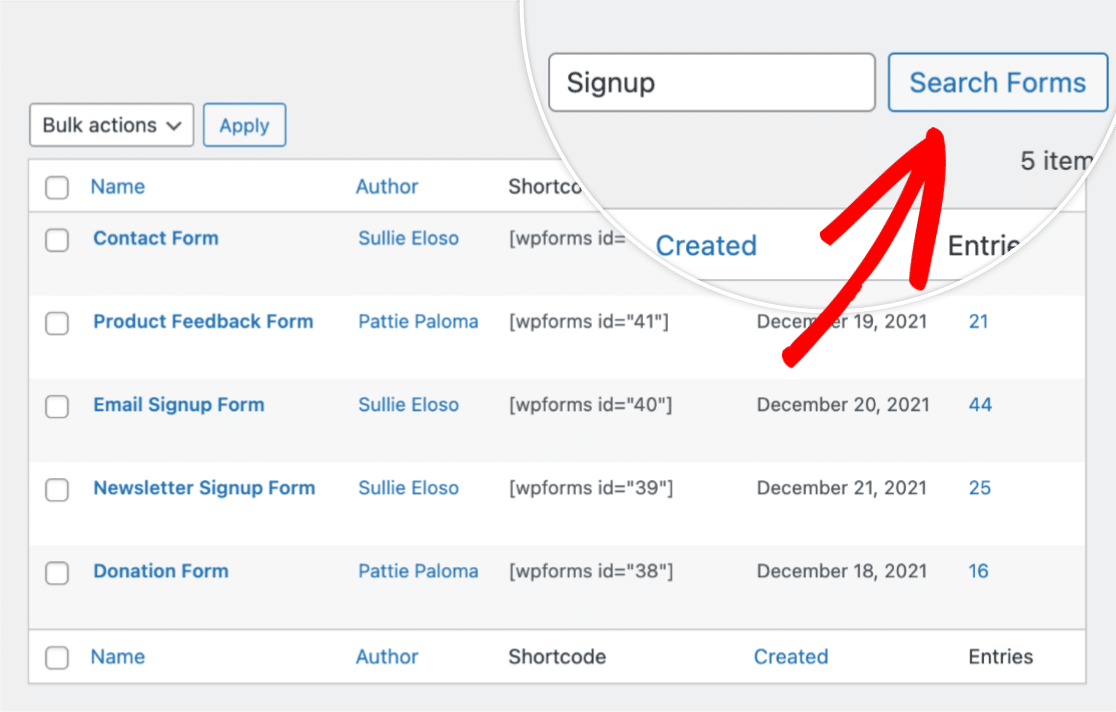
Quaisquer formulários que contenham as palavras-chave no nome ou descrição do formulário aparecerão nos resultados da pesquisa.
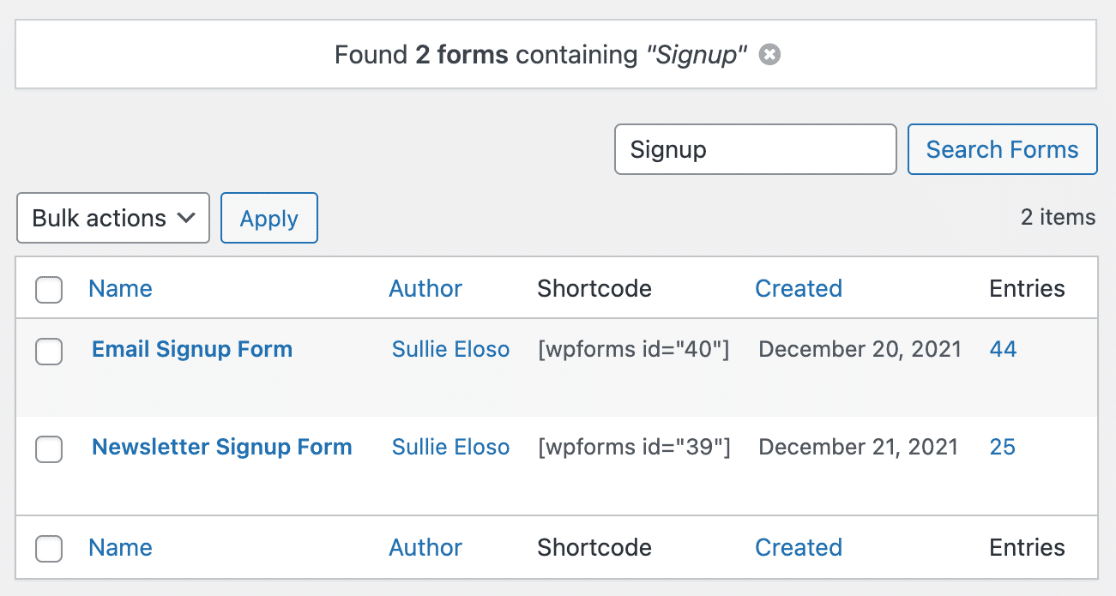
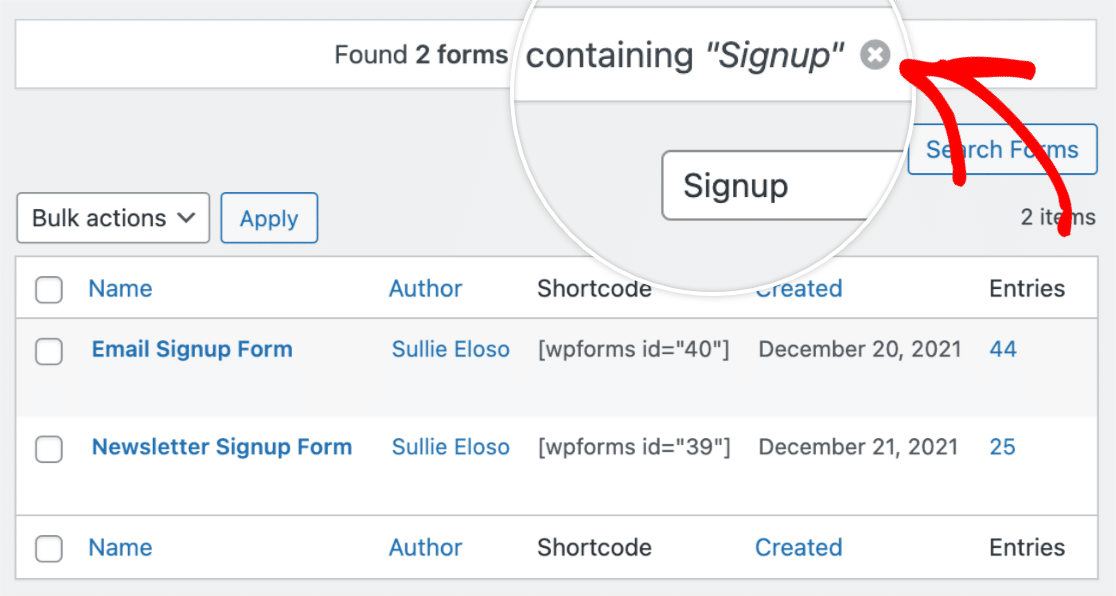
Se você quiser limpar seus resultados de pesquisa, basta clicar no ícone X.
Pesquisando por ID
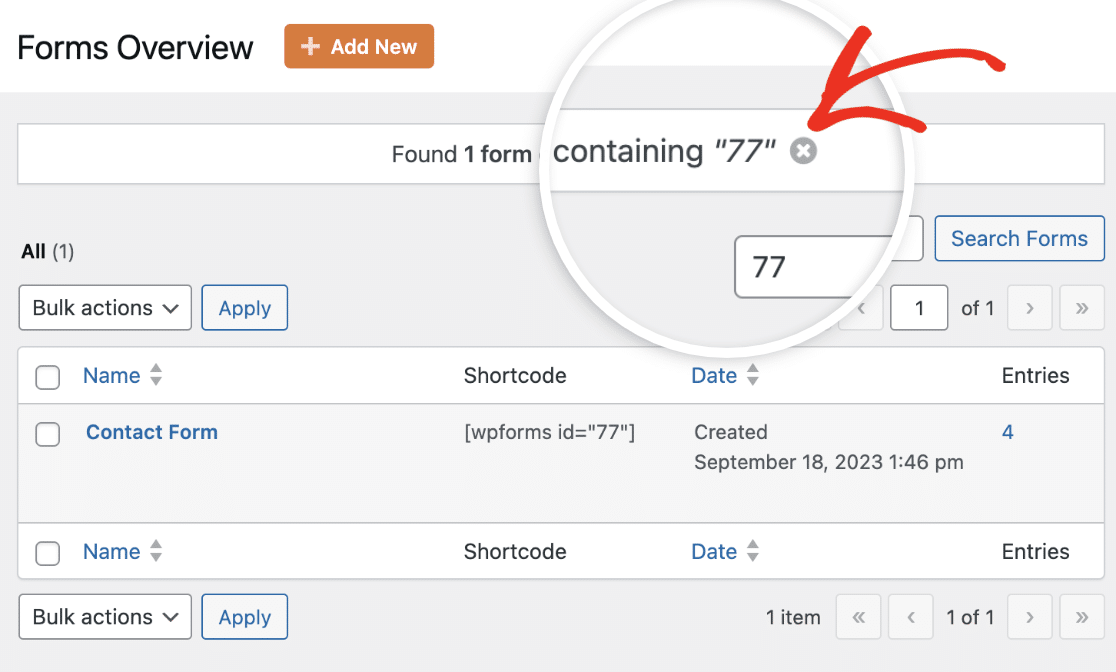
Para pesquisar um formulário específico usando o ID do formulário, digite o ID na barra de pesquisa e clique no botão Pesquisar Formulários. Isso filtrará apenas o formulário que corresponde ao ID que você inseriu.
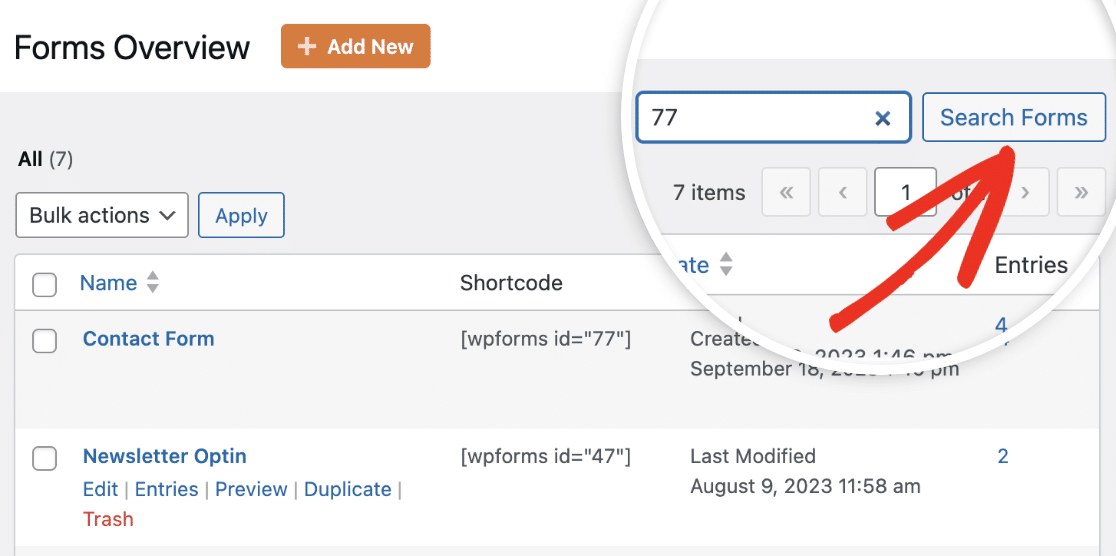
Da mesma forma, clique no ícone X se você quiser limpar seus resultados de pesquisa.
Usando Revisões de Formulário
As revisões de formulário facilitam a restauração de versões anteriores de seus formulários, a visualização de quando os formulários foram atualizados e a visualização de quais usuários fizeram alterações.
Para visualizar revisões de formulário, você primeiro precisará acessar o construtor de formulários. Em seguida, clique no ícone de revisões de formulário localizado no canto inferior esquerdo do construtor de formulários.
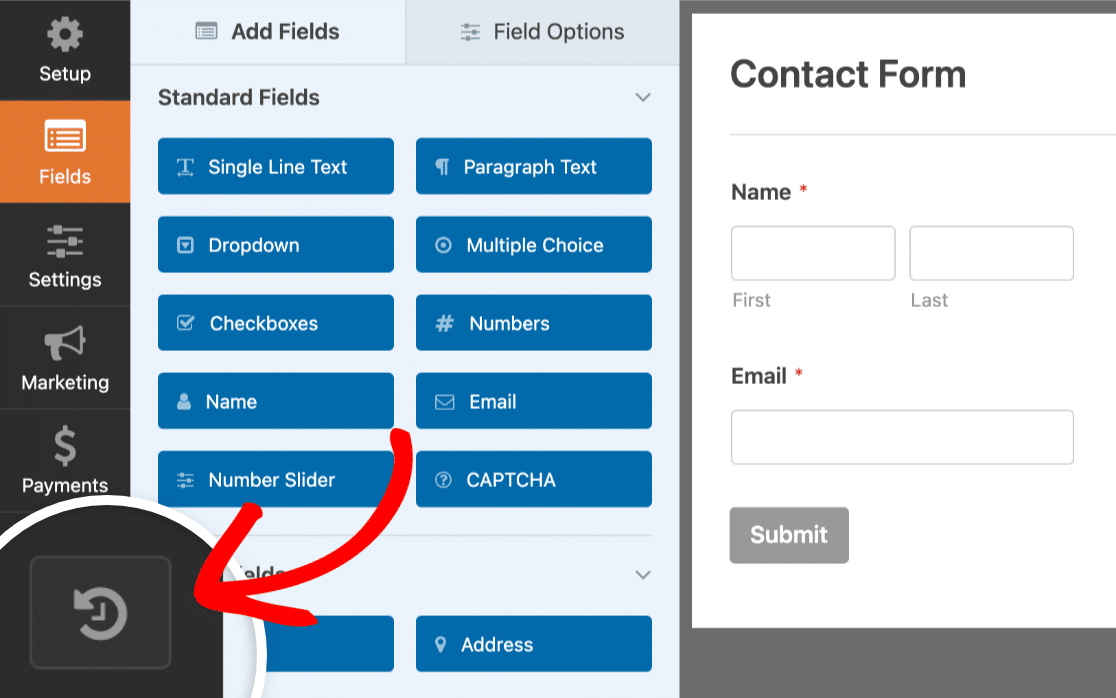
Isso o levará ao painel Revisões de Formulário, onde você pode navegar e gerenciar suas revisões de formulário.
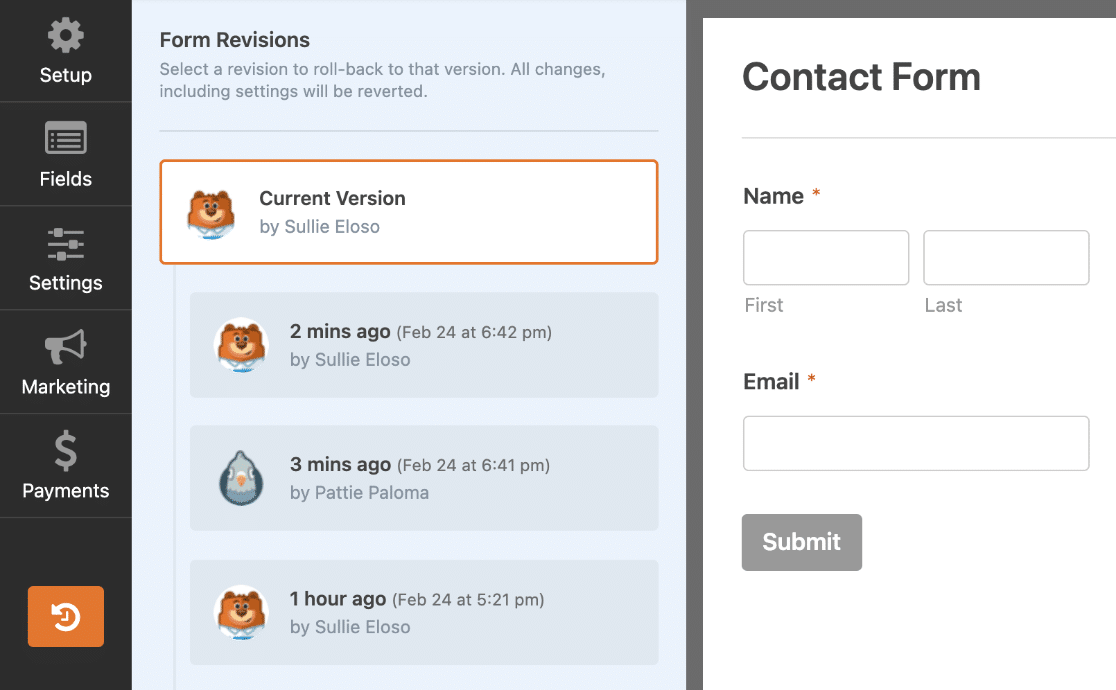
Para obter detalhes mais aprofundados, certifique-se de conferir nosso tutorial sobre como usar revisões de formulário no WPForms.
É isso! Agora você conhece todas as diferentes maneiras de gerenciar seus formulários.
Em seguida, você está se perguntando o que pode fazer com as informações que um usuário envia através de seus formulários? Certifique-se de conferir nosso guia completo de entradas de formulário para todos os detalhes.