


Resumo de IA
Você quer traduzir seus formulários de contato do WordPress para outro idioma?
Traduções são muito importantes se o seu site atende pessoas de diferentes regiões do mundo onde o inglês pode não ser a primeira língua.
A boa notícia é que lidar com traduções é muito fácil no WordPress. Lembre-se, você não está apenas traduzindo palavras; você também está abrindo portas para um público mais amplo. 🌐
Neste artigo, mostraremos como traduzir seus formulários de contato do WordPress.
Crie Seu Formulário WordPress Agora
Como Traduzir Seus Formulários de Contato do WordPress
Para este tutorial, assumiremos que você já tem o WPForms instalado. As traduções são tratadas de forma ligeiramente diferente por cada plugin de formulário de contato, então os passos abaixo podem não ser precisos para outros plugins de formulário.
Neste Artigo
Passo 1: Crie um Formulário de Contato Simples
Com o WPForms instalado e ativado em seu site, você pode prosseguir e começar a criar um formulário para traduzir.
Abra seu menu de administração do WordPress e vá para WPForms » Adicionar Novo.

Depois de fazer isso, você será levado à tela de configuração do formulário. Comece dando um título ao seu formulário.
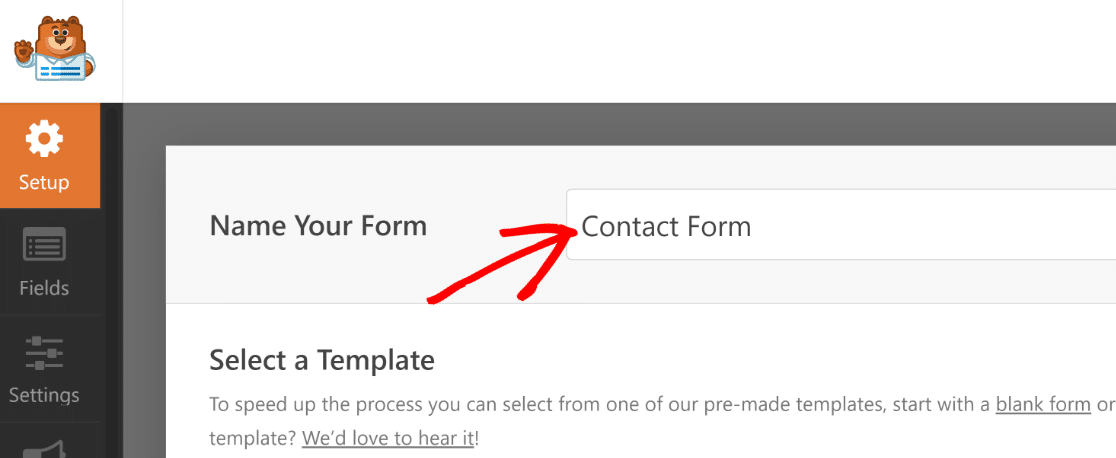
Depois disso, role para baixo até a seção de modelos e selecione um dos mais de 2.100+ modelos de formulário do WordPress. Selecionaremos o modelo de Formulário de Contato Simples para os propósitos deste tutorial.
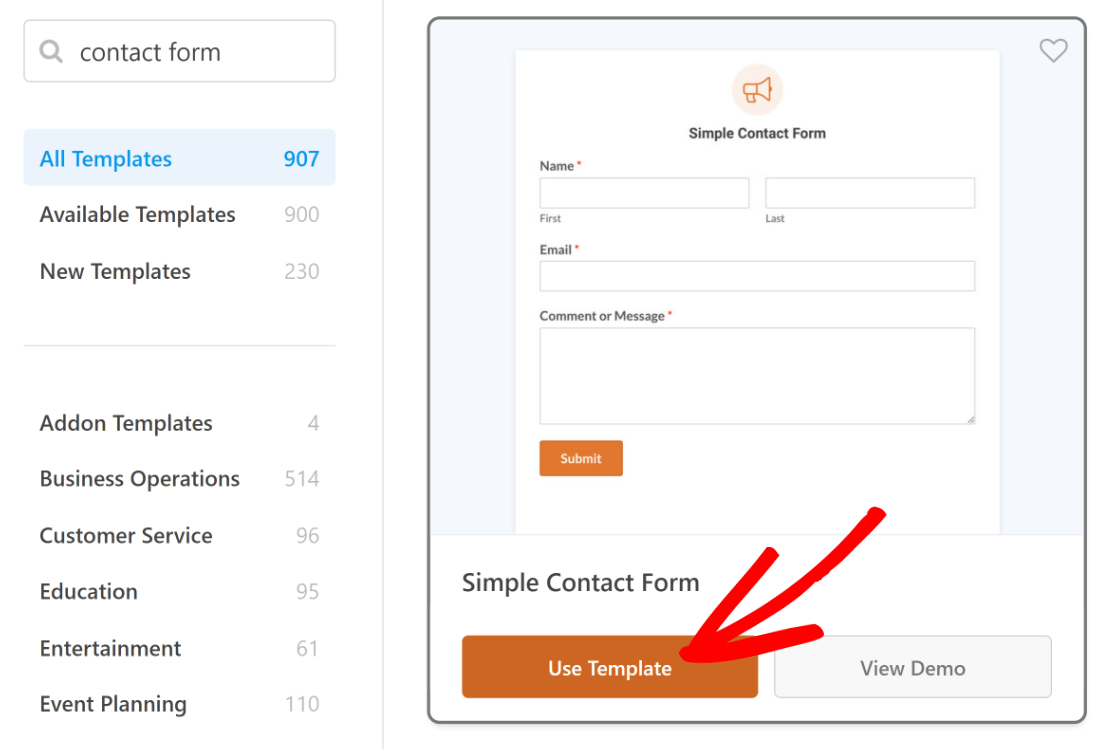
Assim que você pressionar Usar Modelo, o modelo de formulário começará a carregar dentro do construtor de formulários.
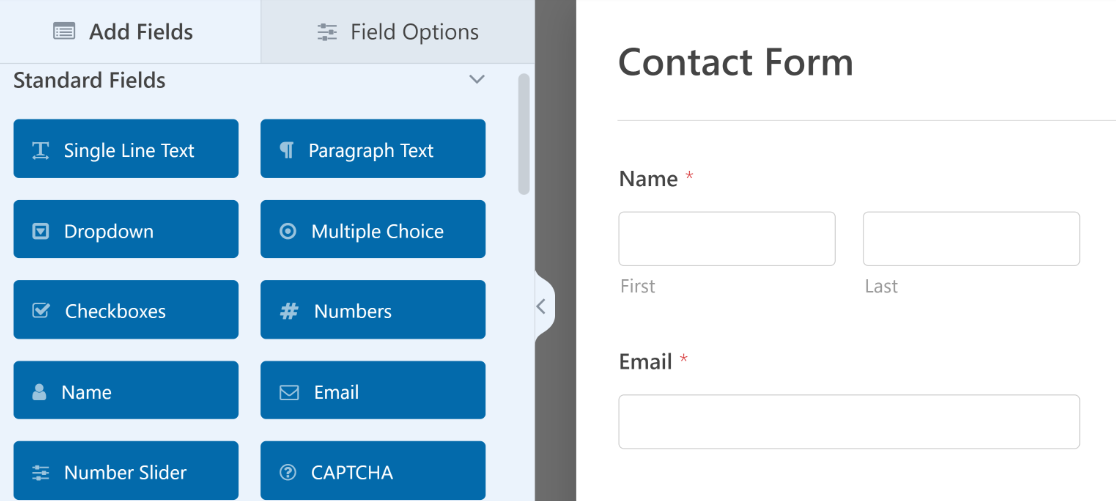
Você pode adicionar campos adicionais ao seu formulário de contato arrastando-os do painel esquerdo para o painel direito.
Certifique-se de pressionar o botão Salvar para salvar as alterações que você fez em seu formulário até este ponto.
Passo 2: Traduza os Campos do Seu Formulário
Traduzir os campos do seu formulário de contato é muito fácil de fazer no WPForms, e existem algumas maneiras de fazer isso.
Tradução Automática
Se você está seguindo este método de tradução, você deve primeiro publicar seu formulário usando uma das opções de incorporação oferecidas pelo WPForms. Em seguida, siga as instruções abaixo.
A maneira mais rápida de traduzir os campos do seu formulário para qualquer idioma é usar o plugin Weglot.
Weglot é um plugin pago que pode traduzir instantaneamente o conteúdo do seu site para qualquer idioma simplesmente clicando em um botão de alternância de idioma.
Ele funciona com todos os tipos de conteúdo em um site WordPress, incluindo formulários criados com WPForms. Você pode instalar o Weglot usando os mesmos passos que você seguiu para instalar o WPForms.
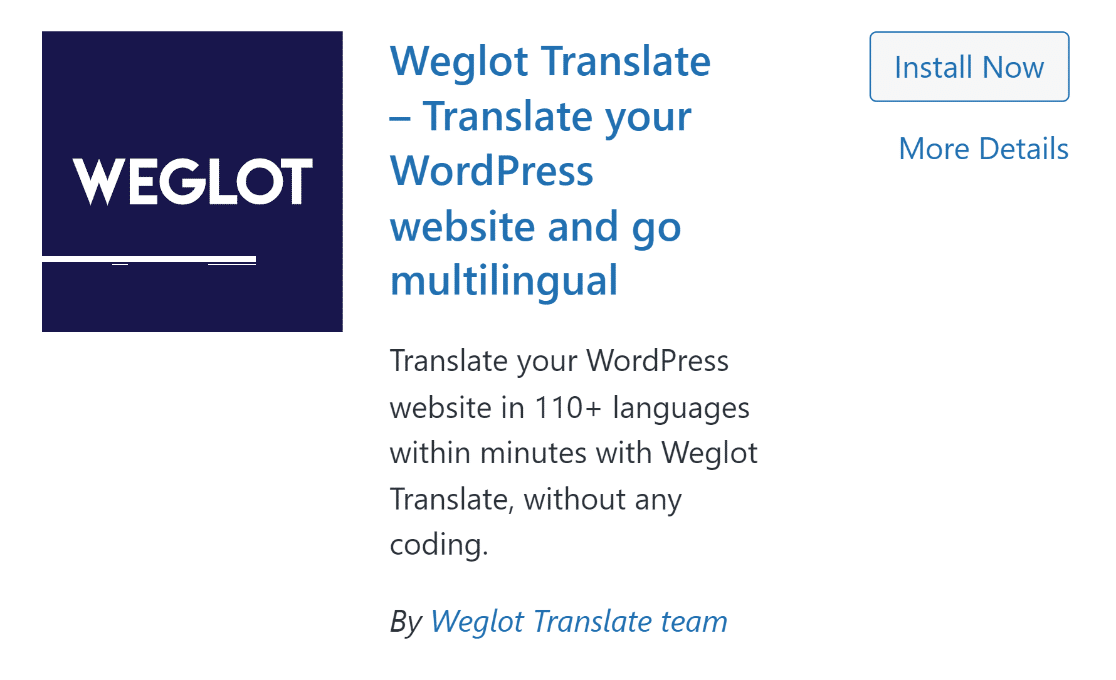
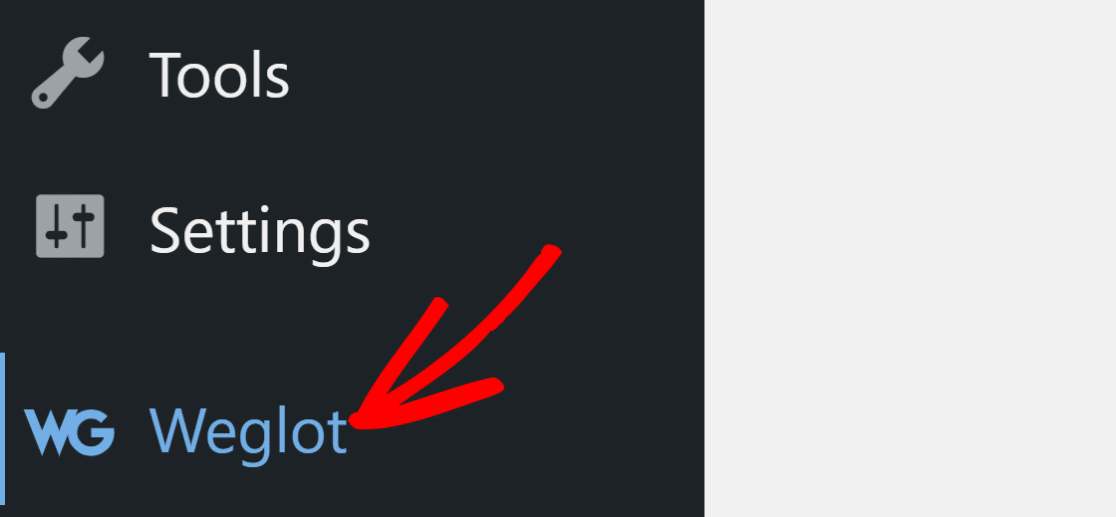
Após instalar o plugin, clique em Weglot na barra lateral do menu de administração do WordPress.
Agora você verá a tela de configurações do Weglot.
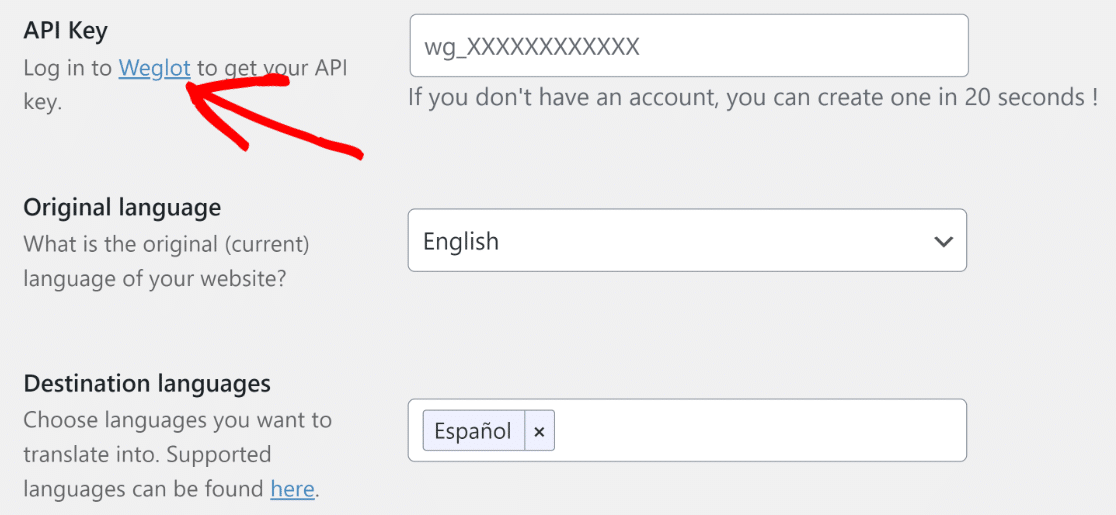
Para usar os serviços de tradução do Weglot, você precisa criar uma conta com o Weglot e usar sua chave de API para conectar sua conta ao WordPress.
Clique no link Weglot em API para criar sua conta Weglot e obter sua chave de API.
Crie sua nova conta inserindo seu endereço de e-mail e senha.
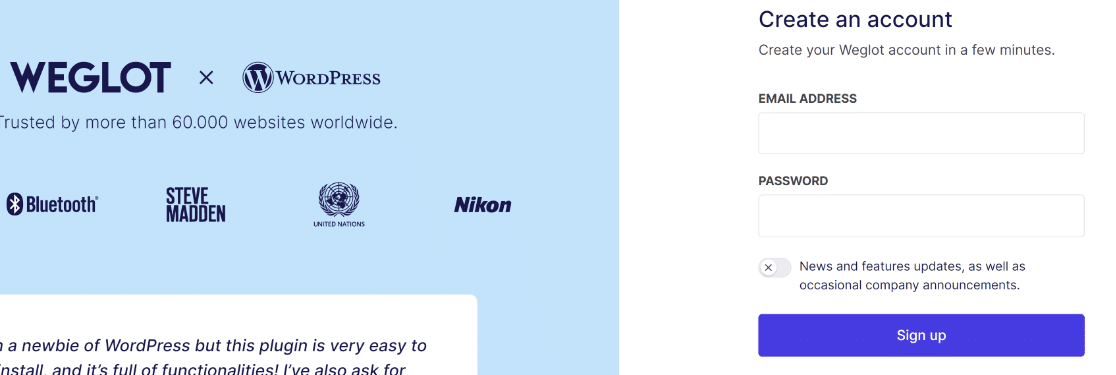
O Weglot enviará um e-mail de confirmação. Clique no link dentro do e-mail e você será redirecionado para o seu painel Weglot, onde poderá copiar sua chave de API.
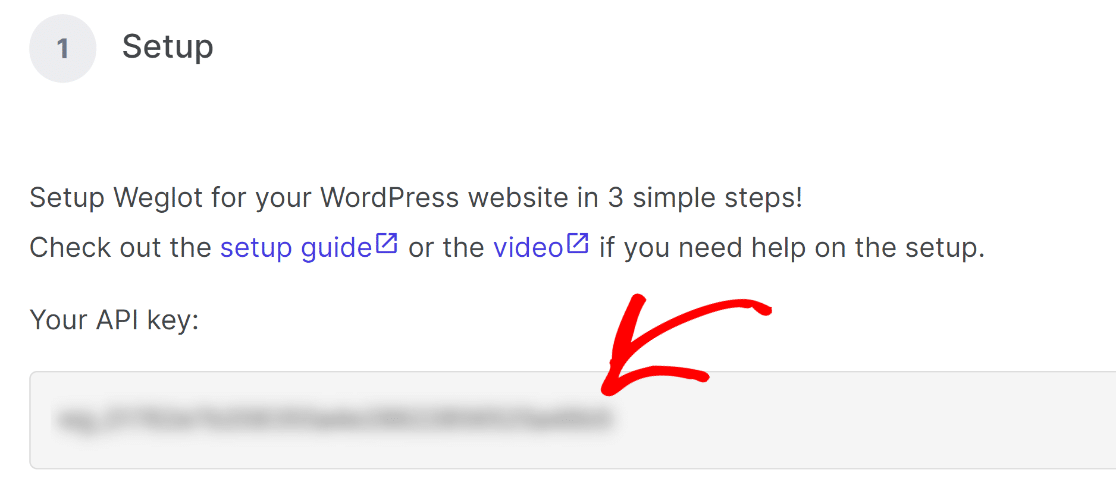
Agora, volte para a página de configurações do Weglot em seu site WordPress e cole sua chave de API.
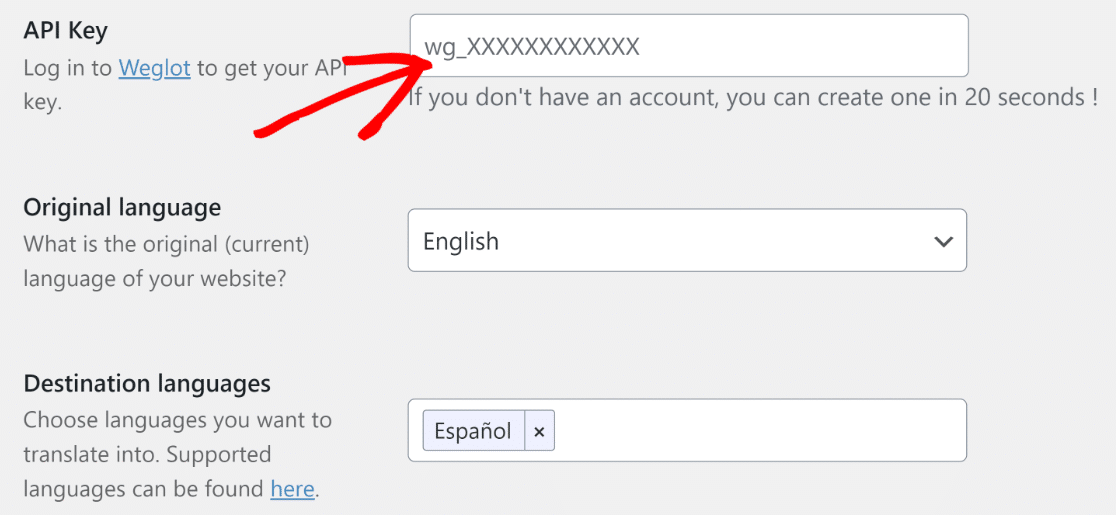
Você também precisará selecionar o idioma original do seu site. Em seguida, selecione o(s) idioma(s) de destino, que são os idiomas para os quais você deseja traduzir seu conteúdo e formulários.
Em seguida, pressione o botão Salvar Alterações na parte inferior.
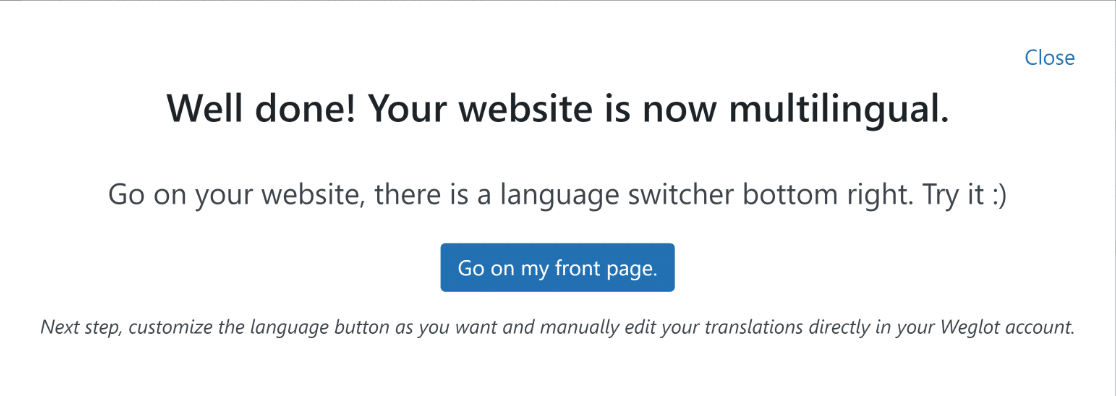
O Weglot exibirá uma janela modal confirmando que seu site agora é multilíngue.
Agora, visite a página onde você acabou de publicar seu formulário de contato e use os seletores de idioma na parte inferior para traduzir seu formulário para outro idioma.
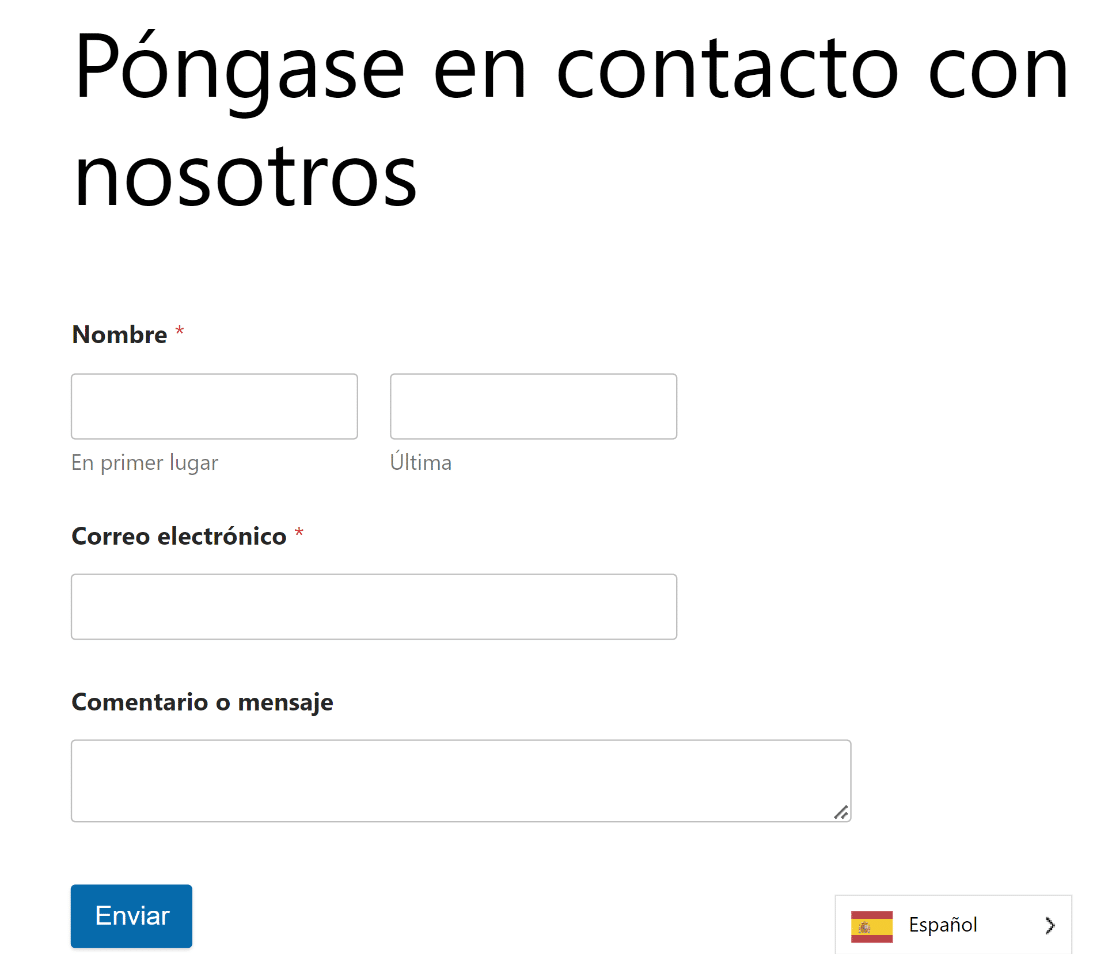
Como você pode ver, o Weglot traduzirá o rótulo do campo do seu formulário, o texto do botão e os subrótulos em seu idioma desejado.
No entanto, nenhum plugin de tradução pode traduzir automaticamente validações e mensagens de erro no WPForms.
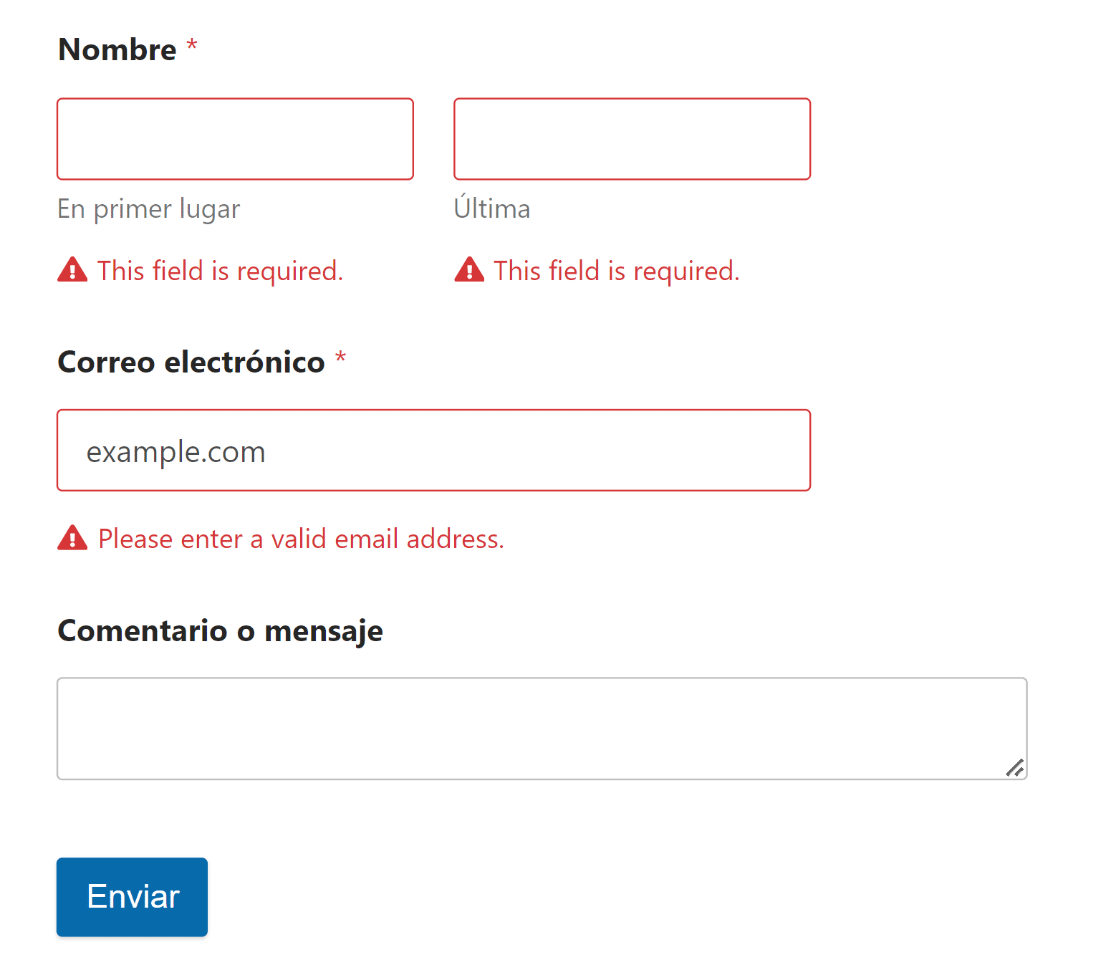
Portanto, você precisará traduzir as mensagens de validação manualmente, como mostrado na etapa 3.
Além disso, tenha em mente que o Weglot é um plugin pago com um teste gratuito de 10 dias. Para continuar usando seus recursos de tradução após 10 dias, você precisará adquirir um plano pago.
Se esta não for a melhor opção para você, mostraremos como traduzir seus formulários de contato gratuitamente manualmente.
Traduções Manuais de Formulário
É muito fácil traduzir seus formulários manualmente no WPForms. Para alterar os rótulos de qualquer campo do formulário, tudo o que você precisa fazer é clicar no campo do formulário no editor de formulários e substituir o rótulo padrão pelo idioma para o qual você deseja traduzir seu formulário.
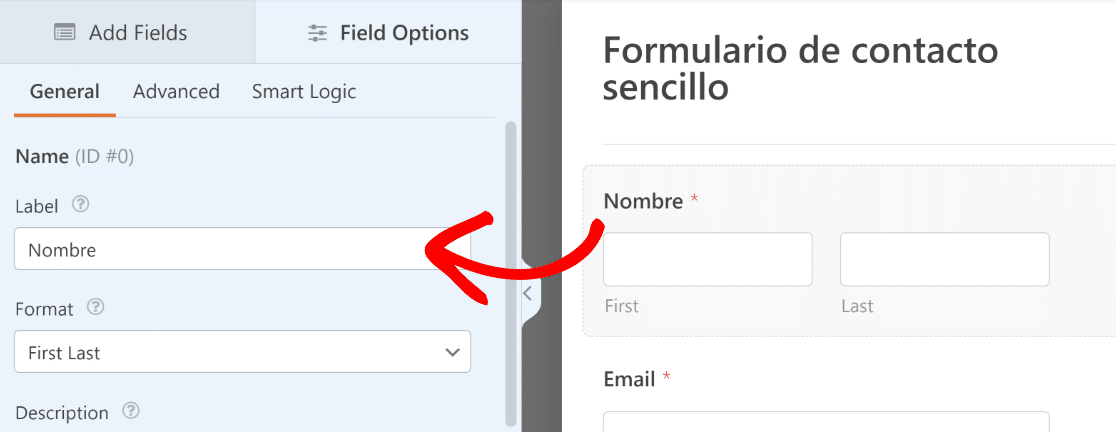
Se precisar de ajuda com a tradução, você pode usar ferramentas de tradução online como o Google Tradutor para auxiliá-lo.
Após traduzir os rótulos do seu formulário, você precisa fazer algo sobre os subrótulos de Nome (os rótulos abaixo dos campos do formulário, como "Primeiro" e "Último"). Embora você não possa editar os subrótulos de Nome no WPForms, existe uma solução alternativa.
Clique em um campo cujo subrótulo você deseja alterar para acessar suas Opções de Campo no painel esquerdo. Em seguida, clique na guia Avançado.
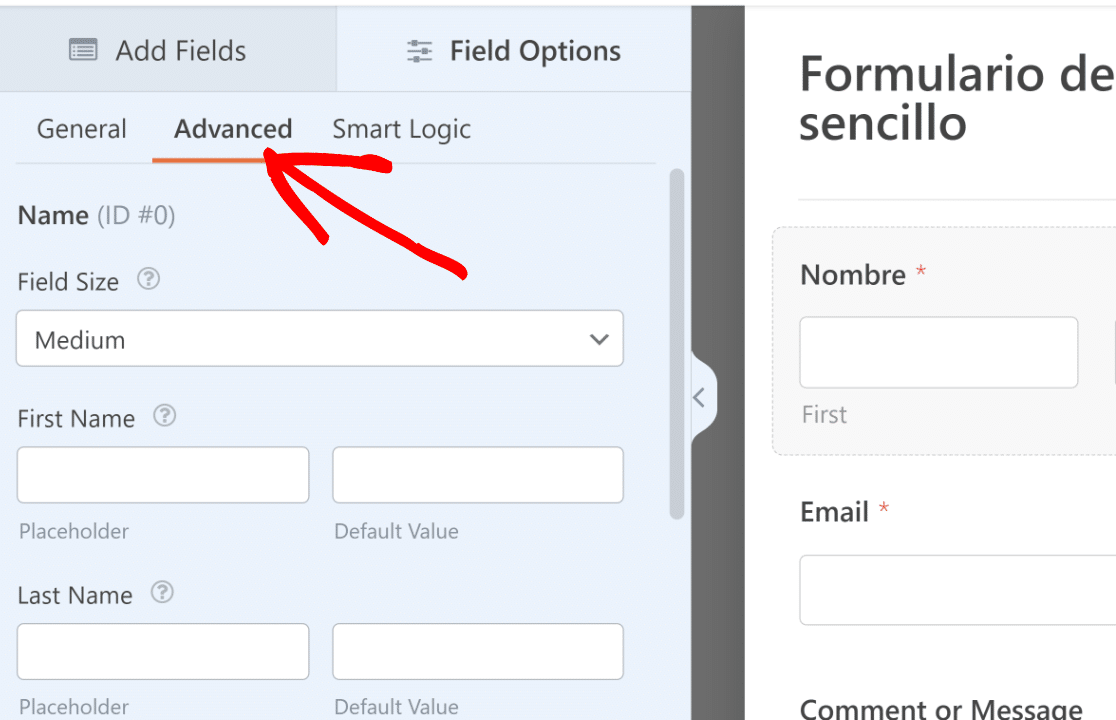
Embora não possamos traduzir subrótulos, ainda podemos usar placeholders personalizados em vez de subrótulos.
Insira suas traduções nos campos de placeholder.
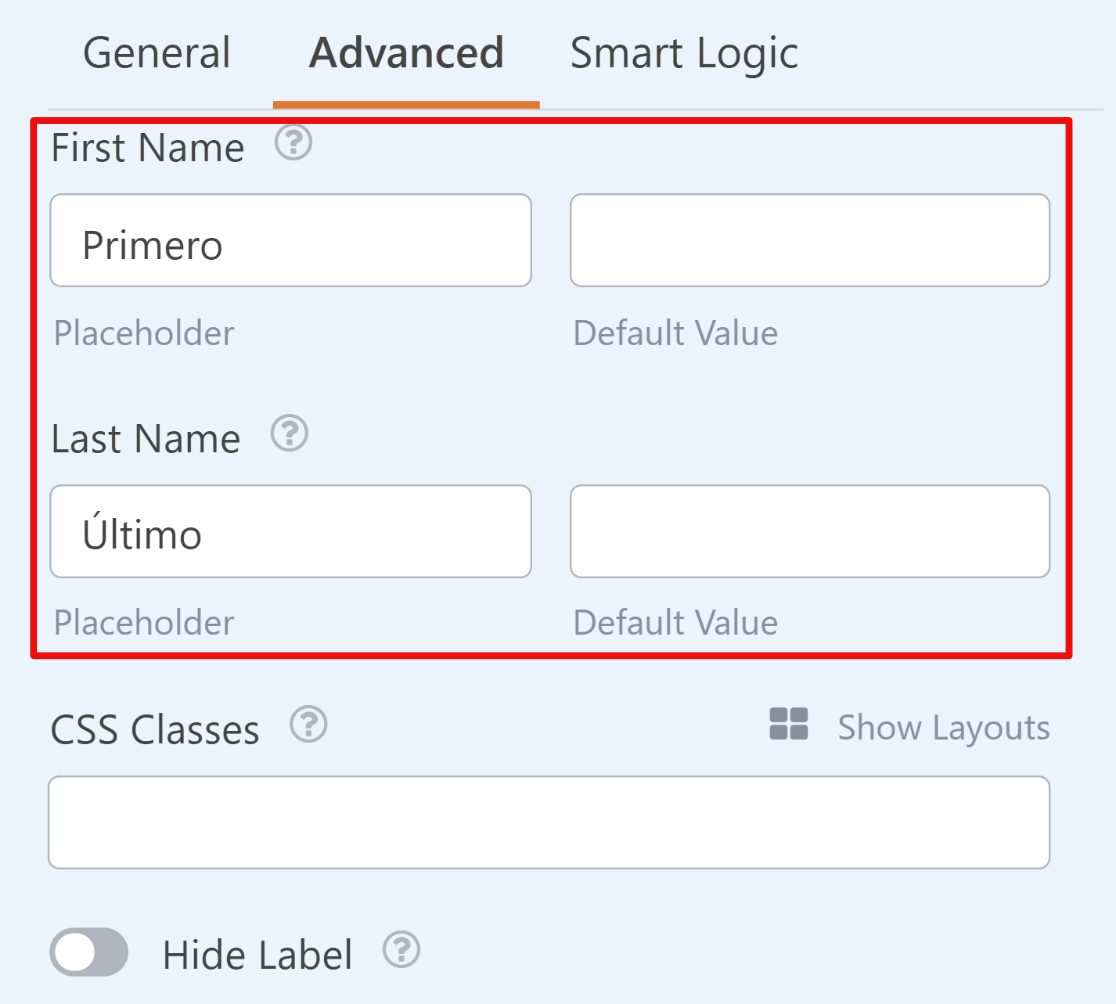
Em seguida, role até o final e clique no botão de alternância Ocultar Subrótulos.
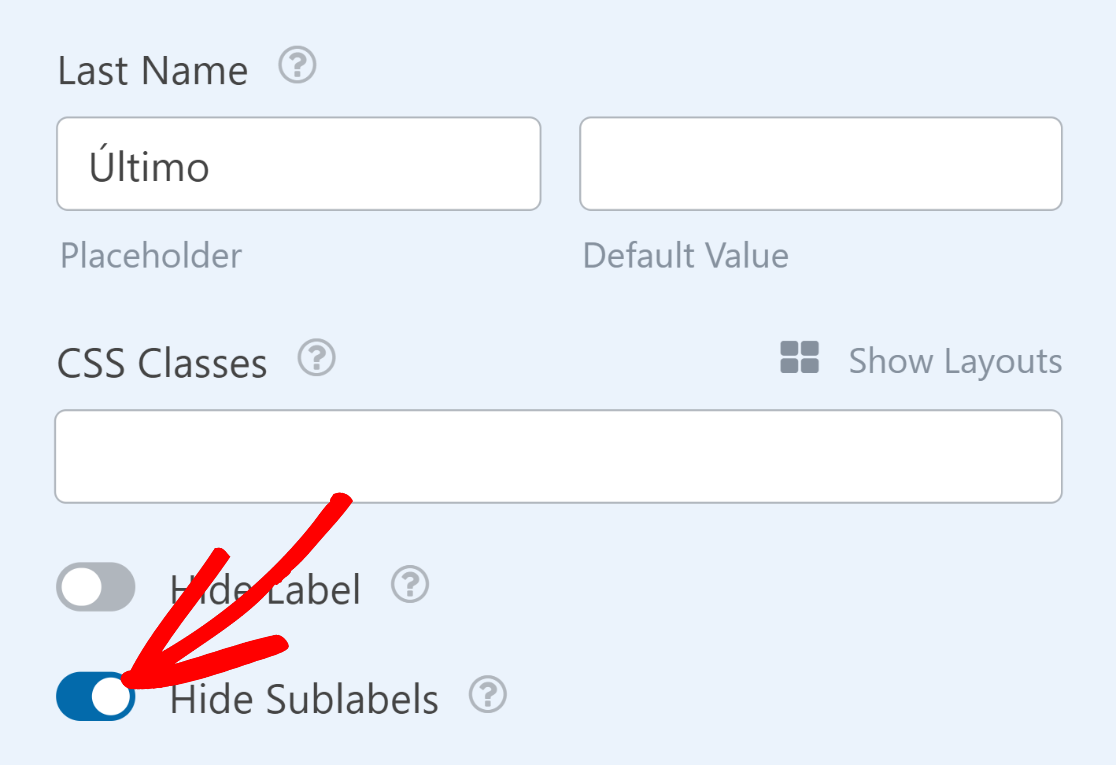
Você também deve traduzir o texto do botão Enviar e o nome do formulário (se você originalmente usou um nome em inglês para o seu formulário).
Para fazer isso, vá para Configurações » Geral dentro do construtor de formulários.
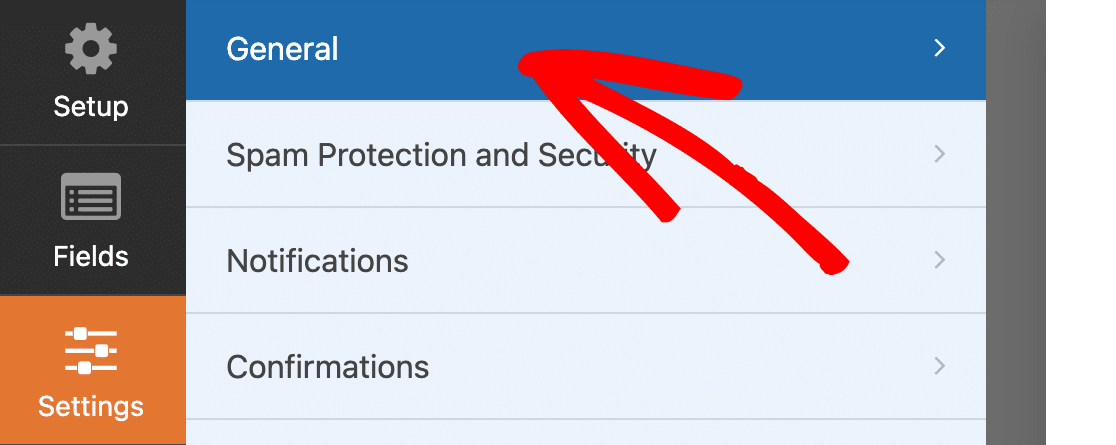
No painel direito, simplesmente insira sua tradução na caixa de texto Nome do Formulário.
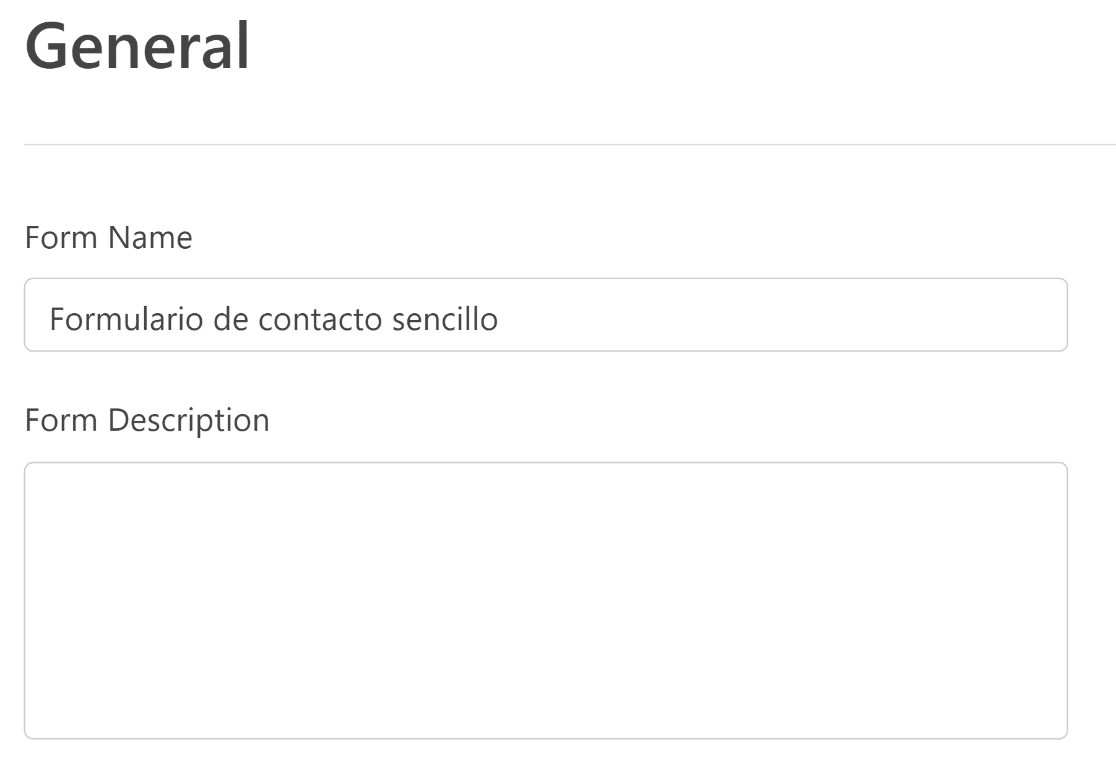
Role até o final e repita as mesmas etapas para as caixas de texto Texto do Botão Enviar e Processamento do Botão Enviar.
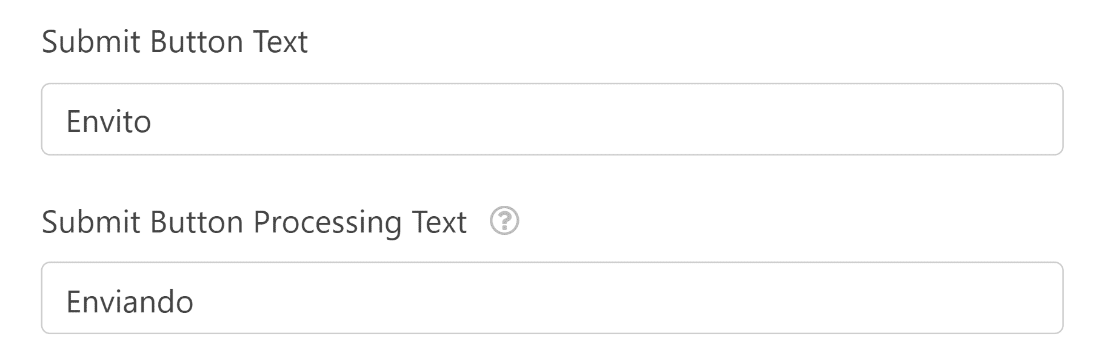
Excelente! Agora você traduziu todos os rótulos e textos dentro do seu formulário. Pressione Salvar e siga para a próxima etapa.
Passo 3: Traduza as Mensagens de Validação do Seu Formulário
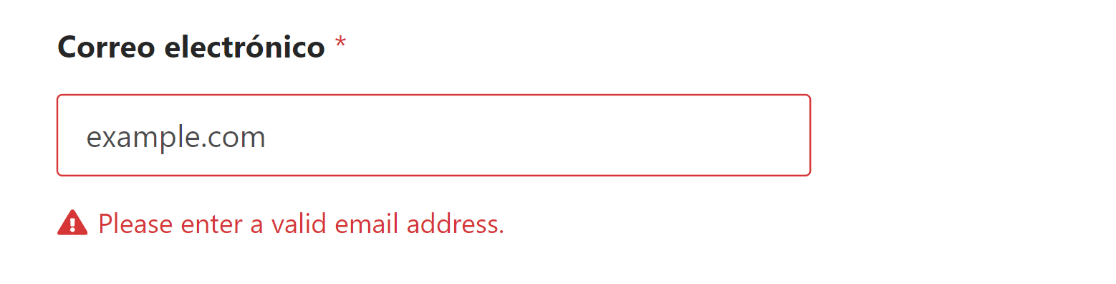
Uma mensagem de validação é um texto que aparece quando um campo obrigatório do formulário é deixado em branco, ou quando alguém insere dados incorretos em um campo do formulário.
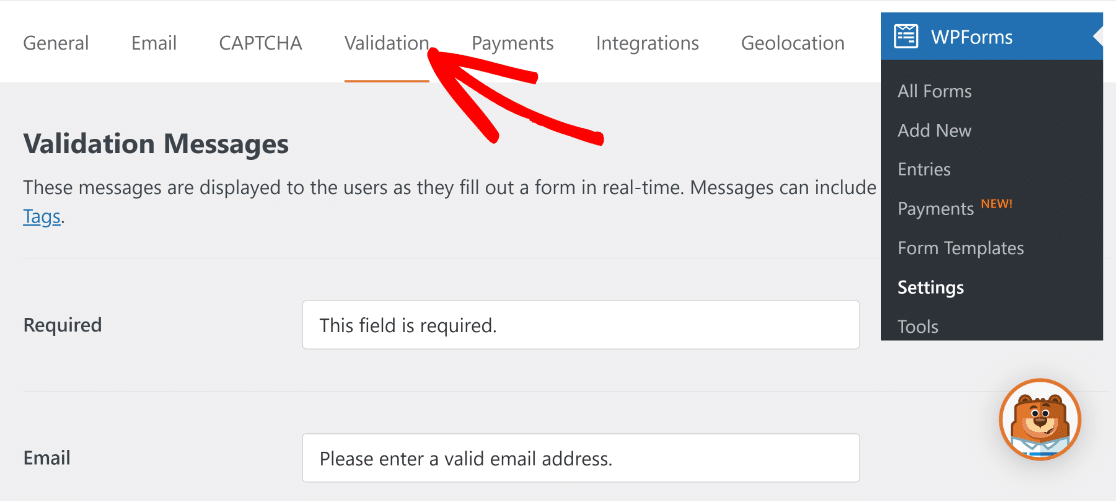
Para traduzir as mensagens de validação do seu formulário de contato, saia do construtor de formulários e navegue até WPForms » Configurações no seu painel do WordPress. Em seguida, clique na aba Validação.
A partir daí, tudo o que você precisa fazer é alterar as mensagens de validação atuais (em inglês por padrão) para o idioma para o qual você está traduzindo seus formulários de contato.
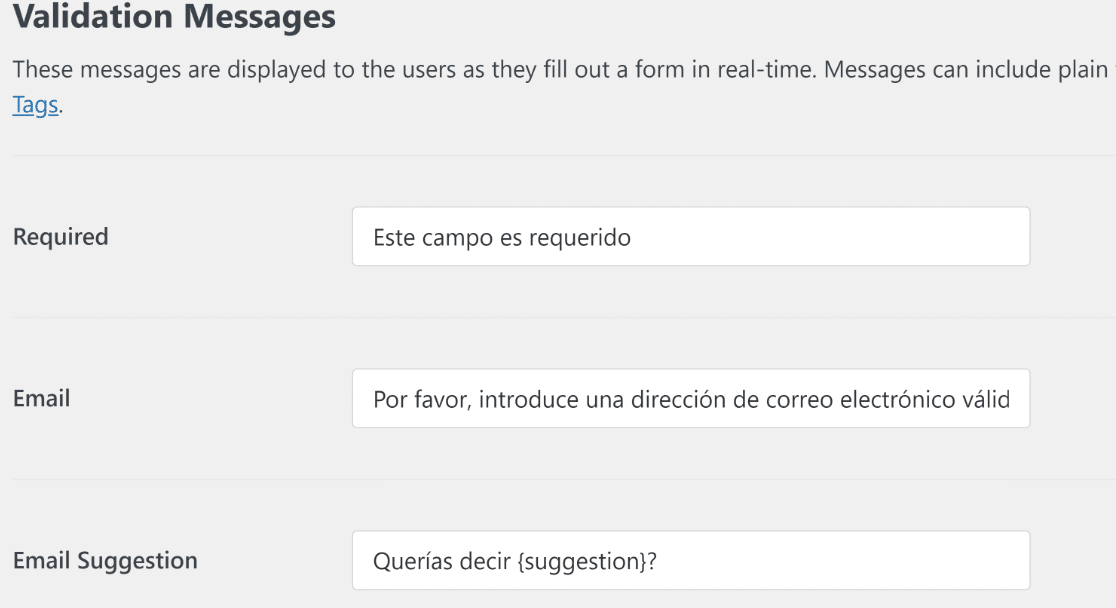
Observação: Certifique-se de não traduzir o texto entre chaves como {sugestao}. Alterar este texto de placeholder pode exibir caracteres sem sentido em suas mensagens de erro.
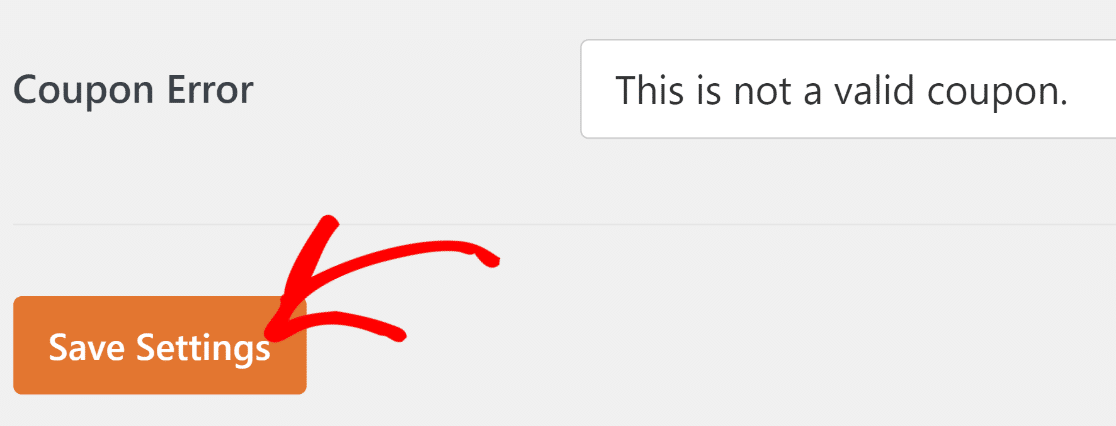
Quando terminar, pressione Salvar Configurações.
Agora, se você verificar seu formulário inserindo entradas incorretas ou pulando um campo obrigatório, verá as mensagens de validação traduzidas aparecerem.
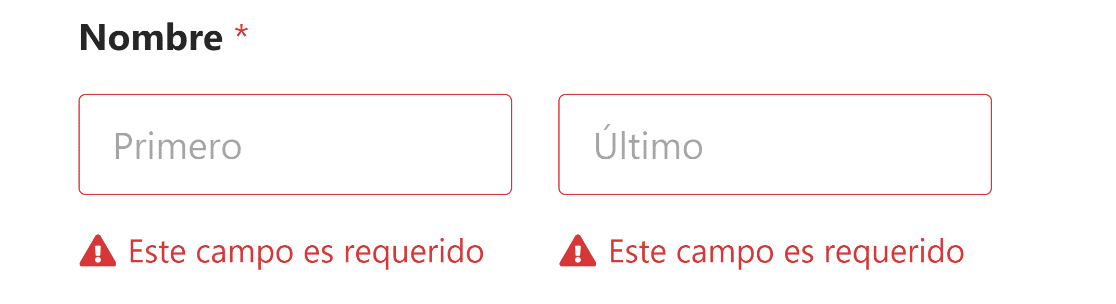
E aí está! Agora você sabe como traduzir seus formulários de contato do WordPress.
Embora as etapas acima devam ser suficientes para a maioria dos sites, existem certos casos especiais em que você pode precisar usar algum código PHP para traduzir certos campos especiais.
Mostraremos alguns deles na próxima seção para que você possa simplesmente copiar e colar trechos de código, mesmo que nunca tenha usado nenhum código antes.
Bônus: Opções Avançadas de Tradução
Antes de entrarmos nos detalhes de diferentes cenários especiais, vamos primeiro explicar como você pode inserir trechos de código personalizados em seu site WordPress da maneira mais fácil possível.
Para fazer isso, você precisará de um plugin chamado WPCode. Instale este plugin em seu site.
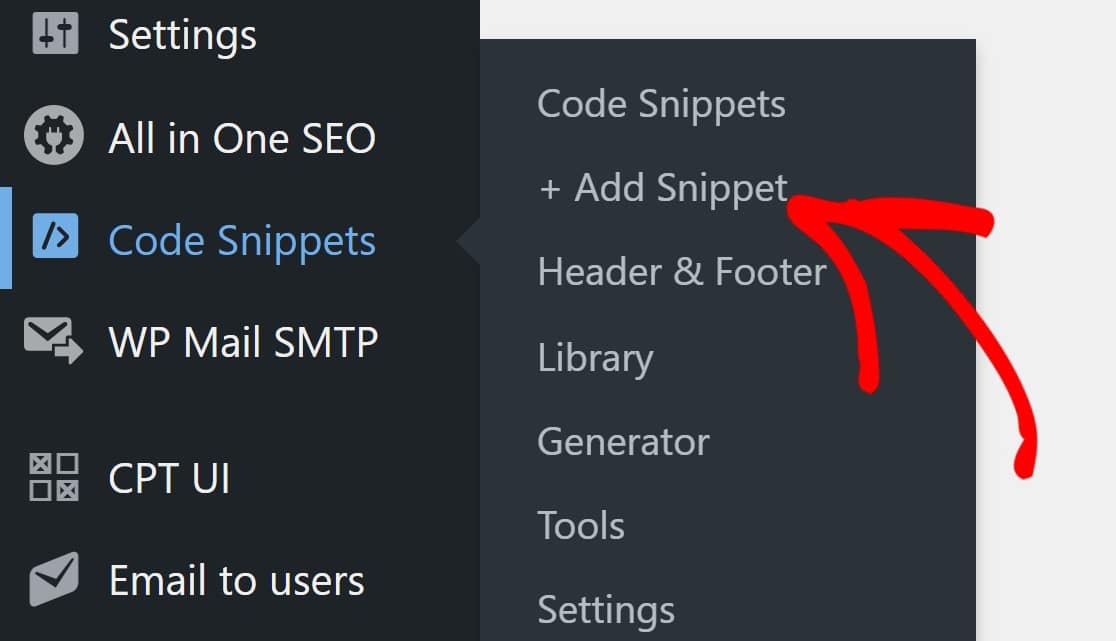
Após instalar o plugin, passe o cursor sobre Code Snippets na barra lateral de administração do WP e clique em Adicionar Snippet.
Em seguida, pressione o botão Usar Snippet em Adicionar Seu Código Personalizado (Novo Snippet)
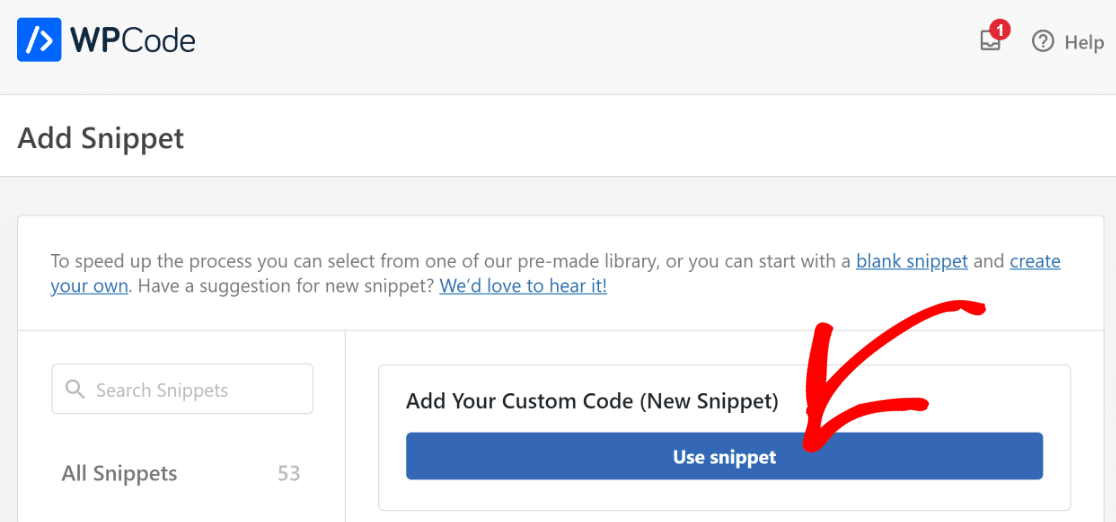
Isso abrirá a janela do editor de código.
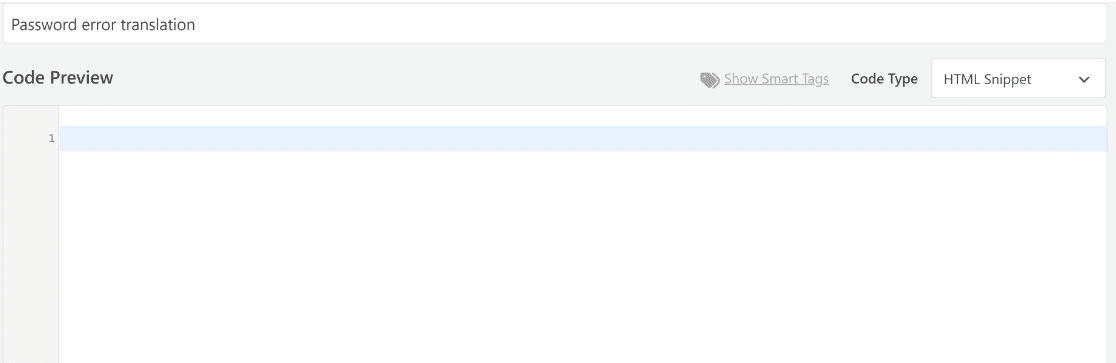
Na parte superior, você pode dar um nome ao seu snippet para ajudar a referenciá-lo mais tarde. No meio, você tem o editor de código, onde pode escrever seu próprio código ou copiá-lo de outra fonte.
No canto superior direito, você pode selecionar o tipo de código dependendo da natureza do seu código. Para esses cenários, usaremos códigos PHP, portanto, selecione PHP Snippet no menu suspenso.
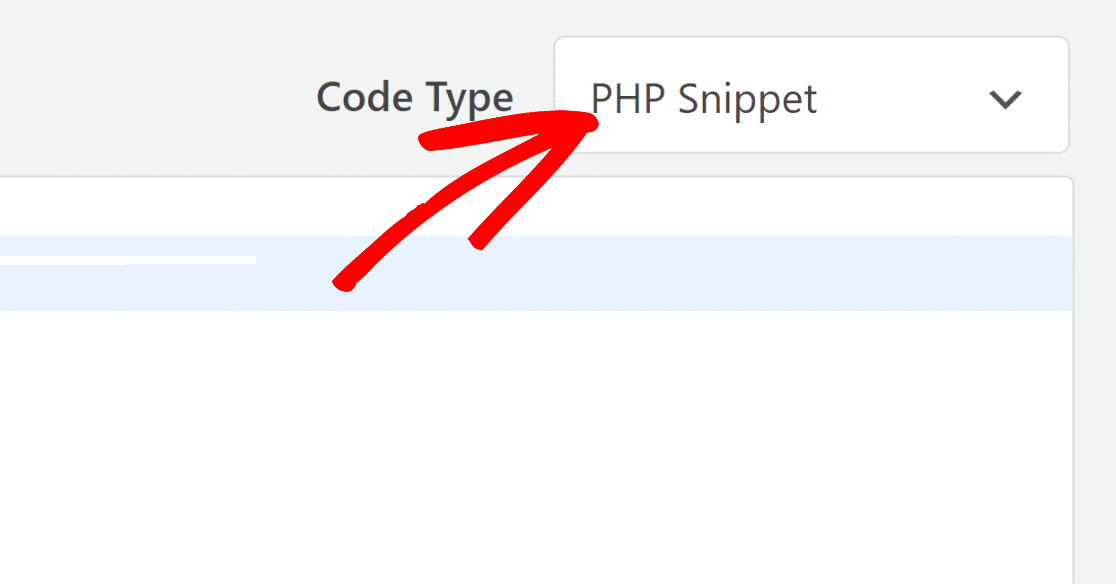
Excelente. Agora, vamos analisar alguns cenários comuns em que você pode precisar usar código PHP para traduzir certas partes do seu formulário.
Traduzindo Mensagens de Validação para Múltiplos Idiomas
Vamos considerar um site que tem formulários em diferentes idiomas no mesmo site. Embora você possa facilmente alterar os rótulos manualmente ou com o plugin Weglot, como mostramos acima, as mensagens de validação não podem ser alteradas para formulários individuais com esses métodos.
Para alterar as mensagens de validação com base no idioma específico selecionado por um usuário em seu site, você precisará inserir um trecho de código PHP.
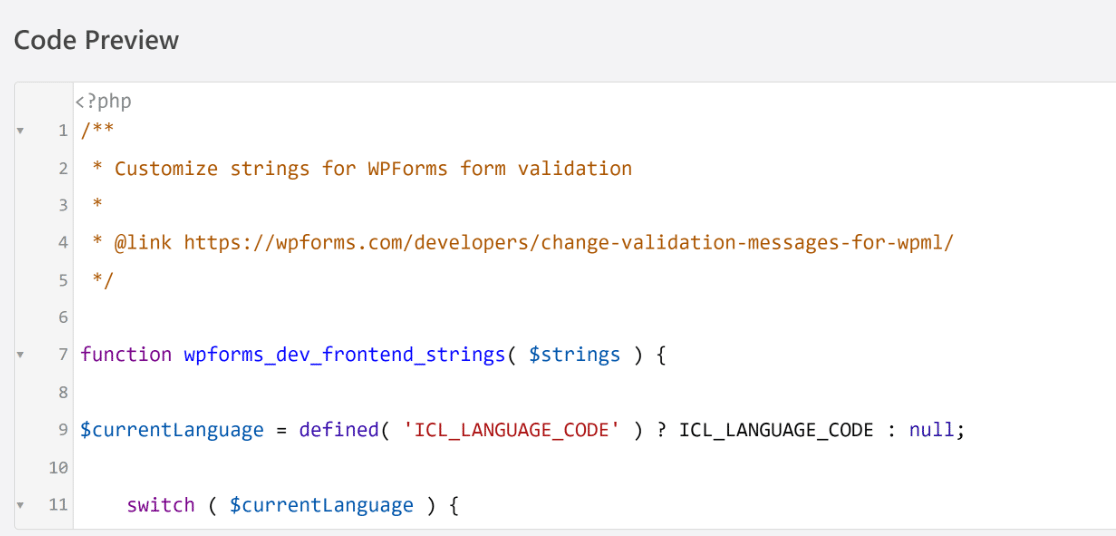
Criamos um trecho de código que traduz suas mensagens de validação de formulário para espanhol ou francês com base no idioma selecionado pelo usuário.
Siga as etapas que mostramos acima para adicionar um novo trecho usando o WPCode e, em seguida, insira o seguinte trecho dentro do editor de código:
Selecione o método de inserção de código (inserção automática, executar em todos os lugares).
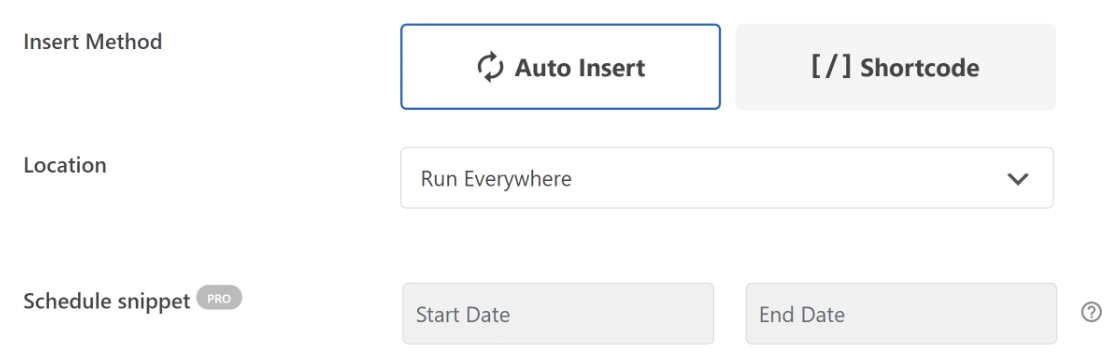
Em seguida, role de volta para o topo e pressione o botão de alternância para definir seu trecho de código como Ativo. Clique no botão Salvar Trecho.
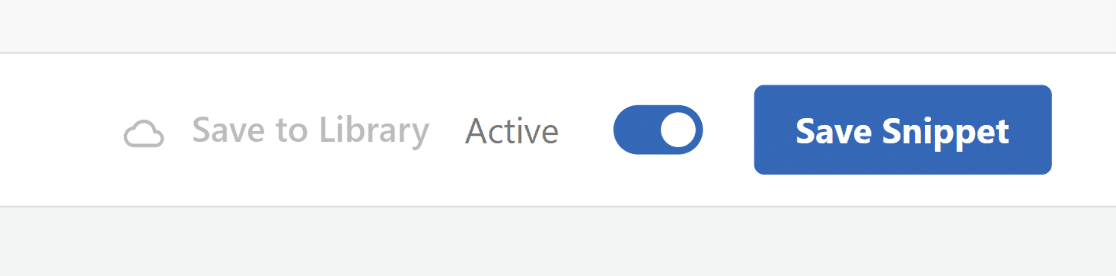
Parabéns! Seus formulários agora exibirão mensagens de validação no idioma selecionado.
Se você quiser adicionar traduções para outros idiomas, precisará do código de idioma ICL para esse idioma (este é 'es' para espanhol e 'fr' para francês). Simplesmente adicione uma linha de código começando com:
case '[insira seu código de idioma]':
Em seguida, use os mesmos blocos de código que aparecem em nosso código de exemplo acima, logo após a linha 'case'.
Adicione as traduções para cada mensagem de validação à direita do sinal de igual dentro de colchetes, como abaixo (o tipo específico da mensagem de validação é indicado pelas barras duplas //):
//número válido

$strings[ 'val_number' ] = '[Insira sua tradução]'
E repita para cada linha de código.
Testamos este código para os plugins WPML e Polylang. A compatibilidade com outros plugins de tradução de idiomas não é garantida.
Traduzindo Sub-rótulos do Campo de Confirmação de E-mail
Se você estiver usando o campo de Confirmação de E-mail, pode querer traduzir o sub-rótulo para outro idioma.
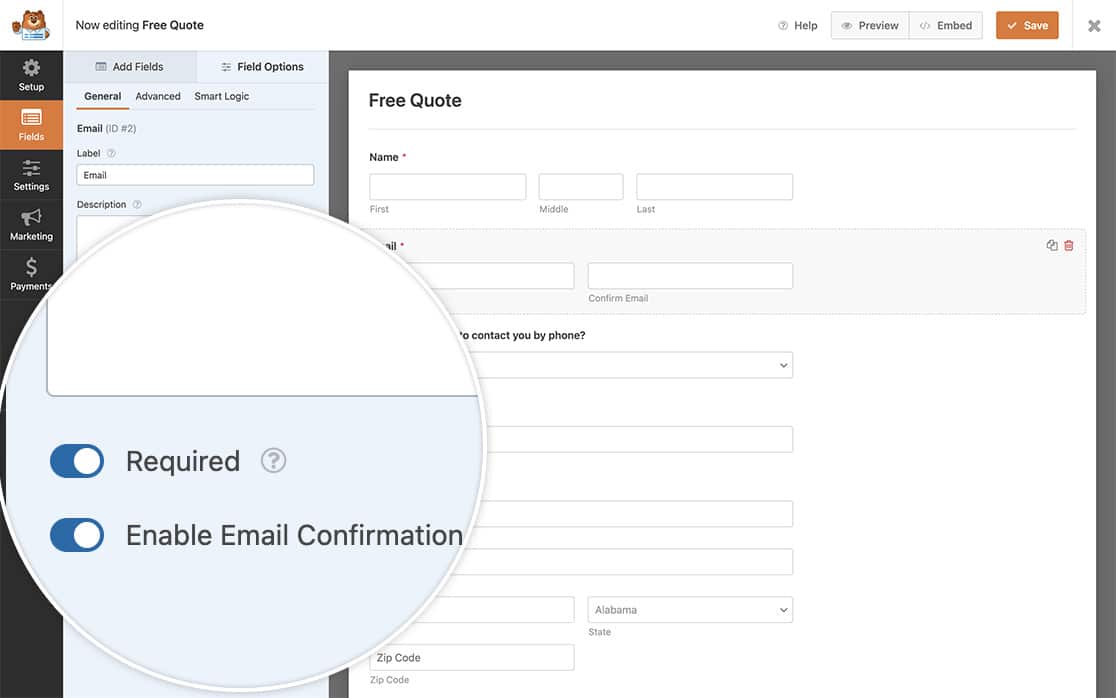
Como mostrado no exemplo anterior, você pode fazer isso com algum código PHP personalizado inserido usando o WPCode.
Aqui está o código que você precisará:
O texto traduzido para os sub-rótulos precisa ser inserido no lado direito dos sinais de igual nas funções $properties.
Por exemplo, veja como você precisará modificar o código acima para sub-rótulos em espanhol para os campos de confirmação de e-mail:
$properties[ 'inputs' ][ 'primary' ][ 'sublabel' ][ 'value' ] = __( 'Introduza seu e-mail', 'plugin-domain' );

$properties[ 'inputs' ][ 'secondary' ][ 'sublabel' ][ 'value' ] = __( 'Para confirmar, digite seu endereço de e-mail novamente aqui', 'plugin-domain' );
O código acima alterará a mensagem de validação para o campo de confirmação de e-mail globalmente nos formulários do seu site. No entanto, também é possível alterá-lo apenas para formulários individuais, modificando ligeiramente o código acima.
/**
 * Customize email field properties.
 *
 * @link https://wpforms.com/developers/how-to-change-sublabels-for-the-email-field/
 */

function wpf_dev_email_field_properties( $properties, $field, $form_data ) {

    // Only process this snippet on the form ID 123
    if ( absint( $form_data[ 'id' ] ) !== 123 ) {

        return $properties;
    }

    // Change sublabel values
    $properties[ 'inputs' ][ 'primary' ][ 'sublabel' ][ 'value' ] = __( 'Enter Your Email', 'plugin-domain' );
    $properties[ 'inputs' ][ 'secondary' ][ 'sublabel' ][ 'value' ] = __( 'To confirm, re-enter your email address here', 'plugin-domain' );

    return $properties;

}

add_filter( 'wpforms_field_properties_email' , 'wpf_dev_email_field_properties', 10, 3 );
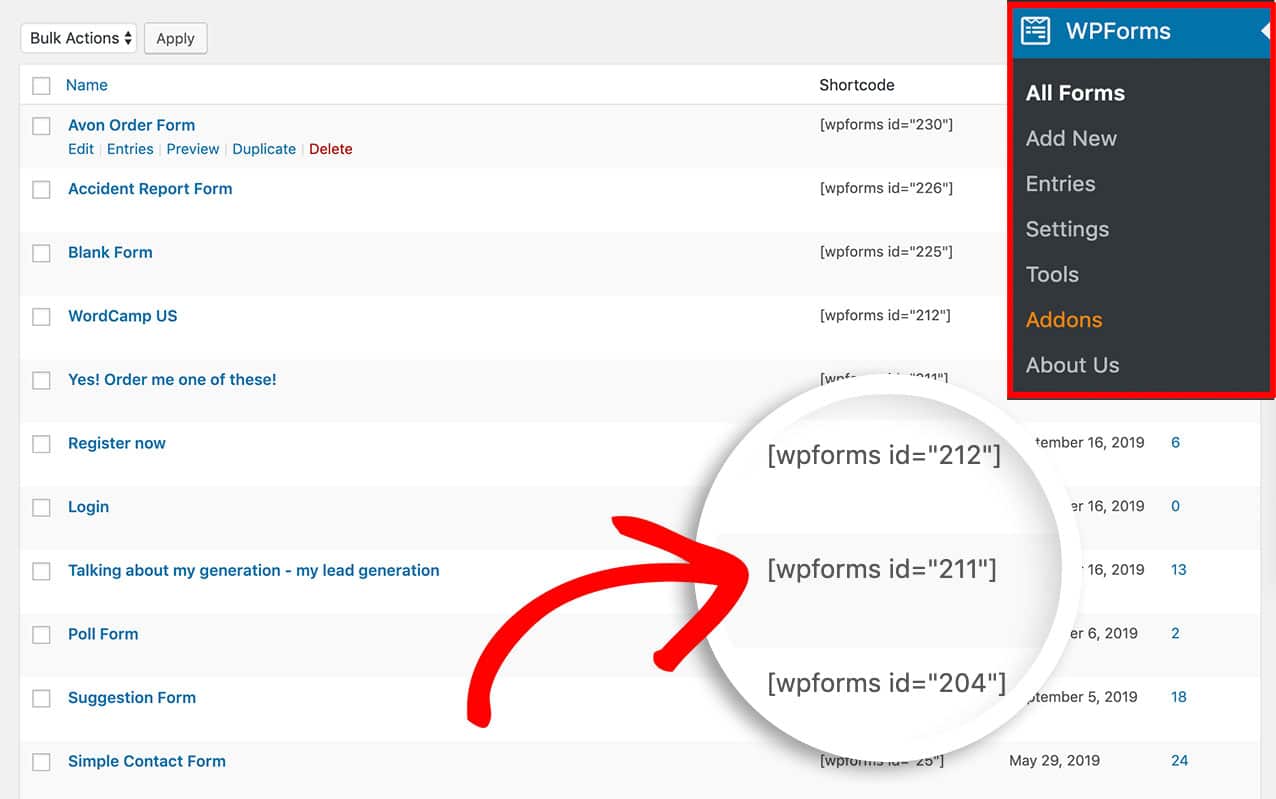
Na linha de código if ( absint( $form_data[ 'id' ] ) !== 123 ), simplesmente substitua "123" pelo ID real do formulário que você está interessado.
Você pode localizar o ID do formulário indo para WPForms » Todos os Formulários e olhando o ID no shortcode do seu formulário desejado.
Outras Opções de Tradução
Se você quiser traduzir outros campos específicos e validações associadas a apenas certos tipos de formulários, você pode verificar a documentação do desenvolvedor:
- Traduzindo mensagens de validação para o addon de Registro de Usuário
- Como traduzir o campo de Upload de Arquivo
Em seguida, Crie Formulários de Acordeão
Um design de acordeão é uma maneira fantástica de facilitar o preenchimento de um formulário longo com seções recolhíveis. Nosso guia detalhado sobre criação de formulários de acordeão mostra todas as etapas para criar um formulário de acordeão no WordPress.
Crie Seu Formulário WordPress Agora
Pronto para construir seu formulário? Comece hoje mesmo com o plugin construtor de formulários WordPress mais fácil. WPForms Pro inclui muitos modelos gratuitos e oferece uma garantia de devolução do dinheiro em 14 dias.
Se este artigo ajudou você, por favor, siga-nos no Facebook e Twitter para mais tutoriais e guias gratuitos do WordPress.


Exclua o “*/</code>” pois não funciona.
Olá Ana – Quando tiver um tempo, por favor, nos envie uma mensagem com mais detalhes sobre o problema que você está enfrentando em nosso suporte para que possamos ajudar.
Se você tiver uma licença WPForms, terá acesso ao nosso suporte por e-mail, então por favor envie um ticket de suporte.
Caso contrário, oferecemos suporte complementar limitado no fórum de suporte do WPForms Lite no WordPress.org.
Obrigado 🙂