


Resumo de IA
Você gostaria de traduzir o WPForms para um idioma diferente? Existem muitas ferramentas de tradução disponíveis para WordPress, e pode ser desafiador encontrar a melhor abordagem.
O WPForms possui várias traduções integradas disponíveis, incluindo espanhol, italiano, japonês, francês, alemão, russo, português (brasileiro), hindi, polonês, turco e holandês. Este tutorial discutirá nossas estratégias recomendadas para traduzir seus formulários para um idioma que não está nesta lista.
Neste Artigo
Observação: Este tutorial discutirá a tradução do WPForms para um único idioma. Se você deseja traduzir seus formulários para vários idiomas, consulte nosso guia sobre ferramentas de tradução multilíngue.
Antes de começar a traduzir o WPForms, certifique-se de que o plugin esteja instalado e ativado em seu site WordPress e que você tenha verificado sua licença. Em seguida, reserve um minuto para criar seu primeiro formulário.
Usando Opções de Personalização Integradas para Traduzir o WPForms
O WPForms permite personalizar o texto que seus usuários veem em todas as partes de seus formulários. Em alguns casos, alterar o texto padrão usando as opções integradas do plugin é a maneira mais fácil de traduzir seus formulários.
Aqui estão algumas maneiras de traduzir seus formulários usando os recursos integrados que o WPForms oferece.
Traduzindo Rótulos de Campos de Formulário, Marcadores e Valores Padrão
Para traduzir o nome padrão de qualquer campo em um de seus formulários, você pode simplesmente editar seu rótulo.
Abra o construtor de formulários, em seguida, clique no campo cujo rótulo você deseja traduzir. No painel Opções de Campo, insira seu texto em seu idioma desejado no campo Rótulo.
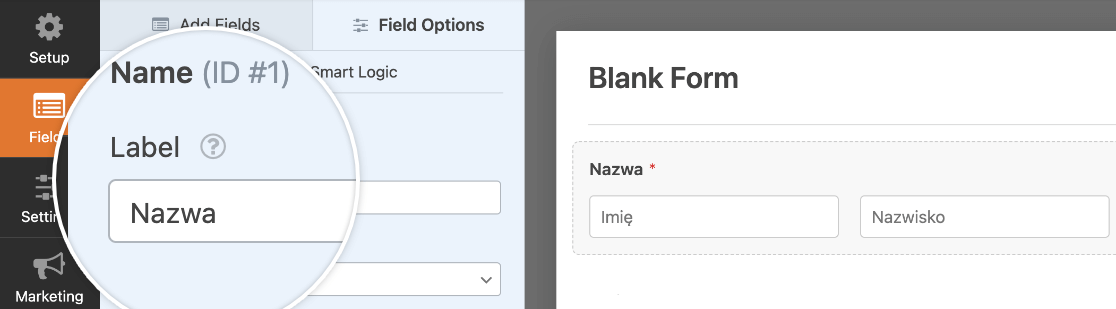
Da mesma forma, você pode traduzir o marcador ou o valor padrão de um campo no painel Opções de Campo. Clique na guia Avançado, em seguida, insira seu texto traduzido nos campos Marcador ou Valor Padrão.
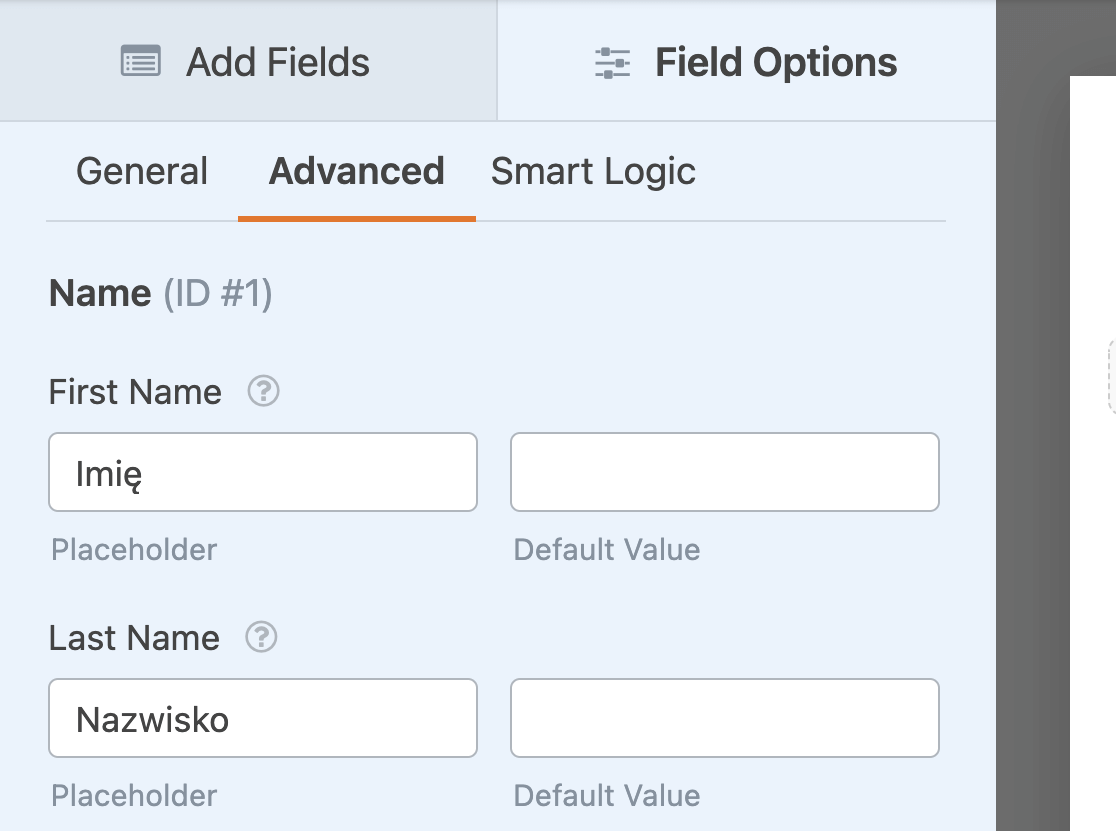
Lembre-se de salvar seu formulário antes de sair do construtor.
Traduzindo Mensagens de Confirmação e Botão de Envio
Mensagens de confirmação são notificações de alerta que os usuários veem após preencher e enviar seu formulário.
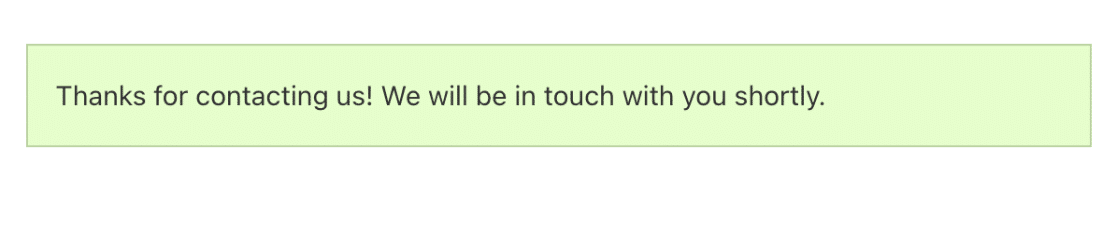
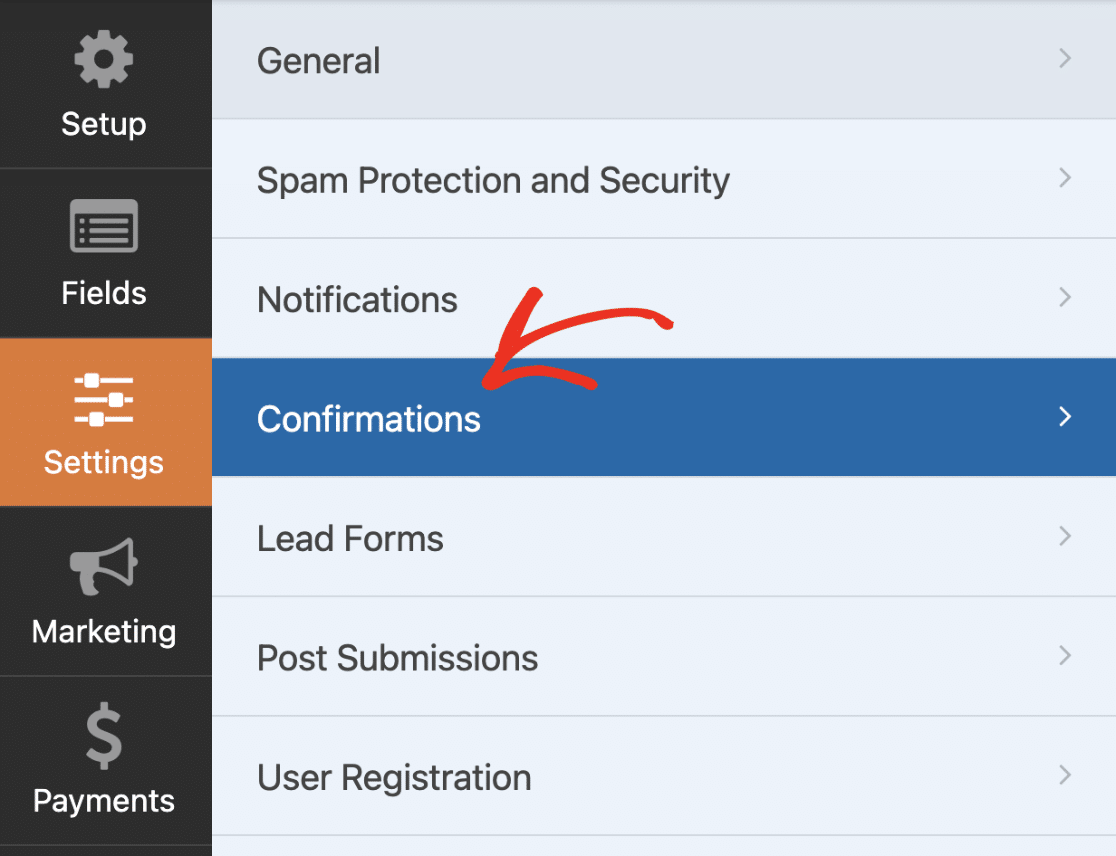
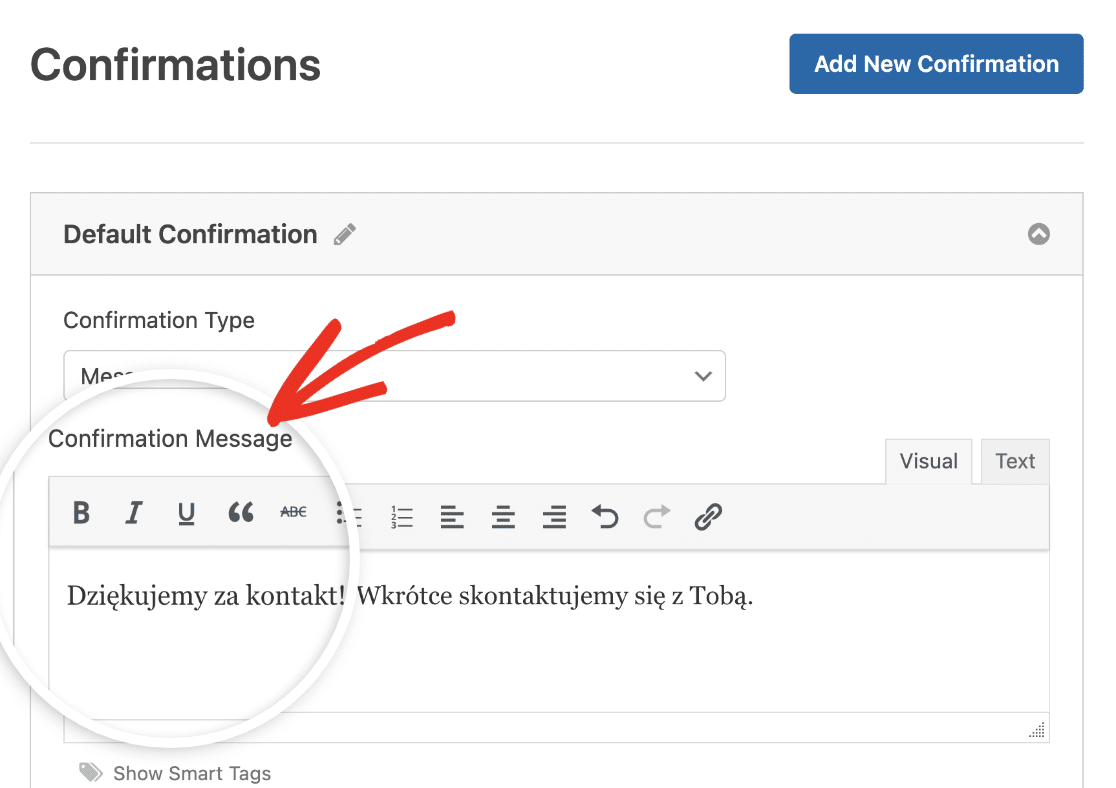
Para traduzir a mensagem de confirmação do seu formulário, vá para Configurações » Confirmações no construtor de formulários.
No editor de texto Mensagem de Confirmação, substitua o texto atual pelo texto traduzido que você gostaria de exibir.
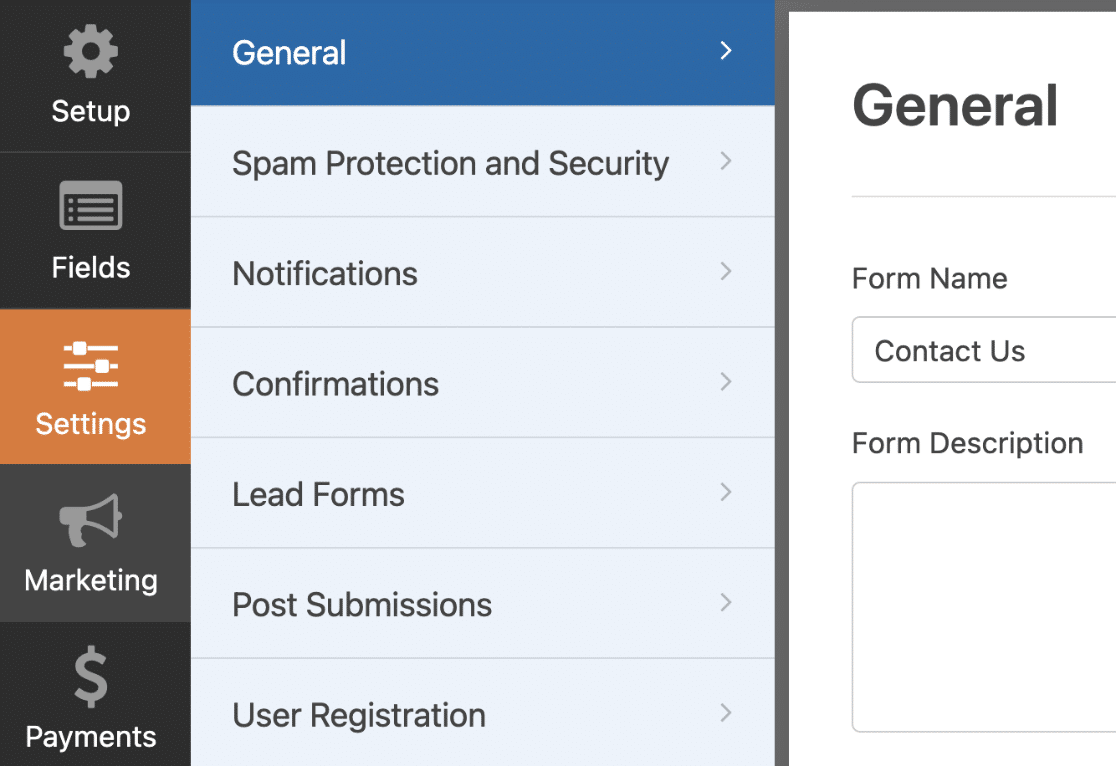
Se você quiser traduzir o texto do botão de envio, vá para Configurações » Geral para acessar as configurações do seu formulário.
Em seguida, role para baixo e atualize os campos Texto do Botão de Envio e Texto de Processamento do Botão de Envio com o texto de tradução relevante.
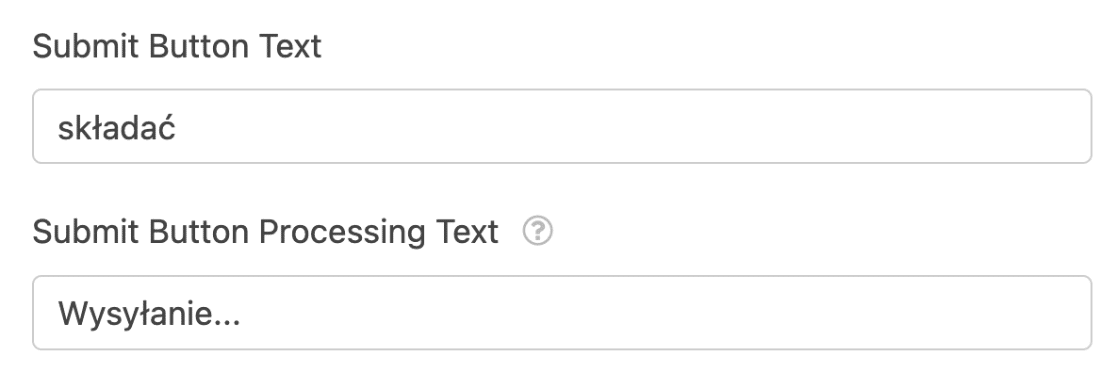
Certifique-se de salvar suas alterações após adicionar seus textos de tradução.
Traduzindo Mensagens de Validação
Seus formulários exibem mensagens de validação quando um usuário deixa um campo obrigatório vazio ou quando certos campos contêm a formatação incorreta.
Por exemplo, quando um usuário pula um campo obrigatório e tenta enviar o formulário, ele verá uma mensagem de validação que diz: “Este campo é obrigatório.”
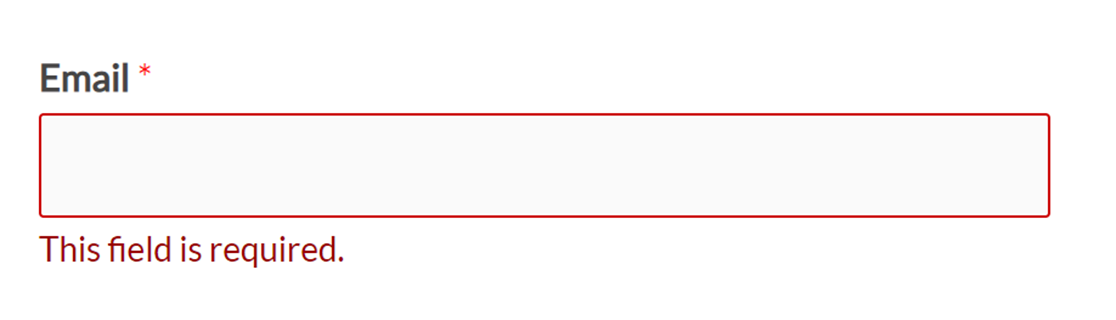
Você pode facilmente traduzir ou personalizar esta e outras mensagens de validação acessando WPForms » Configurações e abrindo a aba Validação.
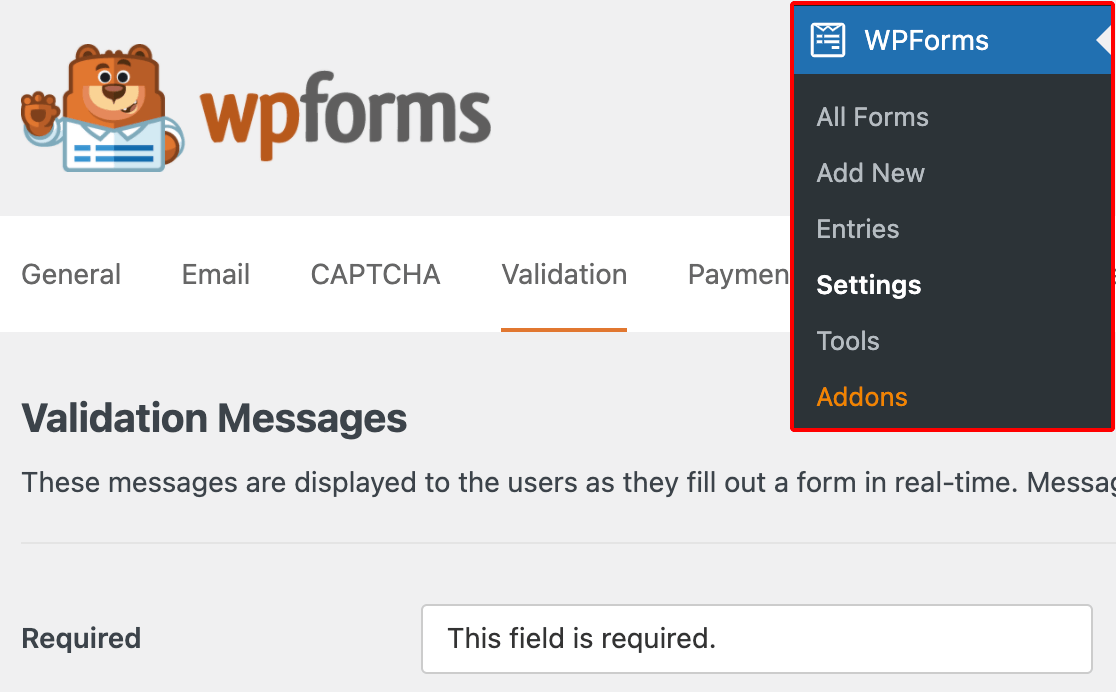
Aqui você verá todas as mensagens de validação atualmente disponíveis para personalização e seus valores padrão, que incluem:
- Obrigatório: Este campo é obrigatório.
- URL do Site: Por favor, insira uma URL válida.
- E-mail: Por favor, insira um endereço de e-mail válido.
- Sugestão de E-mail: Você quis dizer {suggestion}?
- E-mail Restrito: Este endereço de e-mail não é permitido.
- Número: Por favor, insira um número válido.
- Número Positivo: Por favor, insira um número positivo válido.
- Confirmar Valor: Os valores dos campos não coincidem.
- Máscara de Entrada Incompleta: Por favor, preencha o campo no formato exigido.
- Limite de Seleção de Caixa de Seleção: Você excedeu o número de seleções permitidas: {#}.
- Limite de Caracteres: O limite é de {limit} caracteres. Caracteres restantes: {remaining}.
- Limite de Palavras: O limite é de {limit} palavras. Palavras restantes: {remaining}.
- Telefone: Por favor, insira um número de telefone válido.
- Extensão de Arquivo: Tipo de arquivo não permitido.
- Tamanho do Arquivo: O arquivo excede o tamanho máximo permitido. O arquivo não foi enviado.
- Hora (12 horas): Por favor, insira a hora no formato de 12 horas AM/PM (ex: 8:45 AM).
- Hora (24 horas): Por favor, insira a hora no formato de 24 horas (ex: 22:45).
- Pagamento Obrigatório: Pagamento é obrigatório.
- Cartão de Crédito: Por favor, insira um número de cartão de crédito válido.
- Tamanho Total do Upload do Campo: O tamanho total dos arquivos selecionados {totalSize} Mb excede o limite permitido de {maxSize} Mb.
- Força da Senha: Uma senha mais forte é necessária. Considere usar letras maiúsculas e minúsculas, números e símbolos.
- Resposta Única: O valor deve ser único.
- Erro de Cupom: Este não é um cupom válido.
Simplesmente insira suas traduções nos campos fornecidos e salve suas alterações. Para mais detalhes, confira nosso tutorial sobre personalização de mensagens de validação.
Observação: Ao traduzir mensagens de validação, não traduza o texto dos placeholders como {limit} ou {suggestion}. Veja nosso tutorial de mensagens de validação para mais exemplos.
Usando o Loco Translate para Traduzir Áreas Administrativas do WPForms
Além de traduzir o texto que seus usuários verão em seus formulários, você pode traduzir o texto que o WPForms fornece na sua área de administração do WordPress, como o construtor de formulários e as páginas de configurações.
Você pode abordar as traduções para as áreas administrativas do WPForms de várias maneiras, mas Loco Translate e Poedit são duas opções populares. Para este tutorial, vamos nos concentrar no Loco Translate.
Observação: O WPForms inclui traduções integradas para espanhol, italiano, japonês, francês, alemão, russo, holandês, hindi, polonês, turco e português (brasileiro). Se você for em Configurações » Geral e escolher um desses idiomas no menu suspenso Idioma do site, as páginas administrativas do WPForms serão traduzidas automaticamente para você.
Instalando o Loco Translate
Primeiro, faça login na sua área administrativa do WordPress e vá para Plugins » Adicionar Novo para instalar e ativar o plugin Loco Translate.
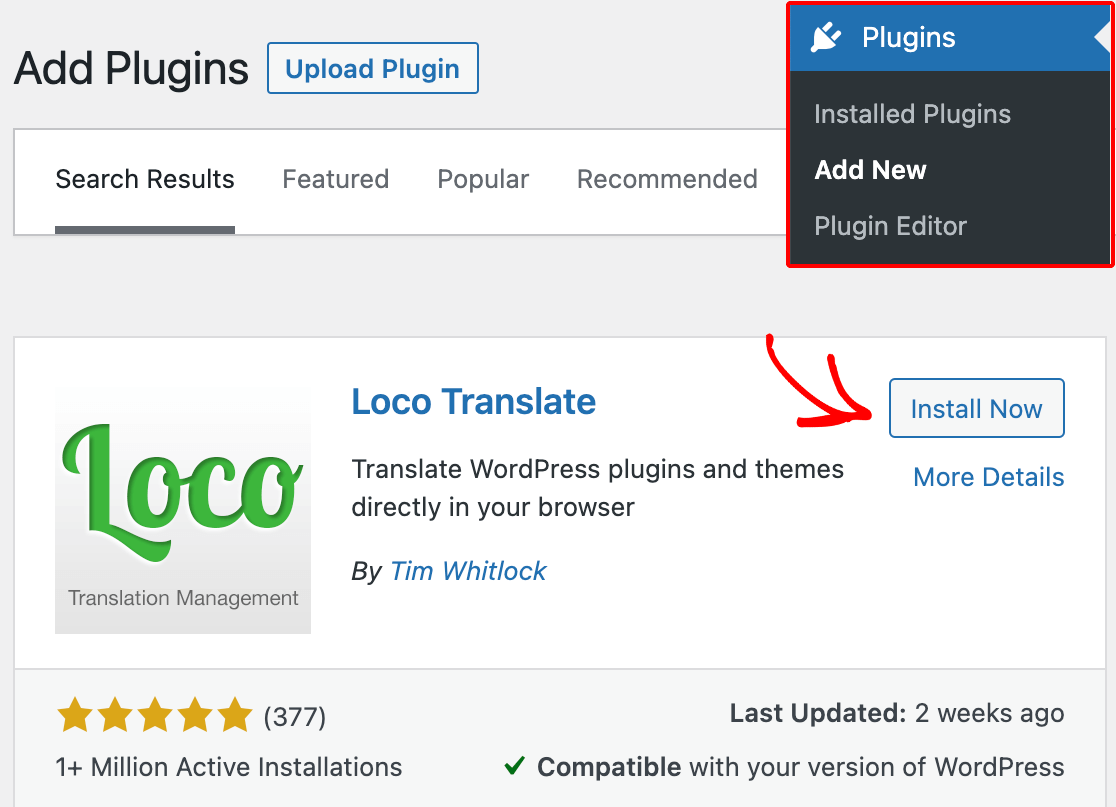
Observação: Para obter ajuda na instalação do Loco Translate, consulte o guia da WPBeginner sobre como instalar plugins do WordPress.
Depois de fazer isso, vá para Loco Translate » Plugins e encontre o WPForms na lista. Você pode procurar na lista alfabética ou usar a barra de pesquisa para refinar suas opções.
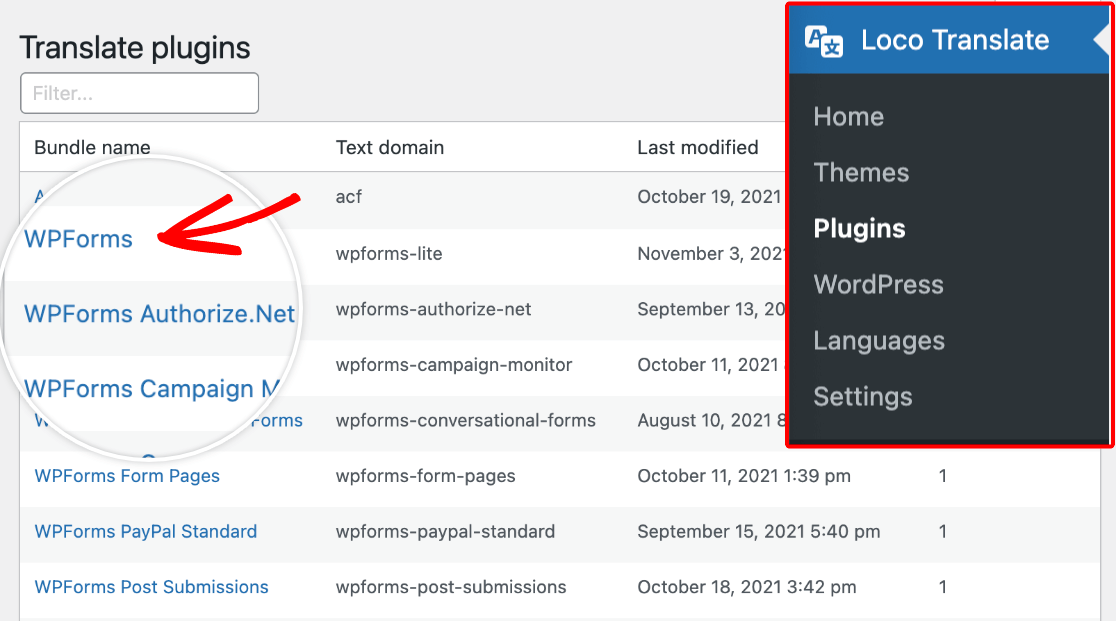
Observação: No Loco Translate, você verá duas tabelas de tradução diferentes: uma tabela WPForms-Lite e uma tabela WPForms.
Se você estiver usando a versão paga do WPForms, certifique-se de selecionar a tabela WPForms. Isso incluirá todas as strings de tradução para as versões paga e Lite do plugin.
Adicionando uma Nova Tradução no Loco Translate
Em seguida, você deverá ser levado à página de traduções do WPForms para o Loco Translate. Para criar uma nova tradução, clique em Nova Língua em WPForms.
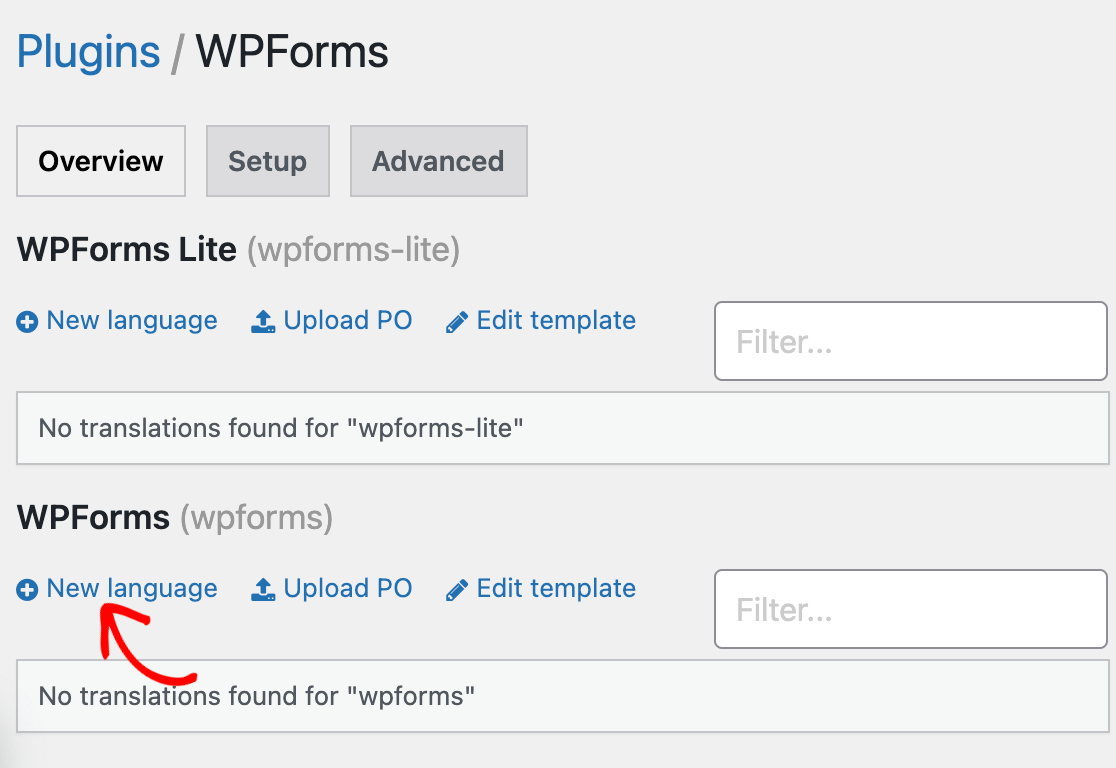
Em seguida, escolha um idioma do WordPress suportado no menu suspenso.
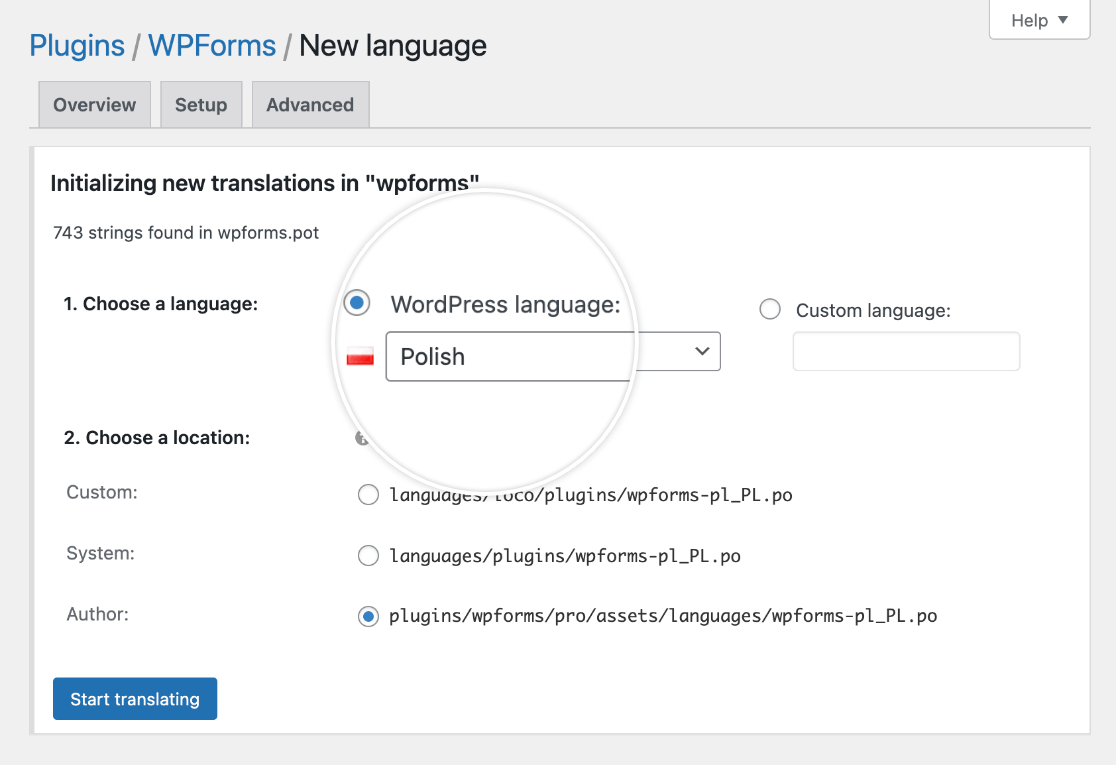
Observação: Se você escolher a opção Idioma personalizado, não poderá alternar seu site para o seu idioma de destino depois de concluir sua tradução, pois o Loco Translate não modifica o seletor de idioma do WordPress nas configurações do seu site.
Para mais detalhes, consulte a documentação do Loco Translate sobre como adicionar novos idiomas e como alternar idiomas.
Em seguida, você precisará escolher onde deseja salvar o arquivo de tradução. Certifique-se de selecionar a opção de local Sistema, pois isso protegerá suas traduções de serem substituídas por atualizações do WPForms.
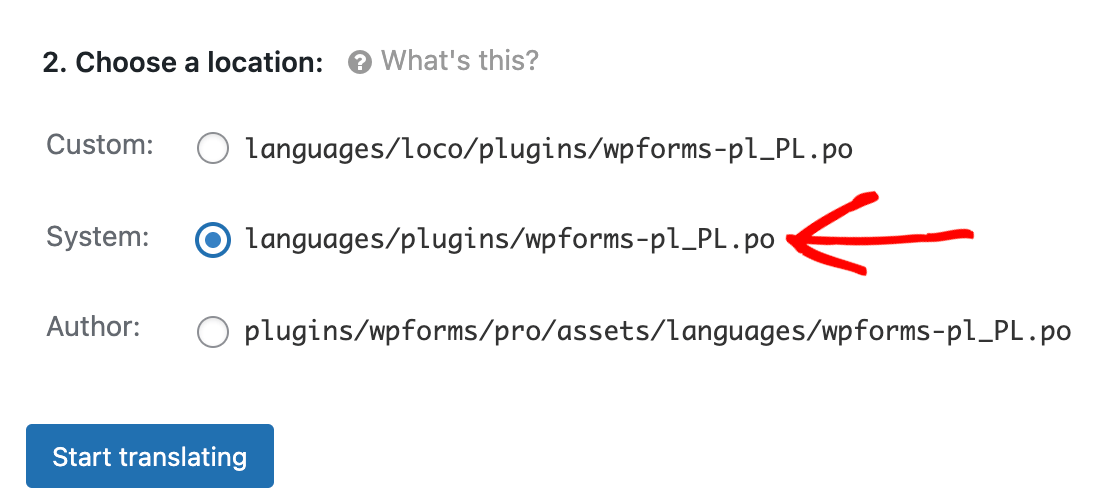
Observação: Para proteger personalizações contra atualizações, é importante nunca adicionar arquivos à pasta de plugins do WPForms (mostrada na opção Autor). Em vez disso, adicione arquivos de tradução à pasta de idiomas do WordPress para que esses arquivos não sejam alterados por atualizações.
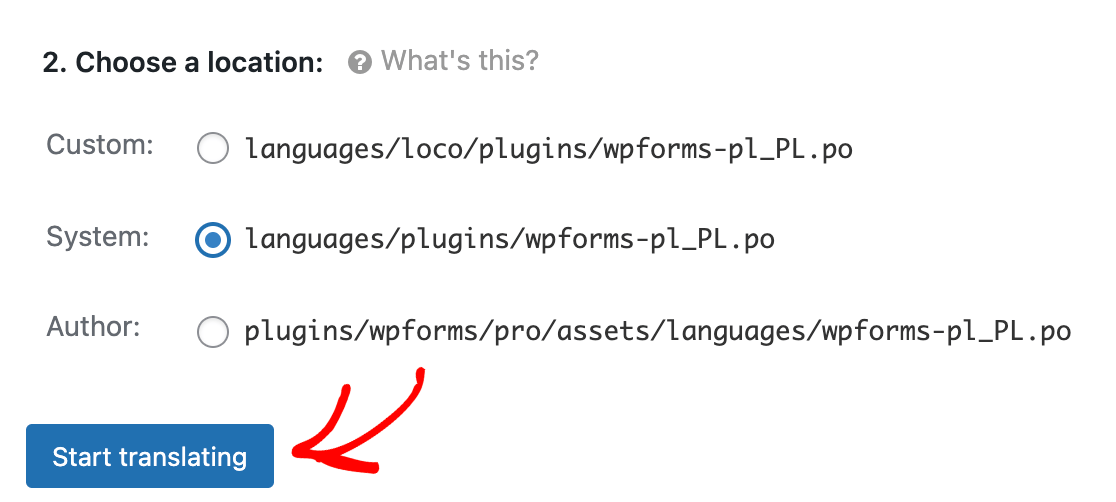
Quando você configurar essas opções, clique no botão Começar a traduzir para continuar.
Traduzindo o WPForms
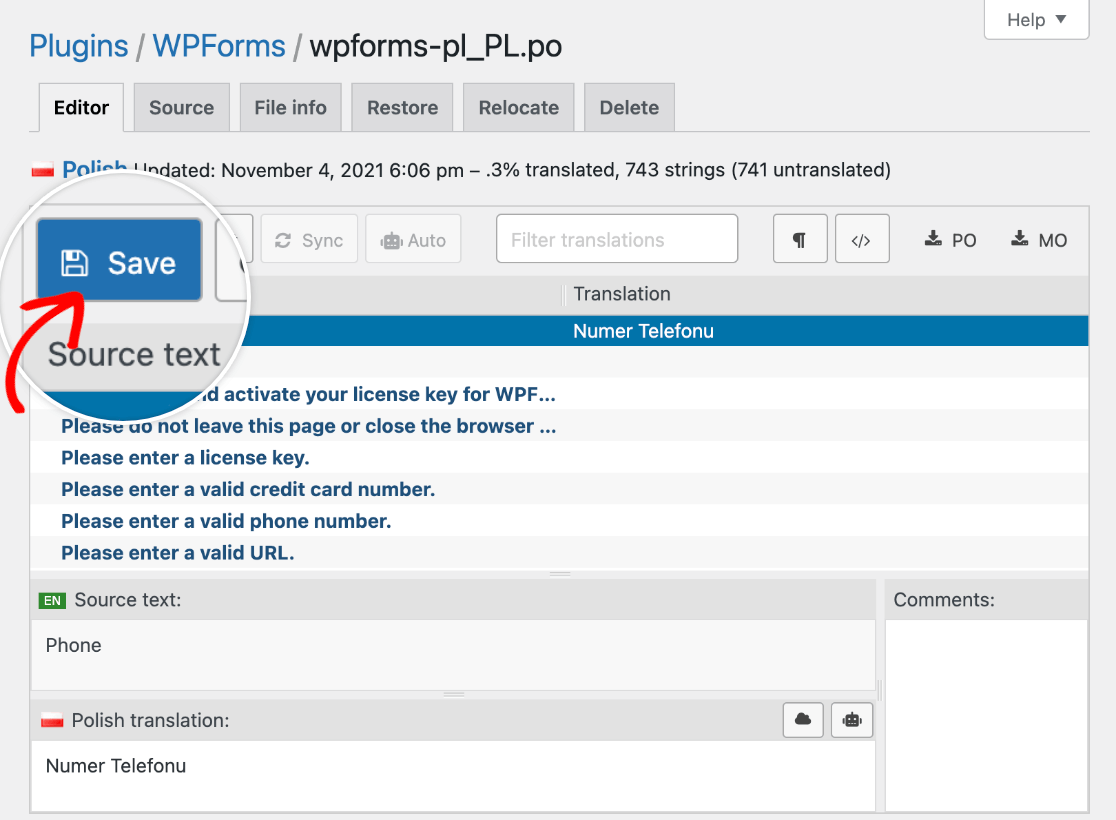
Na próxima tela, você verá uma lista de todas as strings de texto no WPForms que estão prontas para serem traduzidas. Selecione uma opção de Texto de Origem na lista e, em seguida, insira sua tradução no espaço fornecido.
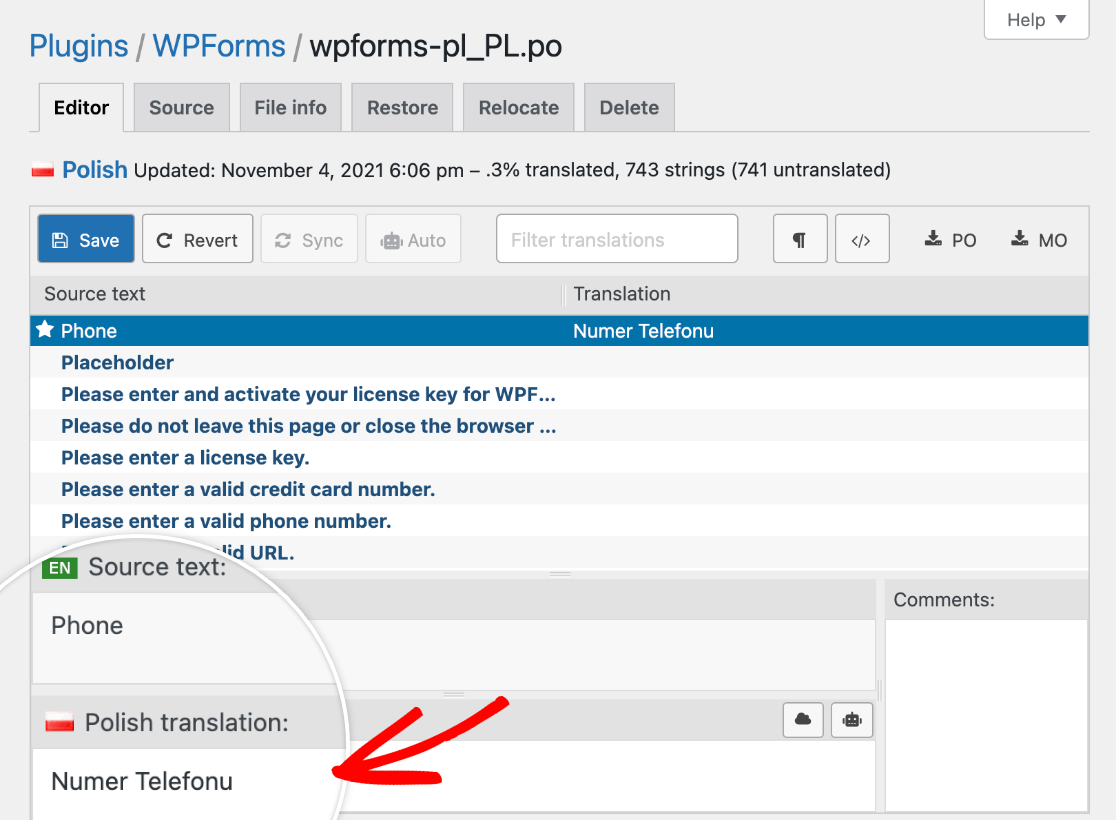
Você precisará repetir este processo para cada string que deseja traduzir. Clique no botão Salvar quando terminar.
Alterando o Idioma do Seu Site
Para ver suas traduções do Loco Translate na área de administração do WordPress e no construtor de formulários, você precisa definir o idioma do seu site para corresponder ao que você escolheu ao adicionar um novo idioma para o WPForms no Loco Translate.
Vá para Configurações » Geral e selecione o mesmo Idioma do Site que você adicionou no Loco Translate.
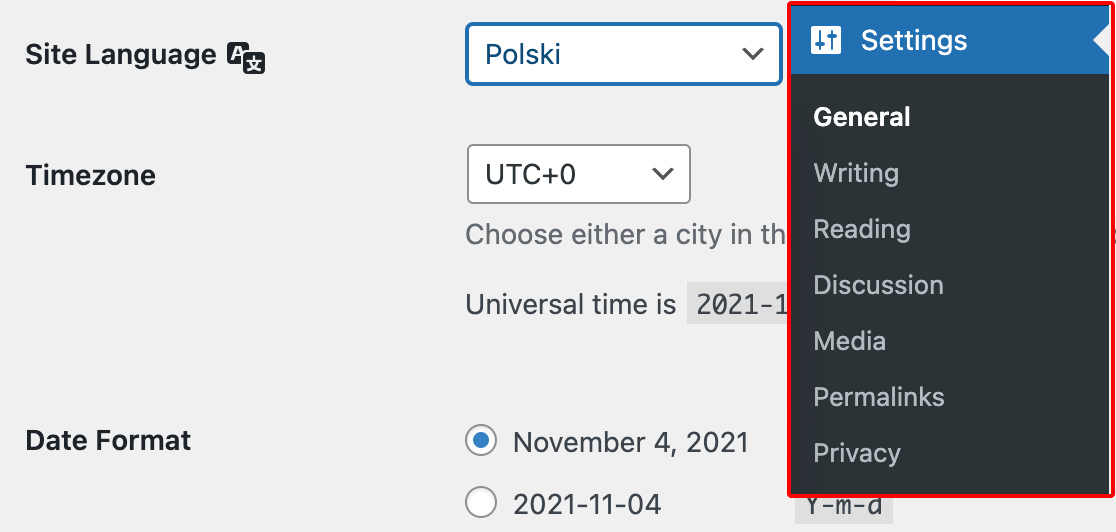
Observação: Os idiomas são rotulados em inglês no Loco Translate, mas são listados em seu próprio idioma nas configurações do WordPress. Portanto, se você selecionou Francês no Loco Translate, selecionaria Français como seu Idioma do Site, Alemão seria Deutsch nas configurações do seu WordPress, Polonês corresponde a Polski e assim por diante.
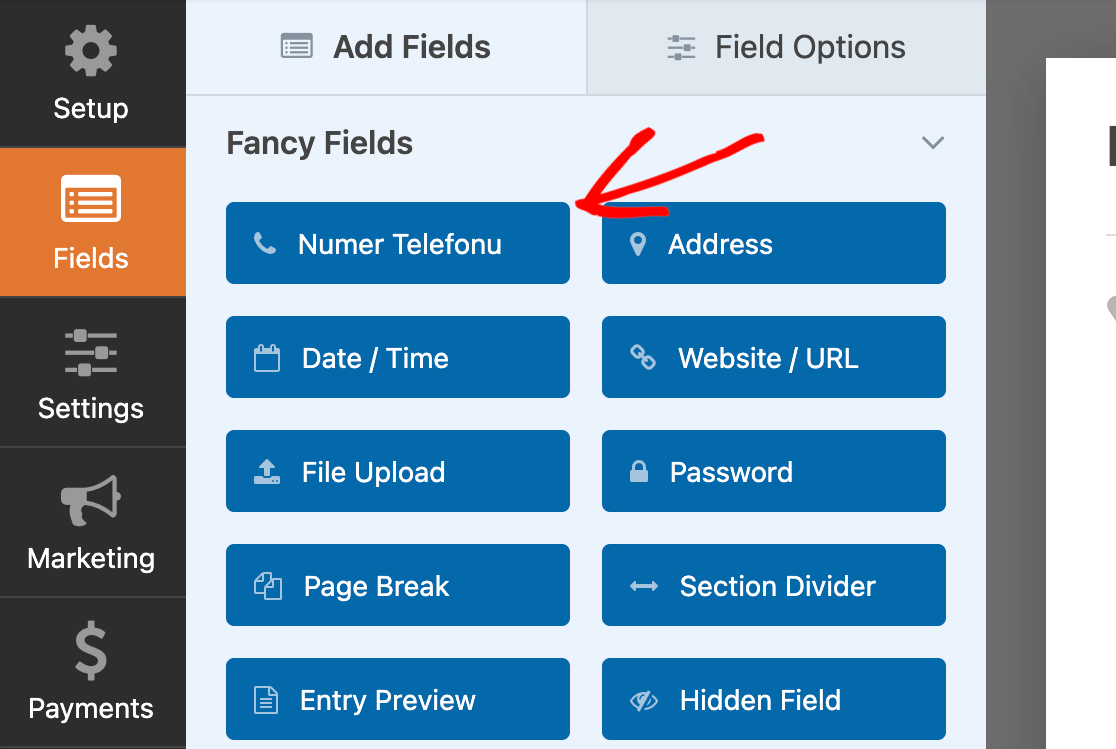
Ao salvar suas alterações, o WordPress instalará o pacote de idiomas para esta tradução. Você deverá então ver suas traduções correspondentes do Loco Translate no construtor de formulários e em outras áreas administrativas do WPForms no backend do seu site.
Opções Avançadas de Tradução
Ao começar a traduzir seus formulários, você pode notar algumas partes que não são traduzíveis usando as técnicas descritas acima.
Para obter orientação sobre como traduzir esses elementos, consulte nossa documentação para desenvolvedores:
- Campo de data: Calendário Datepicker (nomes de dias e meses)
- Addon de Registro de Usuário:
- Campos de Cartão de Crédito: Como Alterar Subrótulos para o Campo de Cartão de Crédito
Perguntas Frequentes
Estas são as principais perguntas que vemos sobre a tradução do WPForms para um idioma diferente.
Como traduzir addons do WPForms com o Loco Translate?
Cada addon tem seu próprio pacote separado que você precisará abrir no Loco Translate para acessar suas strings de tradução.
Por exemplo, se você deseja traduzir as strings do Authorize.Net em seu site, precisa abrir esse pacote em Loco Translate » Plugins.
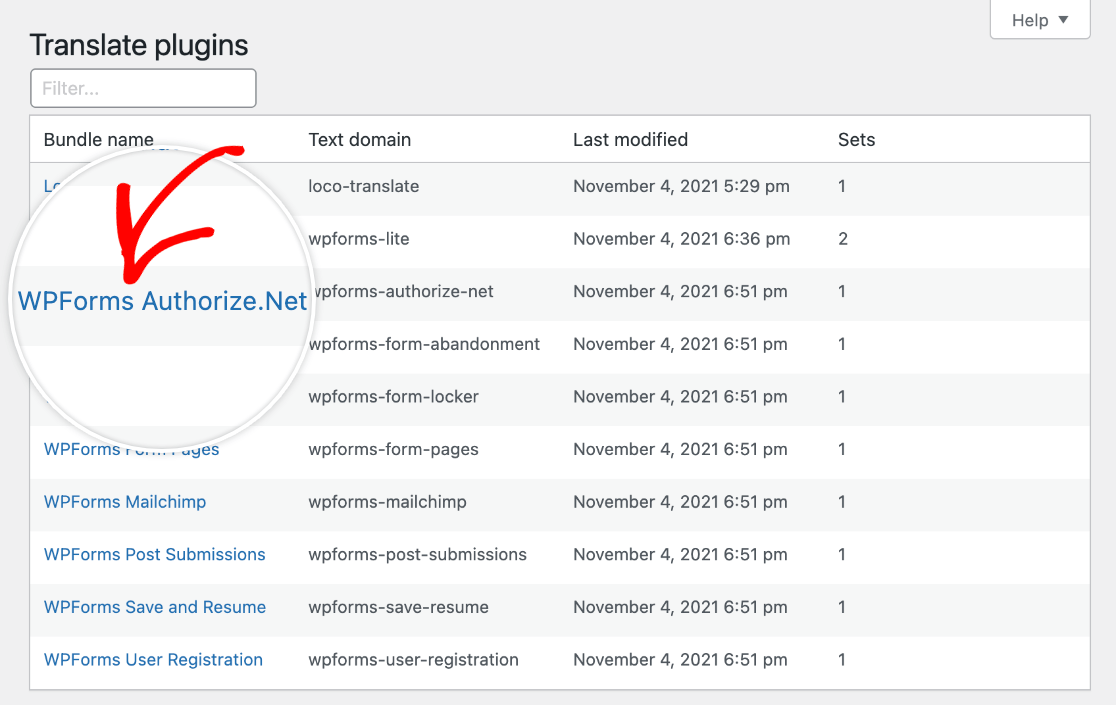
Em seguida, você seguiria os mesmos passos acima para traduzir as strings de Texto de Origem disponíveis para o addon no Loco Translate.
Como traduzir o campo de Upload de Arquivo em meus formulários?
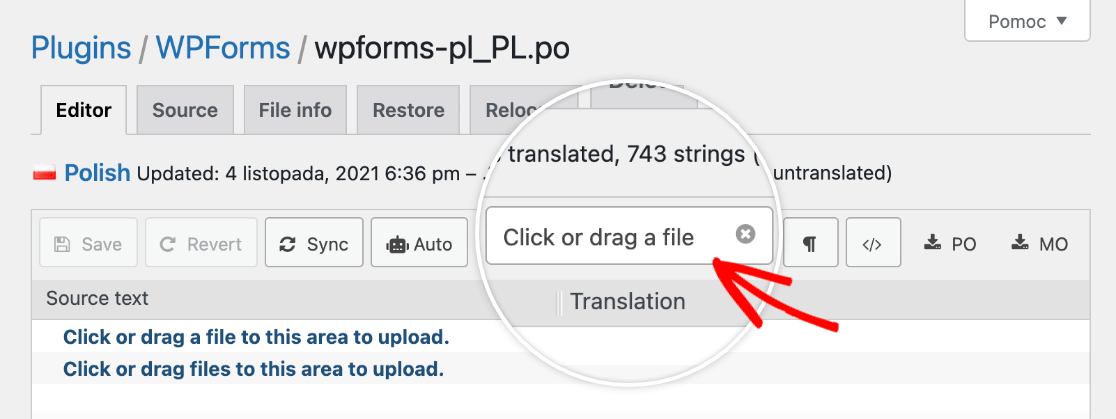
As frases de Upload de Arquivo podem ser encontradas no pacote WPForms no Loco Translate.
Você pode encontrar a frase específica que deseja traduzir (incluindo “Clique ou arraste um arquivo para esta área para fazer o upload”) usando a funcionalidade de pesquisa integrada do Loco Translate.
É isso! Agora você pode traduzir o WPForms para um idioma diferente tanto no frontend do seu site quanto na área de administração do WordPress.
Em seguida, você gostaria de configurar e-mails de notificação automatizados? Confira nosso tutorial completo sobre configurações de notificação do WPForms para todos os detalhes.