


Resumo de IA
Introdução
Gostaria de alterar os sub-rótulos nos campos Stripe Credit Card do seu formulário? Você pode alterar os sub-rótulos que aparecem abaixo dos campos no seu formulário. Neste tutorial, mostraremos o básico de como você pode alterar os sub-rótulos no campo Stripe Credit Card usando um trecho de código PHP.
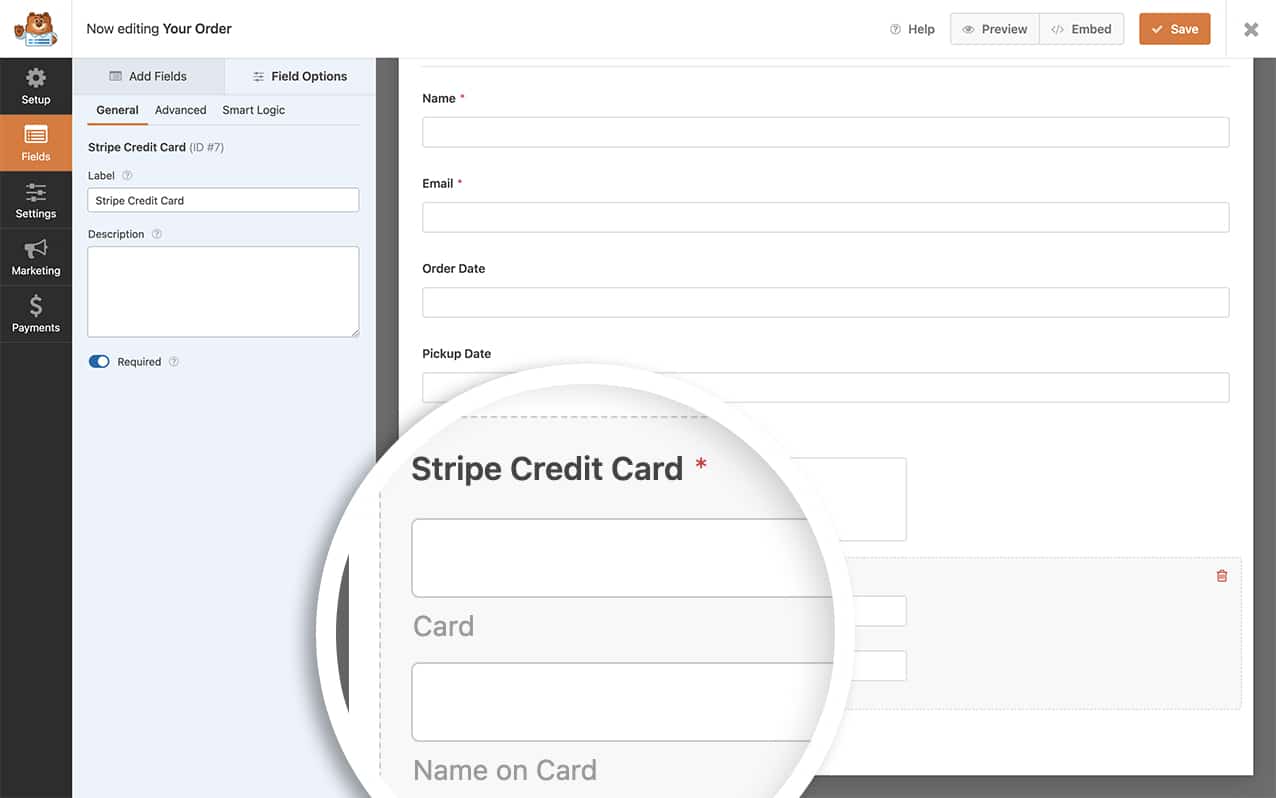
No WPForms, o campo Stripe Credit Card exibe dois campos diferentes:
- Número do Cartão
- Nome no Cartão
Salvando as Configurações do Stripe
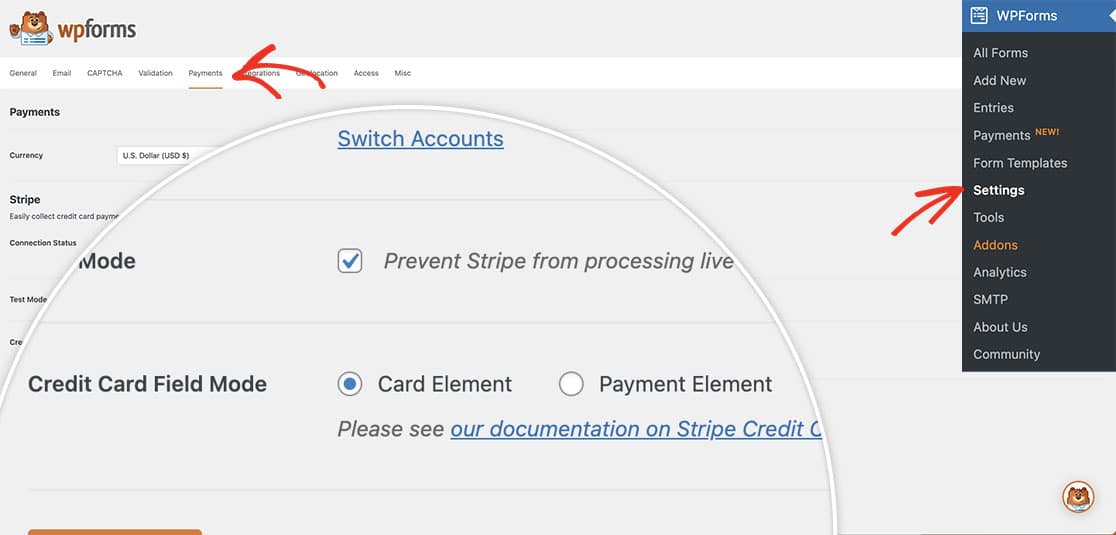
Antes de criarmos nosso formulário, precisaremos habilitar uma configuração na aba Pagamentos das configurações do WPForms. Você pode encontrar esta configuração navegando para Configurações do WPForms » Pagamentos. Na seção Stripe, selecione Elemento de Cartão para o Modo do Campo de Cartão de Crédito.
Este tutorial só funcionará se você usar o Elemento de Cartão. Se você selecionou o Elemento de Pagamento, este trecho não funcionará para você. Os Elementos de Pagamento são carregados na página através de um iFrame e esses sub-rótulos não podem ser alterados de um iframe.
Criando o formulário
Em seguida, você precisará configurar um formulário que tenha um campo Stripe Credit Card. Se precisar de ajuda para criar um formulário que aceite pagamentos Stripe, consulte esta documentação.
Adicionando o trecho para alterar os sub-rótulos
Para alterar os sub-rótulos, você precisará adicionar este trecho ao seu site. Se precisar de ajuda para adicionar trechos ao seu site, consulte este tutorial.
/**
 * Customize Stripe credit card field properties.
 *
 * @link https://wpforms.com/developers/how-to-change-sublabels-for-the-credit-card-field
 */

function wpf_dev_creditcard_field_properties( $properties, $field, $form_data ) {

    // Change sub-label text on the Card Number field
    $properties[ 'inputs' ][ 'number' ][ 'sublabel' ][ 'value' ] = __( 'Enter your card number', 'text-domain' );

    // Change sub-label text on the Card Name field
    $properties[ 'inputs' ][ 'name' ][ 'sublabel' ][ 'value' ] = __( 'Name as it appears on the card', 'text-domain' );

    return $properties;
}

add_filter( 'wpforms_field_properties_stripe-credit-card' , 'wpf_dev_creditcard_field_properties', 10, 3 );
Observe que o trecho de código abaixo só alterará os sub-rótulos no campo Stripe Credit Card.
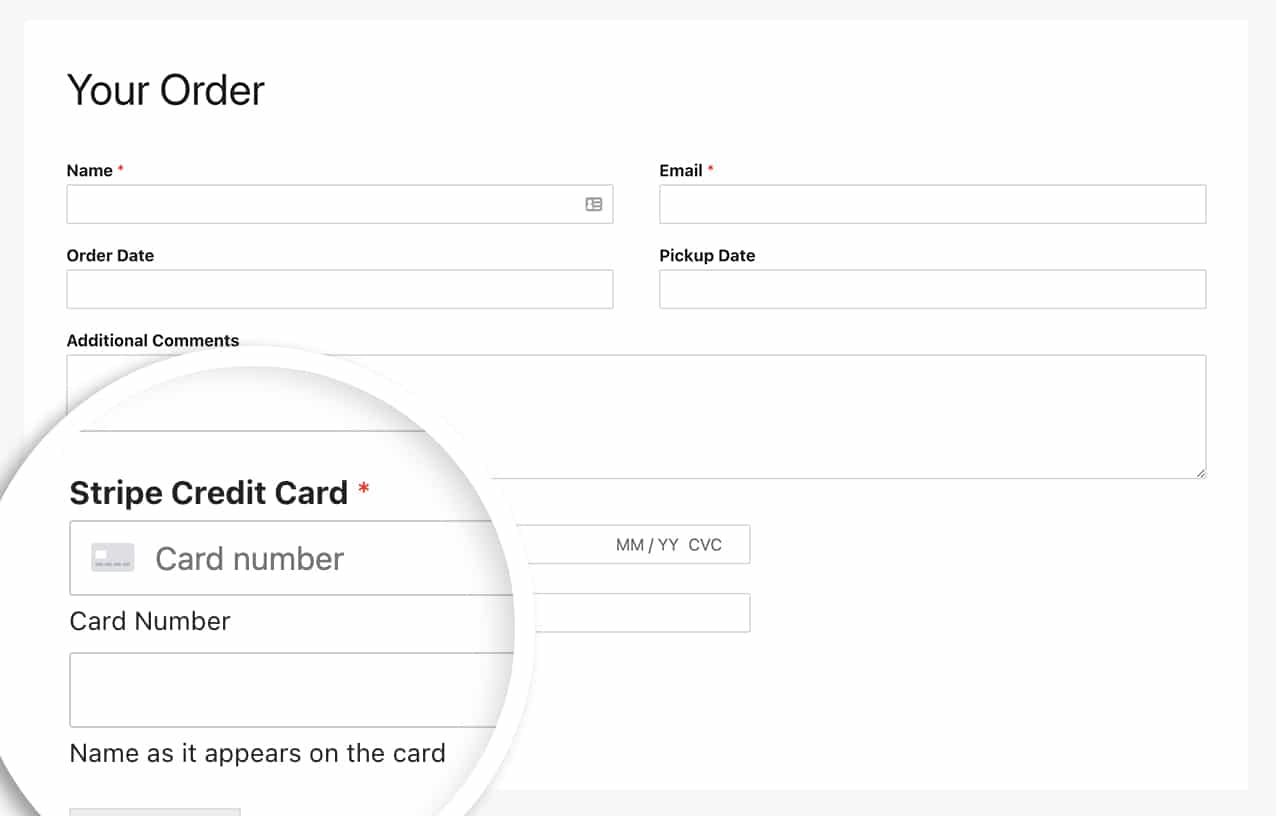
E é isso! Você agora alterou com sucesso os sub-rótulos. Gostaria de alterar os sub-rótulos do campo Nome? Dê uma olhada em nosso artigo sobre Como Alterar Sub-rótulos para o Campo Nome.
Relacionado
Referência de Filtro: wpforms_field_properties