


Resumo de IA
Introdução
Gostaria de alterar os subrótulos do campo Nome em seus formulários? Usando um pequeno trecho de PHP, isso é muito fácil de fazer.
No WPForms, o campo Nome pode ser exibido em três formatos:
- Simples (exibe um único campo, sem subrótulos)
- Primeiro Último
- Primeiro Meio Último
Neste tutorial, mostraremos o básico de como você pode alterar os subrótulos usando um trecho de código PHP.
Criando o formulário
Começaremos criando nosso formulário e adicionando o campo que incluirá o campo Nome.
Se precisar de ajuda para criar seu formulário, consulte esta documentação.
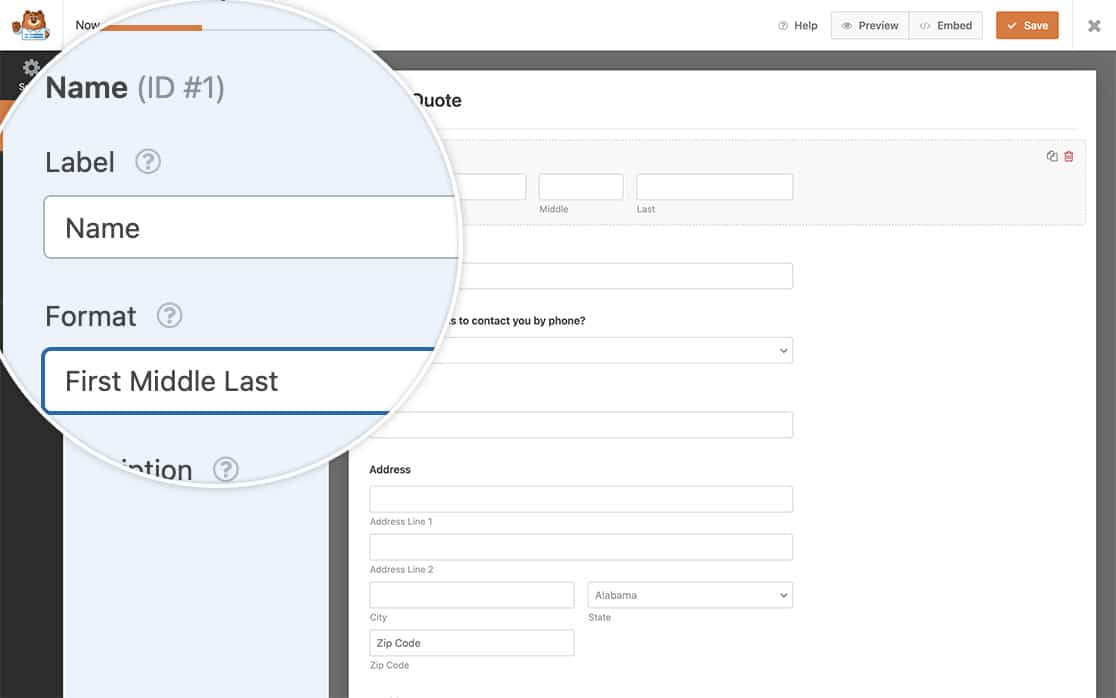
Adicionando o snippet
Para alterar os subrótulos do campo de endereço, precisaremos adicionar este trecho ao nosso site.
Se precisar de ajuda sobre como e onde adicionar trechos ao seu site, confira este tutorial.
/**
 * Customize name field properties.
 *
 * @link   https://wpforms.com/developers/how-to-change-sublabels-for-the-name-field/
 */

function wpf_dev_name_field_properties( $properties, $field, $form_data ) {

	// Change sublabel values
	$properties[ 'inputs' ][ 'first' ][ 'sublabel' ][ 'value' ]  = __( 'First Name', 'plugin-domain' );
	$properties[ 'inputs' ][ 'middle' ][ 'sublabel' ][ 'value' ] = __( 'Middle Initial', 'plugin-domain' );
	$properties[ 'inputs' ][ 'last' ][ 'sublabel' ][ 'value' ]   = __( 'Last Name', 'plugin-domain' );

	return $properties;
}

add_filter( 'wpforms_field_properties_name' , 'wpf_dev_name_field_properties', 10, 3 );
Este trecho alterará todos os subrótulos para todos os formulários.
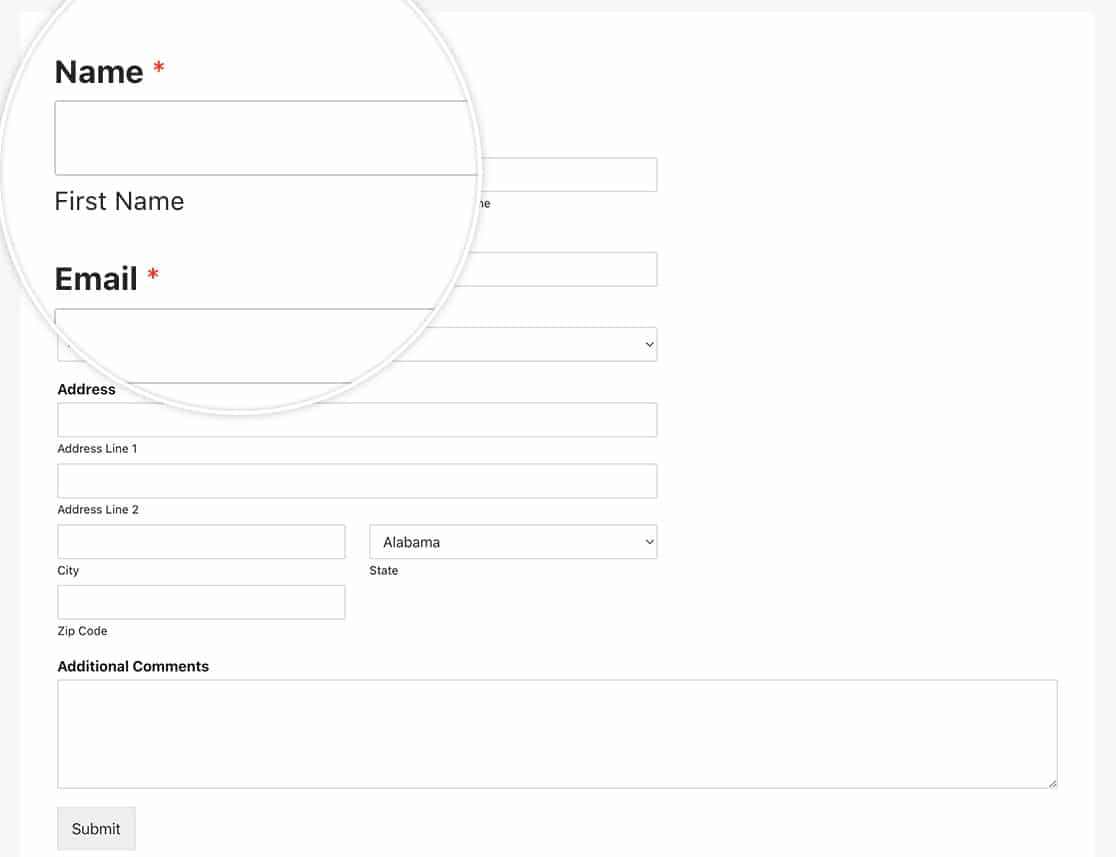
E é isso! Você alterou com sucesso os subrótulos do campo Nome! Gostaria de alterar o símbolo de campo obrigatório nos campos obrigatórios? Dê uma olhada em nosso artigo sobre Como Alterar o Indicador de Campo Obrigatório.
Relacionado
Referência de Filtro: wpforms_field_properties
Perguntas Frequentes
P: Posso alterar isso para apenas um formulário?
R: Com certeza, se você deseja alterar esses sub-rótulos apenas para um formulário específico, use este snippet em vez disso e lembre-se de atualizar o ID do formulário 123 para corresponder ao seu próprio ID de formulário. Se precisar de ajuda para encontrar o ID do seu formulário, por favor, revise este guia útil.
/**
 * Customize name field properties.
 *
 * @link   https://wpforms.com/developers/how-to-change-sublabels-for-the-name-field/
 */

function wpf_dev_name_field_properties( $properties, $field, $form_data ) {

	// Only process this snippet on the form ID 123
    if ( absint( $form_data[ 'id' ] ) !== 123 ) {

        return $properties;
    }

	// Change sublabel values
	$properties[ 'inputs' ][ 'first' ][ 'sublabel' ][ 'value' ]  = __( 'First Name', 'plugin-domain' );
	$properties[ 'inputs' ][ 'middle' ][ 'sublabel' ][ 'value' ] = __( 'Middle Initial', 'plugin-domain' );
	$properties[ 'inputs' ][ 'last' ][ 'sublabel' ][ 'value' ]   = __( 'Last Name', 'plugin-domain' );

	return $properties;
}

add_filter( 'wpforms_field_properties_name' , 'wpf_dev_name_field_properties', 10, 3 );
Como você pode ver no snippet, tudo o que precisamos fazer é adicionar a verificação do ID do formulário com if ( absint( $form_data[ 'id' ] ) !== 123 ) { return $properties; } , o restante do snippet permanece exatamente o mesmo do exemplo com todos os formulários.