


Resumo de IA
Você gostaria de permitir que os visitantes criassem contas ou atualizassem seus perfis diretamente de seus formulários? Com o addon de Registro de Usuário para WPForms, você pode facilmente adicionar registro e gerenciamento de perfil ao seu site. Isso inclui opções para criar novos usuários, atualizar contas existentes e mapear campos personalizados para perfis do WordPress.
Este tutorial mostrará como instalar e usar o addon de Registro de Usuário para WPForms.
Requisitos:
- Você precisará de uma licença Pro ou superior para acessar o addon de Registro de Usuário
- Certifique-se de ter instalado a versão mais recente do WPForms para atender à versão mínima exigida para o addon de Registro de Usuário
Antes de mergulhar no tutorial abaixo, certifique-se de instalar e ativar o plugin WPForms em seu site WordPress.
Depois de instalar o WPForms e verificar sua licença, você poderá rapidamente instalar e ativar o addon de Registro de Usuário.
Criando um Formulário de Registro de Usuário
Após instalar e ativar o addon de Registro de Usuário, você pode criar um novo formulário para registro de usuário ou editar um existente para adicionar funcionalidade de registro a ele.
Para criar um novo formulário, vá para WPForms » Adicionar Novo. Isso abrirá a página de Configuração do formulário. Aqui, você pode dar um título ao seu formulário no campo Nome do seu Formulário.
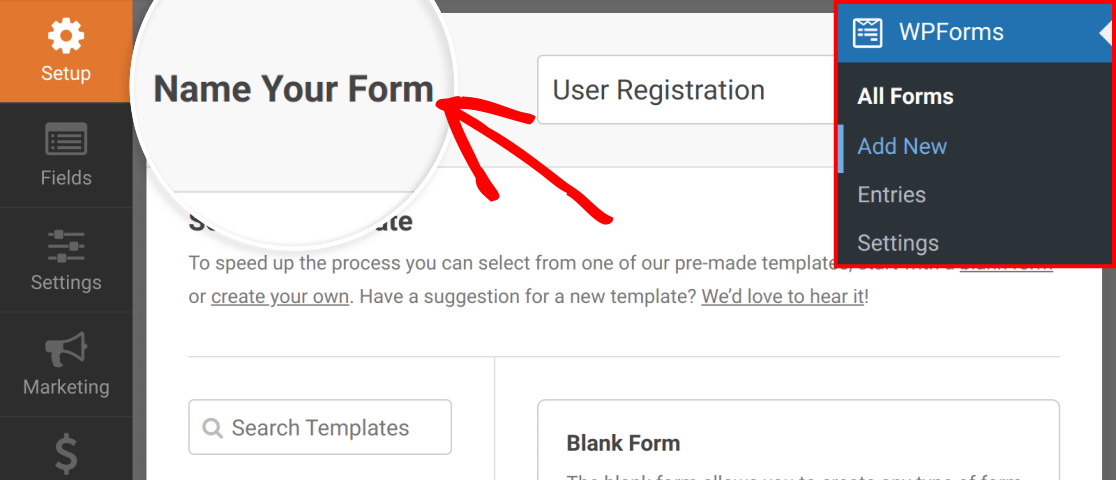
Você pode criar seu formulário do zero ou usar nosso modelo para agilizar o processo. Depois de adicionar o nome do seu formulário, role para baixo até a seção Selecionar um modelo e procure por “Registro de usuário”. Passe o mouse sobre o Formulário de Registro de Usuário e clique no botão Usar modelo.
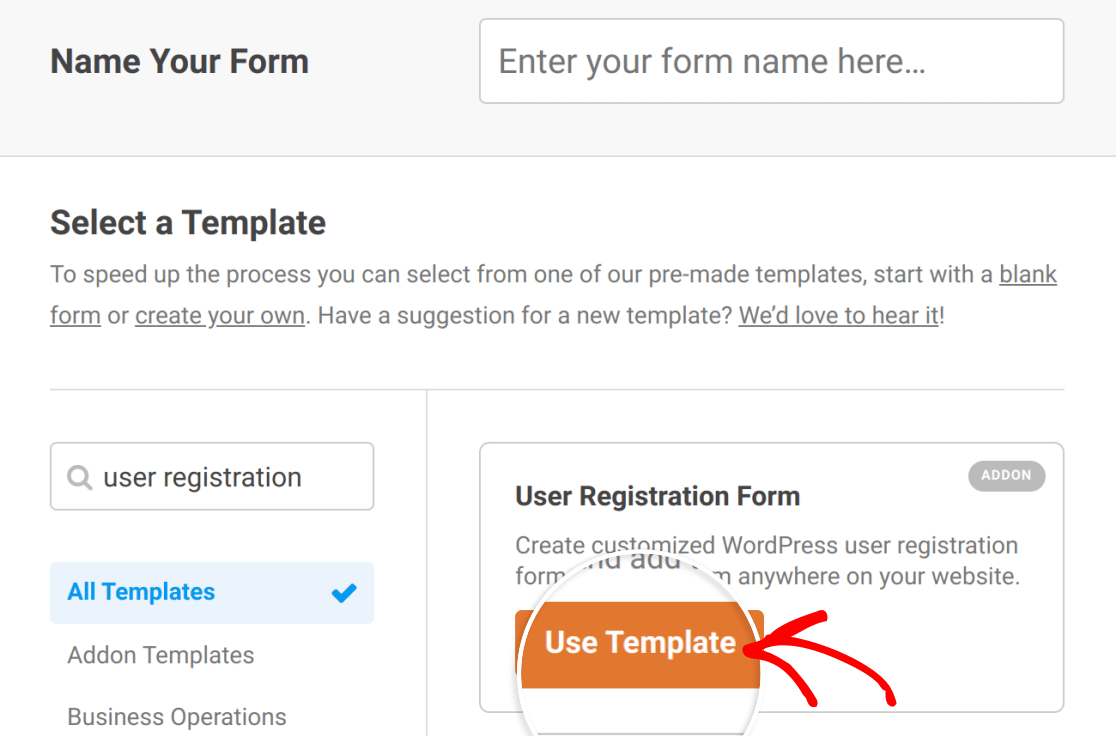
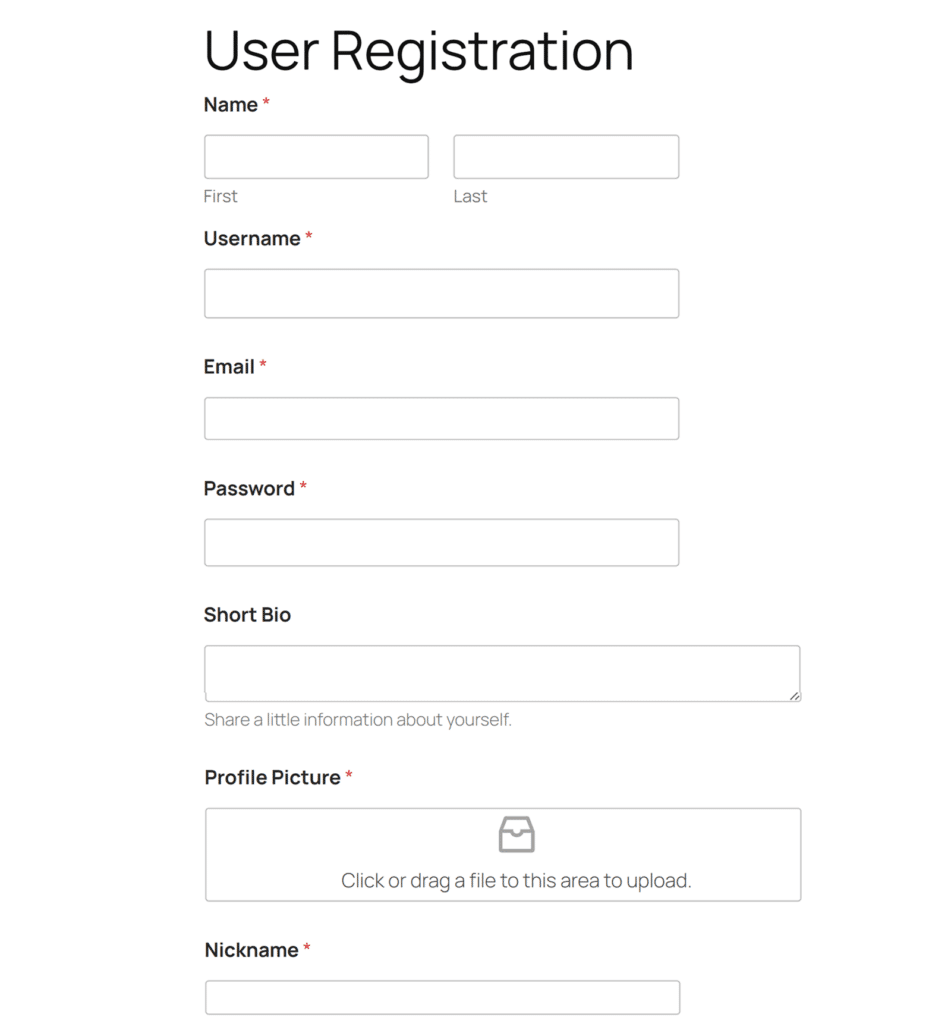
O modelo será carregado no construtor de formulários com os seguintes campos já definidos (campos obrigatórios no modelo são marcados com um asterisco):
- Nome*
- Nome de usuário*
- E-mail*
- Senha*
- Breve Biografia
- Foto de Perfil*
- Apelido*
Observação: O modelo de Registro de Usuário suporta a opção Criar Novo Usuário. Para criar um formulário que atualiza perfis de usuários existentes, você precisará começar com um formulário em branco (ou outro modelo) e, em seguida, configurá-lo em Configurações > Registro de Usuário.
Seu formulário de Registro de Usuário deve incluir um campo de E-mail, pois o WordPress exige um endereço de e-mail para criar uma nova conta de usuário.
Caso contrário, você pode adicionar, editar ou excluir esses campos como achar melhor. No entanto, recomendamos fortemente que você mantenha pelo menos os campos Nome, Nome de usuário e Senha, pois estes também são detalhes importantes para contas de usuário do WordPress.
Observação: Precisa de ajuda para configurar os campos do seu formulário? Nossos tutoriais sobre criação de novos formulários e opções de campos do WPForms têm mais detalhes.
Também é importante observar que, se você quiser que as informações enviadas no seu formulário de registro sejam visíveis nos perfis dos usuários, os campos que você incluir precisarão corresponder aos dados nos perfis de usuário do WordPress do seu site.
Por exemplo, se você adicionar um campo de número de telefone ao seu formulário de registro, os números de telefone dos usuários não ficarão visíveis em seus perfis porque não há um campo de perfil existente para esses dados.
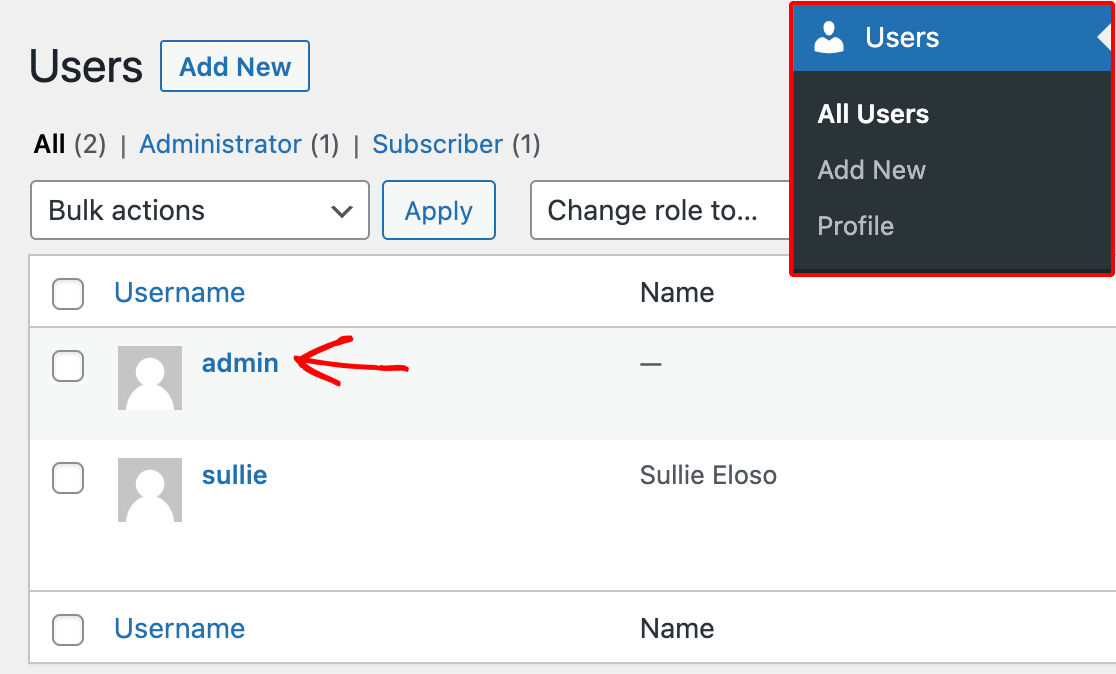
Você pode visualizar seu próprio perfil de usuário para ver as informações padrão que ele inclui acessando Usuários » Todos os Usuários e clicando no seu nome de usuário.
Observação: Se você quiser adicionar outras informações aos perfis de usuário, como aniversários, endereços de e-mail, números de telefone e muito mais, confira nosso tutorial sobre configuração de campos personalizados de meta de usuário.
Personalizando as Configurações de Registro de Usuário
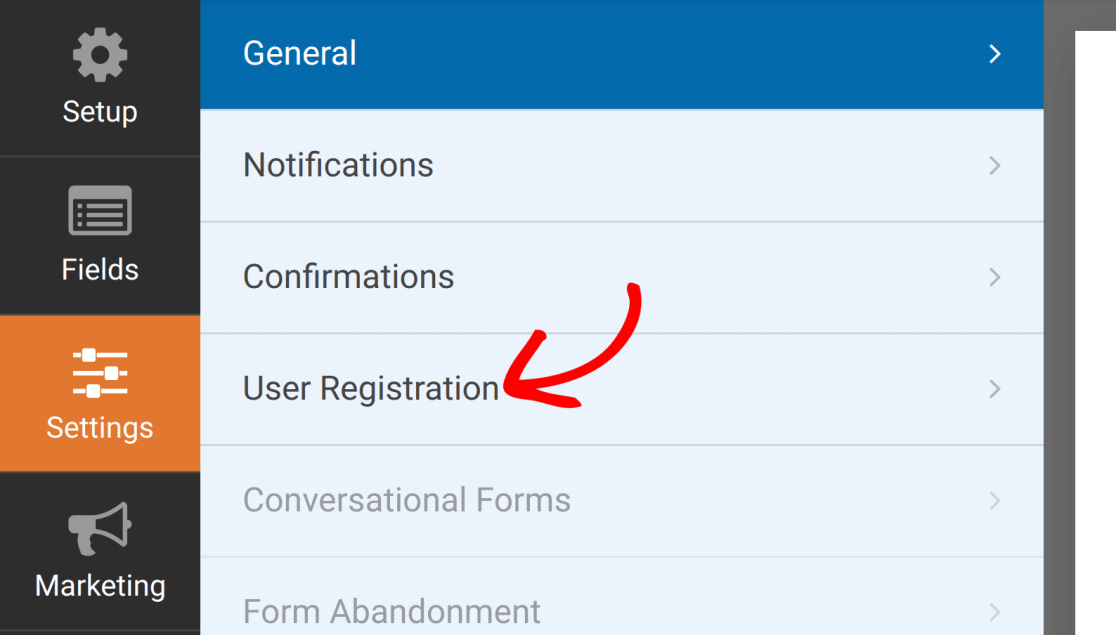
Assim que você sentir que seu formulário está pronto, poderá configurar suas configurações de Registro de Usuário no construtor de formulários. Para fazer isso, vá para Configurações » Registro de Usuário.
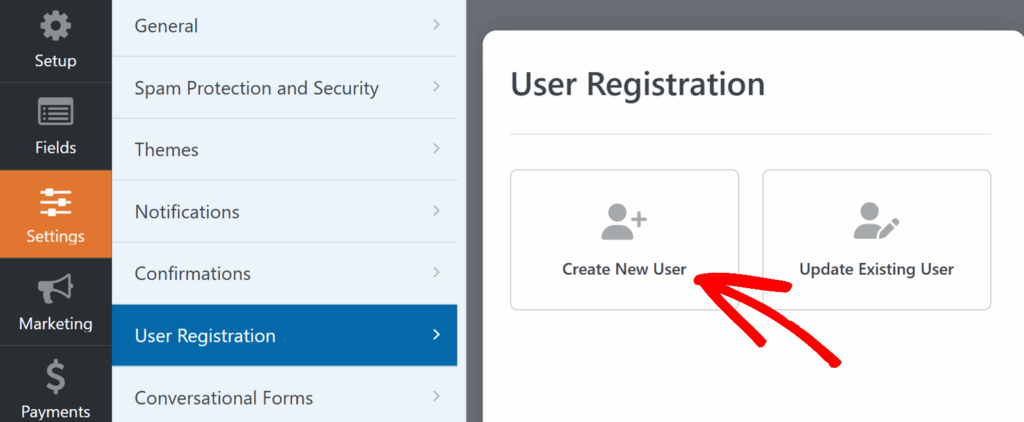
Se você estiver usando nosso modelo de Registro de Usuário, essas configurações já estarão pré-configuradas para você. Caso contrário, selecione a opção Criar Novo Usuário para ver as opções disponíveis.
Mapeamento de Campos de Perfil de Usuário
Na página de configurações, você pode mapear cada campo do formulário para um campo no perfil de usuário do WordPress. Basta selecionar o campo do formulário que corresponde ao campo do perfil do usuário em cada menu suspenso.
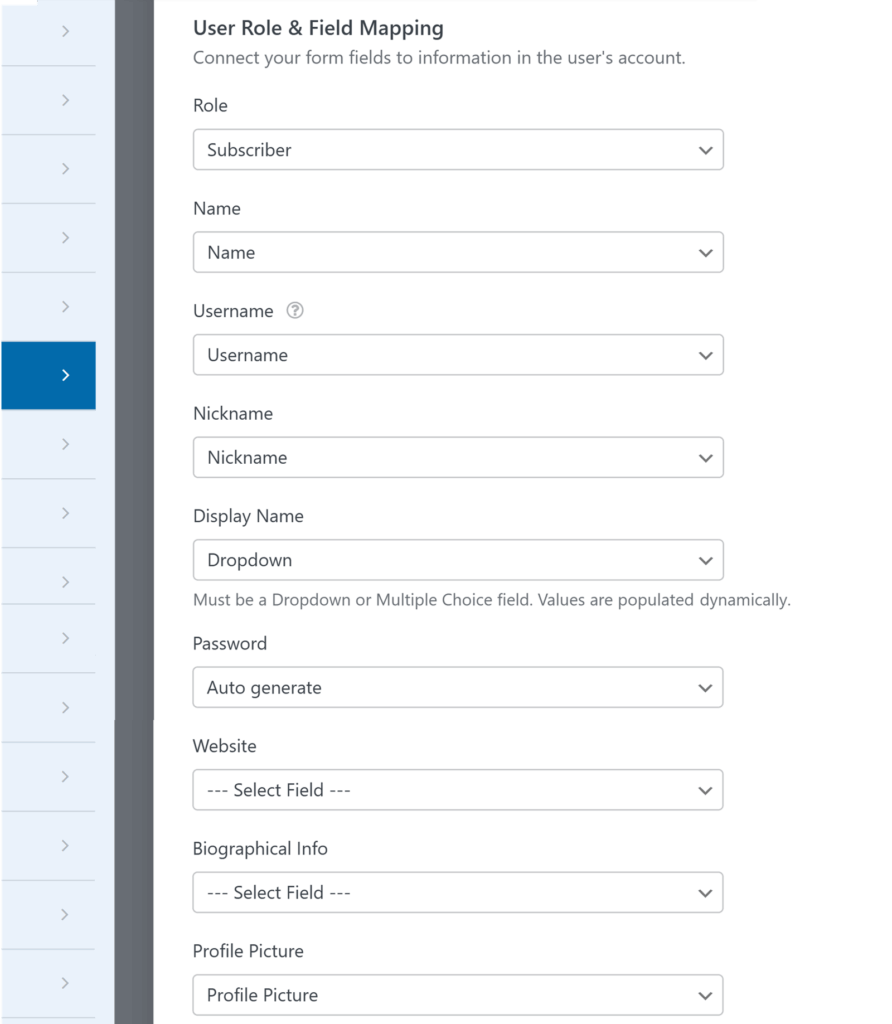
Aqui estão os campos de perfil disponíveis nestas configurações:
- Função: Este menu suspenso permite determinar qual função atribuir a novos usuários quando eles se registram através deste formulário.
- Nome: Adicionar nomes de usuários às suas contas é opcional, mas recomendado.
- Nome de usuário: Todos os perfis do WordPress exigem um nome de usuário. Se um usuário que preenche seu formulário deixar o campo Nome de usuário em branco, o WordPress usará o endereço de e-mail dele como nome de usuário.
- Apelido: Mapeie isso para um campo de Apelido se você quiser que os usuários definam um nome de exibição alternativo.
- Nome de Exibição: Mapeie um campo de Menu Suspenso ou Múltipla Escolha para Nome de Exibição. No front-end, isso oferece aos usuários opções dinâmicas, como nome de usuário, apelido, primeiro nome, último nome ou uma combinação (por exemplo, Primeiro Último). Uma vez mapeadas, essas escolhas são preenchidas automaticamente para o usuário.
- Senha: Perfis de usuário do WordPress também exigem senhas. Para fornecer senhas aleatórias e fortes a novos usuários, selecione a opção Gerar automaticamente no menu suspenso.
- Website: Isso adicionará os URLs dos sites dos usuários aos seus perfis. É opcional.
- Informações Biográficas: Isso dá aos usuários a chance de escrever um pequeno parágrafo sobre si mesmos para incluir em seus perfis. É opcional também.
- Foto de Perfil: Mapeie isso para um campo de Upload de Arquivo para que os usuários possam carregar uma foto de perfil.
Observação: Veja a seção abaixo sobre mapear campos de metadados de usuário personalizados para incluir outras informações nos perfis de usuário do seu site.
Habilitando Opções de Ativação e Login de Usuário
Nosso add-on de Registro de Usuário oferece opções para ativar novas contas, fazer login de usuários automaticamente e ocultar seu formulário de registro daqueles que já estão logados em suas contas.
Escolhendo um Método de Ativação de Usuário
É comum que novos usuários precisem "ativar" suas contas de alguma forma antes de poderem fazer login em seu site. Isso ajuda a prevenir registros de spam.
Para ativar a ativação de contas de usuário, ative a configuração Habilitar ativação de usuário .
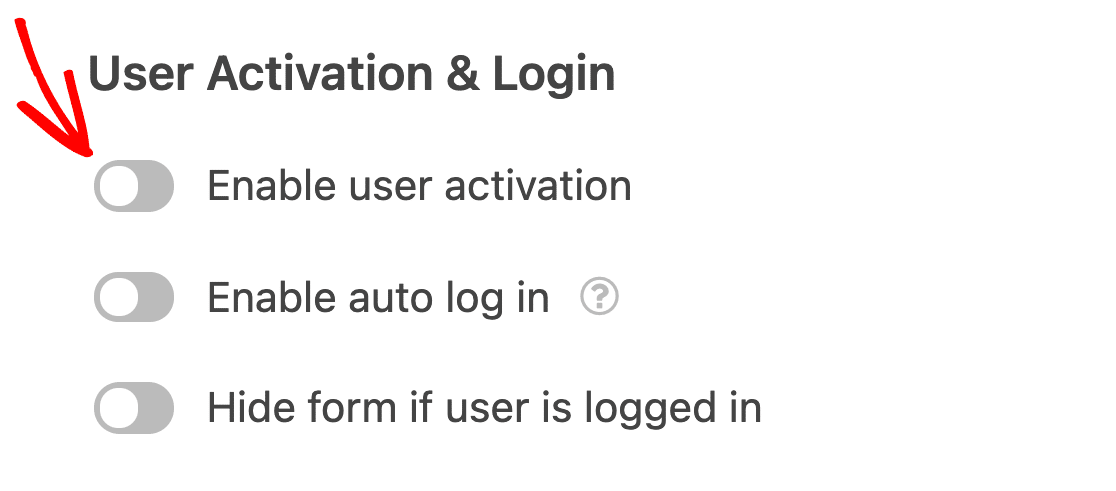
Isso revelará várias opções adicionais. Primeiro, usando o menu suspenso Método de Ativação de Usuário, escolha se deseja enviar um e-mail aos usuários após o registro para que eles possam ativar suas próprias contas, ou se deseja aprovar manualmente cada registro.
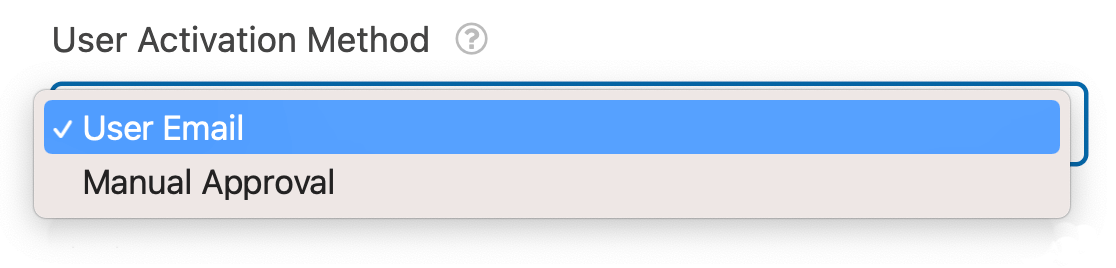
Observação: A função de usuário será atribuída ao usuário após ele ter concluído a ativação por e-mail, ou após você ter aprovado manualmente o registro dele.
Ativação de E-mail do Usuário
Se você escolher o método E-mail do Usuário, poderá personalizar o Assunto do E-mail e a Mensagem.
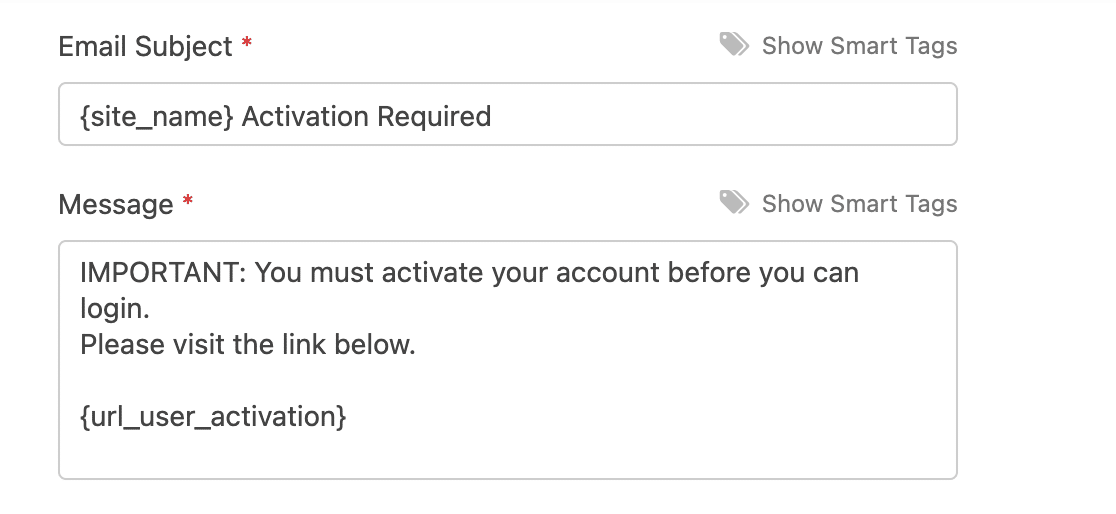
É importante incluir a Smart Tag {url_user_activation} no campo Mensagem. Isso inserirá automaticamente o link que os usuários precisarão clicar para ativar suas contas.
Observação: Quer saber mais sobre como puxar dados do site para seus formulários e notificações? Veja nosso tutorial sobre Smart Tags para todos os detalhes.
A Mensagem padrão inclui {url_user_activation}. Se você a excluir, poderá adicioná-la novamente digitando-a no campo ou clicando em Mostrar Smart Tags e selecionando-a na lista.
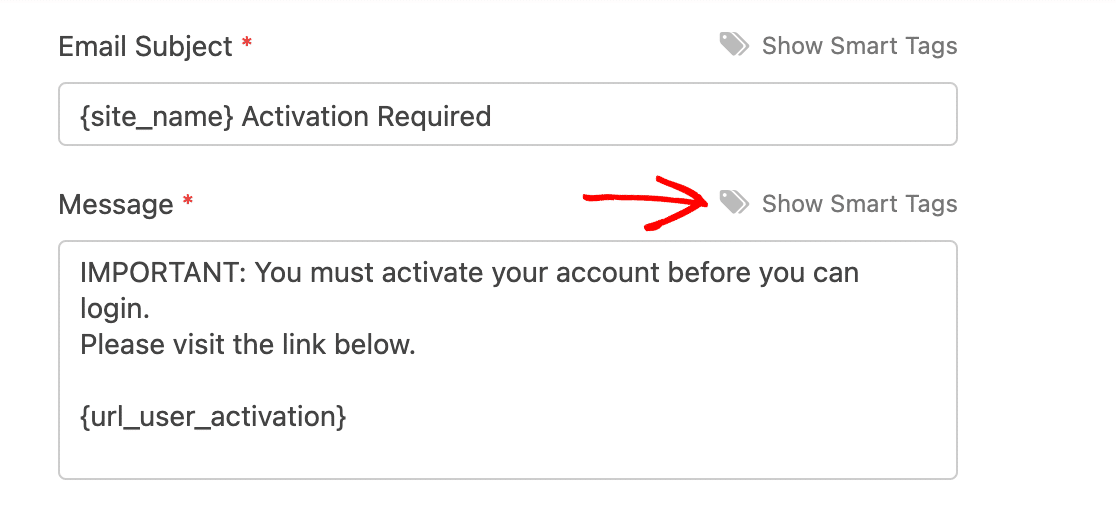
Caso contrário, sinta-se à vontade para personalizar o Assunto do E-mail e a Mensagem como desejar.
Em seguida, selecione a página que deseja usar como sua Página de Confirmação de Ativação de Usuário no menu suspenso. Os usuários serão enviados para esta página quando clicarem no link de ativação no e-mail que recebem após o registro.

Quando um usuário se inscreve para uma conta usando seu formulário de registro, ele receberá um e-mail no endereço que inseriu. Eles podem clicar no link na mensagem para ativar sua conta.
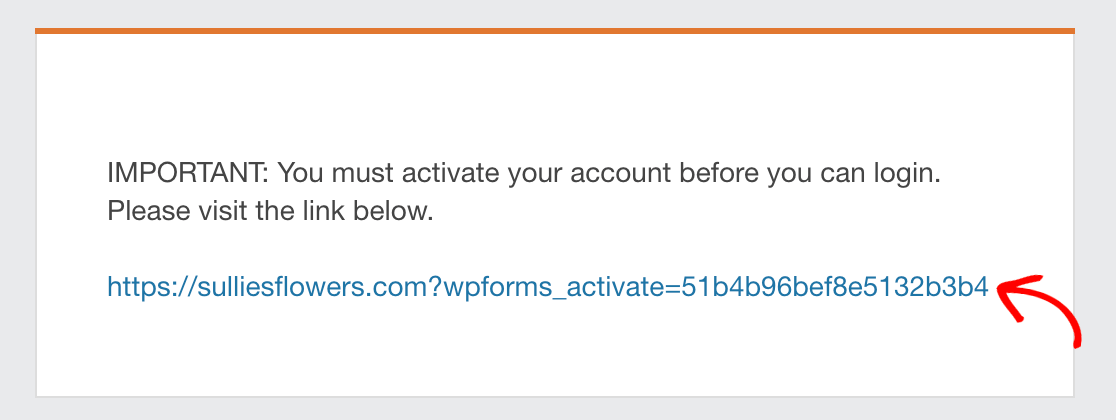
Isso os levará à página de confirmação que você escolheu nas configurações de Registro de Usuário para seu formulário.

Após o usuário ter ativado sua conta, ele poderá fazer login normalmente.
Se um usuário não receber seu e-mail de ativação por algum motivo, você pode reenviá-lo para ele acessando Usuários » Todos os Usuários em sua área de administração do WordPress. Encontre o nome de usuário na lista, passe o mouse sobre ele e clique em Reenviar e-mail de ativação.
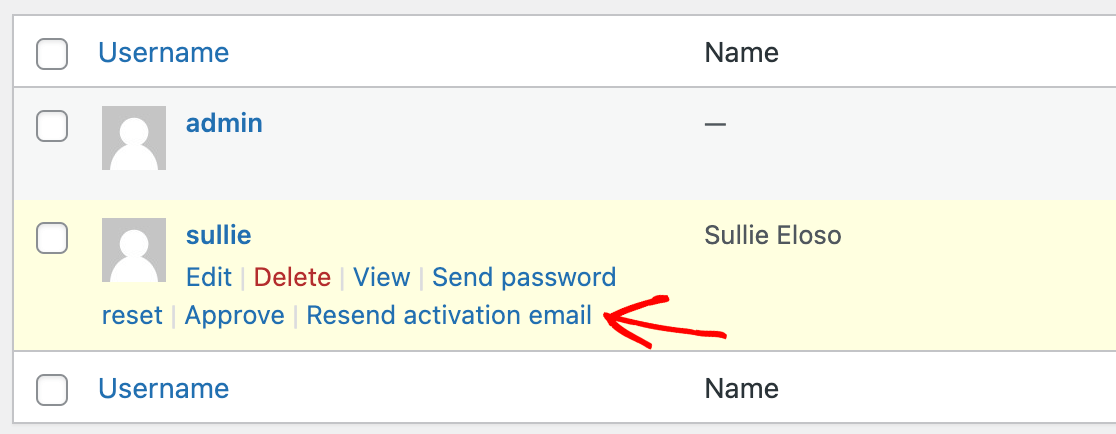
Eles deverão então receber um novo e-mail com o link de ativação.
Observação: Tendo problemas para enviar e-mails do seu site WordPress? Confira nosso tutorial sobre melhorar a entrega de e-mails com SMTP para soluções.
Ativação Manual de Usuário
O método de Aprovação Manual não exibe configurações adicionais no construtor de formulários.
Quando um usuário se inscreve para uma conta usando seu formulário de registro, ele será adicionado à lista Todos os Usuários em sua área de administração do WordPress. Visite esta tela, passe o mouse sobre o nome de usuário de um novo usuário e selecione Aprovar para ativar a conta dele.
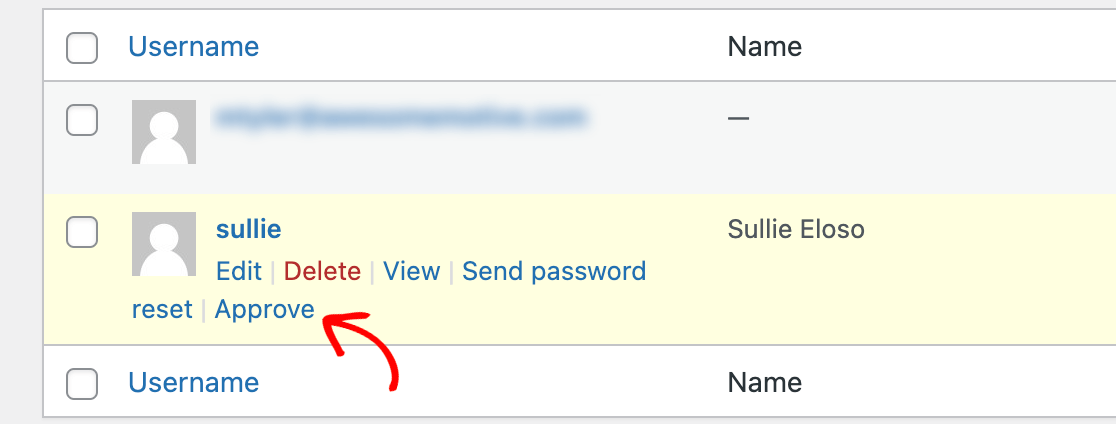
Ou, se você não quiser ativar a conta, pode clicar em Excluir.
Você também pode manualmente Não Aprovar qualquer usuário em seu site, independentemente do método de ativação que você escolheu nas configurações do add-on de Registro de Usuário.
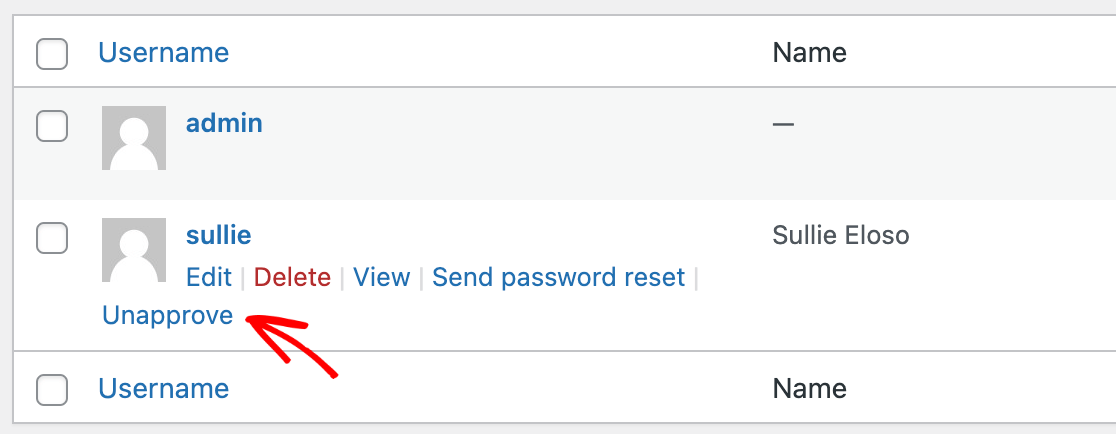
Ao fazer isso, o usuário não poderá mais fazer login em sua conta, a menos que você o aprove manualmente novamente.
Observação: Para sites de associação que exigem confirmação de pagamento antes da aprovação do usuário, consulte nossa documentação do desenvolvedor sobre a integração do PayPal com o registro de usuários.
Login Automático de Usuários
Se você não habilitar a ativação de usuário, pode fazer login automático de novos usuários após o registro deles.
Basta ativar a opção Habilitar login automático.
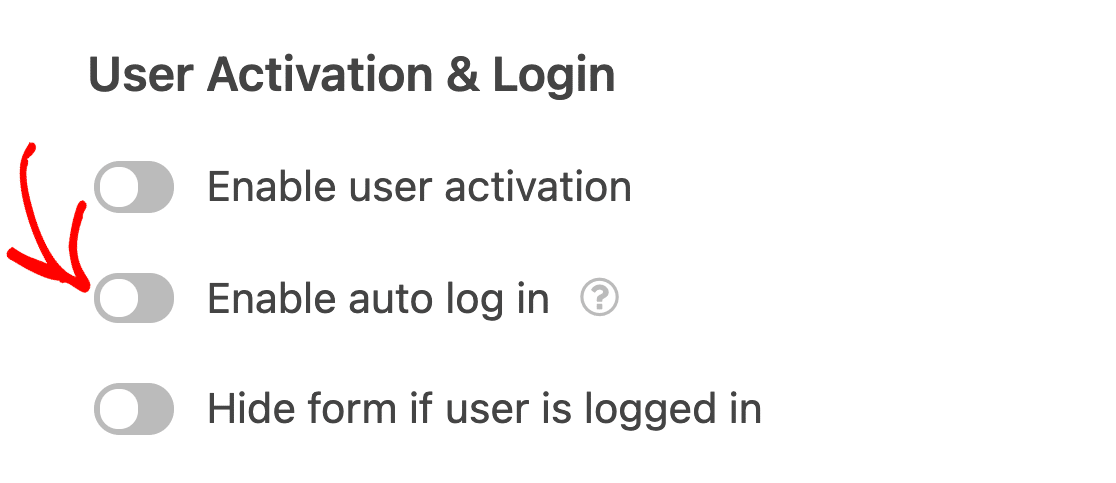
Observação: Você não pode habilitar o login automático e a ativação de usuário juntos.
Ocultar Seu Formulário de Registro de Usuários Logados
Ocultar seu formulário de registro de usuários que já estão logados pode evitar confusão e melhorar a experiência do usuário em seu site.
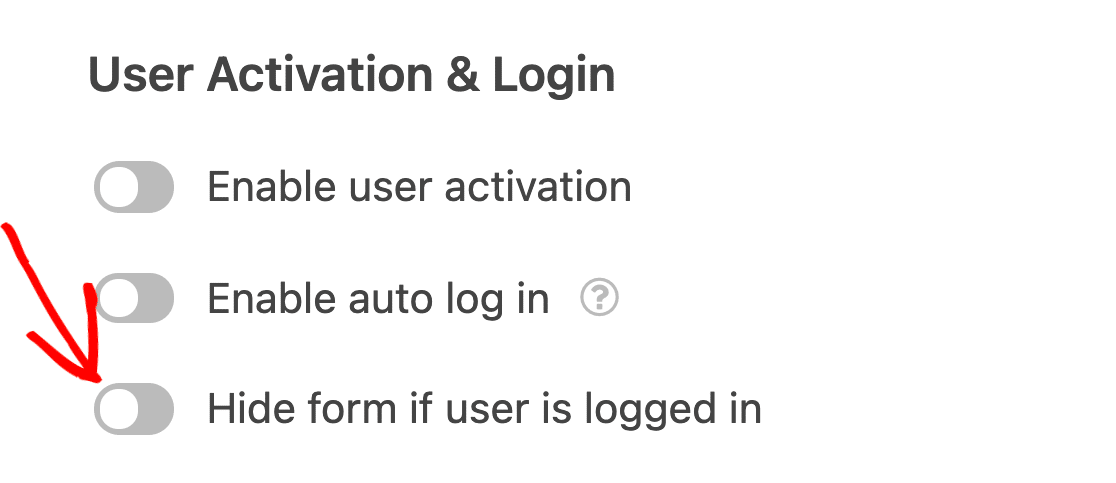
Primeiro, ative a opção Ocultar formulário se o usuário estiver logado.
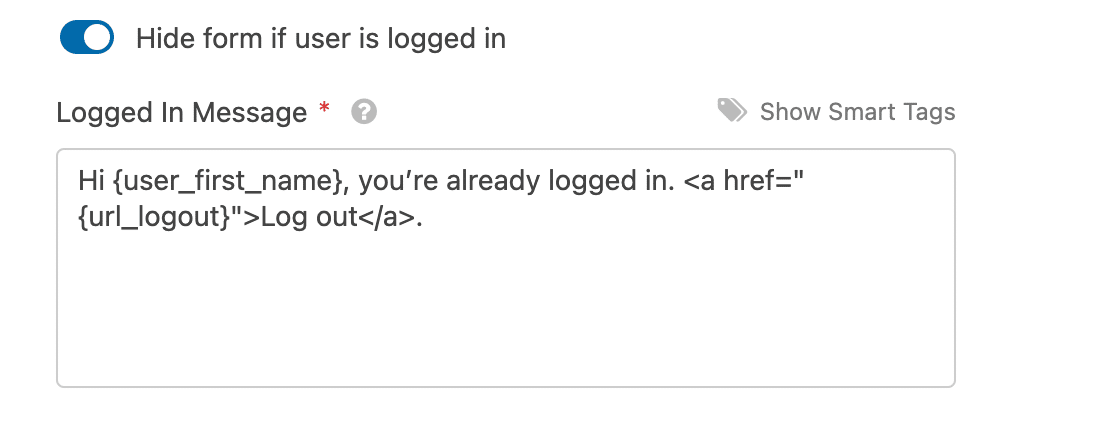
Em seguida, você pode personalizar a mensagem que os usuários logados verão se tentarem acessar seu formulário de registro.
Aqui está um exemplo de como essa mensagem aparece no frontend.

Configurando E-mails de Registro
O add-on de Registro de Usuário permite que você crie e-mails automatizados para enviar quando um novo usuário se inscreve para uma conta em seu site.
Observação: Quaisquer e-mails que você configurar nas configurações de Registro de Usuário do seu formulário serão enviados além dos seus e-mails de notificação.
Enviar E-mail para o Administrador do Site Quando um Novo Usuário se Registrar
Se você gostaria de receber uma notificação por e-mail quando um novo usuário se registrar, ative a opção Enviar e-mail para o administrador quando um novo usuário for criado.
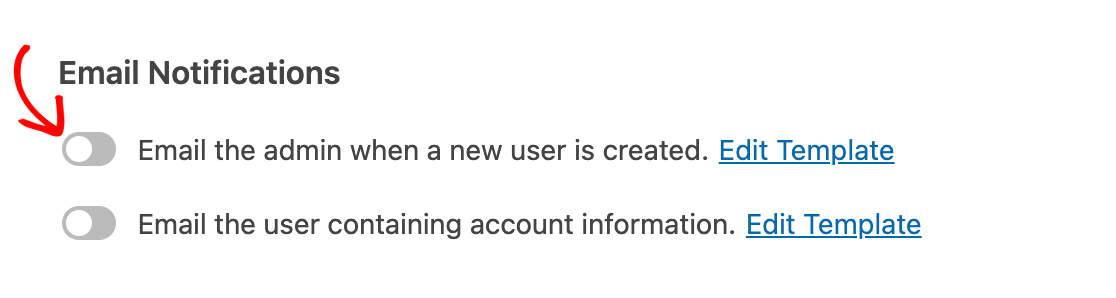
Observação: A opção Enviar e-mail para o administrador quando um novo usuário for criado envia um e-mail para o endereço listado como e-mail do administrador do site nas suas configurações do WordPress. Para saber como visualizar ou alterar o endereço de e-mail do administrador, consulte o guia do WPBeginner sobre essa configuração.
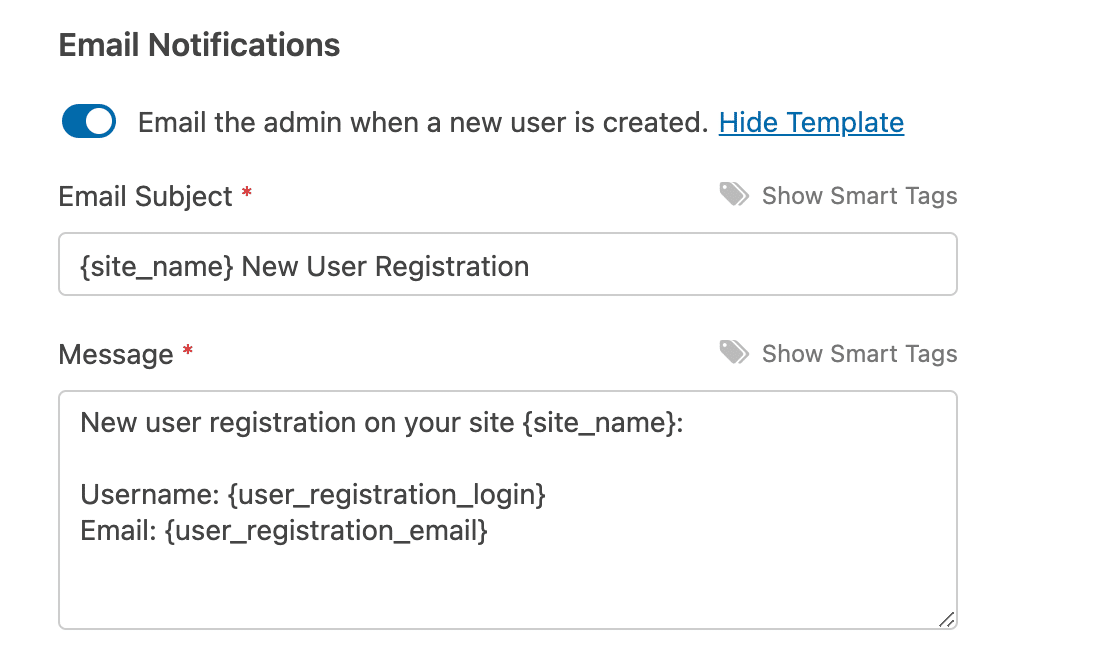
Para editar o Assunto e a Mensagem do E-mail, clique em Editar Modelo.
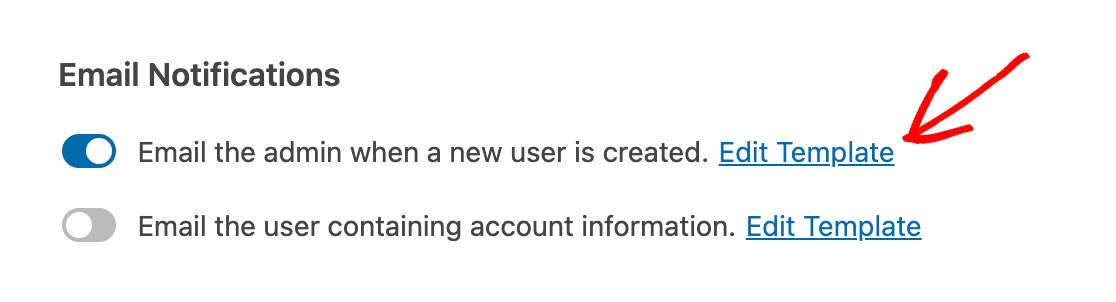
Você pode fazer as alterações que desejar nos campos Assunto do E-mail e Mensagem usando texto e Smart Tags.
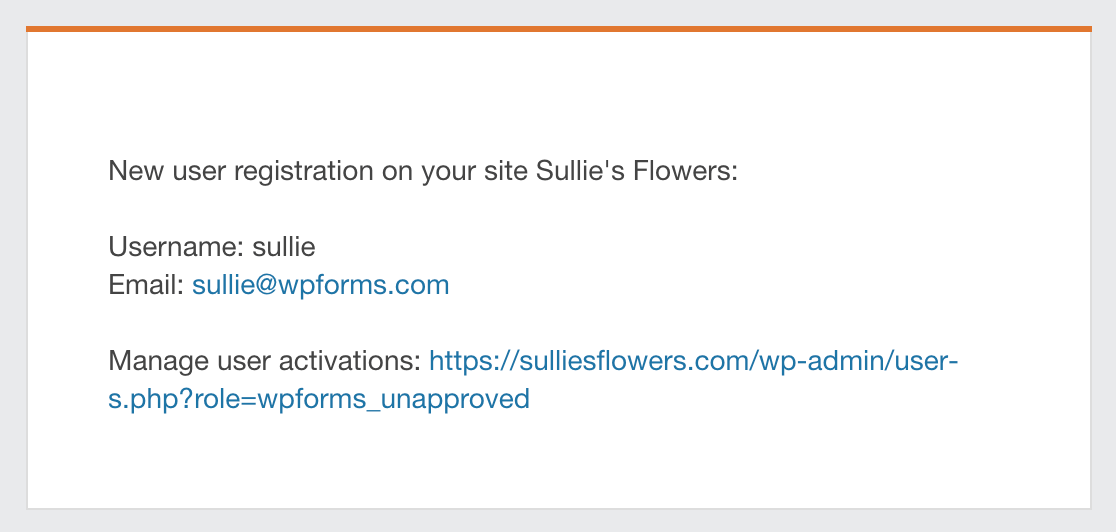
Quando um novo usuário se registrar através do seu formulário, você receberá um e-mail como este.
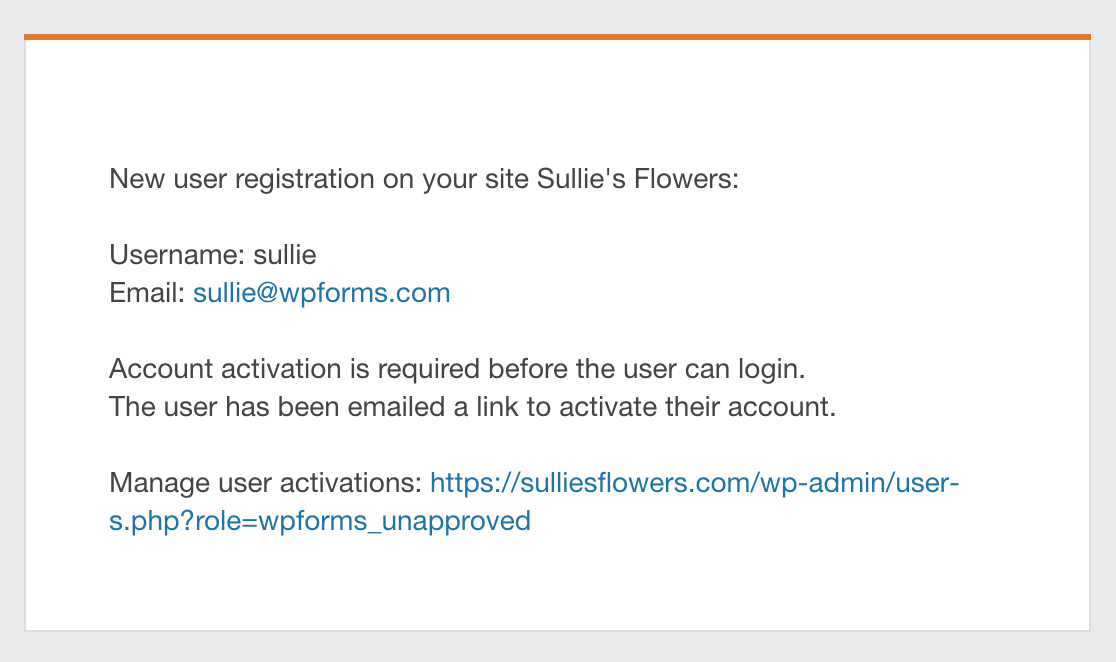
Se você ativou a ativação da conta por e-mail, seu e-mail de administrador informará que o usuário recebeu um link para ativar sua conta.
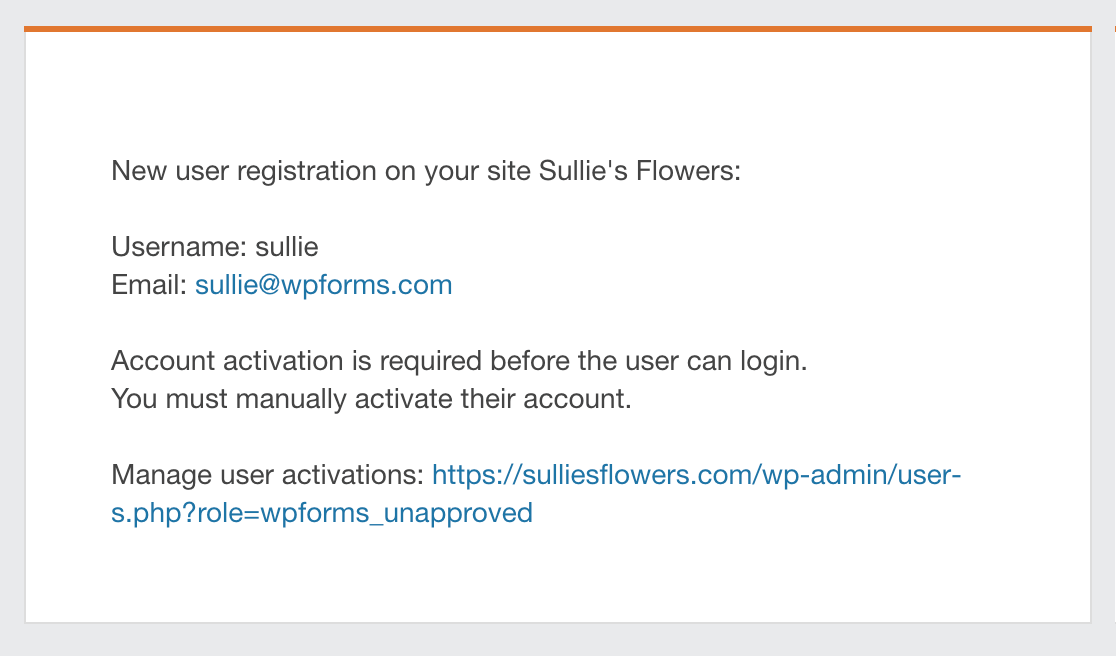
Se a ativação manual estiver ativada, este e-mail o informará que você deve ativar a conta do usuário antes que ele possa fazer login, e fornecerá um link para a área de gerenciamento de usuários do seu painel do WordPress.
Envio de Informações da Conta para Novos Usuários por E-mail
Para enviar um e-mail aos novos usuários com as informações da conta deles, ative a opção Enviar e-mail ao usuário contendo informações da conta.
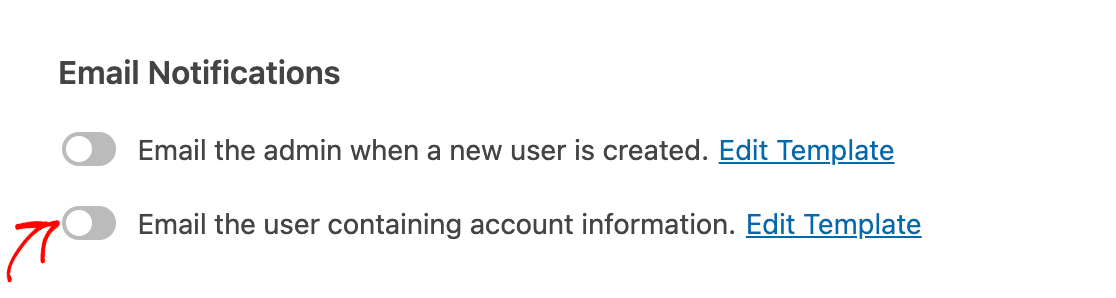
Por padrão, esta opção enviará aos novos usuários e-mails com seus nomes de usuário e senhas, além de um link para fazer login no seu site. Você pode editar o Assunto e a Mensagem do E-mail clicando em Editar Modelo.
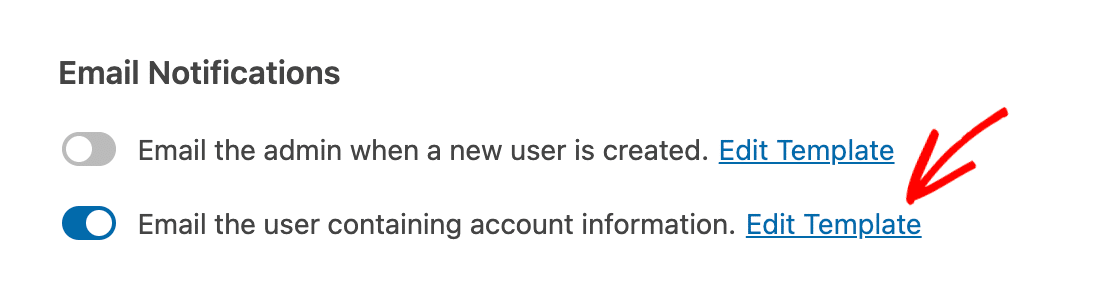
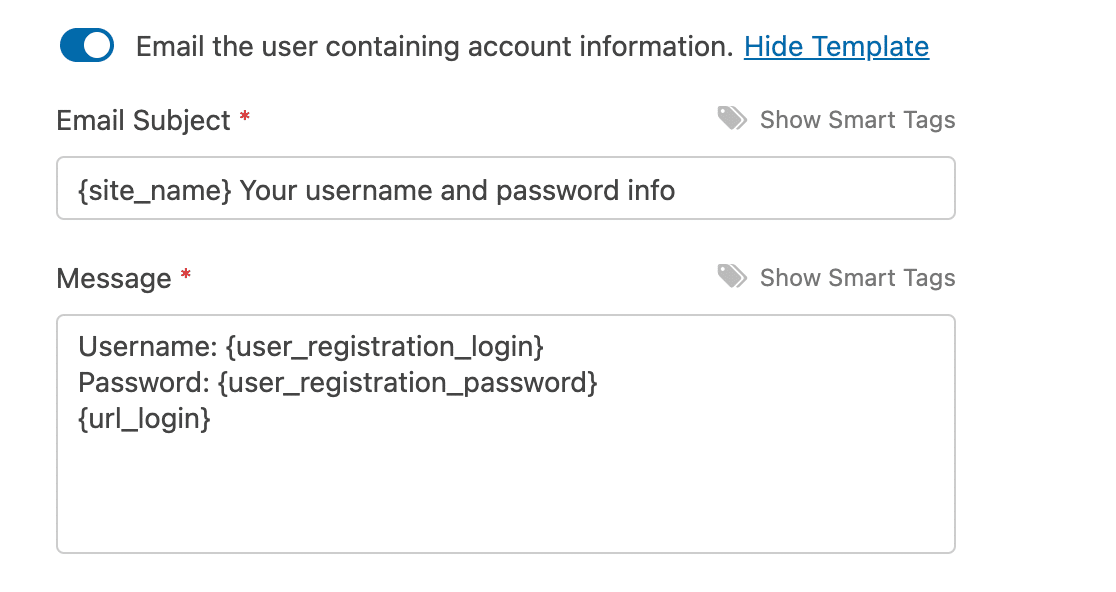
Em seguida, personalize o Assunto do E-mail e a Mensagem como achar melhor, usando texto e Smart Tags.
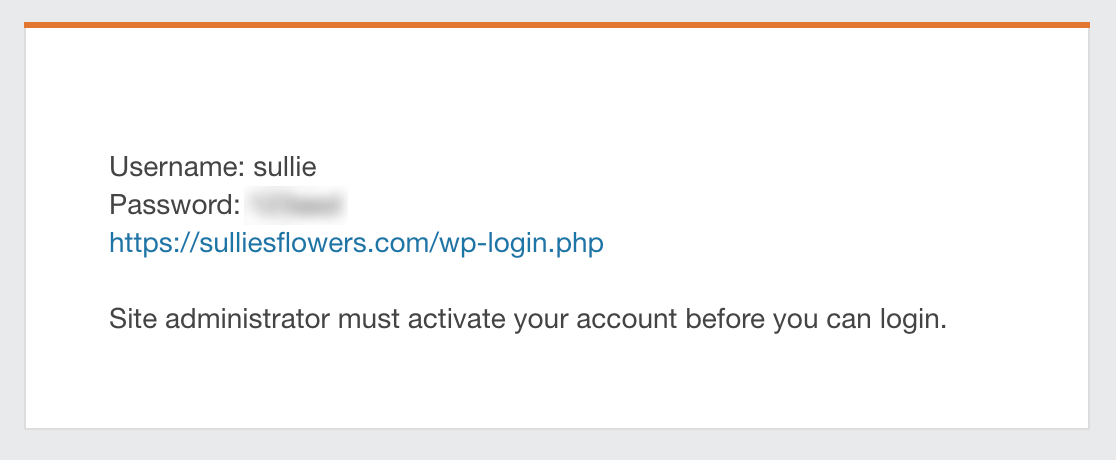
Quando um novo usuário se registrar, ele receberá um e-mail que se parece com este.
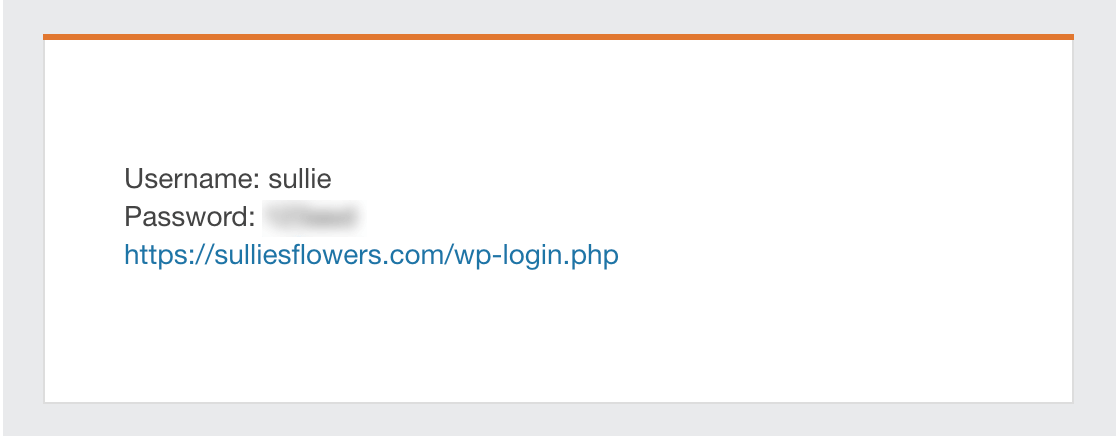
Se você tiver a ativação manual da conta ativada, este e-mail também incluirá uma nota informando ao novo usuário que o administrador do site deve ativar sua conta antes que ele possa fazer login.
Observação: E-mails com informações da conta e e-mails de ativação do usuário são enviados separadamente. Se você tiver ambas as opções ativadas, os usuários receberão dois e-mails do seu site ao se inscreverem para contas.
Envio de E-mails aos Usuários Após a Ativação de Suas Contas
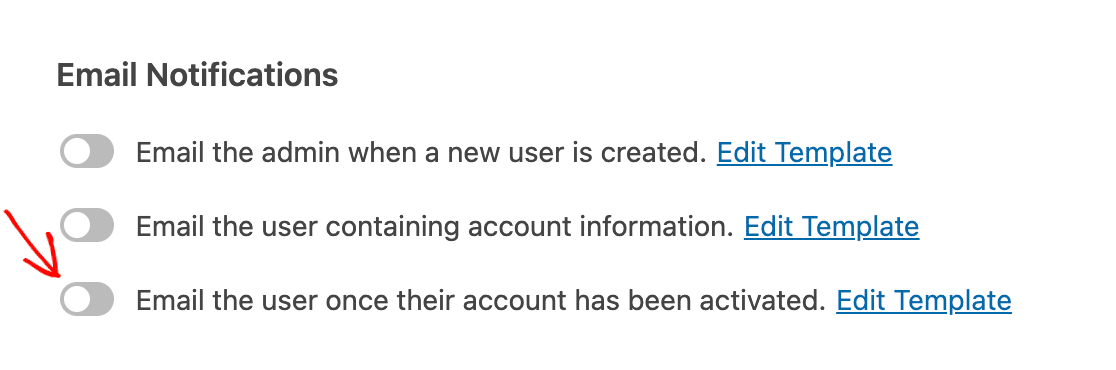
Se você tiver a ativação de conta ativada, também poderá enviar e-mails aos usuários para notificá-los quando suas contas tiverem sido ativadas com sucesso. Para fazer isso, ative a opção Enviar e-mail ao usuário após a ativação de sua conta.
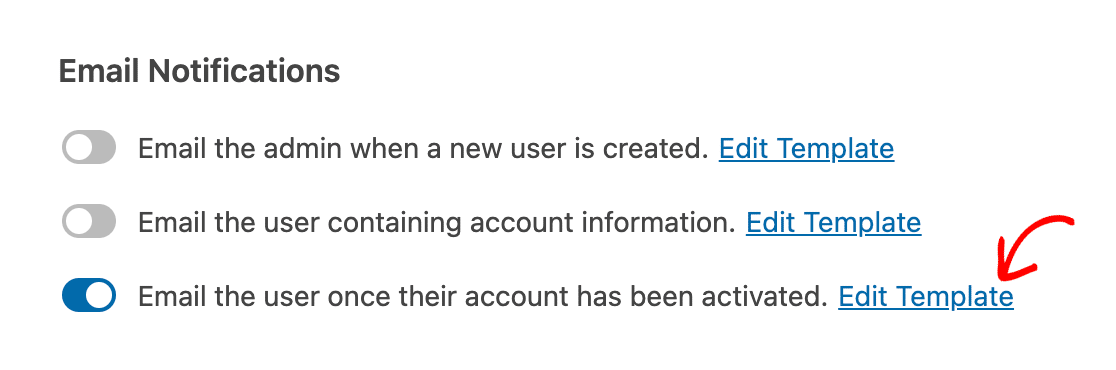
Se você quiser fazer alterações no Assunto e na Mensagem do E-mail padrão, clique em Editar Modelo.
Em seguida, altere o Assunto do E-mail e a Mensagem como achar melhor, usando texto e Smart Tags.
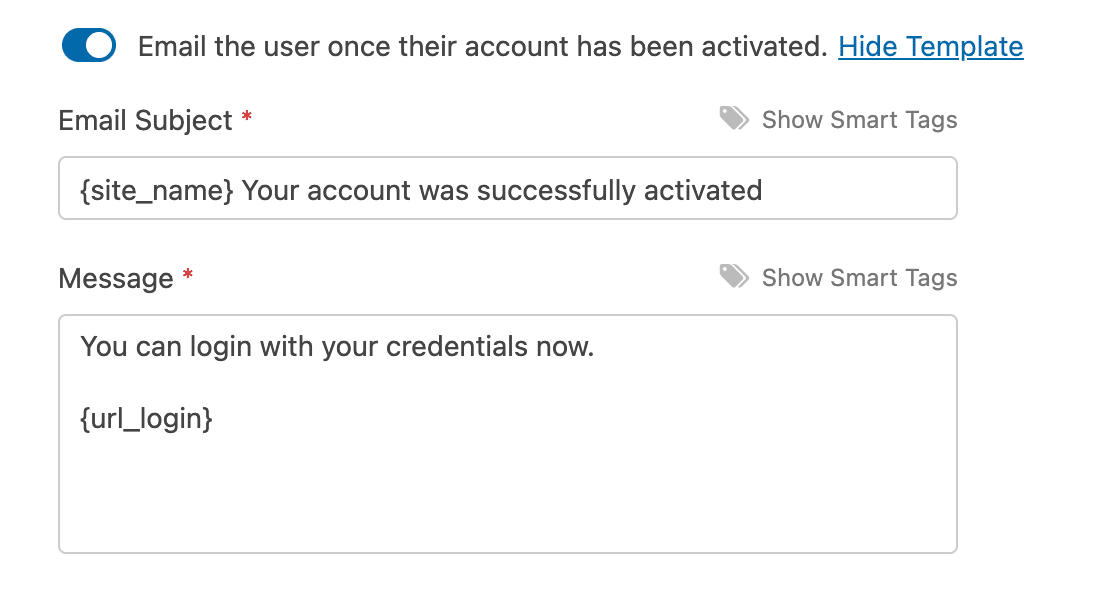
Assim que a conta de um novo usuário for ativada, seja por você ou através do link de ativação por e-mail, ele receberá um e-mail semelhante a este.
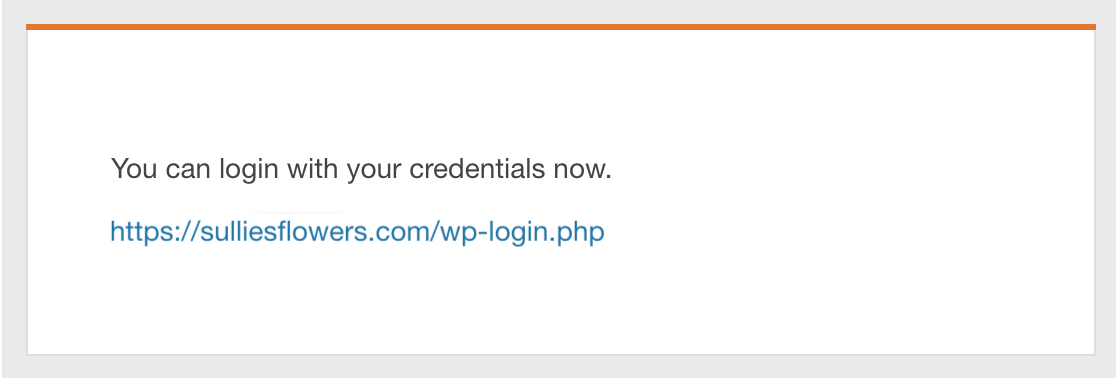
Mapeamento de Campos de Metadados Personalizados de Usuário
Finalmente, se você configurou quaisquer metadados personalizados de usuário para o seu site WordPress, pode mapear seus campos de formulário de registro para seus metadados personalizados.
Basta inserir a chave de metadados do seu campo personalizado e, em seguida, selecionar o campo de formulário correspondente no menu suspenso.
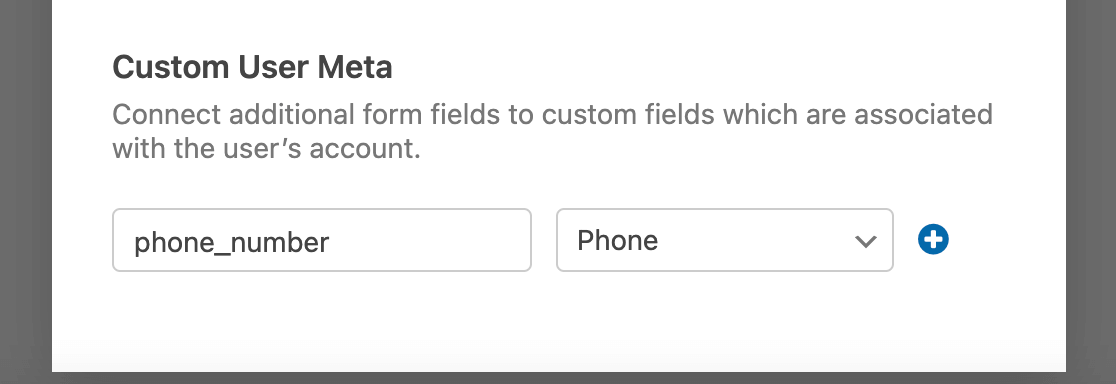
Observação: Precisa de mais ajuda para mapear seus campos personalizados para os campos do seu formulário de registro? Confira nosso tutorial completo sobre como configurar campos de metadados personalizados de usuário.
Para adicionar vários campos de metadados personalizados de usuário, clique no botão azul mais (+) e repita o processo.
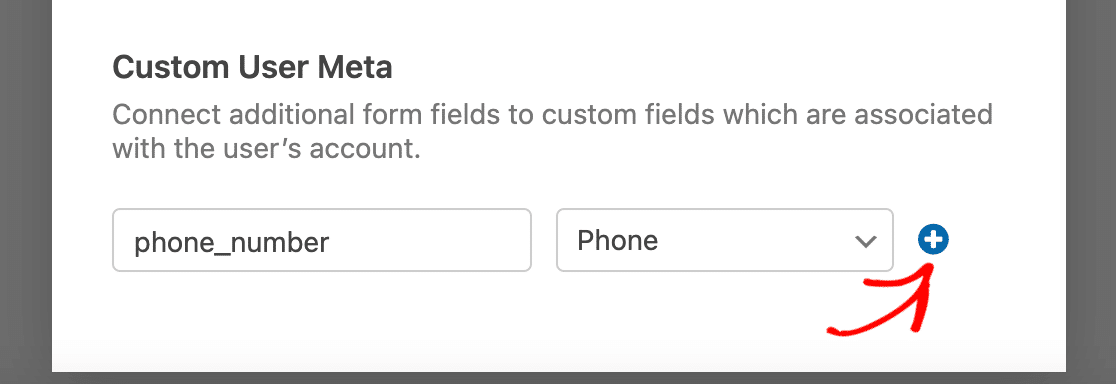
Quando terminar de personalizar seu formulário de Registro de Usuário e configurar suas opções, certifique-se de clicar no botão Salvar antes de sair do construtor de formulários.

Habilitando Lógica Condicional (Opcional)
Observação: A lógica condicional não está disponível em nosso modelo de Registro de Usuário. Se você deseja criar um formulário inteligente com funcionalidade de registro de usuário, use um modelo de formulário diferente ou crie um novo formulário do zero.
A lógica condicional permite que seus formulários mudem automaticamente com base nas entradas ou seleções dos usuários. Com o complemento de Registro de Usuário, você pode usar este recurso para permitir que os usuários escolham se desejam ou não criar uma conta.
Como exemplo, habilitaremos o registro de usuário em um formulário de pagamento e permitiremos que os clientes escolham se desejam criar uma conta.
Primeiro, adicionaremos um campo de Caixas de Seleção ao nosso formulário de cobrança e alteraremos o rótulo para “Você gostaria de criar uma conta?”
Incluiremos duas opções para este campo: “Sim, crie uma conta” e “Não, continue como convidado.”
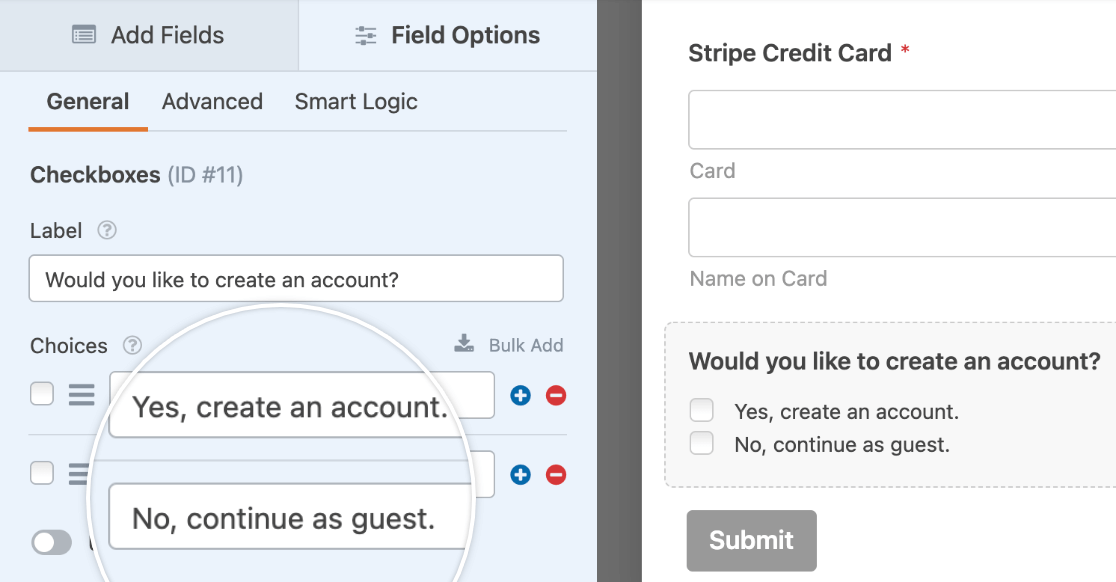
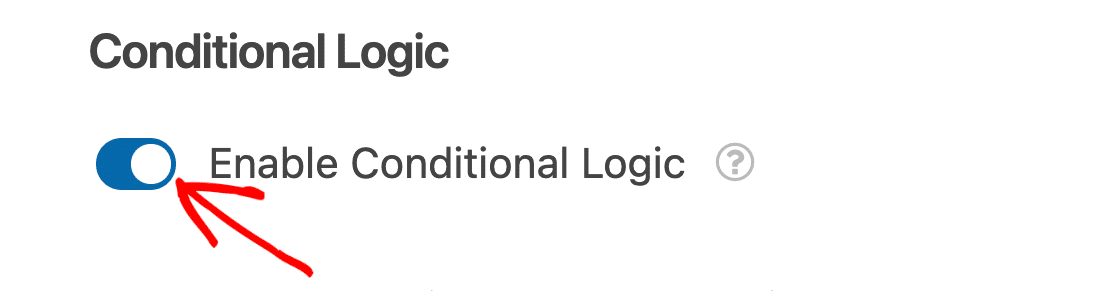
Em seguida, iremos para Configurações » Registro de Usuário e configuraremos nossas configurações de registro de usuário conforme descrito anteriormente neste tutorial. Na parte inferior da tela de configurações, ativaremos a opção rotulada Habilitar Lógica Condicional.
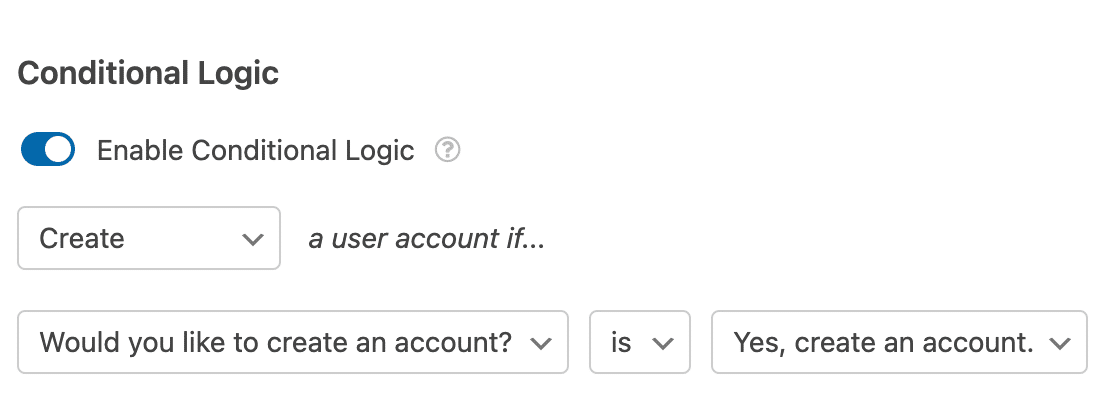
Em seguida, usaremos os menus suspensos para criar uma regra de lógica condicional que diz: Crie uma conta de usuário se Você gostaria de criar uma conta? for Sim, crie uma conta.
Observação: Precisa de ajuda para configurar sua regra de lógica condicional? Nosso tutorial para iniciantes sobre como usar a lógica condicional no WPForms tem todos os detalhes.
Perguntas Frequentes
Abaixo, cobrimos algumas das principais perguntas que recebemos sobre o complemento de Registro de Usuário.
Posso criar um formulário para atualizar perfis de usuários existentes?
Sim. O complemento de Registro de Usuário inclui uma opção Atualizar Usuário Existente que permite aos usuários logados atualizar as informações de seu perfil.
Para usar esta opção, crie um novo formulário, abra o construtor de formulários e vá para Configurações » Registro de Usuário. A partir daí, selecione Atualizar Usuário Existente.
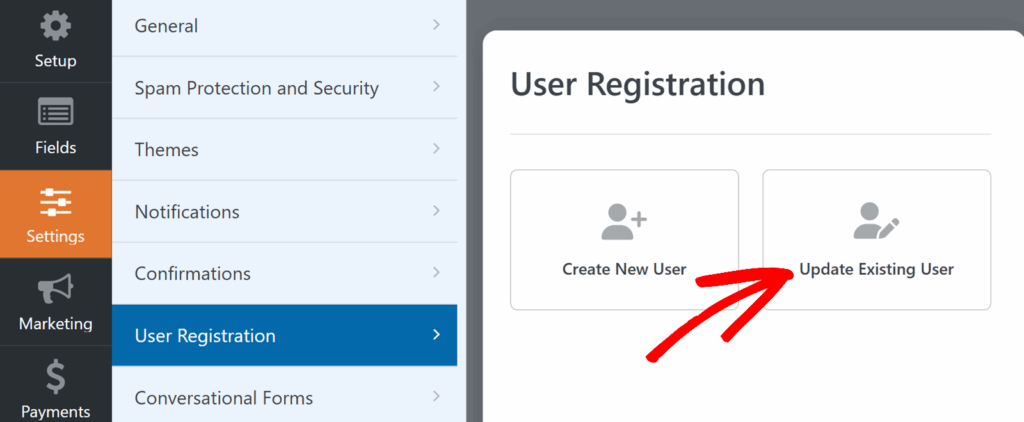
Quando esta opção estiver habilitada, seu formulário exibirá configurações de mapeamento semelhantes à configuração Criar Novo Usuário. Isso permite que os usuários logados atualizem detalhes como nome, e-mail, senha, apelido, nome de exibição, informações biográficas, site e foto de perfil.
As funções de usuário e as senhas são preservadas por padrão, mas você também pode alterar esse comportamento, se necessário.
Por que não vejo a opção Habilitar Lógica Condicional nas configurações de Registro de Usuário do meu formulário?
Se você não vir a opção Habilitar Lógica Condicional nas configurações de Registro de Usuário do seu formulário, o formulário que você está editando provavelmente usa nosso modelo de Registro de Usuário.
Este modelo não inclui funcionalidade de lógica condicional. Como ele é destinado a ser usado como um formulário de registro dedicado e sempre criar uma nova conta a cada envio, essa opção não é necessária.
Se você deseja criar um formulário que registre usuários apenas em circunstâncias específicas, por favor use um modelo diferente ou crie um formulário em branco e personalize-o do zero.
Como posso personalizar as mensagens de validação para o addon de Registro de Usuário no WPForms?
Para personalizar as mensagens de validação para o addon de Registro de Usuário no WPForms, você pode modificar as mensagens de erro padrão que aparecem durante o registro do usuário. Para mais informações, confira nossa documentação para desenvolvedores.
Observação: Esteja ciente de que isso requer funcionalidades avançadas, como adicionar código ao seu site, e, portanto, é recomendado para desenvolvedores.
Posso desativar o addon de Registro de Usuário em um formulário específico?
Se você estiver usando nosso modelo de formulário de Registro de Usuário, não verá a opção para desativar o registro de usuário na página de configurações do formulário. Sugerimos usar um modelo diferente ou criar seu formulário do zero se desejar controlar quando ativar/desativar o registro de usuário.
Posso usar o modelo de Registro de Usuário para atualizar usuários existentes?
Não. O modelo de Registro de Usuário foi projetado apenas para a opção Criar Novo Usuário. Ele vem pré-configurado com todos os campos que você precisa para registrar novas contas em seu site.
Se você preferir usar a opção Atualizar Usuário Existente, recomendamos começar com um formulário em branco (ou outro modelo de sua escolha) e, em seguida, configurá-lo nas configurações de Registro de Usuário.
Como posso habilitar a visibilidade da senha durante o registro?
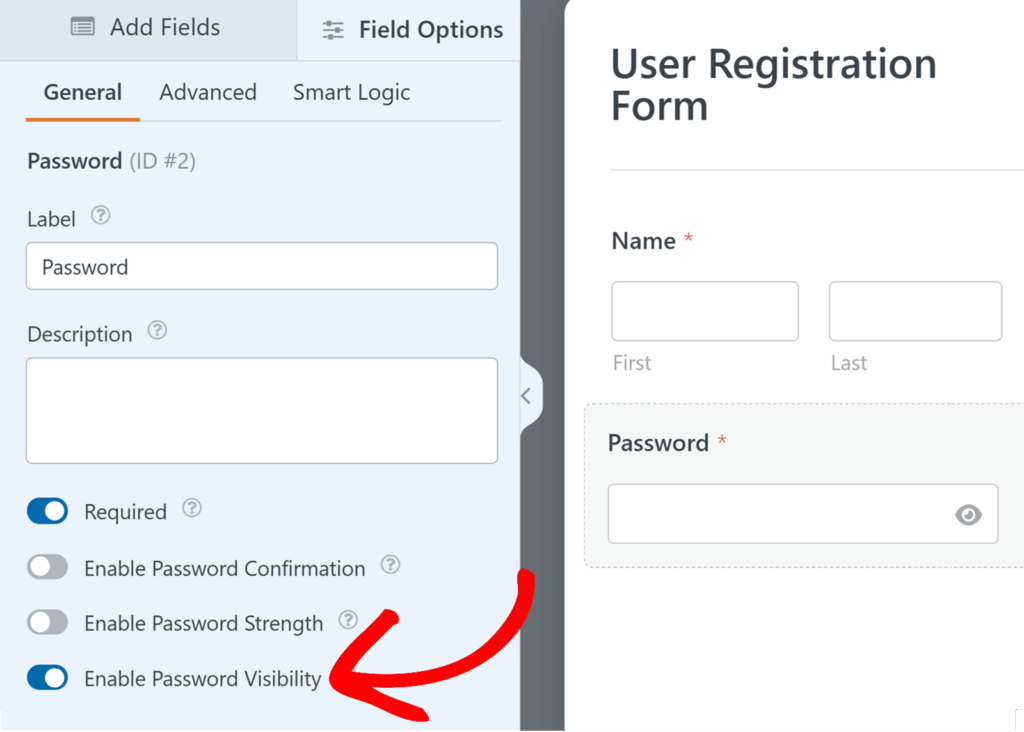
Para facilitar para os usuários a inserção correta da senha, você pode adicionar um alternador que permite mostrar ou ocultar a senha enquanto preenchem o formulário.
Para habilitar este recurso, clique no campo Senha no construtor de formulários para abrir as opções do campo. Em seguida, na aba Geral, ative a opção Habilitar Visibilidade da Senha.
É isso! Agora você sabe como usar o addon de Registro de Usuário com o WPForms para criar formulários de registro personalizados.
Em seguida, você gostaria de aprender mais maneiras de usar nosso addon de Registro de Usuário? Confira nossos tutoriais sobre como criar um formulário de login e um formulário personalizado de redefinição de senha para mais detalhes.