


Resumo de IA
Gostaria de aprovar um usuário após receber um pagamento completo do PayPal? Usando um trecho de código PHP personalizado, você pode modificar seu formulário de registro para aprovar automaticamente os usuários com base no status do pagamento.
Com o addon de Registro de Usuário, você tem a capacidade de permitir que os usuários se registrem em seu site com aprovação automática ou manual. Mas se você estivesse criando um site de associação e não quisesse que um usuário fosse aprovado até depois que seu pagamento bem-sucedido do PayPal fosse processado, você precisará de um pequeno trecho de código para isso.
Neste guia, compartilharemos o trecho de código personalizado para ajudá-lo a alcançar essa funcionalidade no WordPress.
Criando Seu Formulário
Primeiro, você precisará criar seu formulário de registro de usuário. Se precisar de alguma ajuda com isso, revise esta documentação.
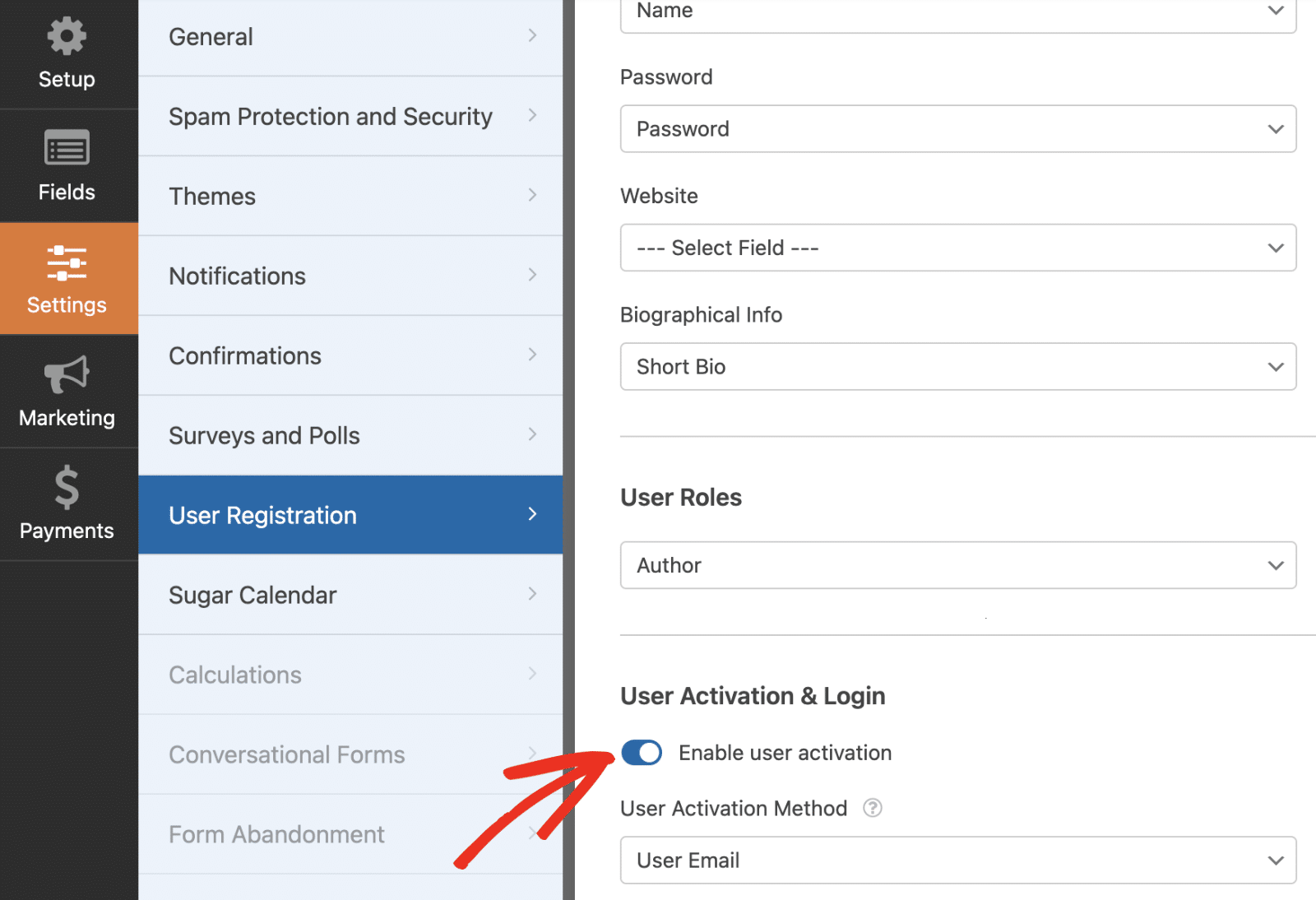
Depois de criar o formulário, vá para Configurações » Registro de Usuário no construtor de formulários. Uma vez aqui, ative a opção Ativar usuário para a posição ligada.
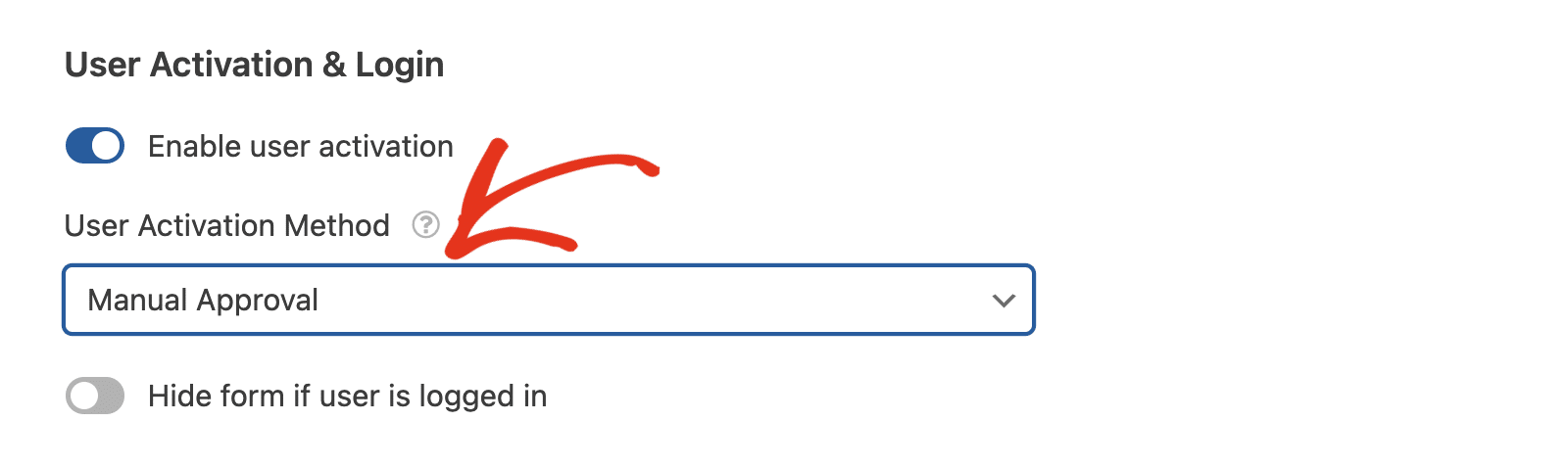
Em seguida, você precisará definir a opção Método de Ativação de Usuário para Aprovação Manual.
Habilitando o PayPal para Coletar sua Taxa de Associação
Em seguida, você precisará adicionar um campo de Pagamento ao seu formulário para especificar o valor que deseja receber para ativar a associação.
Depois de adicionar o campo, vá para Pagamentos » PayPal Standard no construtor de formulários e ative a opção Habilitar pagamentos PayPal Standard.
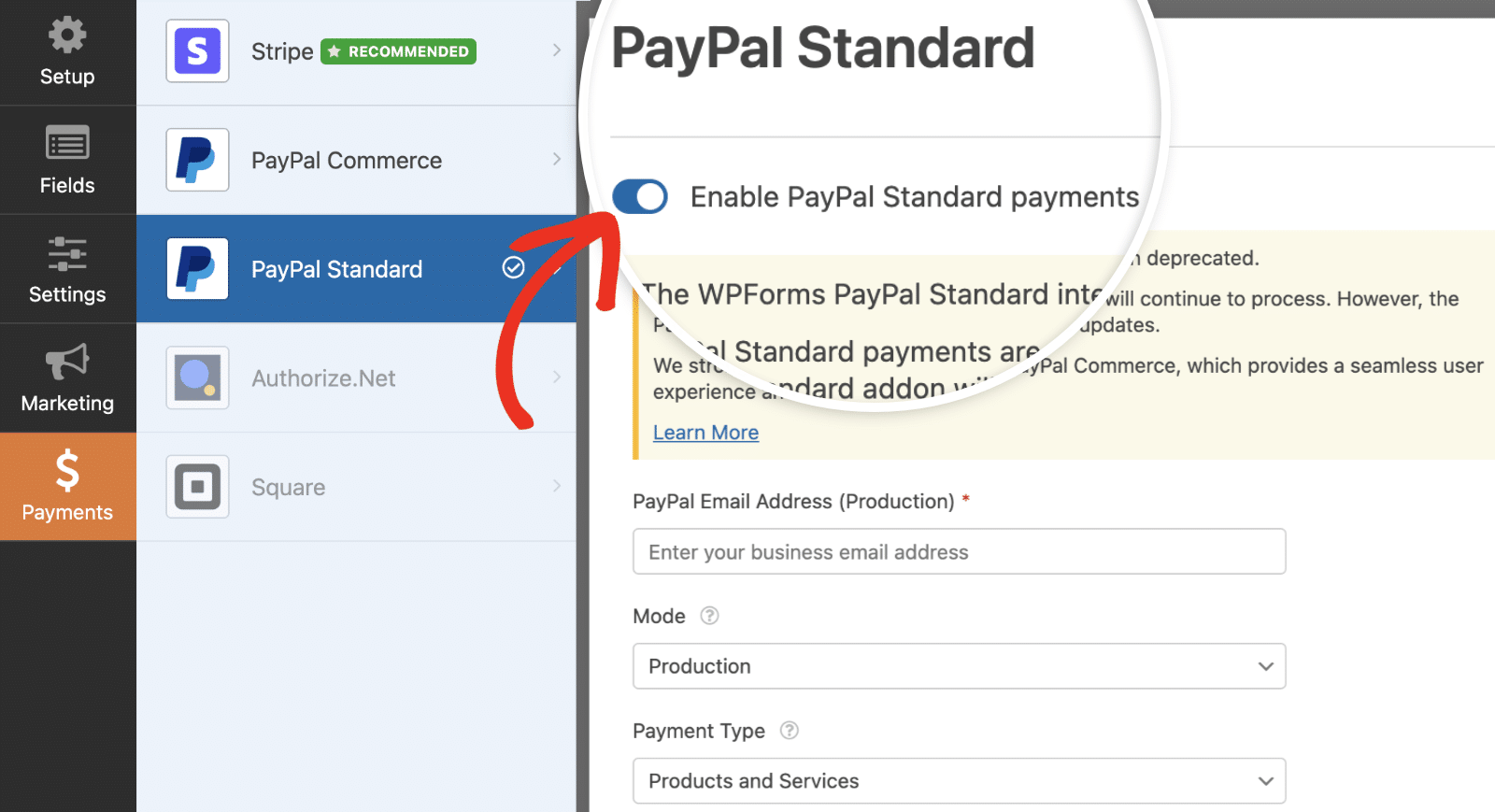
Depois disso, configurações adicionais aparecerão para você configurar suas configurações de pagamento do PayPal. Se precisar de mais ajuda para configurar pagamentos do PayPal, consulte esta documentação.
Configurando o IPN do PayPal
Para fins deste tutorial, habilitaremos a Notificação Instantânea de Pagamento (IPN) com o PayPal para garantir que, quando o PayPal retornar o status do pagamento, uma mensagem será enviada ao seu site e o trecho de código será acionado.
Para saber mais sobre Notificações Instantâneas de Pagamento, por favor, dê uma olhada na documentação do PayPal sobre o IPN.
Aprovando Usuários Após Concluir o Pagamento
Agora, é hora de adicionar o trecho de código para juntar tudo isso. Se precisar de ajuda para adicionar trechos de código ao seu site, consulte este tutorial.
O trecho de código acima só será executado no ID do formulário 5. Se você quiser executar este trecho de código em todos os formulários de registro de usuário, simplesmente remova ou comente esse bloco do trecho de código.
O único outro ID que você precisará saber é o do campo de E-mail. Neste tutorial, o ID do campo para nosso campo de formulário de E-mail é 3.
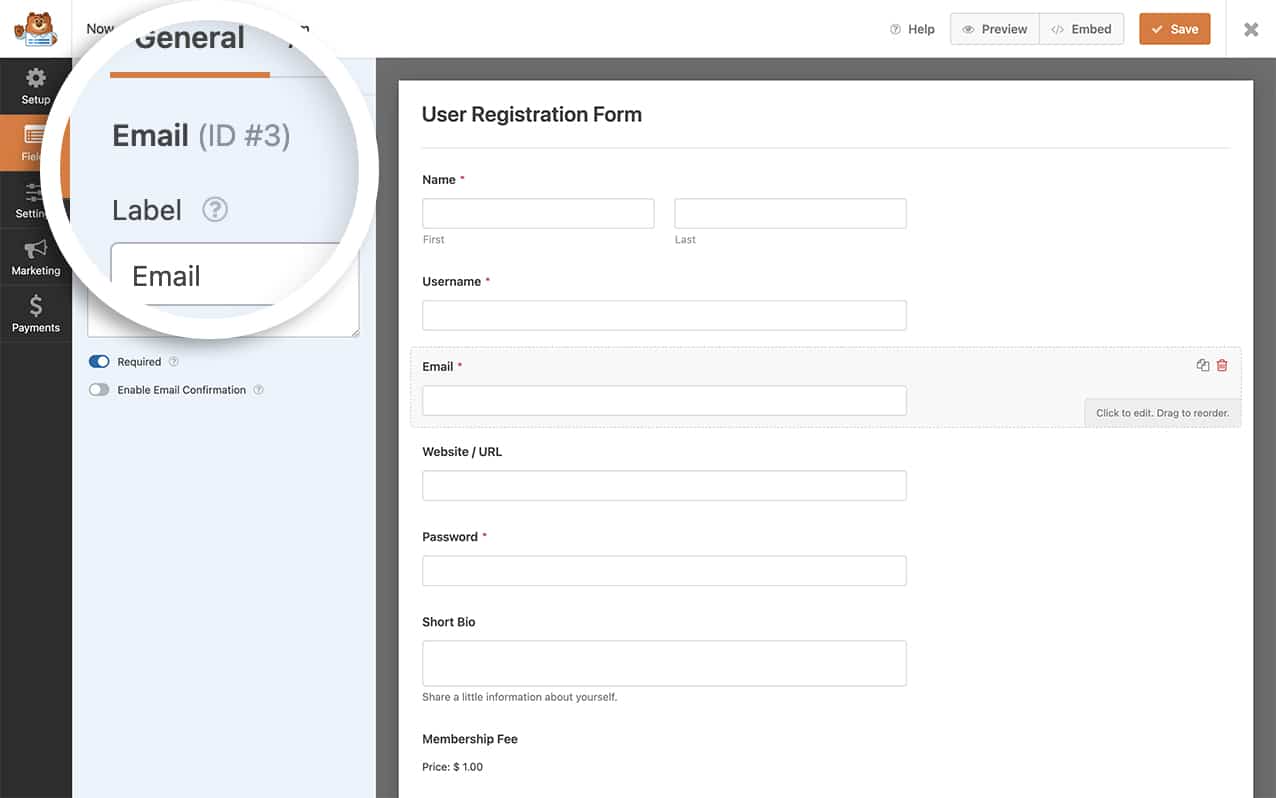
Observação: Se precisar de ajuda para encontrar o ID do seu campo ou formulário, consulte este tutorial.
Quando um usuário envia um formulário, se o status do pagamento retornar algo diferente de Concluído, o usuário permanecerá Não Aprovado.
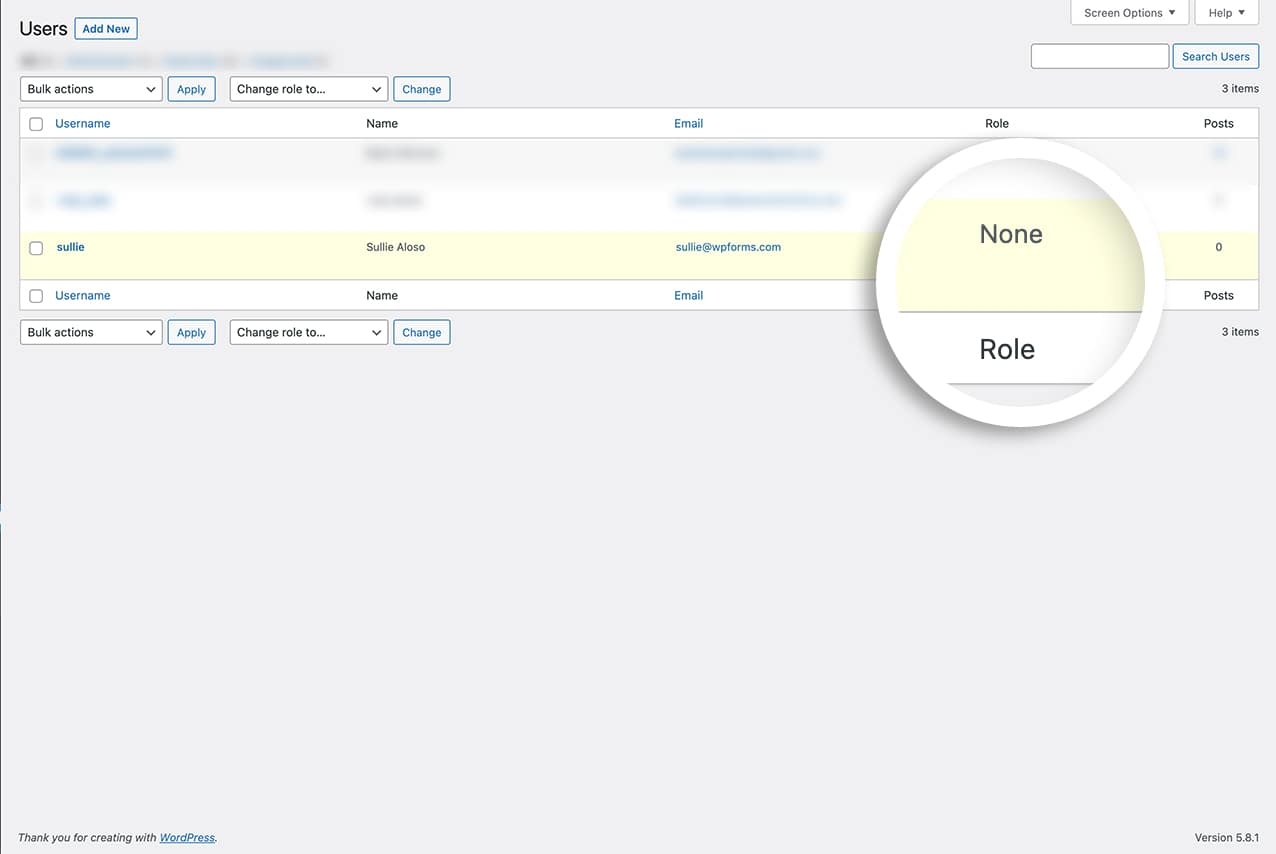
É isso! Agora você aprendeu como atribuir funções de usuário no WordPress com base no status do pagamento usando o WPForms.
Em seguida, você gostaria de excluir pagamentos falhados do PayPal das configurações do seu Form Locker? Certifique-se de ver nosso tutorial sobre excluir pagamentos falhados do PayPal nas configurações do Form Locker.