


Resumo de IA
Gostaria de criar um formulário de contato WordPress em menos de 5 minutos? O WPForms é tão amigável para iniciantes e fácil de usar que a maioria dos usuários consegue criar e publicar um formulário novinho em folha em apenas alguns minutos. O Desafio WPForms lhe dá a chance de experimentar isso por si mesmo e ajuda a guiá-lo através do processo de criação de formulários.
Este guia abordará como aceitar o Desafio WPForms.
Neste Artigo
Antes de iniciar o Desafio WPForms, certifique-se de ter instalado e ativado o WPForms. Assim que o plugin for instalado e ativado, você estará pronto para começar!
Observação: Se desejar, você também pode verificar sua chave de licença e instalar addons antes de iniciar o desafio.
1. Iniciando o Desafio WPForms
Para acessar o desafio, clique em WPForms no menu esquerdo do WordPress. Contanto que esta seja uma nova instalação, você verá o desafio no canto inferior direito da página.
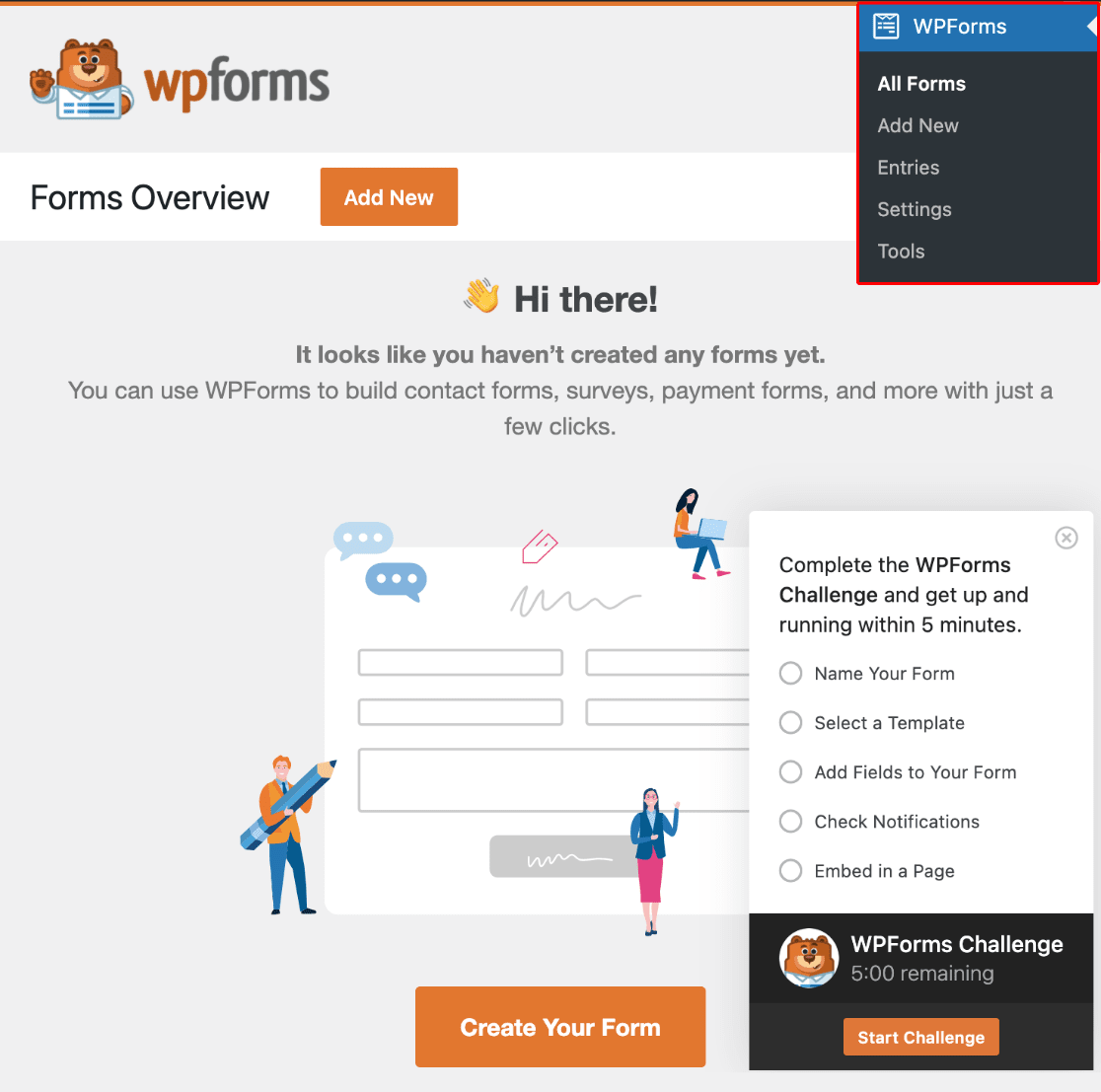
Durante o desafio, você passará pelas seguintes etapas:
- Nomeando seu Formulário
- Selecionando um Modelo
- Adicionando Campos ao seu Formulário
- Verificando as Configurações de Notificação
- Incorporando em uma Página
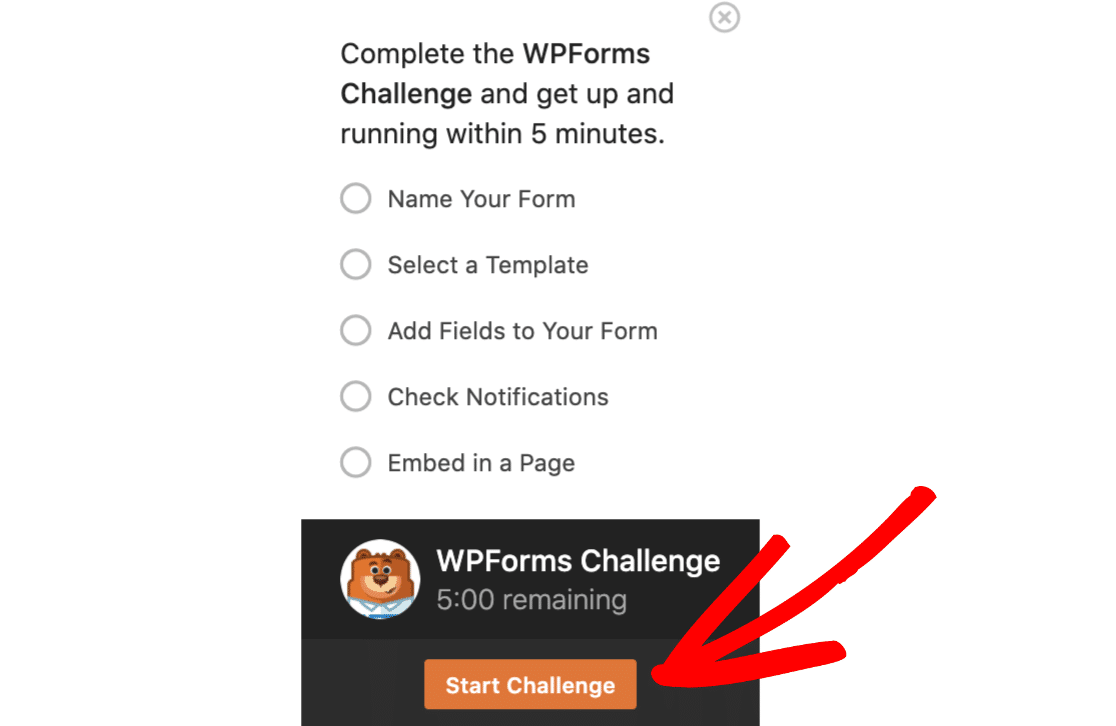
Quando estiver pronto para começar o desafio, você pode clicar no botão Iniciar Desafio. Não se preocupe, isso ainda não iniciará o cronômetro de 5 minutos.
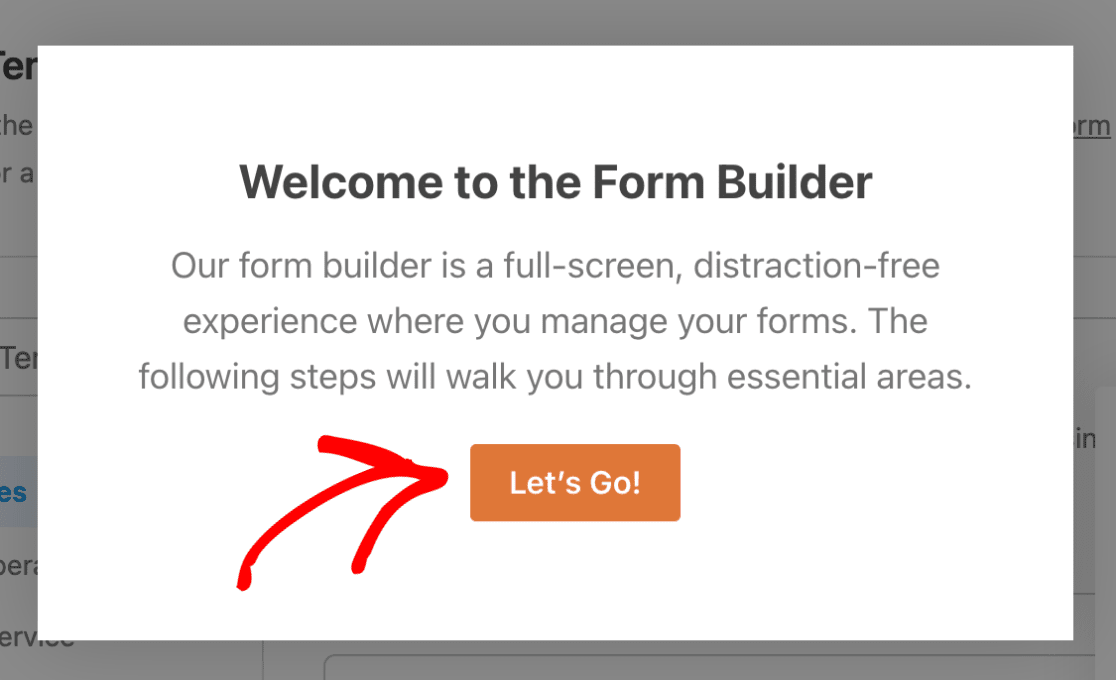
Clicar no botão o levará ao construtor de formulários, onde você verá uma mensagem de boas-vindas. Quando estiver pronto para iniciar corretamente o cronômetro de 5 minutos, clique no botão Vamos Lá!.
2. Nomeando seu Formulário
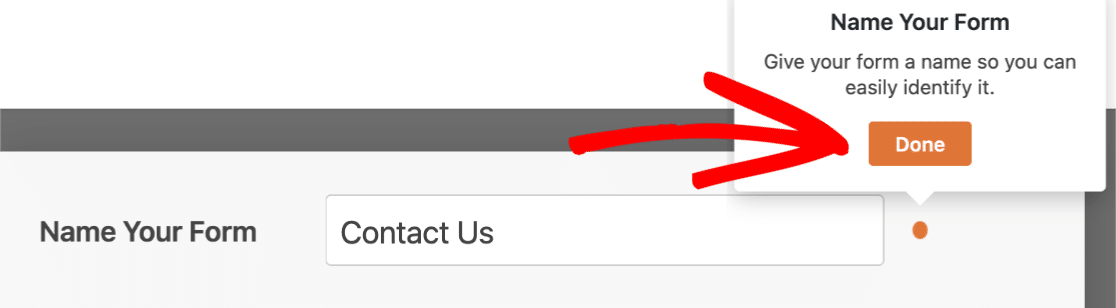
Assim que iniciar o desafio, o construtor de formulários será aberto para você. Sua primeira etapa no desafio é adicionar um nome ao seu formulário. Para fazer isso, insira um nome de sua escolha no campo Nomear seu Formulário, localizado na parte superior da página.
Para nosso exemplo, nomearemos nosso formulário como Entre em Contato.
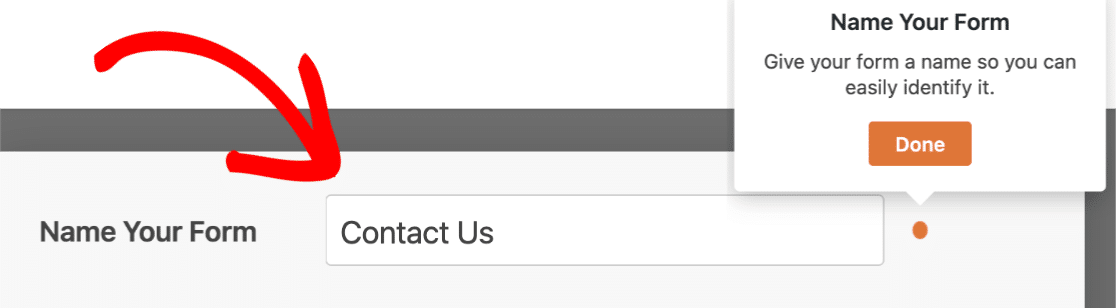
Você pode decidir mais tarde se deseja ou não exibir o nome deste formulário quando ele for incorporado em seu site. O nome também o ajudará a distinguir facilmente seus formulários na área administrativa.
Depois de inserir um nome de formulário, prossiga e clique no botão Concluído na caixa do guia.
3. Selecionando um Modelo
Após nomear seu formulário, a próxima etapa do desafio é selecionar um modelo de formulário.
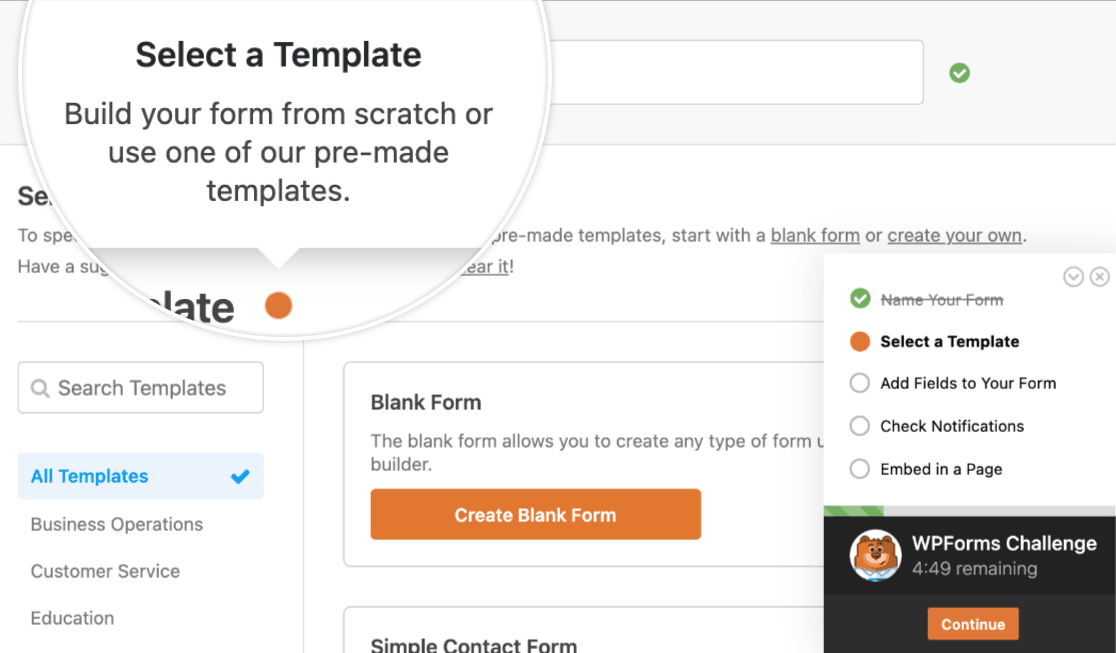
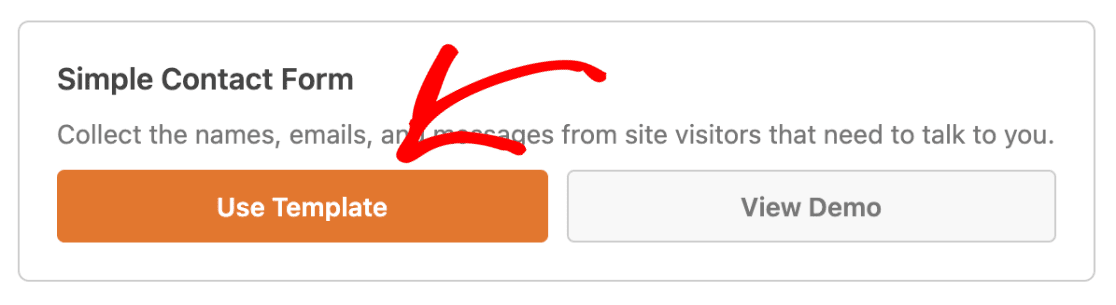
Depois de identificar o modelo com o qual deseja começar, clique no botão Usar Modelo para abrir o construtor de formulários. Para nosso exemplo, selecionaremos o modelo Formulário de Contato Simples.
4. Adicionando Campos ao seu Formulário
Os campos do formulário do modelo fornecerão um ponto de partida útil e, em muitos casos, já incluirão todos os campos de que você precisa. No entanto, se desejar fazer alterações, você pode adicionar, excluir, mover ou renomear quaisquer campos.
Observação: Quer saber mais sobre os campos de formulário disponíveis no WPForms? Veja nosso guia completo sobre tipos de campos para todos os detalhes.
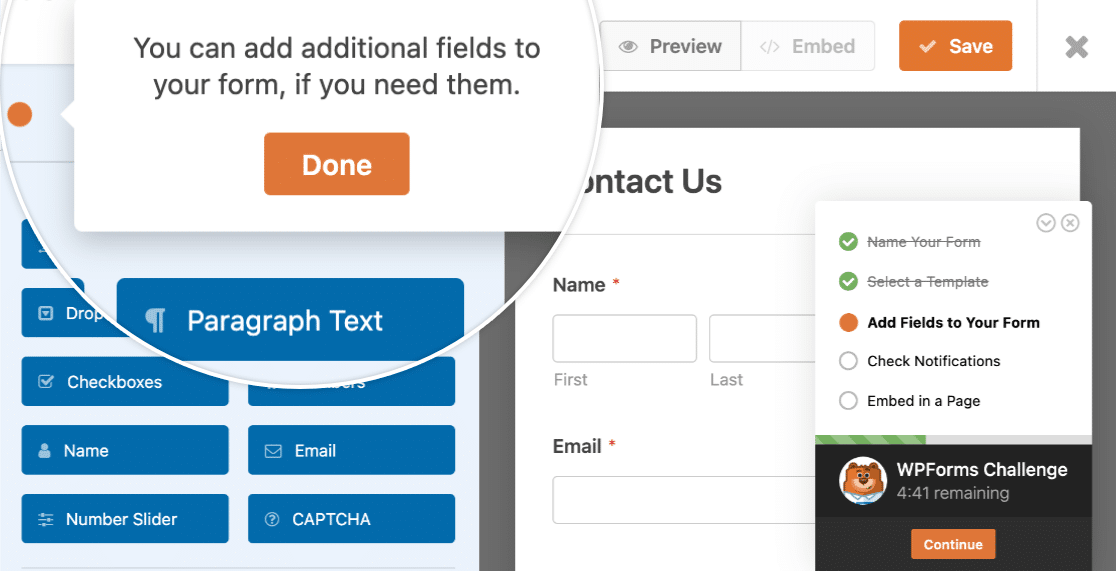
Para adicionar um novo campo, basta clicar e arrastá-lo para o formulário.
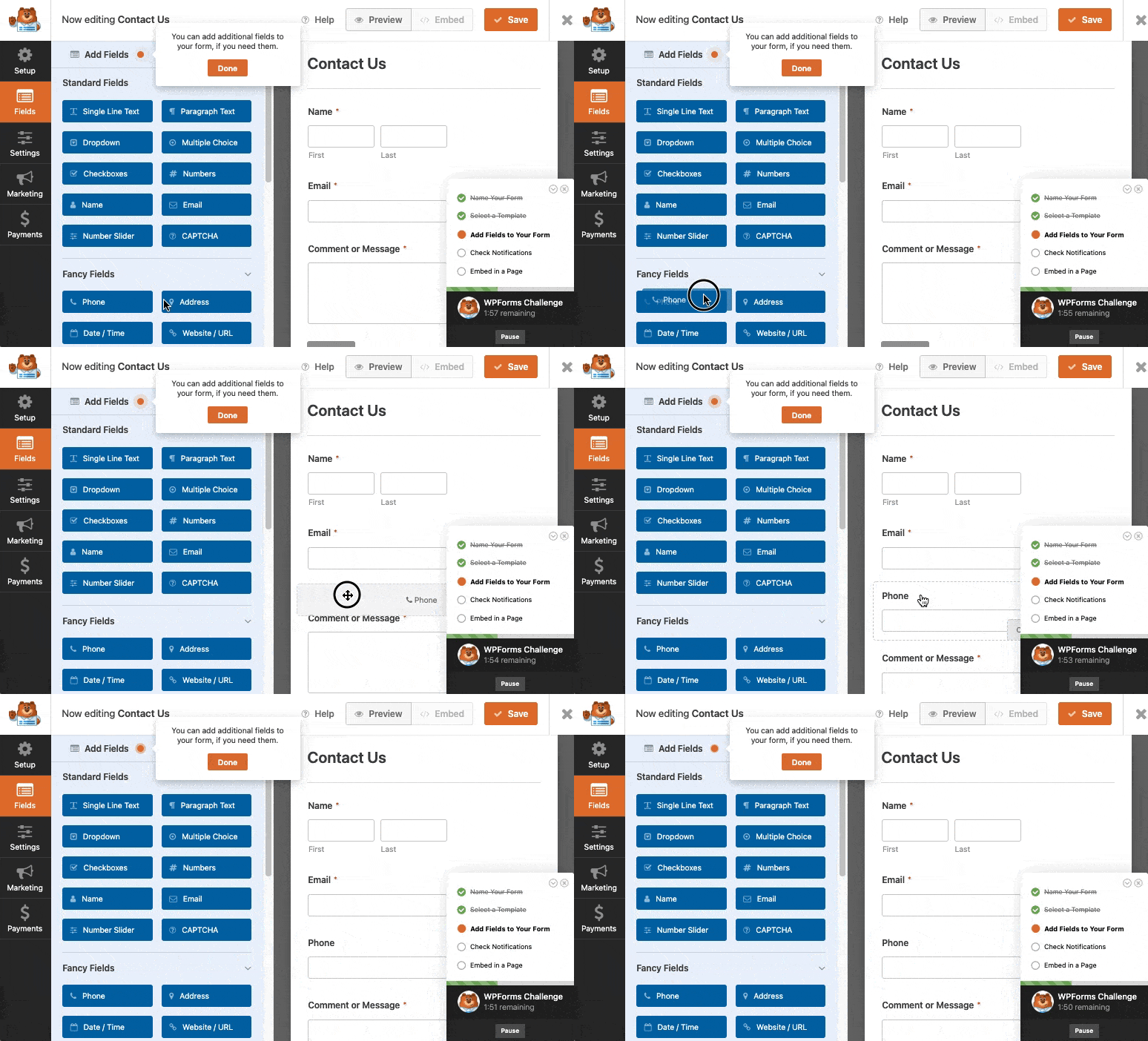
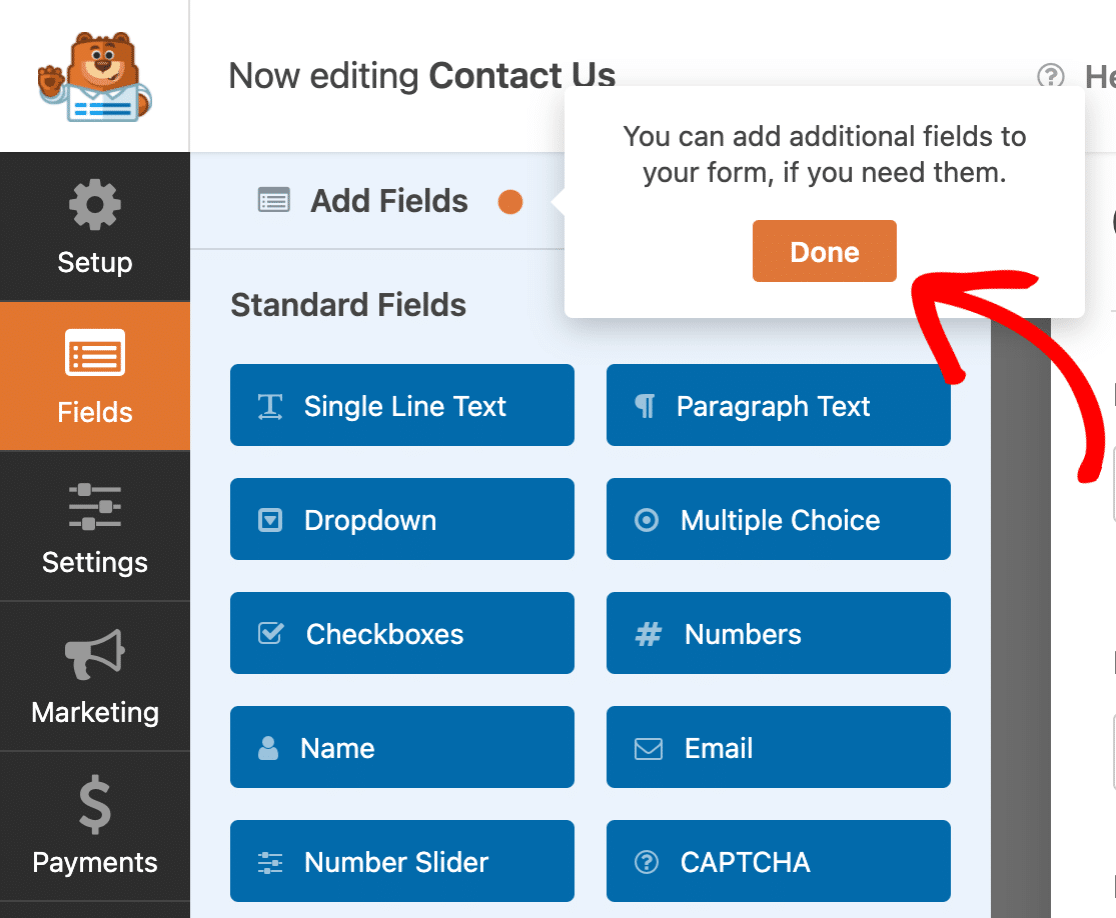
Quando estiver pronto, clique no botão Concluído para avançar para a próxima etapa do desafio.
5. Verificando as Configurações de Notificação
Agora que seus campos de formulário estão configurados, a próxima etapa é configurar os e-mails de notificação. Estes são os e-mails que são enviados imediatamente após o envio do formulário e são mais frequentemente usados para informar ao administrador do site que eles têm uma nova entrada.
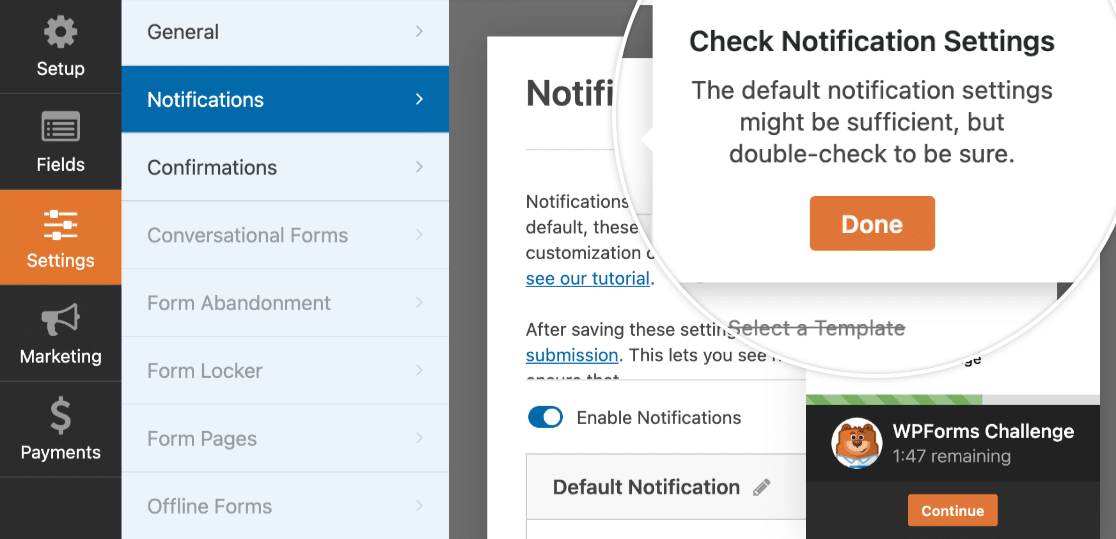
As configurações padrão enviarão um e-mail ao administrador do site e incluirão todos os detalhes da entrada do formulário, o que funciona bem na maioria dos casos. Se você não tiver certeza se deve fazer alterações, pode conferir nosso tutorial sobre como configurar e-mails de notificação de formulário.
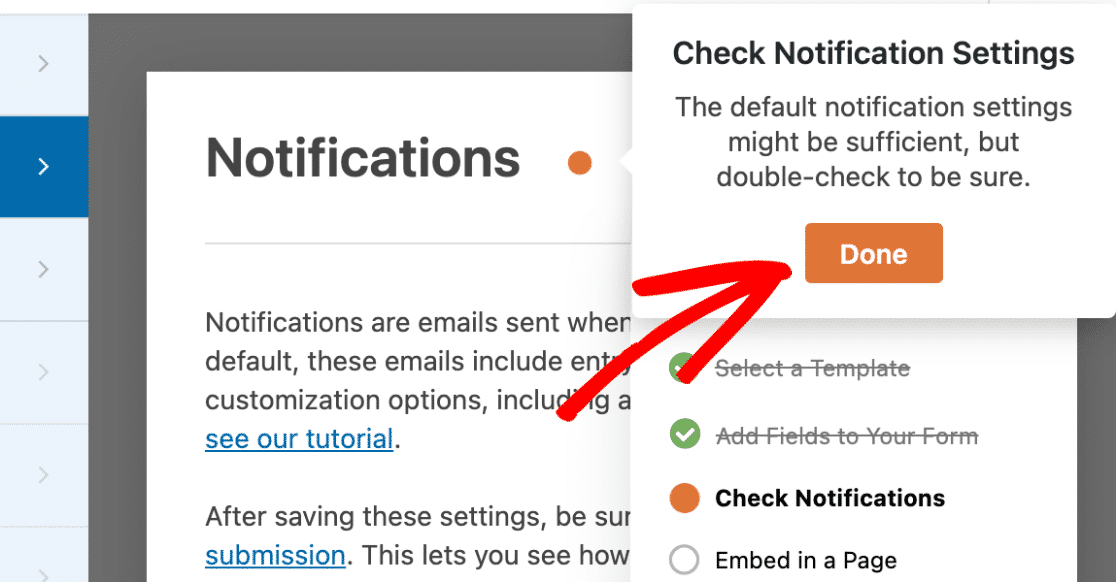
Quando terminar de verificar essas configurações, clique no botão Concluído.
6. Incorporando em uma Página
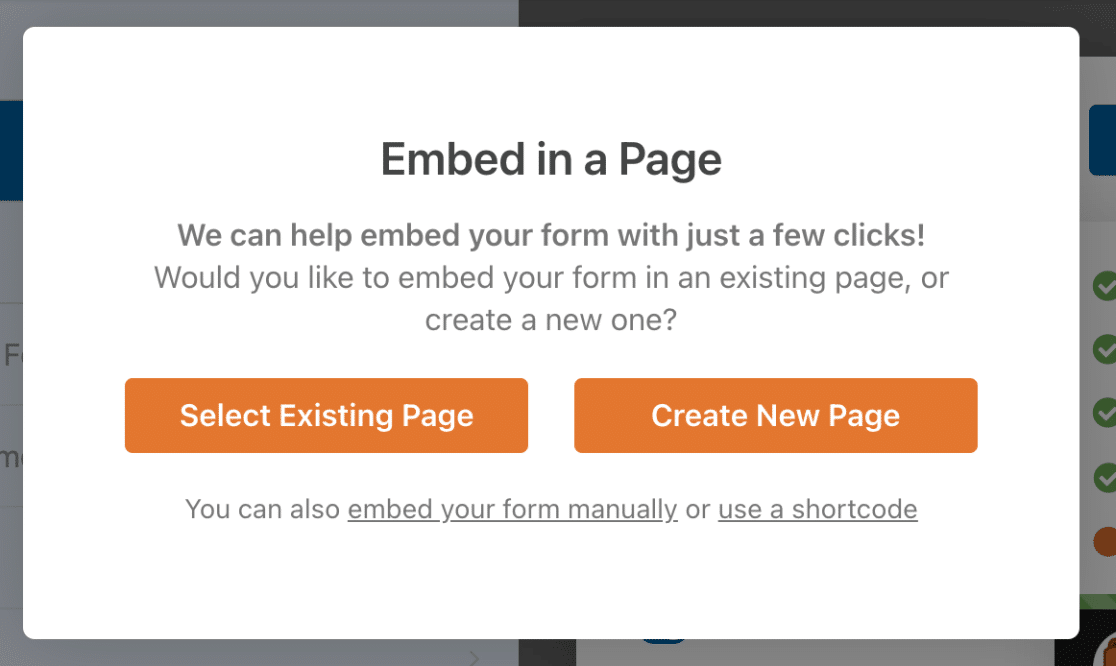
Depois de clicar no botão Concluído na etapa de configurações de notificação, você será automaticamente solicitado a incorporar o formulário em uma página. Esta é a última etapa do Desafio WPForms.
Existem duas opções principais sobre como incorporar seu formulário: Criar Nova Página ou Selecionar Página Existente.
Além disso, se você quiser incorporar seu formulário manualmente ou usar um shortcode, você também pode fazer isso a partir daqui.
Criando uma Nova Página
A opção Criar Nova Página permitirá que você crie uma página totalmente nova em seu site. Assim que a página for criada, seu formulário será incorporado automaticamente e a página será publicada.
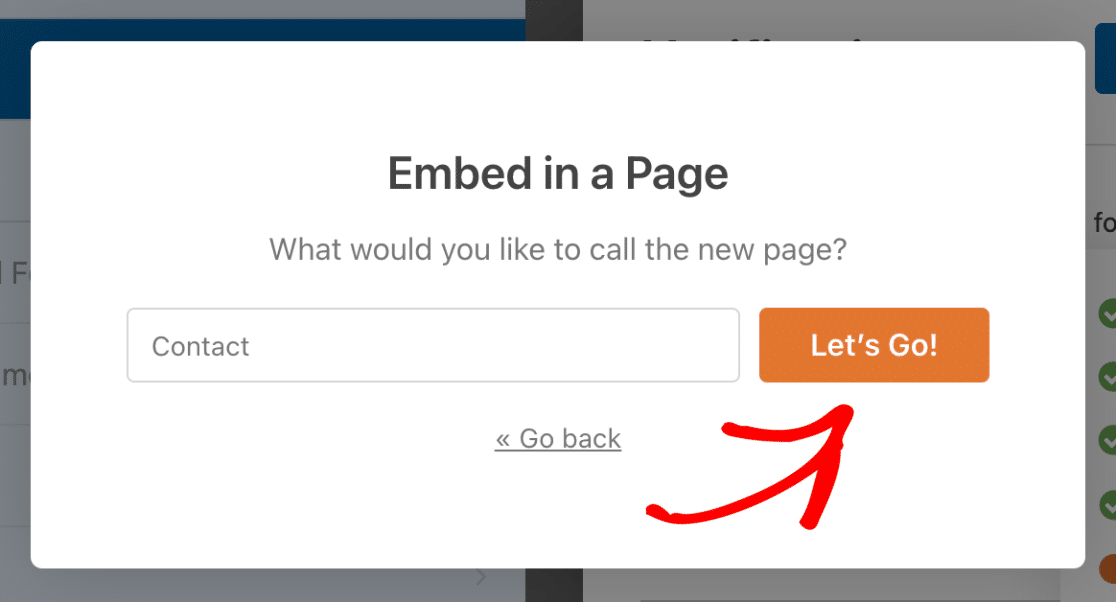
Ao selecionar esta opção, você será solicitado a nomear a página.
Adicione um nome e, em seguida, clique no botão Vamos Lá! para incorporar seu formulário e publicar sua página.
Selecionando uma Página Existente
A opção Selecionar Página Existente permitirá que você incorpore seu formulário diretamente em uma página que você já criou.
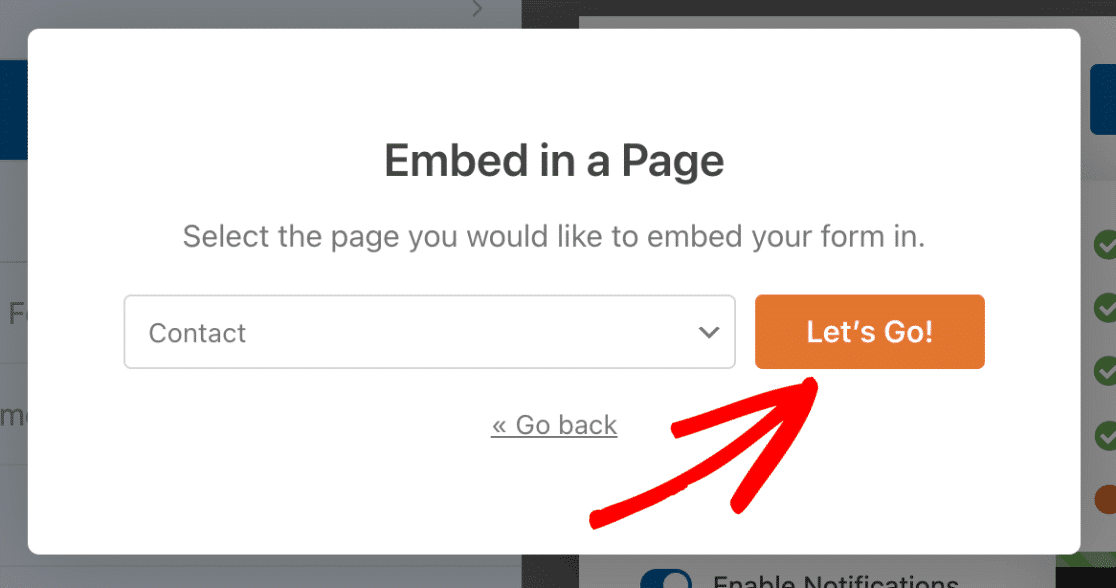
Após selecionar esta opção, um menu suspenso aparecerá com uma lista de todas as páginas em seu site. Adicione a página à qual você deseja adicionar seu formulário. Neste exemplo, escolheremos nossa página Contato existente.
Quando estiver pronto, clique no botão Vamos Lá! para abrir o editor de blocos do WordPress.
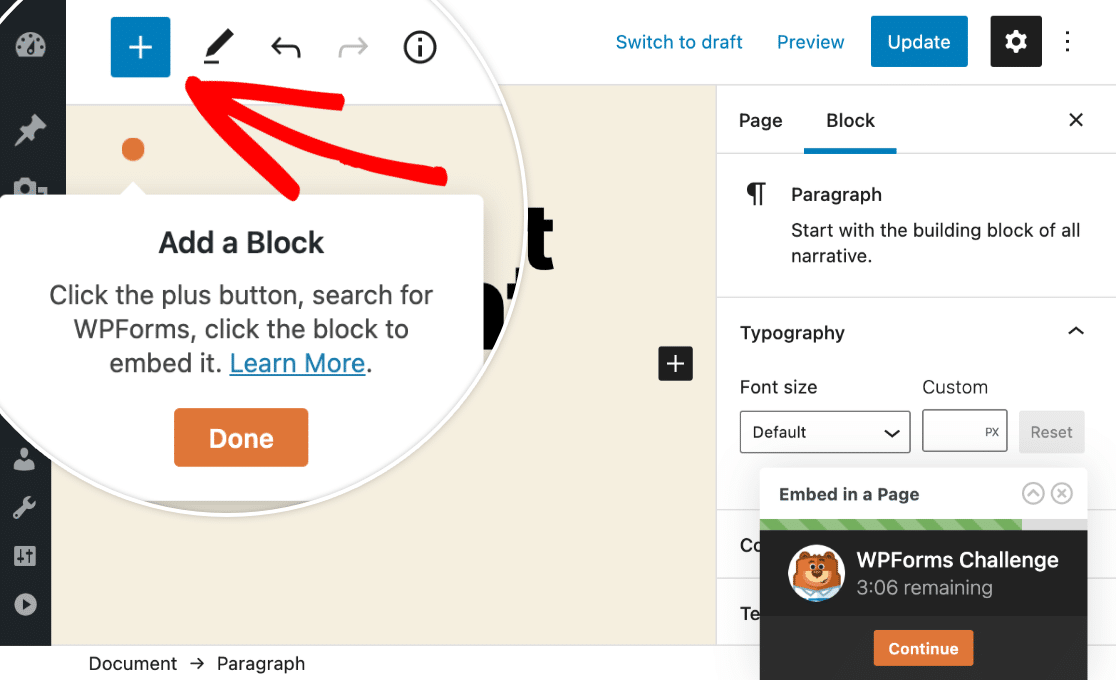
Dentro do editor de blocos do WordPress, você precisará clicar no botão Adicionar um Bloco, que aparece como um símbolo de mais (+) na parte superior do editor.
Após clicar neste botão, uma caixa de sobreposição aparecerá com diferentes blocos. A partir daqui, role até a seção Widgets e selecione WPForms.
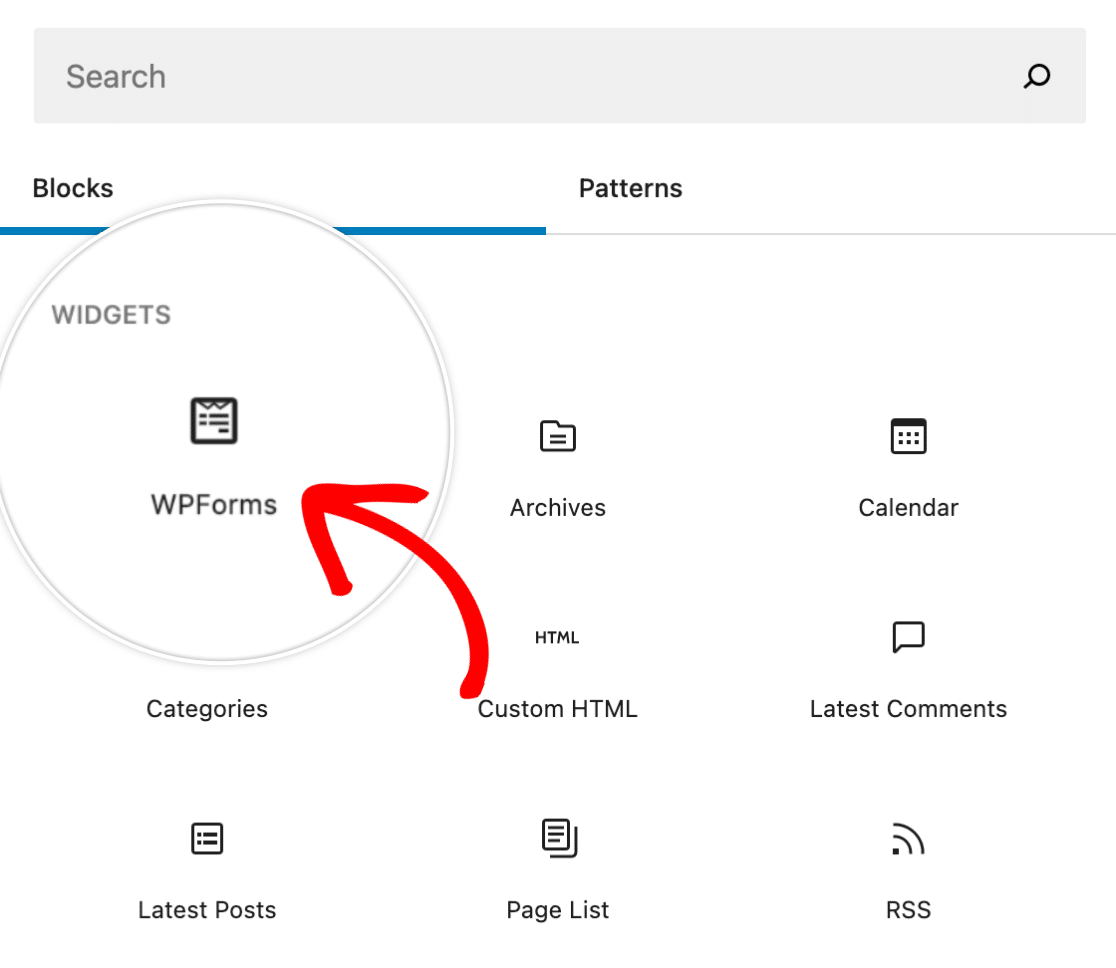
Em seguida, no menu suspenso que aparece, selecione o formulário que você deseja incorporar em sua página.
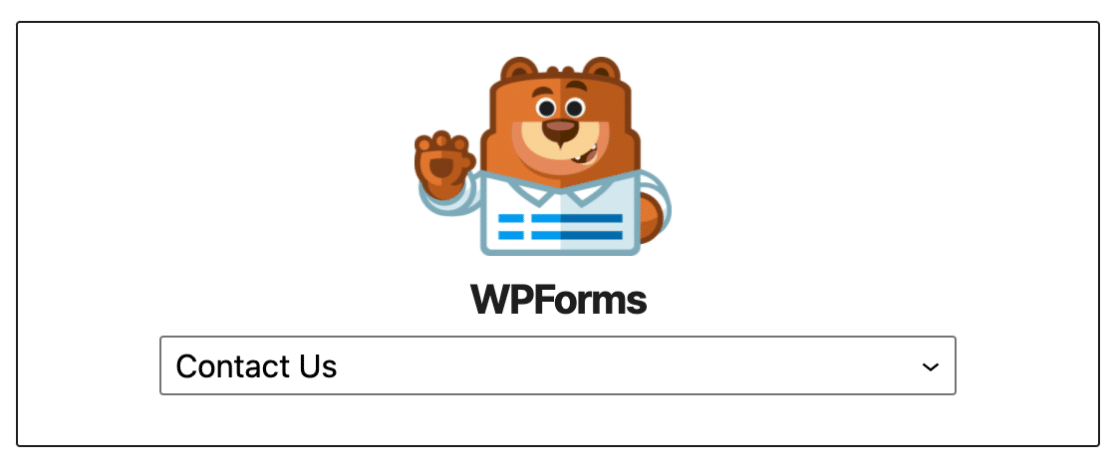
Depois de selecionar seu formulário, ele será adicionado automaticamente à página.
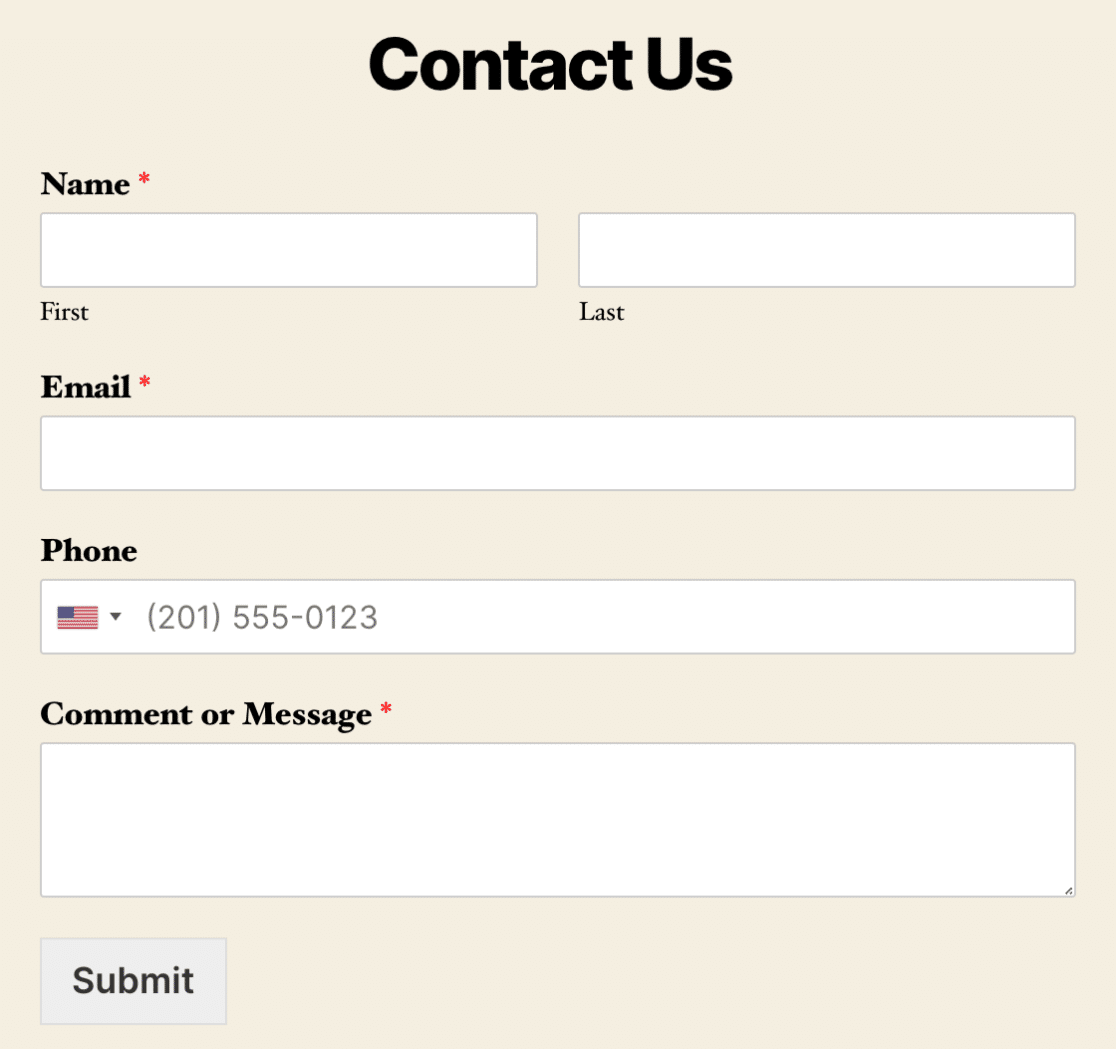
Com o formulário no lugar, clique no botão Concluído.
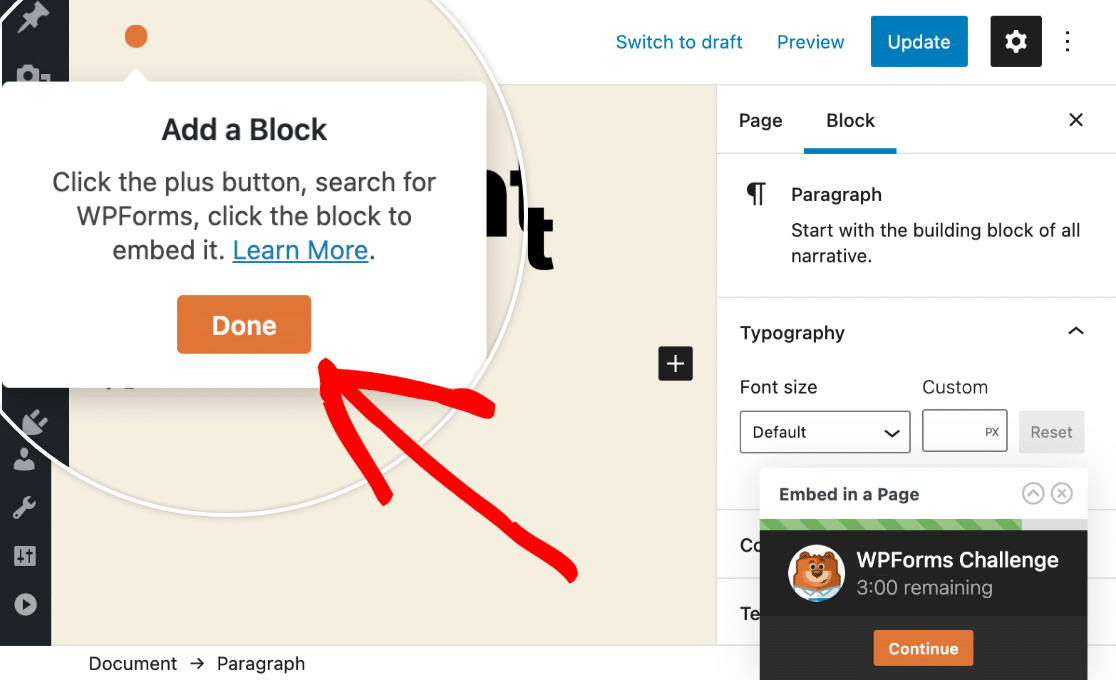
Você concluiu o desafio WPForms!
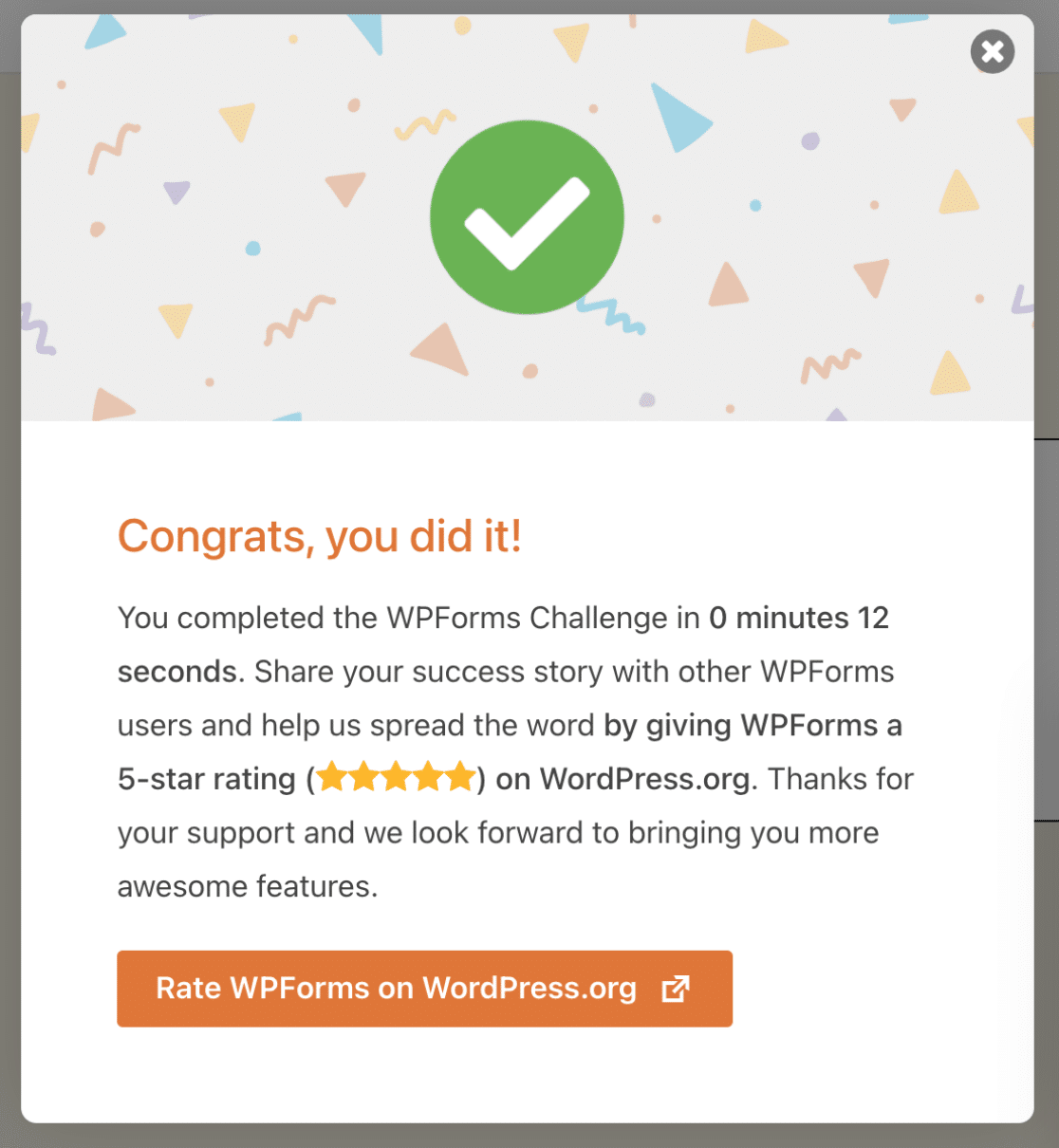
7. Habilitando Backups de Entradas de Formulário (Opcional)
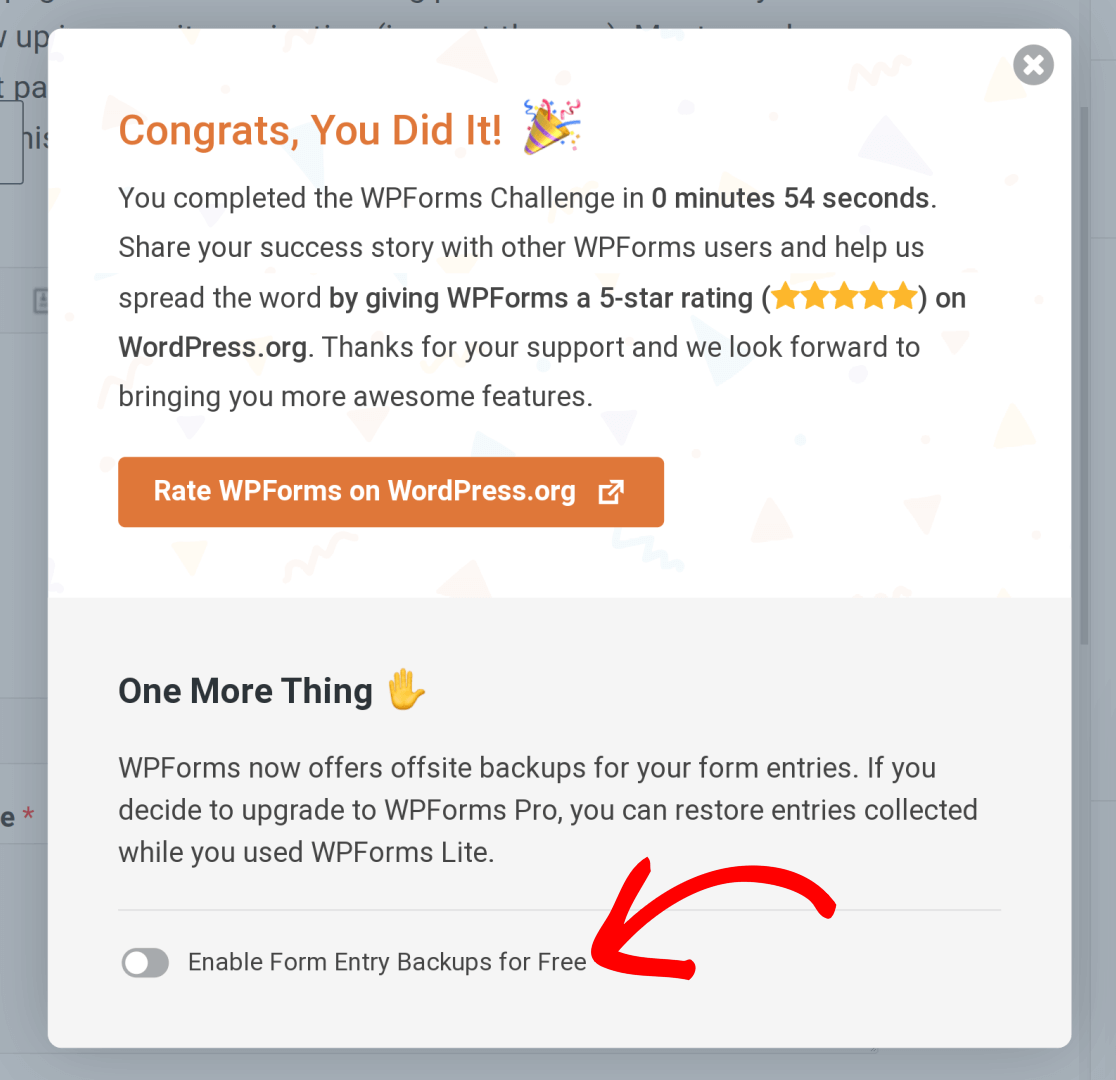
Se você concluiu o desafio usando o WPForms Lite, verá uma opção para habilitar backups seguros usando o Lite Connect para WPForms. Alterne Habilitar Backups de Entrada de Formulário Gratuitamente para a posição ativada para começar.
 Em seguida, você verá uma caixa de diálogo descrevendo este recurso com mais detalhes. Clique em Ativar backups de entradas para concluir o processo.
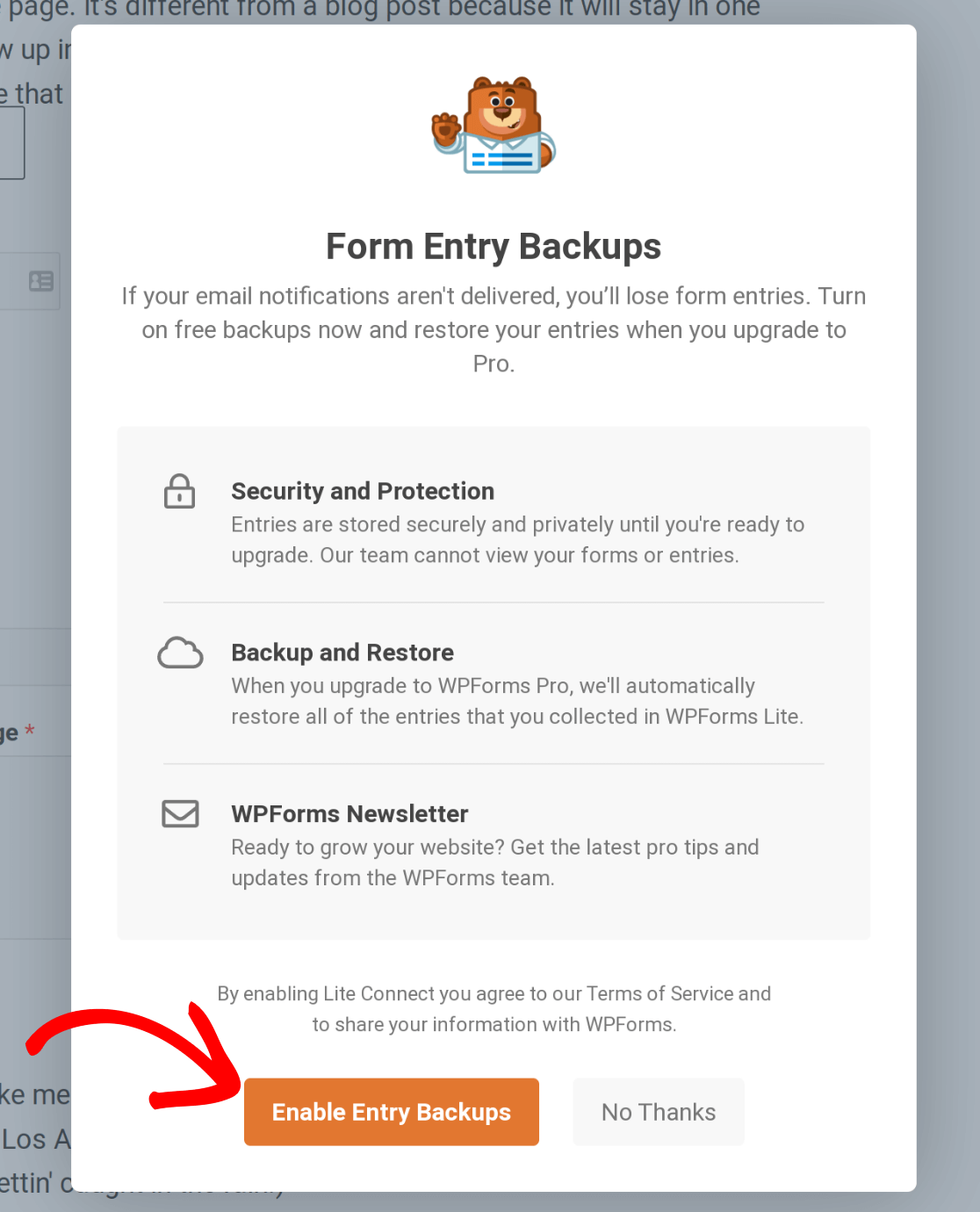 O WPForms agora fará backup seguro das suas entradas de formulário na nuvem. Você pode restaurar suas entradas depois de ter atualizado para uma licença Pro. Para mais informações, confira nosso guia sobre como atualizar sua licença WPForms.
Esperamos que você tenha gostado do desafio e conseguido criar seu primeiro formulário em menos de 5 minutos!
Em seguida, recomendamos testar seu formulário para garantir que ele tenha a aparência e funcione exatamente como você deseja. Para ajudar a guiá-lo neste processo, certifique-se de conferir nossa lista de verificação de testes de formulário.