


Resumo de IA
Você gostaria de usar o editor clássico do WordPress para publicar seus WPForms? Nosso construtor de formulários funciona perfeitamente, não importa qual editor de página você use, e você pode facilmente adicionar formulários às suas páginas no editor clássico com um clique de botão.
Este tutorial mostrará como criar seu primeiro formulário e publicá-lo usando o editor clássico no WordPress.
Neste Artigo
Observação: Este tutorial assume que você está usando uma versão mais antiga do WordPress (versão 4.9.18 ou anterior) ou que você tem o plugin Classic Editor instalado em seu site.
Se você estiver usando o WordPress 5.0 ou posterior e não tiver o plugin Classic Editor instalado, consulte nosso guia sobre como criar seu primeiro formulário com o editor de blocos.
Para mais informações sobre como desativar o editor de blocos e usar o editor clássico em vez disso, confira o tutorial do WPBeginner.
Antes de criar seu primeiro formulário, você precisará ter o WPForms instalado. Também recomendamos que você prossiga e verifique sua chave de licença.
Adicionando um Novo Formulário
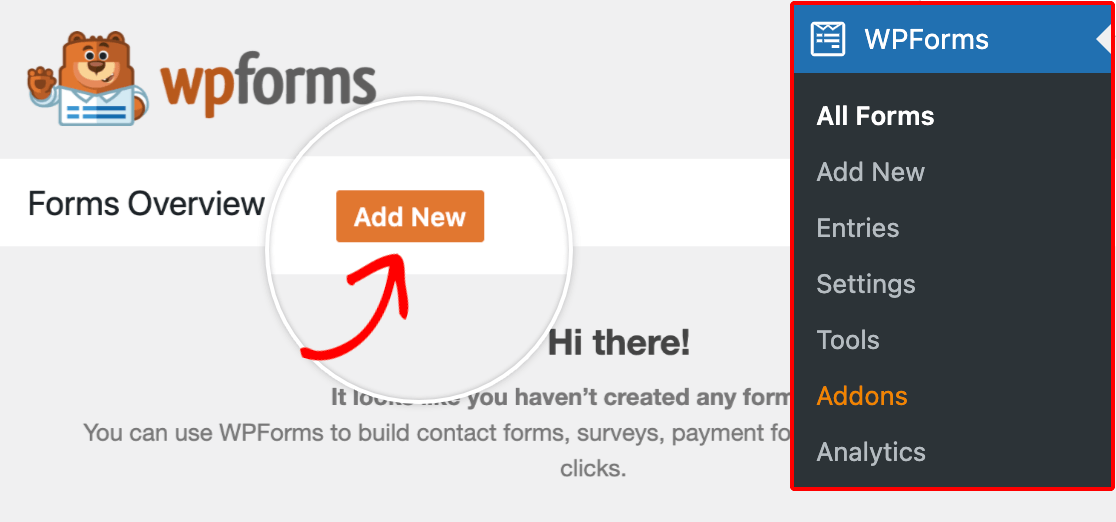
Para começar, você precisará fazer login na sua área de administração do WordPress. Aqui, clique em WPForms na barra lateral de administração para ir para a página Visão Geral dos Formulários. Em seguida, clique no botão Adicionar Novo na parte superior da tela para abrir o construtor de formulários.
Na página de Configuração do Construtor de Formulários, você pode optar por inserir um título para seu formulário no campo de entrada Nome do seu formulário. Isso é útil para identificar este formulário no backend do seu site.

Se você deixar este campo vazio, seu formulário receberá o nome do modelo que você escolher.
Abaixo do campo Nome do seu formulário, você encontrará nossa biblioteca de modelos de formulário. Você pode usar as categorias ou a barra de pesquisa à esquerda para encontrar o mais adequado às suas necessidades.
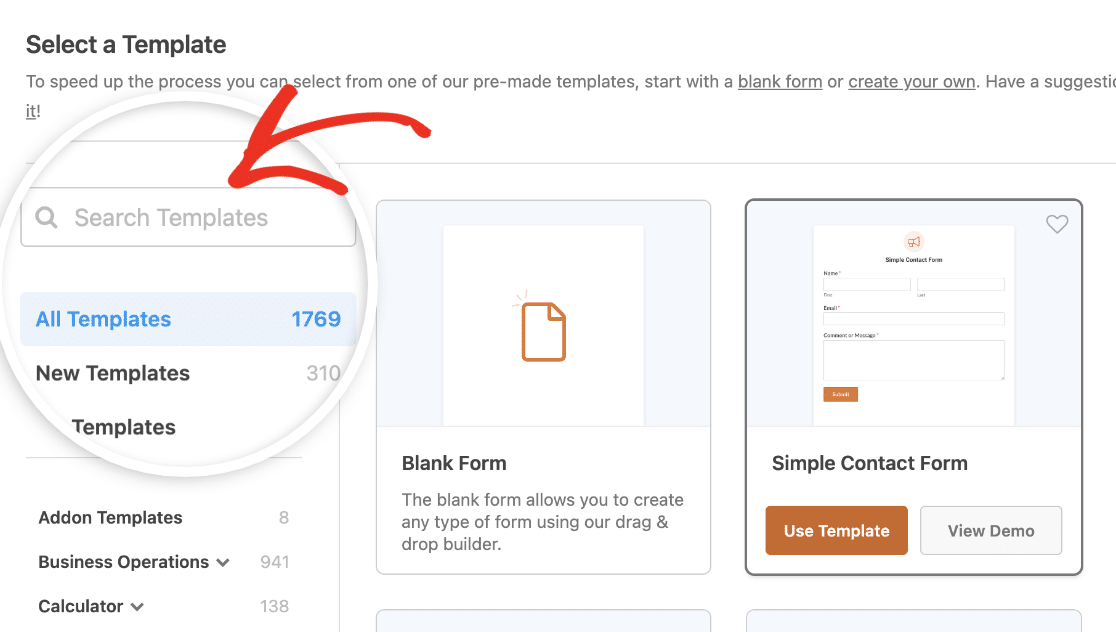
Clique no botão Usar Modelo para aquele que você gostaria de abrir no construtor de formulários.
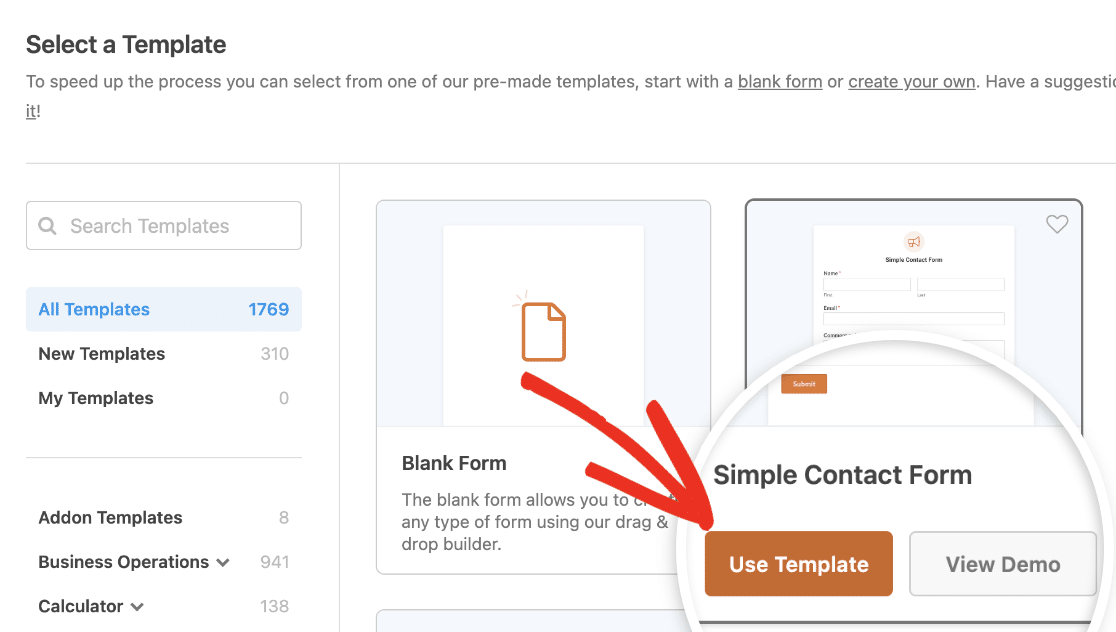
Observação: O formulário neste tutorial usa o modelo Formulário de Contato Simples. Para mais detalhes sobre como escolher, aplicar e personalizar modelos, confira nosso guia completo de modelos no WPForms.
Lembre-se de que cada modelo é totalmente personalizável. Se você não encontrar um que atenda totalmente aos seus requisitos, você sempre pode ajustá-lo no construtor de formulários.
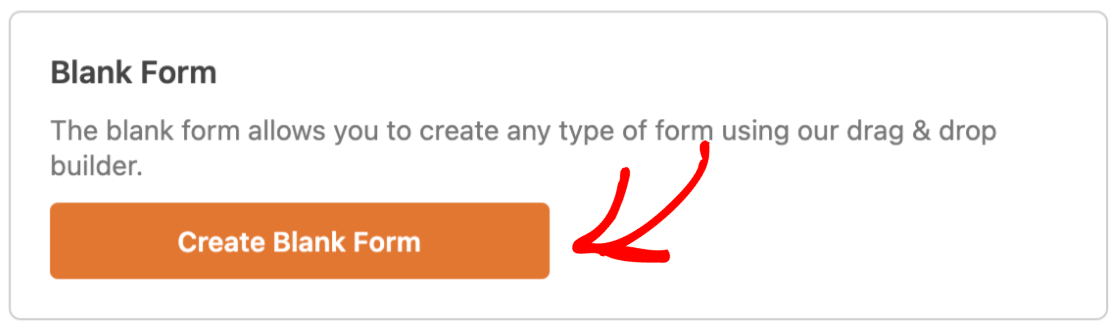
Se preferir construir seu formulário totalmente do zero, selecione a opção Criar Formulário em Branco para prosseguir.
Personalizando Seu Formulário
Depois de selecionar um modelo de formulário, o Construtor de Formulários o levará para a seção Campos.
No lado esquerdo da tela, você verá os campos disponíveis para você de acordo com seu tipo de licença. À direita, você verá uma prévia do seu formulário até agora.
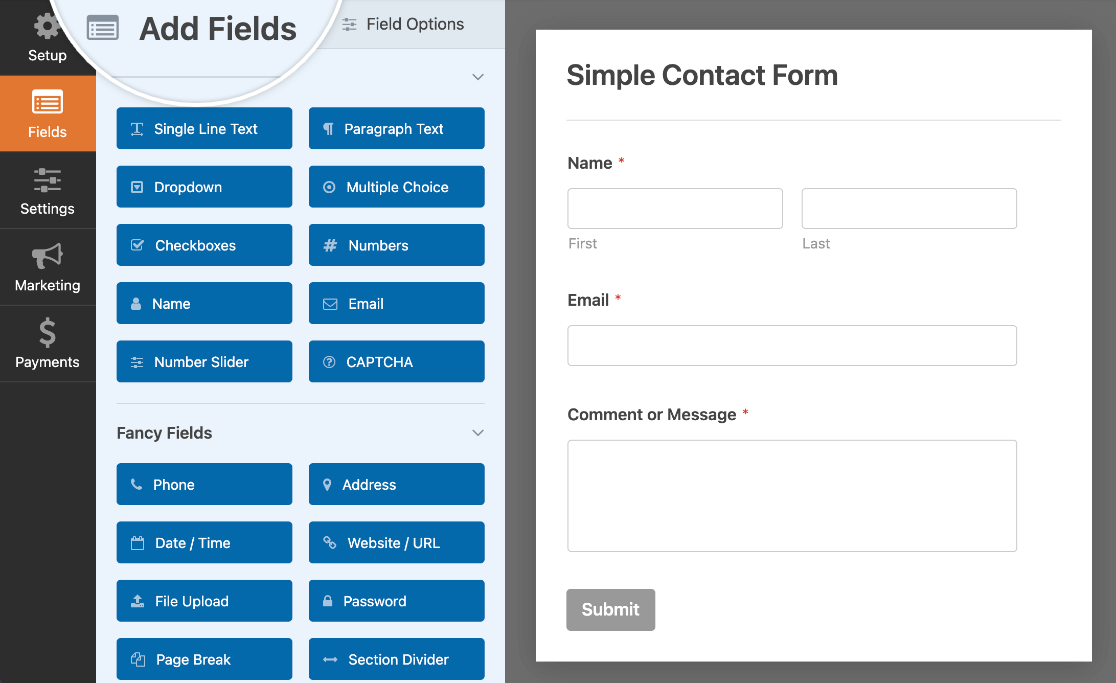
Para adicionar um campo ao seu formulário, você pode clicar nele ou arrastá-lo e soltá-lo do painel esquerdo diretamente na área de prévia do formulário.
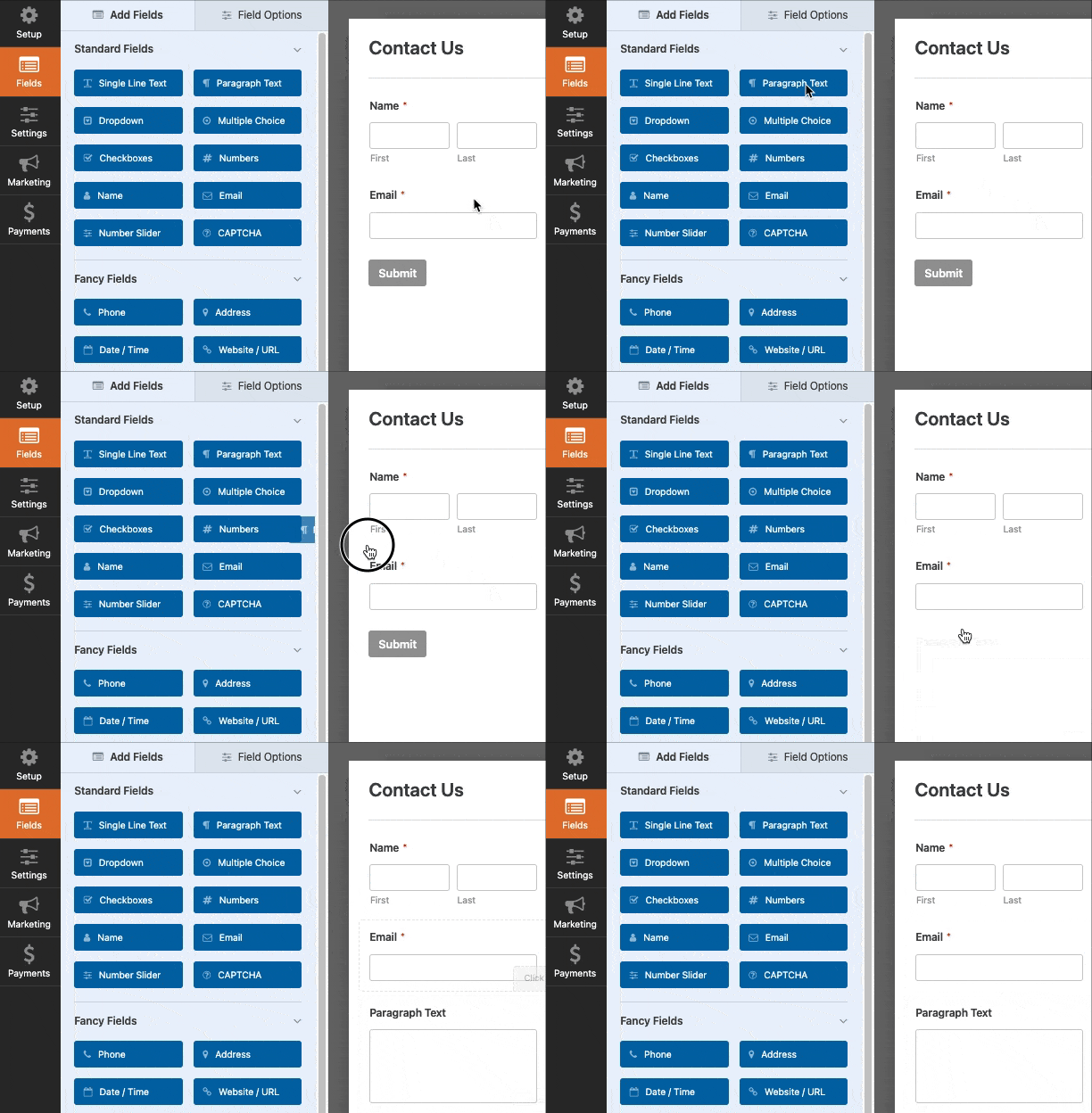
Depois de adicionar um campo ao seu formulário, você pode personalizar várias configurações para ele.
Acessando Opções de Campo
As opções de campo permitem que você configure os detalhes e as configurações de cada campo, como seus rótulos e descrições.
Para visualizar e editar as opções disponíveis para um campo, clique nele na área de visualização. As opções do campo aparecerão no painel à esquerda, onde você poderá fazer as alterações desejadas.
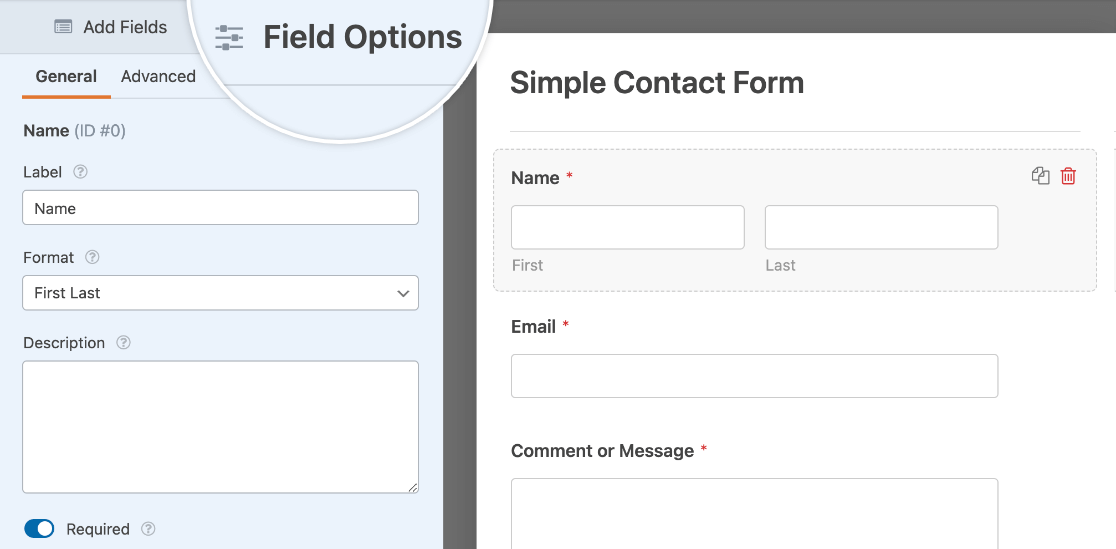
Observação: Quer mais detalhes sobre todas as opções de campo que você pode modificar no construtor de formulários? Veja nosso guia completo de opções de campo para informações adicionais.
Depois de terminar de editar as opções do campo, clique no botão Salvar no topo do construtor de formulários para manter suas alterações.

Editando Configurações do Formulário
O construtor de formulários também oferece a chance de personalizar várias configurações que se aplicam ao seu formulário inteiro.
Para configurar essas opções, clique na aba Configurações no lado esquerdo do Construtor de Formulários.
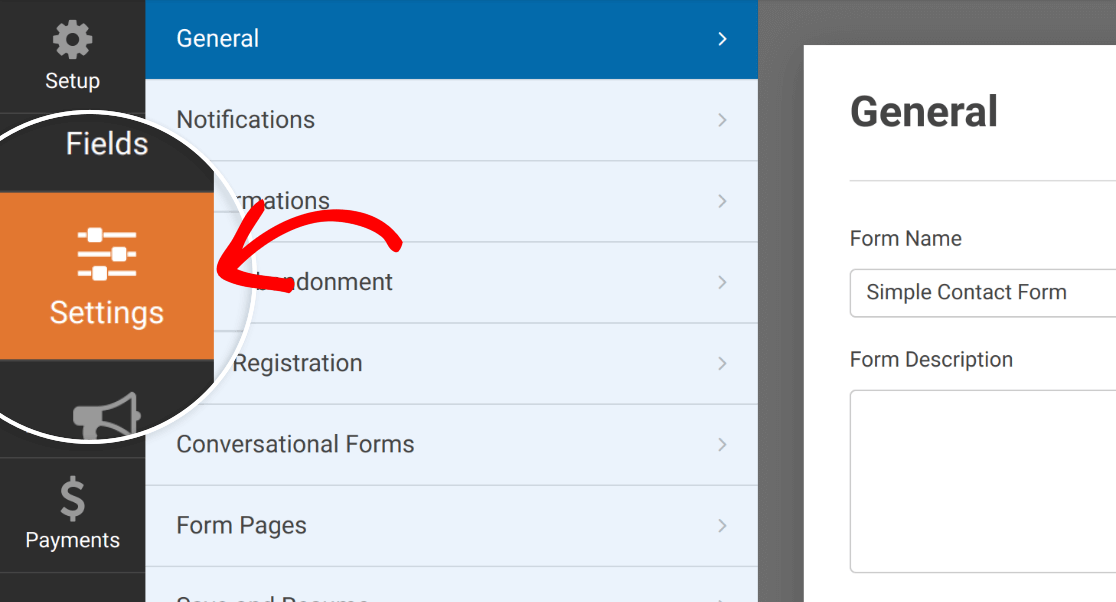 Haverá várias seções nesta tela que podem variar dependendo dos add-ons que você instalou. Para este tutorial, focaremos nos três tipos básicos de configurações: Geral, Notificações e Confirmações.
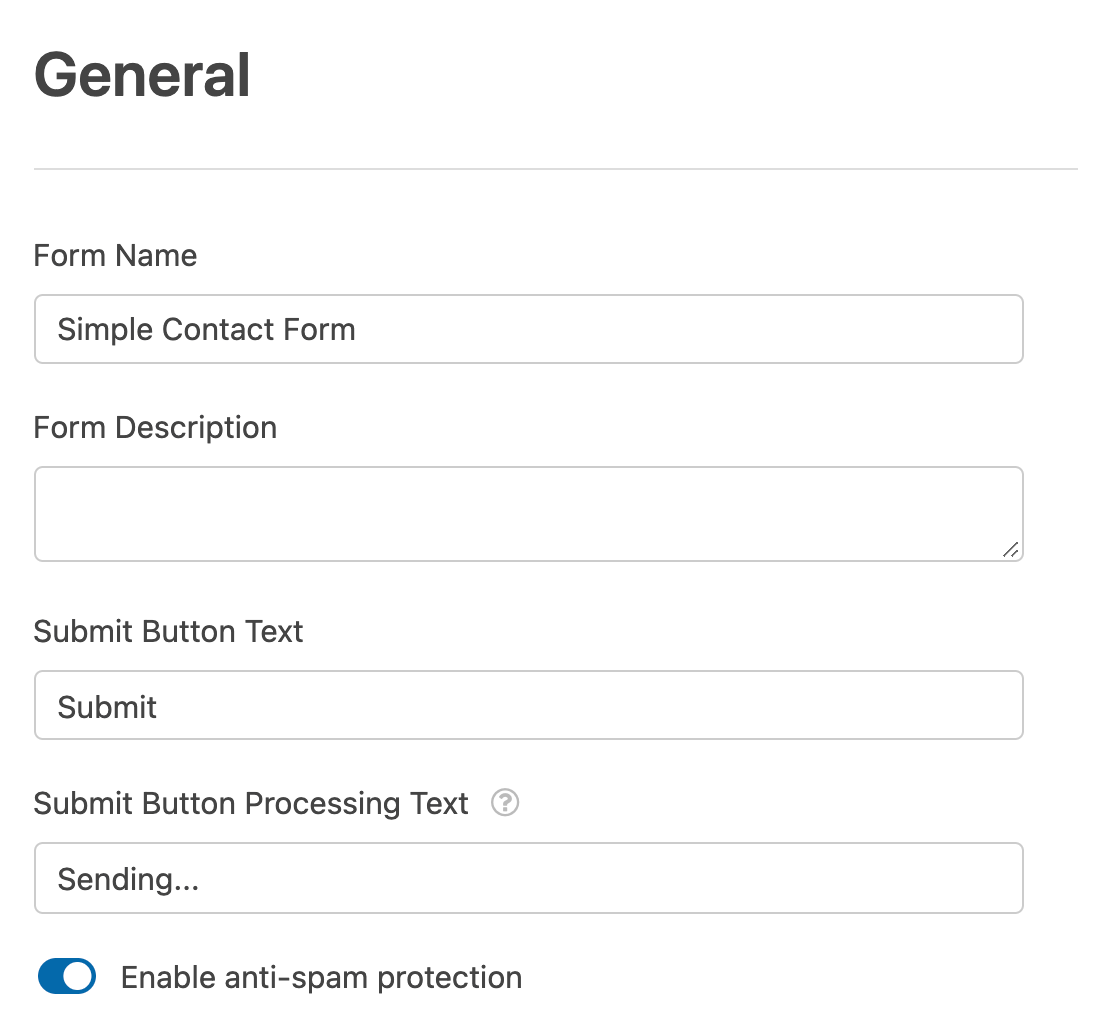
Na seção Geral, você pode alterar o nome e a descrição do seu formulário. Você também pode personalizar o botão de envio e ativar ou desativar a proteção contra spam.
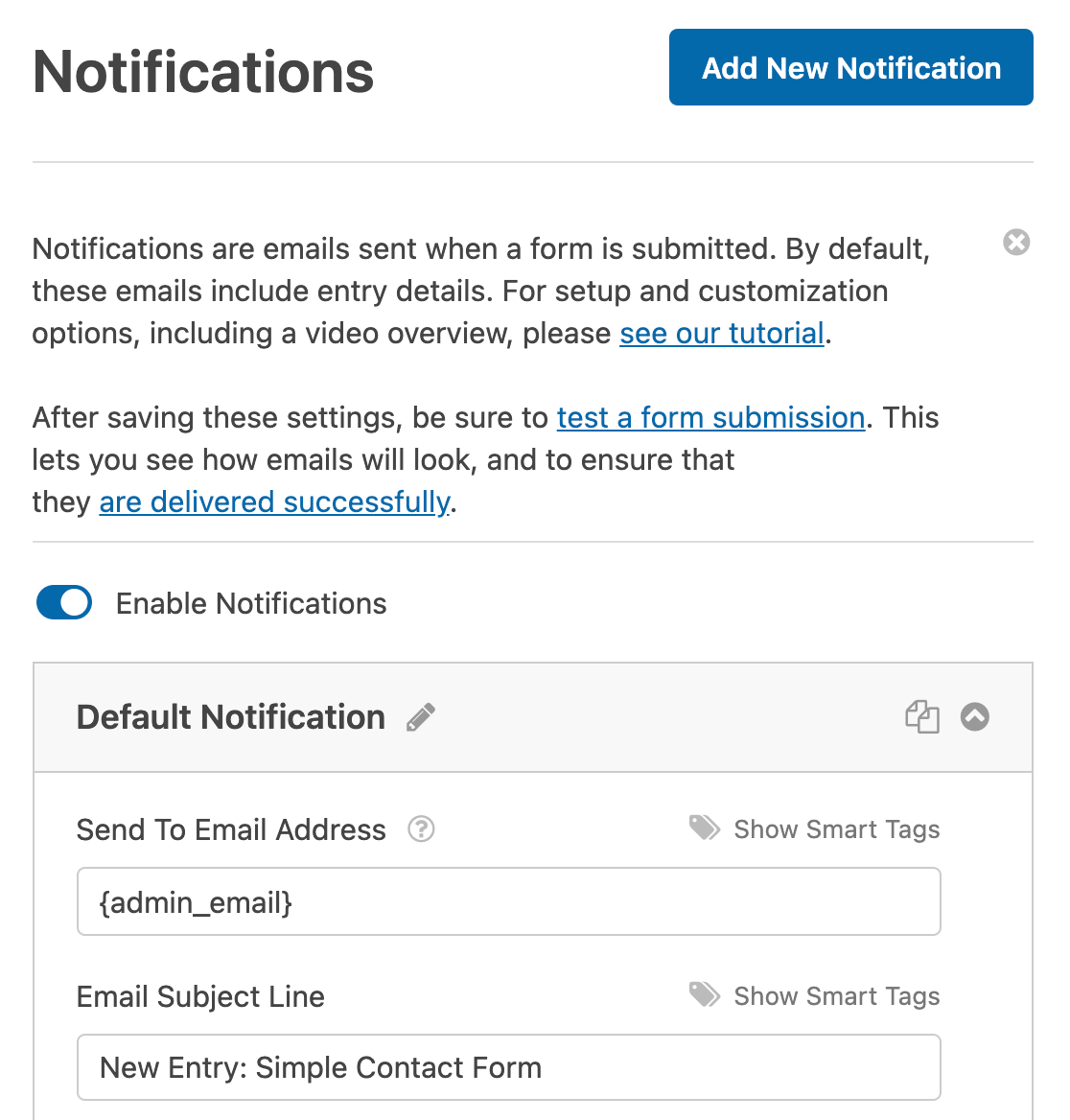
Notificações de formulário são e-mails automáticos enviados quando os usuários enviam formulários. Na seção Notificações, você pode configurar as configurações de acordo com suas preferências.
Observação: Procurando mais orientações sobre como criar notificações por e-mail para envios de formulários? Confira nosso tutorial de notificações por e-mail para todos os detalhes.
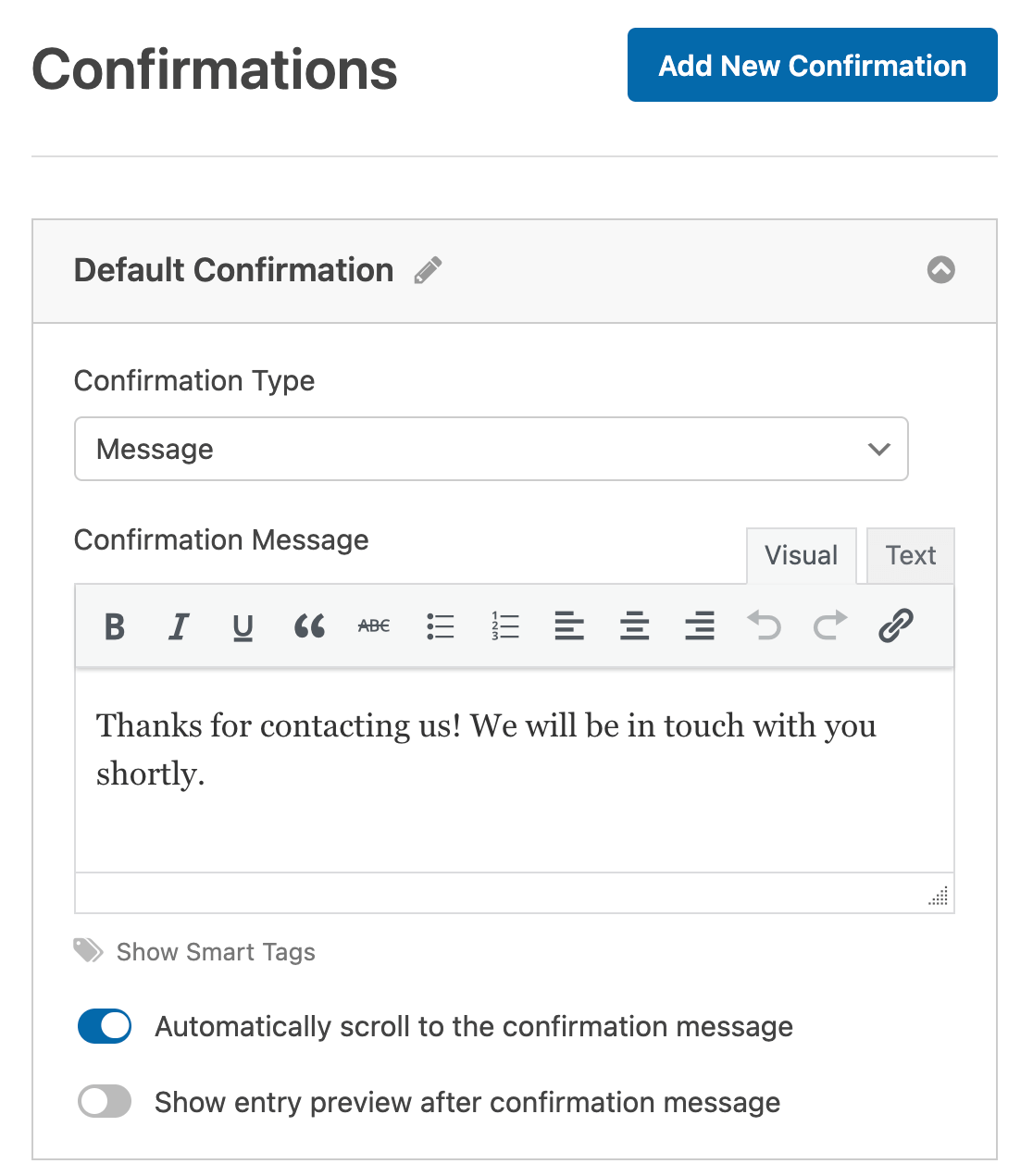
Confirmações de formulário informam aos usuários que eles enviaram um formulário com sucesso e fornecem mais informações e opções aos usuários.
Observação: Para mais detalhes sobre as configurações de confirmação, confira nosso tutorial sobre configuração de confirmações de formulário.
Depois de terminar de configurar seu formulário, clique no botão Salvar no topo do construtor.
Exibindo Formulários em Seu Site
Existem várias maneiras diferentes de adicionar formulários ao seu site. Aqui veremos como exibir formulários em uma página ou em uma área de widget.
Incorporando seu formulário em uma página do WordPress
Para adicionar seu formulário a uma página usando o editor clássico no WordPress, você precisará usar um shortcode. Você pode usar a Ferramenta de Incorporação integrada ao construtor de formulários para guiá-lo neste processo, ou pode adicionar o shortcode usando o botão Adicionar Formulário do WPForms no editor clássico.
Abaixo, mostraremos como ambas as opções funcionam.
Usando a Ferramenta de Incorporação do Construtor de Formulários
Do construtor de formulários, você pode adicionar seu formulário a uma página clicando no botão Incorporar no topo da tela.

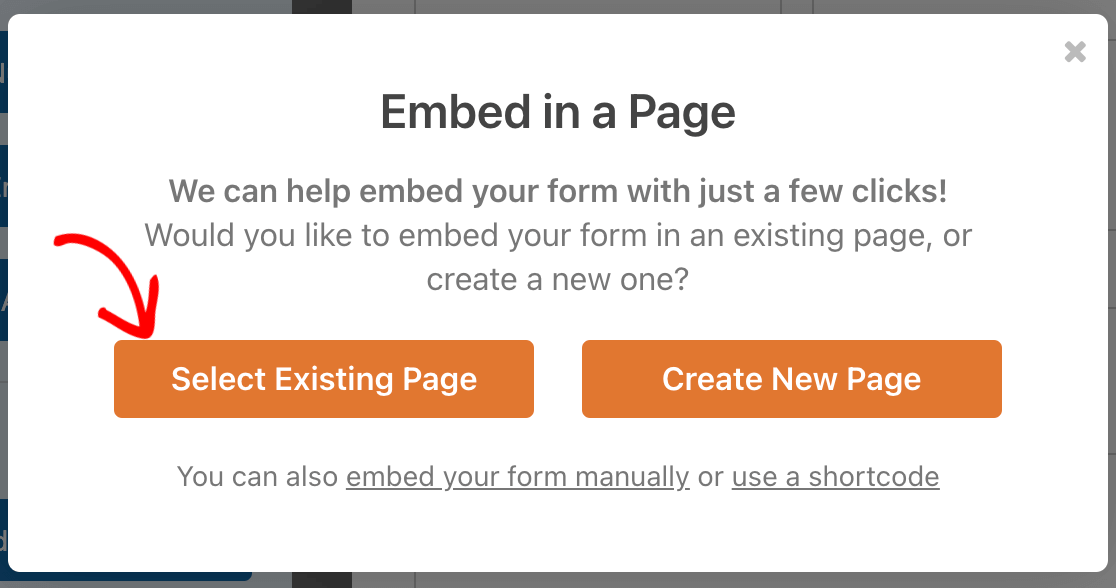
Isso abrirá uma janela pop-up. Aqui, você escolherá se deseja criar uma nova página para este formulário ou se deseja adicioná-lo a uma existente.
Adicionando um Formulário a uma Página Existente
Se você clicar em Selecionar Página Existente, o pop-up exibirá um menu suspenso do qual você pode selecionar a página à qual deseja adicionar seu formulário. Em seguida, clique no botão Vamos Lá!.
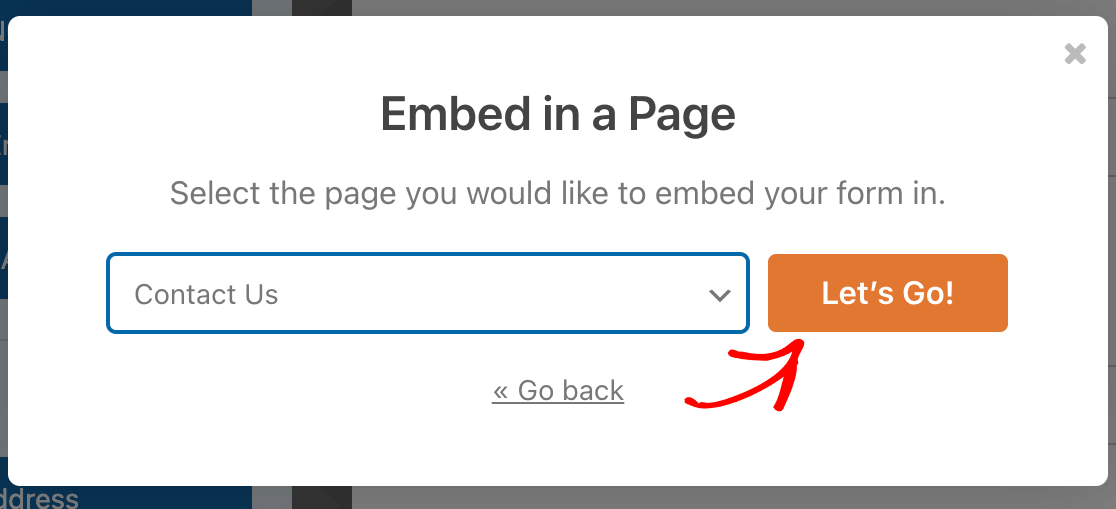
Isso abrirá a página que você selecionou no editor clássico. Você deverá ver um prompt guiando você a clicar no botão Adicionar Formulário acima da área de texto.
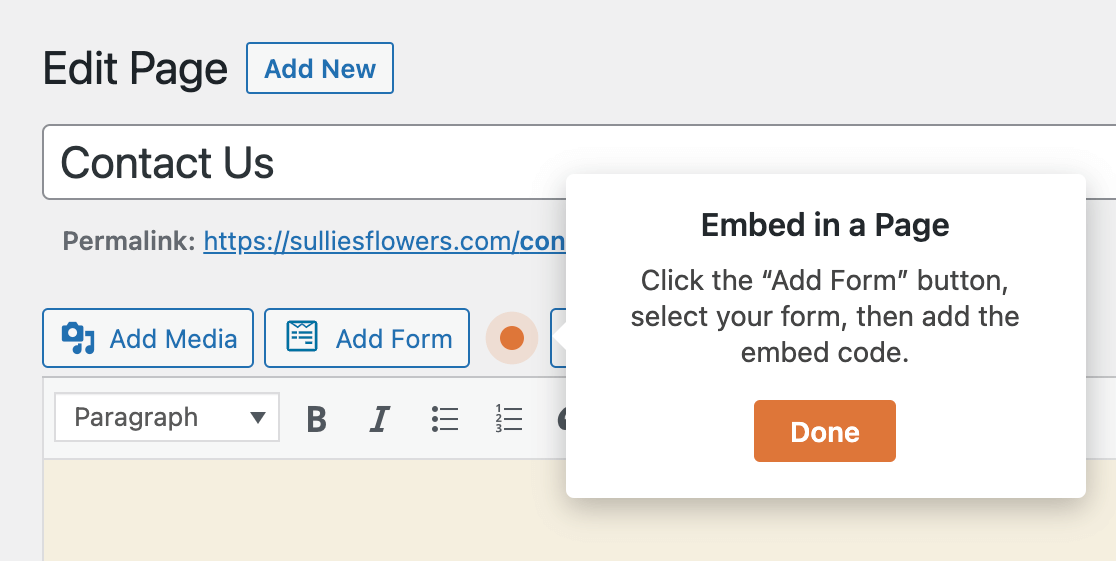
Ao clicar nele, uma janela pop-up aparecerá. No menu suspenso, selecione o formulário que você deseja adicionar à sua página.
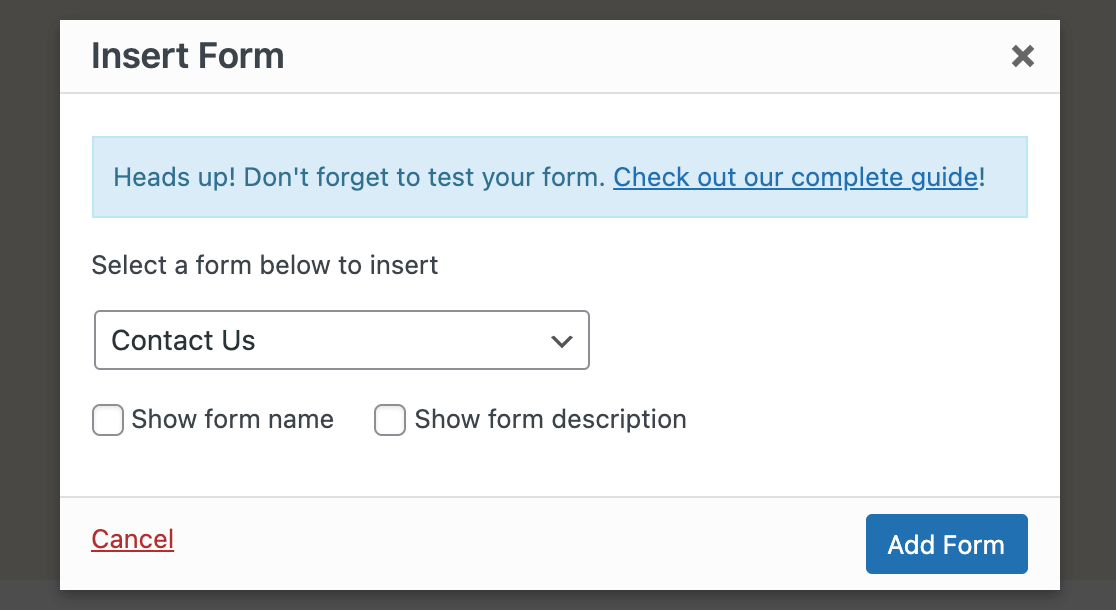
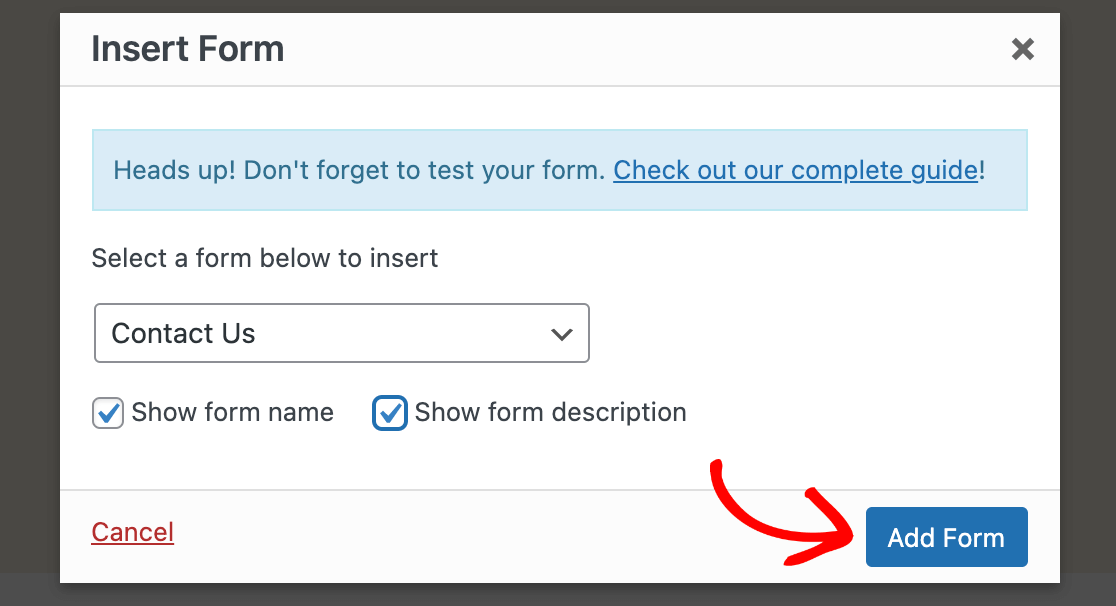
Você também pode selecionar as caixas de seleção Mostrar nome do formulário e Mostrar descrição do formulário para exibir esses recursos, se desejar. Clique em Adicionar Formulário para inserir o shortcode necessário.
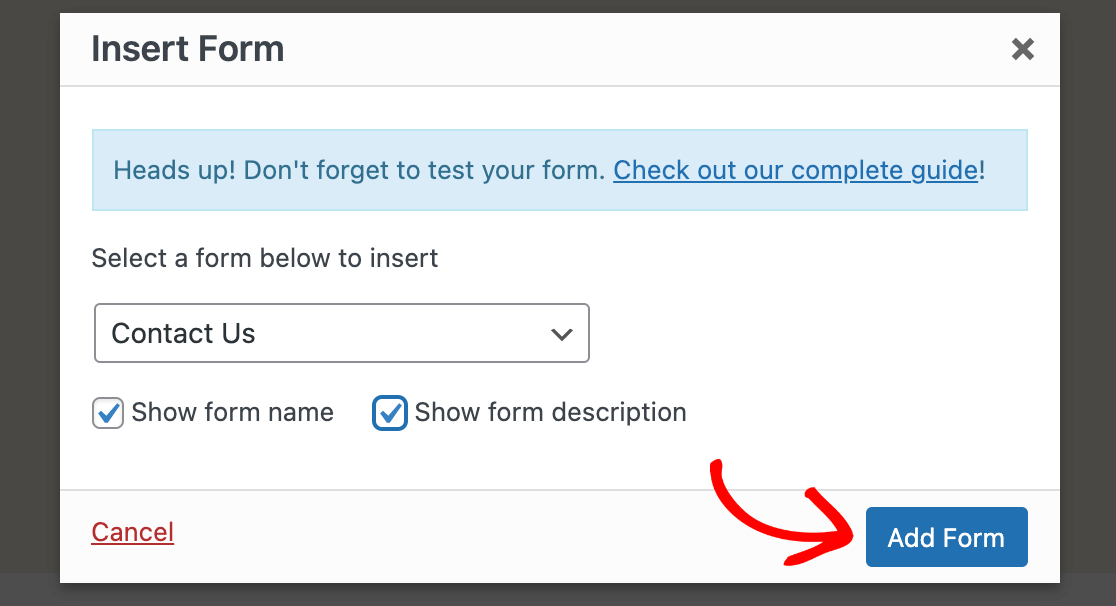
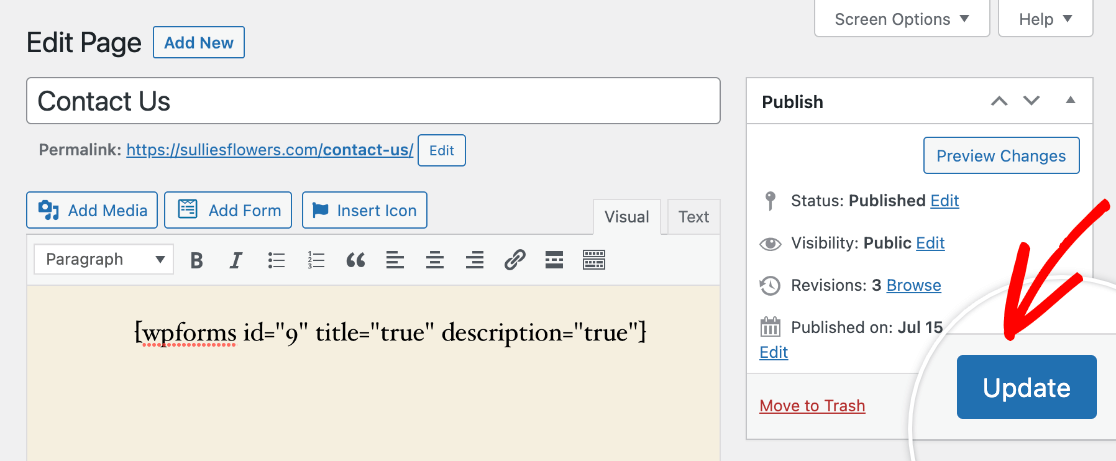
Em seguida, você verá o shortcode do formulário no editor. Certifique-se de atualizar sua página quando terminar.
Criando uma Nova Página para o Seu Formulário
Se você escolher Criar Nova Página na Ferramenta de Incorporação, um campo aparecerá para você adicionar um título à sua nova página. Depois de fazer isso, clique em Vamos Lá!
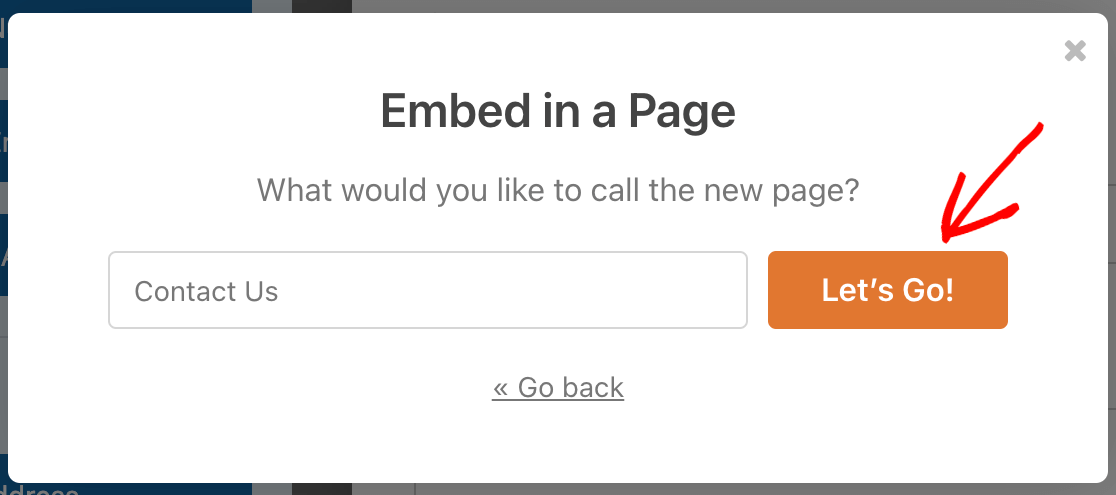
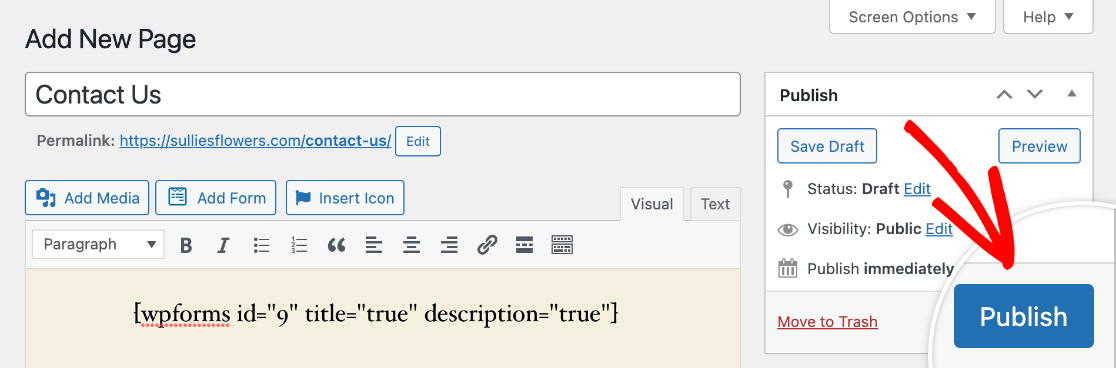
Isso abrirá o editor clássico. O shortcode do seu formulário será adicionado à página automaticamente.
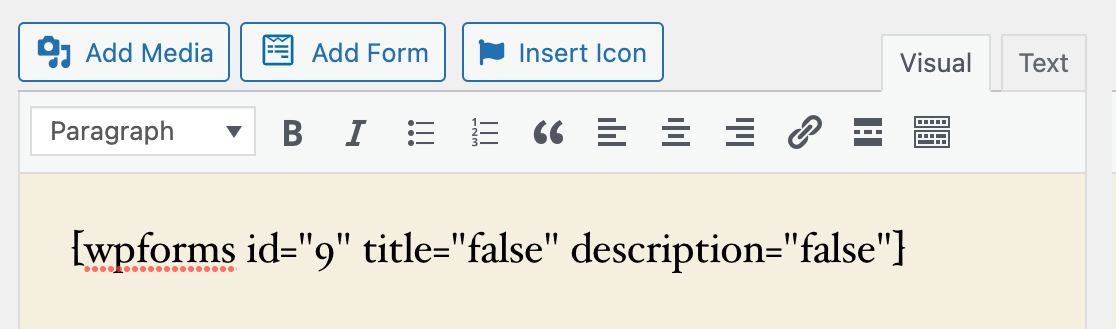
Por padrão, os valores title e description são definidos como false. Isso significa que o título e a descrição do seu formulário (que você pode alterar nas configurações gerais no construtor de formulários) não serão exibidos no frontend.
Se você quiser mostrar o título ou a descrição, altere o valor correspondente no shortcode para true.
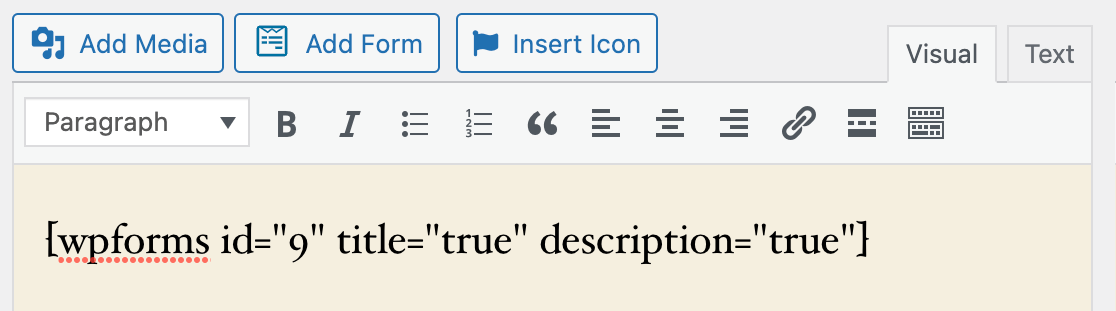
Em seguida, clique no botão Publicar à direita do editor para tornar a página e seu formulário ativos.
Usando o Botão Adicionar Formulário do Editor Clássico
A qualquer momento, você pode abrir uma página no editor clássico e adicionar um formulário a ela usando o botão Adicionar Formulário na barra de ferramentas acima da área de texto.
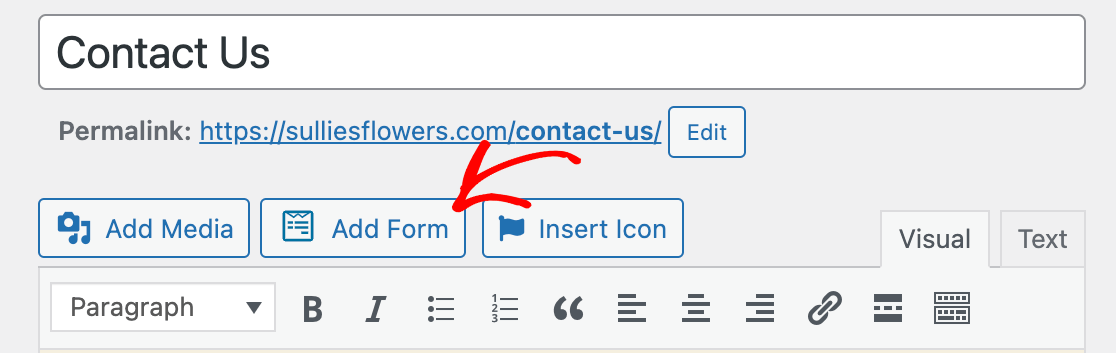
Clique neste botão para abrir a janela pop-up e, em seguida, use o menu suspenso para selecionar o formulário que você deseja publicar.
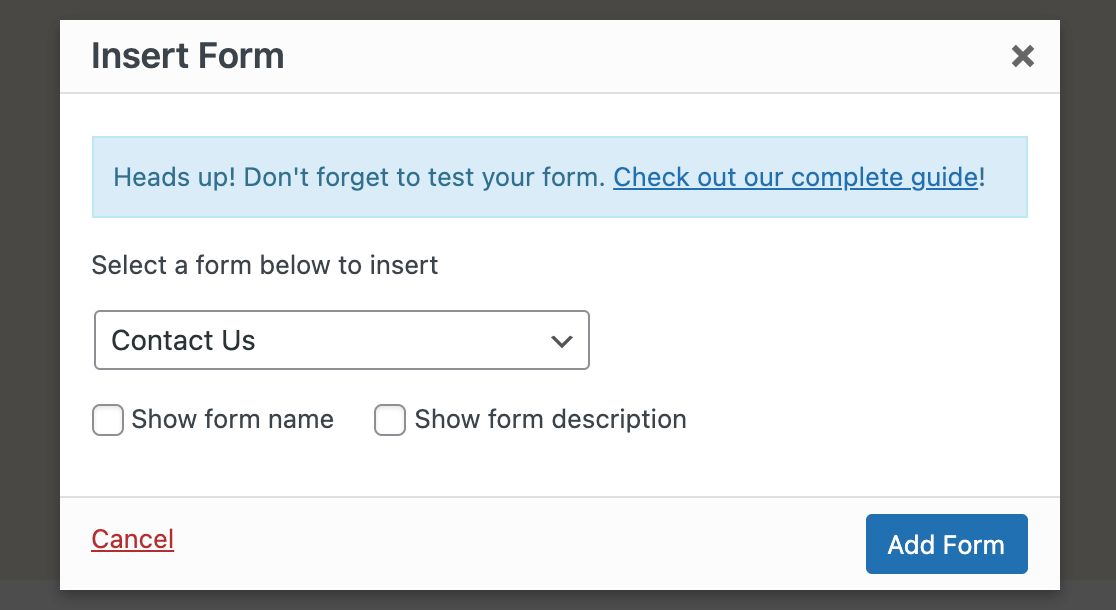
Marque as caixas Mostrar nome do formulário e Mostrar descrição do formulário se desejar, em seguida, selecione Adicionar Formulário.
Finalmente, atualize ou publique sua página para tornar seu formulário visível no frontend do seu site.
Adicionando Seu Formulário a um Widget
Observação: As etapas abaixo pressupõem que você está usando o plugin Widgets Clássicos. Se você não tiver este plugin instalado e ativado em seu site, consulte nosso guia sobre como adicionar um formulário a um widget de bloco.
Um widget do WordPress é um pequeno bloco de conteúdo em seu site que executa uma função específica. Eles são frequentemente usados para adicionar texto, links ou outros recursos a áreas como sua barra lateral ou rodapé.
Observação: Quer saber mais sobre widgets do WordPress? Veja o guia completo da WPBeginner sobre este tópico para detalhes adicionais.
Você pode adicionar seus formulários a qualquer área de widget que seu tema do WordPress suporta. Primeiro, vá para Aparência » Widgets em sua área de administração.
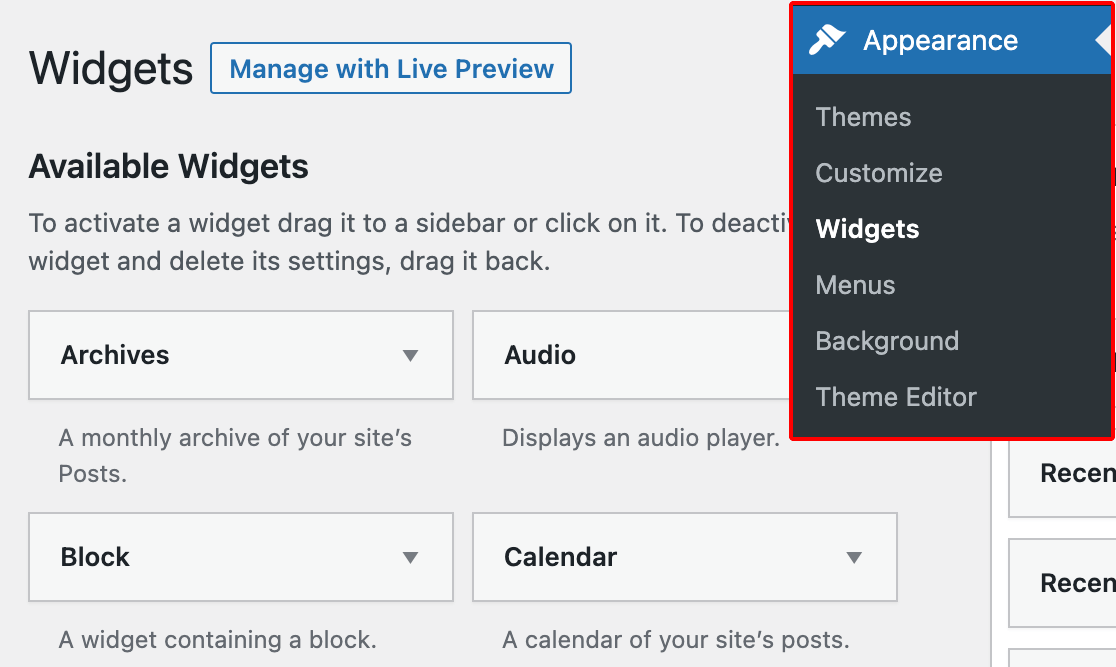
Aqui, procure em Widgets Disponíveis o widget WPForms.
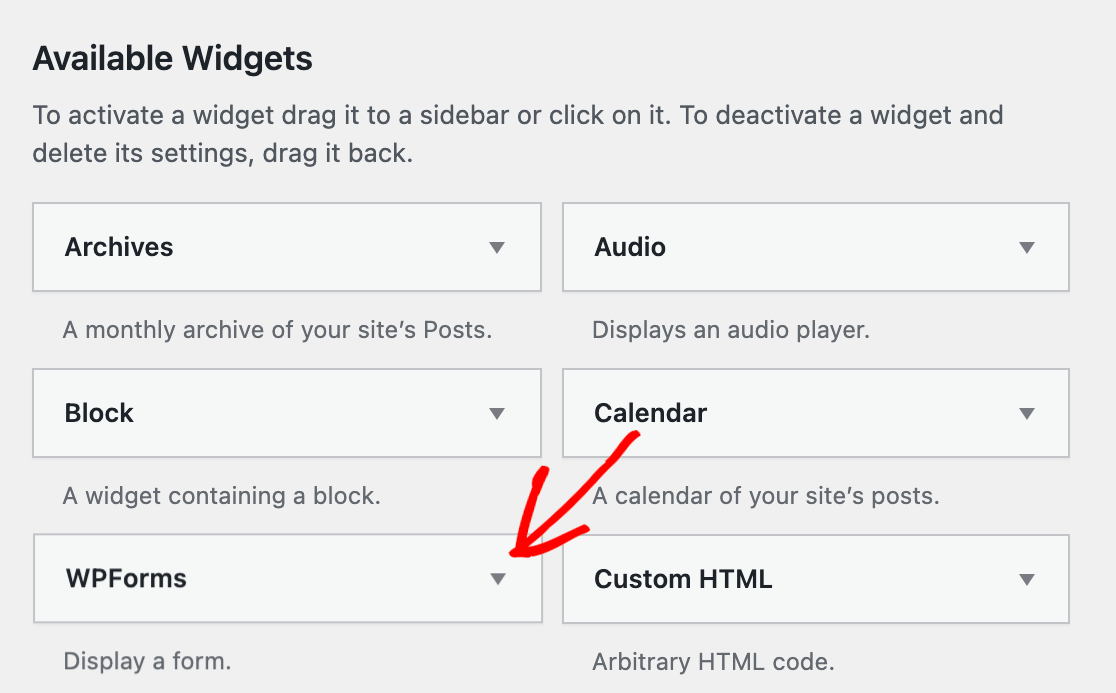
Em seguida, arraste e solte o widget WPForms na área de widget onde você deseja exibi-lo.
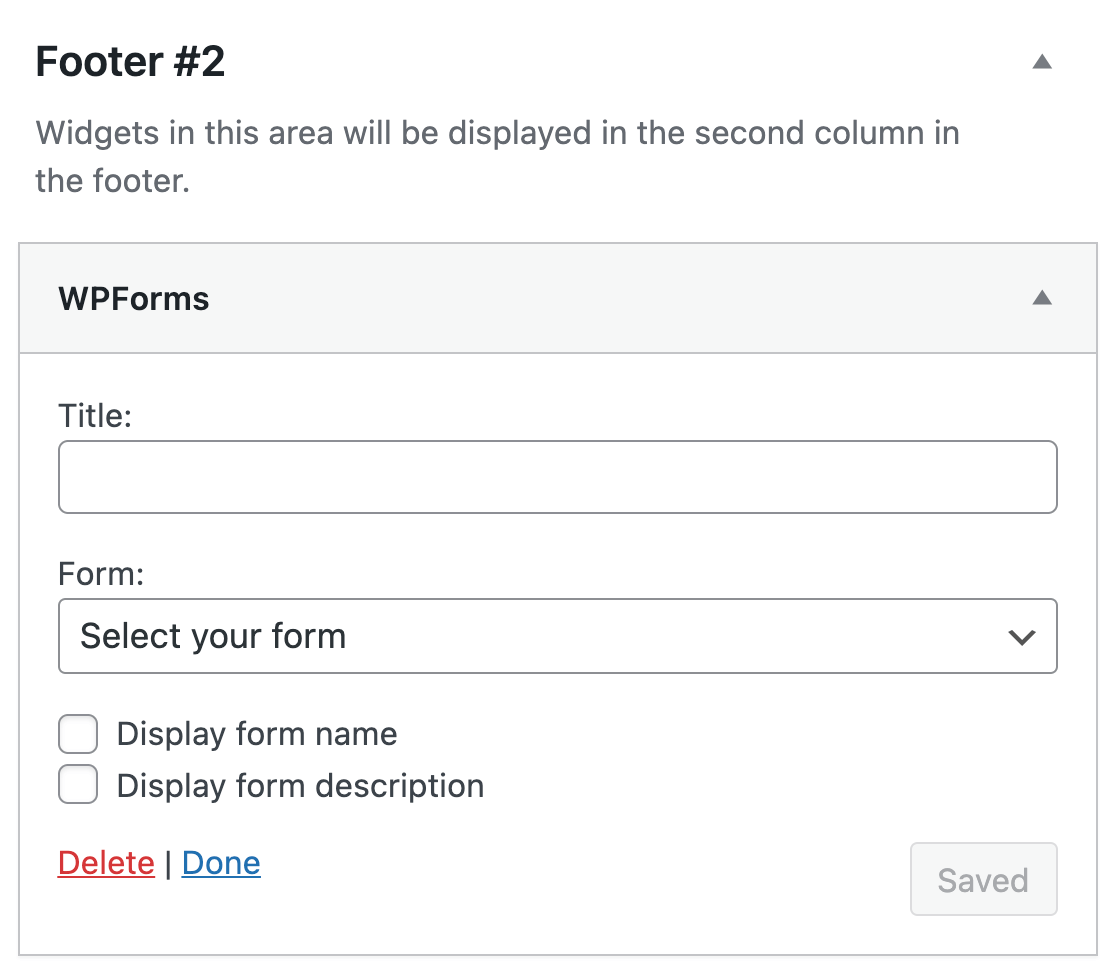
Você pode inserir um título para o seu widget, se desejar. Em seguida, selecione o formulário que deseja exibir no menu suspenso. Se você quiser mostrar o título ou a descrição do formulário no widget, você também pode marcar as caixas relevantes.
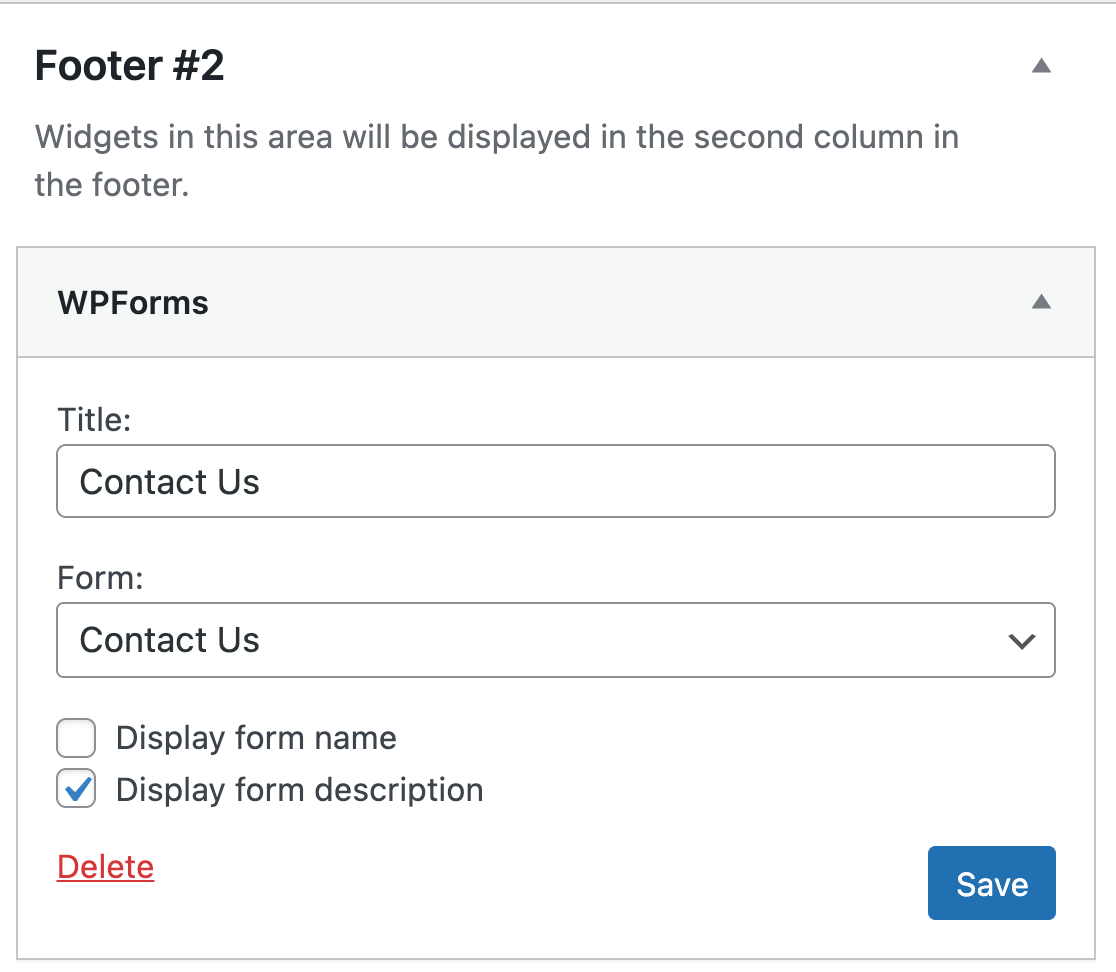
Depois que seu widget for configurado da maneira que você deseja, clique no botão Salvar. No frontend, um widget WPForms no seu rodapé pode parecer algo assim:
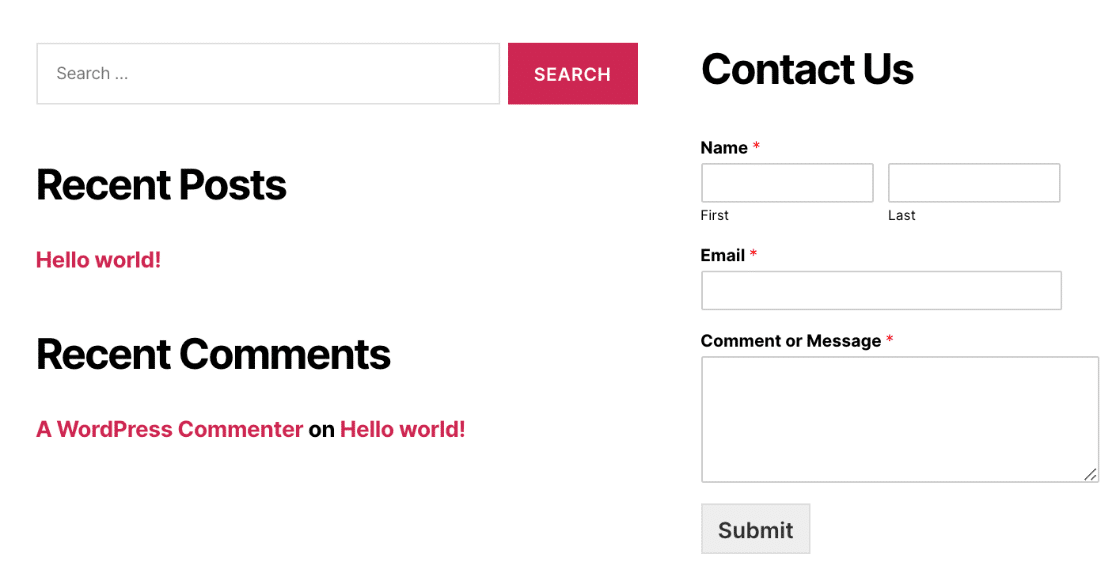
Pronto! Agora você sabe como criar seu primeiro formulário com o WPForms e publicá-lo usando o editor clássico do WordPress.
Em seguida, recomendamos testar seu formulário para garantir que ele esteja funcionando como você espera. Veja nossa lista de verificação detalhada de testes para ajudar a garantir que seu formulário tenha a aparência e funcione exatamente como você deseja.