


Resumo de IA
Deseja configurar o rastreamento de links do WordPress em seu site?
O rastreamento de links ajuda você a ver os links em que seus visitantes clicam com mais frequência.
Neste tutorial, veremos a maneira mais fácil de rastrear 4 tipos diferentes de links:
Neste Artigo
Crie Seus Formulários WordPress Agora
Para rastrear links no WordPress, você precisará instalar um plugin. Usaremos 2 plugins diferentes neste guia:
- MonsterInsights é o melhor plugin de análise para WordPress. Ele permite rastrear a atividade dos seus visitantes em todo o seu site e facilita muito a visualização dos links mais populares.
- WP Mail SMTP é o melhor plugin SMTP. Além de corrigir seus e-mails, ele também rastreará os links neles para que você possa ver em quais as pessoas estão clicando.
Vamos mostrar como começar com o MonsterInsights primeiro.
Certifique-se de instalar e configurar o MonsterInsights e o WP Mail SMTP antes de continuar a leitura. Observe que você precisará das versões Pro para acompanhar.
1. Links de Afiliados
Você usa links de afiliados para ganhar dinheiro com blogs?
É importante saber quais links de afiliados em seu site estão recebendo cliques e quais não estão recebendo tanto tráfego.
Quando você tiver essas informações, poderá ver rapidamente os links mais populares e melhorar o desempenho dos menos populares.
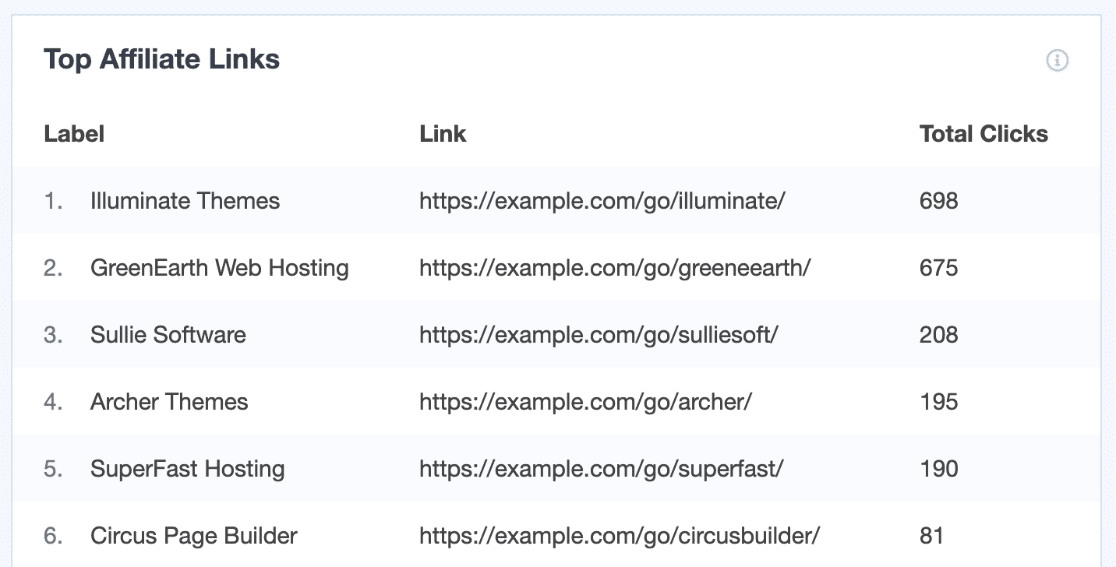
Vamos configurar isso.
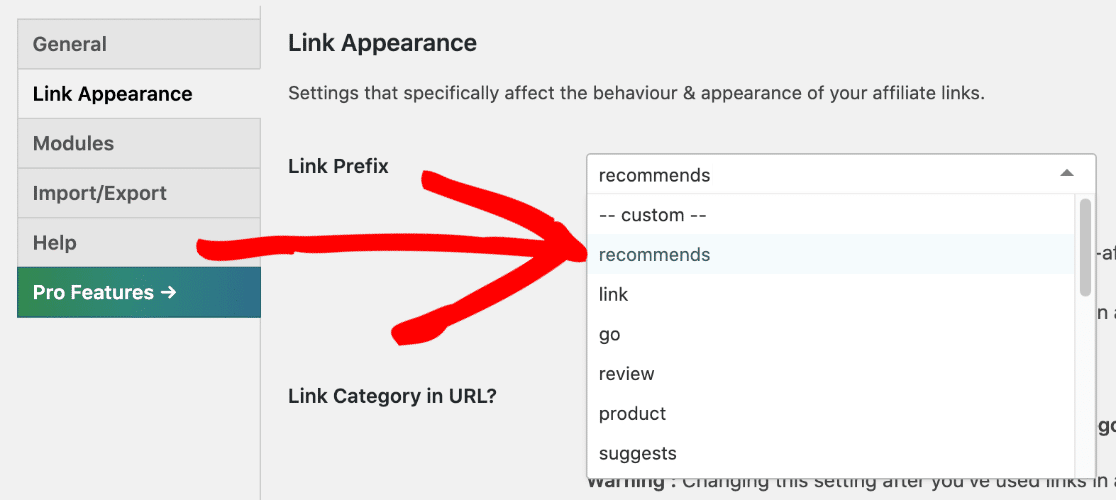
Primeiro, verifique o prefixo (ou 'caminho') do link que você está usando para seu plugin de afiliados ou encurtador de links. Por exemplo, se você estiver usando ThirstyAffiliates, encontrará o prefixo nas configurações de Aparência do Link aqui:
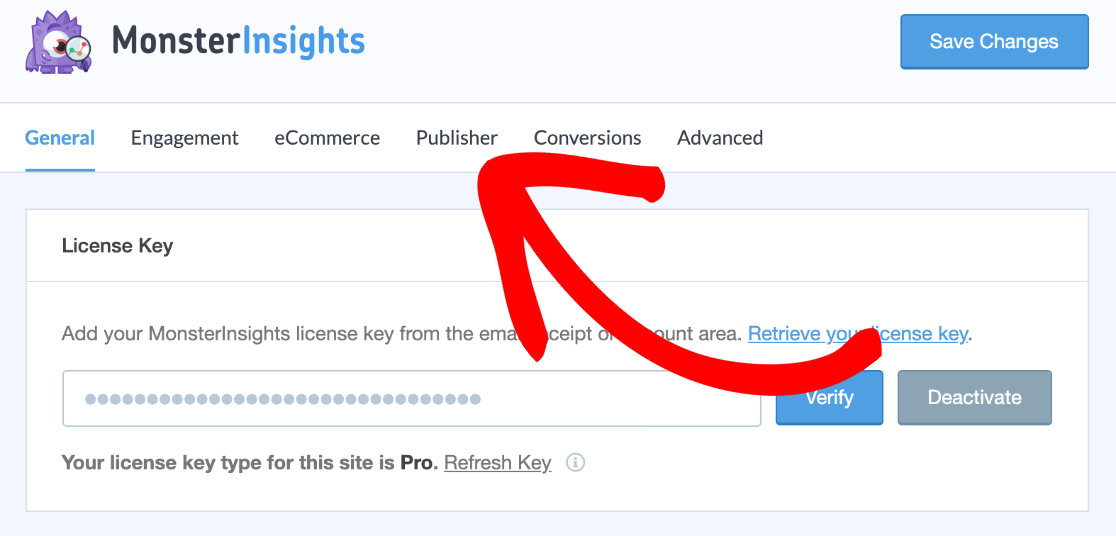
Agora, você vai querer ir para a área Insights do seu painel do WordPress. Clique em Configurações » Publicador.
O MonsterInsights lista todos os caminhos que você está rastreando aqui. Certifique-se de que eles correspondam ao caminho em seu plugin de afiliados. Você pode remover aqueles que não precisa clicando no ícone X vermelho:
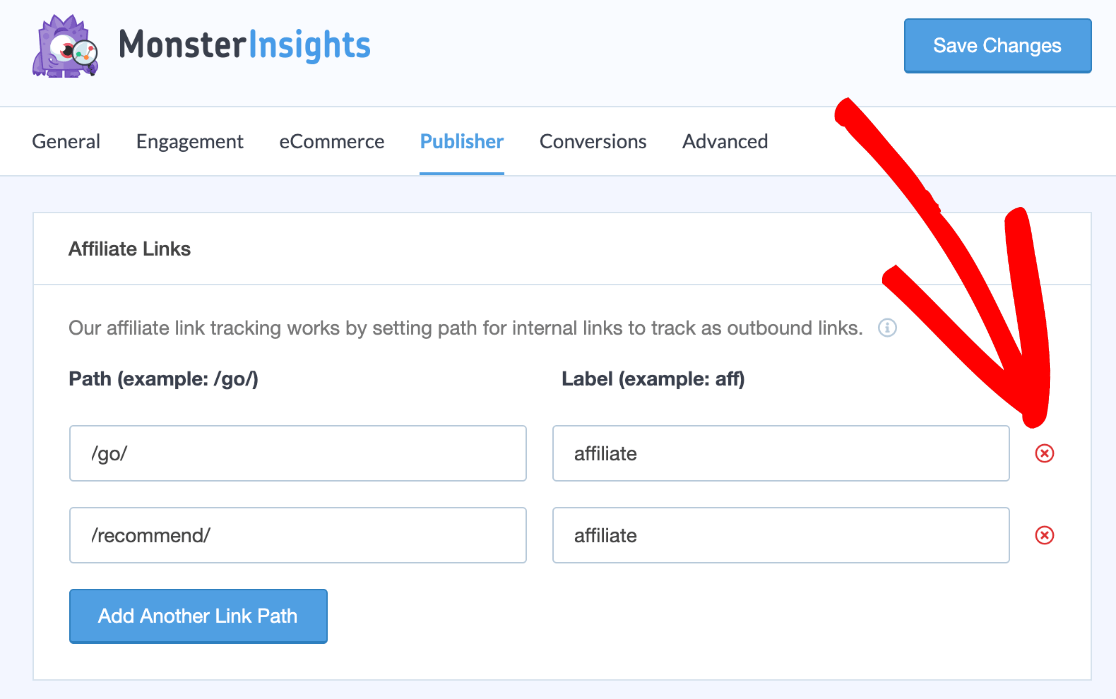
Ótimo! Agora que seu caminho corresponde ao prefixo em seu plugin de afiliados, o MonsterInsights relatará o número de cliques que esses links recebem no relatório Publicadores.
Você também pode usar o Pretty Links para mascarar seus links de afiliados e rastreá-los da mesma maneira. Se você quiser mais detalhes, revisamos o Pretty Links em nosso guia sobre os melhores plugins gratuitos para WordPress.
Em seguida, vamos descobrir como rastrear os links que saem do seu site.
2. Links de Saída
Com o MonsterInsights, você pode ver instantaneamente os links em que as pessoas clicam para sair do seu site.
Esta é uma ótima maneira de verificar quais links seus visitantes acham úteis. Você também pode usar este relatório para verificar se não está perdendo visitantes em páginas de destino importantes, o que pode impactar as conversões.
Rastrear links de saída é ainda mais fácil do que rastrear links de afiliados. Não há nenhuma configuração para verificar.
Para ver os dados, você vai querer olhar o relatório Editores no MonsterInsights. O relatório Principais Links de Saída mostra os links que são clicados com mais frequência.
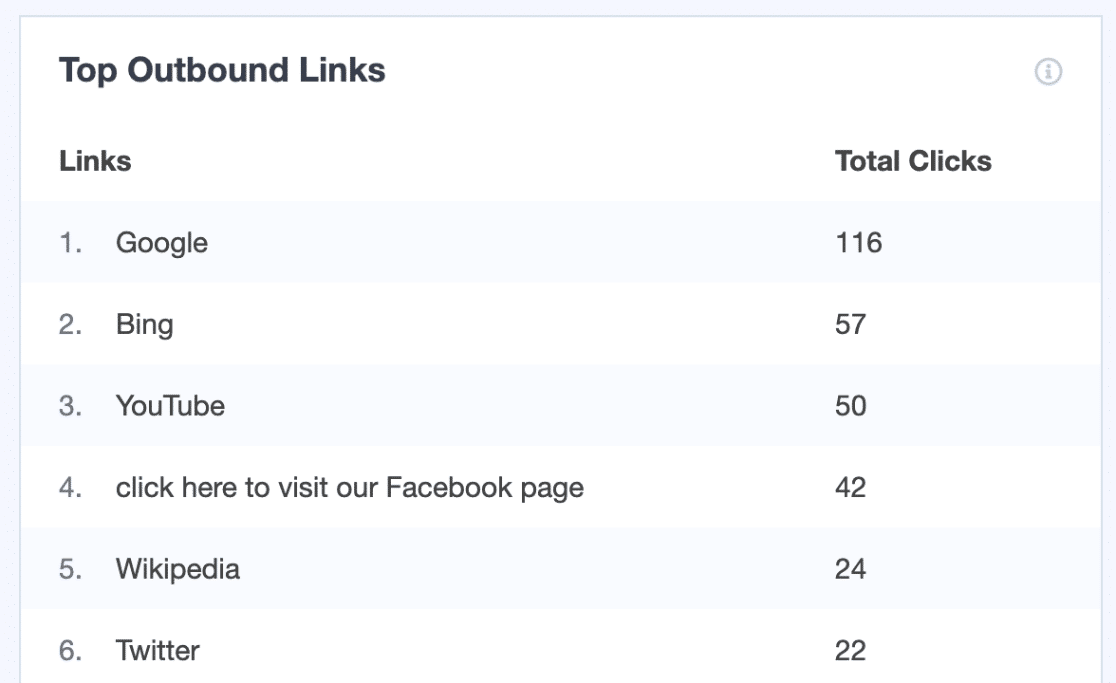
Você pode clicar no botão Ver Relatório Completo de Links de Saída para ver mais detalhes no Google Analytics.
Agora podemos seguir em frente e rastrear os links que as pessoas usam para entrar em contato com você.
3. Links Tel e Mailto
O MonsterInsights tem um ótimo complemento de rastreamento de formulários que facilita o rastreamento das suas conversões de formulário.
Mas nem todos os seus visitantes entrarão em contato usando um formulário. É por isso que é importante rastrear links para seus números de telefone e endereços de e-mail também.
No seu site, os links para o seu número de telefone começam com tel: e geralmente se parecem com isto:
<a href="tel:202-555-0186">Clique aqui para nos ligar</a>
E os links para endereços de e-mail começam com mailto: e se parecem com isto:
<a href="mailto:[email protected]">Clique aqui para nos enviar um e-mail</a>
Aqui está a coisa interessante: o MonsterInsights rastreia ambos automaticamente.
Você encontrará os detalhes na visualização Categoria de Evento no Google Analytics:
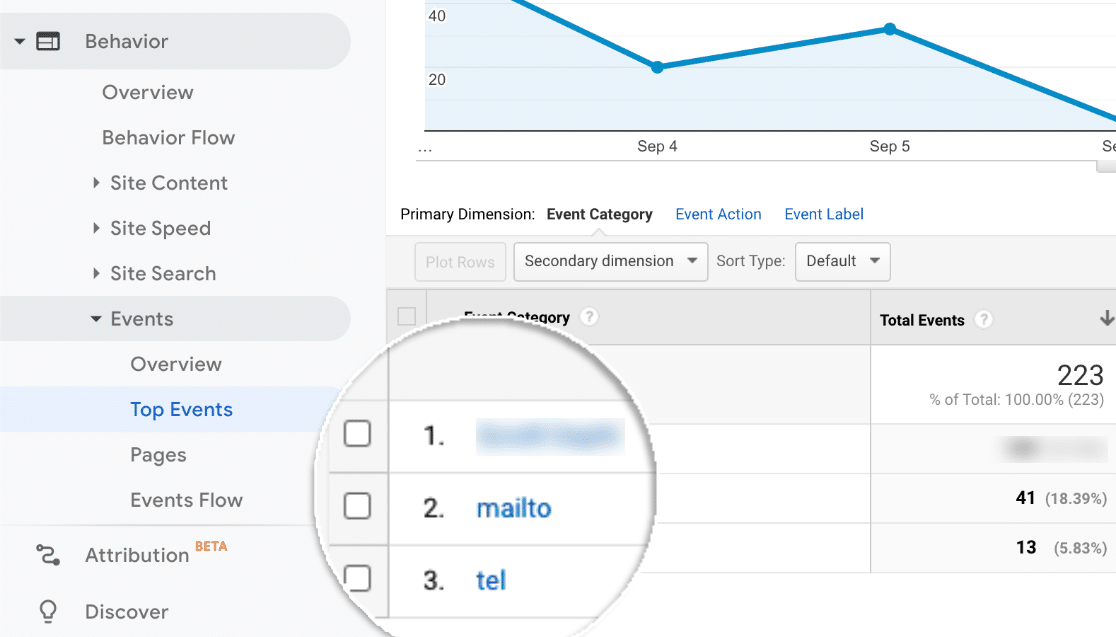
E quando você clica em qualquer link aqui, você verá o conteúdo do link. Isso permite que você rastreie facilmente links tel e mailto para diferentes números de telefone e endereços de e-mail em seu site.
4. Links em E-mails do WordPress
Agora é hora de mudar para o WP Mail SMTP.
O WP Mail SMTP substitui os links em e-mails por um URL exclusivo e rastreável. Isso permite que o plugin detecte o clique e não interferirá na funcionalidade do seu site.
A maneira mais fácil de habilitar o rastreamento de links é aqui mesmo no Assistente de Configuração:

Agora envie um e-mail de teste e clique no link para registrar alguma atividade.
Quando você for para WP Mail SMTP » Registro de E-mail, verá os dados de cliques sendo registrados. Se você ativou o rastreamento de aberturas de e-mail, ele aparecerá ao lado.
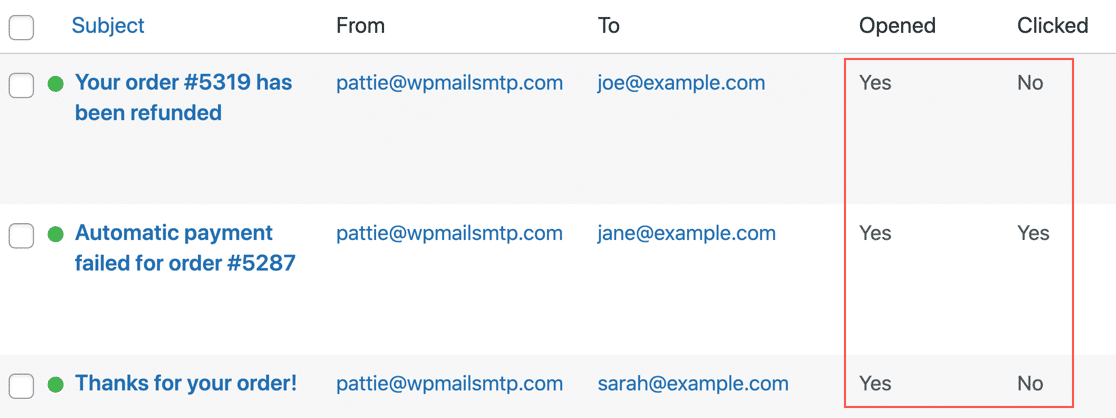
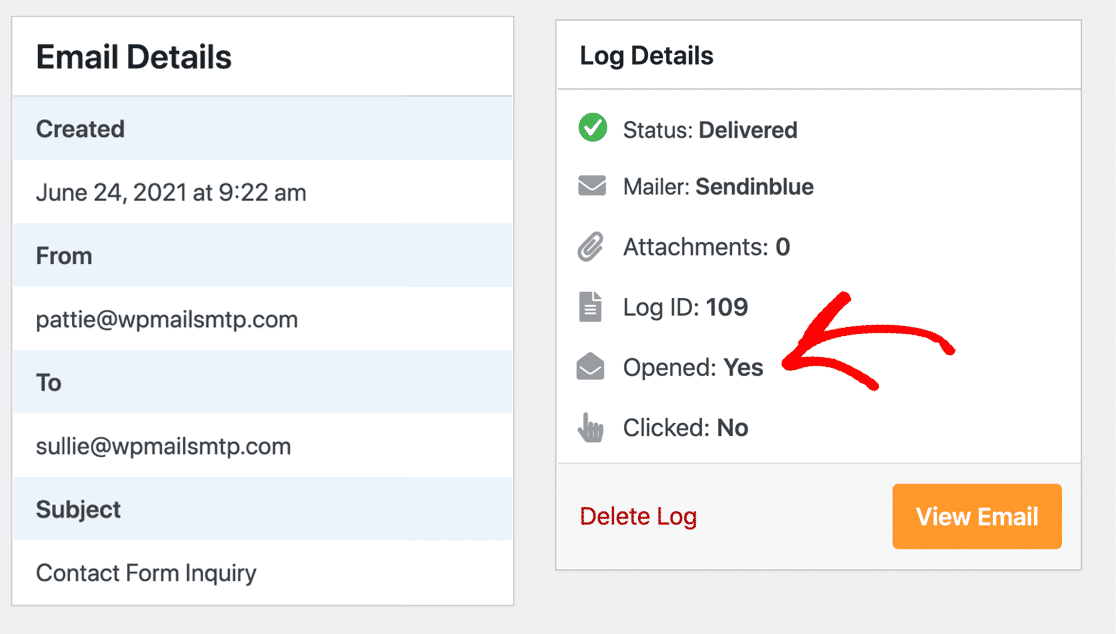
Você também pode abrir um registro de e-mail em sua própria janela para ver as informações de rastreamento de e-mail no lado direito.
E é isso! Agora que você tem o MonsterInsights e o WP Mail SMTP configurados, pode rastrear facilmente links em seu site de diferentes maneiras.
Dica final: Se você quiser rastrear nossos botões de call-to-action, temos um guia sobre rastreamento de botões de CTA personalizados no WordPress que explica como configurá-lo.
Crie Seus Formulários WordPress Agora
Próximo Passo: Rastrear Downloads de Arquivos no WordPress
Você quer mais insights?
- Leia este artigo para aprender como rastrear downloads de arquivos do WPForms e melhorar seus lead magnets. Isso o ajudará a ver quais e-books, arquivos de mídia e outros lead magnets estão gerando mais conversões.
- Você também pode usar o Google Analytics para rastrear envios de formulários.
- E você pode rastrear envios de formulários com um Pixel do Facebook.
Pronto para construir seu formulário? Comece hoje com o plugin de criação de formulários WordPress mais fácil. WPForms Pro funciona muito bem com o MonsterInsights e oferece uma garantia de devolução do dinheiro em 14 dias.
Se este artigo ajudou você, por favor, siga-nos no Facebook e Twitter para mais tutoriais e guias gratuitos do WordPress.


