


Resumo de IA
Você está procurando uma maneira sem distrações de exibir formulários online em seu site WordPress sem barra lateral?
Criar uma landing page dedicada no WordPress com um formulário é uma ótima maneira de economizar tempo, gerar mais leads e aumentar as conversões de formulários.
Crie Seu Formulário WordPress Agora
Neste artigo, mostraremos como criar uma landing page no WordPress com um formulário.
Neste Artigo
Benefícios de uma Landing Page no WordPress
Primeiro, vamos analisar alguns dos motivos para criar uma landing page.
Ter uma landing page de formulário personalizada tem muitos benefícios. Não confundir com uma página da web independente, uma landing page de formulário é uma página (não sua página inicial) onde os visitantes do seu site chegam a partir de links internos ou externos.
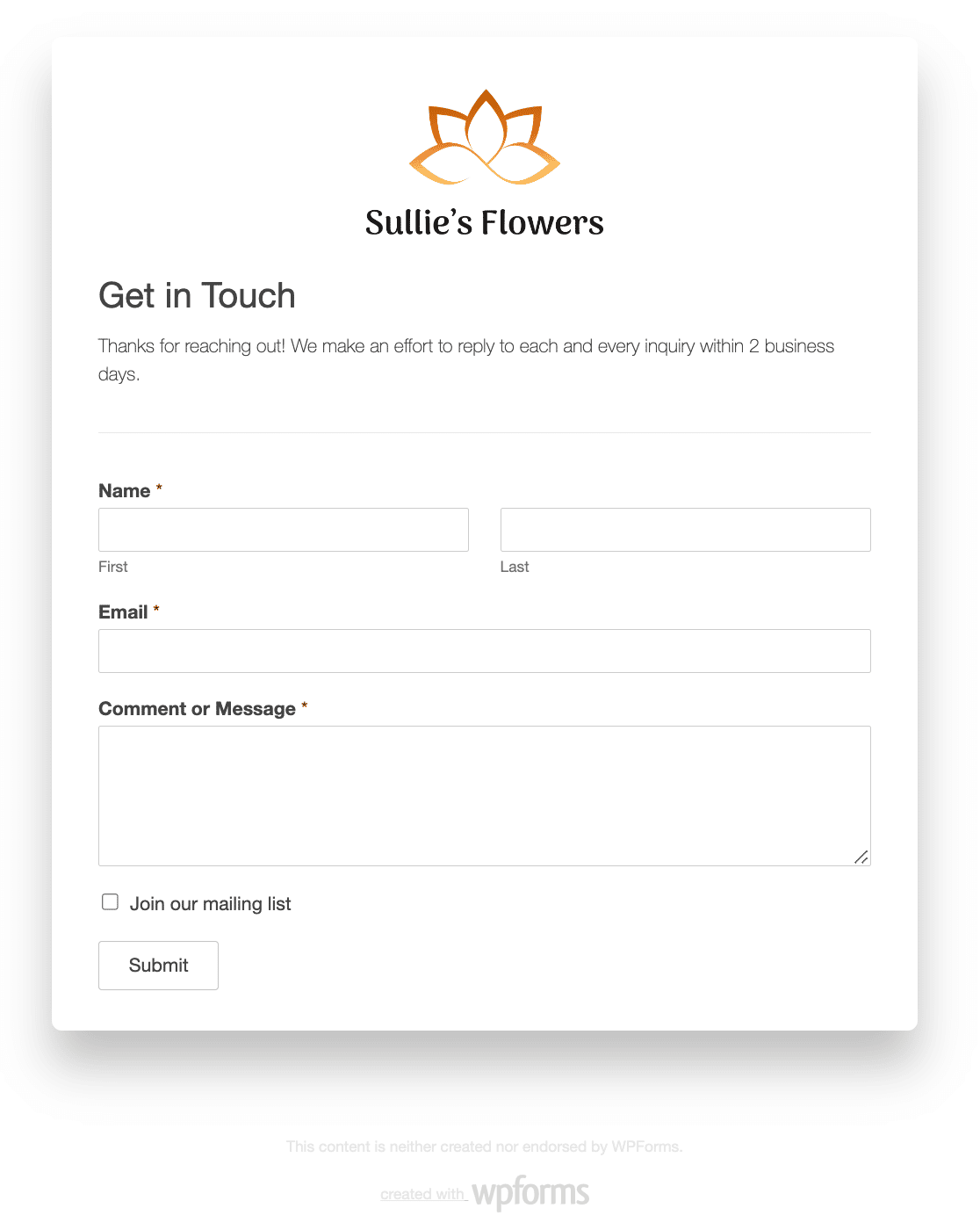
Veja alguns dos melhores motivos para ter uma landing page de formulário em seu site WordPress:
- Aumente as Conversões: Muitas vezes, as pessoas não terminam de preencher formulários online porque há muitas distrações e nenhum CTA (call to action) direto. Múltiplas ofertas afastam os visitantes do site de se tornarem assinantes da sua lista de e-mail. Mas se não houver nada na página, exceto seu formulário online, as pessoas são mais propensas a se inscrever.
- Divulgue a Consciência da Marca: Como o WPForms permite que você crie uma landing page de formulário personalizada, completa com logotipo da empresa e esquemas de cores personalizados, você constrói mais reconhecimento e conscientização da marca entre os visitantes do site, o que, por sua vez, ajudará você a expandir seu pequeno negócio.
- Melhor Personalização: Quando você tem uma landing page dedicada, você está no controle de personalizar sua aparência. Isso é muito diferente dos layouts tradicionais de formulários da web, que são controlados pelo seu tema WordPress e podem impedir que você personalize seu formulário da maneira que deseja. Além disso, funciona muito bem com todos os melhores plugins de construtor de páginas do WordPress.
- Não Há Necessidade de Páginas da Web Separadas: Haverá momentos em que você terá um formulário para as pessoas preencherem, mas não quer criar uma página WordPress totalmente separada que apareça no seu menu de navegação. Com uma landing page de formulário dedicada, você cria uma landing page personalizada com seu formulário sem ter que construir páginas da web separadas. Por exemplo, você pode criar uma landing page de webinar para um evento especial sem construir um site inteiro para ele.
Se o seu objetivo principal é geração de leads, criar um site de membros, oferecer às pessoas uma maneira fácil de confirmar presença ou se registrar para eventos, ou medir a lealdade do cliente com formulários de pesquisa, criar uma landing page sem distrações para seus formulários online é uma ótima ideia. E isso não prejudica o SEO, também!
Preso sem ideias? Confira estes exemplos de formulários de landing page para alguns designs que você pode copiar.
Agora, vamos ver como criar uma landing page de formulário dedicada no WordPress.
Como Criar uma Landing Page no WordPress com WPForms
Siga estas etapas para obter uma página de destino de alta conversão em seu site com um formulário.
Passo 1: Crie um Novo Formulário no WordPress
A primeira coisa que você precisará fazer é instalar e ativar o plugin WPForms. Para mais detalhes, consulte este guia passo a passo sobre como instalar um plugin no WordPress.
Em seguida, você precisará criar um novo formulário. Basta ir para WPForms » Adicionar Novo e inserir um nome para o seu formulário.
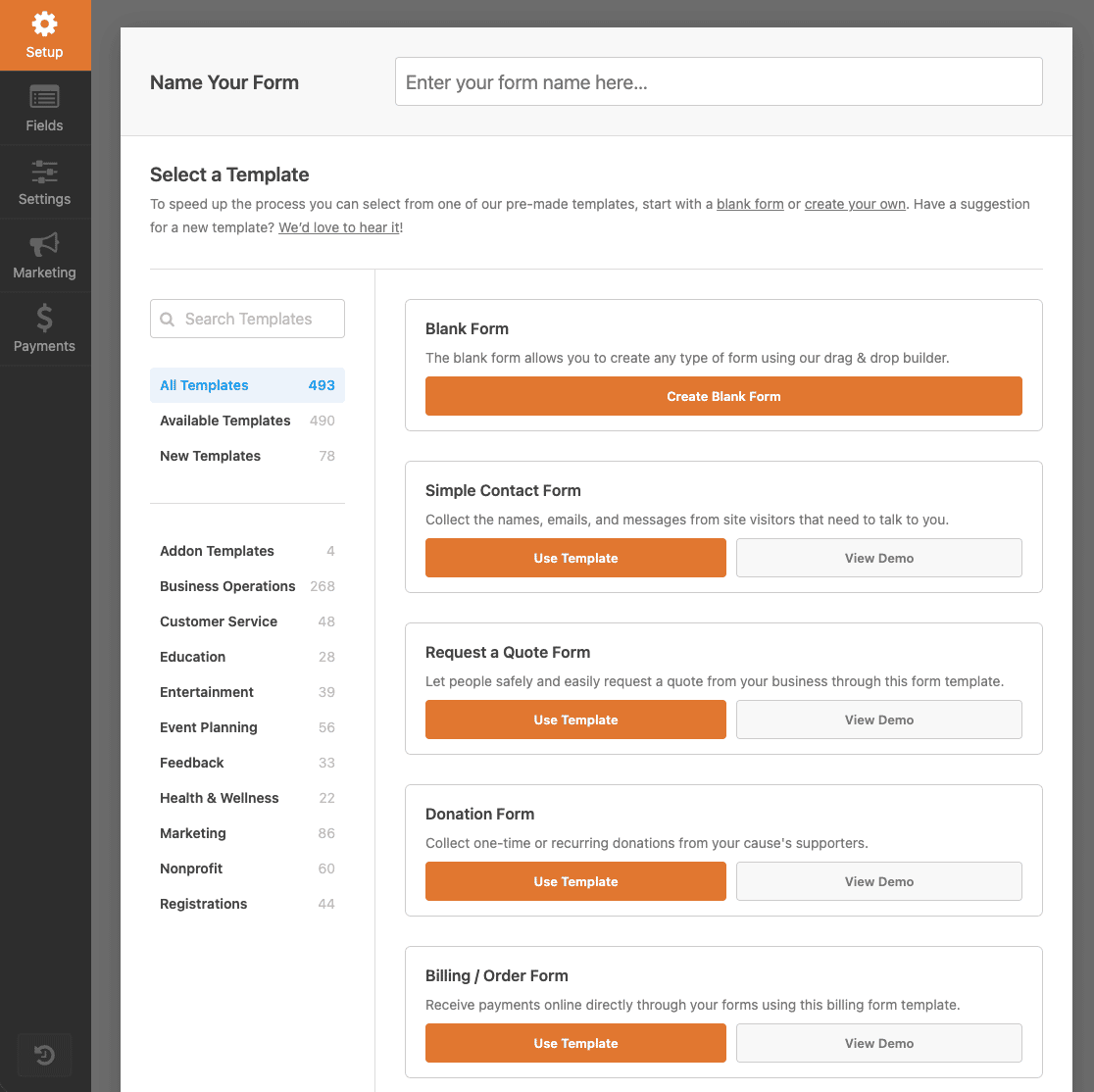
Em seguida, você pode criar qualquer número de formulários online usando as centenas de modelos que o WPForms oferece.
Por exemplo, você pode criar:
- Formulários de inscrição para corridas online para sua organização sem fins lucrativos
- Formulários de feedback de eventos para descobrir como as pessoas se sentiram sobre um evento
- Formulários de inscrição para concursos para aumentar o engajamento do usuário e a conscientização da marca
- Formulários de agendamento de clientes para que as pessoas possam marcar consultas com você ou sua equipe
- Formulários de doação para ex-alunos para arrecadar dinheiro
- Formulários de candidatura de emprego para que você possa incentivar as pessoas a se candidatarem a vagas abertas em sua empresa
- E muito mais
Para nosso exemplo, criaremos um formulário de contato simples.
Uma vez no construtor de arrastar e soltar, você pode adicionar campos adicionais ao seu formulário arrastando-os do painel esquerdo para o painel direito.

Em seguida, clique no campo para fazer quaisquer alterações. Você também pode clicar em um campo do formulário e arrastá-lo para cima ou para baixo na área de visualização para reorganizar a ordem do seu formulário online.
E o que é fantástico é que, independentemente do tipo de formulário online que você criar, você pode transformá-lo em uma página de destino de formulário dedicada.
Certifique-se de clicar em Salvar quando o seu formulário ficar do jeito que você deseja.
Etapa 2: Instale e Ative o Addon Form Pages
Assim que seu formulário do WordPress estiver pronto, você precisará instalar e ativar o add-on Páginas de Formulário do WPForms.
Este add-on é como você poderá transformar seu formulário do WordPress recém-criado em uma página de destino de formulário personalizada.
Para começar, vá para WPForms » Add-ons e encontre o rotulado Add-on Páginas de Formulário.
Clique em Instalar Addon e depois em Ativar.
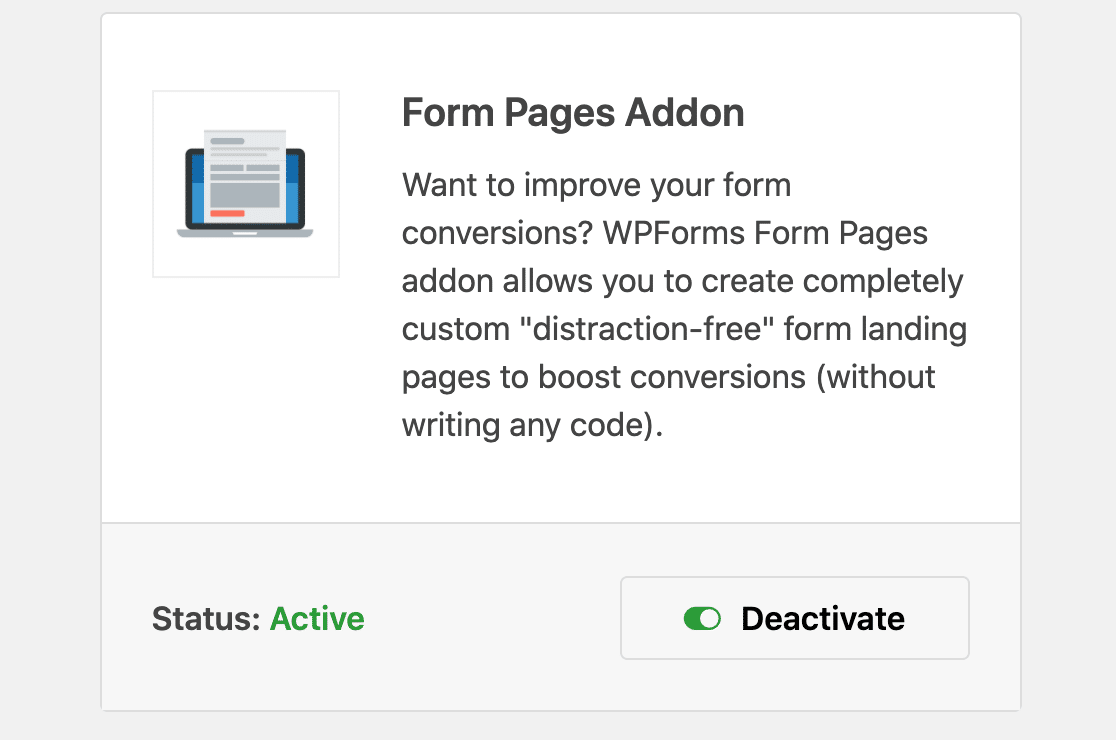
O add-on Páginas de Formulário está pronto para uso. Mas primeiro, vamos dar uma olhada rápida nas configurações gerais do formulário que você deve configurar antes de criar sua página de destino de formulário personalizada.
Etapa 3: Configurar as Definições do Seu Formulário
Existem muitas configurações para configurar depois de personalizar seu formulário para que ele fique do jeito que você deseja.
Configurações Gerais
Para começar, vá para Configurações » Geral.

Aqui você pode alterar coisas como o nome, descrição e texto do botão de envio do seu formulário. Há também configurações avançadas para tornar seu formulário compatível com o GDPR e muito mais.
Proteção contra Spam e Configurações de Segurança

Nesta página, você pode ativar recursos adicionais de prevenção de spam para manter seu site seguro contra envios de formulários indesejados.
Para mais detalhes, consulte nosso guia completo de todos os recursos anti-spam no WPForms.
Notificações de Formulário
Notificações são uma ótima maneira de enviar um e-mail sempre que um formulário é enviado em seu site.

A menos que você desative este recurso, sempre que alguém enviar um formulário em seu site, você receberá uma notificação sobre isso.
Para obter ajuda com esta etapa, consulte nossa documentação sobre como configurar notificações de formulário no WordPress.
Se você precisar enviar mais de uma notificação, por exemplo, para você, um membro da equipe e o visitante do seu site, confira nosso tutorial passo a passo sobre como enviar várias notificações de formulário no WordPress.
Além disso, se você quiser manter a consistência da marca em seus e-mails, pode conferir este guia sobre como adicionar um cabeçalho personalizado ao seu modelo de e-mail.

Confirmações de Formulário
Confirmações de formulário são mensagens exibidas aos visitantes do site depois que eles enviam um formulário em seu site. Elas informam às pessoas que o formulário foi processado e oferecem a oportunidade de informar quais são os próximos passos.
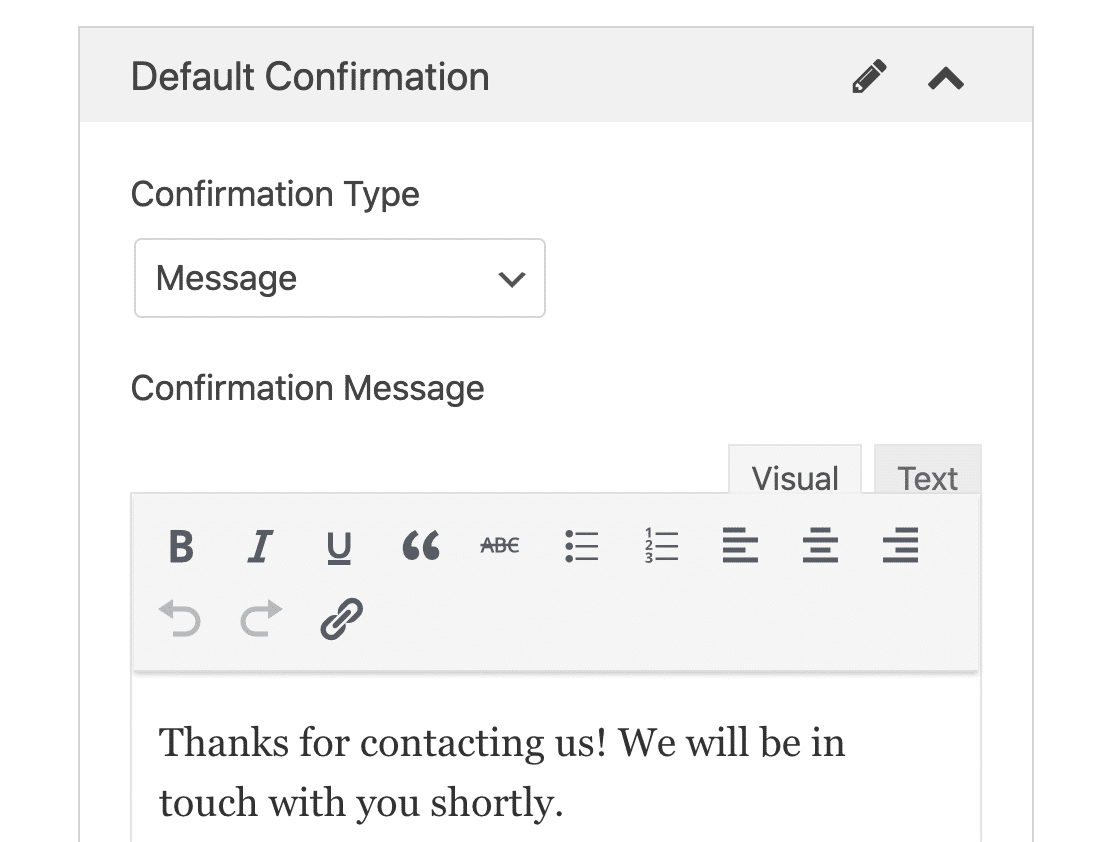
O WPForms tem 3 tipos de confirmação:
- Mensagem. Uma mensagem simples que é exibida depois que alguém envia um formulário em seu site, agradecendo e informando sobre os próximos passos.
- Mostrar Página. Redireciona os usuários para outra página em seu site, como uma página de agradecimento.
- Ir para URL (Redirecionar). Envia os visitantes do site para um site diferente.
Se você quiser exibir confirmações diferentes para os visitantes do site com base em seu comportamento, certifique-se de ler sobre como criar confirmações condicionais de formulário.
Clique em Salvar quando terminar.
Etapa 4: Personalize as Configurações do Form Pages
Agora que você configurou as configurações gerais do seu formulário, é hora de configurar as configurações da página de destino do seu formulário.
Para fazer isso, vá para Configurações » Páginas de Formulário no construtor de formulários e ative a configuração Ativar Modo de Página de Formulário.
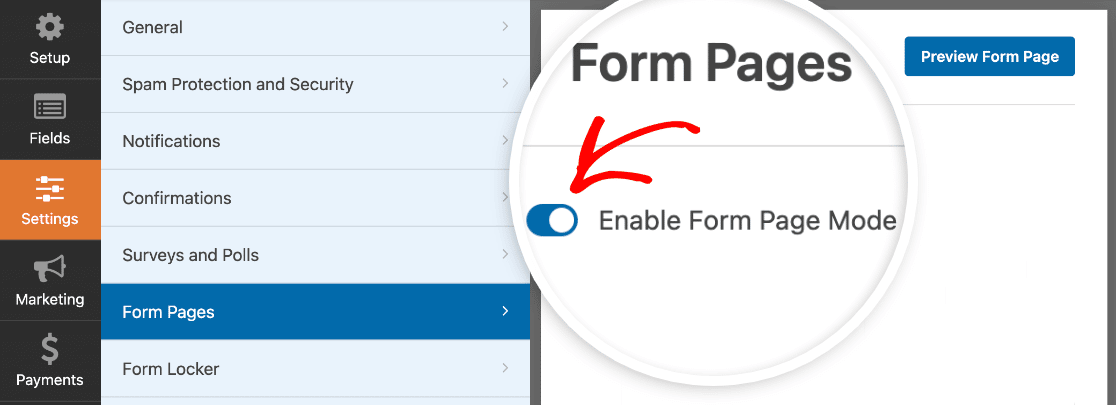
Ao fazer isso, você verá várias configurações que pode personalizar para configurar o design da sua página de destino. Além disso, elas serão criadas a partir de modelos de página de destino, então será fácil e simples. Nenhum conhecimento de HTML e CSS é necessário!
Título e Mensagem do Formulário
Para começar, dê um título ao seu formulário que será exibido para os visitantes do seu site. Isso é bom para informar às pessoas sobre o que é sua página de destino. Também informa a ação que você deseja que eles realizem enquanto estiverem lá.
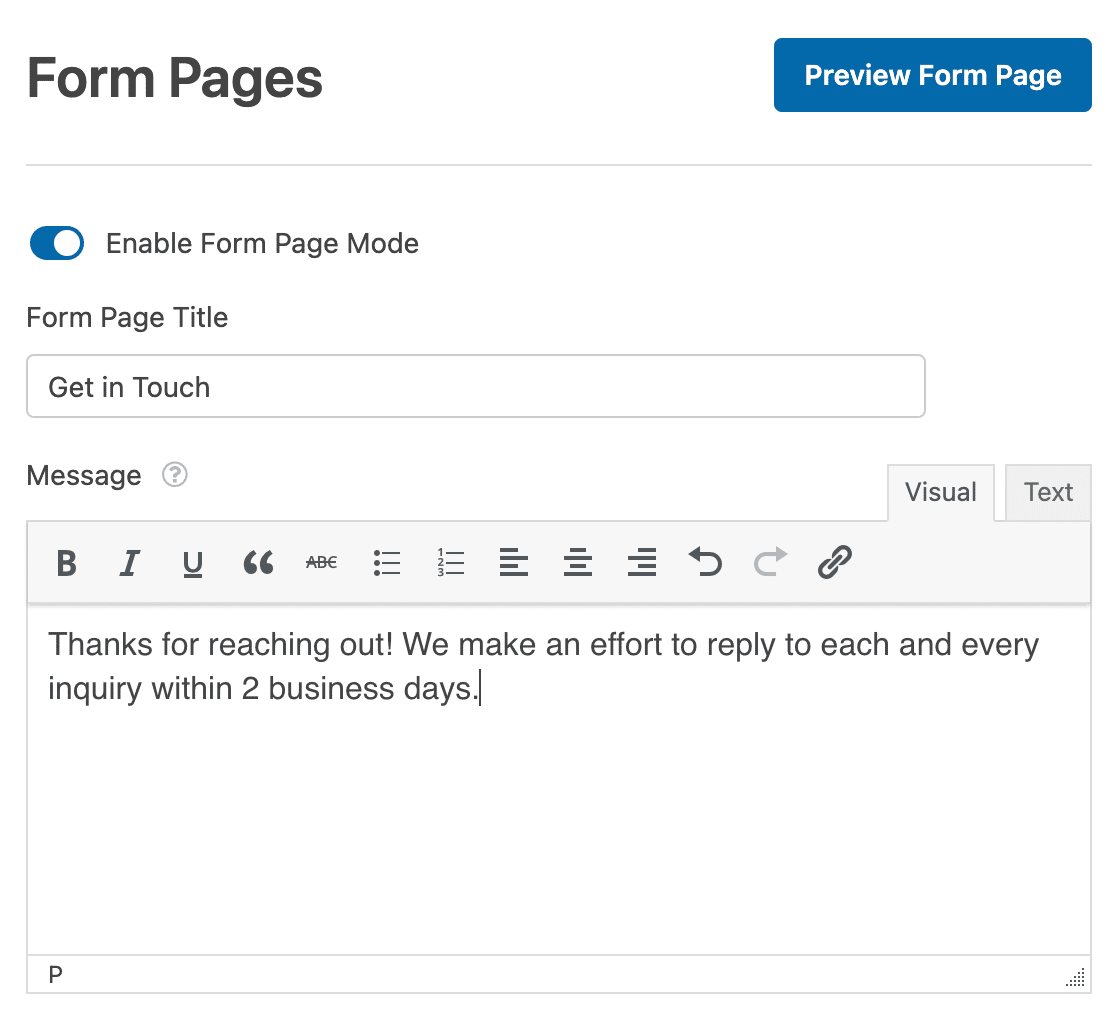
Em seguida, você pode adicionar uma mensagem curta para os visitantes do seu site verem. Isso lhe dá a chance de adicionar informações adicionais para que as pessoas saibam o que esperar ao preencher seu formulário.
Link permanente
Sempre que você ativar o modo de página de formulário, o complemento Páginas de Formulário criará automaticamente um permalink exclusivo para você.

Você pode alterar este permalink se desejar, ou deixá-lo.
Este é o URL que você usará em campanhas de marketing por e-mail, links internos e até mesmo em postagens de mídia social quando quiser que as pessoas visitem sua página de destino de formulário personalizada e convertam.
Logo do Cabeçalho
A próxima coisa que você pode fazer para personalizar sua página de destino de formulário dedicada é adicionar um logotipo. Clique em Upload de Imagem e escolha a imagem que deseja adicionar à sua página de destino de formulário.

Texto de Rodapé e Marca
Você tem a opção de adicionar um texto de rodapé na parte inferior da sua página de destino de formulário. Altere o texto padrão excluindo-o e deixando-o em branco, ou adicionando seu próprio texto.
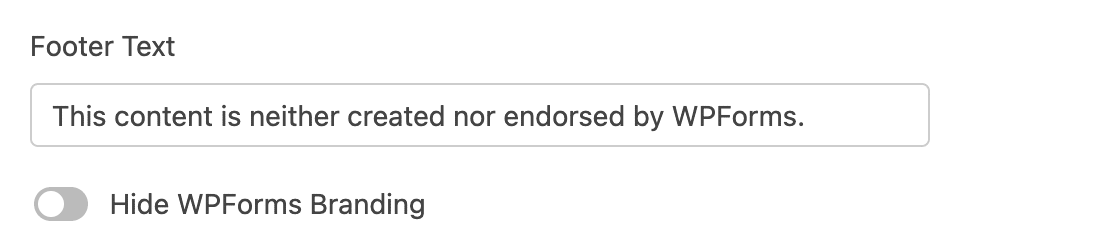
Você também pode remover qualquer marca WPForms ativando a configuração Ocultar Marca WPForms.
Esquemas de Cores e Estilo
Uma das melhores coisas sobre o complemento Páginas de Formulário do WPForms é que você pode personalizar sua página de destino de formulário para ter um esquema de cores que combine com a marca da sua empresa.
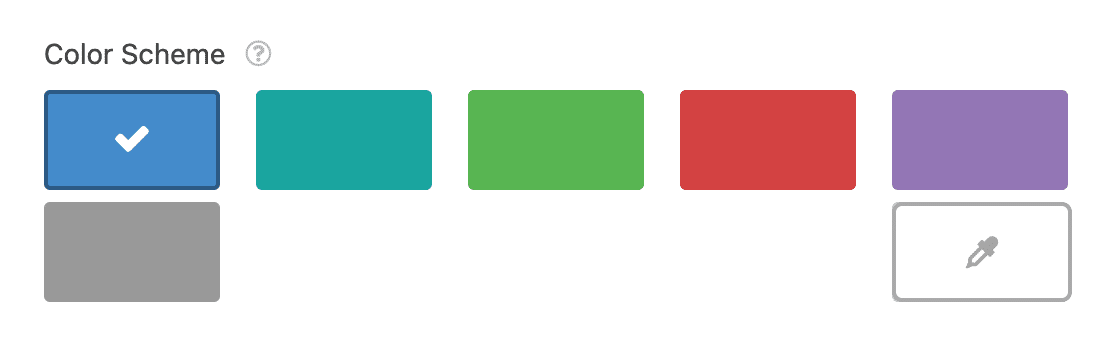
O esquema de cores que você escolher determinará a cor de fundo da sua página de destino de formulário e o botão de envio do formulário.
Para facilitar para você, demos vários esquemas de cores excelentes para escolher, que sabemos que ficarão bons, não importa o quê. Se você não gostar de nenhuma das cores predefinidas, pode usar o seletor de cores e escolher uma cor personalizada.
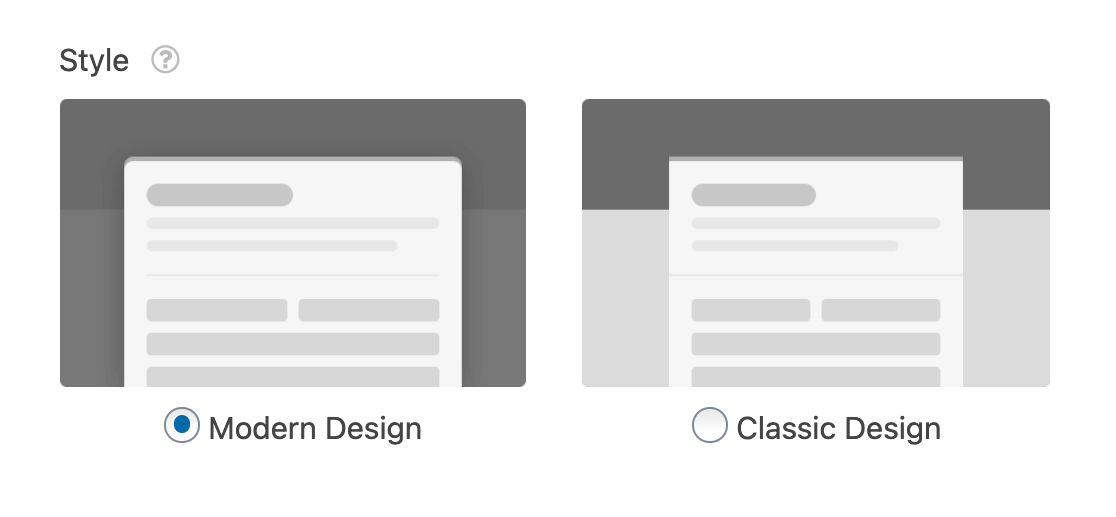
Você também tem 2 estilos para escolher:
- Design Clássico: exibe uma forma mais estreita com cantos quadrados. A parte inferior do plano de fundo da sua página será mais clara do que a cor que você escolher para o seu esquema de cores.
- Design Moderno: exibe uma forma mais larga com cantos arredondados. A parte inferior do plano de fundo da sua página será mais escura do que a cor que você escolher para o seu esquema de cores.
Depois de configurar todas as configurações da sua página de destino de formulário personalizada, você pode clicar no botão Visualizar Página do Formulário perto do topo para ver como seu formulário ficará quando estiver ativo.
Quando tudo estiver como você deseja, clique em Salvar.
Não tem certeza se deve criar um formulário de lead ou uma página de destino? Veja esta comparação detalhada entre páginas de destino e formulários de lead para obter insights e dicas úteis.
Como Criar uma Landing Page no WordPress com SeedProd
Quer outra maneira de criar uma página de destino incrível? Recomendamos fortemente o plugin SeedProd.
SeedProd é o melhor construtor de páginas de destino para WordPress. Você pode usá-lo para criar qualquer tipo de página de destino para seu site, incluindo:
- Páginas de inscrição para webinars
- Formulários de lead magnet
- Páginas de "Em Breve"
- Páginas 404
- E mais.
Com SeedProd, é fácil criar uma página de destino e adicionar um formulário onde quiser.
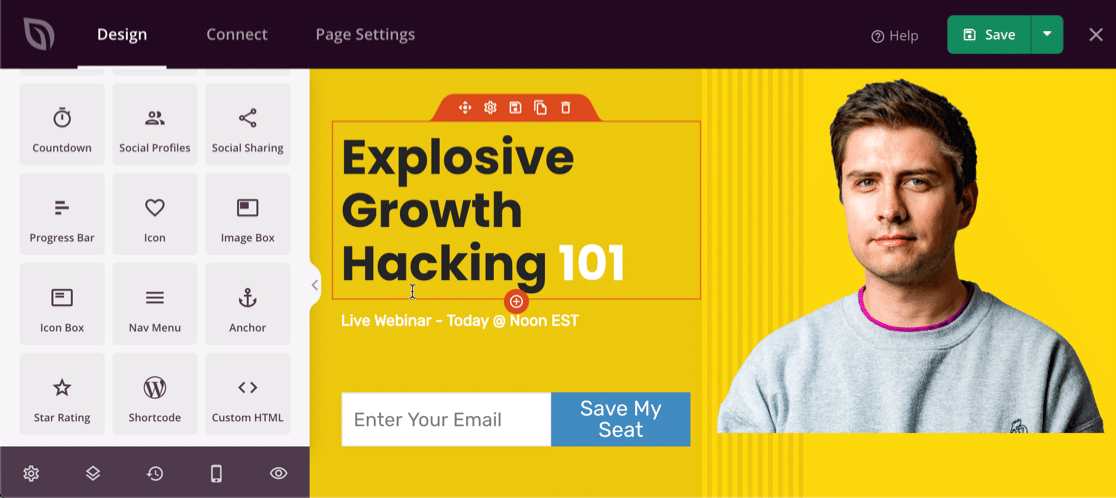
Você pode começar sua página do zero se quiser controle total sobre o design. Se quiser ajuda para começar, SeedProd tem mais de 100 modelos profissionais que você pode personalizar facilmente para criar suas próprias páginas de destino personalizadas.
No construtor, é fácil personalizar seus formulários e alterar o layout.
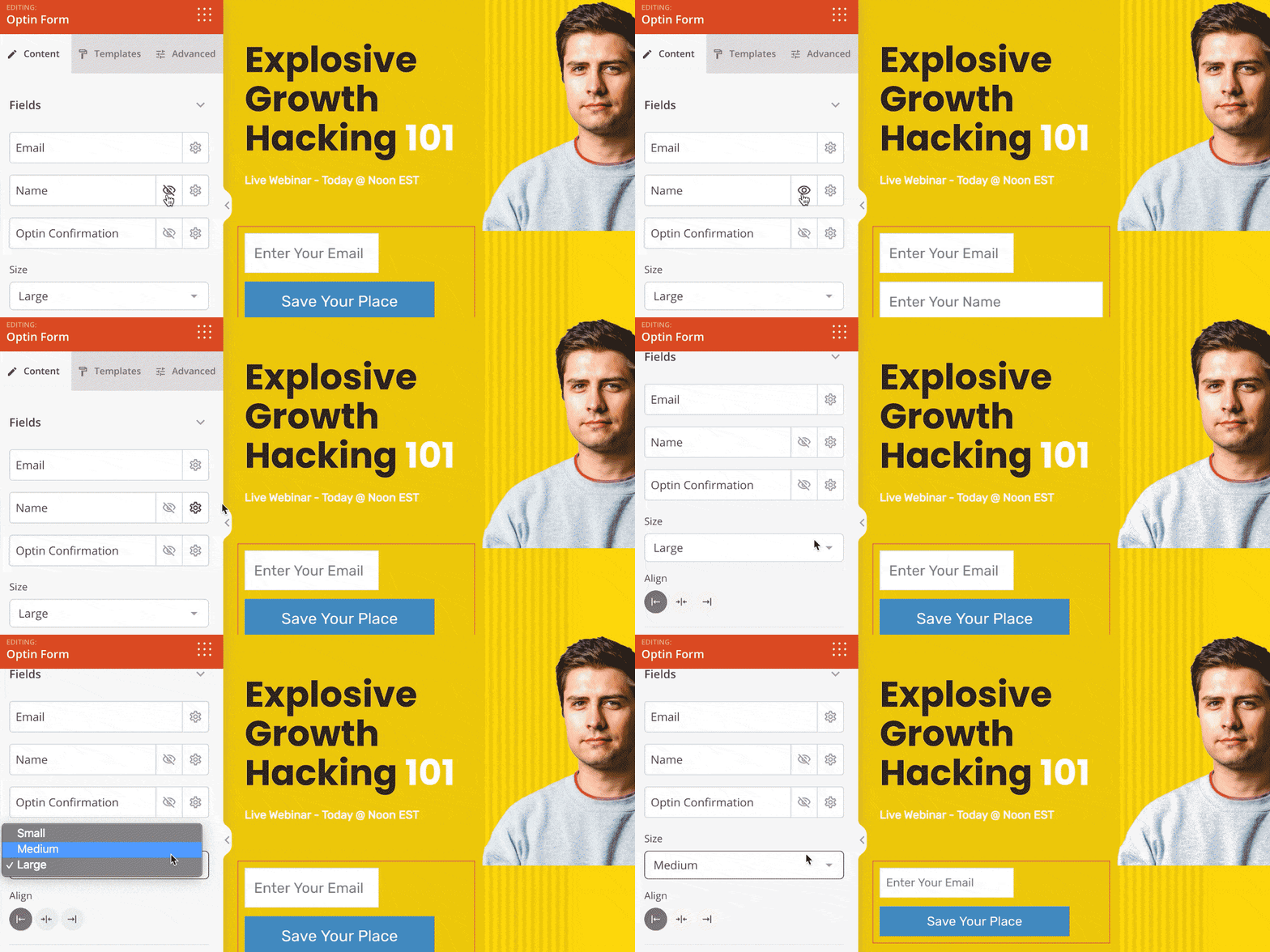
E quando sua página de destino estiver pronta, você pode integrá-la facilmente com serviços como Drip, Mad Mimi, Campaign Monitor, ConvertKit e muito mais.
Se você quiser experimentar, baixe SeedProd Landing Page Pro hoje.
Em seguida, Aumente sua Taxa de Conversão de Formulários
E é isso! Agora você sabe como criar uma página de destino no WordPress. Quando as pessoas tiverem o URL ou um link para sua página de destino de formulário, elas poderão visualizá-la e preenchê-la.
Crie Seu Formulário WordPress Agora
Se você está procurando maneiras de criar seus formulários online para que eles tenham uma chance melhor de converter, confira esta compilação de 10 maneiras simples de projetar seus formulários e aumentar as conversões.
Então, o que você está esperando? Comece hoje com o plugin WordPress forms mais poderoso. Construir uma página de destino com um formulário é super simples com WPForms Pro, além de vir com uma garantia de devolução do dinheiro em 14 dias.
E não se esqueça, se você gostou deste artigo, siga-nos no Facebook e Twitter.


Syed,
Obrigado por este artigo. Eu estava me perguntando, se você está criando um site em modo completamente privado, isso afetará sua capacidade de incorporar um formulário como conteúdo em diferentes lugares da página da web?
Sinto que estou tendo que desenvolver soluções alternativas porque minhas páginas da web e formulários são privados
Oi Tania,
Criar um site em modo privado não deve afetar sua capacidade de incorporar um formulário no site em geral, então pode haver outro problema causando um problema. Se você tiver uma licença paga, sinta-se à vontade para entrar em contato com nossa equipe de suporte e eles poderão acompanhá-lo em relação a este problema.
Obrigado!
Eu gostaria de poder vincular a imagem do cabeçalho de volta ao meu site. Existe alguma maneira de fazer isso?
Olá Todd, obrigado por esta pergunta.
Atualmente, não temos uma opção integrada para adicionar um link à imagem do cabeçalho nas configurações do addon Páginas de Formulário.
Concordo que seria muito útil, no entanto. Fiz uma anotação da solicitação de recurso e a manteremos em nosso radar enquanto planejamos nosso roteiro para o futuro.
Tenha um bom dia 🙂
Eu não quero que este formulário de página de destino apareça nos resultados de pesquisa do Google. Como posso evitar isso?
Olá Willi,
Este recurso não está disponível por padrão no momento, mas concordo que seria útil poder controlar a visibilidade de pesquisa para páginas de destino do WPForms.
No entanto, você pode ocultar a visibilidade de uma página editando o arquivo robots.txt do seu site.
Espero que ajude. Obrigado!