


Resumo de IA
Você deseja enviar e-mails de notificação com uma imagem de cabeçalho personalizada? Esta pode ser uma ótima maneira de adicionar personalidade e estilo aos seus e-mails.
O modelo de e-mail tem outras configurações de personalização, como a definição de um esquema de cores. Para saber mais, confira nosso tutorial sobre personalização de e-mails de notificação de formulário.
Selecionando o Modelo de E-mail HTML
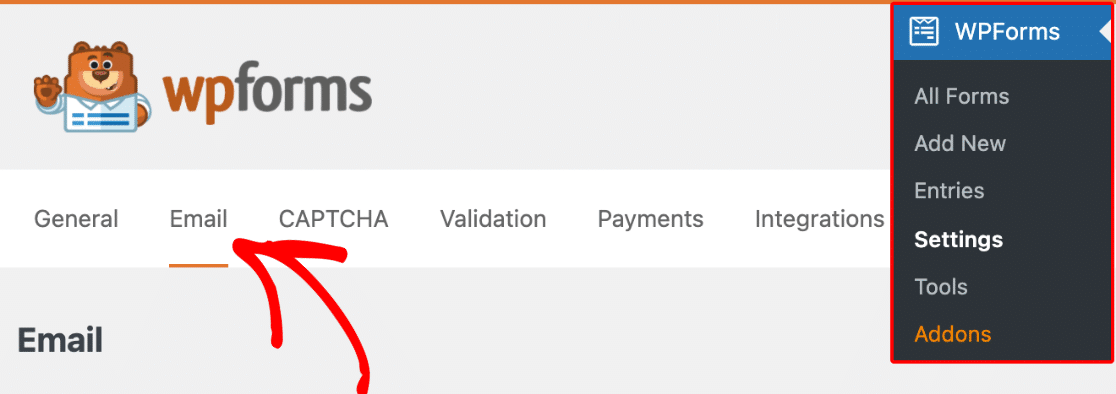
Primeiro, vamos garantir que estamos usando o modelo de e-mail correto nas configurações do WPForms. Para começar, vá para WPForms » Configurações e selecione a aba E-mail.
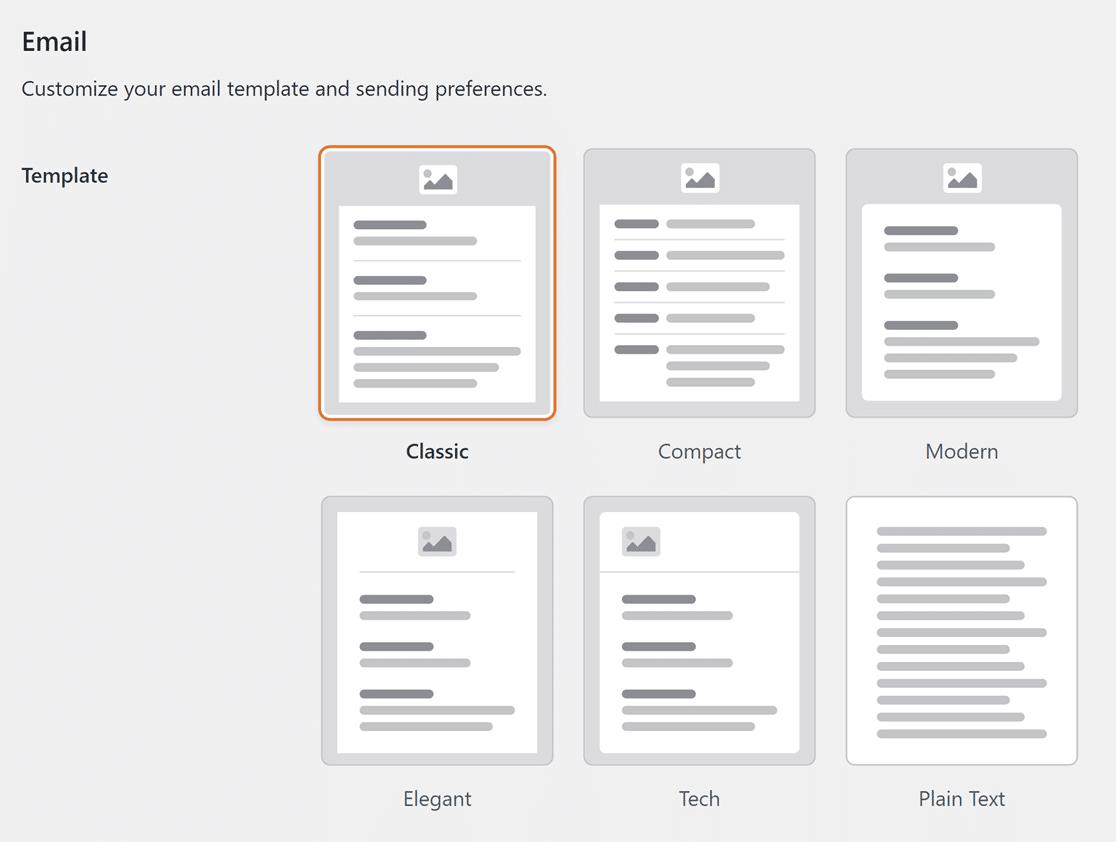
Em seguida, role para baixo até a seção Modelo. Aqui você verá várias opções de modelo: Clássico, Compacto, Moderno, Elegante, Tech e Texto Simples.
Para usar uma imagem de cabeçalho personalizada nos e-mails de notificação, escolha qualquer um dos modelos, exceto Texto Simples.
Selecionando uma Imagem de Cabeçalho Personalizada
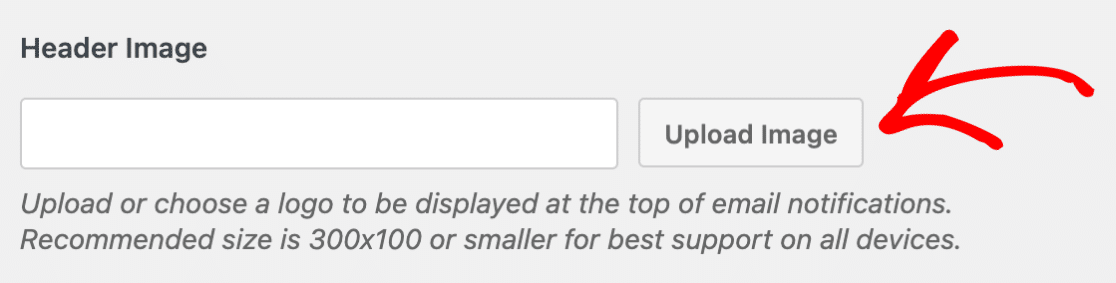
Em seguida, adicionaremos uma imagem de cabeçalho ao nosso modelo de e-mail. Para fazer isso, role para baixo até a seção Imagem de Cabeçalho e clique no botão Enviar Imagem.
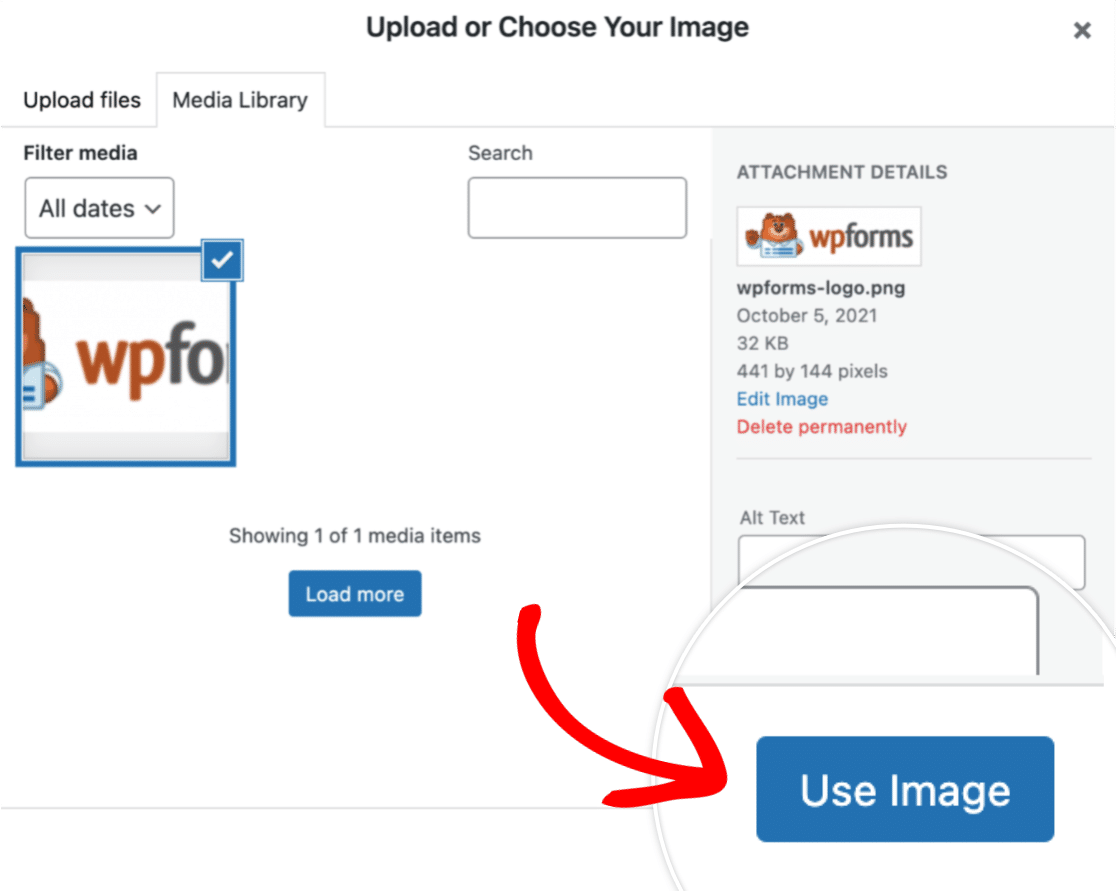
Uma sobreposição aparecerá onde você pode enviar um novo arquivo ou selecionar um arquivo existente na Biblioteca de Mídia do WordPress.
Observação: Para o melhor suporte em todos os dispositivos, o tamanho recomendado da imagem é 300 × 100 pixels.
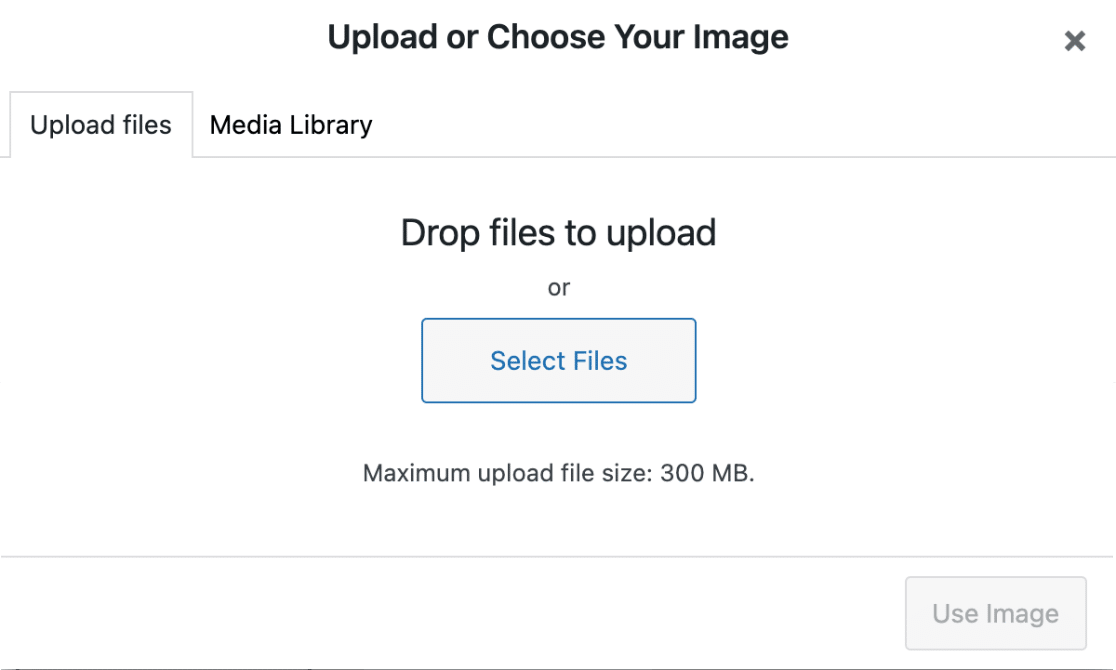
Depois de enviar uma nova imagem ou selecionar uma imagem existente, clique no botão Usar Imagem.
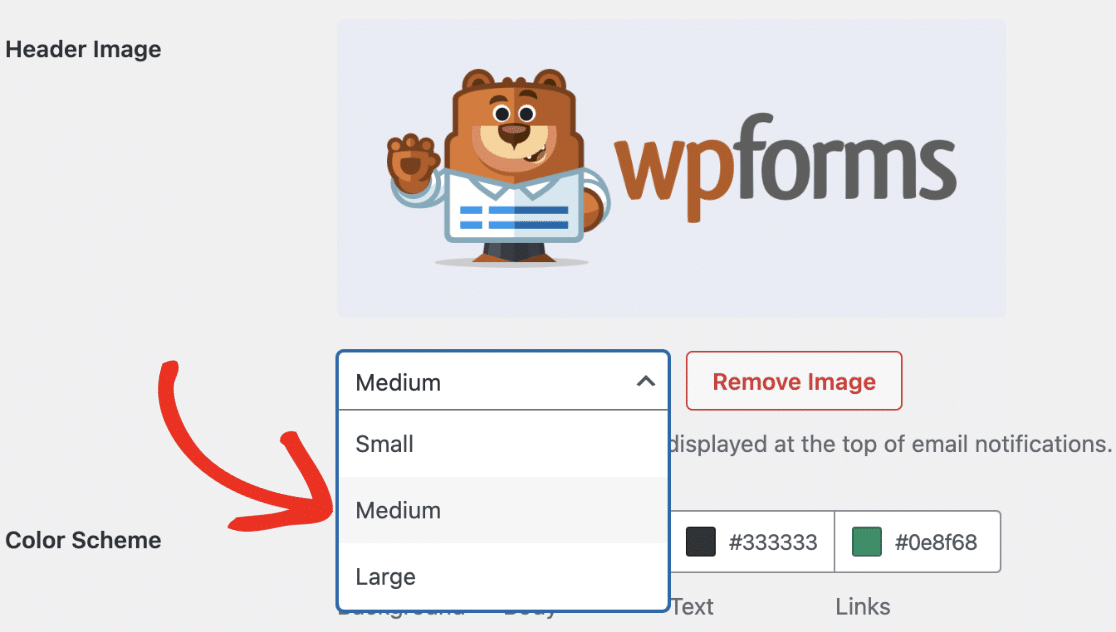
Após selecionar uma imagem, você verá um menu suspenso onde poderá atualizar o tamanho da imagem. As opções de tamanho disponíveis incluem Pequeno, Médio e Grande.
O modelo de e-mail tem outras configurações de personalização, como a definição de um esquema de cores. Para saber mais, confira nosso tutorial sobre personalização de e-mails de notificação de formulário.
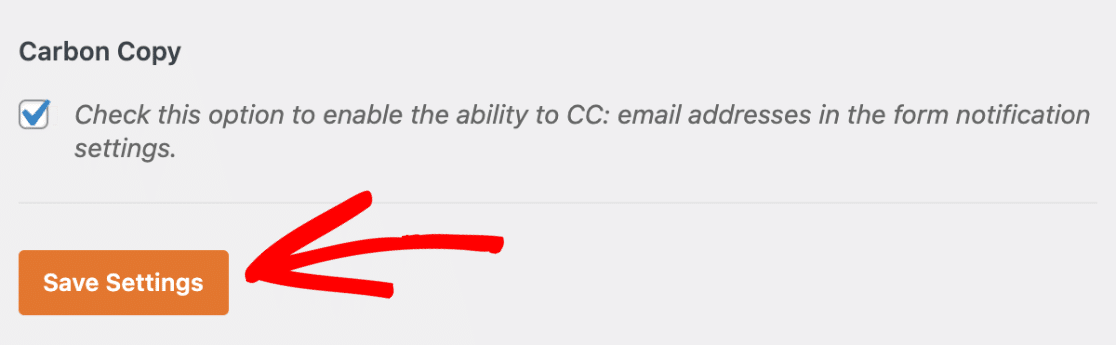
Agora, para salvar suas configurações, clique no botão Salvar Configurações localizado na parte inferior da página.
Para testar sua imagem de cabeçalho personalizada, envie uma entrada de teste para o seu formulário e verifique se o e-mail de notificação chega com o cabeçalho exibido corretamente. Para um guia completo sobre como testar notificações e confirmações, consulte nossa lista de verificação de teste de formulário. Para saber mais sobre como configurar suas configurações de notificação, confira nosso guia sobre configuração de e-mails de notificação de formulário.
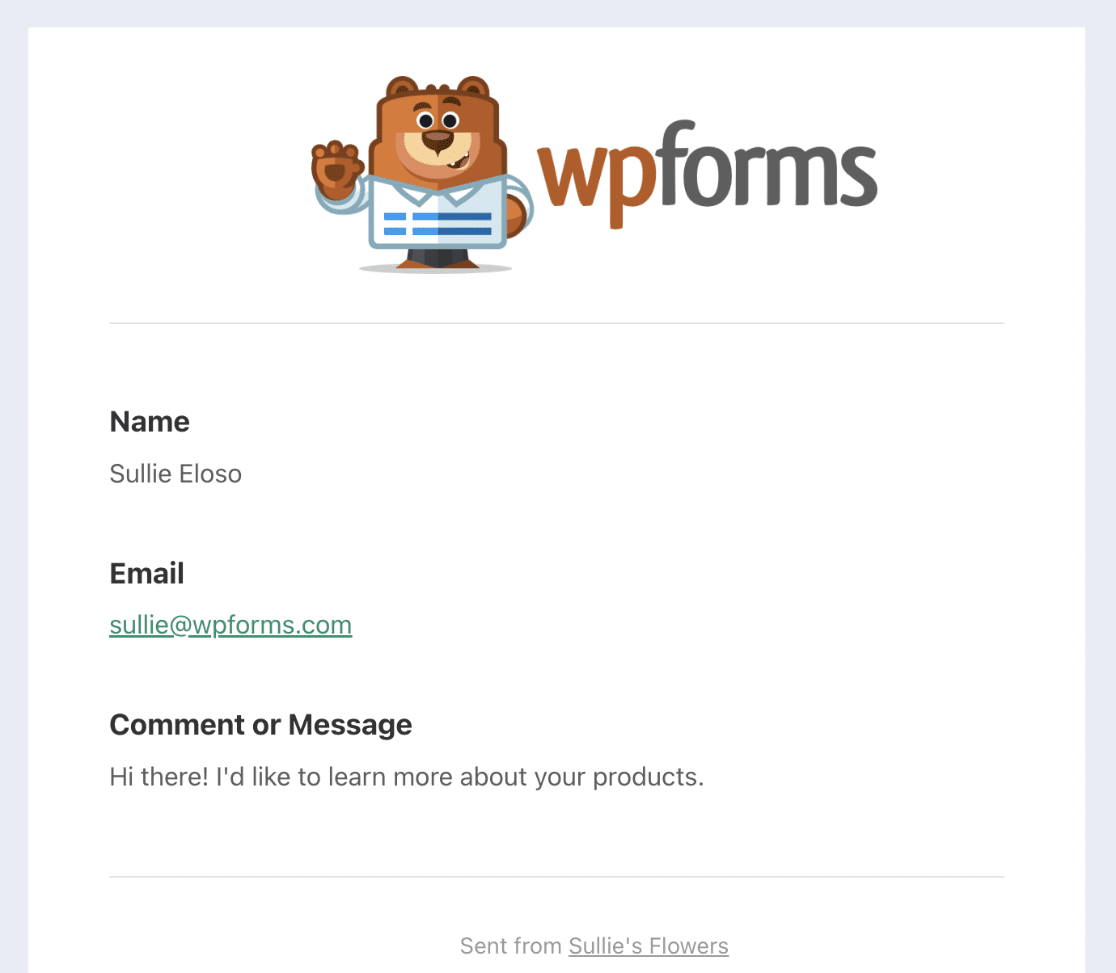
Aqui está um exemplo de como a notificação por e-mail pode parecer com nosso cabeçalho personalizado:
É isso! Agora você pode adicionar uma imagem de cabeçalho personalizada ao seu modelo de e-mail do WPForms.
Em seguida, você deseja enviar e-mails de notificação com base nas seleções do formulário do usuário? Certifique-se de conferir nosso tutorial sobre como configurar notificações condicionais de formulário!