


Resumo de IA
Você quer criar um formulário de consentimento GDPR para o seu site WordPress?
É muito importante garantir a conformidade com o GDPR se o seu site tem visitantes da UE ou do Reino Unido.
Se você está coletando informações de visitantes do seu site na UE usando formulários, é sempre uma boa ideia obter consentimento explícito antes do envio do formulário.
Neste artigo, veremos a maneira mais fácil de adicionar um campo de acordo GDPR aos seus formulários WordPress.
Crie Seu Formulário de Consentimento GDPR Agora
Como Criar um Formulário em Conformidade com o GDPR no WordPress
Usando o WPForms, você pode facilmente adicionar um campo de formulário de acordo GDPR a qualquer formulário em seu site. Dessa forma, o visitante pode dar consentimento livremente ao fornecer seus dados pessoais.
Aqui estão os passos que vamos seguir:
Neste Artigo
Ao final do artigo, adicionamos um FAQ para ajudá-lo com as opções avançadas de GDPR no WPForms. Também explicaremos como apagar facilmente informações pessoais, se solicitado.
Primeiro, vamos passar pelo tutorial.
Este tutorial mostra apenas as etapas que você pode seguir para criar um formulário geral em conformidade com o GDPR. No entanto, o GDPR é um regulamento complexo e recomendamos fortemente que você procure aconselhamento jurídico para seus formulários específicos.
Passo 1: Instale o Plugin WPForms
Criar um formulário em conformidade com o GDPR é um processo rápido e fácil se você estiver usando o WPForms. Se você ainda não o fez, instale o plugin WPForms em seu site agora.
Embora você possa usar as melhorias GDPR em ambas as versões, gratuita e paga, do WPForms, recomendamos adquirir o WPForms Pro para acessar uma enorme variedade de recursos úteis, como o addon de Cálculos e mais de 2.100+ modelos de formulários.
Após instalar o plugin com sucesso, passe para a próxima etapa.
Etapa 2: Habilitar Melhorias GDPR
Antes de criarmos qualquer formulário, primeiro precisamos ativar as melhorias GDPR no WPForms. Quando ativarmos essas melhorias, o campo de Acordo GDPR ficará disponível no construtor de formulários.
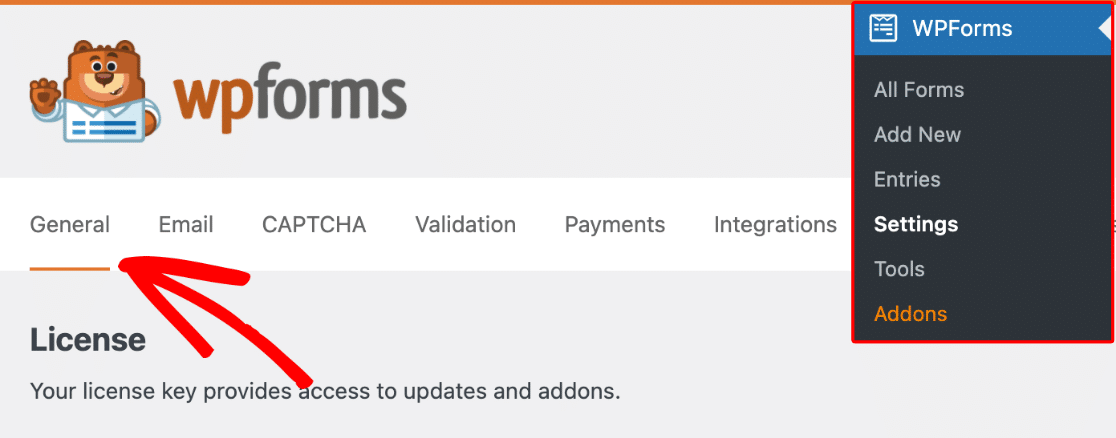
Para começar, vá para WPForms » Configurações. Você deve ver a guia Geral aberta.
Role para baixo e clique no botão de alternância Melhorias GDPR.
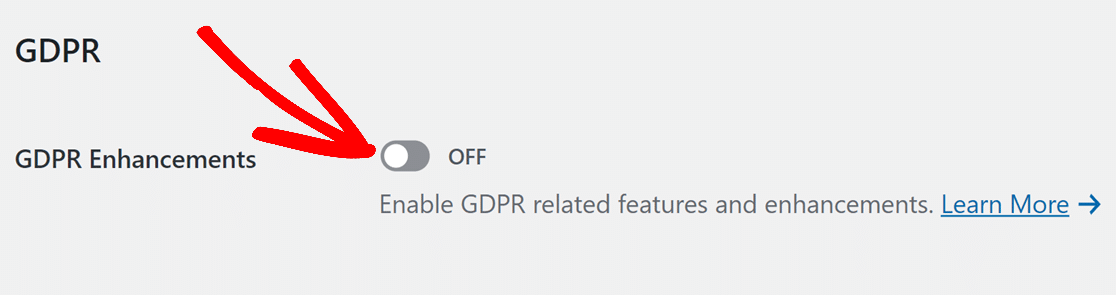
Ao clicar na caixa de seleção, você notará que 2 novas opções aparecem abaixo.
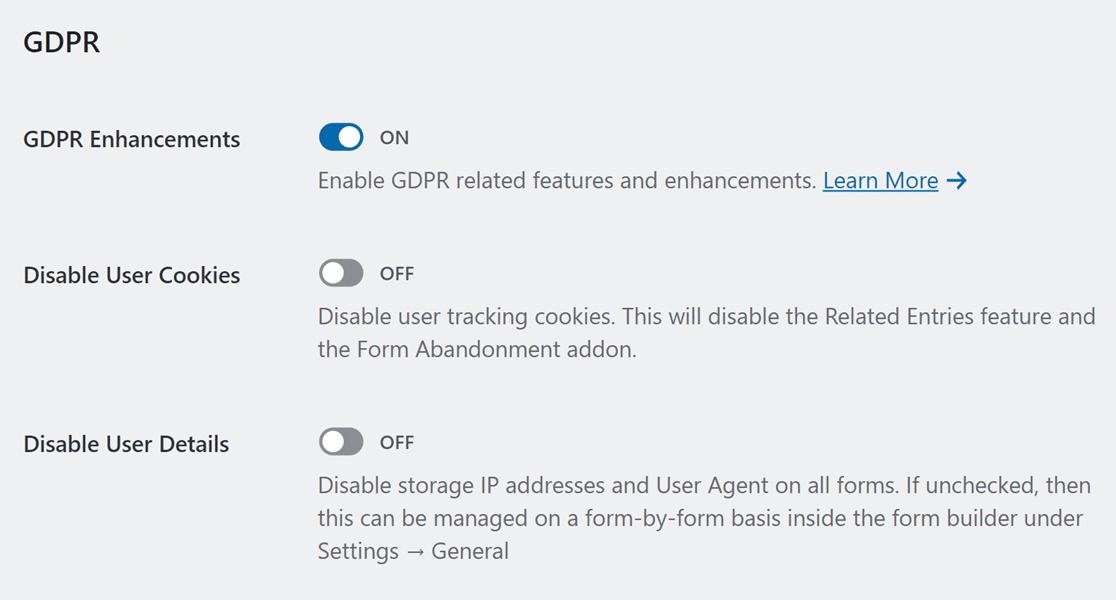
[alert_box]As opções para desativar cookies e detalhes do usuário não aparecerão se você estiver usando o WPForms Lite. Isso ocorre porque a versão Lite nunca rastreia cookies ou endereços IP do usuário.[/alert box]
Se você estiver usando uma licença premium do WPForms, pode querer desativar cookies e armazenamento de detalhes adicionais para garantir a conformidade total com o GDPR.
Cookies no WPForms
Desativar cookies também desativará recursos como o addon de Abandono de Formulário, Entradas Relacionadas (entradas vinculadas enviadas pelo mesmo usuário) e Geolocalização.

Se você quiser continuar usando esses recursos, terá que deixar a opção Desativar Cookies do Usuário desativada.
Mas é altamente recomendável mencionar seu uso de cookies no campo Acordo GDPR, para que as pessoas possam consentir com isso.
Armazenamento de Endereço IP e Agente do Usuário no WPForms
A opção Desativar Detalhes do Usuário pode ser controlada globalmente na aba Geral das configurações do WPForms no menu de administração.
Se você quiser desativar a coleta de endereços IP e Agente do Usuário apenas em formulários específicos, você pode fazer isso formulário por formulário (mais sobre isso na próxima etapa).
Vamos prosseguir e criar um formulário de contato em conformidade com o GDPR.
Etapa 3: Criar Seu Formulário de Consentimento GDPR
É hora de criar um formulário do WordPress com um campo de consentimento GDPR.
Primeiro, vamos clicar em WPForms » Adicionar Novo no menu de administração do seu WordPress.

Quando o construtor de formulários abrir, digite um nome para o seu formulário de contato no topo.

Em seguida, role um pouco para baixo até a área de modelos. Para este tutorial, usaremos um modelo de formulário de contato para acelerar o processo de construção do formulário.
Clique no botão Usar Modelo abaixo do modelo de Formulário de Contato Simples.
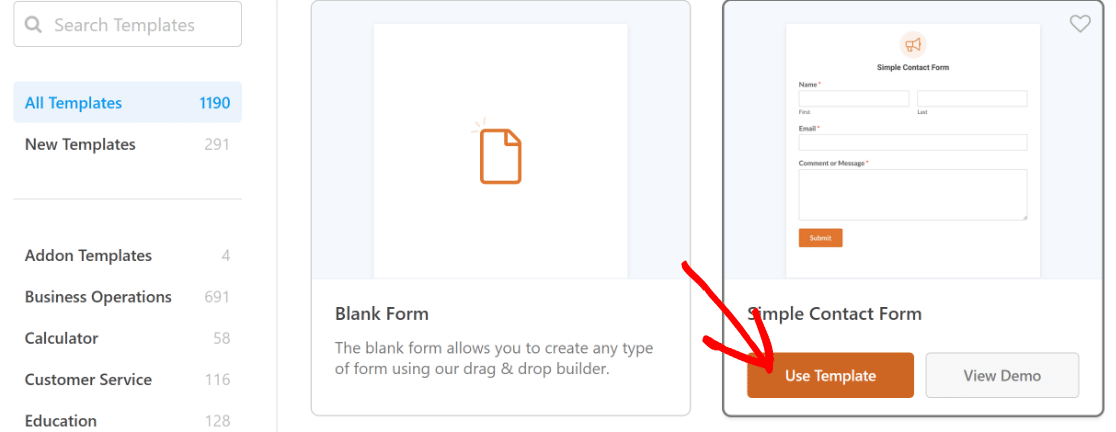
Sinta-se à vontade para escolher qualquer outro modelo ou até mesmo começar do zero usando a opção Formulário em Branco.
Após selecionar um modelo, ele será carregado em sua tela em alguns segundos.
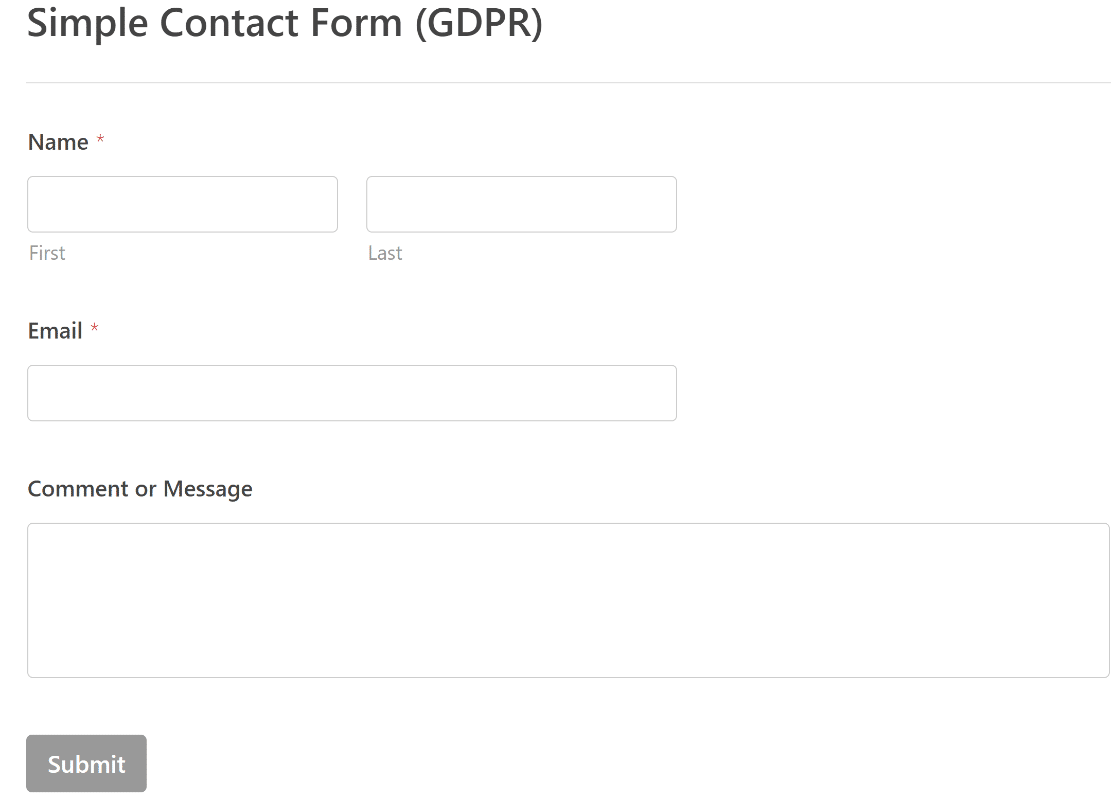
Se você quiser adicionar mais campos, pode arrastá-los do painel esquerdo para a visualização do formulário à direita. Continue adicionando campos até que seu formulário básico esteja configurado da maneira que você deseja.
Etapa 4: Adicionar um Campo de Formulário de Acordo GDPR
O WPForms inclui um campo de Acordo GDPR pronto para uso que você pode adicionar ao seu formulário. Ele pode ser encontrado na seção Campos Padrão.
Arraste e solte o campo onde você deseja colocá-lo em seu formulário na área do lado direito.
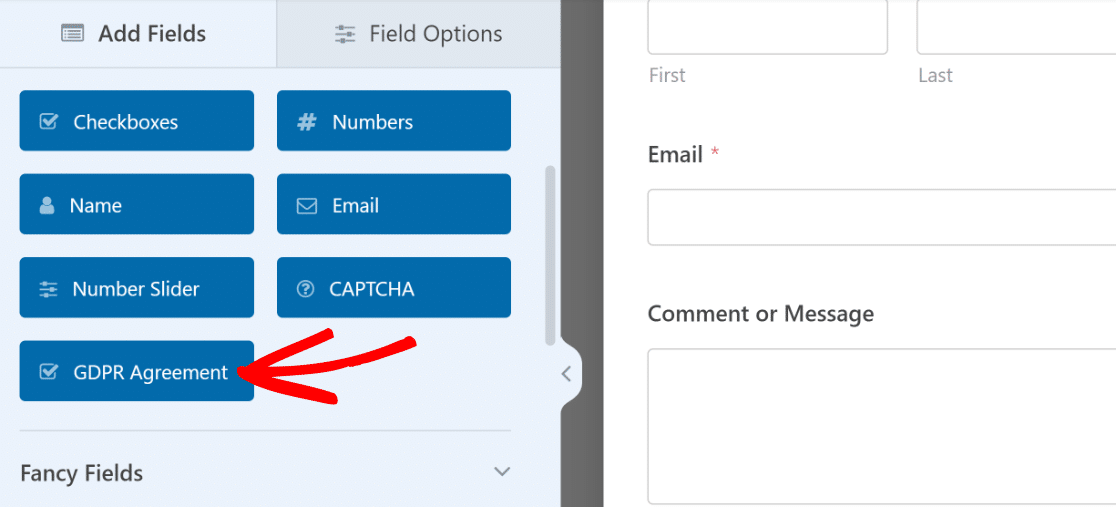
Após a inserção do campo, você pode clicar nele para acessar suas Opções de Campo. Isso permite que você altere o rótulo do seu campo, bem como o texto do acordo explicando por que você está coletando as informações de um visitante.
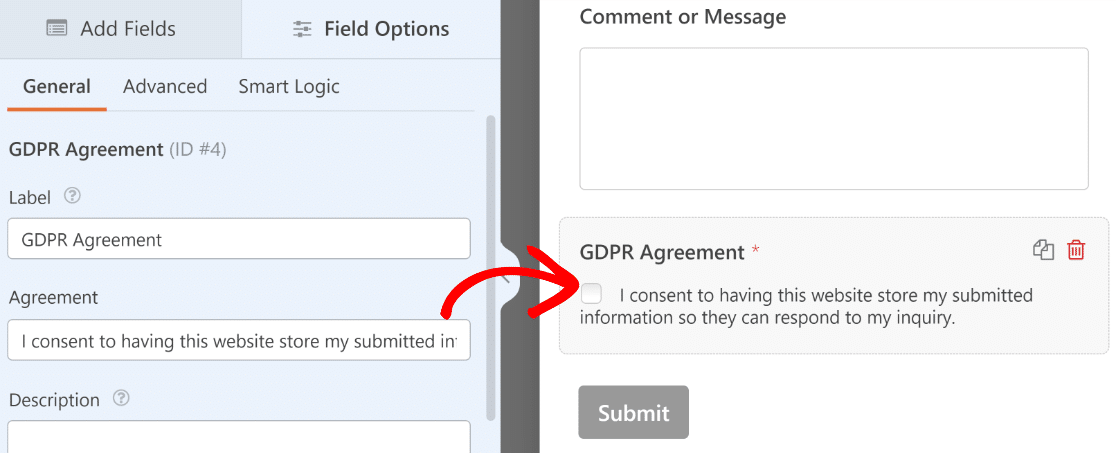
Este campo é diferente de um campo de caixa de seleção regular. Se o acordo GDPR não for marcado, o formulário não poderá ser enviado.
Além disso, a caixa de seleção não pode ser pré-selecionada. Isso é importante porque o consentimento deve ser dado deliberadamente por cada respondente de acordo com o GDPR.
Se você quiser coletar cookies e informações de endereço IP dos respondentes, recomendamos editar o texto do acordo para mencionar isso claramente também.
Quando terminar de personalizar seu formulário e o campo Acordo GDPR, clique em Salvar para salvar seu progresso até agora.

Agora, estamos prontos para publicar seu formulário na próxima etapa.
Etapa 5: Publicar Seu Formulário em Conformidade com o GDPR
Com o assistente de incorporação do WPForms, publicar seu formulário é muito fácil.
Na parte superior do construtor de formulários, clique no botão Incorporar.

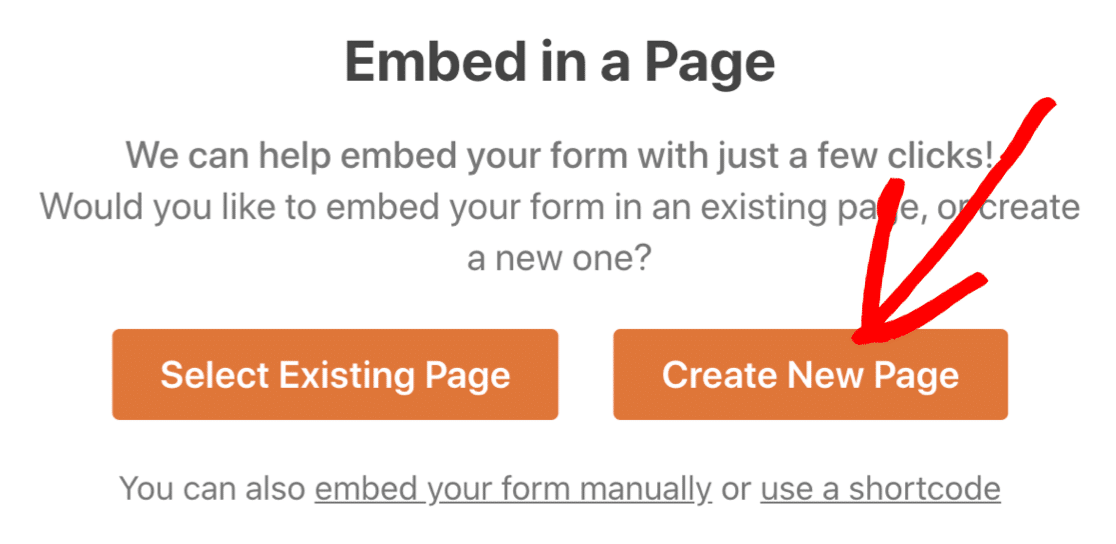
Você verá um pop-up abrir. Clicaremos em Criar Nova Página aqui para incorporar o formulário em uma nova página separada.
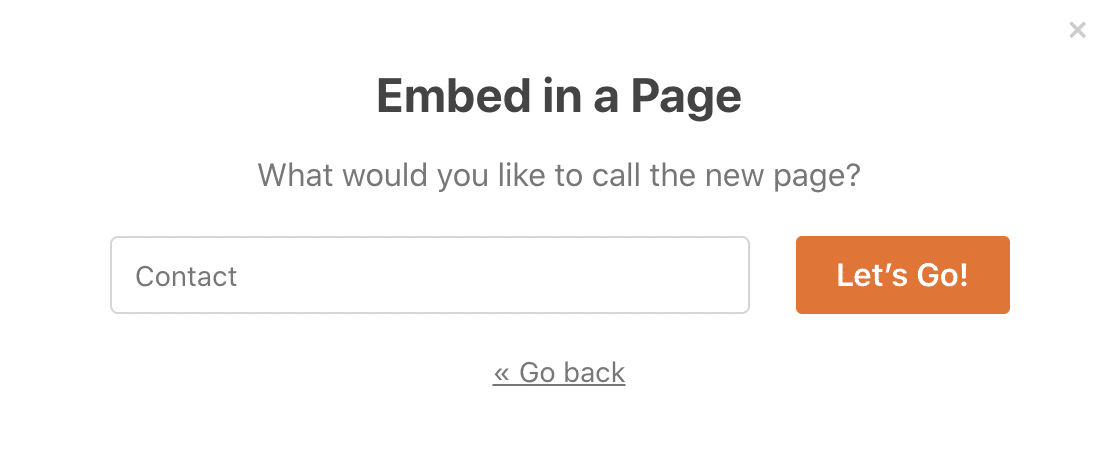
E, finalmente, vamos digitar um nome para sua página.
Tudo pronto? Clique em Vamos Lá.
O WPForms criará automaticamente uma nova página. Você verá seu formulário de contato já incorporado a ela.
Vamos clicar em Publicar para publicar a página.
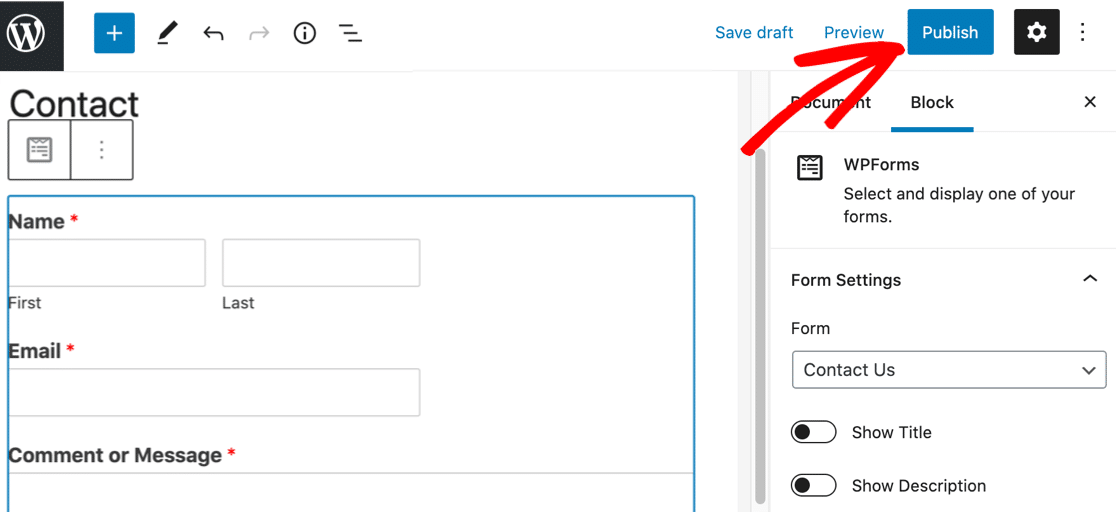
E é isso! Agora você tem um formulário de contato com um campo de acordo GDPR.
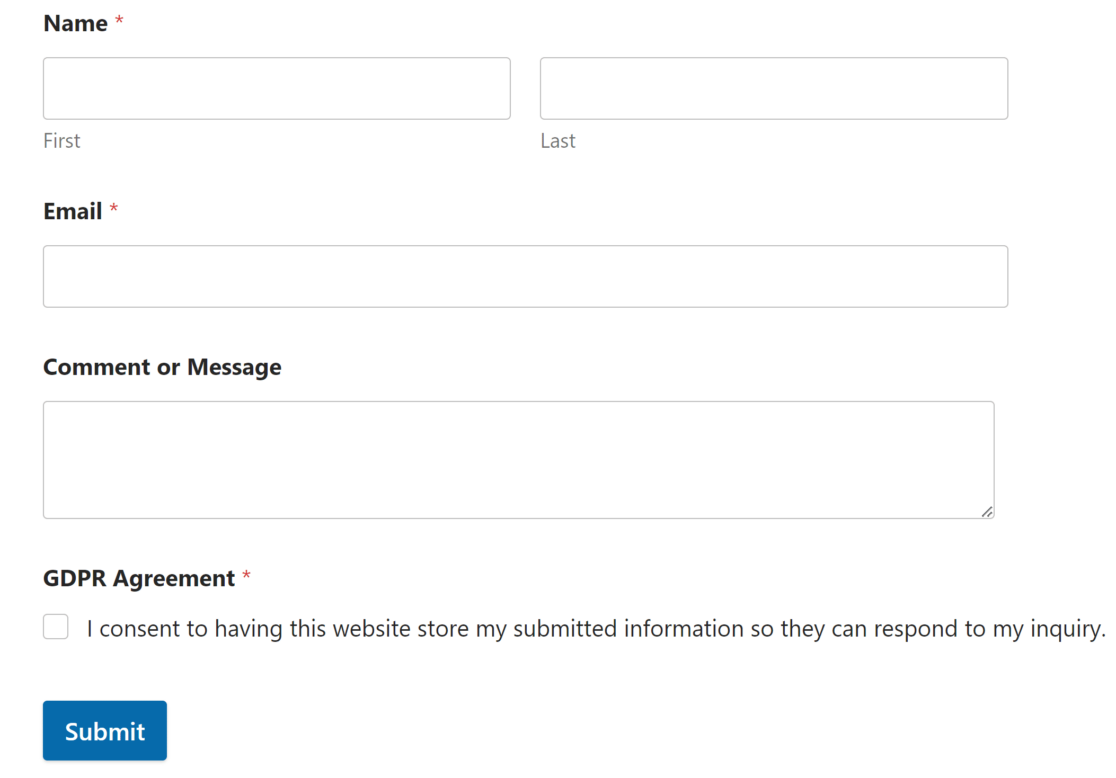
Você pode repetir o processo para adicionar facilmente campos de acordo com o GDPR a qualquer formulário em seu site, para que você tenha certeza de que todos estão em conformidade com o GDPR.
E é isso! Agora você pode criar facilmente formulários de consentimento GDPR para o seu site WordPress.
FAQ sobre Formulários e Conformidade GDPR
Os poderosos controles GDPR em WPForms podem ajudá-lo a cumprir as leis de privacidade de diferentes maneiras. Nesta seção, veremos as configurações avançadas do plugin.
Como desativar o rastreamento do user agent e do endereço IP em um formulário específico?
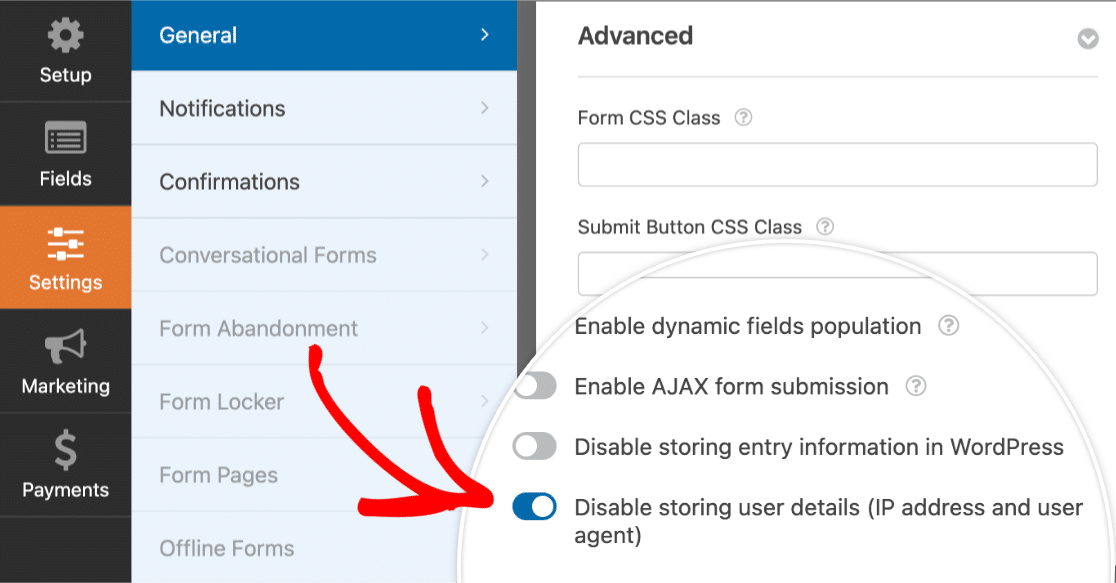
O WPForms permite desativar o armazenamento do user agent e do endereço IP em uma base de formulário por formulário. Para desativá-lo em um formulário específico, vá para Configurações » Geral no seu construtor de formulários.
Role até o final das configurações Gerais e expanda a seção Avançado. Aqui, você pode clicar no botão de alternância Desativar o armazenamento de detalhes do usuário (endereço IP e user agent) para impedir que seu formulário armazene esses detalhes.
Como posso lidar com solicitações de exclusão de dados pessoais no WPForms?
Sob o GDPR, os usuários têm o direito de solicitar a exclusão de seus dados pessoais. É uma boa ideia criar um formulário separado em seu site, projetado especificamente para permitir que os usuários enviem solicitações de exclusão de dados.
Para excluir uma entrada, vá para WPForms » Entradas e selecione o formulário que você precisa.
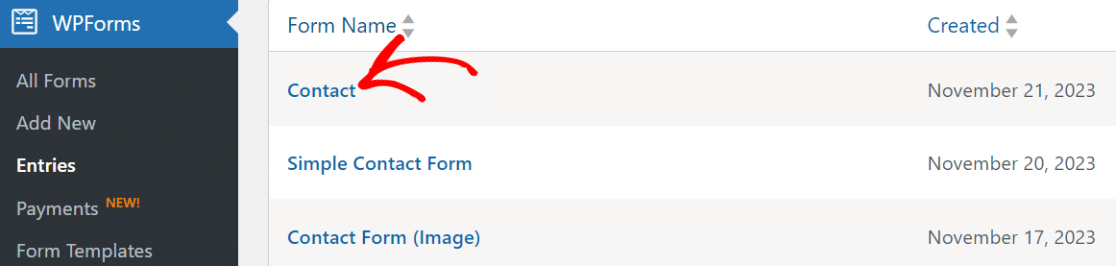
Em seguida, basta procurar a entrada que deseja excluir manualmente ou usando a caixa de pesquisa.
Por exemplo, você pode selecionar Nome no menu suspenso e digitar o nome do usuário para encontrar todas as suas entradas.
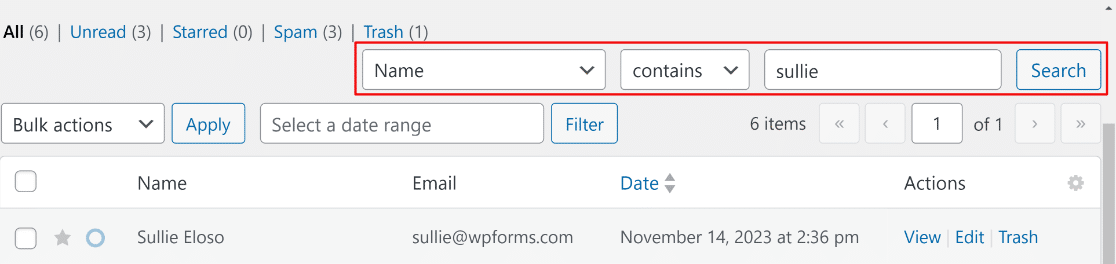
Quando você clicar em Pesquisar, o WPForms mostrará todas as entradas correspondentes. Selecione cada entrada, clique no menu suspenso Ações em Massa e clique em Excluir.
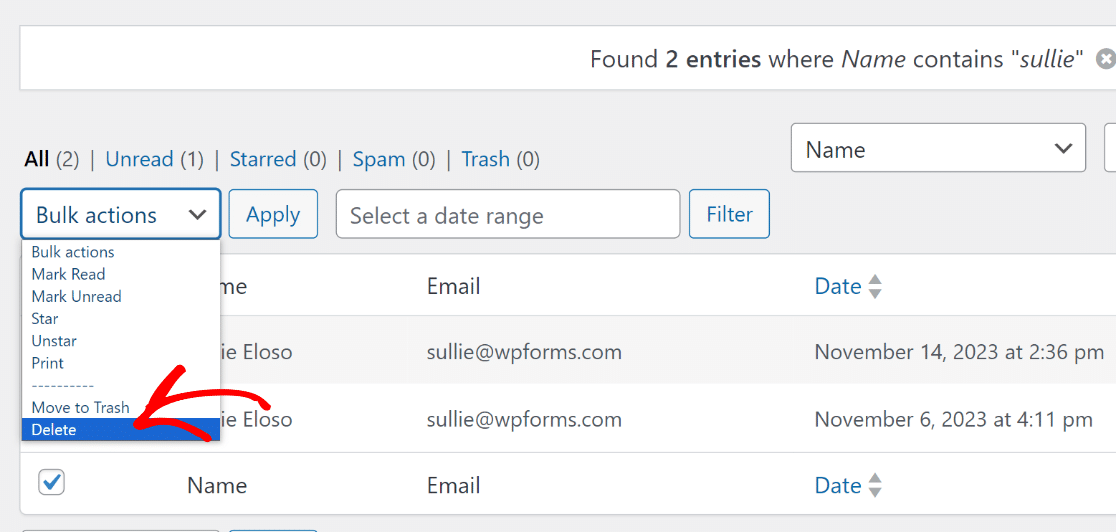
Repita essas etapas com cada formulário em seu site.
Aqui estão 2 coisas a ter em mente se você receber solicitações de 'direito ao esquecimento':
- No WPForms, a exclusão de entradas é permanente. Depois de excluir as entradas do formulário, elas não podem ser recuperadas, a menos que você tenha backups do site. No entanto, você pode mover uma entrada para o "Lixo", o que permite restaurá-las ou excluí-las permanentemente mais tarde.
- Normalmente, você não precisa excluir dados pessoais de backups. A maioria dos plugins de backup substituirá seus backups antigos automaticamente após alguns dias ou semanas.
Como desativar o armazenamento de entradas em um formulário?
O armazenamento de entradas é uma maneira super útil de revisar, gerenciar e organizar as entradas do formulário do seu site. A maioria das pessoas acha que isso ajuda a acompanhar as entradas, então recomendamos mantê-lo ativado.
No entanto, desativar o armazenamento de entradas pode ser útil se você não quiser armazenar nenhuma informação do visitante. Você não precisa se preocupar com o consentimento do usuário se não estiver armazenando nenhuma entrada.
Para fazer isso, abra seu formulário e clique em Configurações à esquerda do construtor de formulários. Role até o final da seção Avançado e marque a caixa Desativar o armazenamento de informações de entrada no WordPress.
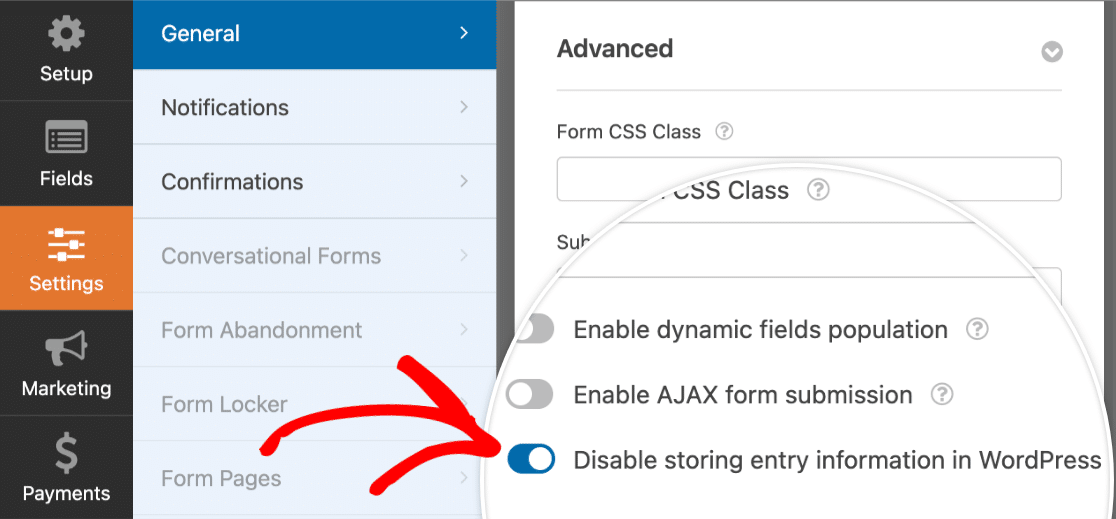
Desativar o armazenamento de entradas pode reduzir o risco de uma violação de dados pessoais. Ao mesmo tempo, lembre-se de que você só poderá receber respostas de formulários por e-mail.
Crie Seu Formulário de Consentimento GDPR Agora
Em seguida, exporte as entradas do seu formulário
Você deseja exportar as entradas do seu formulário? Talvez você precise usá-las em uma plataforma diferente ou analisar seus dados de outras maneiras.
Com o WPForms, é fácil exportar entradas de formulário para CSV. Dessa forma, você pode arquivar facilmente os dados, se precisar.
Não se esqueça de criar seus formulários de autorização também. Publicamos um tutorial sobre como criar um formulário de liberação de modelo online que você pode usar como inspiração.
Pronto para criar seu formulário em conformidade com o GDPR? Comece hoje mesmo com o plugin construtor de formulários WordPress mais fácil. WPForms Pro inclui muitos modelos gratuitos e oferece uma garantia de devolução do dinheiro em 14 dias.
Se este artigo ajudou você, por favor, siga-nos no Facebook e Twitter para mais tutoriais e guias gratuitos do WordPress.


Eu sigo estes passos, mas recebo o erro: “Algo deu errado ao salvar o formulário. Por favor, recarregue a página e tente novamente. Por favor, entre em contato com a equipe de suporte do plugin se esse comportamento persistir.”, Tentei muitas vezes, mas nada mudou.
Oi Simona, sinto muito por isso!
Essencialmente, o script AJAX (que permite que o formulário salve sem recarregar a página) não está sendo permitido carregar. Isso quase sempre decorre de um problema de permissões de arquivo. Se você entrar em contato com seu provedor de hospedagem e pedir para redefinir as permissões de arquivo, isso deve começar a funcionar corretamente.
Se você tiver uma licença do WPForms, terá acesso ao nosso suporte por e-mail, então por favor envie um ticket de suporte. Caso contrário, oferecemos suporte complementar limitado no fórum de suporte do WPForms Lite no WordPress.org.
Obrigado 🙂
Olá,
preciso saber se é possível alterar a opacidade do botão de envio quando o usuário aceita o acordo de GDPR, como um “você pode apenas enviar a consulta ou formulário de contato agora”
Espero que minha consulta tenha sido clara
Obrigado
Olá Daniel! Peço desculpas se entendi mal sua solicitação, mas parece que você está procurando estilizar o botão de envio, mas quer que o formulário só possa ser enviado depois que o usuário aceitar o acordo de GDPR.
Estilizar o botão de envio alterando sua opacidade não forneceria o tipo de lógica que você está procurando. Por favor, dê uma olhada neste guia de Documentação do Desenvolvedor, ele fornece algumas informações e código que permitiriam aplicar lógica condicional ao botão de envio.
Além disso, caso ajude, temos um guia sobre como estilizar o WPForms com CSS aqui.
Espero que isso ajude 🙂 Se você tiver mais alguma dúvida sobre isso, por favor entre em contato conosco se você tiver uma assinatura ativa. Se não tiver, não hesite em nos enviar algumas perguntas em nossos fóruns de suporte.
Olá, obrigado pelo tutorial, é ótimo. Mas o texto fica estranho se for colocado acima do botão de envio. É possível movê-lo de alguma forma para baixo do botão ou colocá-lo ao lado dele? Obrigado pelas informações.
Olá Lucy,
Peço desculpas, atualmente não temos o recurso integrado para mover a caixa de seleção de acordo GDPR e colocá-la ao lado ou abaixo do botão Enviar. Concordo que isso seria útil e adicionarei isso ao rastreador de solicitações de recursos para que esteja no radar de nossos desenvolvedores. Enquanto isso, você pode tentar usar algum CSS personalizado para fazer as alterações que você está procurando:
div#wpforms-561-field_3-container {
    position: absolute;
    right: 300px; /* Por favor, ajuste os valores conforme sua necessidade */
}
form#wpforms-form-561 .wpforms-submit-container {float: left !important;}
No código acima, certifique-se de substituir o ID do formulário e do campo.
Espero que ajude 🙂 Se tiver mais alguma dúvida, por favor entre em contato conosco se você tiver uma assinatura ativa.
Olá, funcionou para mim. Muito obrigado. Mas ainda uma pergunta: Como posso mudar a cor do texto no Acordo "Eu concordo em ter este site..."? Agora está preto e meu fundo também é escuro, então é difícil de ler. Quero a cor branca. Já mudei a cor dos Títulos do Formulário (Nome, E-mail, Sua Mensagem... etc.), mas não consigo encontrar uma solução para o Texto nesta Caixa de Acordo.
Obrigado
Atenciosamente
Haluk
Olá Haluk – Teríamos o maior prazer em ajudar! Quando tiver um tempo, por favor abra um ticket de suporte para que possamos ajudar.
Obrigado 🙂
Olá, tenho um formulário que pode aceitar clientes do mundo todo, principalmente dos EUA e Europa. É por isso que adicionei o botão GDPR, mas é obrigatório. Isso significa que não há como contornar isso, e os clientes que residem nos EUA também têm que marcá-lo para poder comprar o produto?
Obrigado!
Olá Krisztina – Para este, você pode usar o recurso de lógica condicional e, com base na seleção do país, pode exibir a caixa de seleção GDPR. No entanto, para fazer isso, você precisará usar um campo de seleção suspensa em vez do campo de Endereço, pois a lógica condicional não funcionará para o campo de endereço no momento.
Espero que ajude. Obrigado 🙂
Olá, temos o plugin de otimização de imagem smush rodando em nosso site e isso interfere na barra mais à esquerda do formulário. Essencialmente, você não consegue marcar a caixa GDPR, pois ela não pode ser posicionada em outro lugar no formulário.
Você tem alguma ideia de como contornar isso?
Olá Jacquie. Obrigado pelo valioso feedback. Definitivamente parece haver um conflito de estilo aí, e teríamos prazer em resolvê-lo. Os consultores confiáveis em nossa equipe de suporte estarão mais bem posicionados para fazer isso. Se você estiver usando uma versão paga do WPForms, por favor abra um ticket de suporte e compartilhe os mesmos detalhes que você postou aqui. Se você estiver usando nossa versão gratuita, por favor, vá para o fórum de suporte do WPForms Lite no WordPress.org e abra um novo tópico.
Obrigado!