



Resumo de IA
Você quer criar um formulário de liberação de modelo online?
Um formulário de liberação de modelo é uma ótima maneira de obter consentimento legal de seus modelos para usar suas imagens em materiais de marketing, conforme descrito em seus contratos.
Isso é extremamente importante porque oferece proteção legal caso um modelo desista e decida processá-lo por usar suas imagens.
Neste tutorial, mostraremos como criar um formulário de liberação de modelo online no WordPress. Também mostraremos como cumprir as diretrizes do GDPR ao coletar informações pessoais em seu formulário.
Crie Seu Formulário de Liberação de Modelo Agora 📋
Como Criar um Formulário de Liberação de Modelo Online no WordPress
Vamos criar nosso formulário de liberação de modelo de fotografia no WordPress usando o WPForms. Se você já tem o WPForms instalado, ou já sabe como trabalhar com formulários do WPForms, pode pular para as seções que precisa usando os links abaixo.
Neste Artigo
- Passo 1: Instalar o WPForms
- Etapa 2: Selecione o Modelo de Formulário de Liberação de Modelo
- Etapa 3: Personalize Seu Formulário de Liberação de Modelo Online
- Etapa 4: Configure as Notificações do Formulário de Liberação
- Etapa 5: Configure as Confirmações do Seu Formulário de Liberação
- Etapa 5: Publique Seu Formulário de Liberação de Modelo Online
- Perguntas Frequentes sobre Formulário de Liberação de Modelo
Começaremos instalando o plugin.
Recomendamos que você consulte um conselho jurídico em seu país para descobrir exatamente o que você precisa incluir nos termos e condições do seu formulário de liberação de modelo. Isso é especialmente verdadeiro se o modelo for menor de idade.
Passo 1: Instalar o WPForms
Para começar, instale e ative o plugin WPForms Pro. Se precisar de ajuda com isso, confira este guia para iniciantes sobre como instalar um plugin do WordPress.

Após instalar o WPForms, o próximo passo é instalar o Addon de Assinatura do WPForms para permitir que os modelos adicionem uma assinatura digital ao enviar um formulário. Podemos fazer isso rapidamente na página Addons do plugin.
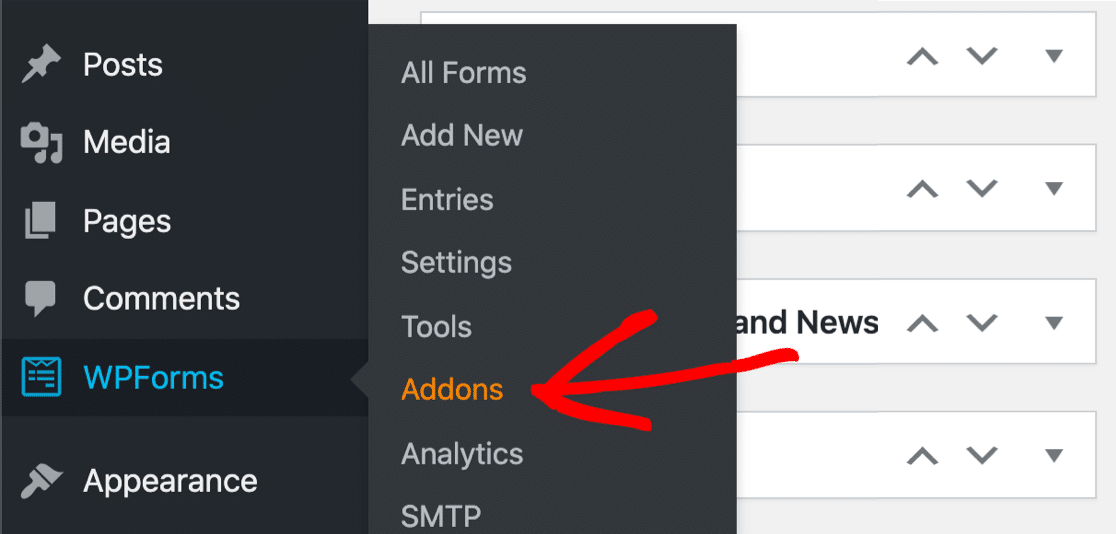
No menu lateral, clique em WPForms » Addons.
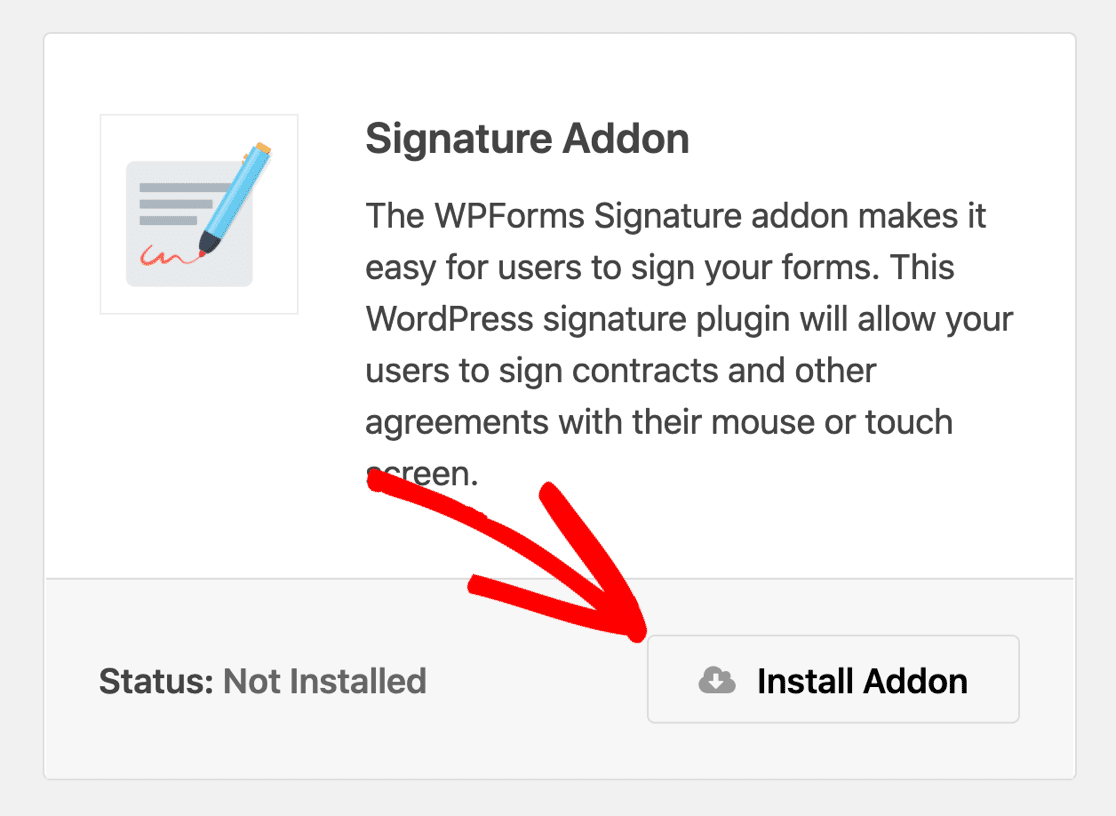
Role para baixo até encontrar o addon de assinatura e clique em Instalar Addon aqui.
Estamos prontos! Na próxima etapa, usaremos um modelo pronto para acelerar o processo de criação de um contrato de fotografia.
Etapa 2: Selecione o Modelo de Formulário de Liberação de Modelo
Agora, estamos prontos para criar o formulário de liberação de modelo online. Você pode fazer isso do zero usando o construtor de formulários de arrastar e soltar, ou simplesmente começar usando o modelo de formulário de liberação de modelo pré-construído.
O modelo de formulário de liberação de modelo é um dos mais de 2.100 modelos de formulário incluídos no WPForms. Veja como carregar este modelo do seu painel do WordPress.
No menu à esquerda, clique em WPForms » Adicionar Novo.

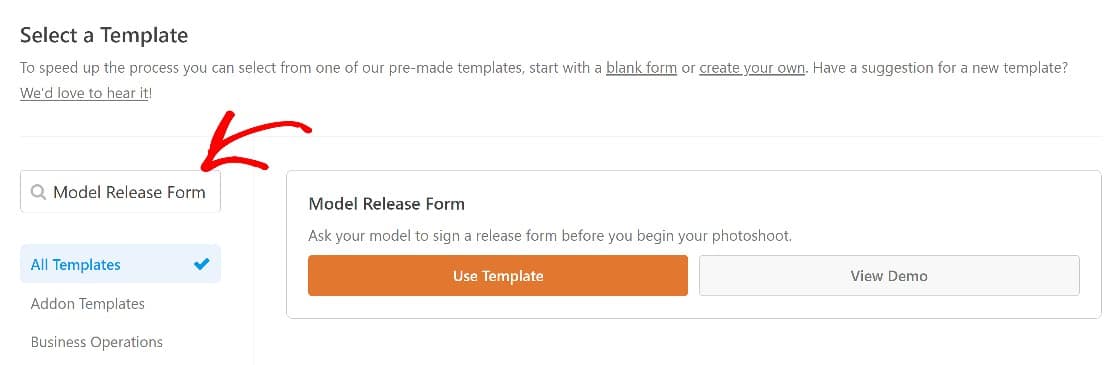
Isso abrirá a biblioteca de modelos do WPForms. Pesquise por Formulário de Liberação de Modelo e clique em Usar Modelo.
Isso abrirá seu novo formulário de liberação de modelo no construtor de formulários, que já inclui campos importantes como nome, telefone e e-mail do modelo, juntamente com um campo de assinatura.
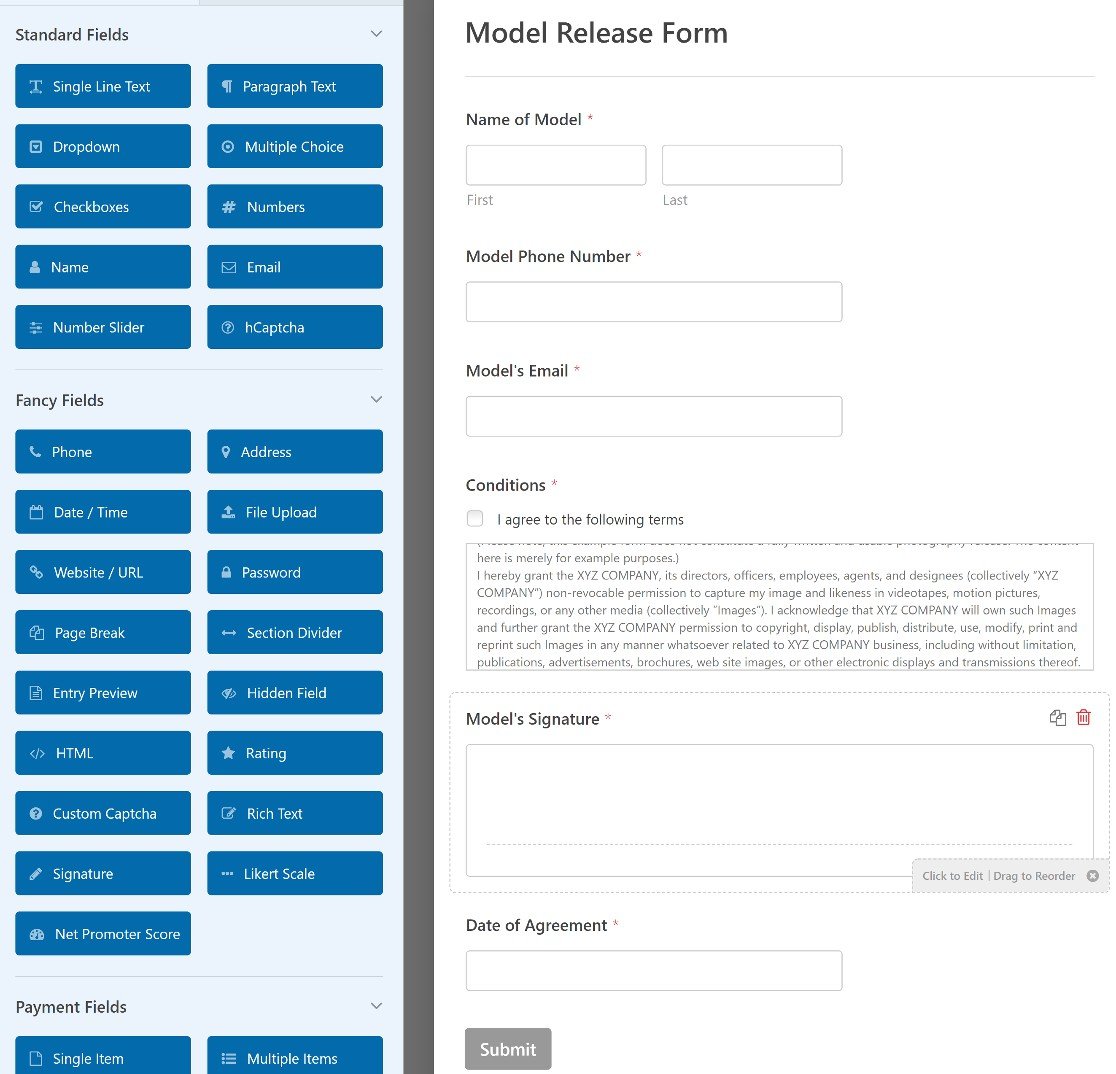
O modelo tem tudo o que você precisa para o seu formulário de liberação de modelo. Mas você pode querer adicionar um ou dois campos adicionais.
Todos os modelos WPForms são 100% personalizáveis, então você pode alterá-los se o modelo existente não atender perfeitamente às suas necessidades.
Mostraremos como fazer algumas personalizações a seguir.
Obtenha o Modelo de Formulário de Liberação de Modelo 📋
Etapa 3: Personalize Seu Formulário de Liberação de Modelo Online
No final da última etapa, abrimos o modelo de formulário.
E embora este seja um modelo de formulário de liberação de modelo bastante abrangente, você pode querer editar alguns dos campos ou adicionar alguns campos extras.
Para começar, o texto fornecido no campo de condições é apenas um espaço reservado. Você precisará editar este texto para adicionar detalhes relevantes, como o nome da sua empresa e assim por diante.
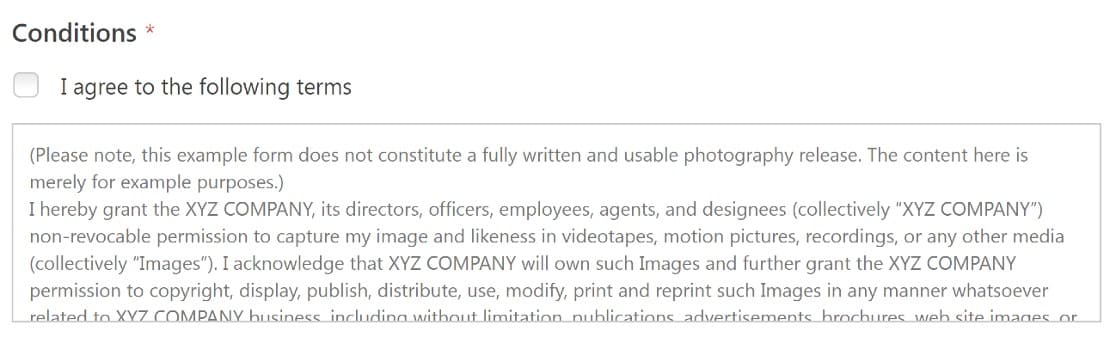
Recomendamos fortemente que você consulte seu advogado e procure aconselhamento jurídico ao escrever seus termos e condições.
Além disso, vamos fazer mais algumas alterações no modelo. Para este exemplo, vamos adicionar um campo de caixa de seleção para mostrar os locais onde as imagens de um modelo podem ser publicadas.
Na seção Campos Padrão, arrastaremos o campo Caixas de Seleção para o seu modelo de formulário.
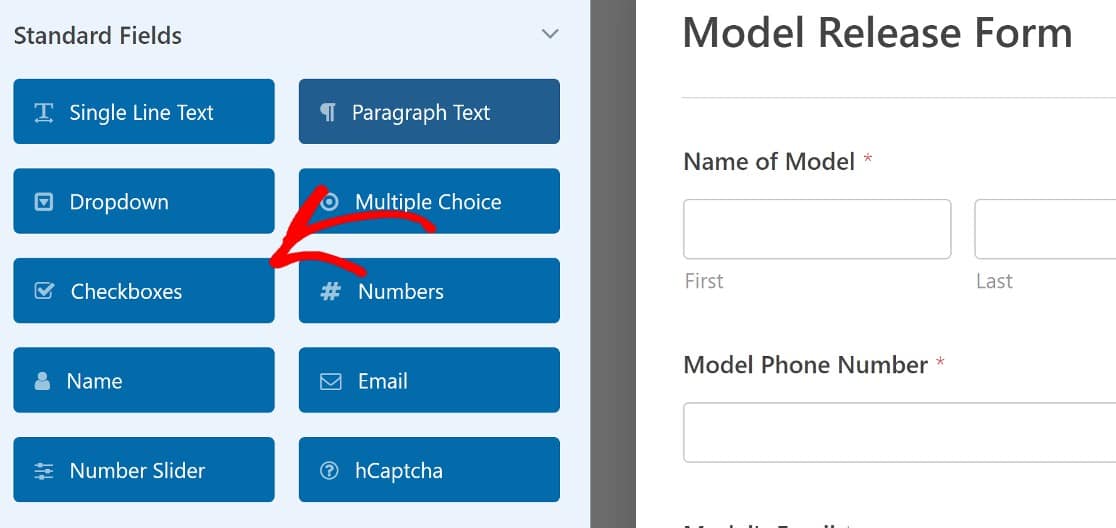
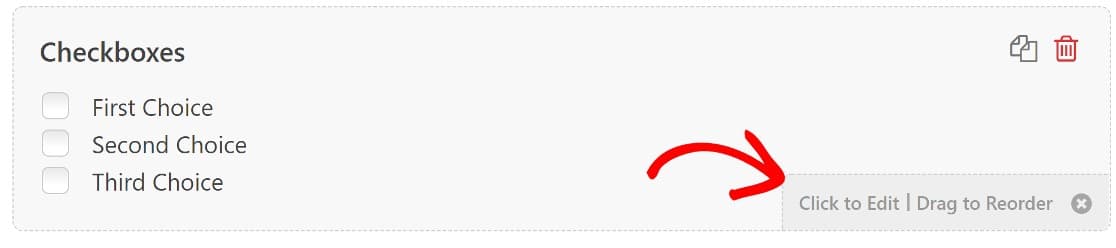
Em seguida, precisaremos editar este campo para adicionar os locais que você deseja incluir. Para fazer isso, basta clicar no campo.
Aqui, alteraremos o rótulo deste campo para Locais Permitidos.
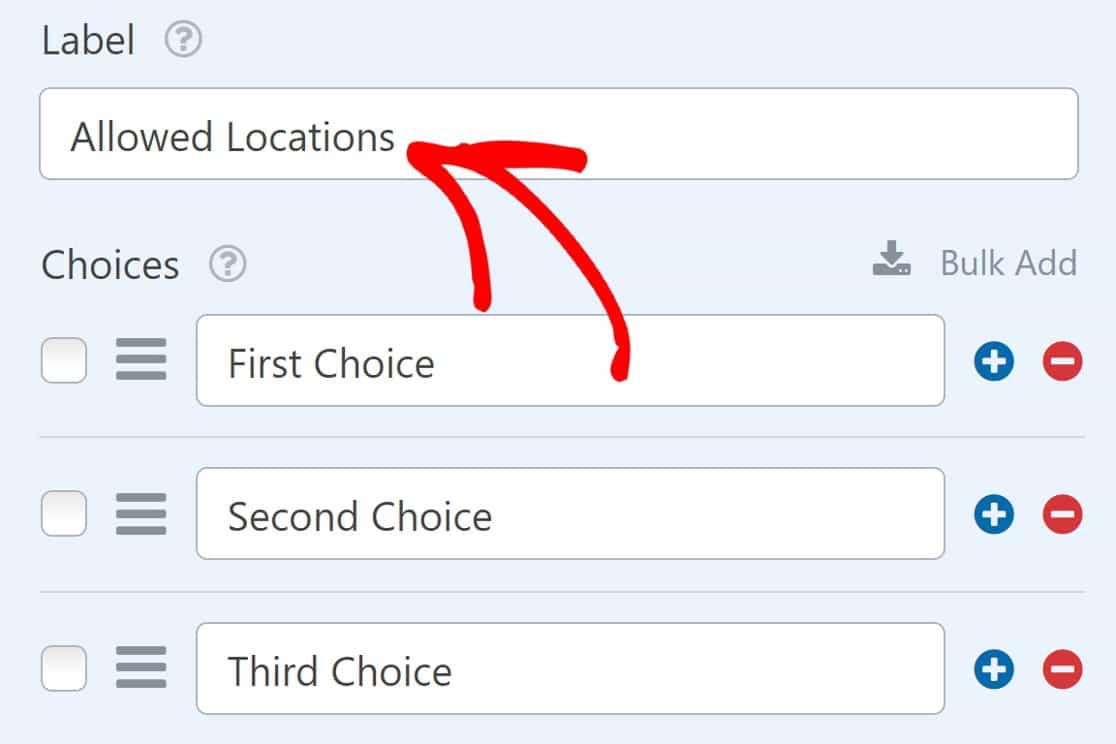
Então adicionaremos os locais que os modelos terão permissão para escolher.

Agora vamos adicionar um menu suspenso para o modelo selecionar a compensação que eles concordaram. Vamos adicionar 3 opções novamente:
- Pagamento
- Impressões gratuitas
- Outro
Um menu suspenso faz sentido aqui porque é uma maneira concisa de incluir várias opções (mas apenas uma pode ser selecionada por vez). Se você quisesse que eles pudessem selecionar vários itens de um campo de menu suspenso, você poderia adicionar um menu suspenso de seleção múltipla ao seu formulário.
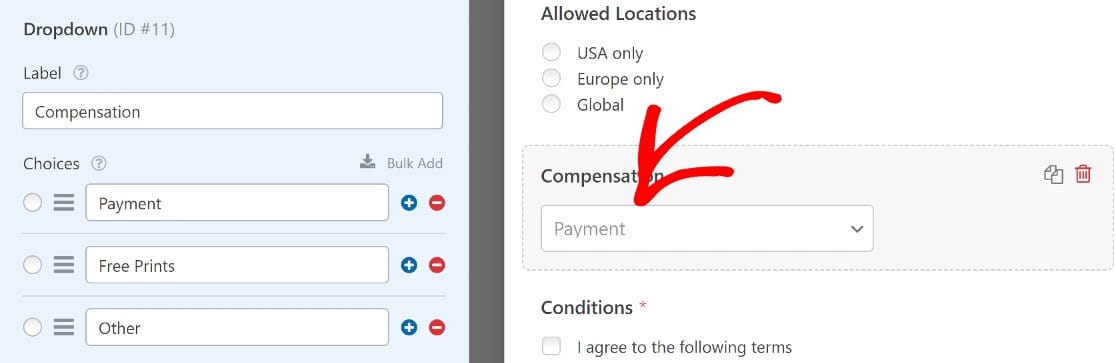
Mas o que acontece se o seu modelo selecionar a opção Outro? Vamos adicionar alguma flexibilidade para modelos que desejam selecionar algo diferente das opções disponíveis.
Adicionando um Campo com Lógica Condicional (Opcional)
Nesta seção, vamos adicionar um campo que só aparece se o modelo selecionar Outro no menu suspenso.
Para começar, adicionaremos o campo de Texto de Linha Única ao seu formulário e o rotularemos como Compensação Acordada.
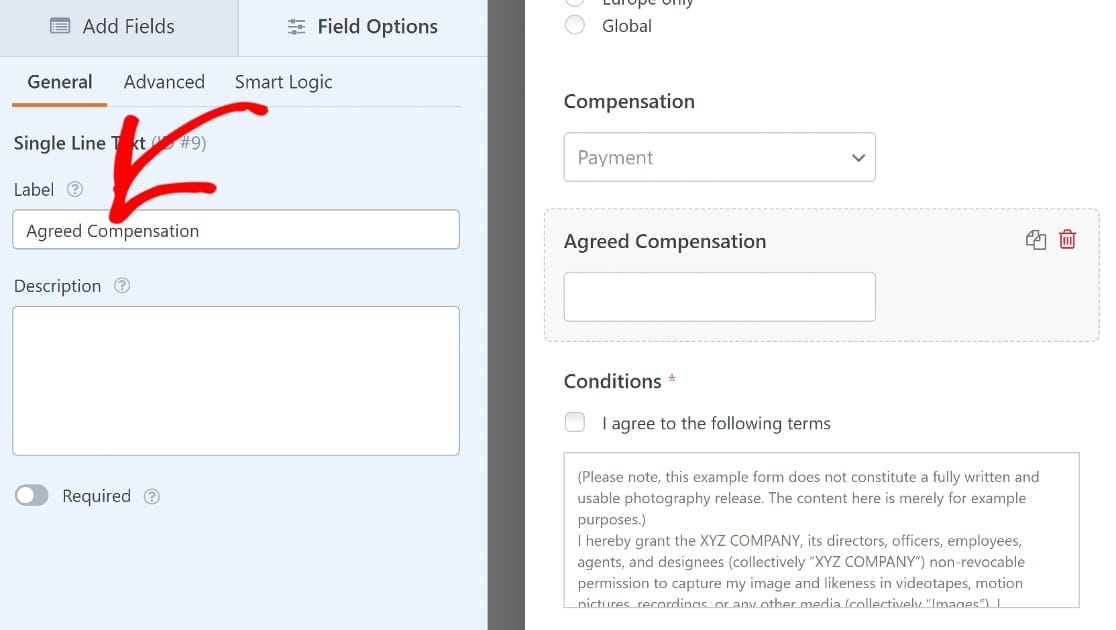
Se este campo aparecer o tempo todo, isso pode tornar o formulário confuso. Portanto, usaremos lógica condicional para garantir que este campo apareça apenas sob certas condições.
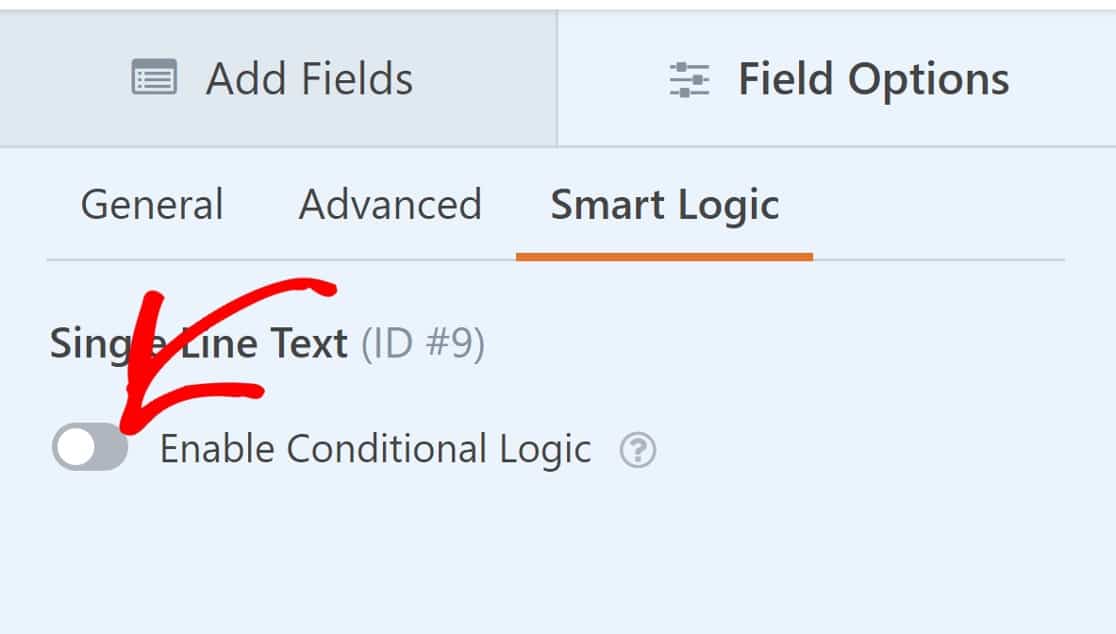
Para configurar a lógica condicional para este campo, clique uma vez no campo Compensação Acordada. em seguida, navegue até a guia Lógica Inteligente.
Ative o botão Ativar Lógica Condicional.
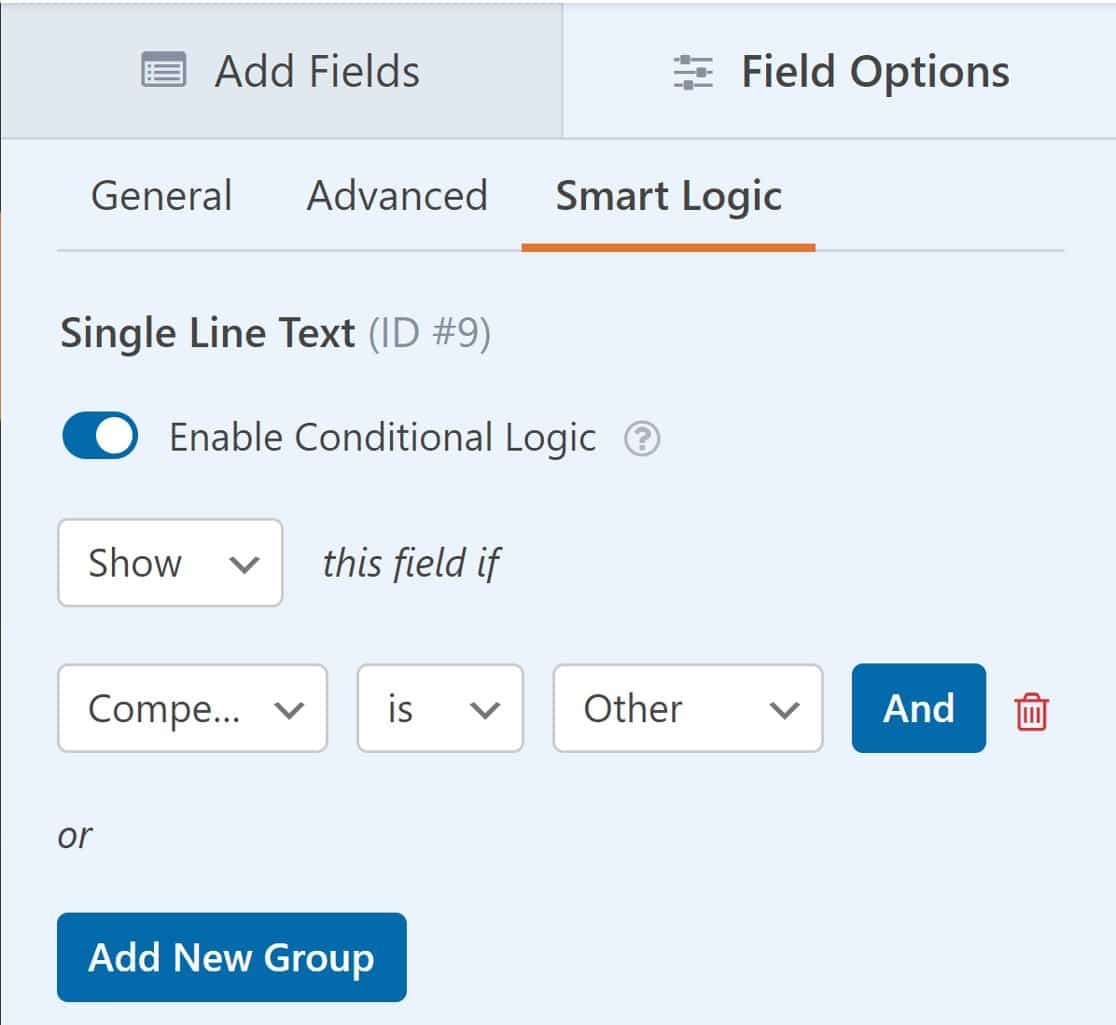
Em seguida, use os menus suspensos para definir a lógica para quando você deseja que este campo apareça no formulário para um usuário.
Neste exemplo, configuraremos para Mostrar se a resposta do campo Compensação for Outro.
Se você tiver modelos do Reino Unido ou da União Europeia, também vai querer adicionar um acordo de GDPR para que eles consintam que você salve seus dados pessoais. Para saber como ativar os recursos de GDPR, confira este guia para adicionar um acordo de GDPR aos seus formulários.
Ufa! É isso. Você chegou ao final desta seção e o formulário está completo!
Clique em Salvar no topo para salvar seu trabalho até agora.
Etapa 4: Configure as Notificações do Formulário de Liberação
Agora é hora de revisar as configurações de notificação do seu formulário de liberação online. É aqui que podemos personalizar os e-mails que serão enviados quando ele for submetido.
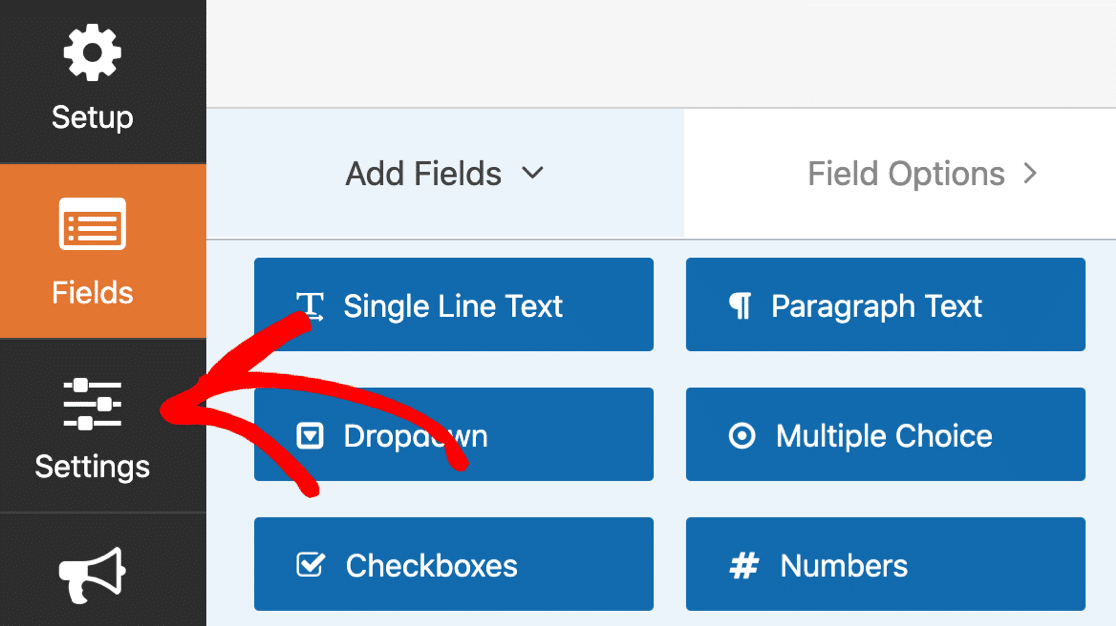
Para começar, clique em Configurações.
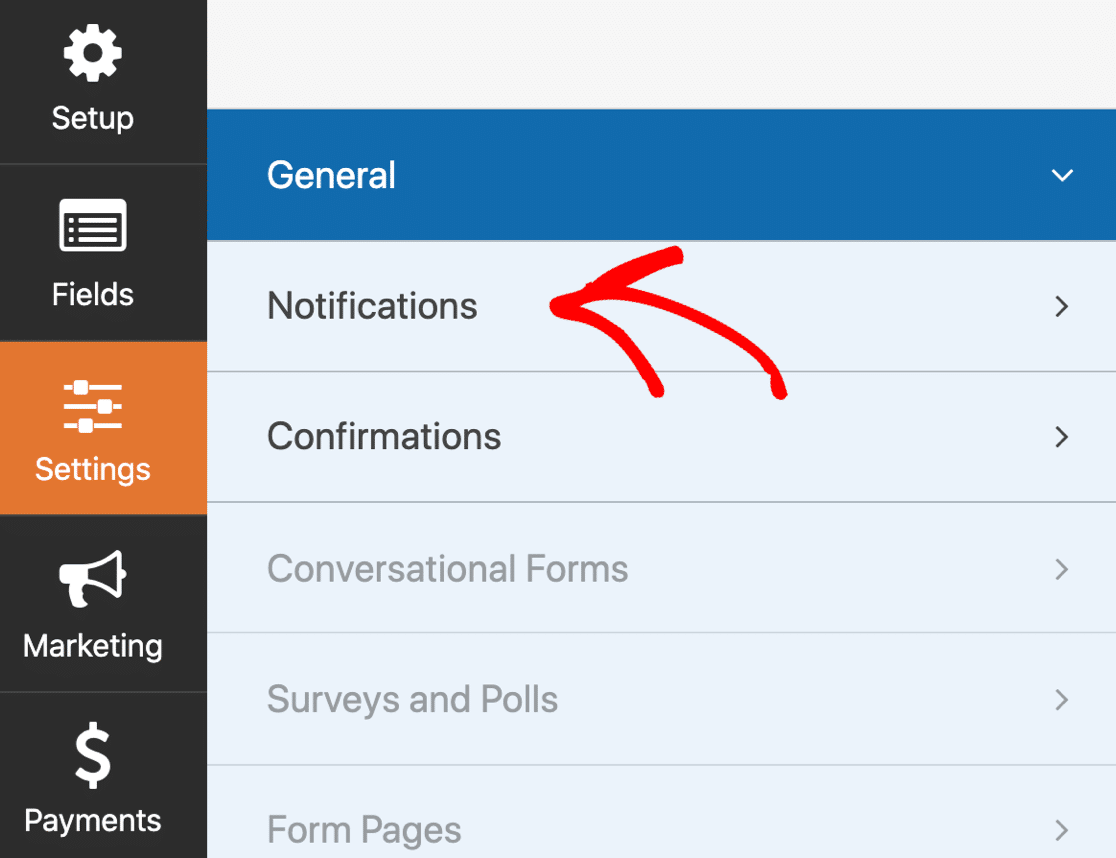
Em seguida, clique em Notificações.
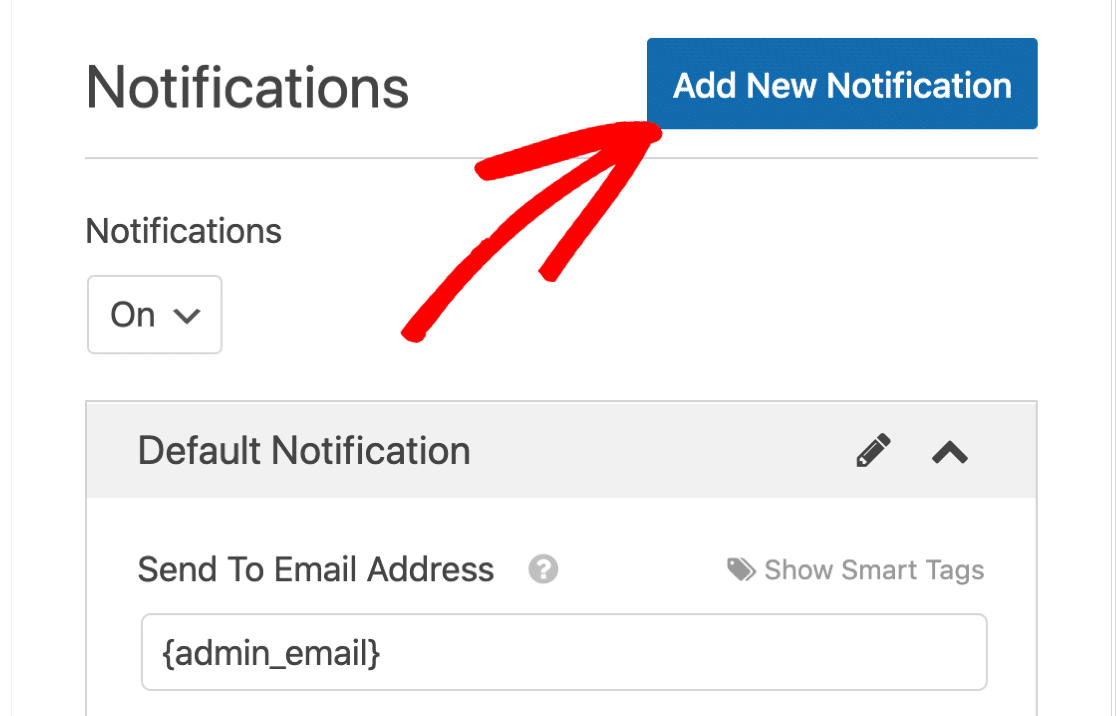
À direita, você verá a notificação padrão que o WPForms enviará. Aqui, você pode alterar:
- Enviar para o endereço de e-mail – Este é o endereço de e-mail para o qual a notificação será enviada quando o formulário for submetido.
- CC – Quaisquer destinatários adicionais que você gostaria de adicionar
- Assunto do e-mail – Você pode alterar a linha de assunto se quiser.
- Nome do remetente – Você pode alterar a pessoa de quem o e-mail parece ser
- E-mail do remetente – Você pode alterar o endereço de e-mail de onde o e-mail parece ser
- Mensagem de e-mail – O conteúdo da mensagem de e-mail.
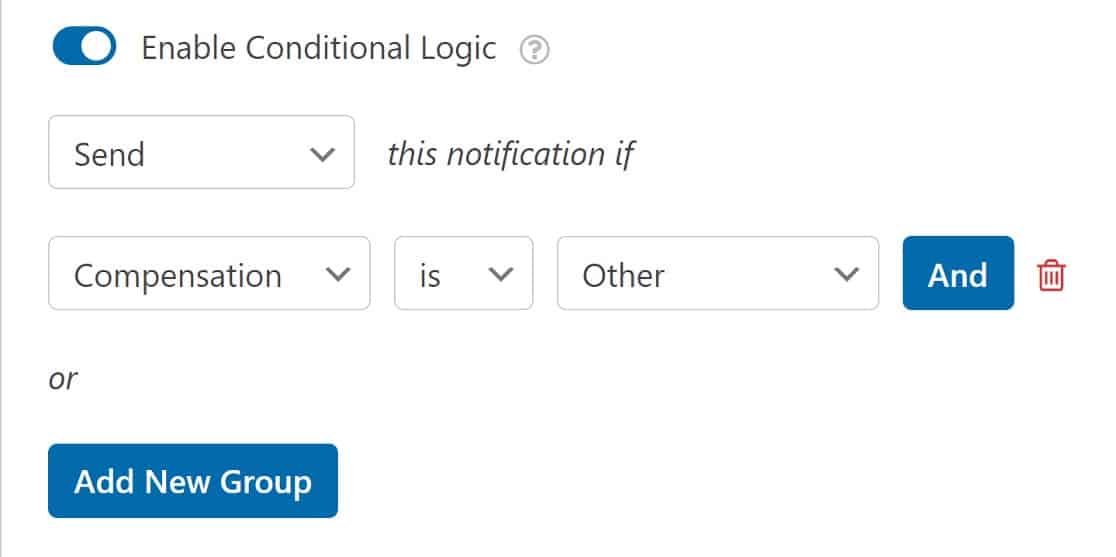
Você também pode ativar a lógica condicional aqui se desejar que as notificações sejam enviadas apenas se certas condições forem atendidas.
Por exemplo, você pode querer notificações apenas quando um modelo escolher a opção Outro no campo Compensação.
E se você quiser que outro e-mail seja enviado, pode clicar em Adicionar Nova Notificação no topo.
Quando estiver satisfeito com suas configurações, clique em Salvar no topo do construtor de formulários.
Etapa 5: Configure as Confirmações do Seu Formulário de Liberação
Estamos quase lá! A última coisa que precisamos verificar é a confirmação do formulário.
À esquerda, clique em Confirmações para abrir as configurações.
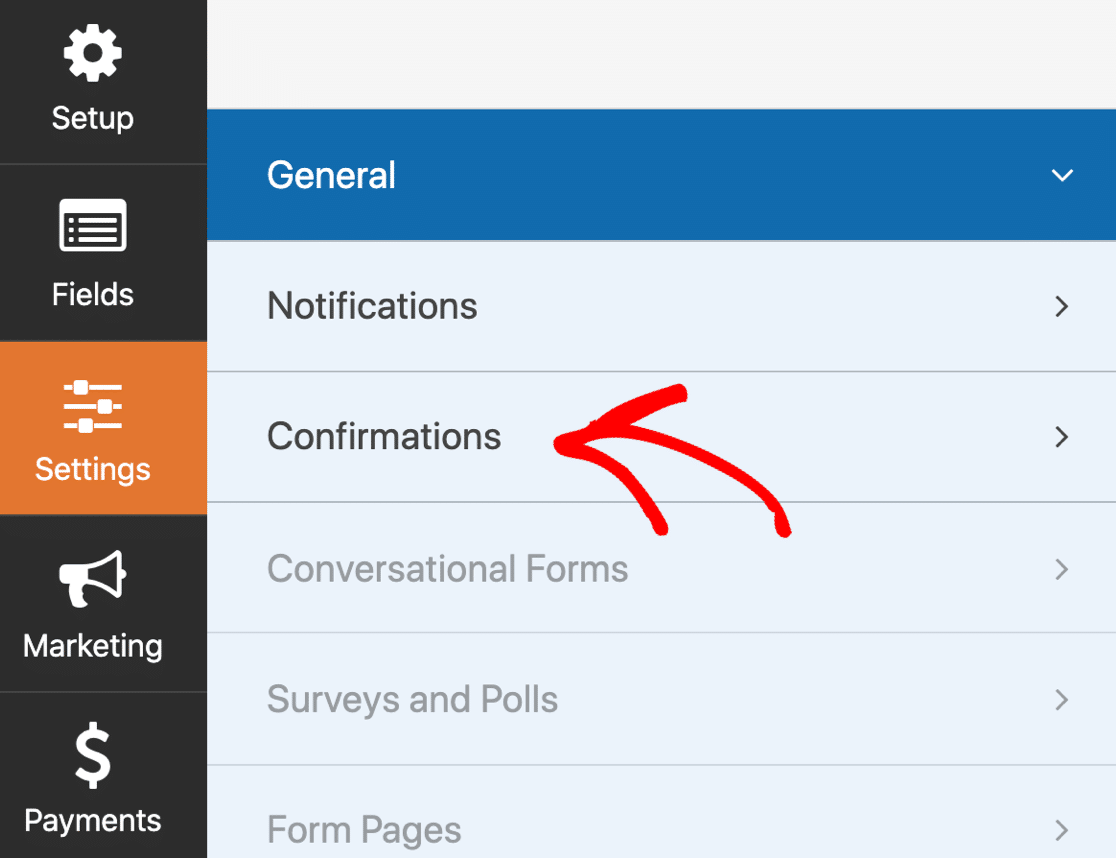
Essas configurações determinarão o que acontece quando o formulário for submetido.
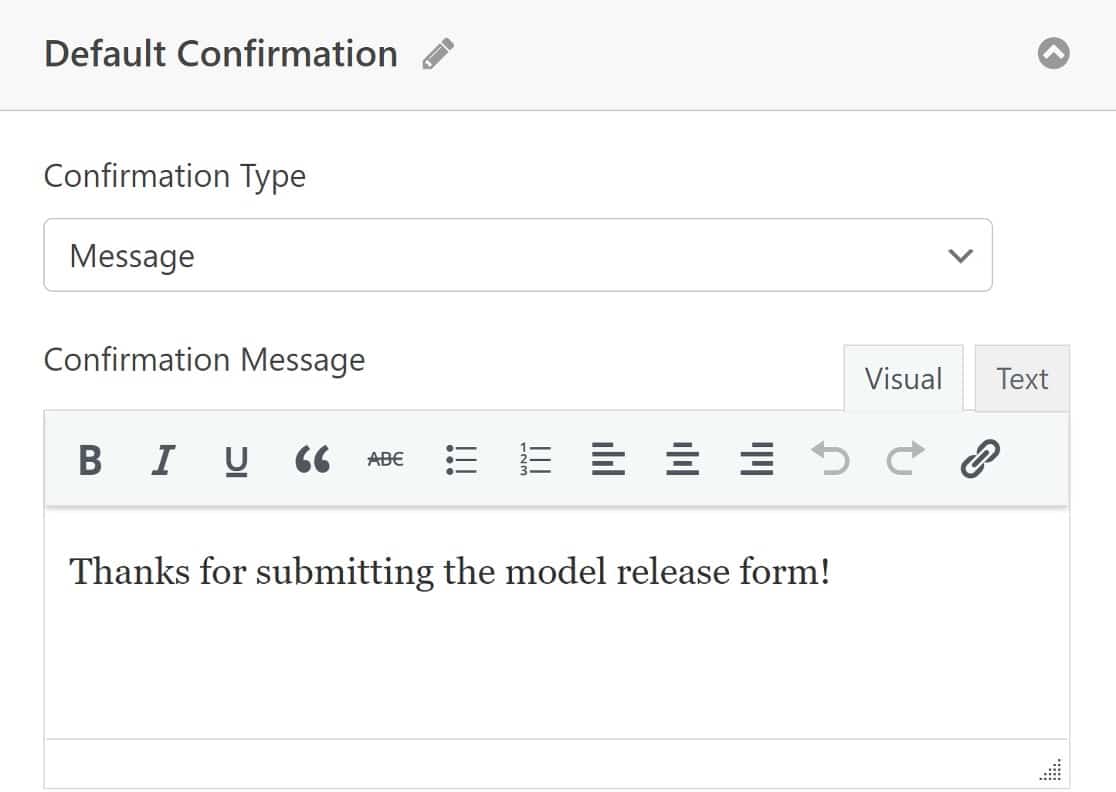
Por padrão, o WPForms exibirá uma mensagem de confirmação na tela.
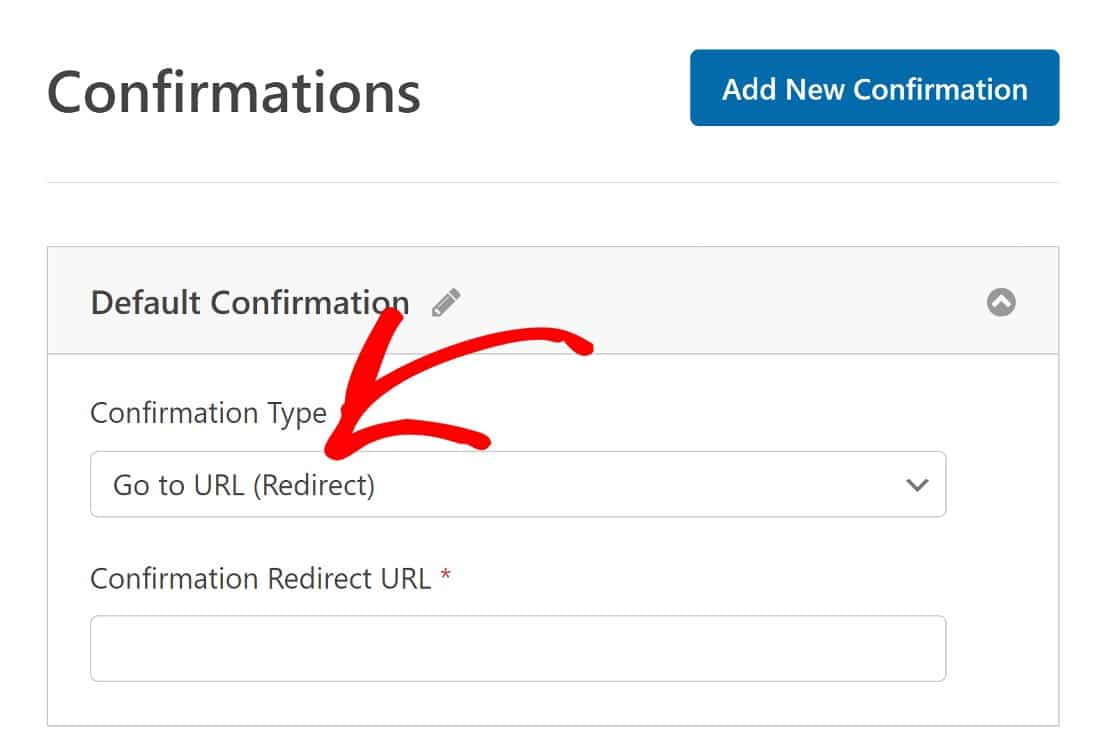
Se preferir redirecionar seu visitante para outro lugar, clique no menu suspenso Tipo de Confirmação, altere a confirmação para Redirecionar e cole o URL de redirecionamento abaixo.
Tudo pronto? Clique em Salvar.
E terminamos!
É hora de ir ao vivo. Na próxima etapa, publicaremos seu formulário de liberação online e começaremos a aceitar inscrições.
Etapa 5: Publique Seu Formulário de Liberação de Modelo Online
Agora que seu formulário está pronto, é hora de publicá-lo em seu site. Você pode publicar seu formulário em qualquer lugar do WordPress, incluindo:
- Em uma postagem ou página
- Na barra lateral
- No rodapé.
Para este formulário em particular, faz sentido criar uma nova página.
Você pode usar um shortcode, mas o assistente de incorporação é ainda mais fácil, então faremos dessa maneira.
Primeiro, clique em Incorporar na parte superior do construtor de formulários.
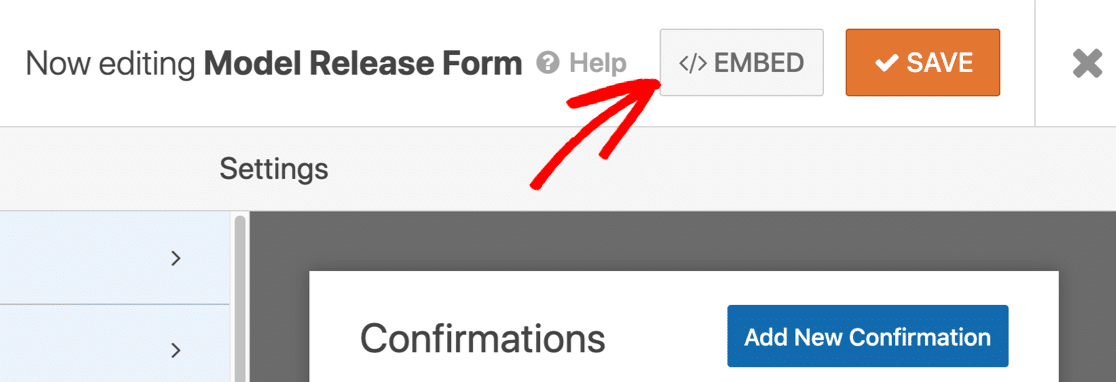
No popup, clique em Criar Nova Página…

E, por fim, digite um nome para seu formulário e clique em Vamos Lá.
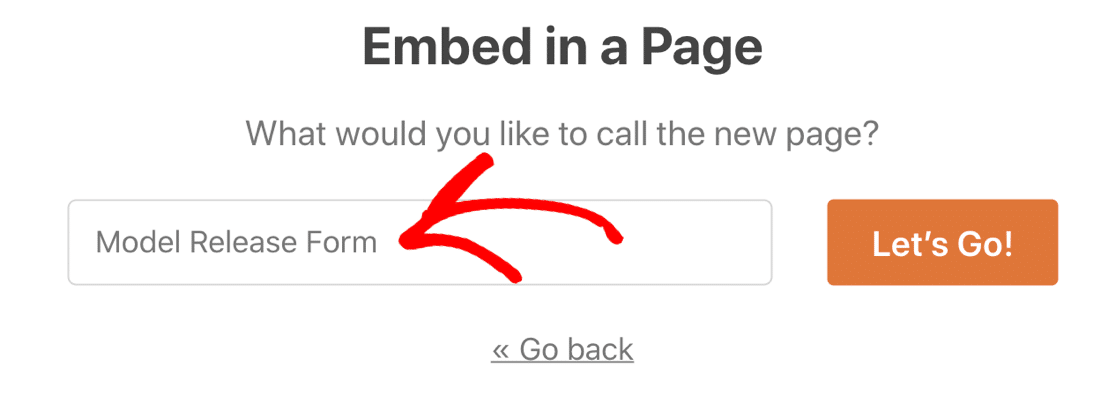
O WPForms criará automaticamente uma nova página e incorporará seu formulário nela. Se desejar, você pode editar a página para adicionar mais detalhes sobre seu negócio de fotografia.
Tudo pronto? Agora clique em Publicar para ir ao ar!
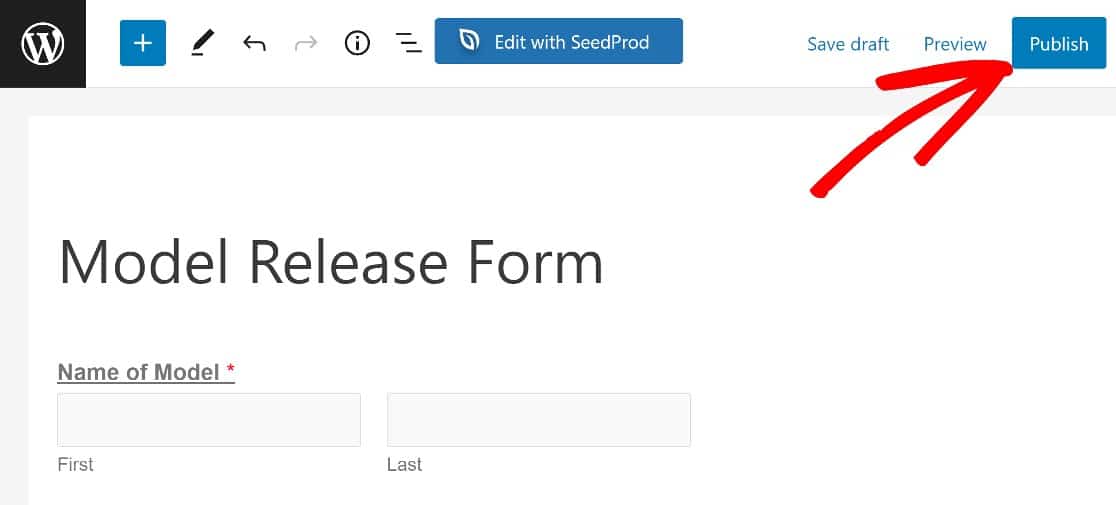
Agora seus modelos podem preencher facilmente seu formulário e assiná-lo online.
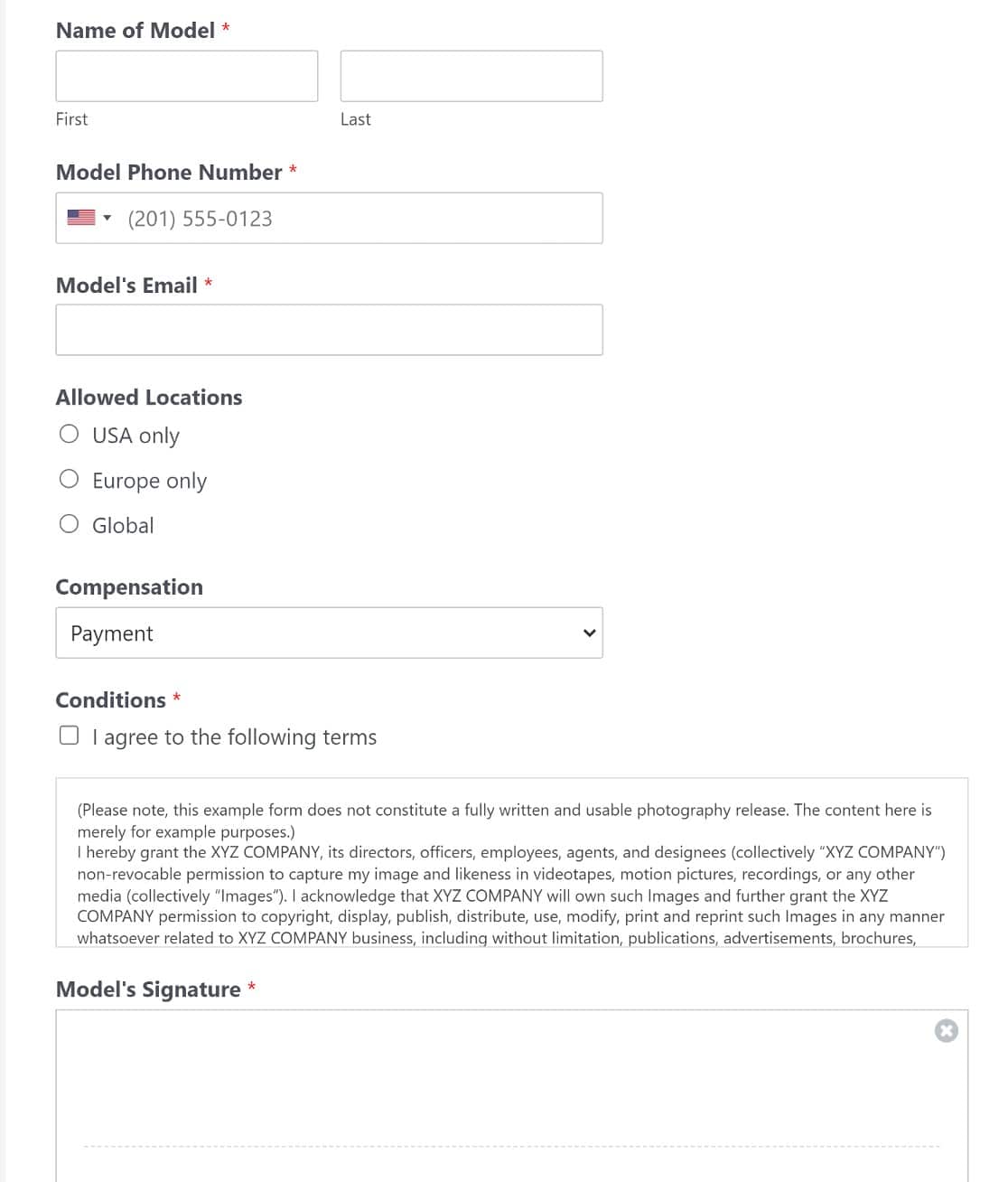
Todas as suas entradas do formulário serão salvas no banco de dados do WordPress. Você pode facilmente exportar as entradas do seu formulário para um arquivo CSV se precisar.
E para facilitar a visualização das suas entradas, a exportação CSV incluirá automaticamente um link para a assinatura eletrônica de cada entrada.
Crie Seu Formulário de Liberação de Modelo Agora
Perguntas Frequentes sobre Formulário de Liberação de Modelo
Tem mais perguntas sobre como configurar um formulário de liberação de modelo? Confira algumas das perguntas frequentes que recebemos recentemente sobre este assunto:
O que é um Formulário de Liberação de Modelo?
Fotógrafos profissionais usam formulários de liberação de modelo para obter permissão para publicar fotografias que tirarão para fins comerciais. É uma boa prática fazer com que seus modelos preencham o formulário antes do dia da sessão, pois é um documento legal importante que serve como prova do consentimento do modelo.
Ter um formulário online pode realmente ajudar com isso, pois você pode compartilhar o link a qualquer momento e obter seu acordo de liberação assinado eletronicamente pelo modelo em questão.
Em um formulário de liberação de fotos típico, você normalmente vai querer incluir:
- Detalhes pessoais – Em primeiro lugar, o formulário deve incluir campos para o nome legal completo do modelo e detalhes de contato, como telefone e e-mail.
- Termos e condições – Os modelos devem ter a opção de concordar com seus termos e condições com um campo de caixa de seleção, para que saibam claramente que suas fotos se destinam ao uso comercial.
- Onde as fotos podem ser publicadas – Pode ser uma boa ideia deixar seus modelos escolherem os países onde as fotos podem ser usadas.
- Compensação – O modelo geralmente deve receber algo em troca da assinatura da autorização. Isso pode ser pagamento, impressões gratuitas, lanches ou simplesmente a experiência de participar da sessão.
- Um campo de assinatura – Permitir que os modelos assinem formulários de liberação online, sem ter que imprimi-los, economizará tempo e recursos.
Publicar este formulário online torna seu fluxo de trabalho muito mais fácil. Você pode coletar todos os seus termos de autorização no WordPress e armazenar as entradas no backend. Dessa forma, você não precisa carregar um monte de canetas e papel para cada sessão de fotos.
Por que preciso de um formulário de liberação de modelo?
O formulário de liberação de modelo desempenha um papel importante na proteção contra problemas legais e na ajuda para evitar disputas. Como você pode definir claramente seus termos legais no formulário e obter o consentimento assinado de seus modelos, há todas as razões para usar um formulário desse tipo se você for uma agência ou fotógrafo individual.
Os modelos podem assinar o formulário de liberação eletronicamente?
Sim, os modelos podem assinar o termo de autorização eletronicamente se você usar o campo de Assinatura em seu formulário. Os melhores construtores de formulários online como o WPForms suportam assinaturas eletrônicas, então você pode deixar seu modelo assinar o termo de autorização.
Como armazeno e gerencio os termos de autorização de modelo assinados?
Se você estiver usando o WPForms, os dados do termo de autorização de modelo assinado serão armazenados automaticamente em seu painel do WordPress, onde você pode acessá-los livremente a qualquer momento. Ele também é enviado a você por e-mail. Você também pode criar uma notificação de e-mail separada com a cópia assinada do formulário enviada ao modelo para o registro dele.
É possível exportar os formulários assinados?
Sim, você pode exportar os formulários assinados como PDFs. No WPForms, isso significa visualizar a entrada em questão e clicar em Imprimir. Você pode então prosseguir para salvar o formulário assinado como um arquivo PDF.
Como posso garantir que o formulário seja legalmente vinculativo?
É importante consultar um profissional jurídico para garantir que seu formulário esteja devidamente redigido para garantir a conformidade legal. Você precisará incorporar cuidadosamente a linguagem legal, delinear claramente os direitos que estão sendo concedidos e obter uma assinatura do modelo.
Em seguida, Torne seu Formulário de Autorização Disponível Offline
Se você tiver uma conexão Wi-Fi instável em seu estúdio, o WPForms pode ajudar a garantir que você não perca os envios de formulários.
Usando o addon de formulários offline, o WPForms salvará a entrada se a conexão cair. Dessa forma, a pessoa que o preenche pode enviá-lo quando o dispositivo dela se reconectar. Isso realmente ajuda a evitar a perda de envios de formulários quando sua conexão está instável.
E se seus funcionários precisarem viajar para uma filmagem, você pode criar um formulário online de solicitação de viagem para garantir que eles recebam o reembolso de suas despesas.
Para mais algumas maneiras de usar o WPForms de forma otimizada, aqui está nosso guia para exportar entradas de formulário do WordPress para o Excel. Você também pode querer aprender como fazer um formulário do WordPress com pagamentos do PayPal.
Pronto para construir seu formulário? Comece hoje mesmo com o plugin construtor de formulários do WordPress mais fácil. O WPForms Pro inclui um modelo de formulário de autorização e oferece uma garantia de devolução do dinheiro em 14 dias.
Se este artigo ajudou você, por favor, siga-nos no Facebook e Twitter para mais tutoriais e guias gratuitos do WordPress.


