


Resumo de IA
Listas suspensas de múltipla seleção facilitam o trabalho com listas grandes em formulários. Não é a única maneira de adicionar uma lista longa com várias opções selecionáveis em um formulário, mas é a abordagem mais concisa.
E quando se trata de projetar formulários que as pessoas realmente querem preencher, você precisa de algo que não estenda seu formulário mais do que o absolutamente necessário.
No entanto, vejo sites usando grandes listas de verificação em situações onde poderiam ter criado um design mais limpo se tivessem optado por uma lista suspensa de múltipla seleção.
Com base no que vi, isso se deve ao fato de o construtor de formulários não suportar listas suspensas de múltipla seleção, ou o criador não estar prestando atenção.
Então, pensei em reunir um guia rápido para mostrar o quão fácil é realmente adicionar listas suspensas aos seus formulários no WordPress com opções de múltipla seleção.
O Melhor Plugin de Criação de Formulários com Arrastar e Soltar para WordPress
Fácil, Rápido e Seguro. Junte-se a mais de 6 milhões de proprietários de sites que confiam no WPForms.
Crie Seu Formulário AgoraComo Configurar um Campo de Lista Suspensa de Múltipla Seleção no WordPress
Vamos começar instalando o plugin que vamos usar.
Passo 1: Instale o Plugin WPForms
Primeiro, você precisa de um construtor de formulários que suporte listas suspensas de múltipla seleção. Recomendo o WPForms porque genuinamente acho que nenhum outro plugin de formulário do WordPress oferece flexibilidade e recursos de economia de tempo no mesmo nível.
Por exemplo, com as listas suspensas do WPForms, você pode:
- Adicionar opções de múltipla seleção em listas suspensas em versões gratuitas e pagas
- Gerar e adicionar longas listas de opções automaticamente com IA

Embora você possa usar o WPForms Lite ou o WPForms Pro para criar listas suspensas com múltipla seleção, usarei o WPForms Pro neste guia (veja WPForms Lite vs Pro para saber mais sobre as principais diferenças entre as duas versões).
Instalando um plugin pela primeira vez? É incrivelmente fácil. Você pode seguir as etapas de instalação descritas em nosso guia de documentação.
Após a instalação, você pode começar a criar seus formulários imediatamente.
Passo 2: Crie um Novo Formulário
Abra seu menu de administração do WordPress. Passe o cursor sobre WPForms na barra lateral e clique em Adicionar Novo.

Esta ação carregará a tela de configuração do formulário. Neste exemplo, quero criar um formulário de solicitação de livro. Portanto, darei um nome apropriado ao formulário para minha referência interna e escolherei um modelo.
Para simplificar, usarei o Formulário de Contato Simples e depois o personalizarei um pouco adicionando uma lista suspensa mais tarde.
Lembre-se, existem mais de 2.100+ modelos de formulário para escolher. Você pode até gerar o formulário inteiro com IA.

Mas, para demonstrar melhor a funcionalidade e as personalizações, estou usando o caminho manual para este.
Após selecionar seu modelo, o construtor de formulários será carregado em poucos segundos.

Todos os modelos no WPForms são 100% personalizáveis. Assim, você pode facilmente inserir novos campos, remover campos existentes ou alterar outras configurações.
Na próxima etapa, adicionarei um campo de lista suspensa com uma lista razoavelmente grande de opções selecionáveis.
Etapa 3: Adicionar um Campo de Lista Suspensa
Primeiro, vamos arrastar uma lista suspensa para o formulário.

Em seguida, clique no campo para que as configurações sejam abertas à esquerda.

No painel esquerdo, você verá várias opções. Como alterar o rótulo do campo e inserir as opções para seu Dropdown.
Vamos dar um nome mais relevante e descritivo ao campo primeiro, alterando o rótulo. Como quero adicionar uma lista de livros que as pessoas podem solicitar neste campo, estou rotulando este campo como “Livros para Solicitar”.

Agora, é hora de adicionar as opções para seu Dropdown. É fácil o suficiente adicionar opções manualmente quando você tem apenas algumas delas.
Mas se você tiver uma lista longa, pode economizar muito tempo permitindo que a IA gere e adicione as opções para você.
Para usar a IA para opções, clique no botão roxo Gerar Opções.
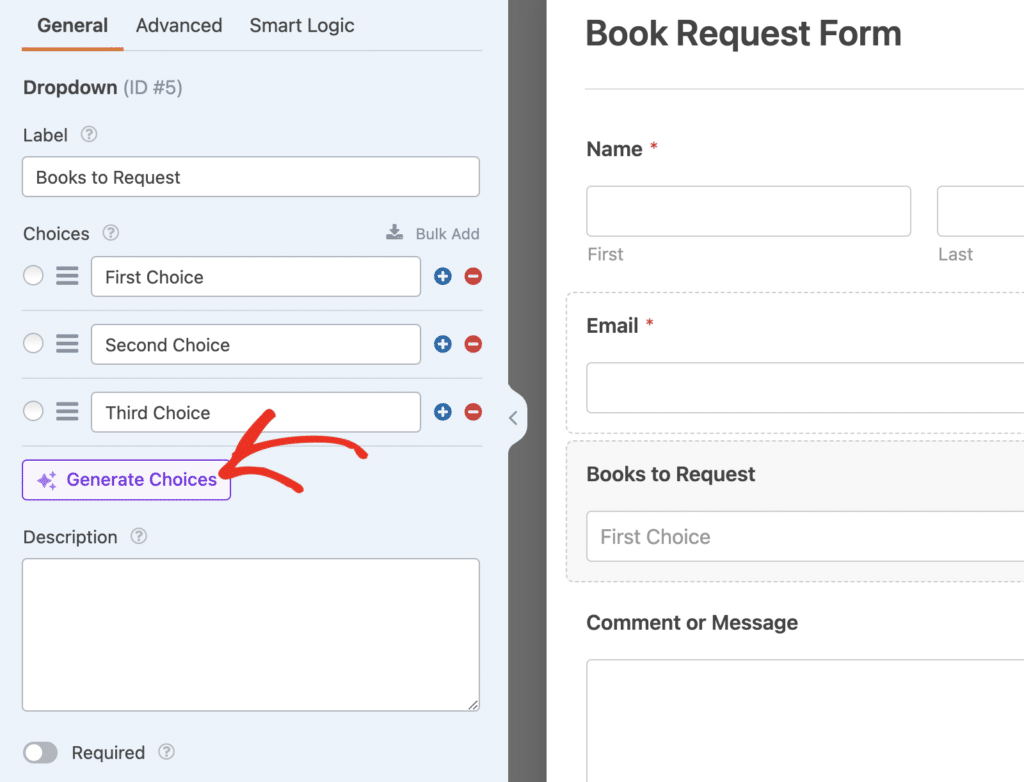
Agora, descreva as opções em termos simples e a IA do WPForms gerará sua lista para você quase instantaneamente. Quero adicionar uma lista de livros populares (que provavelmente estarão disponíveis em qualquer biblioteca decente), e é isso que vou pedir no prompt.

Em poucos segundos, tive uma lista fantástica com a qual pude trabalhar. Mas se você quiser alterar a lista massivamente, pode tentar modificar seu prompt e pedir à IA do WPForms novamente para atualizar a lista.
Assim que estiver satisfeito com as sugestões, prossiga e clique em Inserir Opções.

As opções geradas aparecerão na lista de opções no painel esquerdo. Você também pode editar manualmente essas opções.

Por padrão, um visitante pode selecionar apenas uma opção por vez no dropdown. Mas é fácil alterar essas configurações, como mostrarei na próxima etapa.
Etapa 4: Editar Configurações do Campo de Lista Suspensa para Habilitar Múltipla Seleção
Por padrão, um visitante pode selecionar apenas uma opção por vez no Dropdown. Para alterar isso, primeiro vá para a guia Avançado do campo Dropdown.

Depois disso, clique em Seleção de Múltiplas Opções para ativá-lo.

Ótimo! Estamos quase terminando aqui. Mas eu pessoalmente não sou fã do estilo Dropdown Clássico (que é o modo padrão).
Isso faz com que o dropdown apareça como uma caixa retangular com rolagem vertical, e você precisa pressionar Ctrl (Command no Mac) para selecionar várias opções.
Você pode tornar o campo dropdown mais intuitivo alterando o Estilo de Clássico para Moderno.

Existem 3 razões pelas quais o estilo Moderno funciona melhor para um dropdown de múltipla seleção:
- O campo de estilo Moderno exibe uma linha com uma seta para expandir a lista. É mais compacto que o estilo Clássico, que sempre exibe 4 linhas e ocupa mais espaço na tela.
- O campo de estilo Moderno permite que você clique em várias entradas sem segurar nenhuma tecla no teclado. Com o campo Clássico, seu visitante precisará segurar a tecla Control ou Command em seu teclado para selecionar mais de 1 entrada por vez.
- O dropdown de múltipla seleção no estilo Moderno tem uma caixa de pesquisa, o que facilita encontrar o item desejado rapidamente.

Vamos salvar nosso progresso até agora clicando no botão Salvar na parte superior do construtor de formulários.
Agora podemos publicar o formulário. Esta é a etapa final e leva apenas alguns minutos.
Etapa 5: Publicar seu Formulário
Agora que preenchemos o formulário, é hora de publicá-lo em seu site WordPress.
O WPForms permite que você publique seus formulários onde quiser. Você pode adicioná-los a:
- Posts
- Páginas
- Barra lateral
- O rodapé do WordPress.
Neste exemplo, vamos criar uma nova página para o formulário.
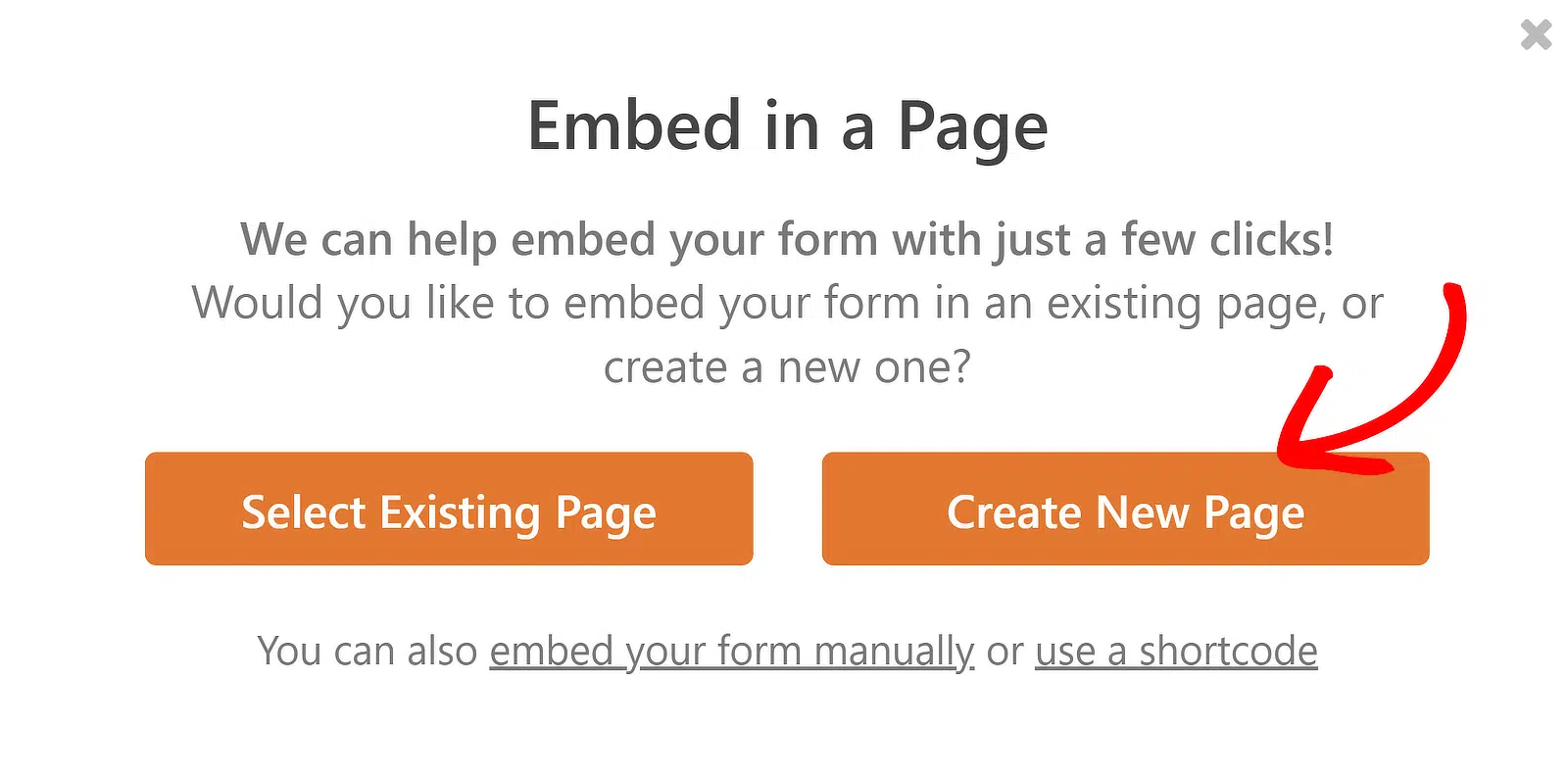
Para começar, clique em Incorporar no topo do construtor de formulários.

Agora vamos clicar em Criar Nova Página.
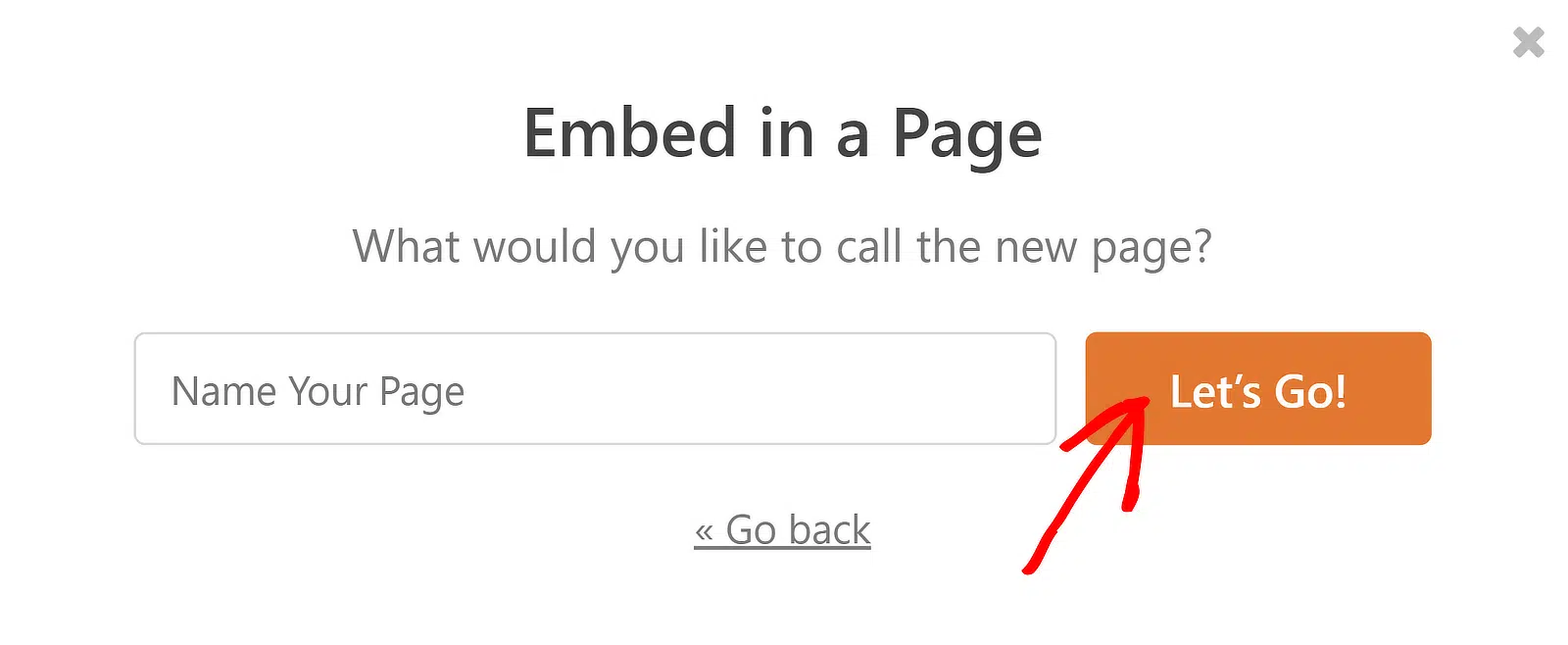
Digite um nome para sua página e clique em Vamos Lá.
O WordPress abrirá a nova página e mostrará uma prévia do seu formulário. Clique no botão azul Publicar no canto superior direito.

Agora seu formulário com o dropdown de seleção múltipla está no ar e pronto para uso.

E é isso! Você aprendeu como criar um dropdown de seleção múltipla facilmente no WordPress.
Crie seu formulário WordPress agora
Próximo Passo: Divida seu Formulário em Páginas
Se você está procurando maneiras de tornar seu formulário mais compacto, pense em dividi-lo em várias páginas. Isso pode tornar formulários longos muito mais fáceis de preencher.
- Para saber como adicionar quebras de página a um formulário, leia nosso guia sobre como criar um formulário de várias etapas.
- Para criar um formulário de várias etapas projetado para aumentar conversões e leads, confira como criar um Formulário de Leads.
Pronto para construir seu formulário? Comece hoje mesmo com o plugin construtor de formulários WordPress mais fácil. WPForms Pro inclui muitos modelos gratuitos e oferece uma garantia de devolução do dinheiro em 14 dias.
Se este artigo ajudou você, por favor, siga-nos no Facebook e Twitter para mais tutoriais e guias gratuitos do WordPress.


Estou procurando uma lista suspensa de todos os países em uma página para direcionar o usuário da lista suspensa de países para um post desse país. Posso usar o WPForms para isso?
Olá Stephanie,
Você pode Adicionar em Massa Países ao Campo Suspense e, em seguida, após o envio do formulário, você pode redirecionar cada usuário para o URL do Post ou URL da Página respectivo. Por favor, defina o Tipo de Confirmação como "Ir para URL (Redirecionar)" e adicione o URL respectivo.
Se você tiver uma licença do WPForms, terá acesso ao nosso suporte por e-mail, então por favor envie um ticket de suporte. Caso contrário, oferecemos suporte complementar limitado no fórum de suporte do WPForms Lite no WordPress.org.
Obrigado 🙂
Mudar para o Estilo Moderno não está me dando os mesmos resultados. Ainda tenho que segurar CTRL para selecionar várias opções ao testar meus formulários, e o estilo do campo é ligeiramente diferente, consigo ver cerca de 1,5 opções antes de clicar no dropdown para revelar todas as opções.
Olá Cecelia - Para garantir que respondamos sua pergunta da forma mais completa possível, você poderia entrar em contato com nossa equipe com alguns detalhes adicionais sobre o que você está procurando fazer?
Obrigado! 🙂
Olá, estou enfrentando um problema na seção de dropdown do wp form. Quando seleciono seleção múltipla e estilo para moderno. Minha lista suspensa fica desativada. Forneça-me uma solução melhor. Estou usando o popup do elementor
Olá Zayghum – Teríamos o maior prazer em ajudar! Quando tiver um tempo, por favor, entre em contato com nosso suporte para que possamos ajudar.
Se você tiver uma licença WPForms, terá acesso ao nosso suporte por e-mail, então por favor envie um ticket de suporte.
Caso contrário, oferecemos suporte complementar limitado no fórum de suporte do WPForms Lite no WordPress.org.
Obrigado 🙂