


Resumo de IA
Procurando um widget para colocar seu formulário de contato no rodapé do seu site? O WPForms torna super simples incorporar um formulário para que você possa receber mais envios.
Neste guia, mostraremos como usar um widget para colocar seu formulário de contato no rodapé do seu site WordPress.
Como Adicionar um Formulário de Contato ao Rodapé do WordPress?
Você pode adicionar um formulário de contato ao rodapé do seu site WordPress em segundos usando o WPForms.
Você pode até fazer isso com a versão gratuita chamada WPForms Lite, que permite criar um formulário de contato e manter contato com os visitantes do site.
Vamos dar uma olhada em como isso é feito.
Etapa 1: Crie seu Formulário WordPress
A primeira coisa que você precisa fazer é instalar e ativar o plugin WPForms. Para mais detalhes, veja este guia passo a passo sobre como instalar um plugin no WordPress.
Depois de instalar o plugin WPForms, vá para WPForms » Adicionar Novo para criar um novo formulário. Em seguida, no seu construtor de formulários, encontre o modelo Formulário de Contato Simples e clique em Usar Modelo para carregar o modelo.
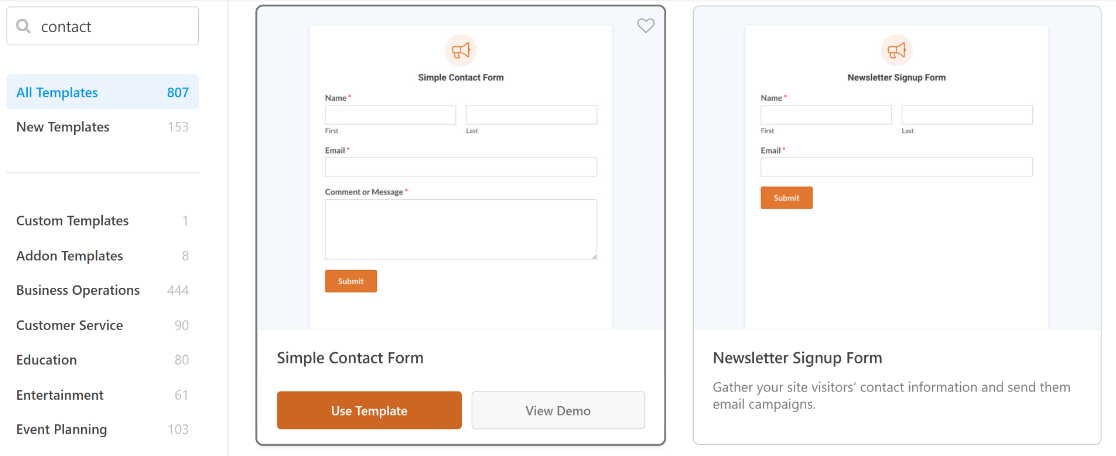
Agora é hora de personalizar seu formulário. Você pode personalizar facilmente os campos do formulário com o recurso de arrastar e soltar.
Para mais detalhes, você pode ler nosso artigo sobre como criar um formulário de contato simples.
Etapa 2: Adicione seu Widget WPForms ao Rodapé
Agora você precisará adicionar o widget WPForms à sua área de widgets do rodapé indo em Aparência » Widgets.
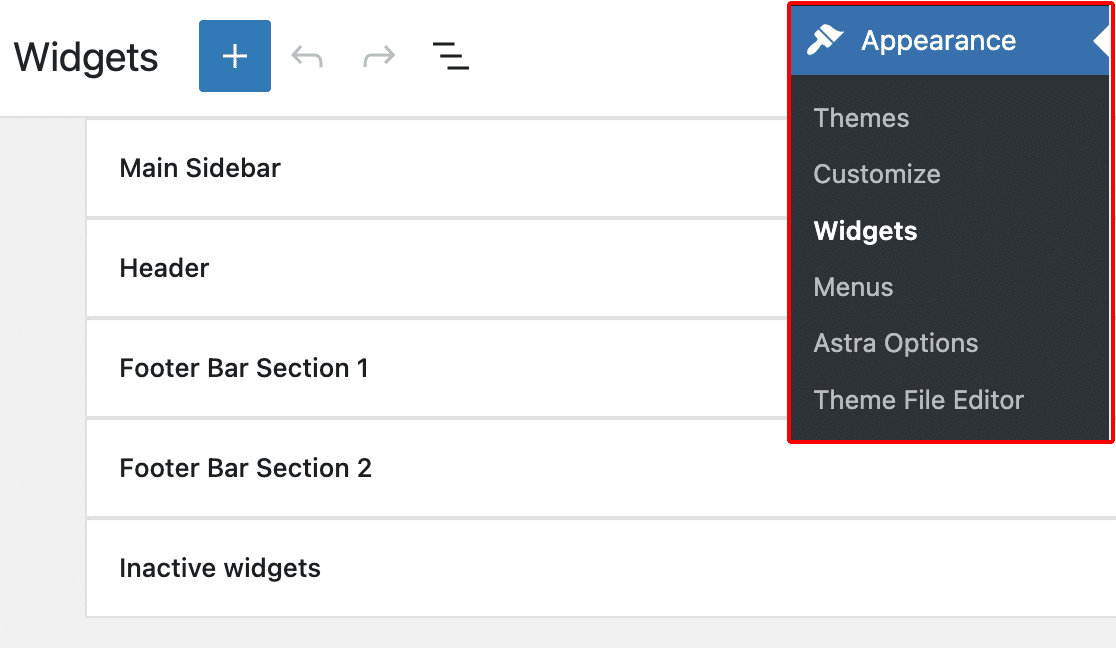
Observação: Usando o plugin Classic Widgets? Confira este tutorial sobre como incorporar seu formulário usando o editor de widgets Clássico para instruções passo a passo.
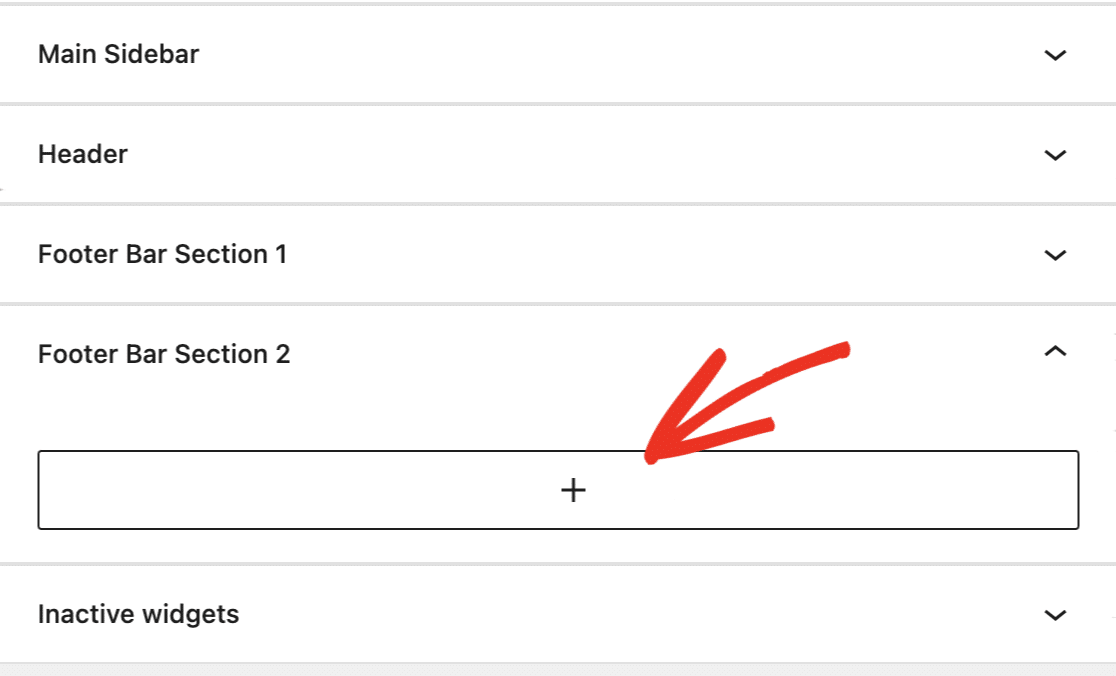
Em seguida, procure a seção de widgets do rodapé e expanda-a. Dependendo do seu tema, você pode ter várias áreas de widgets do rodapé, portanto, certifique-se de escolher aquela onde deseja que seu formulário apareça.
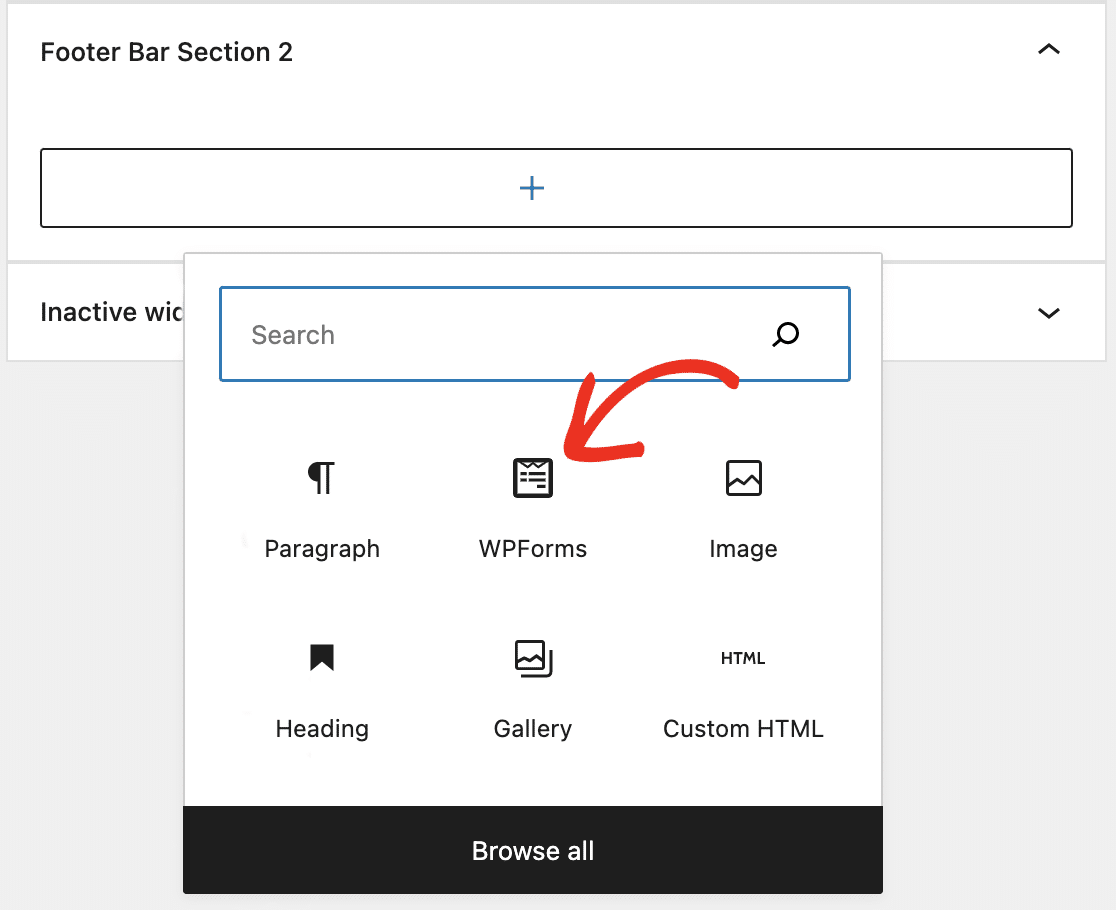
Depois de expandir a seção de widgets do rodapé, clique no botão de mais (+) para adicionar um bloco a ela.
Escolha o bloco WPForms, assim como faria se adicionasse seu formulário a uma postagem ou página.
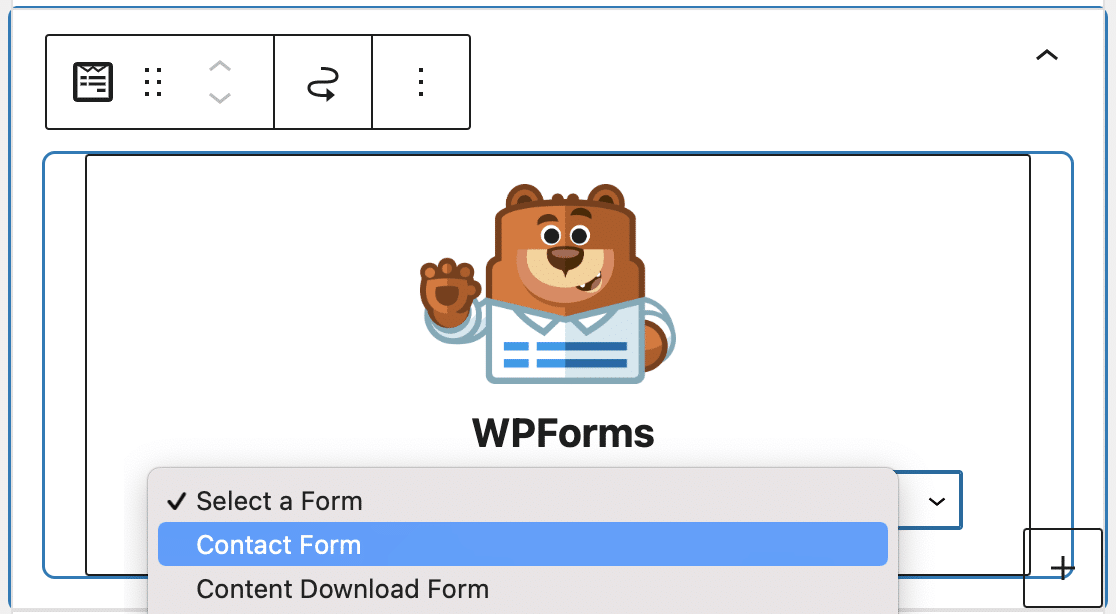
Em seguida, escolha seu formulário de contato no menu suspenso.
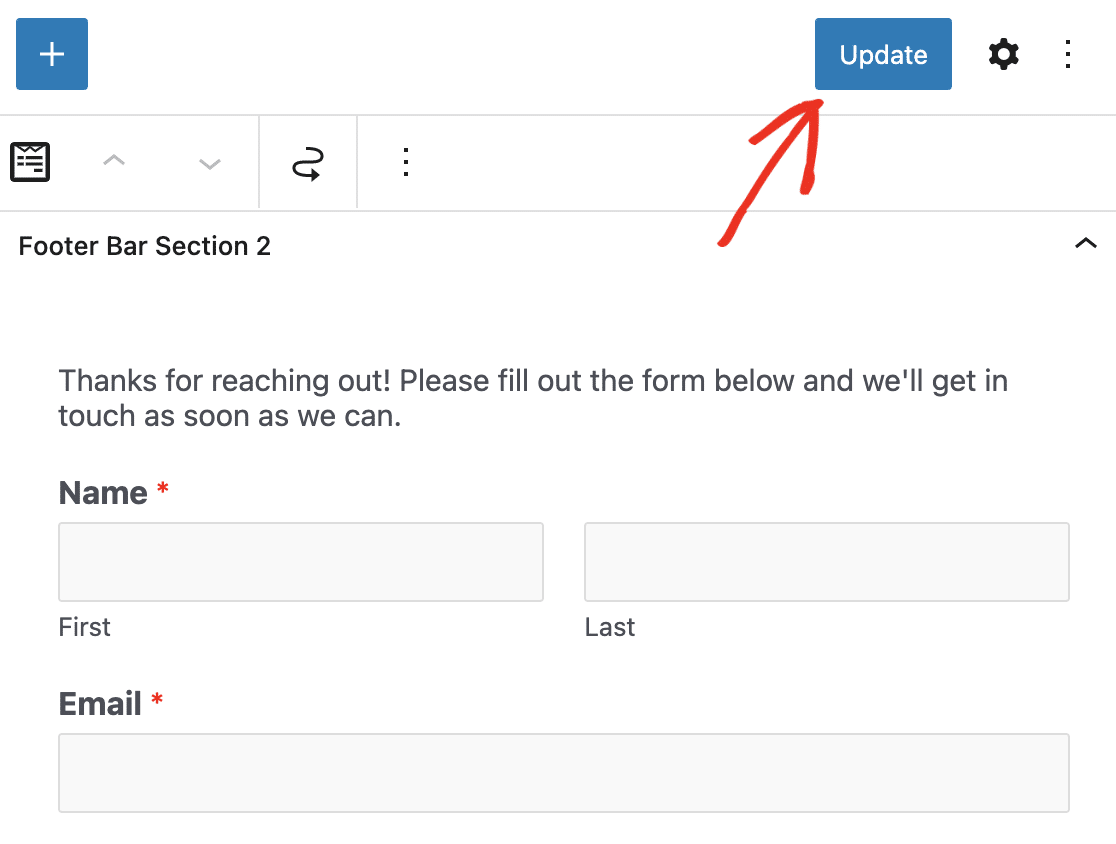
Seu formulário aparecerá no bloco. Clique no botão Atualizar na parte superior da tela de Widgets para salvar suas alterações.
Seu formulário de contato do WordPress agora aparecerá no rodapé do seu site! Certifique-se de conferir para ter certeza de que você gosta de como ele fica.
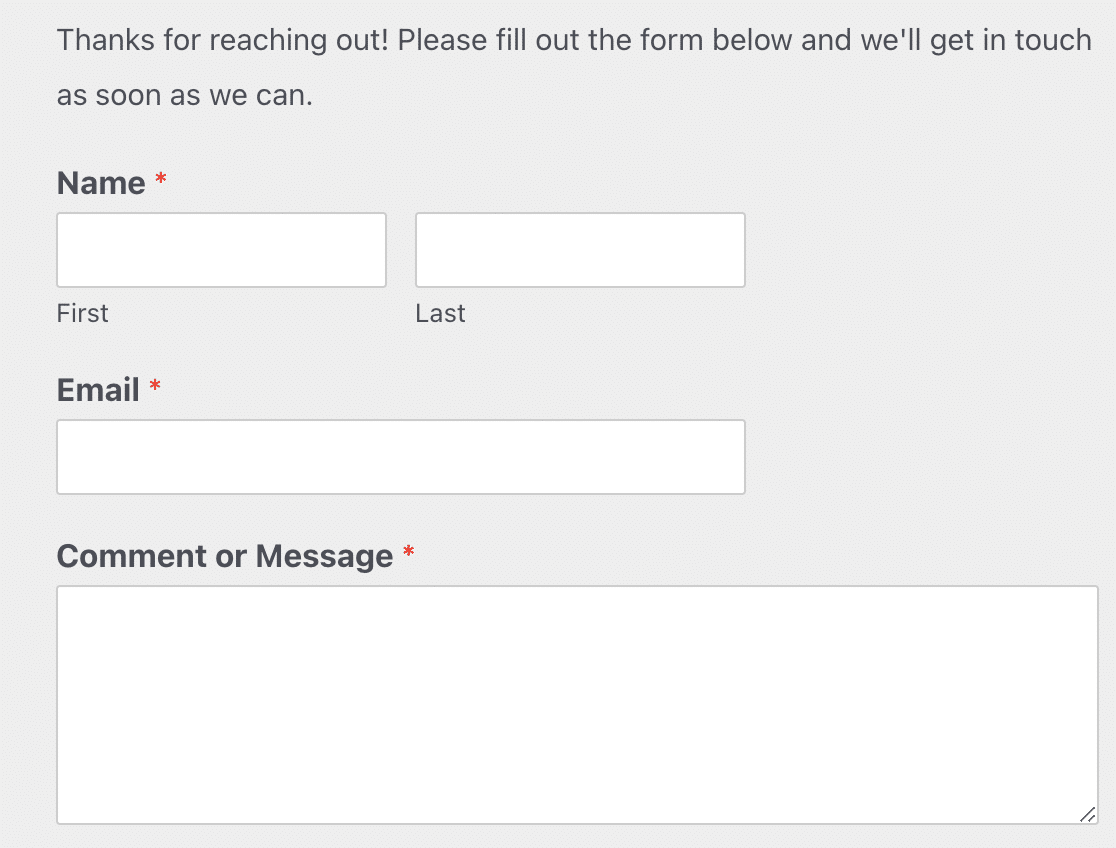
E você pode repetir essas etapas para inserir um formulário em qualquer uma das áreas de widgets disponíveis para tornar o mais fácil possível para os visitantes do site fornecerem suas informações para que você possa ganhar mais dinheiro online.
Como Adicionar um Widget de Formulário de Contato ao WordPress?
Não vê nenhum widget disponível na sua área de rodapé?
Você pode estar usando um tema que não suporta rodapés com widgets. Tente atualizar para um tema gratuito e moderno como Astra ou OceanWP, que oferecem widgets de rodapé (a maioria dos temas mais recentes oferece).
Quer saber como verificar se o seu tema atual suporta rodapés com widgets?
Clique em Aparência no seu painel do WordPress.
Se você não vir a palavra Widgets aqui, é provável que seu tema não os suporte.
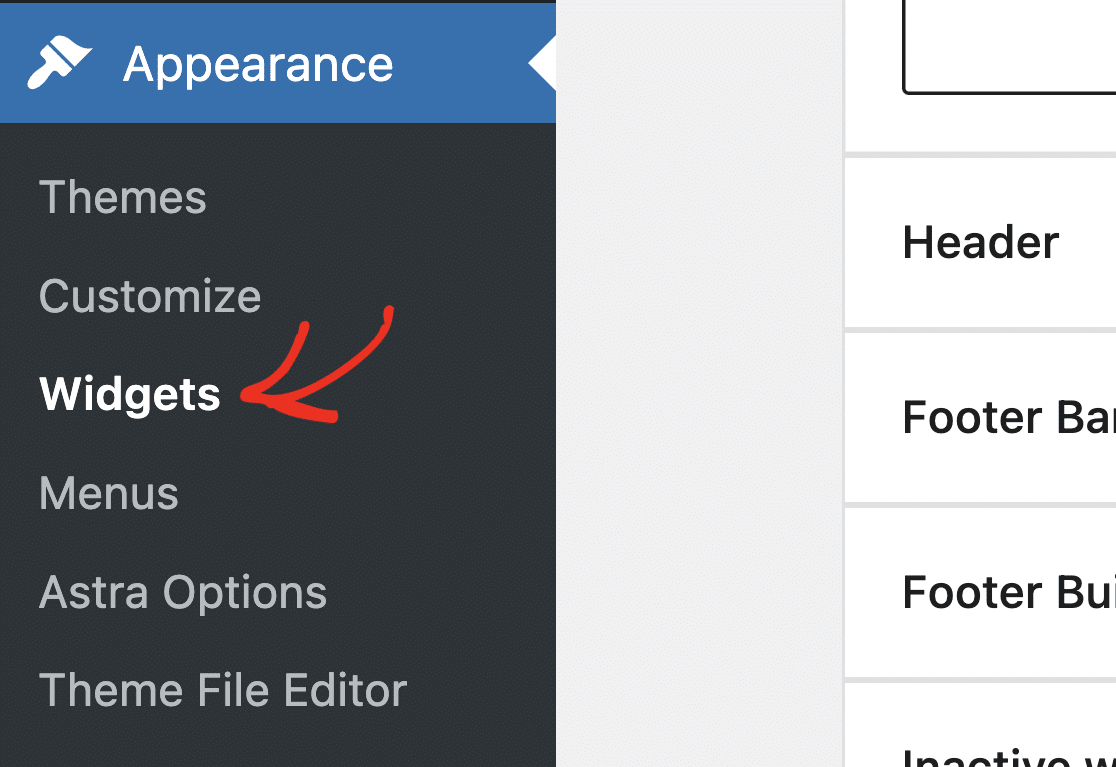
Você pode verificar isso na mesma tela clicando em ativar em seu tema padrão, em seguida, repetindo o passo acima.
Se o tema padrão mostrar os widgets em Aparência, você saberá que seu tema atual não suporta rodapés com widgets.
Se por algum motivo você precisar ficar com seu tema atual, você tem a opção de editar o PHP do seu tema, o que pode ser bem complicado. Confira o guia sobre como adicionar código de cabeçalho e rodapé no WordPress em nosso site parceiro para mais detalhes.
Por que Adicionar um Formulário de Contato a um Rodapé do WordPress?
Não é incomum que um visitante do site role até o final de um site procurando informações de contato. Se alguém quiser entrar em contato com você e fornecer as informações, você deve facilitar o máximo possível para ele.
Em vez de fazer os visitantes do site irem a uma página de contato separada, você pode simplificar o processo adicionando um formulário ao seu rodapé.
Confira esta postagem sobre os melhores lugares para colocar formulários de contato em seu site para saber mais.
WPForms Lite (Grátis) vs WPForms Pro (Pago)
WPForms Lite é uma opção incrível para adicionar um formulário de contato a um widget de rodapé em seu site WordPress. Ele oferece funcionalidades avançadas como criação de formulários de pagamento com integração Stripe, estilização de seus formulários sem CSS e muito mais.
Mas se você está se perguntando se deve fazer o upgrade para o WPForms Pro, existem alguns benefícios enormes em obter o plugin pago, como:
- É o plugin de formulário de contato WordPress mais amigável para iniciantes e usa um construtor de arrastar e soltar para criar qualquer formulário que você desejar
- Acesse mais gateways de pagamento como Authorize.Net, Square e PayPal
- Ele permite que você crie um formulário de várias páginas para aprimorar a experiência do usuário
- Ele permite que você crie um formulário interativo para se conectar com os visitantes em um tom conversacional
- Você pode adicionar enquetes ou pesquisas aos seus formulários para coletar detalhes extras sobre os clientes
- Você obtém acesso a suporte prioritário de uma equipe amigável e experiente, para ter a ajuda de que precisa
Confira esta comparação de WPForms Lite vs Contact Form 7 para ver por que o WPForms Lite é o melhor plugin gratuito de formulário de contato.
Clique Aqui para Criar Seu Primeiro Formulário Agora
Em seguida, Adicione um Campo de Upload de Arquivo ao Seu Formulário de Contato
É isso! Você agora adicionou com sucesso um rodapé de formulário de contato com um widget no WordPress.
Você também pode querer ler como criar um formulário de upload de arquivos no WordPress.
O que você está esperando? Comece hoje mesmo com o plugin de formulários do WordPress mais poderoso.
Se você gostou deste artigo, siga-nos no Facebook e Twitter para mais tutoriais gratuitos do WordPress.


