


Resumo de IA
Criar um formulário de pagamento para o seu site WordPress pode parecer um desafio, especialmente quando envolve o manuseio de informações sensíveis como detalhes de cartão de crédito.
Tenho muita experiência na criação de formulários de pagamento e descobri que Authorize.Net é uma das opções mais confiáveis disponíveis.
Authorize.Net é também um dos gateways de pagamento mais antigos e amplamente utilizados, confiável por centenas de milhares de empresas para processar pagamentos com cartão de crédito.
O que o torna uma boa opção para o WPForms é que seus clientes pagam diretamente em seu site, em vez de serem enviados para uma página de checkout separada.
Neste guia, mostrarei os passos exatos para criar um formulário de pagamento Authorize.Net no seu site WordPress de forma rápida e fácil. Vamos lá!
Crie Seu Formulário Authorize.Net Agora! :)
Como Criar um Formulário de Pagamento Authorize.Net no WordPress
Criar um formulário de pagamento no WordPress parece um trabalho árduo. Mas com o WPForms é fácil e rápido. O addon Authorize.Net faz todo o trabalho para você. Siga os passos abaixo para começar.
- Etapa 1: Instale e Ative o Plugin WPForms
- Passo 2: Obtenha o Addon Authorize.Net do WPForms
- Passo 3: Personalize Suas Configurações do Authorize.Net
- Passo 4: Crie Seu Formulário de Pagamento Authorize.Net
- Passo 5: Personalize as Configurações do Seu Formulário de Pagamento
- Passo 6: Publique Seu Formulário de Pagamento Authorize.Net
- Visualizar e Gerenciar Seus Pagamentos Authorize.Net
Etapa 1: Instale e Ative o Plugin WPForms
WPForms é o melhor plugin construtor de formulários para WordPress que permite criar formulários de contato, formulários de pagamento, formulários de pedido, formulários de cálculo, e a lista continua.
Para usar o WPForms com Authorize.net, você precisará de acesso à licença Elite do WPForms. Isso lhe dará acesso ao addon relevante e a uma tonelada de recursos incríveis.

Portanto, sem mais delongas, instale e ative o plugin WPForms. Se precisar de ajuda com este passo, consulte este guia para iniciantes sobre como instalar um plugin WordPress.
Atualize para o WPForms Elite Agora! 🙂
Passo 2: Obtenha o Addon Authorize.Net do WPForms
Agora que você tem o WPForms ativado, também desejará instalar e ativar o addon Authorize.Net. No painel do WordPress, clique em WPForms à esquerda. Clique em Addons.
Encontre o addon Authorize.Net e clique no botão Instalar. Se o addon mostrar um status desativado, prossiga e mova o controle deslizante para a posição Ativado e, em seguida, clique em Configurações.

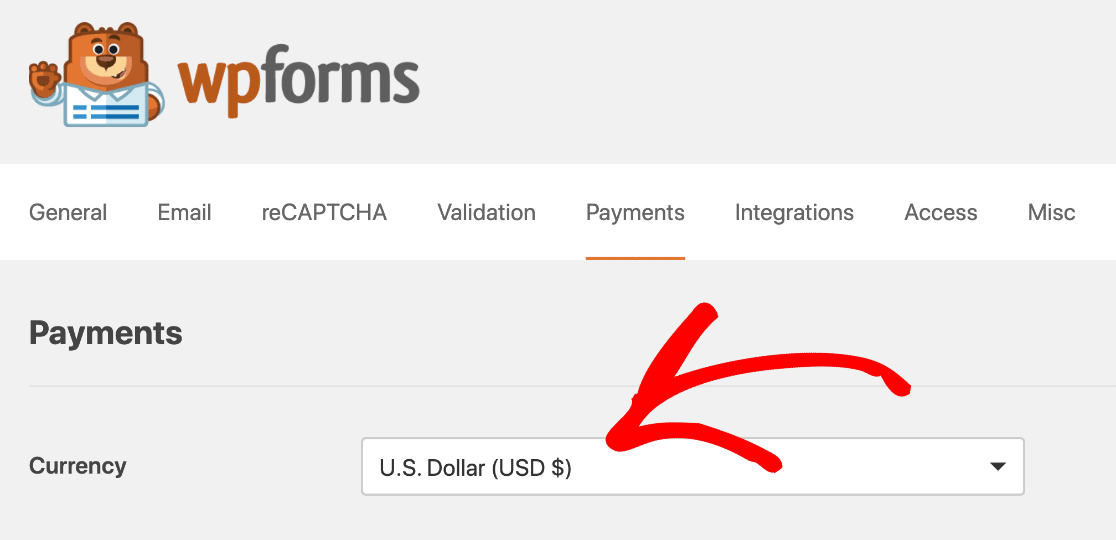
Isso o redirecionará para a aba Pagamentos, onde você pode verificar rapidamente se as configurações de pagamento estão configuradas da maneira que você deseja. Por exemplo, selecione a moeda que deseja usar no menu suspenso Moeda aqui.
Tudo pronto! Agora é hora de conectar o WPForms ao Authorize.Net, para que você possa criar facilmente seu formulário de pagamento e começar a aceitar pedidos imediatamente.
Passo 3: Personalize Suas Configurações do Authorize.Net
Você pode optar por configurar seu formulário de pagamento Authorize.Net com uma conexão de teste, se desejar. Mas neste exemplo, configuraremos uma conexão em Tempo Real (Live).
Se você não quiser que as pessoas usem o formulário ainda, recomendo mantê-lo no modo Teste até que esteja pronto. De qualquer forma, abra uma nova aba e faça login na sua conta Authorize.Net.

Assim que fizer login, certifique-se de estar no modo Ao Vivo (Live). Você pode clicar no interruptor no Authorize.net para alterar a configuração, se precisar.

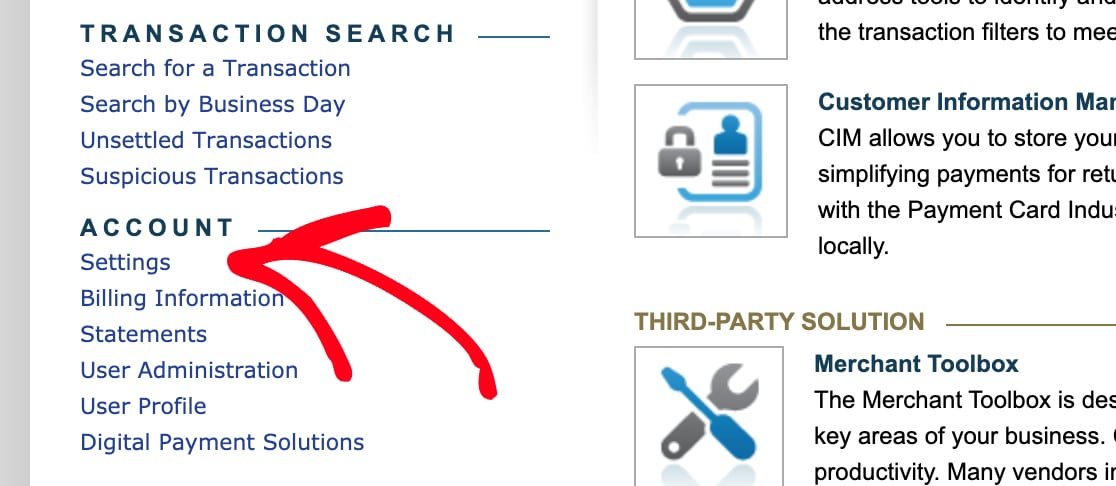
Em seguida, você obterá as duas credenciais que conectam o Authorize.Net ao WPForms, seu API Login ID e uma Transaction Key. Na barra lateral esquerda, clique em Conta e, em seguida, em Configurações.
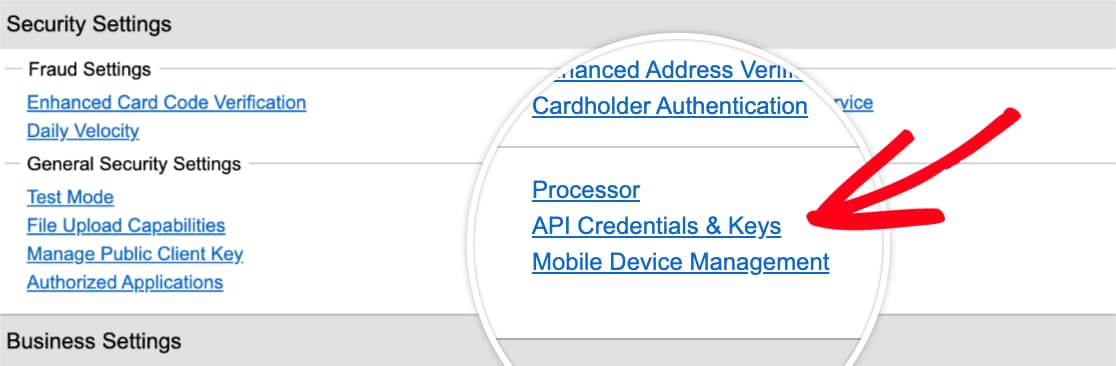
Em Configurações Gerais de Segurança, clique em Credenciais e Chaves de API. Em seguida, copie a chave de API desta tela e volte para sua aba do WPForms.
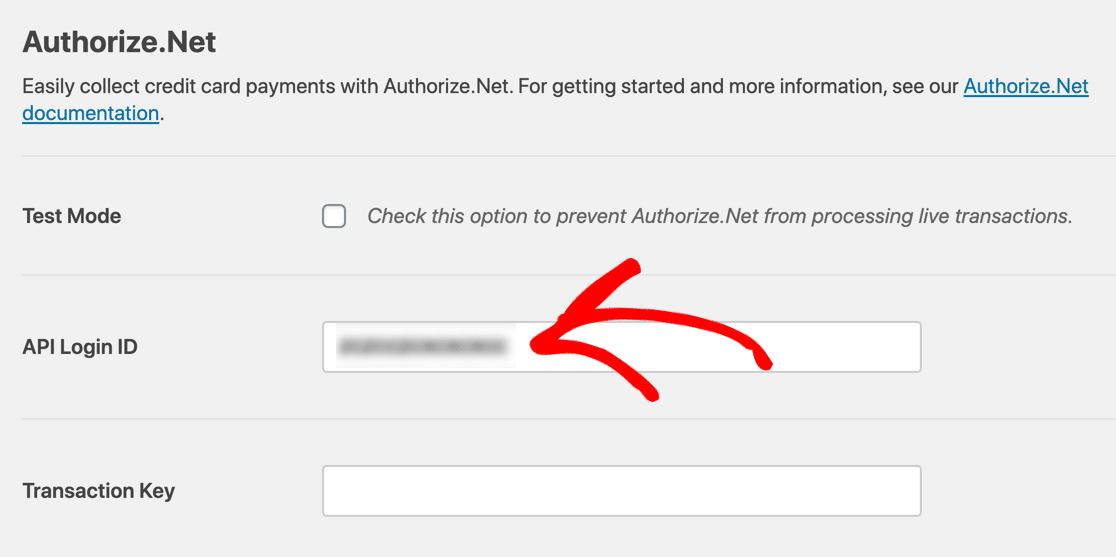
De volta ao WPForms, verifique se você ainda está na aba Pagamentos e role para baixo até a seção Authorize.Net. Cole o valor no campo API Login ID.
Agora volte para sua conta Authorize.Net na página API Credentials and Keys. Desta vez, em Create New Key(s), escolha New Transaction Key e clique em Submit.
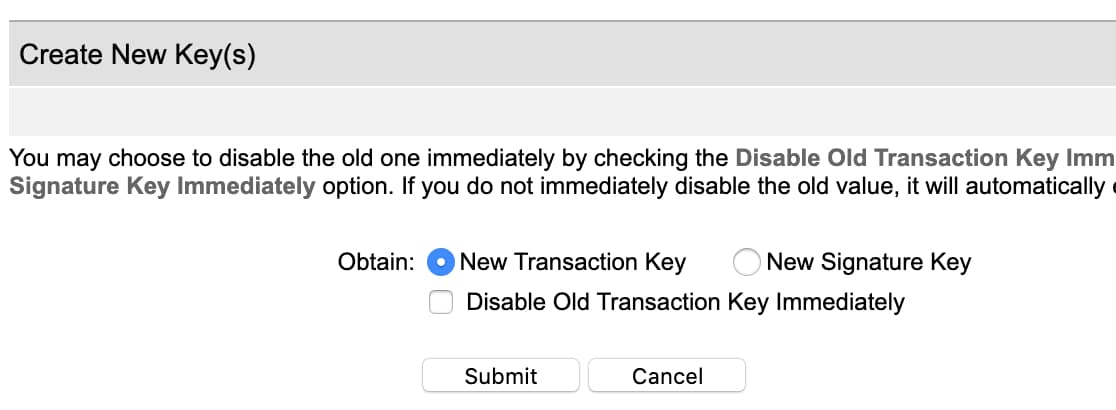
O Authorize.Net enviará um PIN para seu endereço de e-mail. Verifique seu e-mail, cole o PIN e clique em Verificar PIN. Ótimo! Agora você tem uma chave de transação funcional.
Copie essa chave agora, volte para o WPForms e cole-a no campo Chave de Transação. Assim que as chaves forem verificadas, suas contas WPForms e Authorize.net deverão estar conectadas.
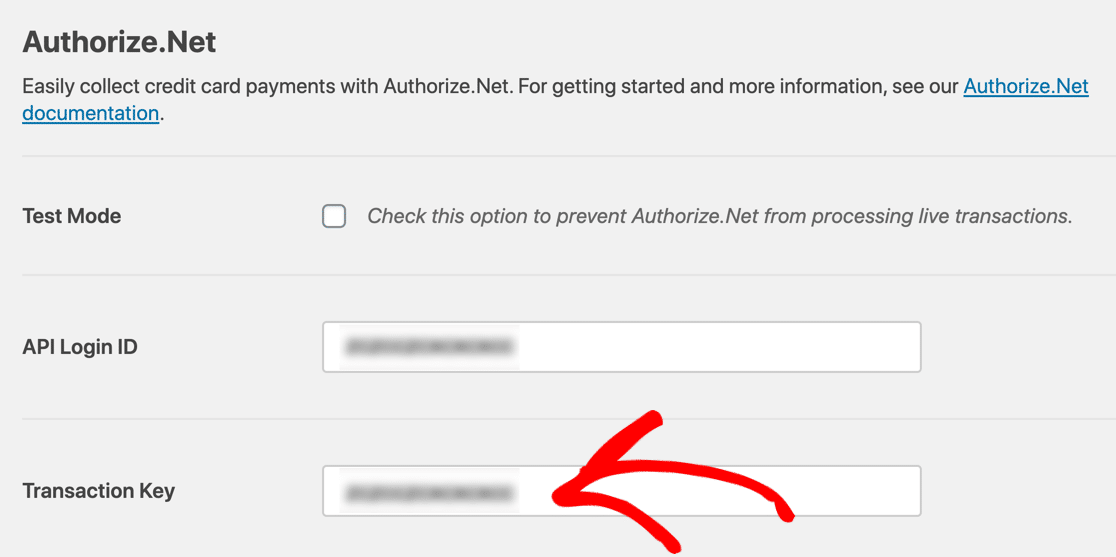
A parte complicada acabou, apenas certifique-se de clicar em Salvar Configurações para garantir que você não perca nenhuma alteração. Agora, precisamos criar seu formulário de pagamento Authorize.net.
Passo 4: Crie Seu Formulário de Pagamento Authorize.Net
Se você já tem um formulário que deseja usar, abra esse formulário no construtor do WPForms agora. Se você ainda não tem um formulário, sem problemas. Você pode criar um formulário de pedido simples ou usar um modelo.
O WPForms vem com mais de 2.100 modelos de formulários do WordPress. Para escolher um, clique em WPForms » Adicionar Novo. Em seguida, role para baixo até a seção Modelos Adicionais.
Se você pesquisar por 'formulário de pedido' aqui, verá 5 modelos para escolher. Usaremos o Modelo de Formulário de Pedido de Camiseta como exemplo.
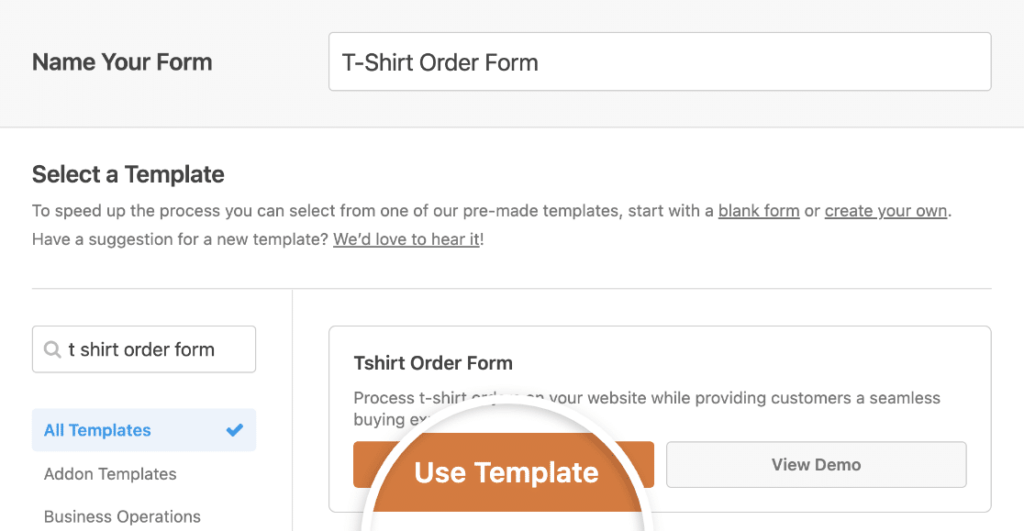
Clique no modelo e o WPForms abrirá o construtor de formulários. Você pode personalizar o formulário arrastando novos campos do painel esquerdo para o painel direito.
Por exemplo, vamos adicionar o campo Authorize.Net. Arraste-o do painel esquerdo para o seu formulário. Você pode colocá-lo onde quiser:

Agora você pode clicar em cada campo no construtor de formulários e personalizá-lo. Se não tiver certeza de como fazer isso, confira este guia sobre como criar seu primeiro formulário no WPForms.
Você pode tornar seu formulário de pagamento ainda mais dinâmico exibindo ou ocultando campos de pagamento com base em datas específicas – perfeito para preços sazonais, descontos para os primeiros compradores ou ofertas por tempo limitado.
Você está procurando um plugin de doação WordPress Authorize.Net? Você só precisará ajustar os campos um pouco. Confira este guia sobre como criar um formulário de doação para organizações sem fins lucrativos no WordPress.
Passo 5: Personalize as Configurações do Seu Formulário de Pagamento
Permaneça no construtor do WPForms para esta parte do tutorial. Você precisará olhar para os ícones no lado esquerdo e clicar em Pagamentos. Em seguida, clique em Authorize.Net.

Vamos ativar os pagamentos com cartão de crédito para este formulário usando as configurações no lado direito. Veja o que você precisa fazer:
- Marque a caixa de seleção Ativar pagamentos Authorize.Net para ativar o processamento de pagamentos para o formulário.
- Na caixa Descrição do Pagamento, digite as palavras que aparecerão na fatura do cartão de crédito do seu cliente. Provavelmente, você vai querer digitar o nome da sua loja aqui.
- No menu suspenso Recibo de Pagamento Authorize.Net, você pode selecionar E-mail para que o Authorize.Net envie um recibo por e-mail. Se você não selecionar nada aqui, o cliente não receberá um recibo.
- No menu suspenso Nome do Cliente, selecione Nome para que o nome do cliente seja associado ao pagamento.
Quer cobrar pagamentos recorrentes? WPForms e Authorize.Net podem lidar com assinaturas, bem como cobranças únicas.
Nas mesmas configurações de Pagamentos » Authorize.Net, ative Habilitar pagamentos de assinatura recorrente, dê um nome ao seu plano e escolha com que frequência você deseja cobrar os clientes.
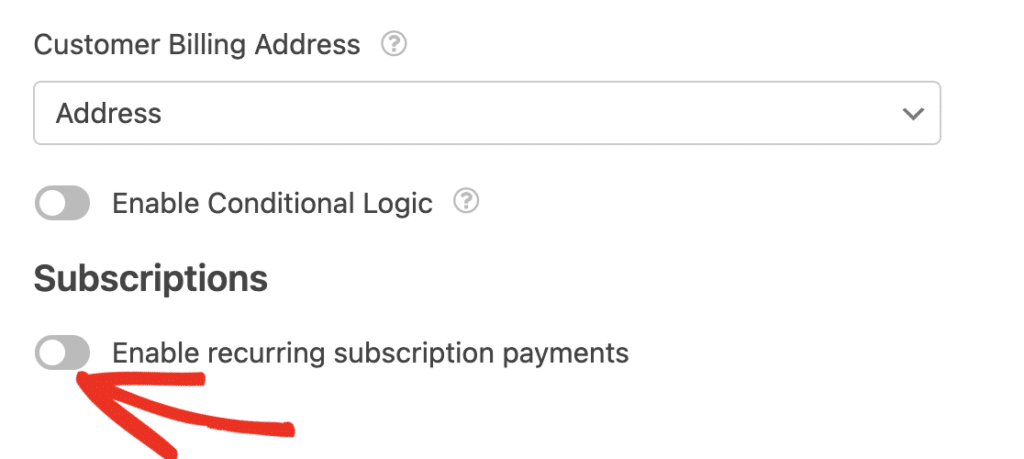
Você também pode adicionar lógica condicional aos seus pagamentos para que os clientes decidam como pagar.
Por exemplo, você pode deixá-los escolher entre um pagamento único e uma assinatura mensal com um simples menu suspenso. A configuração completa, com capturas de tela para cada opção, está na documentação completa do addon Authorize.Net.
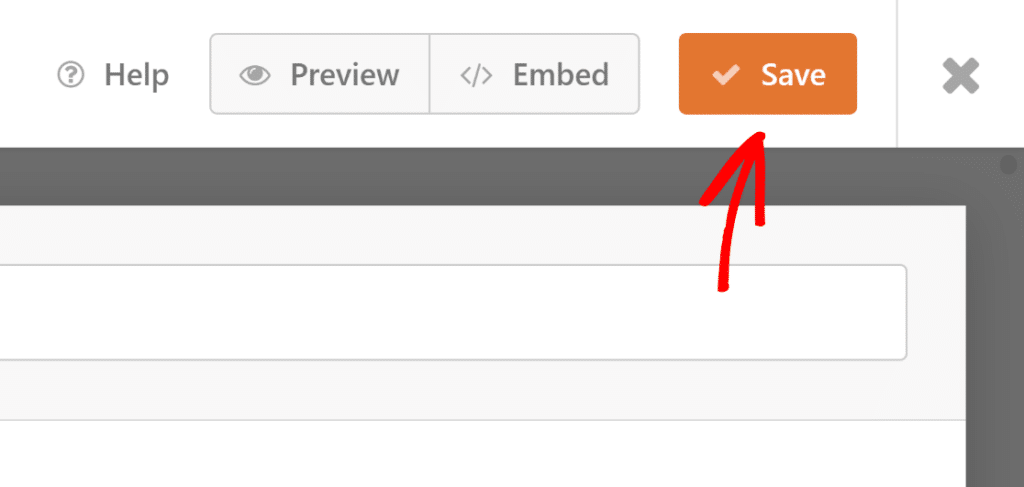
Quando suas configurações estiverem como você deseja, clique no botão Salvar para que nenhum de seus progressos seja perdido.
Passo 6: Publique Seu Formulário de Pagamento Authorize.Net
Agora, tudo o que precisamos fazer é publicá-lo. E esta é a parte realmente fácil. Você pode publicar seu formulário em qualquer lugar do WordPress sem usar nenhum código.
Se você quiser colocar seu formulário em uma página, o WPForms criará automaticamente a página para você. Vá em frente e clique no botão Incorporar na parte superior do construtor de formulários.

O WPForms perguntará se você deseja adicionar seu formulário a uma página existente ou criar uma nova. Vamos clicar em Criar Nova Página.

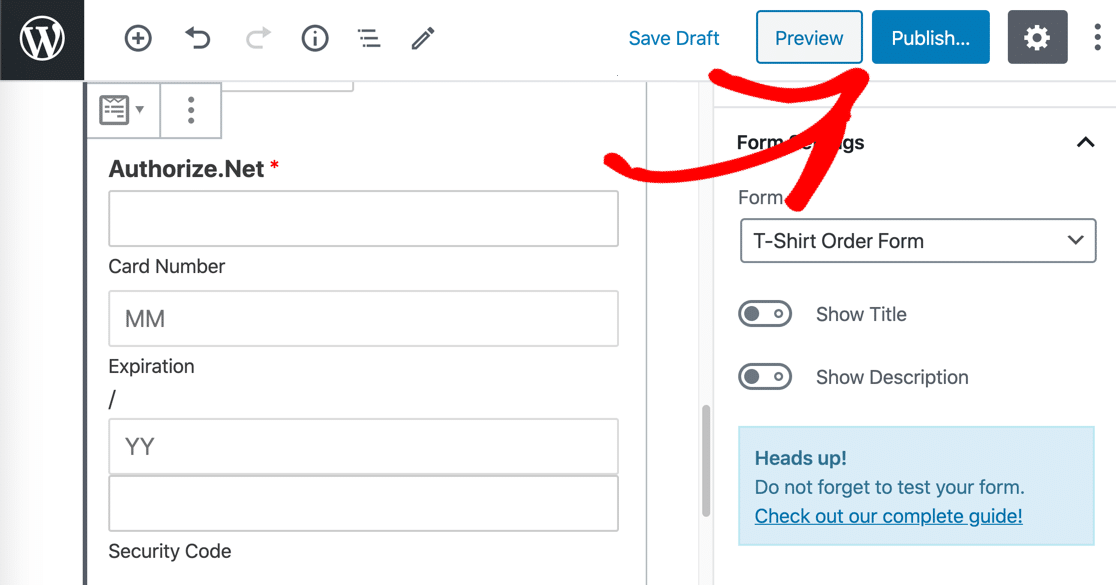
Digite um nome para sua página e clique no botão Vamos Lá. Agora o WPForms criará uma página e incorporará seu formulário nela. Tudo o que você precisa fazer é clicar em Publicar para tornar o formulário ativo em seu site.
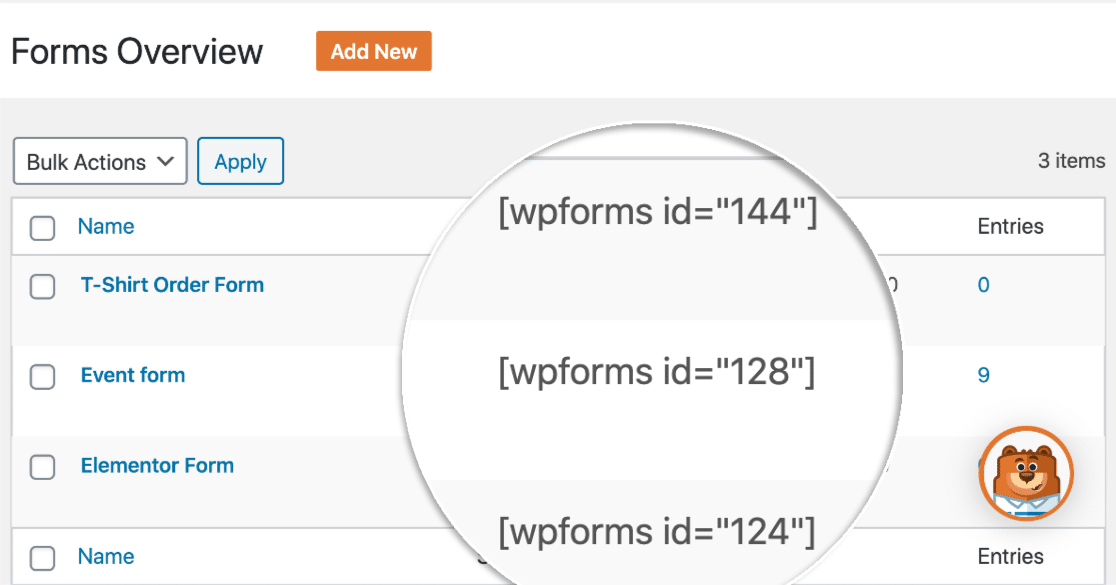
Se você quiser incorporar seu formulário usando um shortcode, clique em WForms » Todos os Formulários e você verá o shortcode ali na lista.
E é isso! Agora você pode começar a receber pedidos usando seu novo formulário de pagamento Authorize.Net.
Se você é uma organização sem fins lucrativos, pode querer tornar suas doações opcionais. Sem problemas! Veja como adicionar um pagamento opcional aos seus formulários WordPress.
Visualizar e Gerenciar Seus Pagamentos Authorize.Net
Assim que os pagamentos começarem a entrar, você pode acompanhá-los sem sair do WordPress. Vá para WPForms » Pagamentos e abra a aba Visão Geral para ver suas transações, vendas totais e tendências de receita em um só lugar.
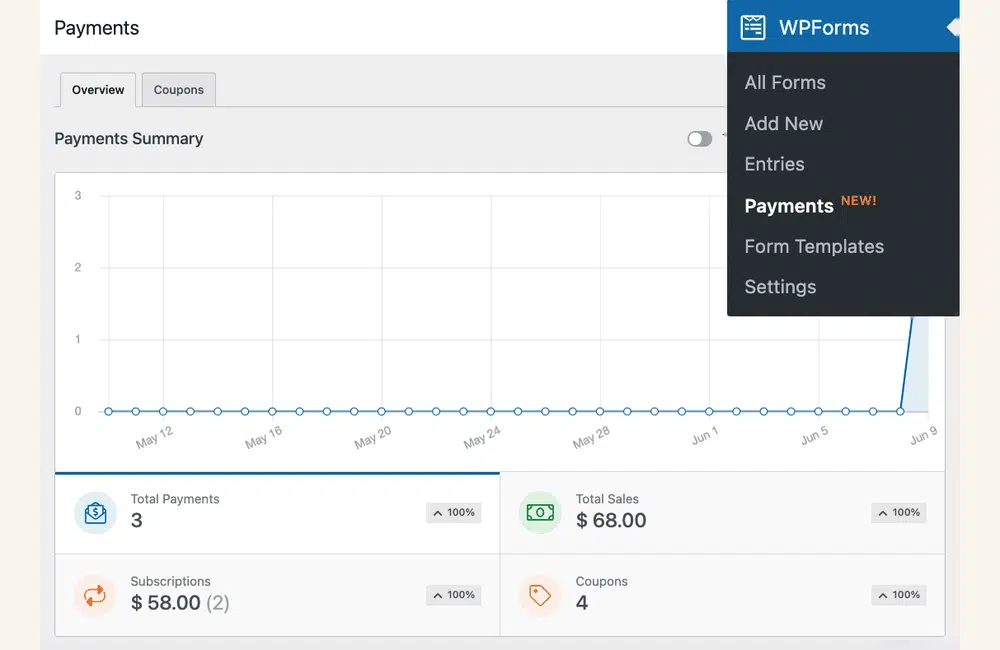
Isso facilita a identificação de seus formulários de melhor desempenho e a conciliação de seus registros com sua conta Authorize.Net. Para mais detalhes, confira nosso guia sobre como visualizar e gerenciar todos os seus pagamentos no WPForms.
FAQs — Como Criar um Formulário de Pagamento Authorize.net no WordPress
Criar um formulário de pagamento Authorize.Net é um tópico popular entre nossos leitores. Aqui estão as respostas para algumas perguntas comuns sobre isso:
Como configurar o Authorize.net no WordPress?
Para configurar o Authorize.Net no WordPress, você precisará de um plugin como o WPForms. Primeiro, instale e ative o addon Authorize.Net no WPForms.
Em seguida, conecte sua conta Authorize.Net inserindo seu ID de Login da API e Chave de Transação nas configurações do WPForms. Finalmente, crie um formulário de pagamento e ative o Authorize.Net como o processador de pagamentos.
Você pode aceitar pagamentos através do WordPress?
Como crio um formulário de pagamento no WordPress?
Para criar um formulário de pagamento no WordPress, use um plugin como o WPForms.
Após instalar o plugin, selecione um modelo de formulário de pagamento, personalize os campos e ative um gateway de pagamento como Authorize.Net ou Stripe.
Concluído, você pode incorporar o formulário em seu site e começar a aceitar pagamentos.
Qual licença do WPForms preciso para Authorize.Net?
O add-on Authorize.Net está disponível com a licença WPForms Elite. O Elite também desbloqueia outras integrações avançadas como Salesforce, HubSpot e webhooks, além de suporte para sites ilimitados.
Preciso de um certificado SSL para aceitar pagamentos com Authorize.Net?
Sim. O Authorize.Net exige que seu site tenha SSL (HTTPS) ativado em qualquer página com um formulário de pagamento ativo, pois é isso que mantém os dados do cartão de crédito de seus clientes seguros. A maioria dos provedores de hospedagem oferece um certificado SSL gratuito, então isso geralmente é rápido de resolver.
O WPForms cobra taxas de transação em pagamentos com Authorize.Net?
Não. No plano Elite, o WPForms não adiciona nenhuma taxa de transação além dos seus pagamentos. Você paga apenas as taxas de processamento padrão cobradas pelo próprio Authorize.Net.
Posso aceitar pagamentos recorrentes ou de assinatura com Authorize.Net?
Sim. O WPForms permite que você configure pagamentos de assinatura recorrentes com Authorize.Net, para que você possa cobrar os clientes em uma programação para associações, serviços ou doações contínuas. Você pode até usar a lógica condicional para permitir que os clientes escolham entre um pagamento único e um recorrente.
Por que estou vendo um erro de transação “E00027”?
O erro E00027 geralmente significa que um campo que o Authorize.Net exige não está sendo preenchido em seu formulário.
Verifique se o seu formulário inclui os campos que sua conta Authorize.Net marca como obrigatórios e se esses campos estão definidos como obrigatórios no WPForms para que os clientes não possam pulá-los.
Em seguida, vamos melhorar as conversões do seu formulário de pedidos
Você sabia que a taxa média de abandono de formulários é de 68%? Se muitas pessoas abandonarem seu formulário no meio do preenchimento, você perderá muitos pedidos.
Dê uma olhada em algumas maneiras simples de reduzir o abandono de formulários e aumentar suas conversões. Você também pode conferir estas reclamações comuns sobre formulários de pagamento para garantir que o seu esteja otimizado.
Crie seu formulário WordPress agora
Pronto para criar seu formulário? Comece hoje mesmo com o plugin de criação de formulários WordPress mais fácil. WPForms Pro inclui muitos modelos gratuitos e oferece uma garantia de devolução do dinheiro em 14 dias.
Se este artigo o ajudou, siga-nos no Facebook e no X (Twitter) para mais tutoriais e guias gratuitos sobre WordPress.





Mais alguém está tendo problemas aqui? Segui estas instruções corretamente – várias vezes e ainda estou recebendo uma mensagem de erro. Também falei com o Authorize.net e eles não conseguiram ajudar.
Olá Hallie – Sinto muito pelo problema! Vejo que você já abriu um ticket. Nossa equipe de suporte está analisando este problema e retornará em breve.
Obrigado pela sua paciência!
E se os campos "nome" e "email" não estiverem disponíveis no menu suspenso? Como eu corrijo isso?
Olá Sharon – Sinto muito, mas não tenho certeza se entendi sua pergunta – mas ficaremos felizes em ajudar! Você poderia entrar em contato com nosso suporte com mais alguns detalhes sobre o que você gostaria de fazer? Caso contrário, oferecemos suporte complementar limitado no fórum de suporte do WPForms Lite no WordPress.org.
Obrigado! 🙂
Obrigado 🙂
Podemos ter o campo de preço personalizado para isso?
Por exemplo, o usuário pode digitar o preço e o Authorize cobrará o valor dito que o usuário digitou.
Olá Pill!
Você pode permitir que seus usuários definam o valor que pagarão utilizando um campo de Item Único e definindo o Tipo de Item como Definido pelo Usuário.
Mais detalhes sobre isso podem ser encontrados aqui.
Espero que isso ajude a esclarecer 🙂 Se você tiver mais alguma dúvida sobre isso, por favor entre em contato conosco se tiver uma assinatura ativa. Se não tiver, não hesite em nos fazer algumas perguntas em nossos fóruns de suporte.