



Resumo de IA
Você quer aumentar o número de leads novos e de alta qualidade gerados em seu site?
Novos leads obtidos através do seu site ajudam você a aumentar o tráfego da web, expandir seu público-alvo e converter seus visitantes em clientes.
Existem algumas maneiras diferentes de gerar esses leads, como utilizar um programa de afiliados com blogueiros, empreendedores e influenciadores de mídia social, e exibir formulários de alta qualidade em seu site.
Neste post, vamos guiá-lo pela maneira mais fácil de melhorar sua estratégia de marketing e aumentar seus leads de afiliados com formulários de leads criados usando o WPForms.
Crie Seu Formulário de Leads Agora
Por que devo usar formulários de leads para gerar leads de afiliados?
Claro, você provavelmente poderia tentar um formulário regular para gerar leads de afiliados, mas não será tão eficaz quanto um formulário de leads.
Formulários de leads são muito melhores para aumentar as taxas de conversão, graças ao seu formato de um campo por vez. Ao progredir em um ritmo mais lento para os usuários do formulário, os formulários de leads maximizam as submissões de formulários porque não sobrecarregam o usuário.
O usuário do formulário é capaz de se concentrar em uma pergunta ou solicitação por vez, avançando facilmente pelo formulário até que seja convertido em um lead. Portanto, quando você tem afiliados enviando visitantes para você, esses visitantes são mais propensos a completar o formulário em seu site se for um formulário de leads.
Como Aumentar a Geração de Leads de Afiliados com Formulários de Leads
Neste Artigo
1. Instale o WPForms
O primeiro passo é instalar o WPForms em seu site para que você possa criar os formulários de leads, de suma importância, para começar a gerar leads.

Para acessar todas as opções fornecidas com um formulário de leads, você precisará da Licença Pro, que também permitirá que você faça muito mais com o plugin WPForms.

Leia nossa útil documentação para mais informações sobre como instalar e ativar o plugin WPForms.
2. Instale o Addon Lead Forms
Com o WPForms instalado e pronto em seu painel WordPress, você precisará obter o addon Lead Forms em seguida.
Acesse WPForms » Addons para encontrar e instalar o addon Lead Forms.
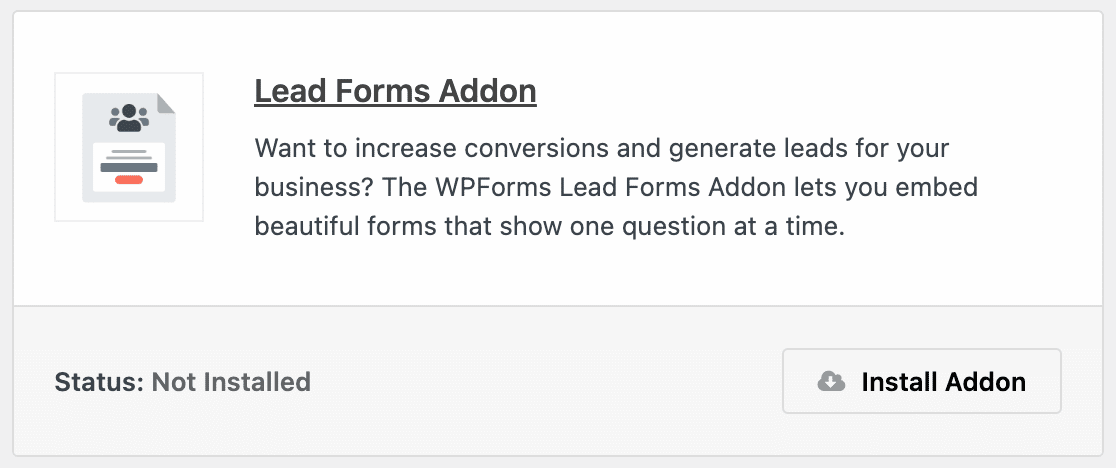
Com o plugin WPForms, você pode criar todos os tipos de formulários criativos — seja do zero com o construtor de formulários fácil de usar, ou selecionando um de nossos mais de 2.100 modelos de formulários.
Mas o addon Lead Forms é realmente o principal para a geração de leads de afiliados. Como mencionamos, as opções fornecidas com um formulário de leads são perfeitas para gerar e converter leads.
3. Instale e Configure o AffiliateWP
Em seguida, você vai querer obter o plugin AffiliateWP e usá-lo em conjunto com o WPForms para realmente aproveitar ao máximo seus formulários de leads.
AffiliateWP é um plugin de marketing de afiliados que funciona brilhantemente como uma ferramenta de geração de leads por meio de referências.

Assim como o WPForms, você selecionará o plano de licenciamento que melhor atende às suas necessidades. Em seguida, depois de comprar o plugin, você será solicitado a configurar sua conta AffiliateWP.
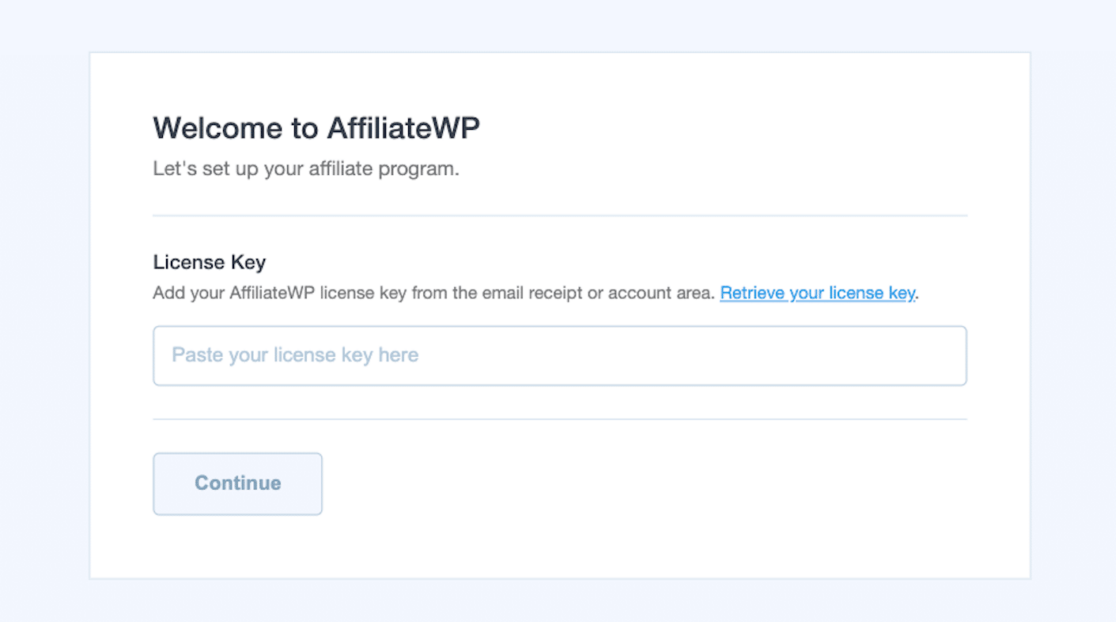
Primeiro, você copiará e colará sua Chave de Licença do AffiliateWP, que é fornecida a você em sua conta AffiliateWP.
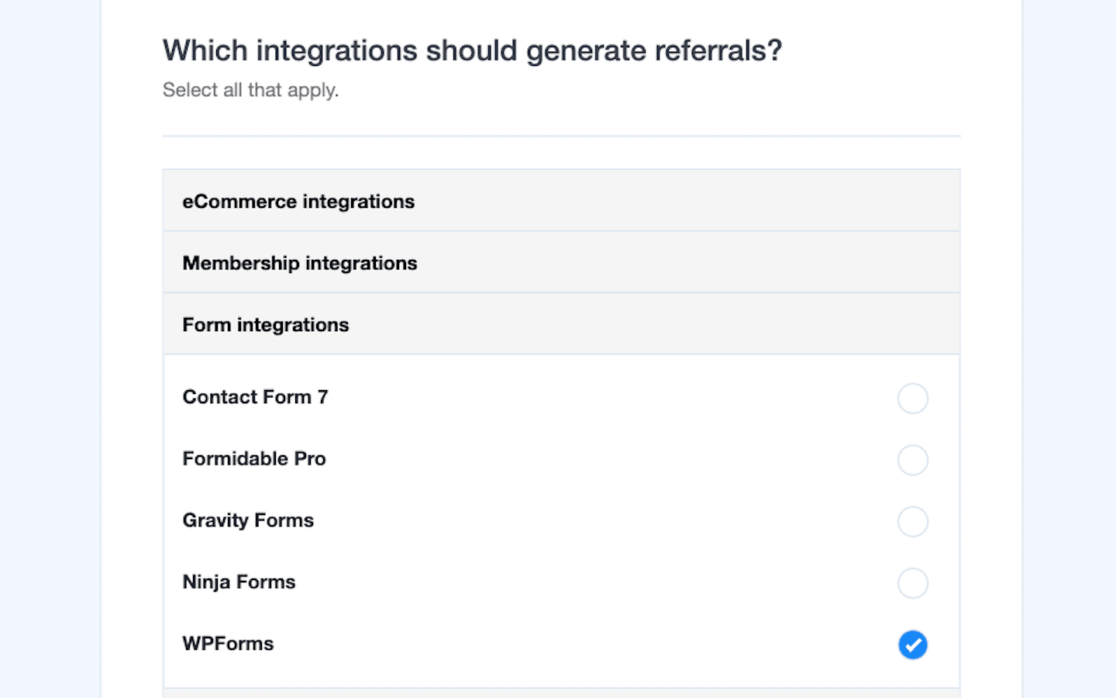
Em seguida, você será solicitado a selecionar as integrações para as quais deseja gerar referências. Ao marcar a opção WPForms, o AffiliateWP se integrará automaticamente aos seus formulários.
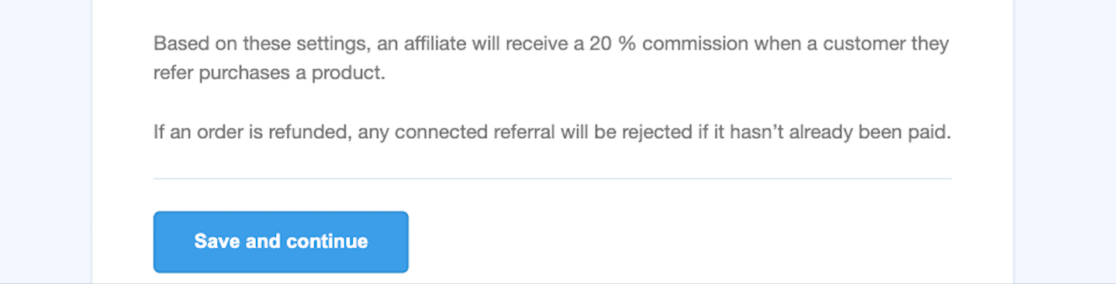
Agora que os plugins estão integrados, você precisará configurar sua estrutura de comissão. Escolha sua moeda e o valor que deseja pagar a cada lead.
Mas não se preocupe se você ainda não tem certeza desse valor, você sempre pode alterar esta página nas configurações do seu AffiliateWP.
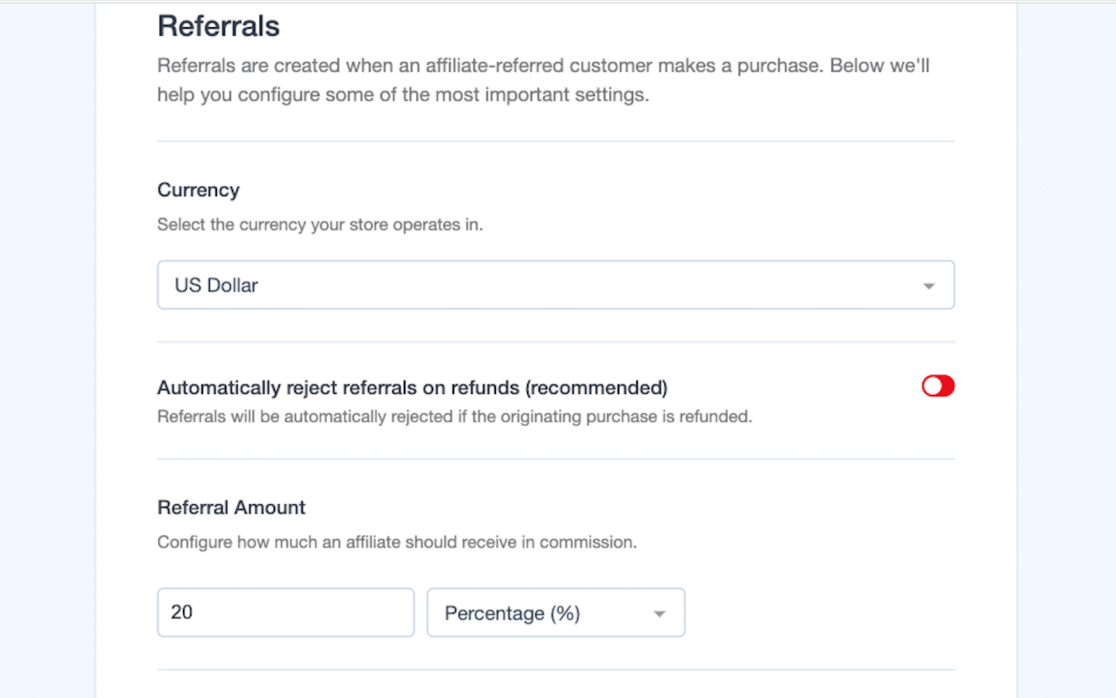
Certifique-se de clicar em Salvar e continuar quando terminar cada página.
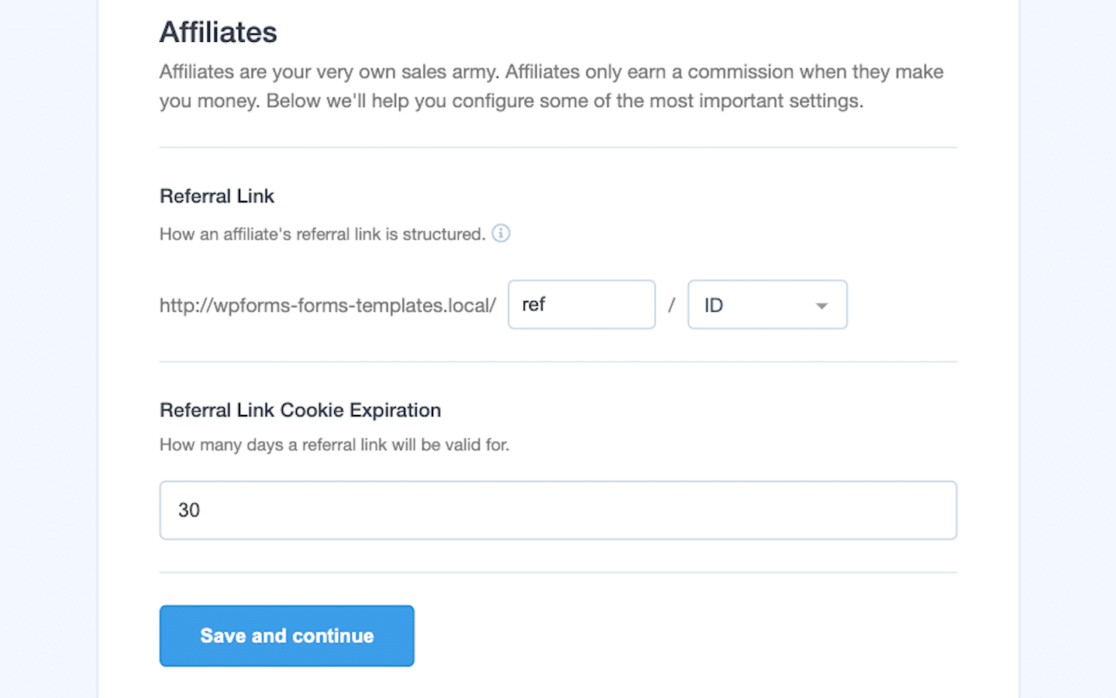
Em seguida, você decidirá por quanto tempo deseja que seus cookies de referência durem. Esta configuração controlará o tempo que um usuário tem para enviar um formulário após clicar em um link de afiliado para receber sua comissão.
Normalmente, 30 dias são fornecidos para este período, mas você pode escolher qualquer período de tempo que desejar.
Depois de salvar essas configurações, você está pronto! Clique em Finalizar a configuração e sair do assistente.
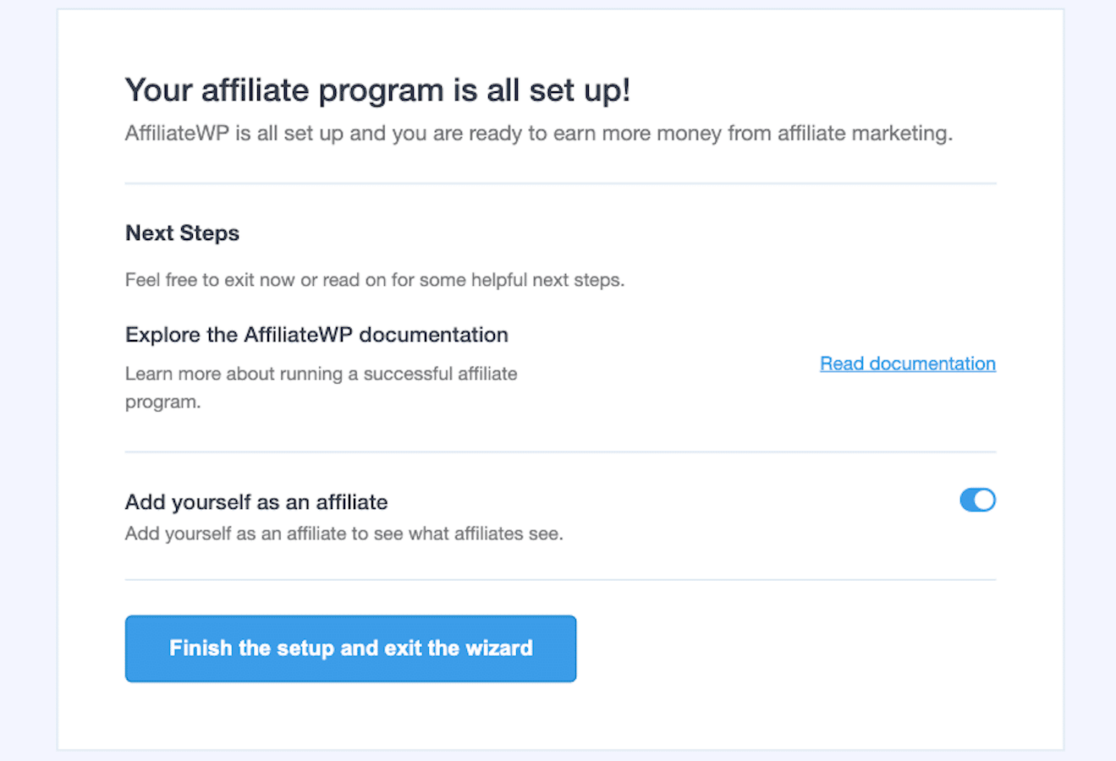
O AffiliateWP agora está pronto para rastrear referências via WPForms e atribuirá comissões aos seus afiliados.
4. Crie um Formulário de Leads
Você terminou com o AffiliateWP, então agora é hora de ir para o WPForms para criar um Formulário de Leads.
Navegue até WPForms » Modelos de Formulário. Em seguida, usando o recurso Pesquisar Modelos ou rolando pela Categoria de Marketing, você encontrará o Formulário de Inscrição de Afiliado.
Vá em frente e selecione este modelo de formulário clicando em Criar Formulário.
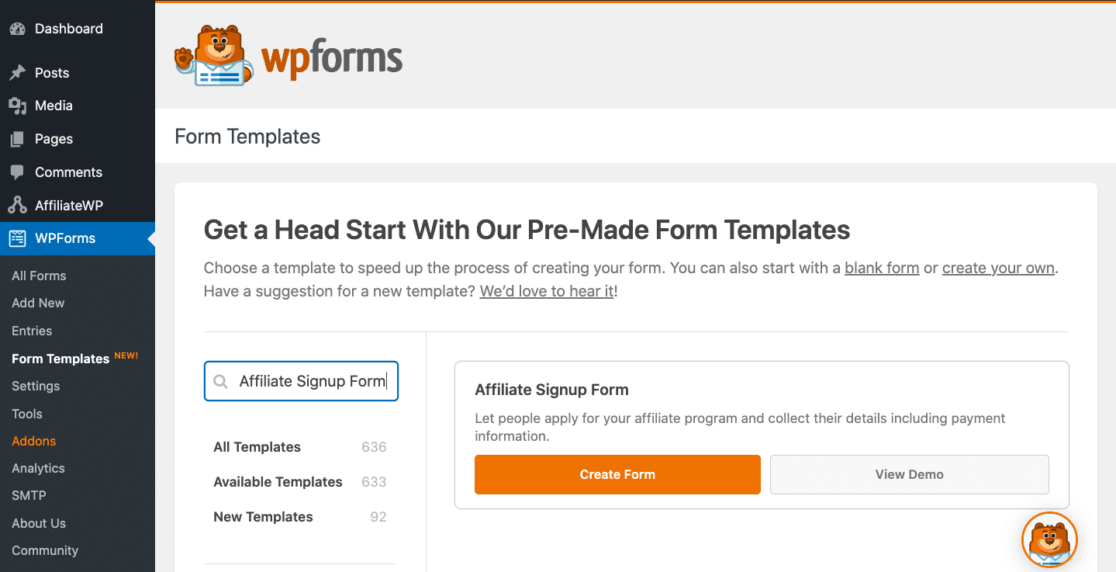
Agora, seu Formulário de Inscrição de Afiliado está pronto para ser editado com o construtor de formulários, que é onde você o transformará em um formulário de leads.
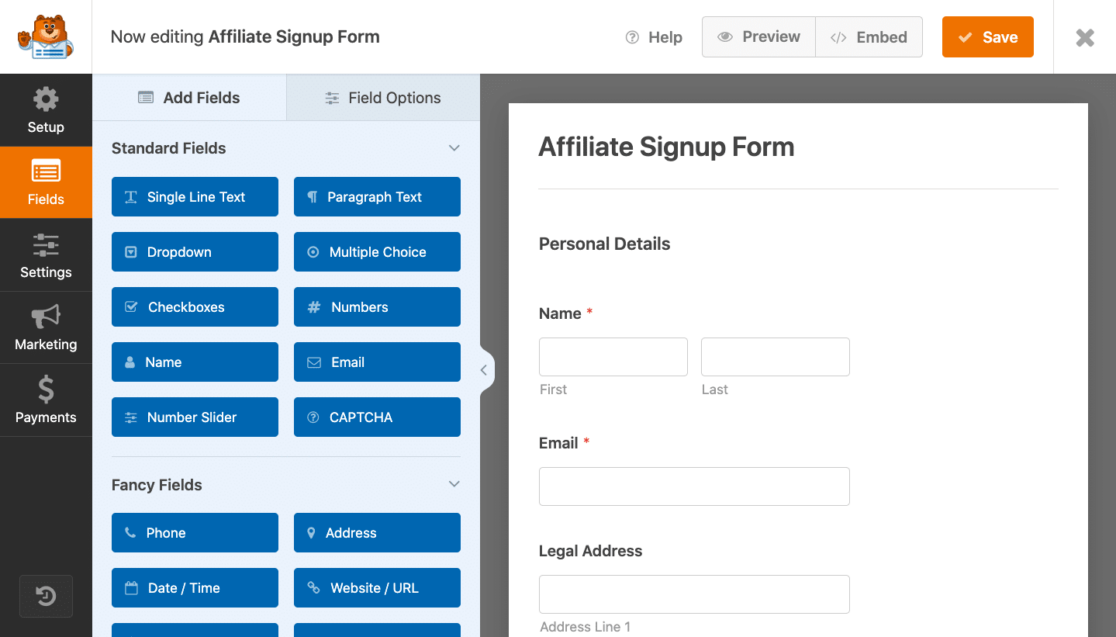
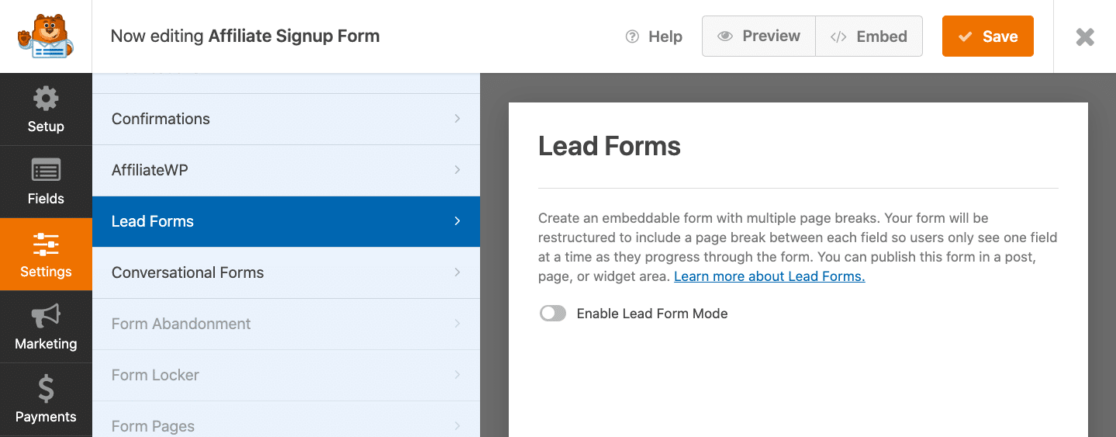
Para tornar seu formulário um formulário de leads, vá para Configurações » Formulários de Leads e ative Ativar Modo de Formulário de Leads.
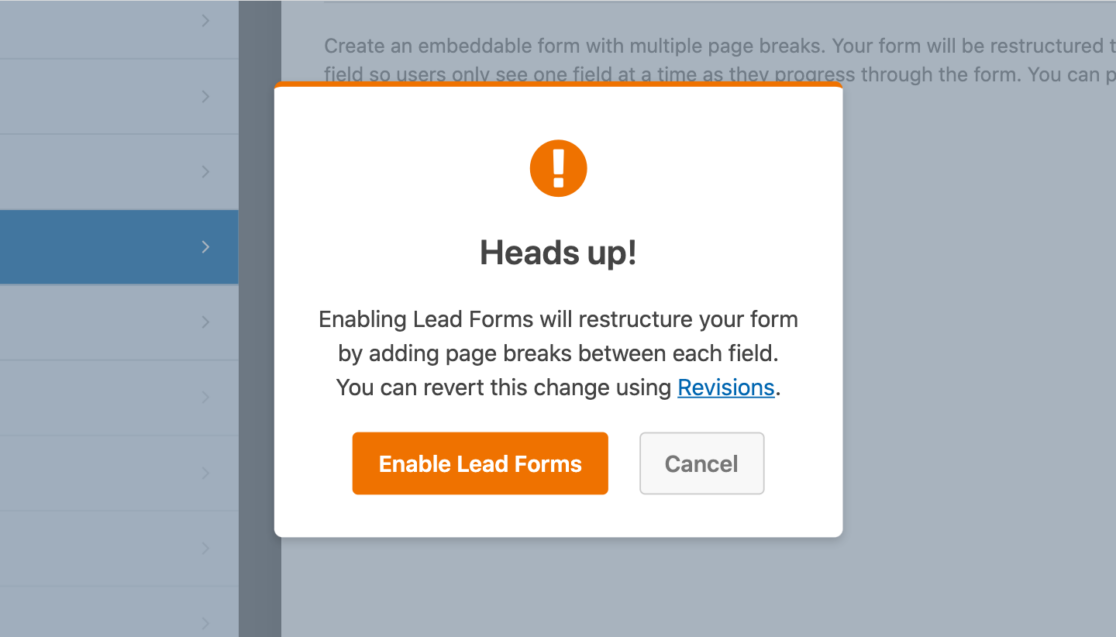
Você verá uma mensagem pop-up informando que o Modo de Formulário de Leads alterará a estrutura do seu formulário adicionando quebras de página entre cada campo, que é exatamente o que você quer que ele faça.
Vá em frente e clique em Ativar Formulários de Leads.
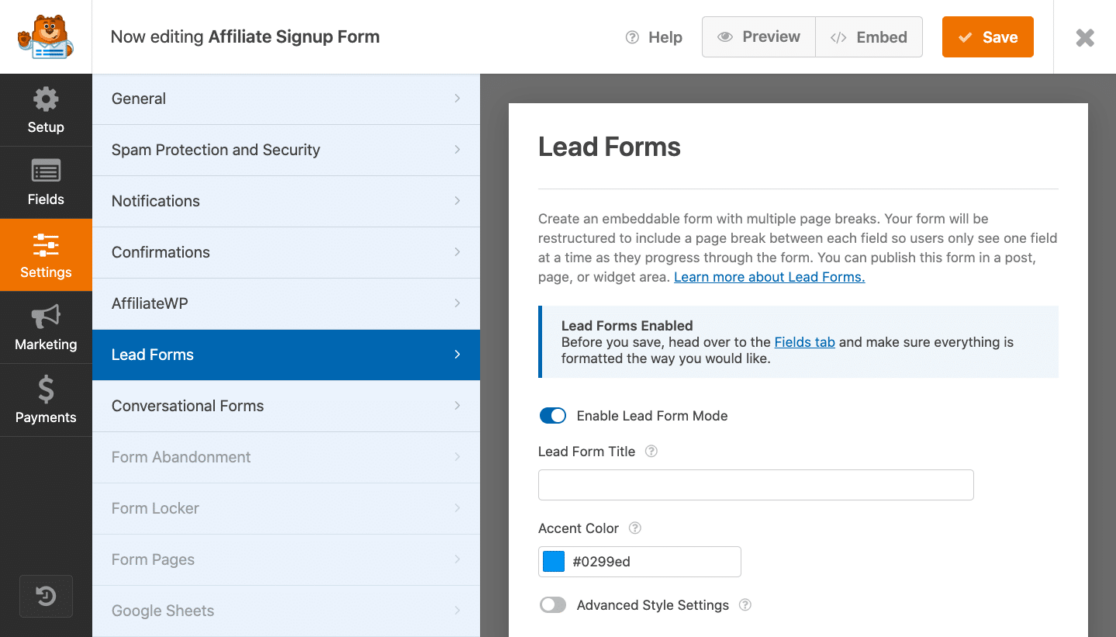
Agora que você tem formulários de leads ativados, ainda mais configurações se abrem para você para personalização adicional do seu formulário.
Em seguida, de volta à guia Campos do construtor de formulários, você pode ver como cada campo do seu formulário progredirá, uma página por vez.
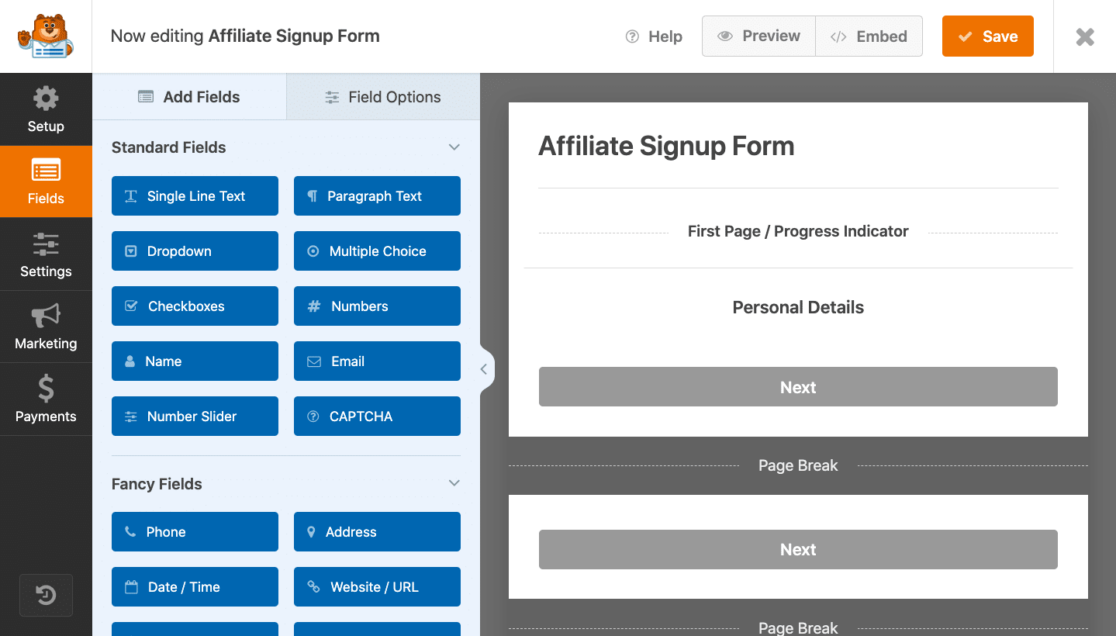
E, como todos os formulários criados no construtor de formulários, simplesmente clicar no campo permitirá que você personalize o campo ao seu gosto.
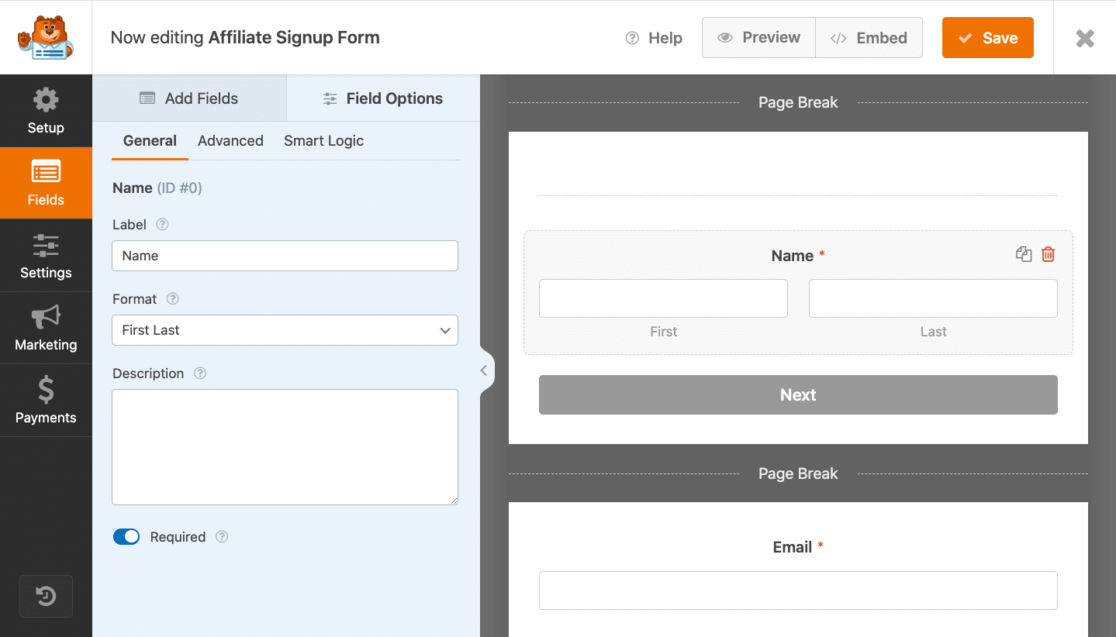
Sinta-se à vontade para voltar a editar e personalizar esses campos mais tarde.
5. Ative o Rastreamento de Referência
Agora, volte às configurações do seu construtor de formulários para ativar o rastreamento de referências do AffiliateWP neste formulário.
Vá para Configurações » AffiliateWP e ative Referrals. Em seguida, selecione Lead como seu tipo de Referência.
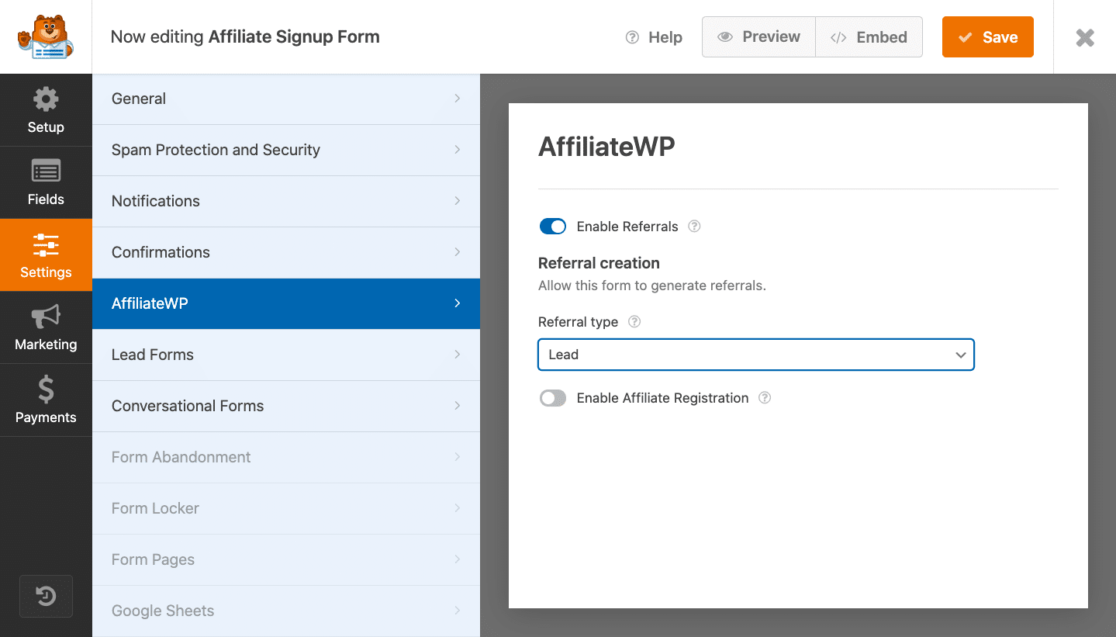
O AffiliateWP agora começará a rastrear indicações neste formulário. O AffiliateWP, em conjunto com seu formulário de lead, também será capaz de rastrear quando afiliados enviam visitantes para este formulário e registrará quais deles geram um lead.
Nas configurações do AffiliateWP nesta página, você também pode ativar Registrar Afiliado.
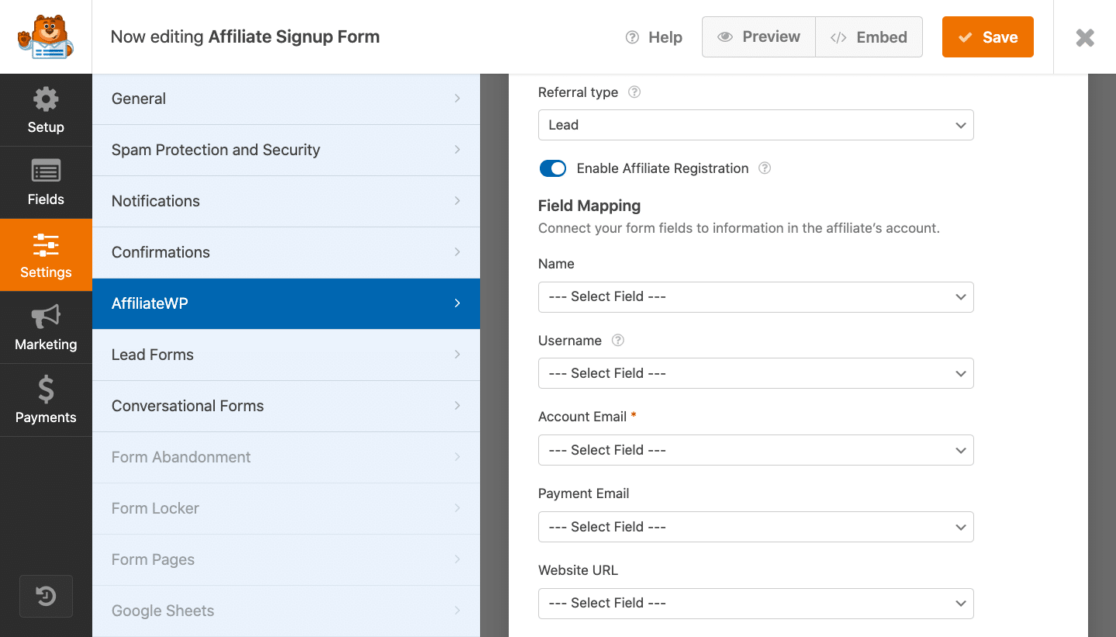
Esta é uma opção de sincronização adicional com o AffiliateWP, que permite que novos afiliados se inscrevam em seu programa através do seu formulário.
E lembre-se que, embora tenhamos abordado estas etapas em um Formulário de Inscrição de Afiliado, você pode ativar as configurações do AffiliateWP e do Formulário de Leads em qualquer um dos seus formulários criados com o WPForms e começar a gerar leads de afiliados em qualquer lugar.
6. Publique seu Formulário
Quando estiver satisfeito com seu formulário, tudo o que resta a fazer é salvá-lo, incorporá-lo, publicá-lo e usá-lo!
No construtor de formulários, você tem a opção de incorporar seu formulário de lead em uma página que você já publicou, ou criar uma nova página com o formulário.
Lembre-se que esta é apenas uma das várias maneiras de incorporar um formulário em sua página, de diferentes lugares. Confira este guia sobre como incorporar um formulário em uma página.
Vá em frente e coloque seu formulário em uma nova página a partir daqui para ver como fica.
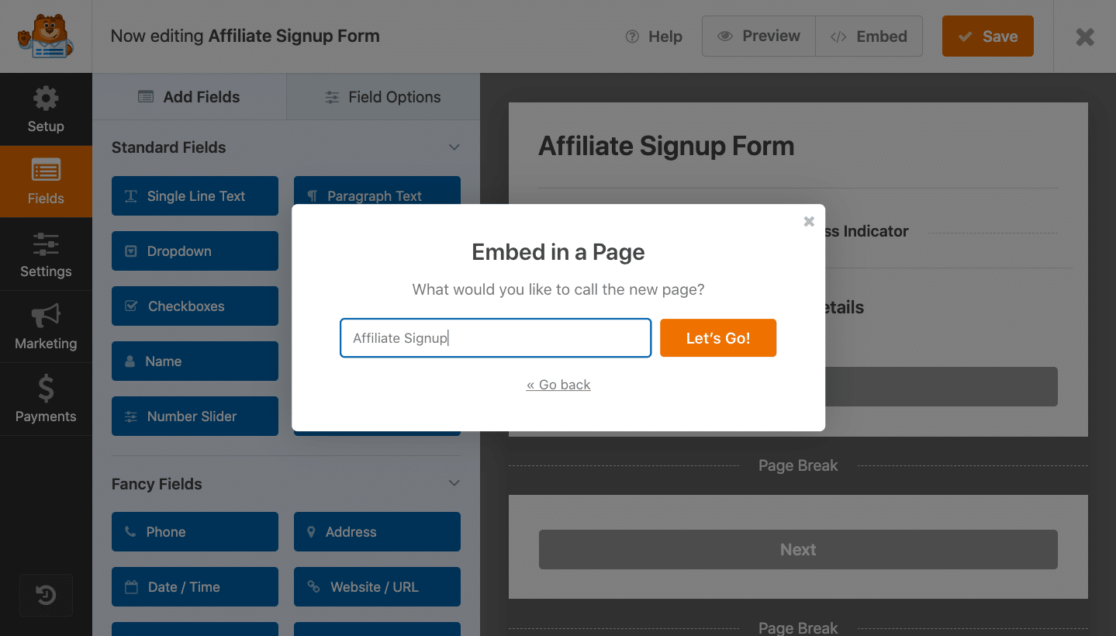
Em seguida, você pode editar e personalizar esta página de Inscrição de Afiliado como qualquer outra página em seu site.
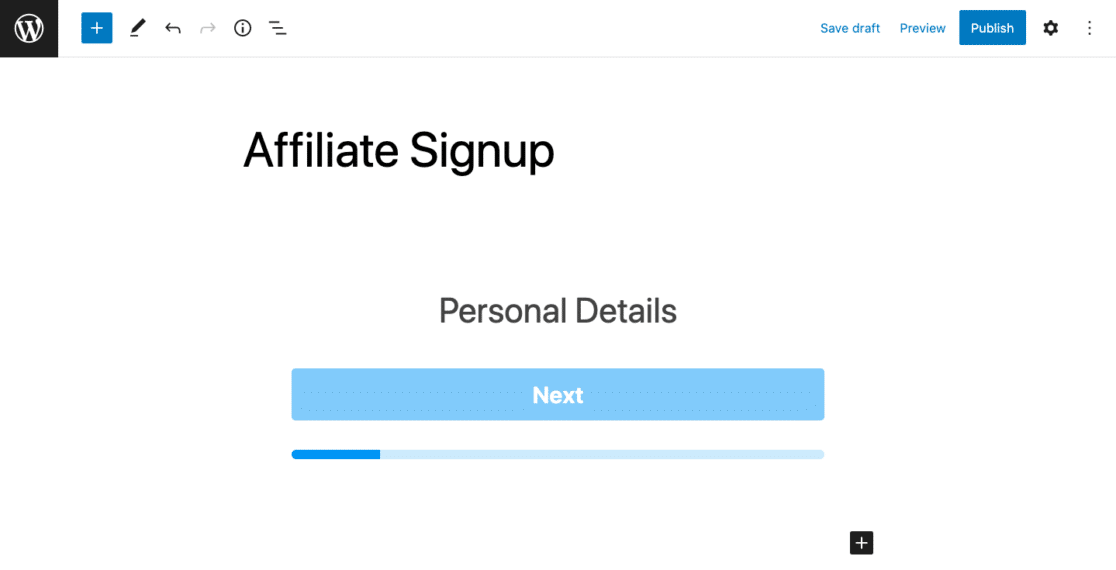
Não se esqueça que muitas das configurações de personalização do construtor de formulários no WPForms determinarão como seu formulário de lead aparecerá e funcionará em seu site. Cores, fontes, branding e estilo vistos aqui vêm das configurações do seu formulário.
Quando estiver pronto, vá em frente e publique sua página.
7. Revise suas Referências
Quando você instalou o AffiliateWP, ele criou automaticamente uma página de Área do Afiliado onde potenciais afiliados podem se inscrever em seu programa, fazer login em suas contas e gerar links para colocar em seus sites.
Certifique-se de visitar o AffiliateWP para orientações sobre como configurar sua Área do Afiliado.
Em seguida, você pode revisar as indicações que está recebendo desses afiliados, diretamente no seu painel do WordPress. Navegue até AffiliateWP » Indicações para verificar o progresso dos leads gerados por seus Formulários de Leads.
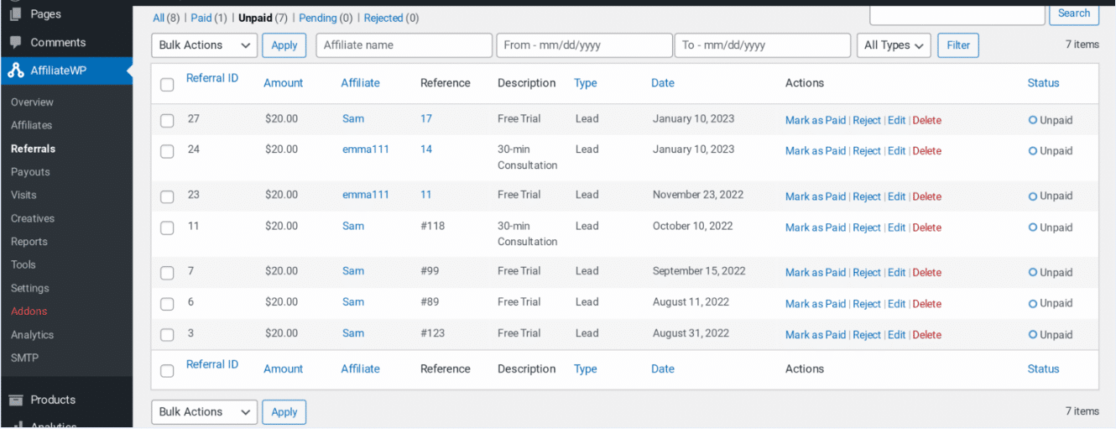
O que é mais é que você também pode rastrear suas indicações adicionando rastreamento de indicações diretamente ao seu formulário. Mostraremos como fazer isso com nosso tutorial útil.
E é isso! Agora você está aproveitando o poder do AffiliateWP e do WPForms para aumentar o reconhecimento da sua marca, impulsionar a geração de leads de afiliados e obter potenciais clientes.
Crie Seu Formulário de Leads Agora
Em seguida, Inspire-se Com Exemplos de Formulários de Leads
Agora que você sabe como melhorar sua estratégia de geração de leads, é hora de criar seu próprio formulário de leads. Esses formulários são uma maneira fácil de coletar informações de contato de um visitante e ficam ótimos na página de destino de um site.
Mas, se você não tem certeza por onde começar, confira nosso post incrivelmente útil cheio de exemplos de formulários de geração de leads que convertem.
Pronto para construir seu formulário? Comece hoje mesmo com o plugin construtor de formulários WordPress mais fácil. WPForms Pro inclui muitos modelos gratuitos e oferece uma garantia de devolução do dinheiro em 14 dias.
Se este artigo ajudou você, por favor, siga-nos no Facebook e Twitter para mais tutoriais e guias gratuitos do WordPress.


