



Resumo de IA
Procurando adicionar rastreamento de referência aos seus formulários do WordPress como parte de um programa de marketing de afiliados?
O marketing de afiliados é uma ótima maneira de atrair tráfego de referência para seus formulários e gerar mais leads e fazer mais vendas.
Felizmente, isso é bem simples de fazer no WordPress se você tiver os plugins certos.
Neste artigo, mostraremos como adicionar rastreamento de referência aos seus formulários sem tocar em uma única linha de código.
Crie Seu Formulário WordPress Agora
Por que usar AffiliateWP + WPForms?
AffiliateWP é o principal plugin de marketing de afiliados do WordPress. Em nossa análise detalhada do AffiliateWP, mostramos por que isso é verdade.
Com o AffiliateWP integrado ao seu site, você poderá cadastrar novos afiliados para promover seus produtos, rastrear as referências que eles enviam e enviar pagamentos facilmente.
Se há formulários em seu site que não estão convertendo bem o suficiente, uma estratégia para corrigir isso é fazer com que seus afiliados enviem referências para esses formulários. Mas isso só é prático se seus formulários permitirem o rastreamento de referências.
É aqui que o WPForms entra. O WPForms se integra perfeitamente ao AffiliateWP, permitindo que você rastreie com precisão as referências de cada formulário para o qual você está executando um programa de afiliados.
Você pode usar esse truque para obter mais tráfego para seus formulários de pedido ou até mesmo para seus formulários de pesquisa, se desejar. Em seguida, você pode definir uma comissão para seus afiliados para que eles sejam pagos por cada usuário indicado que enviar seu formulário.
Na próxima seção, mostraremos como configurar o AffiliateWP e o WPForms, com todas as etapas cobertas.
WPForms + AffiliateWP: Como Adicionar Rastreamento de Referência a Formulários
Neste Artigo
Passo 1: Instalar o WPForms

Primeiro de tudo, você precisará de uma instalação do WPForms em seu site. Qualquer plano do WPForms funcionará com o AffiliateWP, mas recomendamos o uso do WPForms Pro, pois ele oferece todos os recursos que pequenas empresas precisam para criar formulários poderosos, a um custo acessível.
Se você não sabe como instalar plugins ou precisa de uma atualização, confira este guia para instalar plugins do WordPress.
Depois de instalar o WPForms em seu site, o próximo passo é obter o AffiliateWP.
Etapa 2: Instalar o AffiliateWP
Se o seu projeto for pequeno e de um único site, você pode começar com o plano AffiliateWP Personal por R$ 149,50 por ano. Este plano oferece todos os recursos que você precisa para executar um programa de afiliados e funciona perfeitamente com o WPForms para habilitar o rastreamento de referências para formulários.
Instale e ative este plugin em seu site. Agora podemos passar para as partes realmente importantes: criar um formulário WordPress com rastreamento de referência integrado.
Etapa 3: Habilitar a Integração AffiliateWP + WPForms
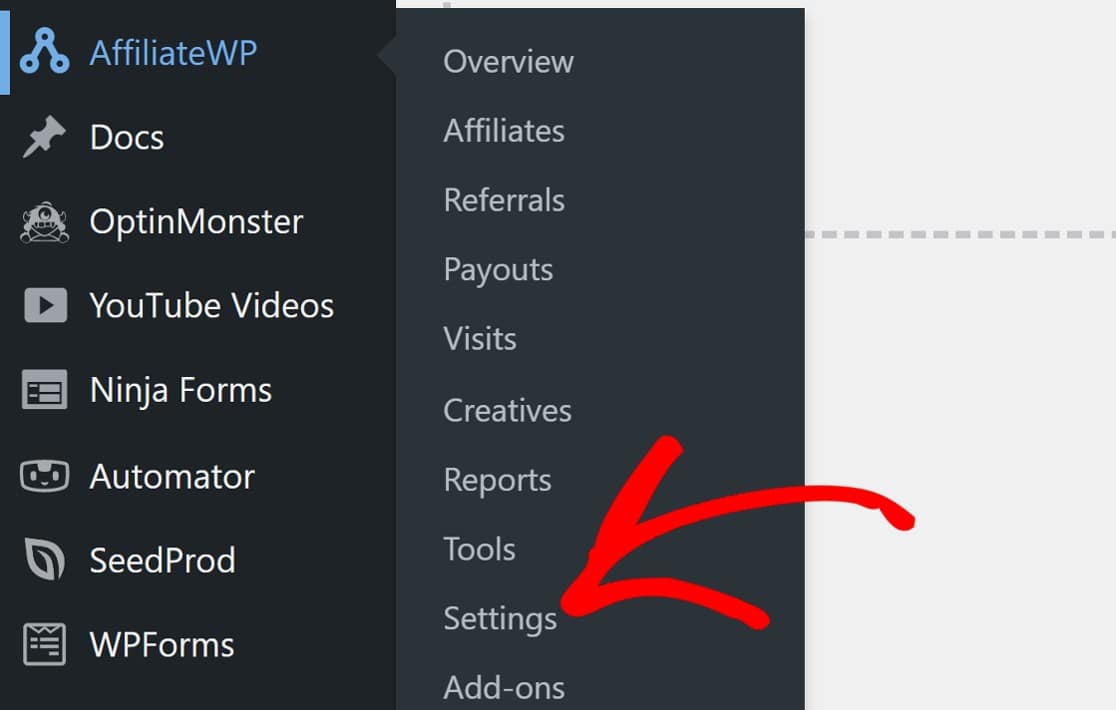
No painel do WordPress, navegue até AffiliateWP » Configurações.
Role para baixo e clique em Iniciar Assistente de Configuração para começar.
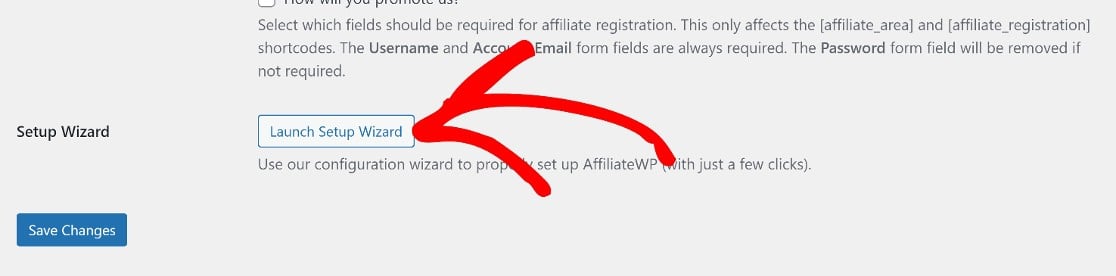
O Assistente de Configuração é intuitivo e você não precisará fazer muito aqui. Ainda assim, vamos guiá-lo pelo processo.
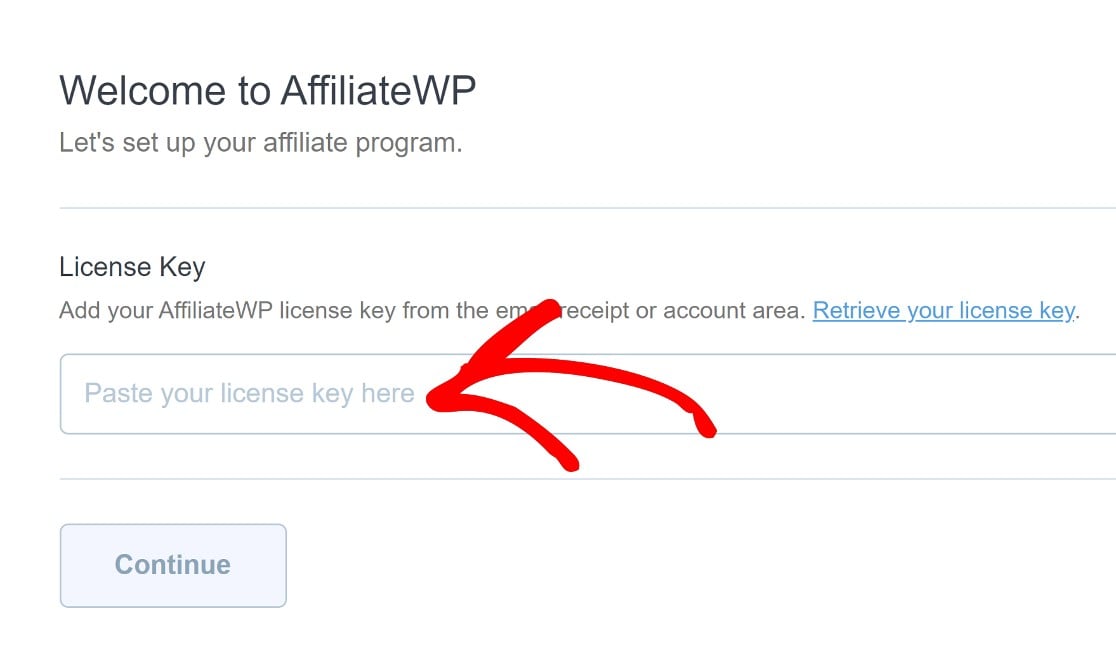
Primeiro, você será solicitado a inserir sua chave de licença do AffiliateWP, que pode ser encontrada em sua conta do AffiliateWP.
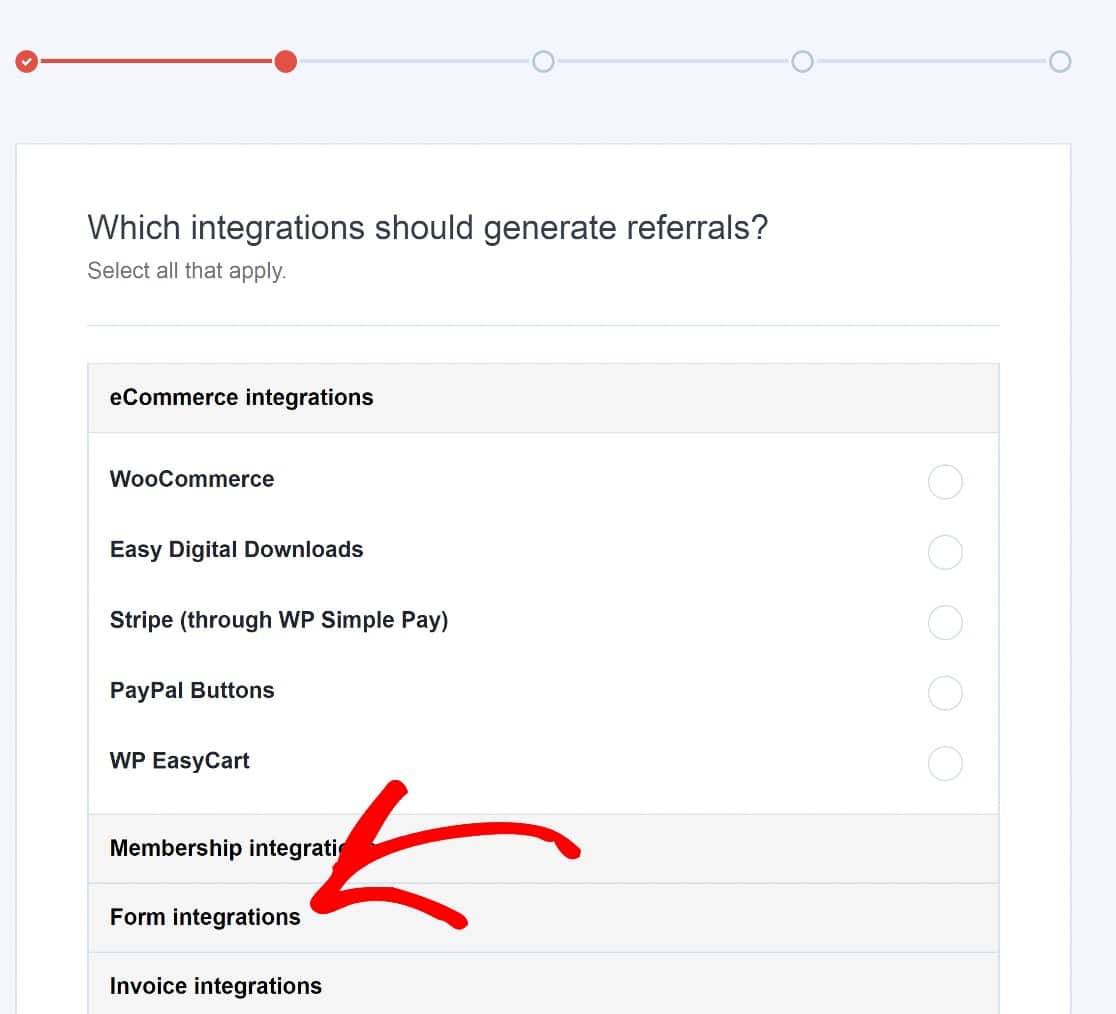
Em seguida, você precisará escolher entre os tipos de integração do AffiliateWP disponíveis. Neste caso, você vai querer escolher Integrações de Formulário.
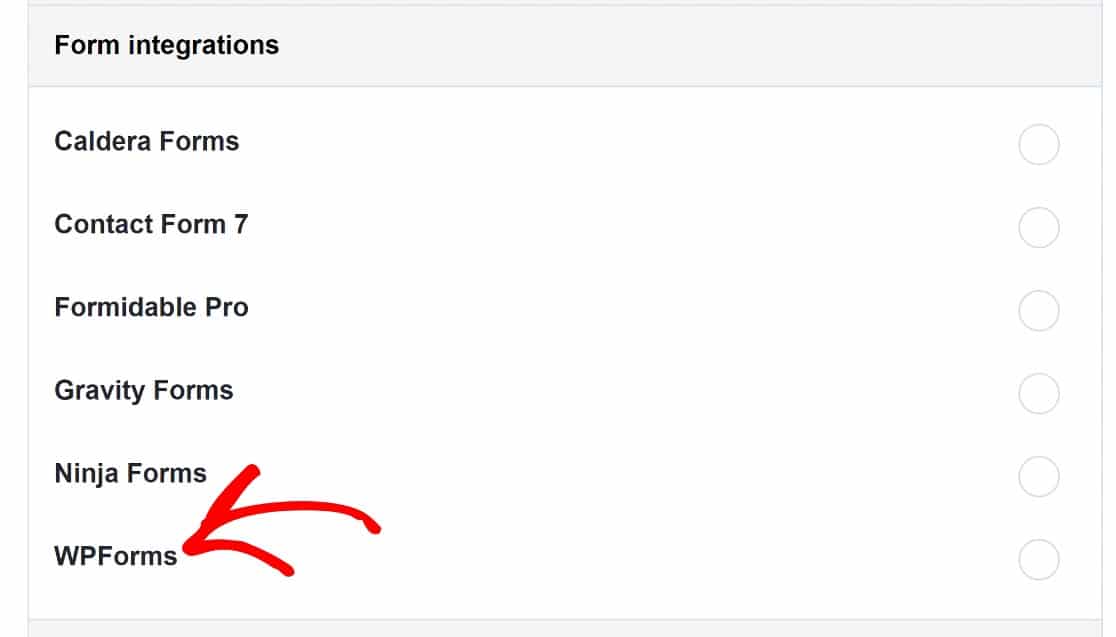
Em seguida, escolha WPForms e clique em Continuar.
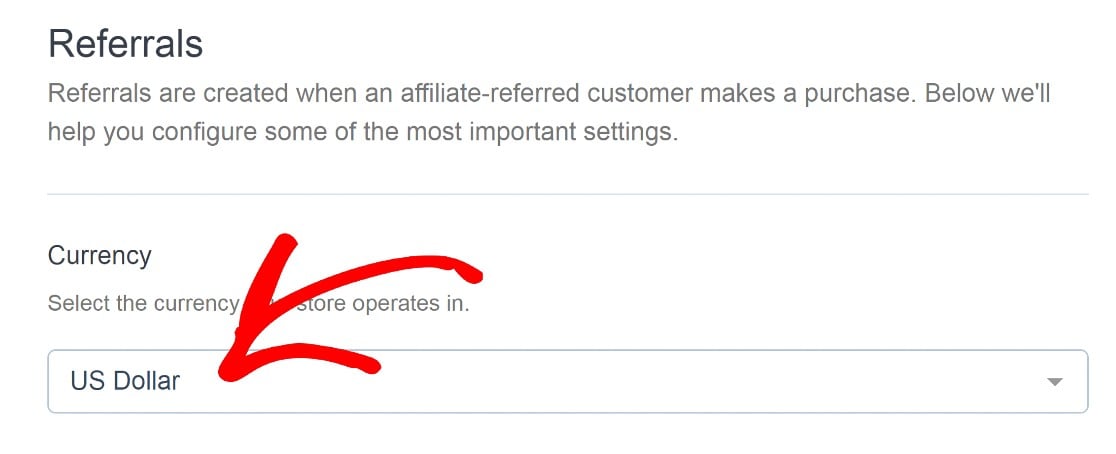
Na página seguinte, você pode escolher uma moeda.
Você também pode definir a taxa de comissão de afiliado para indicações. Clique em Salvar e Continuar para prosseguir quando terminar.
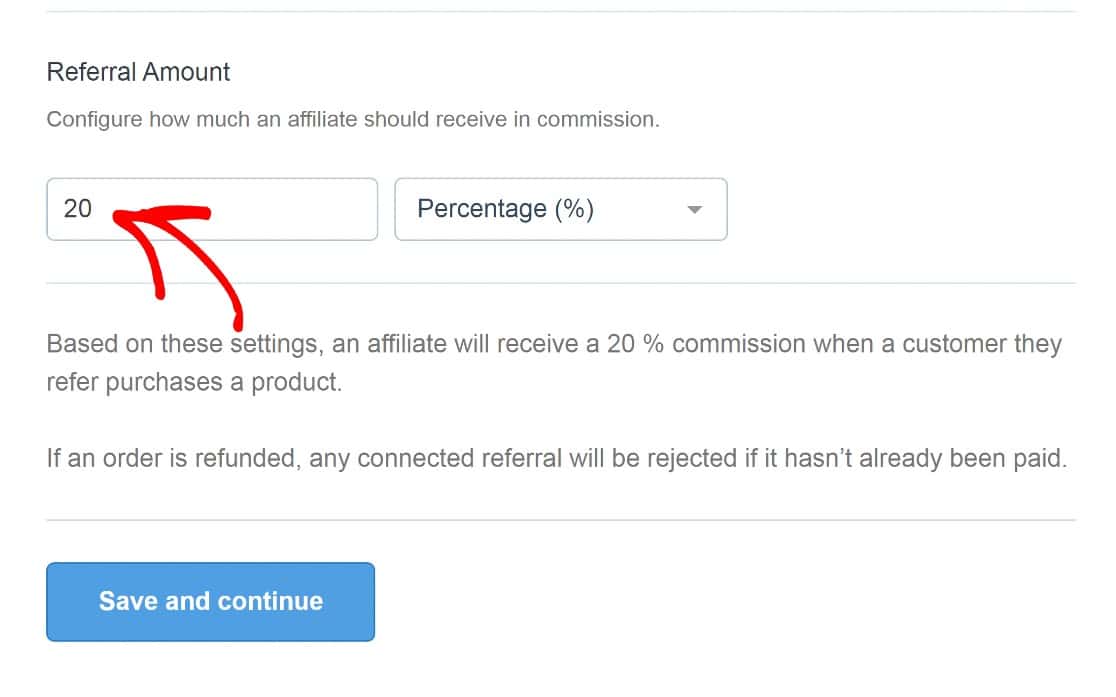
Uma coisa a ter em mente aqui é que você pode optar por usar uma estrutura de taxa fixa, se preferir.
Em seguida, você pode alterar a estrutura do link de indicação e ajustar o número de dias que um link de indicação permanecerá válido. Você não deve precisar fazer muitas alterações aqui.
Portanto, novamente, clique em Salvar e continuar.
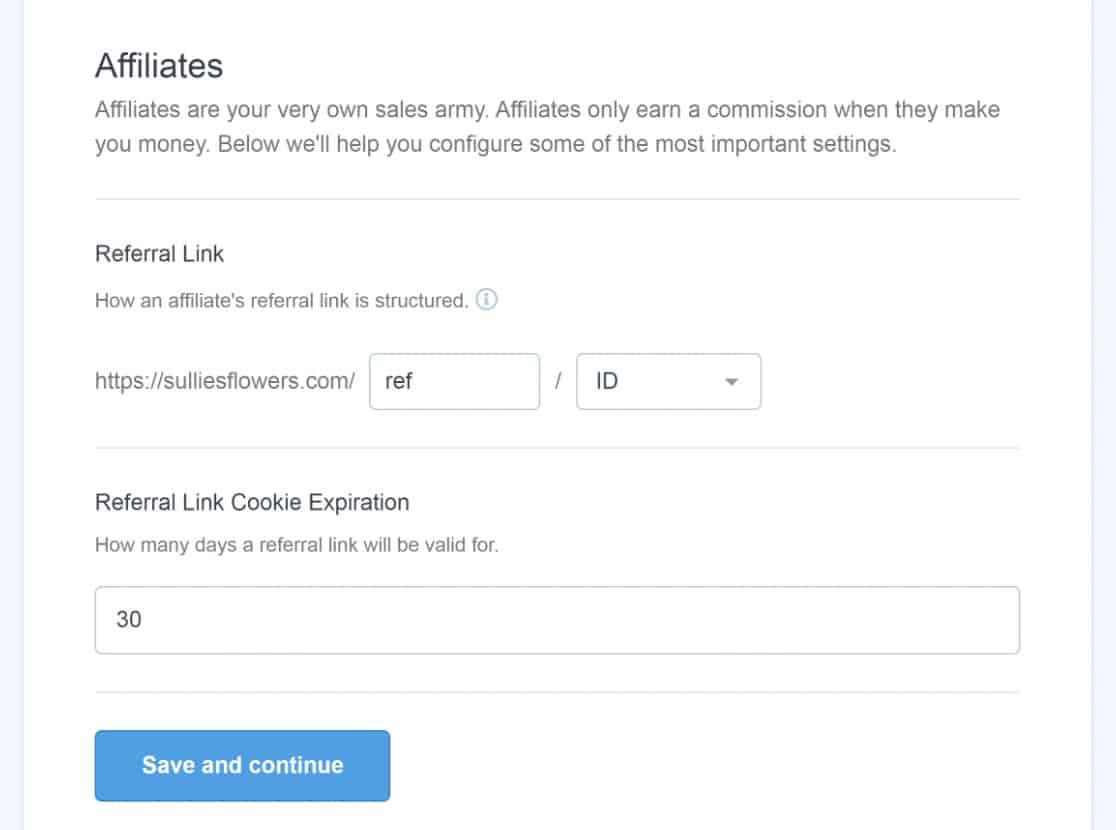
Em seguida, clique em Finalizar Configuração e Sair do Assistente.
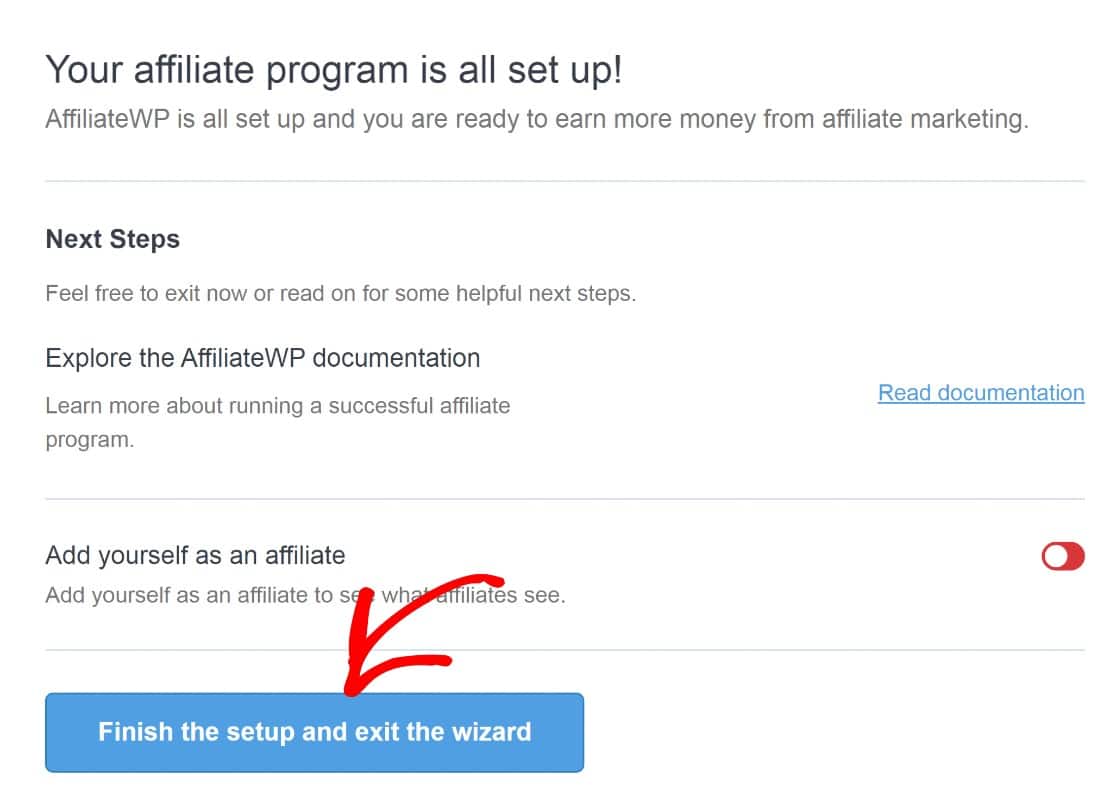
Agora seu WPForms será integrado ao AffiliateWP.
O próximo passo será criar um novo formulário e adicionar o rastreamento de indicações a ele.
Etapa 4: Adicionar Rastreamento de Referência a um Formulário
Criar um formulário com WPForms é simples. Existem mais de 2.100 modelos de formulário para escolher, todos personalizáveis usando um construtor fácil de arrastar e soltar.
Para criar um novo formulário no WPForms, navegue até o painel do WordPress e clique em WPForms » Adicionar Novo.

Isso abrirá a biblioteca de modelos. Para este guia, escolheremos apenas o modelo Formulário de Contato Simples, mas você pode usar qualquer modelo que desejar.
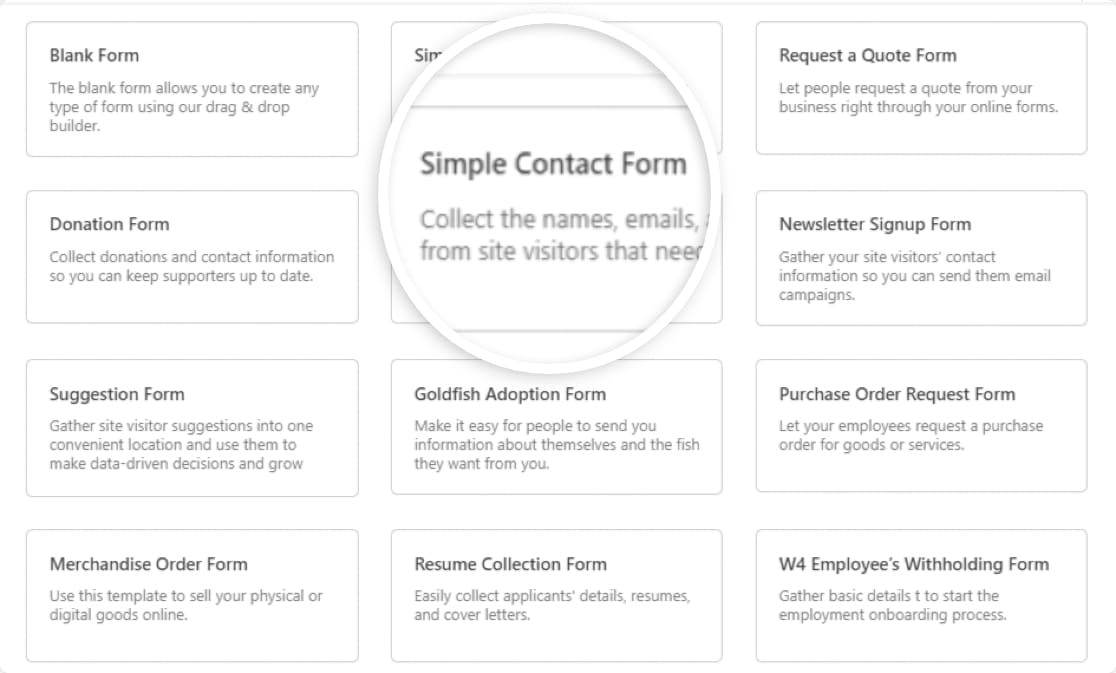
Agora temos um formulário para trabalhar.
Neste exemplo, adicionaremos campos de pagamento ao nosso formulário e assumiremos uma comissão baseada em porcentagem para os afiliados. Para isso, o AffiliateWP exige que adicionemos um campo Total ao nosso formulário para que ele possa calcular as comissões ganhas por seus afiliados para indicações de formulário.
Nos campos do formulário à esquerda, role para baixo até a seção Campos de Pagamento. Arraste e solte o campo Total em seu formulário.
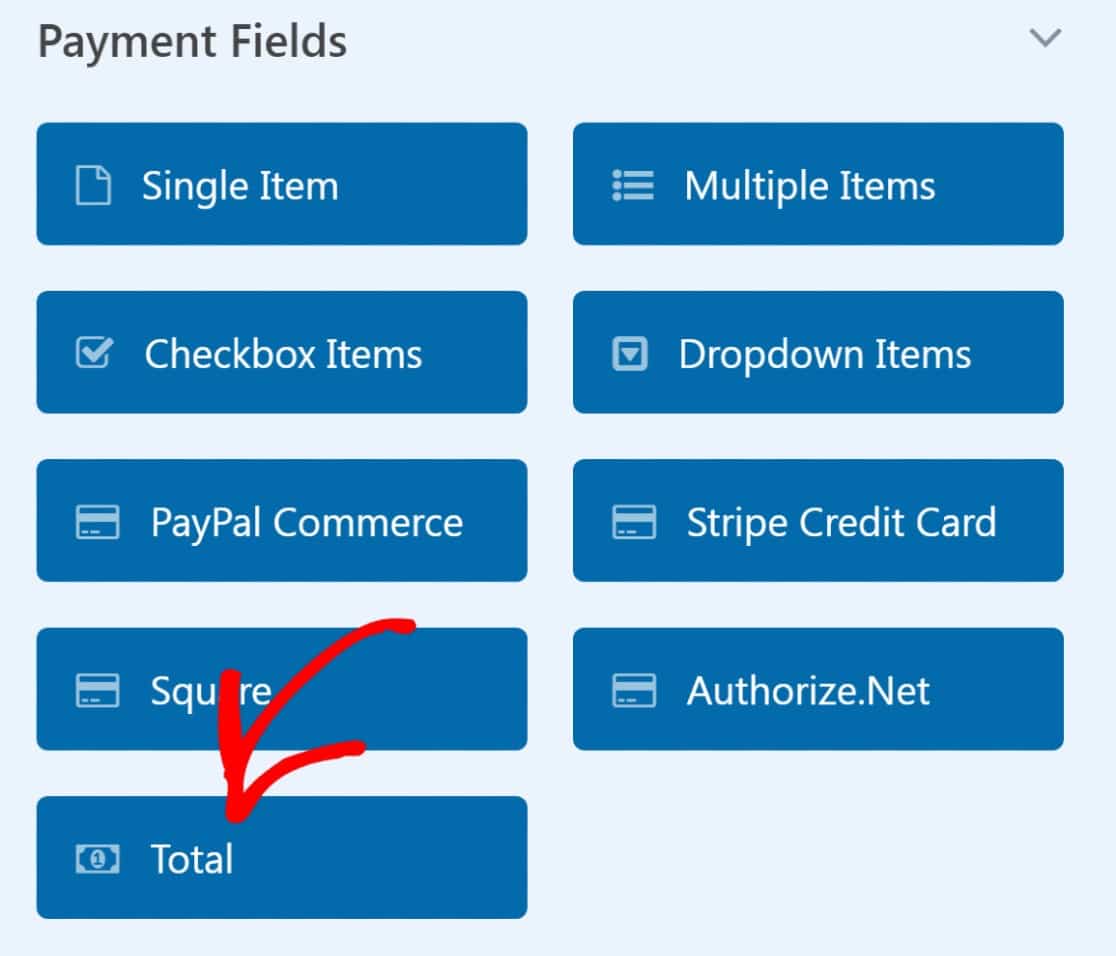
Observação: Se você estiver usando uma estrutura de comissão de taxa fixa, o campo Total não será necessário, pois todas as indicações gerarão a mesma taxa.
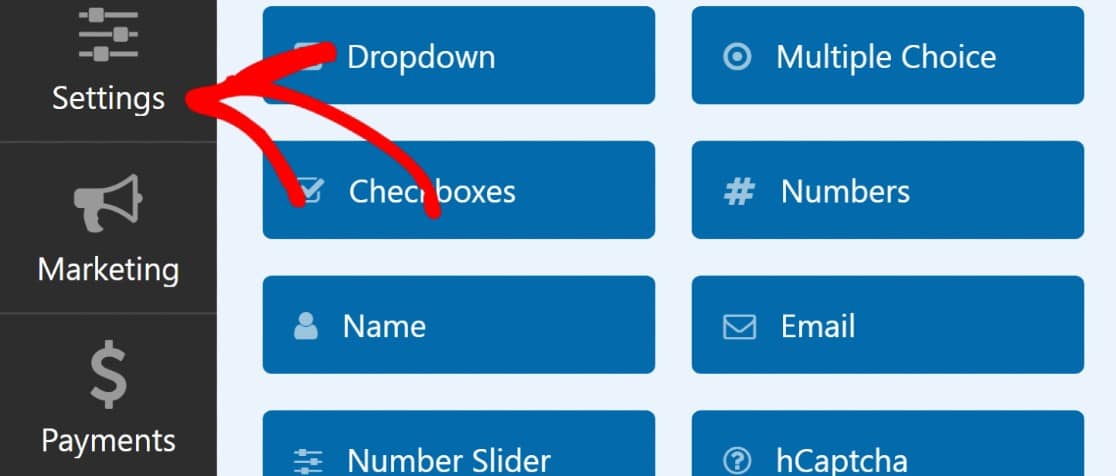
A próxima coisa a fazer é adicionar o rastreamento de indicações ao seu formulário. Para fazer isso, vá até o painel à esquerda da página. Clique em Configurações.
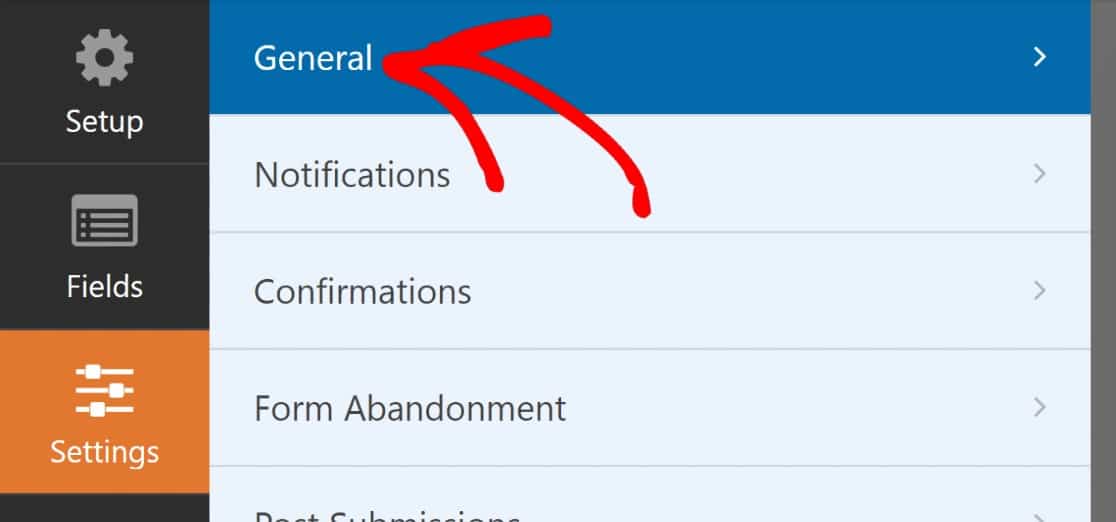
Em seguida, clique em Geral.
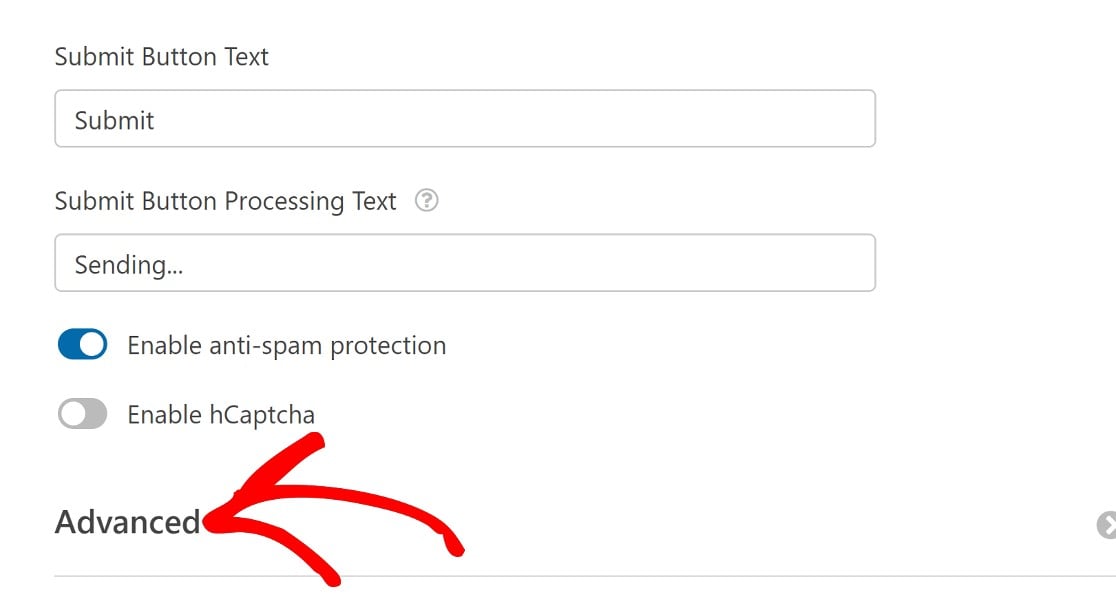
Agora, nas configurações do painel direito, role para baixo para encontrar a seção Avançado e clique nela.
Ative o botão Ativar indicações.
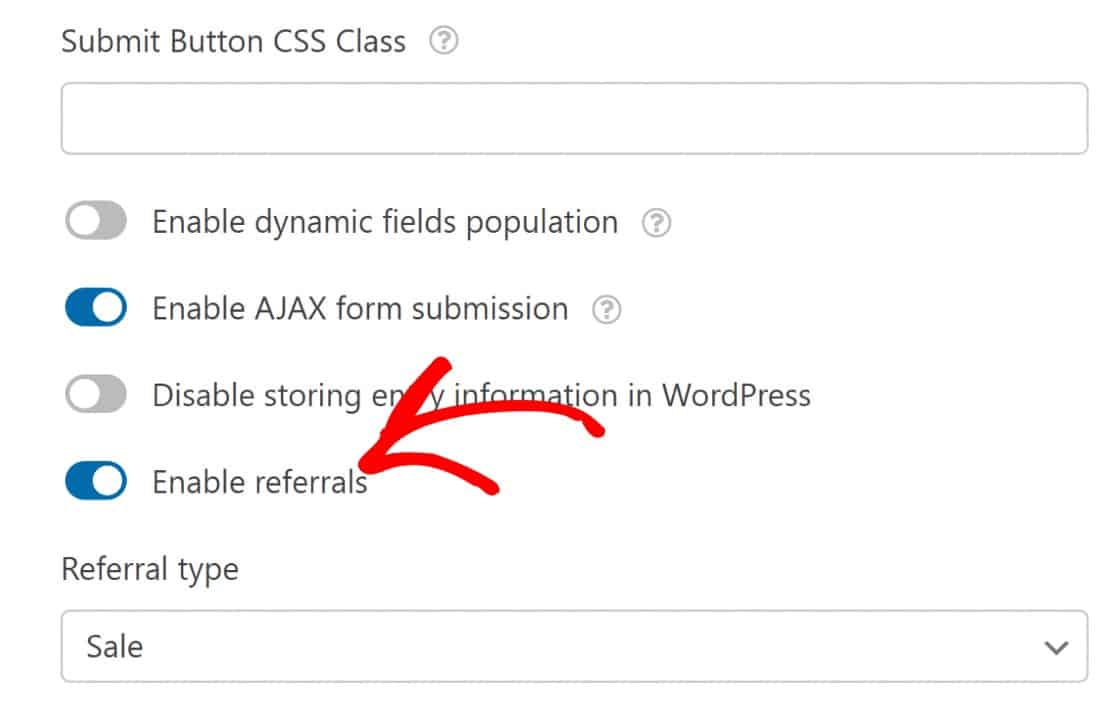
Uma última coisa a fazer antes de terminar nesta área é determinar que tipo de indicação rastrear. Por padrão, isso será definido como Venda, mas você pode defini-lo como Lead ou Opt-In, se desejar pagar seus afiliados por lead.
Para este guia, usaremos Venda.
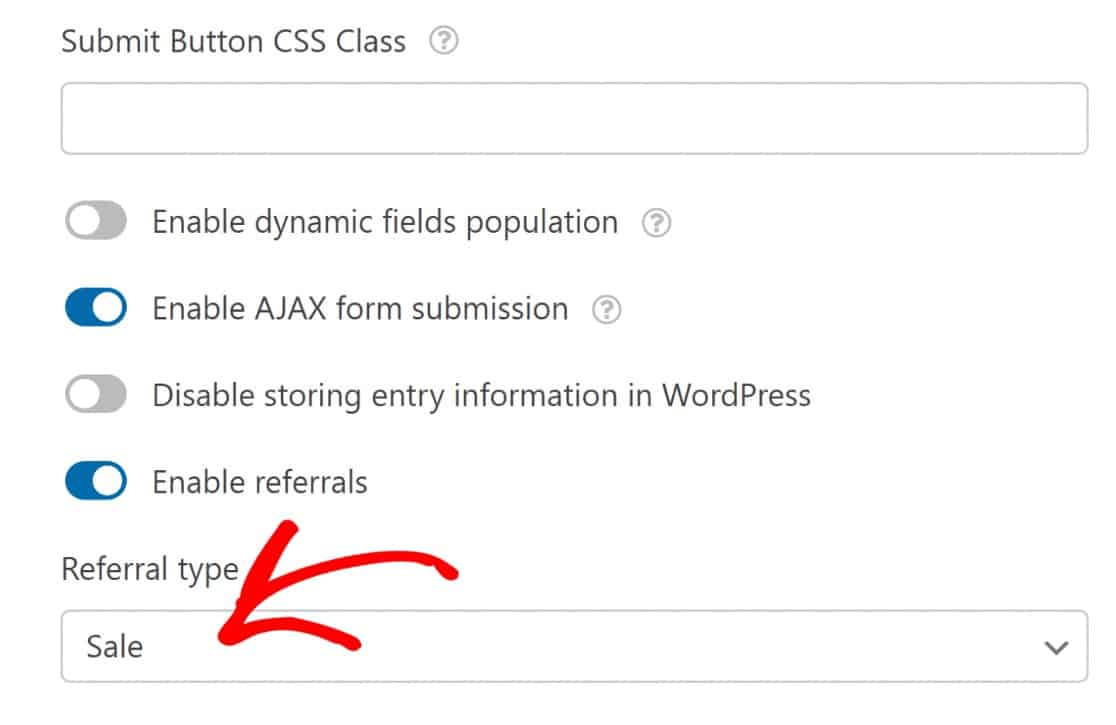
Agora, seu novo formulário será configurado para rastrear indicações. Salve seu formulário e adicione-o a uma página usando a ferramenta de incorporação. Se não tiver certeza de como fazer isso, consulte este guia sobre como incorporar um formulário com o WPForms.
Há apenas mais uma coisa a fazer neste ponto, e é publicar sua página de Área de Afiliado no frontend do seu site.
Etapa 5: Publicar Sua Página de Afiliados
Você pode adicionar afiliados manualmente, mas é mais fácil deixá-los se inscrever por conta própria. O AffiliateWP suporta isso com uma página dedicada chamada Área de Afiliado.

Veja como fica no frontend:
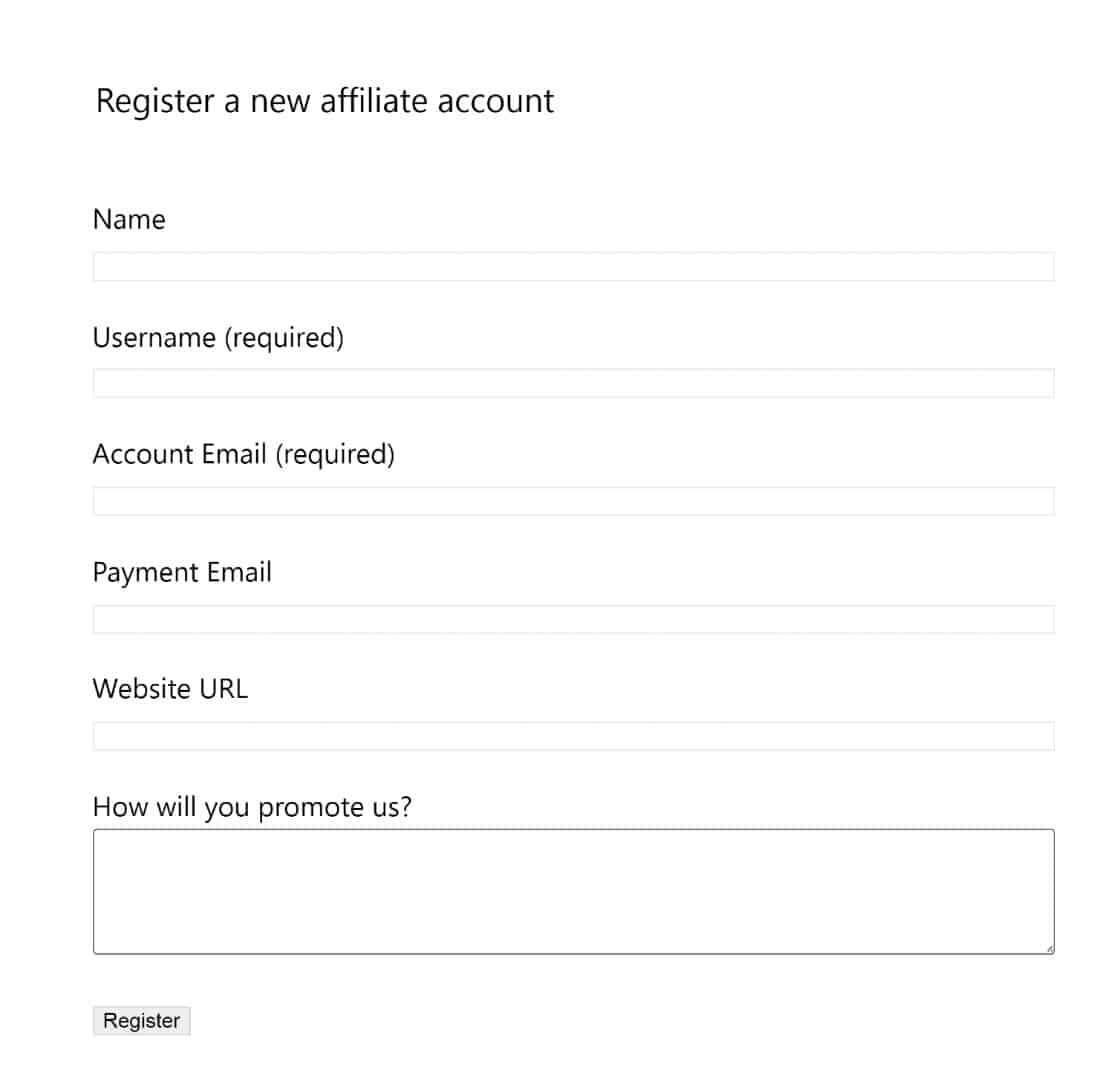
A página vem pré-construída e configurada.
Tudo o que você precisa fazer é adicioná-la ao menu de navegação do seu site ou compartilhá-la privadamente com potenciais candidatos.
Agora, o AffiliateWP contará como uma conversão de indicação toda vez que um visitante enviar seu formulário após visitá-lo através do link de indicação do seu afiliado.
Para gerenciar indicações, basta navegar até a seção de indicações no backend, clicando em AffiliateWP » Indicações.
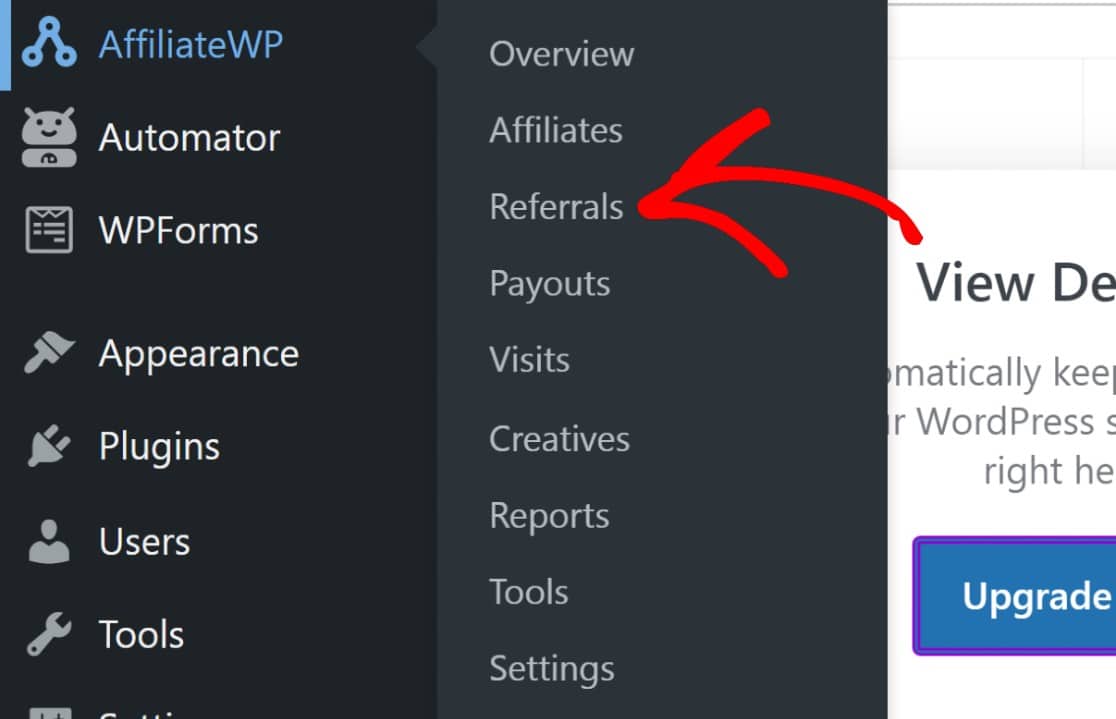
Você verá uma lista de todas as indicações de seus formulários e quaisquer outras páginas que você recebeu de seus afiliados. Lembre-se de aprovar as indicações clicando em Aceitar.

Você pode então prosseguir para pagar seus afiliados pelas comissões que eles ganharam. Veja este guia do AffiliateWP sobre como pagar afiliados para mais detalhes.
E é isso! Mostramos como configurar o rastreamento de indicações de formulários para seus formulários do WordPress, permitindo que você abra seus formulários para um público totalmente novo de sites de afiliados.
Em seguida, Mapeie a Jornada do Cliente
Saber como os usuários se comportam desde o momento em que chegam ao seu site até o momento em que saem pode fornecer dados úteis para melhorar a tomada de decisões do seu negócio. É disso que se trata o mapeamento da jornada do usuário.
Gostaria de aprender como fazer isso de forma eficaz? Comece com nosso guia de mapeamento da jornada do usuário.
Pronto para criar formulários com poderosos recursos de rastreamento de indicações? Comece hoje mesmo com o plugin de criação de formulários do WordPress mais fácil. WPForms Pro inclui muitos modelos gratuitos e integrações com serviços populares de marketing por e-mail e CRMs. Ele também oferece uma garantia de devolução do dinheiro em 14 dias.
Crie Seu Formulário WordPress Agora
Se este artigo ajudou você, por favor, siga-nos no Facebook e Twitter para mais tutoriais e guias gratuitos do WordPress.


