


Resumo de IA
Precisa tirar as entradas do seu formulário do WordPress e colocá-las no Excel? Exportar os dados do seu formulário facilita muito a organização de informações, o compartilhamento com outras pessoas ou a realização de relatórios simples.
Já ajudei clientes a fazer isso inúmeras vezes, especialmente quando eles precisam trabalhar com os dados de seus formulários fora do WordPress. Alguns queriam enviar relatórios para suas equipes, e outros preferiam gerenciar tudo em planilhas.
Se você está procurando alcançar algo semelhante, vou guiá-lo pelos passos exatos para levar suas entradas de formulário do WordPress para o Excel. É simples, rápido e algo que você pode fazer mesmo que não esteja muito familiarizado com processos técnicos.
Exporte Entradas de Formulário do WordPress para o Excel! :)
Como Exportar um Formulário do WordPress para o Excel
Para exportar suas entradas de formulário do WordPress para um arquivo XLSX para o Excel, você pode contar com a funcionalidade disponível no WPForms. Siga estes passos simples para começar.
Passo 1: Instale o Plugin WPForms
Antes de poder exportar suas entradas de formulário para o Excel, você precisará ter um formulário que receba entradas. Portanto, primeiro, é importante instalar e ativar o plugin WPForms.
Tenha em mente, no entanto, que para exportar entradas para o Excel, você precisará da licença WPForms Basic ou superior. Você não poderá fazer isso com a versão gratuita do plugin.

Após comprar o plugin, clique no link de download em sua conta WPForms. Você só precisará baixar o arquivo zip para o seu computador.
Em seguida, na área de administração do WordPress, navegue até Plugins » Adicionar Novo. Faça o upload do arquivo zip para concluir a instalação.
Se precisar de mais ajuda para instalar o WPForms, aqui está um guia passo a passo para instalar o plugin no WordPress que o ajudará durante a configuração.
Atualize para o WPForms Pro Agora! :)
Passo 2: Crie Seu Formulário do WordPress
Em seguida, você precisará criar um formulário e publicá-lo em seu site. Assim que estiver no ar, você poderá começar a coletar entradas para que tenha algumas para exportar.
Para fazer isso, confira como criar um formulário de contato simples. Este tutorial mostrará como publicar um formulário de contato em uma página do WordPress em menos de 5 minutos.
E não se preocupe, você não precisa saber programar. O construtor de arrastar e soltar torna muito simples adicionar, remover e reorganizar campos. Você também pode escolher um modelo para iniciar o processo de criação do formulário.
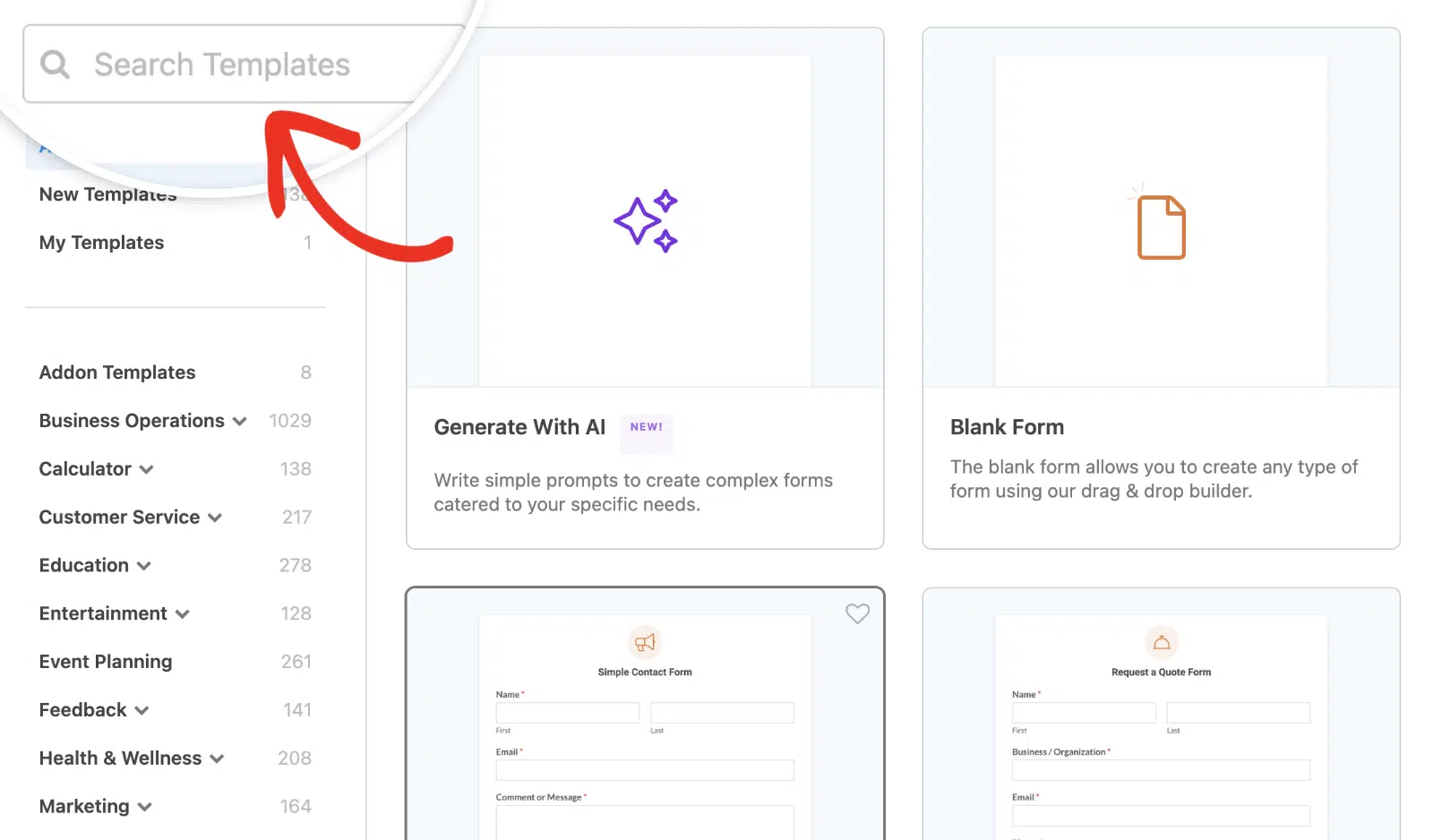
Agora, assim que seu formulário estiver completo, use o botão Incorporar para incorporá-lo em uma página nova ou existente. Você também pode publicar seu formulário na barra lateral se desejar.
Agora, precisaremos apenas esperar até termos algumas entradas no WordPress. Você pode prosseguir e enviar algumas entradas de teste para que possa avançar com este tutorial, ou esperar que alguns visitantes preencham seu formulário.
Passo 3: Exporte as Entradas do Formulário para o Excel
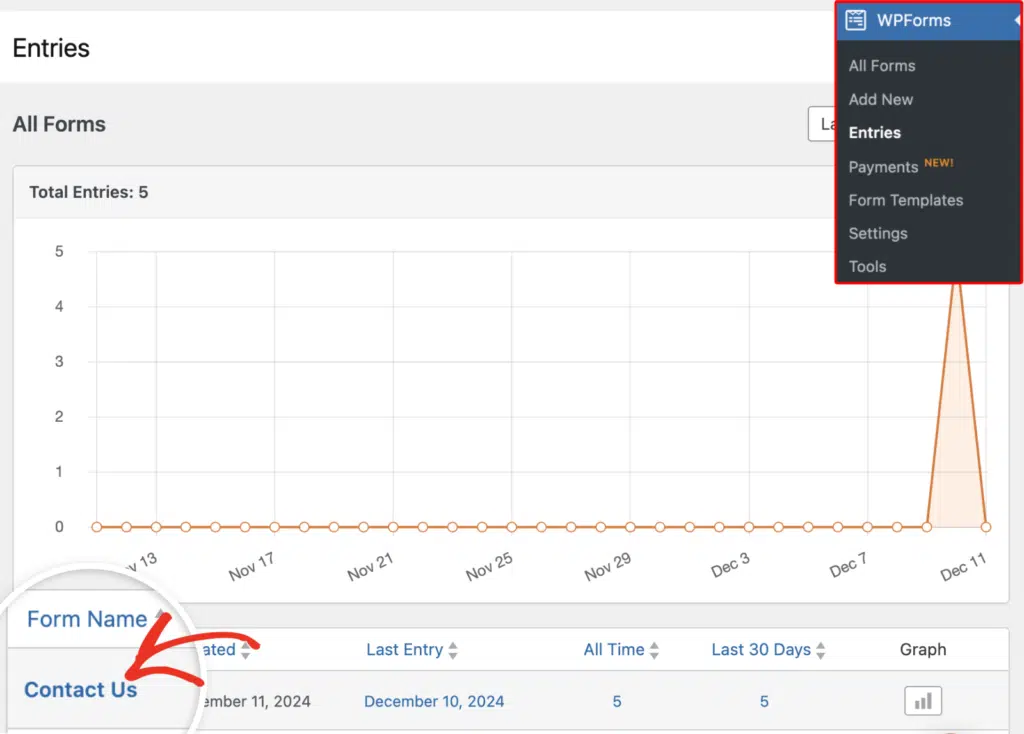
Para começar a exportar as entradas do seu formulário para o Excel, vá para o painel do WordPress e clique em WPForms » Entradas. Esta é a tela de gerenciamento de entradas onde você verá uma lista de todos os formulários do seu site, juntamente com suas contagens de entradas.
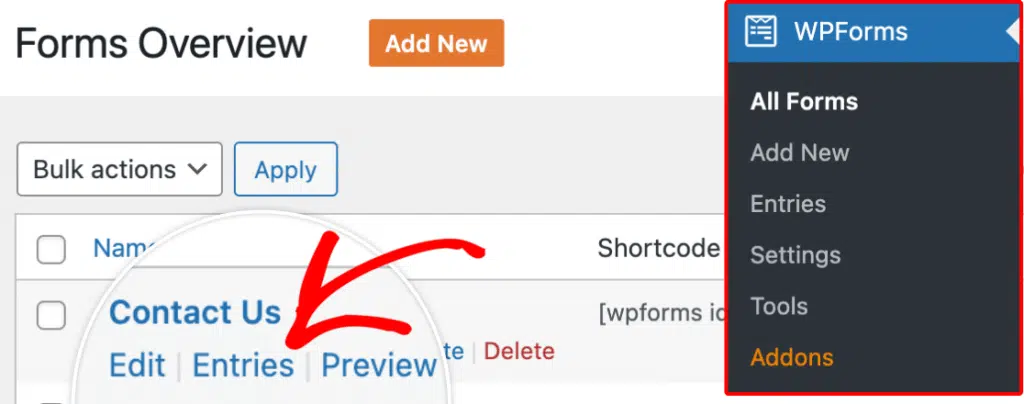
Role para baixo e passe o mouse sobre o formulário do qual você deseja exportar as entradas e clique no link Entradas.
Isso o levará à página de Entradas para esse formulário específico. Para começar a exportar, clique no botão Exportar Tudo.
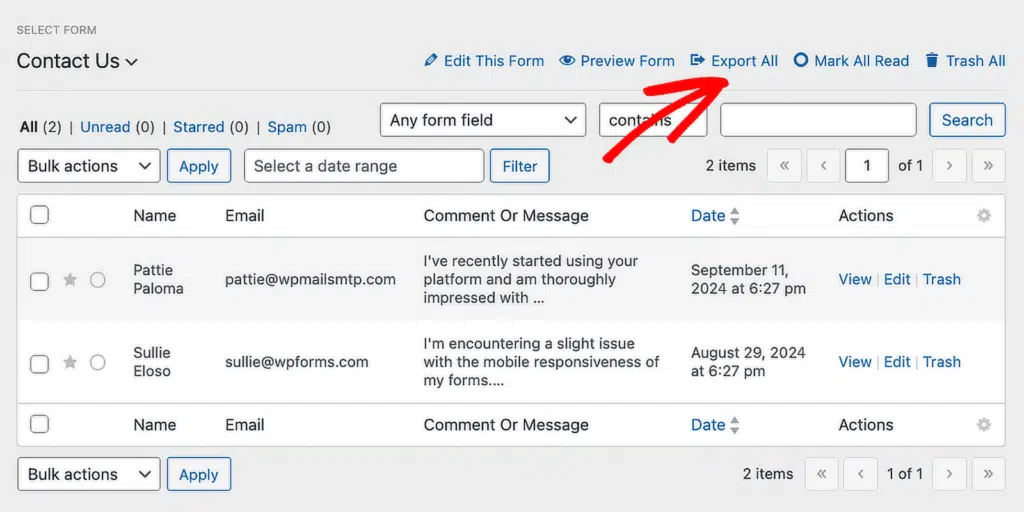
Na próxima tela, você verá o nome do formulário no menu suspenso. Você poderá selecionar exatamente quais campos deseja incluir na sua exportação.
Isso é muito útil se o seu formulário tiver muitos campos e você precisar apenas de dados específicos, como nomes e endereços de e-mail.
Se você quiser ver mais detalhes sobre as opções avançadas de exportação, confira nossa documentação sobre como exportar entradas de formulário no WPForms.
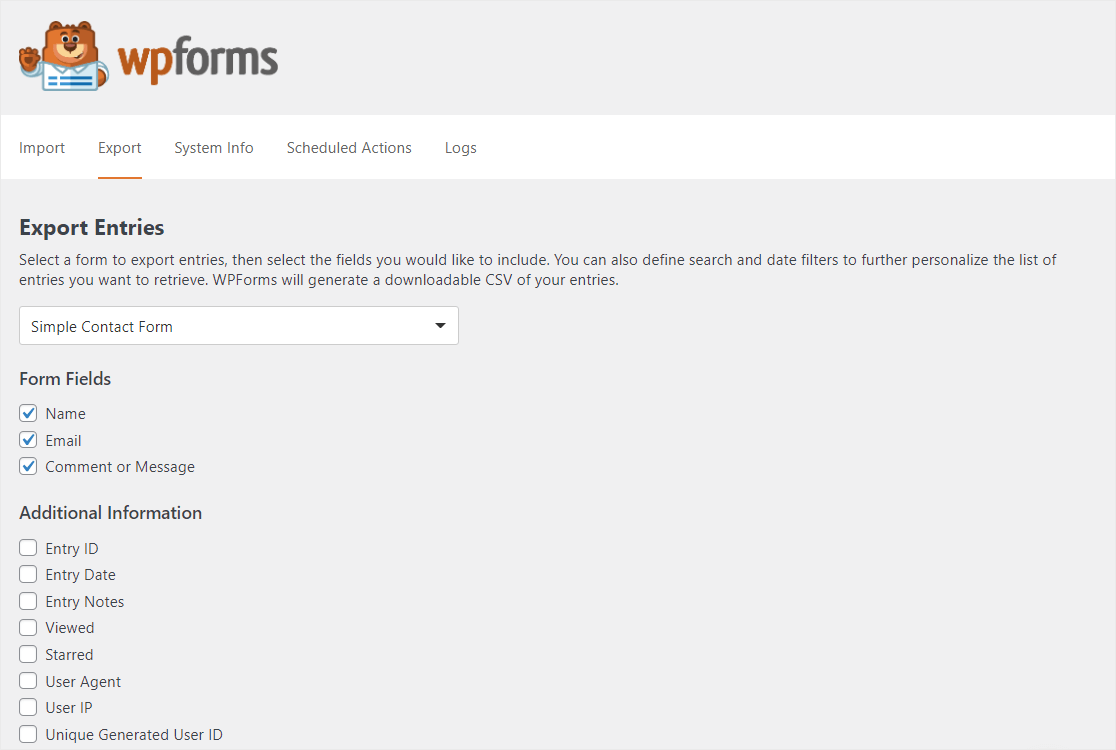
Para exportar os dados do seu formulário para o Excel, role a página para baixo e clique na caixa de seleção ao lado de Exportar em Microsoft Excel (.xlsx).
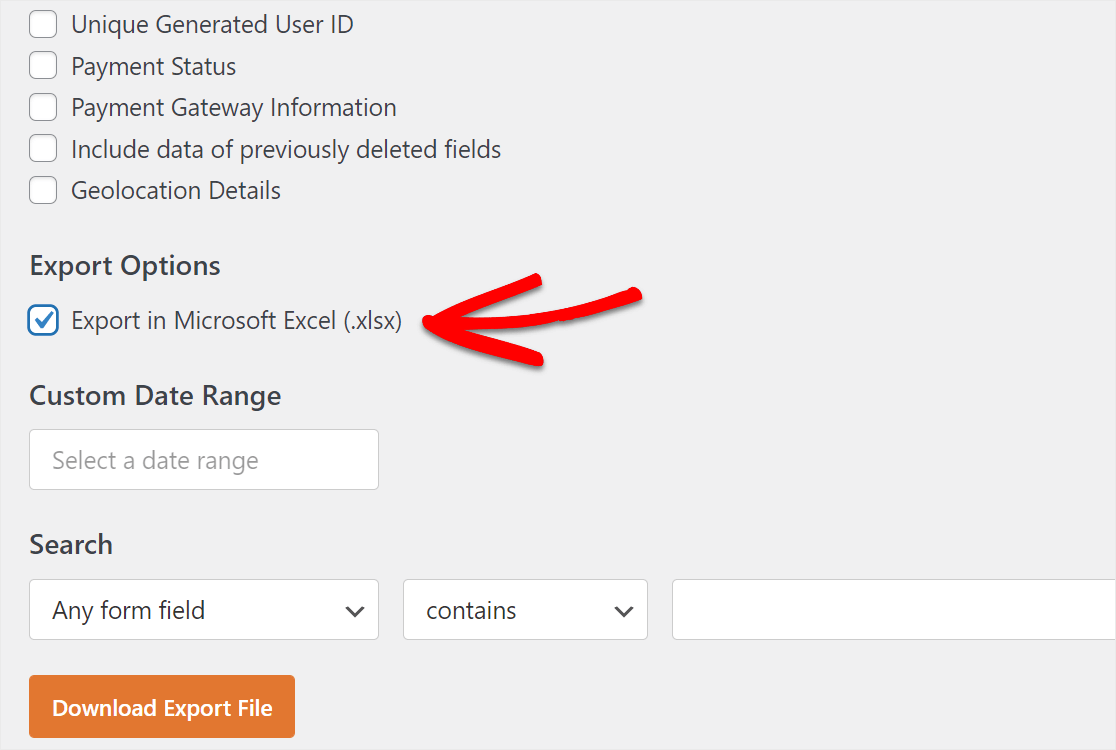
Você também pode definir um Intervalo de Datas Personalizado para exportar apenas entradas de um período específico. Isso é perfeito quando você precisa de relatórios mensais ou trimestrais sem baixar tudo.
E se você precisar encontrar entradas com valores de campo específicos, use a opção Pesquisar para refinar antes de exportar. Quando estiver pronto, clique no botão laranja Baixar Arquivo de Exportação em Opções de Exportação.
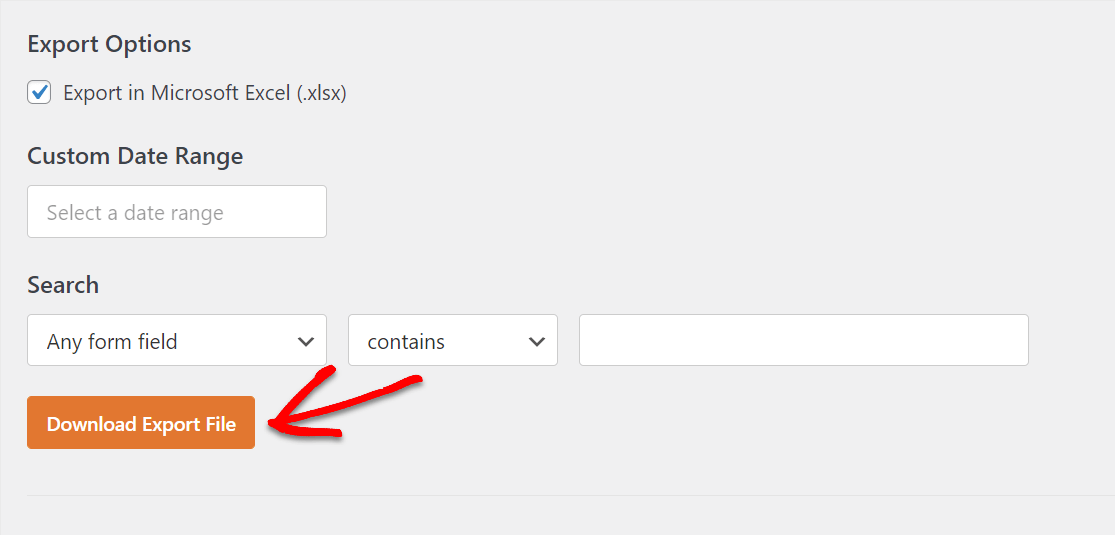
Seu navegador baixará o arquivo para sua pasta de Downloads. Abra-o e o Excel exibirá todas as entradas do seu formulário em uma planilha limpa.
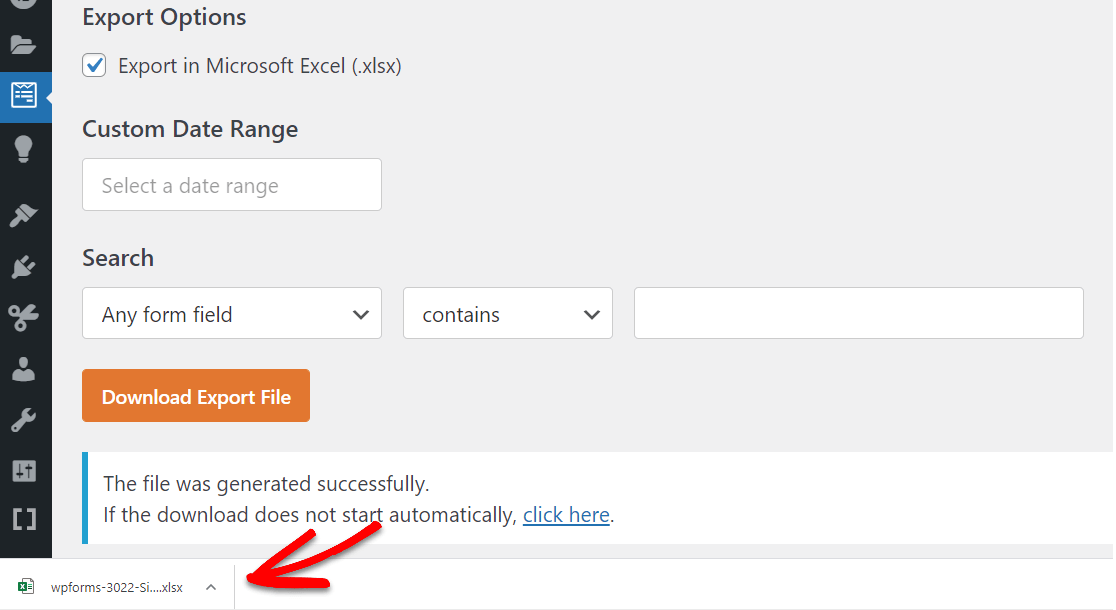
Se você preferir um arquivo CSV em vez de Excel, basta deixar a caixa de seleção Exportar em Microsoft Excel (.xlsx) desmarcada. O WPForms exporta em formato CSV por padrão. Temos um guia separado sobre como exportar suas entradas de formulário para CSV se você quiser o passo a passo completo.
Passo 4: Exporte uma Única Entrada (Opcional)
Isso pode ser extra útil se você tiver um formulário mais longo (como um formulário de várias etapas) e precisar apenas dos dados de um lead.
Por qualquer motivo que você precise, é super simples exportar apenas uma única entrada de formulário no WPForms.
Para fazer isso, navegue até WPForms » Entradas e selecione o nome do seu formulário.
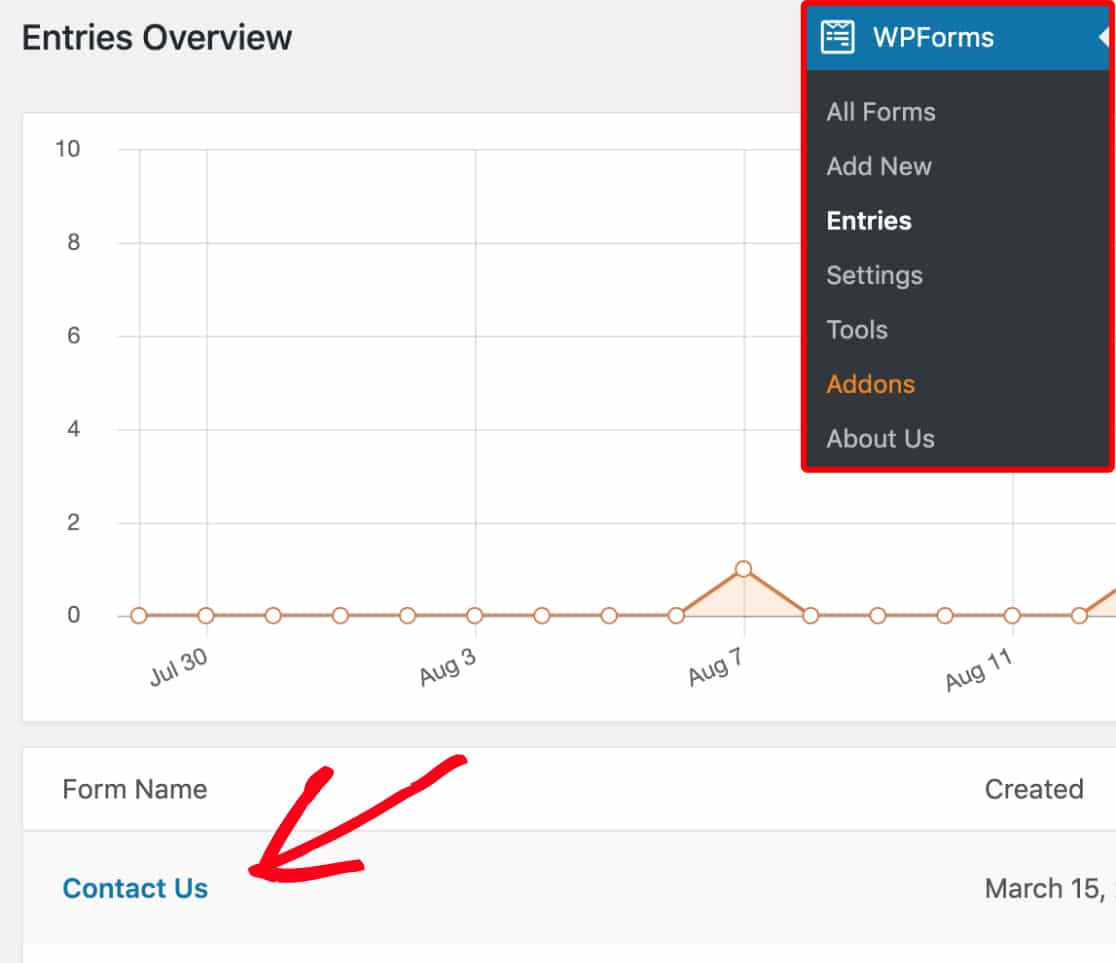
Em seguida, clique em Ver para abrir a entrada que você deseja exportar.

Na página de entrada, você verá as opções de Exportação no lado direito. Clique em Exportar (XLSX). O download deve começar imediatamente assim que você clicar nesse botão.

E agora você exportou com sucesso uma única entrada de formulário para XLSX para que possa abri-la no Excel. Simplesmente abra seu arquivo baixado e, se o Excel for o programa padrão para esse tipo de arquivo, ele abrirá seus dados.
Bônus: Maneiras de Automatizar Suas Exportações de Formulário do WordPress
Uma exportação manual funciona para downloads pontuais, mas se você precisar de dados de formulário regularmente, o WPForms tem algumas maneiras integradas de automatizar as coisas.
Envie Entradas para o Google Sheets em Tempo Real
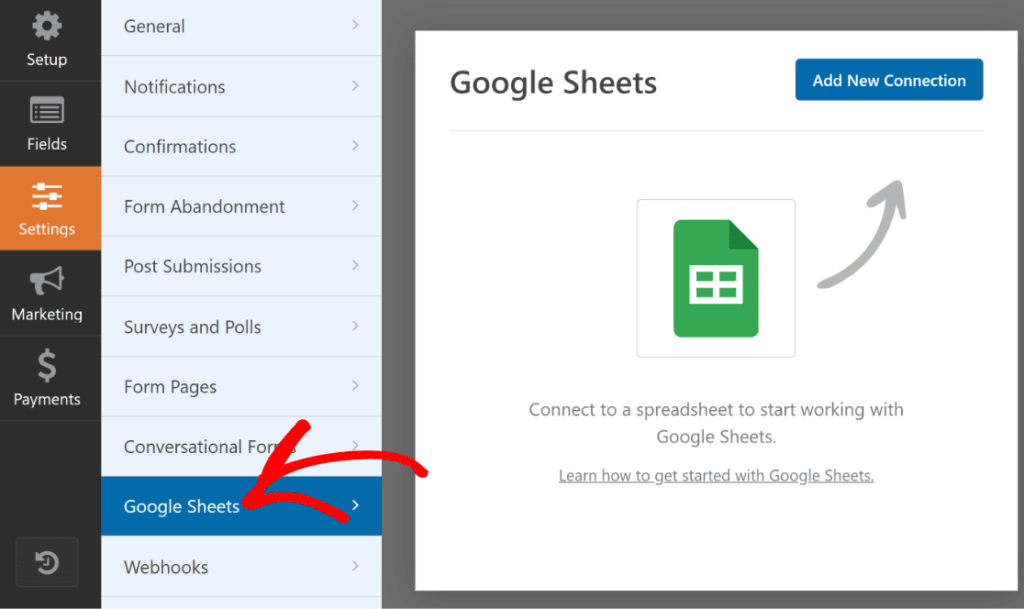
O complemento Google Sheets do WPForms (disponível no plano Pro e superior) envia as entradas do formulário diretamente para uma planilha do Google no momento em que são enviadas.
Basta acessar as configurações do seu formulário, conectar sua conta do Google e escolher a planilha que deseja usar. Depois disso, cada nova entrada será adicionada à sua planilha automaticamente.
Agende Exportações Automáticas com Automação de Entradas
Se você precisa que as exportações sejam entregues na sua caixa de entrada em um cronograma definido, o complemento Automação de Entradas (disponível no plano Elite) pode cuidar disso.
Configure-o para exportar as entradas do seu formulário diariamente, semanalmente ou mensalmente, e envie o arquivo para seu e-mail ou salve-o em um armazenamento em nuvem como Google Drive ou Dropbox. Você pode seguir nosso guia sobre como automatizar a exportação de entradas do WPForms para a configuração completa.
Conecte o WPForms ao Excel com o Zapier
O WPForms também possui um complemento Zapier (disponível no plano Pro e superior) que pode adicionar automaticamente novas entradas de formulário como linhas em uma planilha do Microsoft Excel.
Se você precisa especificamente que seus dados fluam para o Excel em vez do Google Sheets, este é o caminho a seguir. Você pode encontrar os detalhes de configuração na página de integração do WPForms com o Microsoft Excel.
Exporte Entradas de Formulários do WordPress para Planilhas! :)
Perguntas Frequentes sobre Como Exportar Entradas de Formulários do WordPress para o Excel
Exportar entradas de formulários do WordPress para o Excel é um tópico de interesse popular entre nossos leitores. Aqui estão as respostas para algumas dúvidas comuns sobre isso:
Como exporto formulários de contato do WordPress para CSV?
Você pode exportar entradas do WPForms para um arquivo CSV acessando WPForms » Ferramentas » Exportar no seu painel do WordPress. Selecione o formulário desejado, escolha seus campos e clique em Baixar Arquivo de Exportação. O WPForms exporta em formato CSV por padrão, então você não precisa marcar nenhuma caixa extra.
Como baixar entradas de formulários do WordPress?
Acesse a página Entradas do WPForms, escolha o formulário desejado e clique em Exportar Tudo. Você pode baixar seus dados como um arquivo CSV ou Excel. Se você estiver usando a versão gratuita do WPForms, as entradas são enviadas para sua caixa de e-mail de notificação em vez de serem armazenadas no painel.
Como obtenho os dados de formulários do WordPress?
O WPForms armazena os dados do formulário no seu painel do WordPress na seção Entradas.
Para visualizar os dados, faça login no seu painel, clique em WPForms e selecione Entradas para o formulário específico. Os dados são armazenados com segurança e podem ser exportados, se necessário.
Como enviar entradas automaticamente para uma planilha?
É fácil de fazer. Você pode usar o complemento Google Sheets do WPForms para adicionar automaticamente novas entradas de formulário ao Google Sheets com apenas alguns passos.
Para começar a conectar o Google Sheets com o WPForms, confira nosso guia sobre como salvar entradas de formulários de contato do WordPress no Google Sheets.
Bem, isso é tudo, pessoal. Esperamos que este post tenha ajudado você a aprender como é fácil exportar seus formulários do WordPress para o Excel.
Posso exportar dados de formulários do WordPress para o Excel gratuitamente?
Se você deseja exportar dados de formulários do WordPress para o Excel com o WPForms, precisará de uma licença premium. Isso também lhe dará acesso a um monte de outros recursos úteis, como upload de arquivos, CAPTCHA personalizado e muito mais.
Posso filtrar quais entradas do formulário eu exporto?
Sim. Na tela de exportação, você pode selecionar campos específicos do formulário para incluir, definir um intervalo de datas personalizado e usar a opção de pesquisa para filtrar por valores de campo. Isso permite que você extraia exatamente os dados de que precisa, em vez de baixar tudo de uma vez.
Em seguida, exporte seus formulários da web para o WPForms
Ainda usa o Contact Form 7? Você pode facilmente exportar seus formulários do plugin Contact Form 7 e usá-los com o WPForms. Se precisar mover suas entradas de formulário para um site diferente, você pode aprender como importar entradas de formulário para outro site no WordPress.
O WPForms inclui toneladas de recursos e funcionalidades integrados no plugin principal que faltam em outros construtores de formulários como o Contact Form 7. Por exemplo, converter suas entradas de formulário em PDF no WordPress é muito fácil usando o WPForms.
Crie seu formulário WordPress agora
Pronto para criar seu formulário? Comece hoje mesmo com o plugin de criação de formulários WordPress mais fácil. WPForms Pro inclui muitos modelos gratuitos e oferece uma garantia de devolução do dinheiro em 14 dias.
Se este artigo ajudou você, por favor, siga-nos no Facebook e Twitter para mais tutoriais e guias gratuitos do WordPress.


oi
eu quero exportar .xlsx mas só vejo a opção de exportar .csv.
me ajude
Olá Ali! A exportação para o formato XLSX é uma adição recente. Certifique-se de que seu plugin WPForms seja pelo menos a versão v1.6.5.
Espero que isso ajude a esclarecer 🙂 Se você tiver mais alguma dúvida sobre isso, por favor entre em contato conosco se tiver uma assinatura ativa. Se não tiver, não hesite em nos fazer algumas perguntas em nossos fóruns de suporte.
Como enviar entradas automaticamente para o Excel (xlsx ou csv)?
Isso é possível usando o WPForms?
Olá Mateus - Não temos um recurso integrado para gerar automaticamente arquivos .xlsx ou CSV das entradas. Adicionei seu voto à lista de solicitações de recursos para aprimoramentos futuros.
Obrigado 🙂
Vocês oferecem formatação de Excel?
Precisamos definir um campo específico no formulário para uma célula específica no Excel
Olá Greg - Para garantir que respondamos à sua pergunta da maneira mais completa possível, você poderia entrar em contato com nossa equipe com mais alguns detalhes sobre o que você está procurando fazer?
Se você tiver uma licença do WPForms, terá acesso ao nosso suporte por e-mail, então por favor envie um ticket de suporte. Caso contrário, oferecemos suporte complementar limitado no fórum de suporte do WPForms Lite no WordPress.org.
Obrigado 🙂
Olá, posso exportar o formulário em XML
Olá Stevan! Não temos nenhum método de exportar um formulário em formato XML, mas isso pode ser feito no formato JSON original. Você pode encontrar instruções sobre como exportar cópias do próprio formulário neste guia.
Espero que ajude!
Olá,
Eu exportei o arquivo com sucesso no formato XLSX, mas meu Excel relata um erro:
O Excel não pode abrir "" devido a formato ou extensão de arquivo inválidos. Verifique se o arquivo não foi corrompido e se a extensão do arquivo corresponde ao seu formato.
Estou usando Microsoft (R) Excel (R) 2013 (15.0.5397.1001) 32 bits, parte do Microsoft Office Professional Plus 2013.
Alguma dica, por favor?
Atenciosamente,
Maciej
Olá Maciej! Existem várias causas possíveis para este problema, então precisaríamos investigar para ter certeza.
Uma causa comum, no entanto, é se os dados do seu formulário incluem caracteres especiais, o que significa que são necessárias algumas alterações nas opções de codificação de importação do Excel.
Aqui está um guia que descreve como alterar a opção de codificação ao importar CSV: https://excel.officetuts.net/en/examples/how-to-import-csv-file-that-uses-utf-8-encoding (passos #1-8)
Espero que isso ajude 🙂 Se você tiver mais alguma dúvida sobre isso, por favor entre em contato conosco se você tiver uma assinatura ativa. Se não tiver, não hesite em nos enviar algumas perguntas em nossos fóruns de suporte.
Olá, eu uso a versão pro do WPForm precisamente para exportar as entradas. O formulário está em francês e obviamente recebe muitos “caracteres especiais”. O link oferece um procedimento tedioso. Você tem algum código VBE para automatizar essa alteração de codificação?
Obrigado pela sua resposta.
ST
Olá Samuel – Peço desculpas, atualmente não temos nenhum código VBE disponível para automatizar a alteração de codificação como você mencionou. No entanto, você pode usar as etapas descritas aqui para alterar a codificação ao importar o CSV.
Obrigado.
Ao exportar para o Excel, como você faz para que o hiperlink (URL) de download funcione corretamente para que se possa abrir o link/anexo?
Olá Robin. Para garantir que possamos responder à sua pergunta da forma mais completa possível, você poderia entrar em contato com nossa equipe com mais alguns detalhes sobre o que você deseja fazer?
Se você tiver uma licença WPForms, terá acesso ao nosso suporte por e-mail, portanto, envie um ticket de suporte. Caso contrário, oferecemos suporte complementar limitado no fórum de suporte do WPForms Lite no WordPress.org.
Obrigado
Olá,
Não consigo ver as opções para baixar um Excel. Só vejo um botão de Download depois de selecionar os resultados de um formulário para baixar. O download me dá um CSV, infelizmente não posso usá-lo, pois meus campos e respostas têm vírgulas. Qual é a solução?
Tenho uma licença básica, em espanhol e a versão é 1.7.3
Obrigado pela sua ajuda
Olá Andres,
Ficaremos felizes em ajudar! Quando tiver um tempo, entre em contato conosco no suporte para que possamos ajudar.
Se você tiver uma licença do WPForms, terá acesso ao nosso suporte por e-mail, então por favor envie um ticket de suporte. Dessa forma, poderemos discutir mais detalhes e investigar isso mais a fundo.
Obrigado 🙂
Olá,
Estou usando seu plugin (versão PRO/paga) e estou um pouco decepcionado com um problema relacionado à exportação de entradas. Em meus formulários, muitas vezes defino a opção “mostrar valores” para checkboxes e radiobuttons, e gostaria de ver esses valores exportados em uma planilha do Excel, não os valores brutos originais (para fins de análise estatística). Então, por que você configurou tal opção se não consigo ver nenhum valor quando recebo minhas exportações?
Olá Lorenzo — Lamentamos qualquer transtorno. Para garantir que respondamos à sua pergunta da maneira mais completa possível, você poderia entrar em contato com nossa equipe com mais alguns detalhes sobre o que você está tentando fazer?
Por favor, abra um ticket de suporte aqui e teremos prazer em aconselhar mais sobre o assunto!
Obrigado.
Olá,
na versão Basic, podemos exportar todas as entradas de um formulário para um arquivo Excel? Ou essa opção está disponível apenas para a Pro?
Olá,
Com qualquer versão de licença paga, você pode absolutamente exportar as entradas.
Olá, eu tenho a versão paga do seu plugin, mas não consigo ver a opção de exportar para Excel. Apenas o arquivo CSV é baixado. Como posso corrigir isso?
Olá Jiri,
Sinto muito pelo problema que você está enfrentando. Este problema geralmente ocorre quando a configuração de PHP do seu site não possui a extensão ZipArchive.
Para resolver isso, entre em contato com seu provedor de hospedagem e peça para eles verificarem se a extensão ZipArchive está habilitada. Se não estiver, eles podem habilitá-la em seu arquivo php.ini.
Se o problema continuar após isso, recomendo entrar em contato com nossos Consultores Confiáveis na equipe de suporte se você tiver uma licença WPForms. Por favor, abra um ticket de suporte e eles terão prazer em analisar mais detalhadamente.
Obrigado!