


Resumo de IA
Você deseja importar entradas de formulário de um site para outro site no WordPress? Talvez você esteja combinando sites ou migrando para um novo domínio.
Com um plugin de formulário WordPress como o WPForms, você pode exportar e importar formulários entre sites. No entanto, transferir as entradas reais do formulário exige um pouco mais de esforço. Não se preocupe - é gerenciável e eu vou guiá-lo pelo processo passo a passo.
Ao final, você terá suas entradas de formulário totalmente migradas para sua nova instalação do WordPress.
Como Importar Entradas de Formulário para Outro Site
- Passo 1: Exportando Seu Formulário
- Passo 2: Importando Formulário para Novo Site
- Passo 3: Exportando a Tabela do Banco de Dados de Entradas do Formulário
- Passo 4: Importando a Tabela do Banco de Dados de Entradas do Formulário
- Passo 5: Editando o ID do Formulário para Entradas de Formulário Importadas
- Passo 5: Visualizando Entradas de Formulário Importadas no Novo Site
- Perguntas Frequentes
Passo 1: Exportando Seu Formulário
Dica Profissional
Este tutorial assume que você já está usando o WordPress e tem o plugin WPForms instalado e ativado em seu site.
A primeira coisa a fazer é exportar o formulário com as entradas que você deseja importar para o novo site.
Para exportar um formulário no WPForms, faça login na sua área de administração do WordPress, vá para WPForms » Ferramentas e selecione a aba Exportar.

Em seguida, clique no menu suspenso na seção Exportar Formulários e selecione o(s) formulário(s) que deseja exportar.

Depois disso, clique no botão Exportar para prosseguir. Isso fará o download de um arquivo JSON para o seu computador.

Passo 2: Importando Formulário para Novo Site
Após exportar o formulário do site antigo, é hora de importar seu formulário WordPress para o novo site. Esta etapa é essencial para mapear as entradas que você importará para o formulário correto.
No novo site, você precisará instalar o WPForms e verificar sua licença. A licença Pro do WPForms inclui acesso às entradas do WPForms, que você precisará para visualizar as entradas no novo site.

Depois de comprar a licença Pro, você deve instalar e ativar o WPForms em seu site WordPress. Se esta é a primeira vez que você instala um plugin, confira nosso guia passo a passo sobre como instalar o WPForms.
Crie seu formulário WordPress agora
Assim que instalar o plugin, você estará pronto para importar seu formulário para o novo site. Para fazer isso, vá para WPForms » Ferramentas e selecione a aba Importar, se ainda não estiver selecionada.

Depois disso, clique no botão Escolher Arquivo na seção WPForms Importar e selecione o arquivo de exportação do formulário baixado do Passo 1 acima.

Depois de escolher o arquivo, clique no botão Importar para importar o(s) formulário(s).

Você verá uma notificação de sucesso. Para confirmar que o(s) formulário(s) foram importados, clique no link verificar seus formulários.

Isso o direcionará para a página de visão geral dos formulários. Por favor, anote o ID do formulário, pois precisaremos dele nas próximas etapas.

Passo 3: Exportando a Tabela do Banco de Dados de Entradas do Formulário
Atualmente, o WPForms não possui uma solução integrada para importar entradas de formulário para outro site. No entanto, existe outra maneira de atingir esse objetivo.
Esta etapa requer o acesso aos arquivos do banco de dados do seu site através do console phpMyAdmin. Se o termo phpMyAdmin soar complicado, não se preocupe. Eu cuido disso e explicarei cada passo à medida que avançamos.
Acessando o Console phpMyAdmin
O phpMyAdmin é simplesmente um sistema de gerenciamento de banco de dados. Ele permite que os usuários gerenciem as entradas do banco de dados em seu site WordPress usando uma interface visual. Bem legal, né?
A maioria dos provedores de hospedagem WordPress oferece uma interface fácil de usar como o phpMyAdmin para gerenciar bancos de dados após a instalação do WordPress.
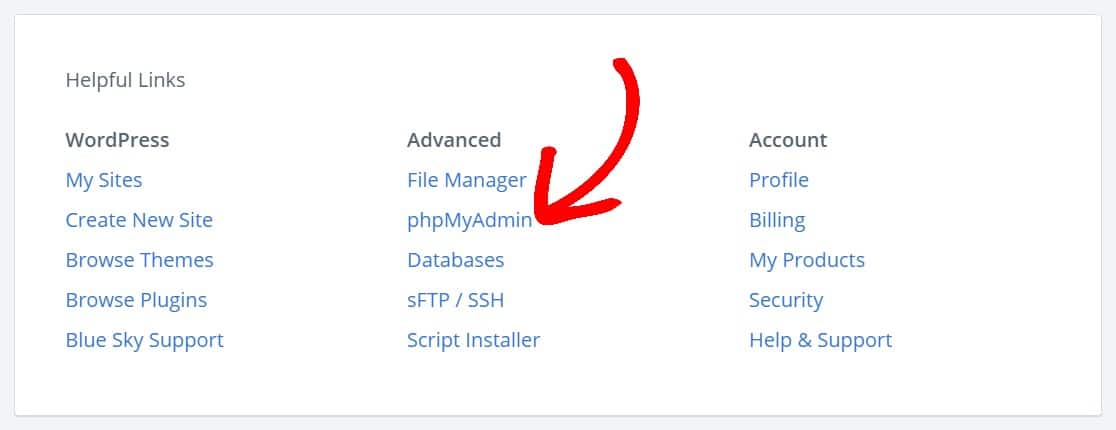
Se o seu site WordPress estiver hospedado na Bluehost, você pode encontrar o link para o servidor de banco de dados phpMyAdmin rolando até o final da página inicial, uma vez logado, em Links Úteis » Avançado » phpMyAdmin:
Uma vez no painel do phpMyAdmin, você precisará localizar o banco de dados do seu site. Em seguida, clique nele para ver todas as tabelas do seu banco de dados.

Normalmente, as tabelas do banco de dados WordPress são prefixadas com wp_. No entanto, pode ser diferente dependendo do seu provedor de hospedagem ou se você especificou manualmente um prefixo diferente durante a instalação do WordPress. Você pode verificar o prefixo que seu site usa no arquivo wp-config.php.
Acessando as Tabelas de Entradas do WPForms
O próximo passo após acessar o menu do phpMyAdmin é acessar a tabela de entradas do WPForms e exportar suas entradas. Os dados de entrada do WPForms são armazenados em 3 tabelas no banco de dados WordPress:
- wp_wpforms_entries
- wp_wpforms_entry_meta
- wp_wpforms_entry_fields
Mostrarei como exportar entradas de um formulário específico. No entanto, você pode seguir o mesmo procedimento para exportar todas as entradas do seu site. Para este tutorial, exportarei as entradas do formulário que importamos para o novo site WordPress.
Para começar, clique na tabela wp_wpforms_entries para ver mais detalhes sobre a tabela.

Você pode exportar entradas individualmente ou exportar em massa todos os dados da tabela do banco de dados. Exportar entradas individualmente pode ser útil se você quiser exportar apenas entradas de um formulário específico. Você pode fazer isso marcando manualmente a caixa ao lado de cada entrada.

Se você clicar na coluna form_id, ele filtrará as entradas por ID do formulário, facilitando a seleção de todas as entradas de um formulário específico.

Para este tutorial, exportarei a tabela inteira, pois tenho apenas um formulário no meu site. Para prosseguir, clique no botão Exportar.

Em seguida, confirme que o formato está definido como SQL.

Em seguida, role para baixo e clique no bot ildeo Exportar para prosseguir. Isso fará o download e salvará um arquivo SQL em seu dispositivo. O nome do arquivo ser ildeo o nome da tabela exportada. Em nosso exemplo, o nome do arquivo ildeo wp_wpforms_entries.sql.

Ap ildeo exportar a primeira tabela, voc ildee precisar ildeo repetir o mesmo processo para exportar as tabelas wp_wpforms_entry_fields e wp_wpforms_entry_meta.
Assim que voc ildee exportar todas as 3 tabelas, prossiga para a pr ildeoxima etapa.
Passo 4: Importando a Tabela do Banco de Dados de Entradas do Formulário
Agora, ildeo hora de importar as tabelas do banco de dados para o banco de dados do novo site. Voc ildee precisar ildeo abrir o banco de dados do novo site no phpMyAdmin.
Editando o Arquivo de Banco de Dados Exportado
Antes de prosseguir, h ildeo uma etapa importante que voc ildee precisa realizar. Caso contr ildeario, voc ildee poder ildeo encontrar o erro 'tabela j ildeo existe' ao importar seu banco de dados.
Para evitar que isso aconte ildea, abra o arquivo do banco de dados que voc ildee baixou em um editor de c ildeodigo. Em seguida, localize a linha de c ildeodigo que diz: CREATE TABLE `wp_wpforms_entries`.

Essa linha instrui o servidor a criar uma nova tabela no banco de dados. Mas n ildeo precisamos fazer isso, pois a tabela wp_wpforms_entries j ildeo foi criada no banco de dados do novo site.
Voc ildee precisar ildeo remover o c ildeodigo para impedir que o comando seja executado. Para fazer isso, delete ou comente o c ildeodigo da linha CREATE TABLE at ildeo a linha ENGINE=InnoDB, como visto na imagem abaixo.

Certifique-se de salvar suas altera ildeoes depois. Repita o mesmo processo e delete o comando CREATE TABLE para as outras tabelas de entradas do WPForms.
Importando a Tabela do Banco de Dados de Entradas do WPForms
Depois de fazer isso, voc ildee est ildeo pronto para importar suas entradas para o seu novo site. Para fazer isso, retorne ao console do phpMyAdmin e selecione o banco de dados do novo site. Depois disso, clique na tabela wp_wpforms_entries.
Voc ildee ver ildeo que a tabela est ildeo atualmente vazia, indicando que n ildeo h ildeo entradas no novo site. Para importar suas entradas, clique no bot ildeo Importar.
Observa ildeao: Se houver entradas existentes no site para o qual voc ildee deseja importar entradas, esta tabela n ildeo estar ildeo vazia para voc ildee.

Em seguida, clique no bot ildeo Escolher arquivo e selecione o arquivo de exporta ildeao do banco de dados wp_wpforms_entries baixado na Etapa 3 acima.

Voc ildee n ildeo precisa atualizar nenhuma configura ildeao de importa ildeao. Simplesmente role para baixo e clique no bot ildeo Importar para importar sua tabela de banco de dados.

Voc ildee deve receber uma notifica ildeao de sucesso ap ildeos a conclus ildeao do processo. Ele mesclar ildeo a tabela importada com a existente. As entradas existentes na tabela do banco de dados n ildeo ser ildeo sobrescritas.

Agora, voc ildee precisar ildeo repetir o mesmo processo para importar as tabelas wp_wpforms_entry_fields e wp_wpforms_entry_meta para o banco de dados do seu novo site.
Passo 5: Editando o ID do Formulário para Entradas de Formulário Importadas
Esta ildeultima etapa ildeo importante para concluir o processo de migra ildeao. Ao importar um formul ildeario no WPForms, novos IDs de formul ildeario ser ildeo atribu ildeidos a cada formul ildeario, que ser ildeo diferentes do ID no site do qual o formul ildeario foi exportado.
No entanto, ao importar suas entradas pelo phpMyAdmin, o ID do formulário mapeado para as entradas permanece o mesmo. Por causa dessa incompatibilidade no ID do formulário, o WPForms não conseguirá mapear as entradas importadas para o formulário correto.
Você precisará atualizar manualmente o ID do formulário em cada entrada para corresponder ao do novo site. Lembre-se que pedi para você anotar o ID do formulário que importamos. A hora de usá-lo finalmente chegou.
Editando IDs das Tabelas de Entradas de Formulário
Depois de ter o ID do formulário, retorne ao painel do phpMyAdmin e abra a tabela wp_wpforms_entries. Você pode atualizar manualmente o ID do formulário para cada entrada. No entanto, mostrarei uma maneira fácil de acelerar o processo executando um comando SQL. Para isso, clique na opção Editar inline.

Em seguida, substitua o comando SQL no editor pelo trecho abaixo.
UPDATE wp_wpforms_entries SET form_id = 5 WHERE form_id = 10;
UPDATE wp_wpforms_entry_fields SET form_id = 5 WHERE form_id = 10;
UPDATE wp_wpforms_entry_meta SET form_id = 5 WHERE form_id = 10;

Explicação do Código
No código acima, estamos executando um comando de atualização em todas as 3 tabelas de entradas do WPForms.
Em seguida, especificamos a alteração que queremos implementar nas tabelas selecionadas usando o comando SET. Para o nosso exemplo, estamos definindo o valor da coluna form_id para 6 em todas as tabelas. Você precisará substituir este valor pelo ID do formulário em seu novo site.
O comando WHERE form_id = 10 filtra a consulta. Portanto, ele atualiza apenas as entradas onde o form_id existente é 10. Se houver outras entradas de formulário com IDs de formulário diferentes, elas não serão atualizadas quando você executar este script.
Observação: Você precisará atualizar este ID para corresponder ao ID do formulário na tabela do banco de dados que você importou.
Depois de atualizar os IDs, clique no botão Ir para executar o script. Isso atualizará a coluna form_id com o valor que você especificou no comando SET form_id.

Você deverá receber uma notificação de que todas as 3 tabelas foram atualizadas.

Se você tiver vários formulários, precisará executar o comando SQL acima novamente. Em cada caso, atualize o valor SET form_id para corresponder ao ID do formulário importado no novo site. Além disso, atualize o valor WHERE form_id para corresponder ao ID das entradas que você deseja atualizar.
Passo 5: Visualizando Entradas de Formulário Importadas no Novo Site
Agora que você atualizou o ID do formulário das entradas que importou para o seu banco de dados, elas aparecerão no seu painel administrativo do WordPress. As entradas serão associadas ao formulário cujo ID você especificou no banco de dados.
Para visualizar suas entradas importadas, vá para WPForms » Entradas e selecione o formulário que você importou.
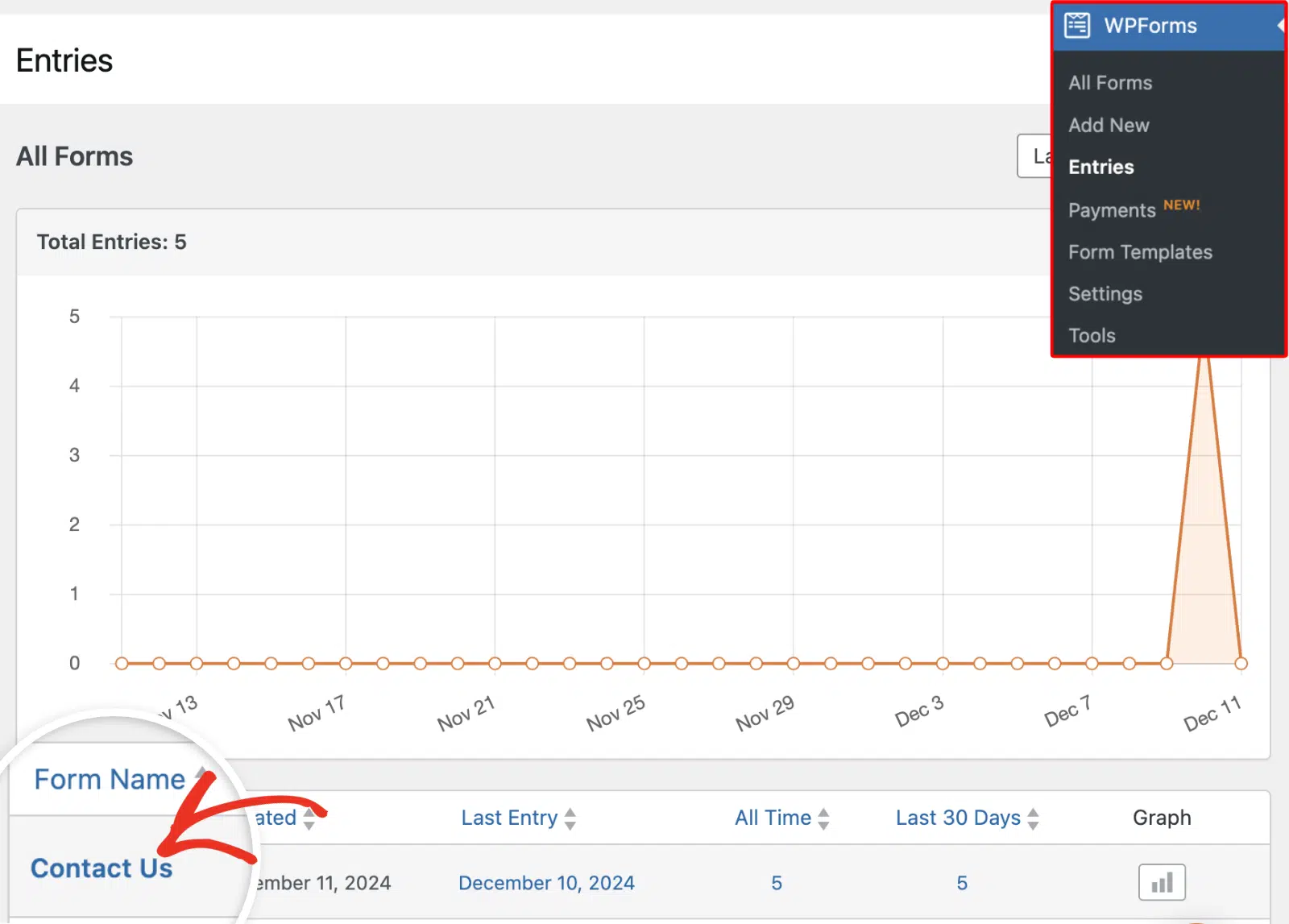
Você verá que todas as entradas associadas ao formulário no site antigo foram migradas e vinculadas ao formulário importado no novo site.
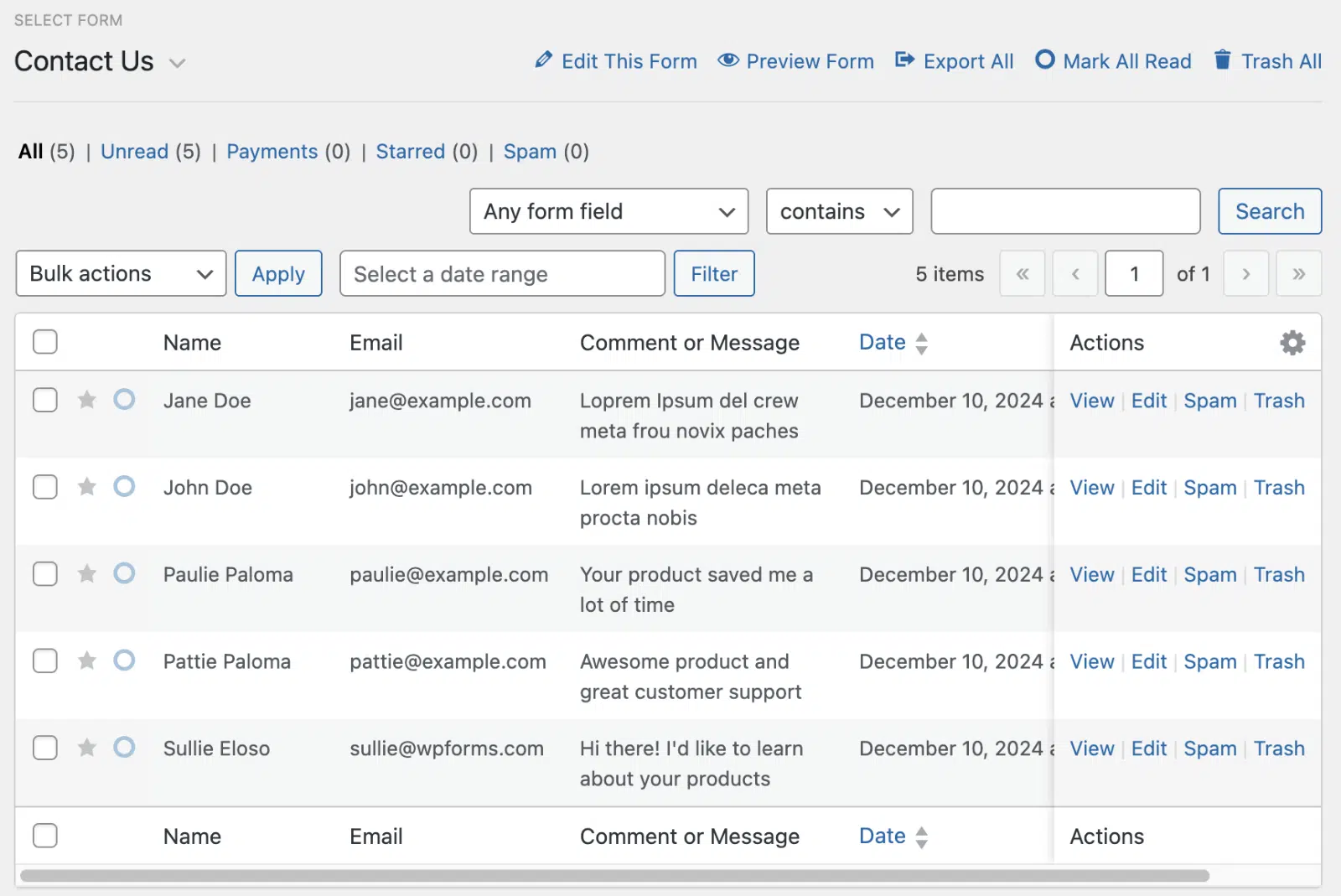
E pronto! Todas as suas entradas foram migradas do seu site antigo do WordPress para outro site.
Perguntas Frequentes – Como Importar Entradas de Formulário
Estas são respostas para algumas das principais perguntas sobre a importação de entradas de formulário para outro site.
Como importo um formulário para o WordPress?
Você pode importar facilmente um formulário no WordPress usando o importador de um clique em plugins de formulário como o WPForms. O recurso de Importação no WPForms permite importar formulários de outro site. O WPForms também permite migrar formulários de outros plugins de formulário como Contact Form 7, Ninja Forms, etc.
As entradas existentes serão sobrescritas se eu importar entradas de formulário através do phpMyAdmin?
De forma alguma. Importar entradas de formulário através do phpMyAdmin é seguro, pois as novas entradas serão mescladas com as entradas existentes em seu site.
Para onde vão os envios de formulário no WordPress?
Os envios de formulário são frequentemente armazenados em uma tabela de banco de dados criada pelo plugin de formulário que você está usando. No WPForms, os envios são armazenados na tabela de banco de dados wp_wpforms_entries. Você também pode enviar envios de formulário como e-mails de notificação ou visualizá-los como entradas no painel de administração do WordPress.
Como visualizo as entradas de formulário no WordPress?
O WPForms também permite que você visualize e gerencie suas entradas no painel de administração do WordPress. Você pode acessar este menu navegando para WPForms » Entradas e selecionando o formulário cuja entrada você deseja visualizar.
Em seguida, Exportar Entradas de Formulário como PDFs
Agora que você importou suas entradas de formulário para um novo site, pode visualizá-las e realizar outras atividades relacionadas a entradas diretamente do painel do WordPress. Por exemplo, você pode exportar entradas como arquivos CSV ou até mesmo exportar entradas como PDFs e enviá-las por e-mail aos usuários.
Crie seu formulário WordPress agora
Pronto para criar seu formulário? Comece hoje mesmo com o plugin de criação de formulários WordPress mais fácil. WPForms Pro inclui muitos modelos gratuitos e oferece uma garantia de devolução do dinheiro em 14 dias.
Se este artigo ajudou você, por favor, siga-nos no Facebook e Twitter para mais tutoriais e guias gratuitos do WordPress.


