


Resumo de IA
Você está procurando integrar um formulário de contato do WordPress com o PayPal?
O PayPal é o serviço de pagamento online favorito de uma grande maioria de pessoas, graças à sua marca reconhecível e fluxo de pagamento simples. Adicionar o gateway de pagamento PayPal aos seus formulários do WordPress permitirá que os visitantes façam pagamentos facilmente para pedidos, doações ou qualquer outro propósito.
A melhor parte é que é muito fácil configurar pagamentos com PayPal com o WPForms. Neste post, vamos guiá-lo passo a passo na criação de uma integração do PayPal com o WordPress.
Vamos começar!
Crie Seu Formulário do PayPal para WordPress Agora
O PayPal se integra com o WordPress?
Sim. Você pode integrar aceitar pagamentos no WordPress através do PayPal:
- Criando um formulário de pedido do PayPal usando o WPForms.
- Instalando uma loja de comércio eletrônico com o plugin WooCommerce e um gateway de pagamento PayPal.
A desvantagem de usar um plugin de comércio eletrônico é que você precisará configurar todo o plugin antes mesmo de começar a receber pagamentos. Geralmente é complicado e demorado, e pode ser exagerado se tudo o que você precisa é um botão de 'comprar agora'.
Para uma integração PayPal mais rápida e simples, o addon PayPal Commerce do WPForms é ideal. Você pode permitir que os usuários paguem por pedidos de compra, enviem doações ou realizem transações para qualquer outro propósito, e é rápido e fácil.
Como Criar um Formulário de Contato com PayPal no WordPress
Neste Artigo
1. Instalar e Ativar o WPForms

WPForms é o melhor plugin PayPal para WordPress. É fácil personalizar formulários de contato para adicionar pagamentos PayPal.
Você precisará de um plano WPForms Pro ou superior para coletar pagamentos com PayPal.

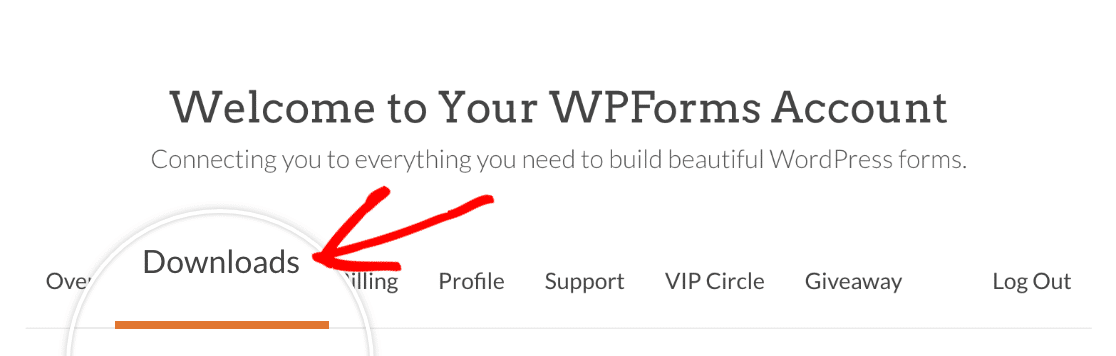
Após comprar o WPForms Pro, faça login no seu painel do WPForms e vá para a aba Downloads para encontrar o arquivo de download do WPForms Pro.
Assim que o arquivo for baixado, instale o plugin no seu site. Se precisar de ajuda, consulte nosso guia de documentação sobre como instalar o WPForms para instruções detalhadas.
2. Instale o Addon PayPal Commerce do WPForms
Assim que o WPForms Pro estiver ativo no seu site, você também precisará instalar o addon PayPal Commerce.
O addon permite que você adicione um campo de checkout do PayPal aos seus formulários para que você possa facilmente aceitar pagamentos com cartão de crédito ou permitir que os clientes finalizem a compra com um botão do PayPal. É ideal se você não precisar oferecer um carrinho de compras.
Para instalar o addon, navegue até WPForms no painel do WordPress, depois clique em Addons.

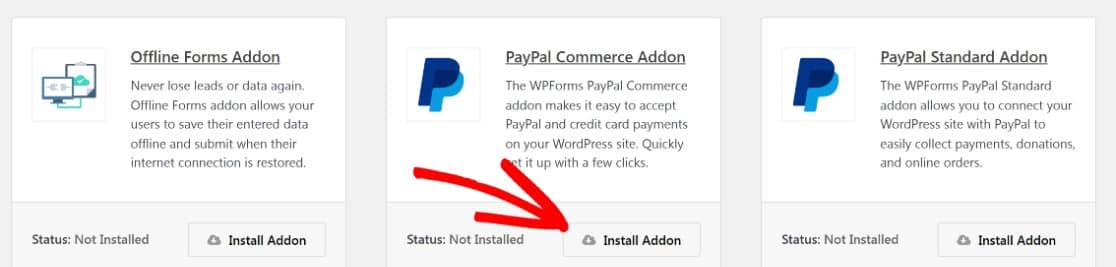
Role para baixo para encontrar o addon PayPal Commerce ou pesquise por ele usando a barra de pesquisa. Em seguida, clique em Instalar Addon em PayPal Commerce Addon.
Observação: PayPal Commerce não deve ser confundido com PayPal Standard. Embora ambos os addons permitam adicionar o checkout do PayPal aos seus formulários, o PayPal Commerce oferece recursos mais poderosos. Usaremos o PayPal Commerce neste tutorial.
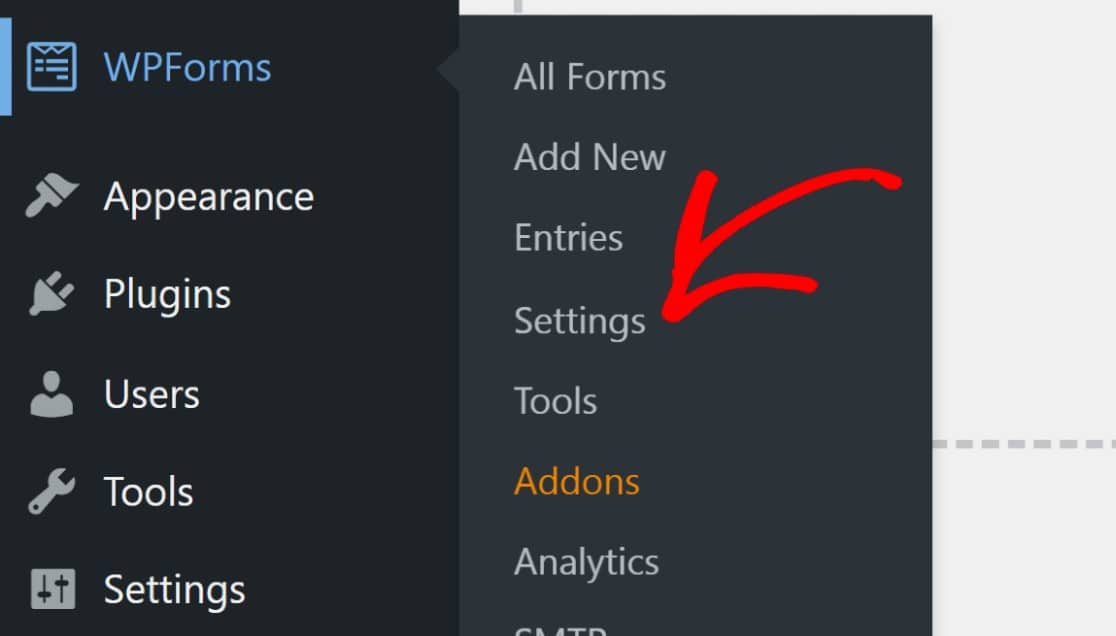
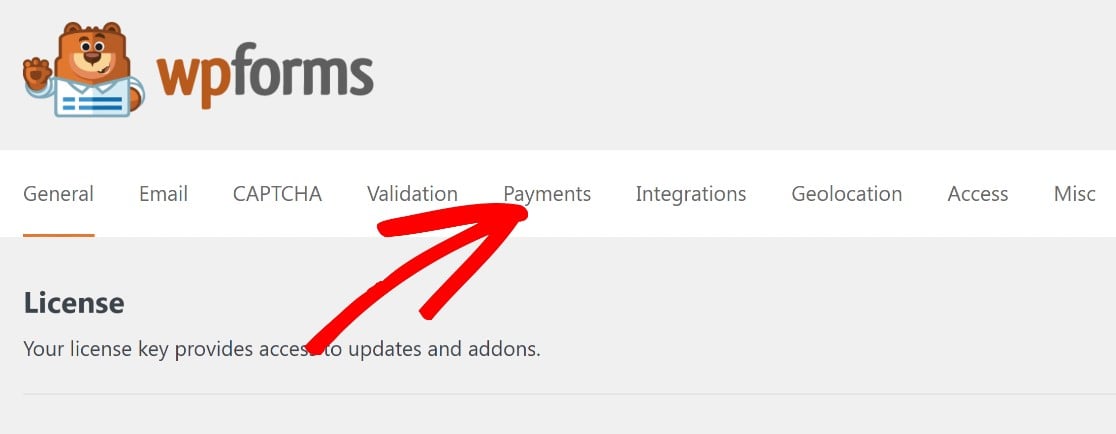
Após a instalação do addon, a próxima etapa é conectar seu site à sua conta PayPal. No painel do WordPress, navegue até WPForms » Configurações.
Uma vez dentro, clique em Pagamentos.
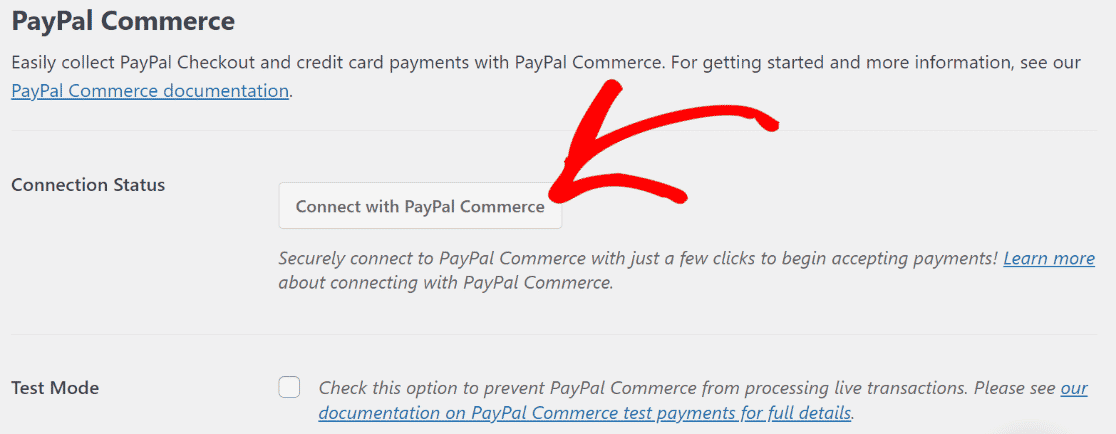
Role para baixo até a seção rotulada PayPal Commerce para encontrar as configurações do PayPal do WPForms. Em seguida, clique em Conectar com PayPal Commerce.
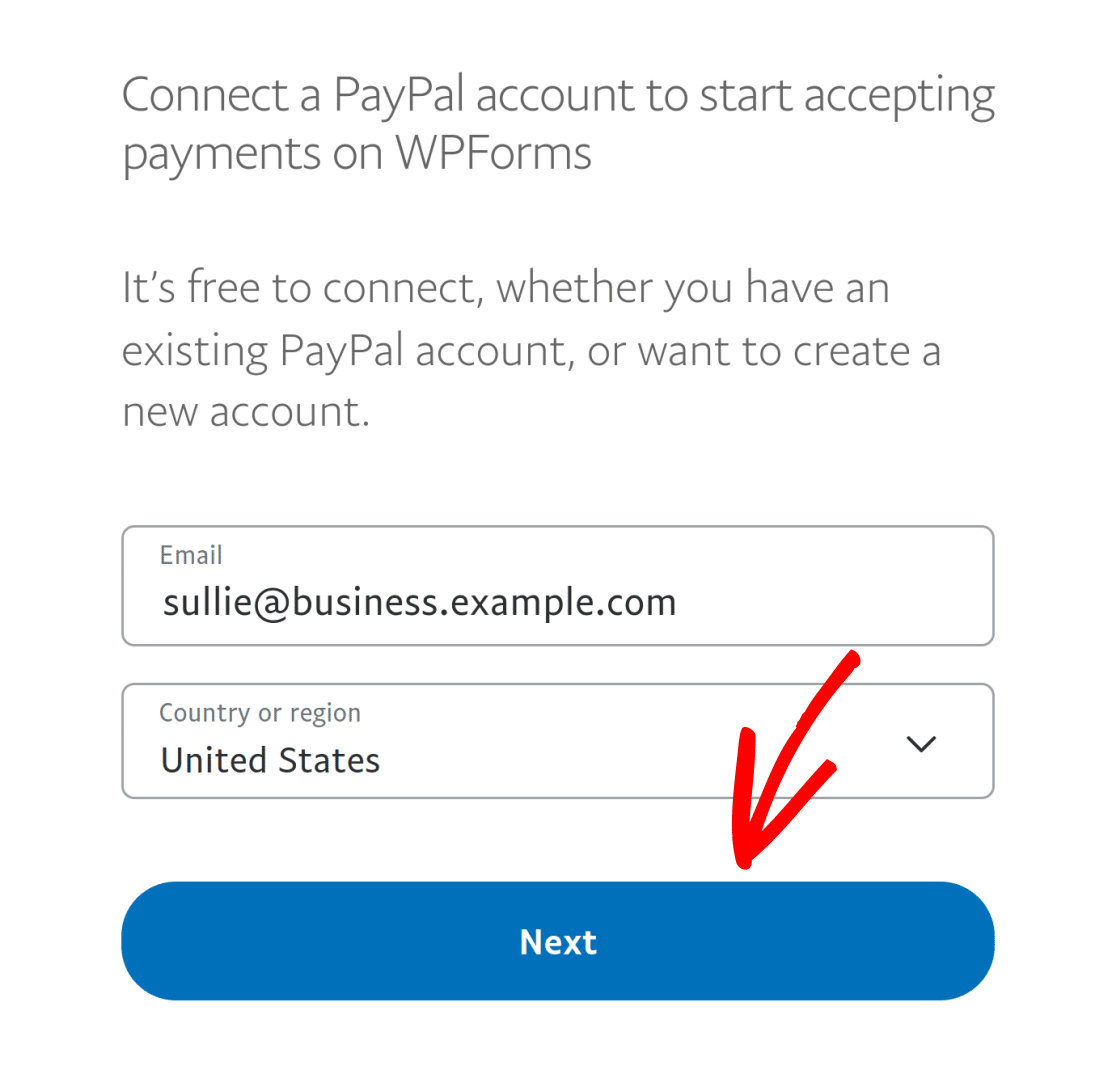
Isso o redirecionará para o site do PayPal, onde você será solicitado a inserir o endereço de e-mail do PayPal associado à sua conta Business e selecionar seu país no menu suspenso. Em seguida, pressione Avançar.
Observação: Você precisará de uma conta PayPal Business para se conectar com o PayPal Commerce.
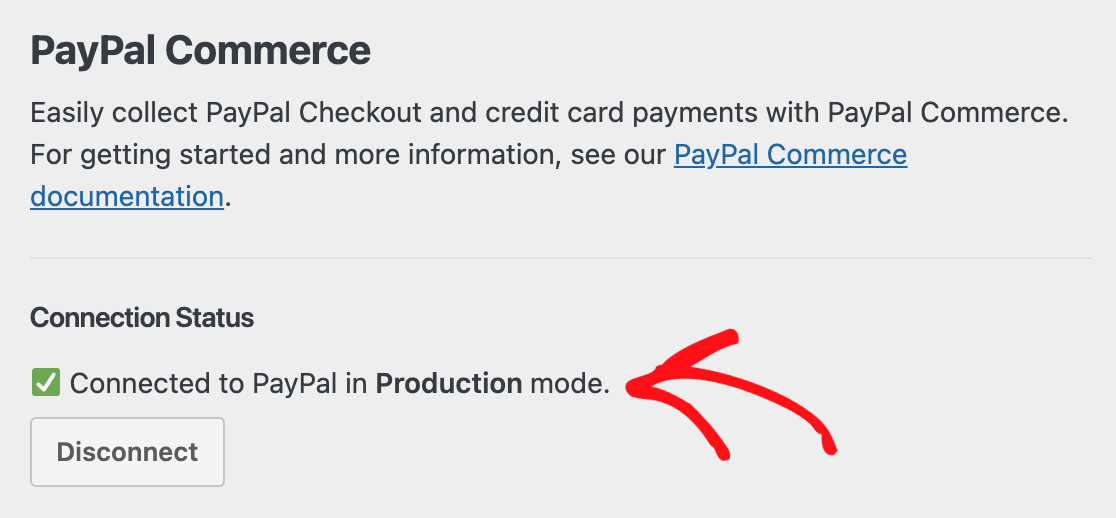
Se a integração do PayPal foi bem-sucedida, o Status da Conexão mostrará que você está conectado ao PayPal no modo Produção.
Se você quiser testar o PayPal Commerce primeiro, consulte nossa documentação sobre usar o PayPal Commerce no modo Sandbox.
Role para baixo e clique em Salvar Configurações.
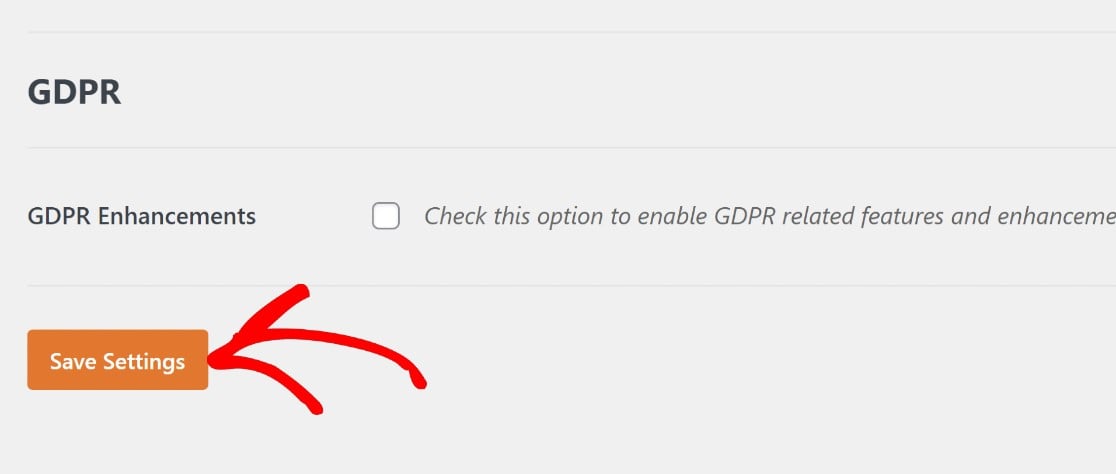
Ótimo! Agora o PayPal está conectado ao seu site WordPress. Configurar o PayPal no WPForms leva muito menos tempo do que integrar uma plataforma de eCommerce inteira!
O próximo passo será criar um novo formulário no construtor de formulários do WPForms, onde você integrará um campo do PayPal Commerce.
3. Crie um Formulário de Contato Simples
É muito fácil criar um formulário de contato simples usando o WPForms. Você pode usar um dos mais de 2.100 modelos de formulários para começar.
Existem muitos formulários de operações comerciais e formulários de doação úteis em nossa biblioteca de modelos. É fácil adicionar um campo do PayPal a qualquer formulário que você precise publicar.
Para facilitar o acompanhamento da próxima parte, usaremos um formulário de contato.
Para começar, abra seu painel do WordPress e vá para WPForms » Adicionar Novo.

Isso abrirá a biblioteca de modelos.
Passe o mouse sobre Formulário de Contato Simples e clique em Usar Modelo para abri-lo no construtor de formulários.
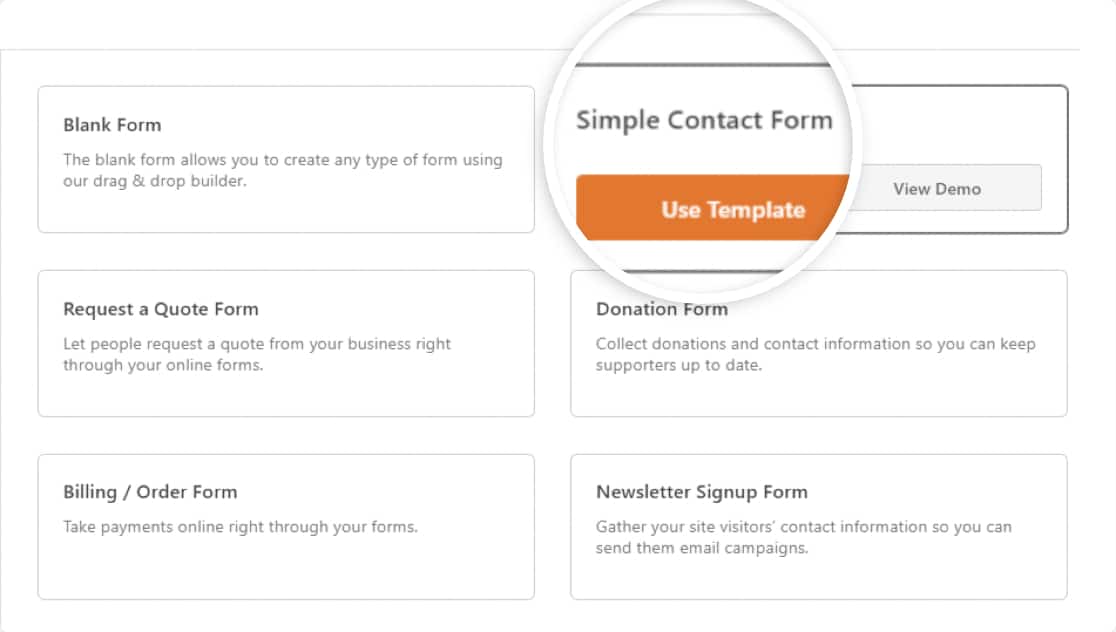
Como você pode ver abaixo, você terá um formulário de contato com funcionalidade básica.
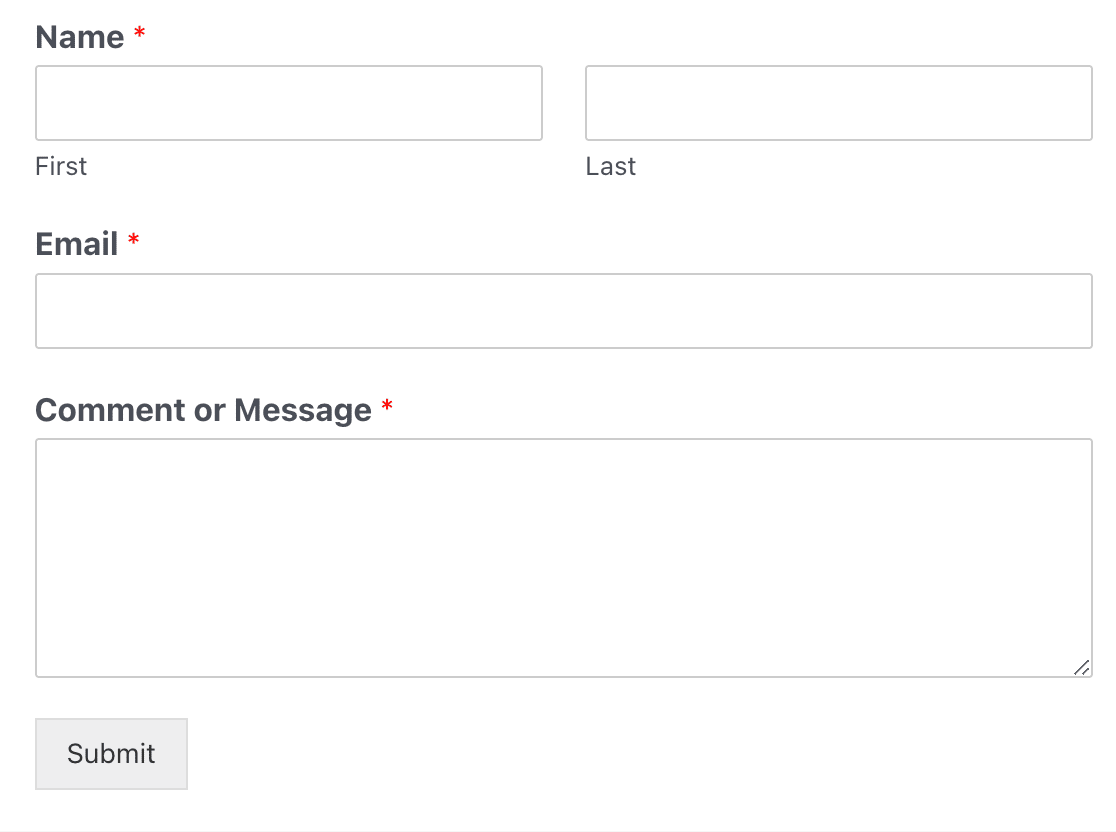
Você pode personalizar este modelo adicionando ou removendo quaisquer campos que desejar. Por padrão, o modelo de formulário de contato simples não inclui nenhum campo de pagamento.
Adicionaremos campos de pagamento e um botão de pagamento na próxima etapa.
4. Configure os Campos de Pagamento
Você precisará de pelo menos um campo de pagamento para os produtos ou serviços que vende. Existem 4 opções para escolher, que são:
- Item Único – Quando você está vendendo apenas um item.
- Itens Múltiplos – Quando você tem vários itens, mas apenas um deles pode ser selecionado (como diferentes planos de assinatura).
- Itens de Caixa de Seleção – Quando você tem vários itens com a opção de selecionar um ou mais deles (como diferentes mercadorias).
- Itens de Menu Suspenso – Quando você deseja que os usuários possam selecionar apenas um dos itens disponíveis em um menu suspenso.
Por exemplo, se você vende itens de vestuário, pode adicionar um campo de Itens de Caixa de Seleção que permite aos usuários pedir vários itens de vestuário no mesmo formulário de pagamento.
Veja como fazer isso:
Primeiro, adicione um campo Itens de caixa de seleção ao seu formulário clicando nele ou arrastando-o para a posição em seu modelo de formulário.
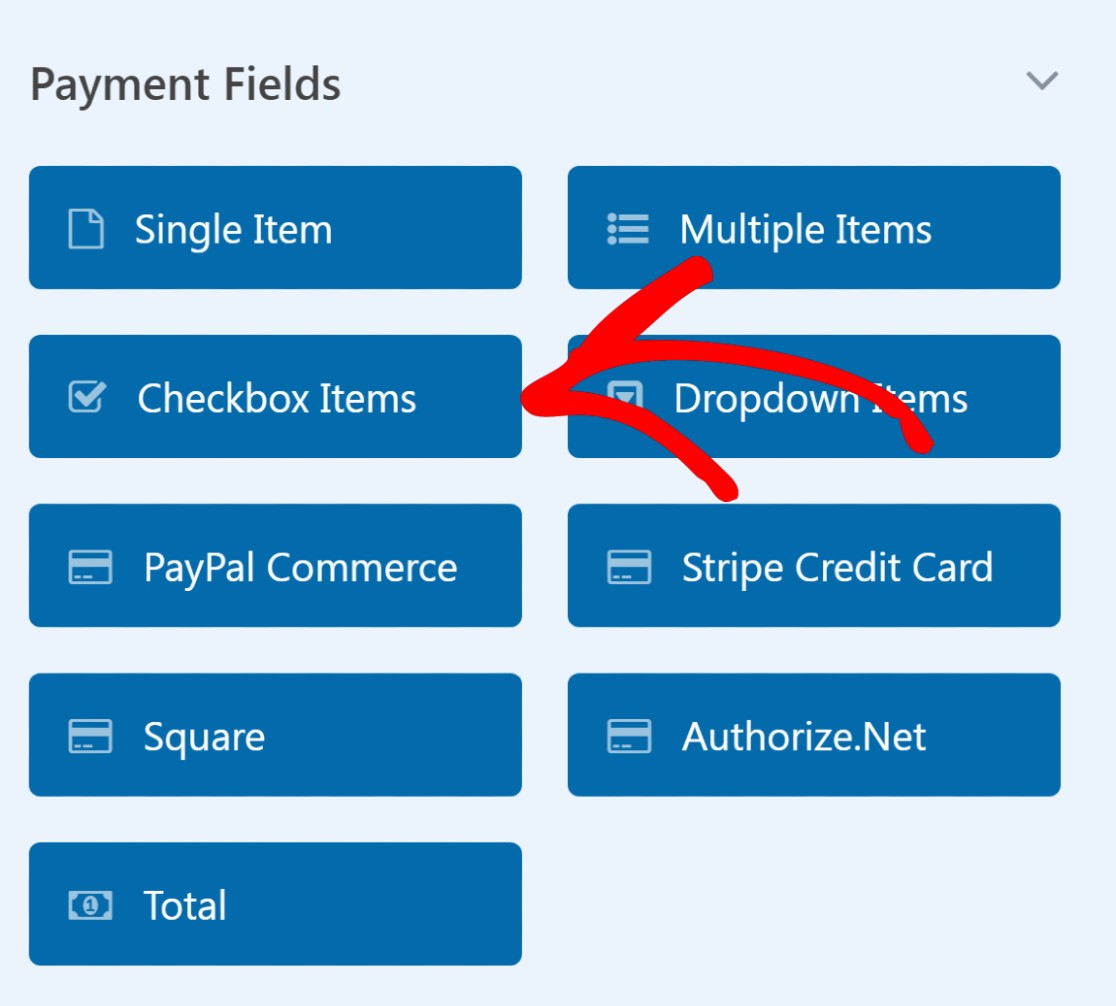
Clique no campo Itens de caixa de seleção em seu formulário para abrir as Opções de campo no painel esquerdo.
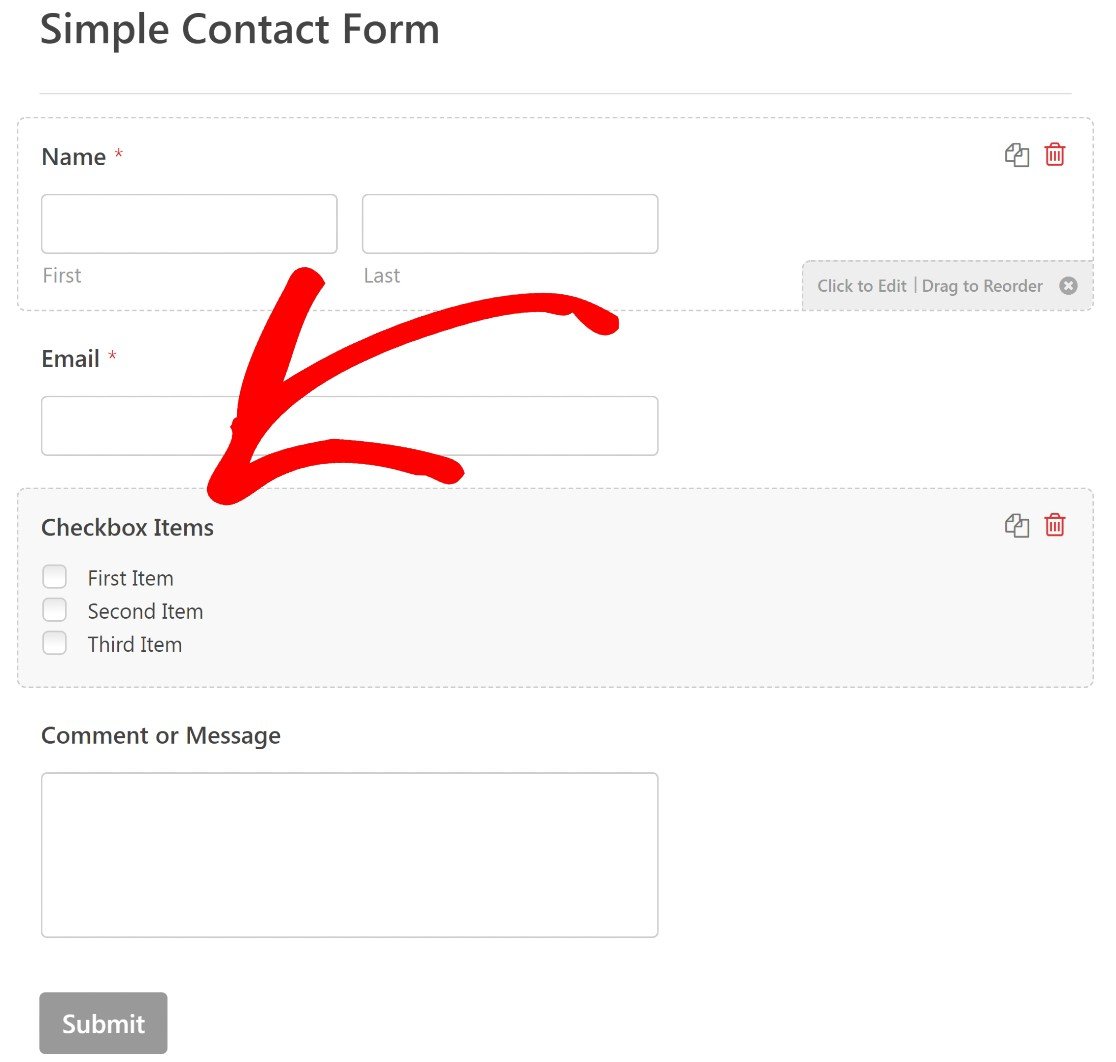
Você pode usar as Opções de campo para adicionar o nome e o valor dos itens que você está vendendo.
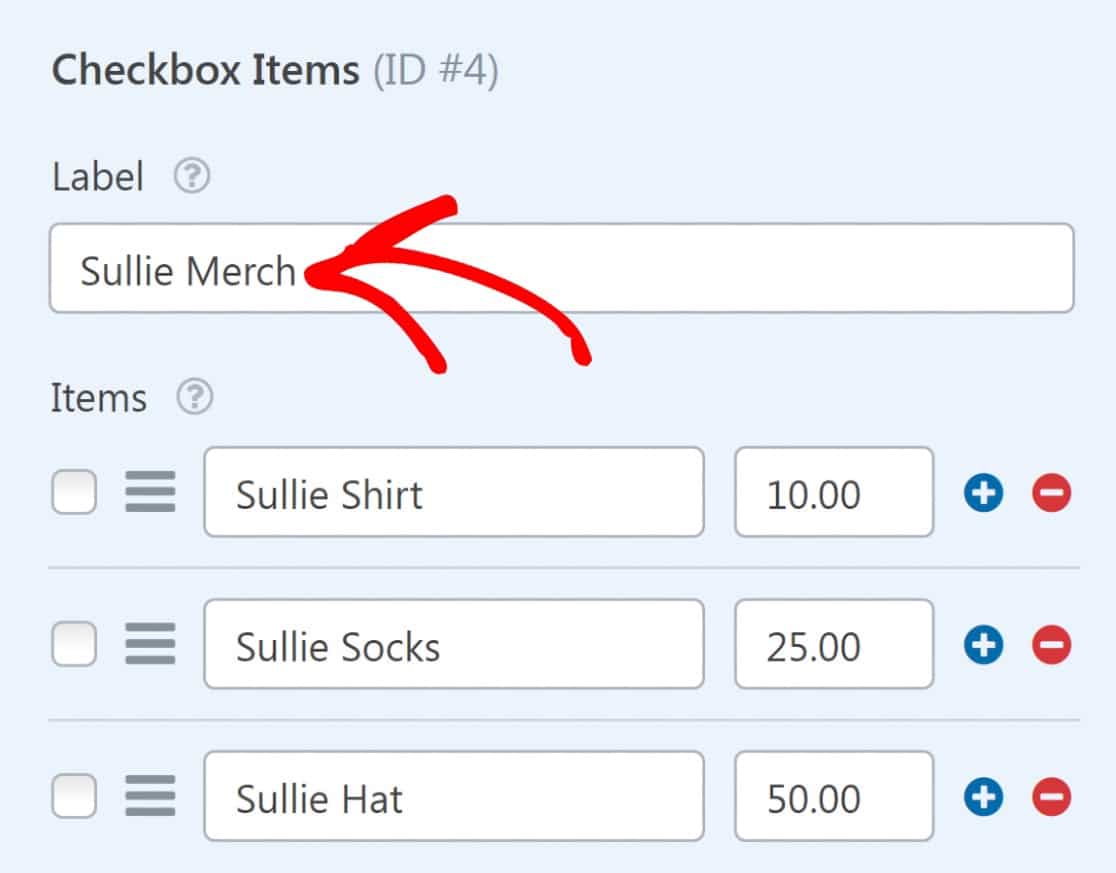
Talvez você queira alterar o rótulo “Itens de caixa de seleção” para algo que reflita melhor os itens que você está vendendo. Rotularemos nossa caixa de seleção como “Merch Sullie” para este exemplo.
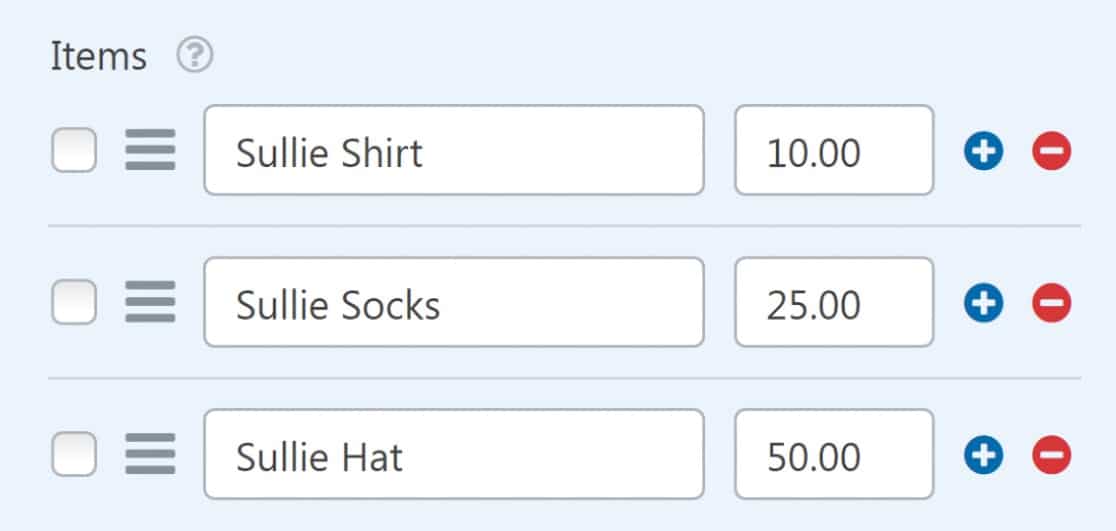
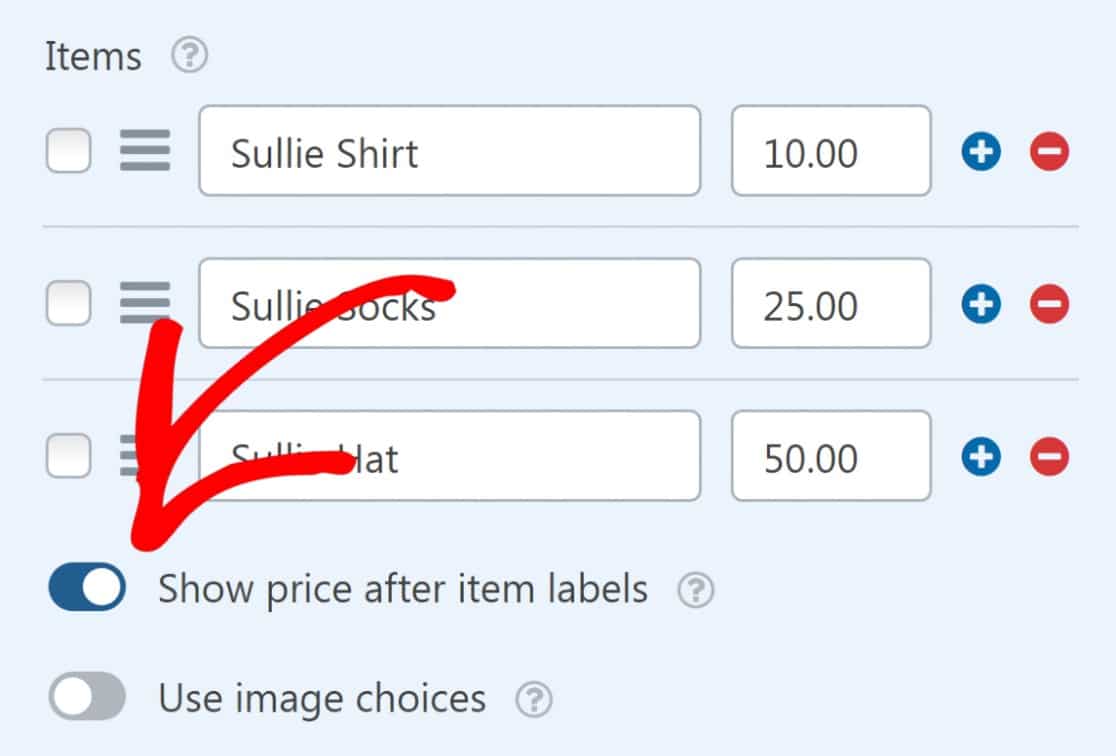
Você também pode editar os rótulos padrão para cada item na lista. Substituiremos “Primeiro item” por “Camisa Sullie”, “Segundo item” por “Meias Sullie” e “Terceiro item” por “Chapéu Sullie”.
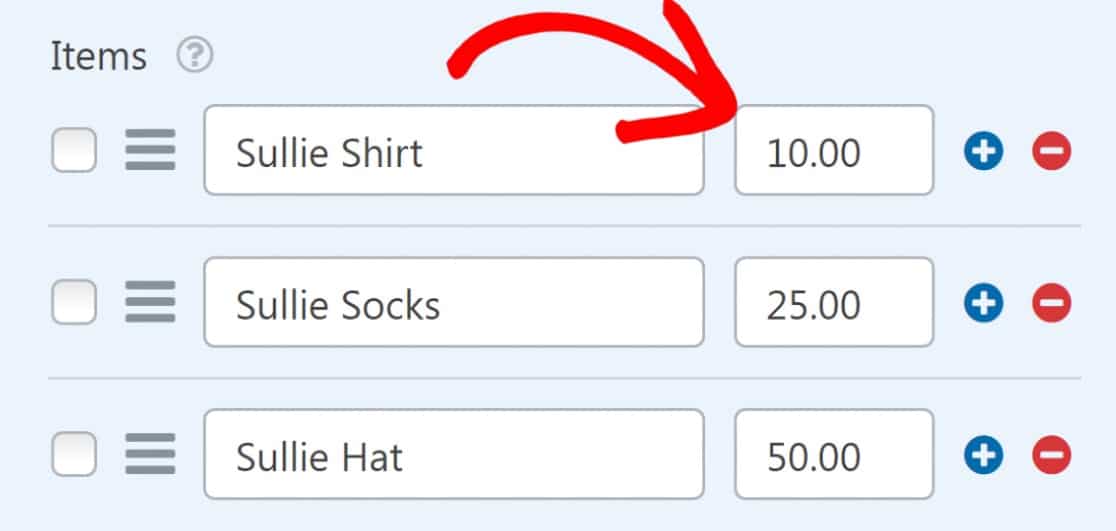
Não se esqueça de definir um preço para seus itens no campo de preço logo ao lado do rótulo do item.
Se você quiser que o preço apareça após cada rótulo de item no front-end, ative a opção Mostrar preço após os rótulos dos itens.
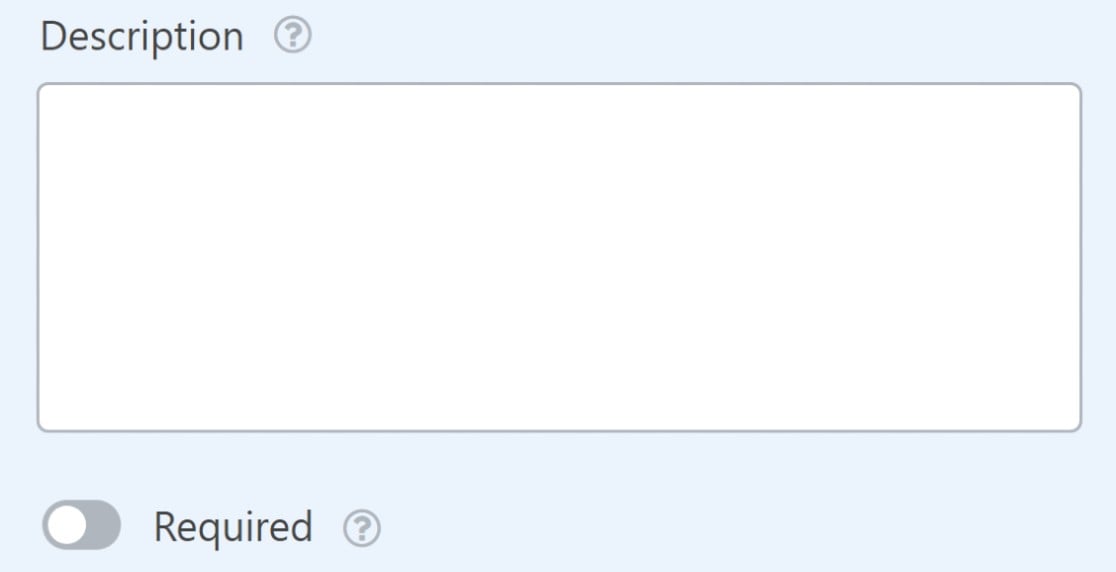
Finalmente, você pode adicionar uma descrição para seus itens, se desejar.
Veja como nosso formulário está agora:
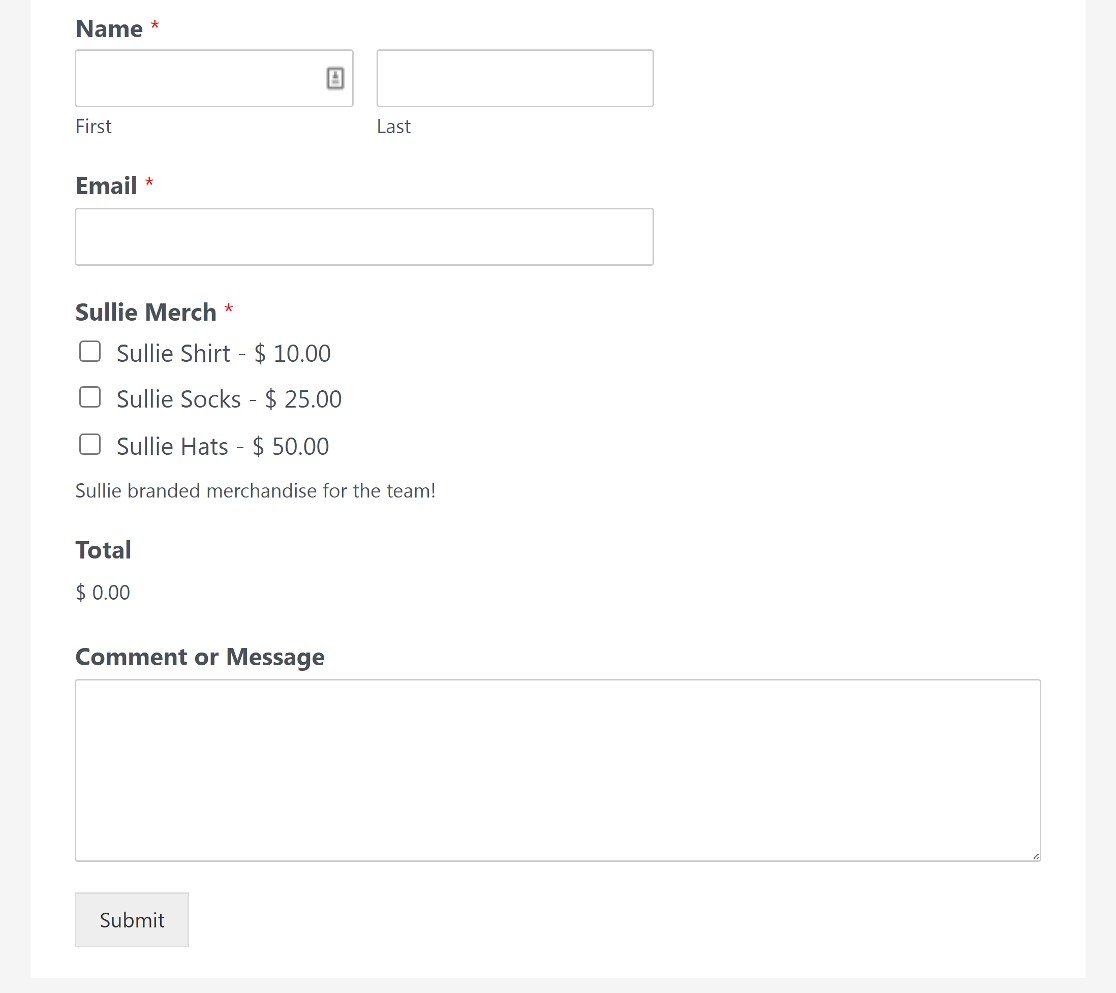
Os usuários podem pedir qualquer produto deste formulário marcando as caixas ao lado de cada item.
Há mais um passo importante que ainda não abordamos: adicionar um campo de checkout do PayPal a este formulário para habilitar transações.
5. Adicione e Personalize o Campo PayPal Commerce
Você encontrará o campo de checkout do PayPal Commerce na seção Campos de pagamento no painel esquerdo do construtor de formulários. Simplesmente arraste e solte-o em seu formulário para adicionar o campo.
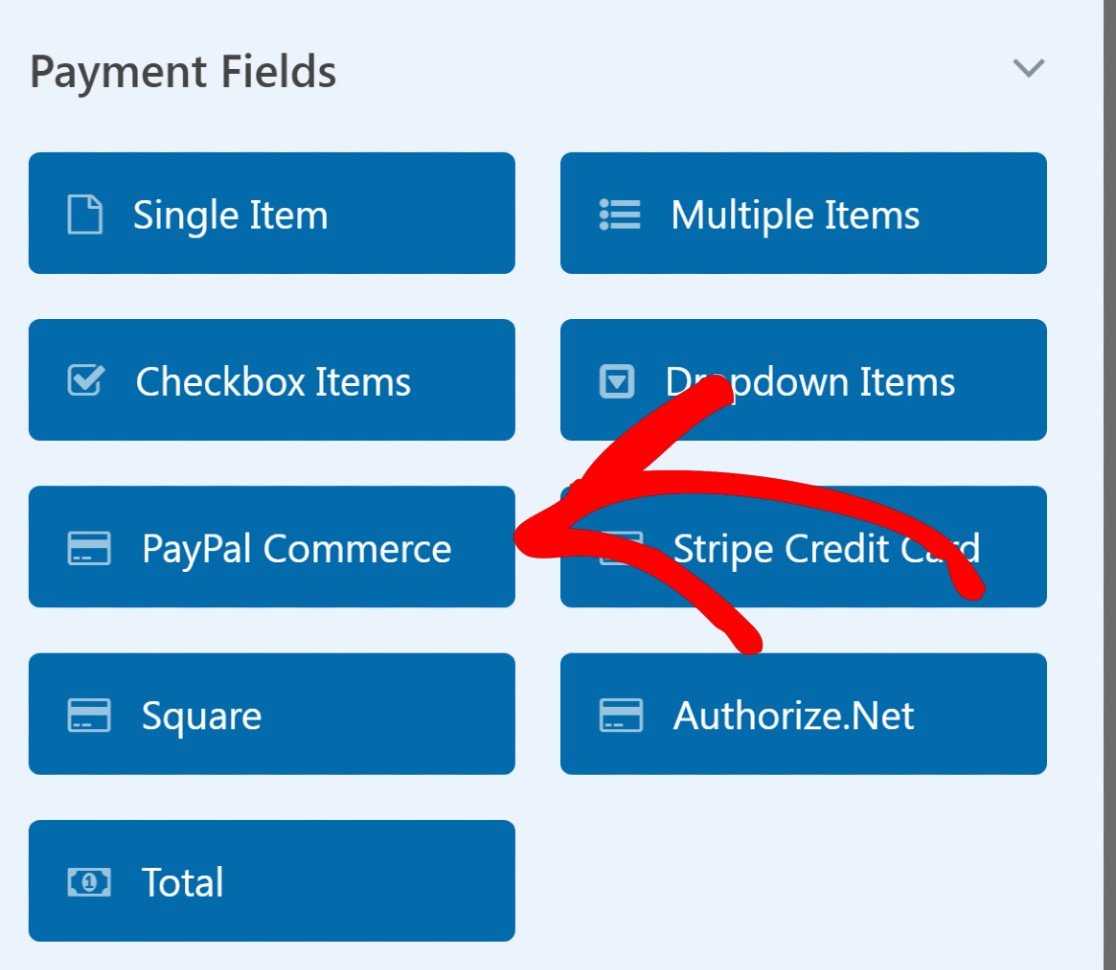
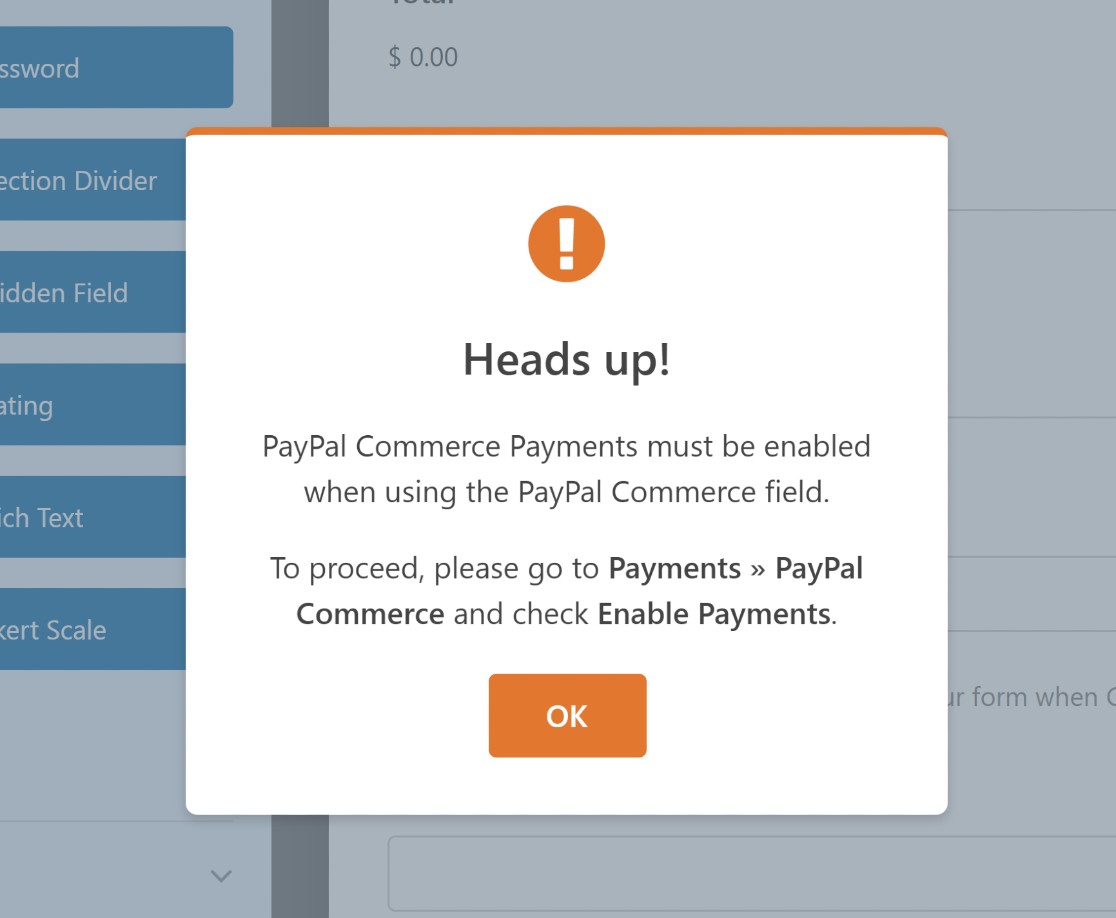
Ao incluir o campo PayPal Commerce em seu formulário, você verá uma janela solicitando que você habilite os pagamentos do PayPal Commerce. Pressione OK.
Antes de habilitar os pagamentos, vamos primeiro personalizar o campo PayPal Commerce.
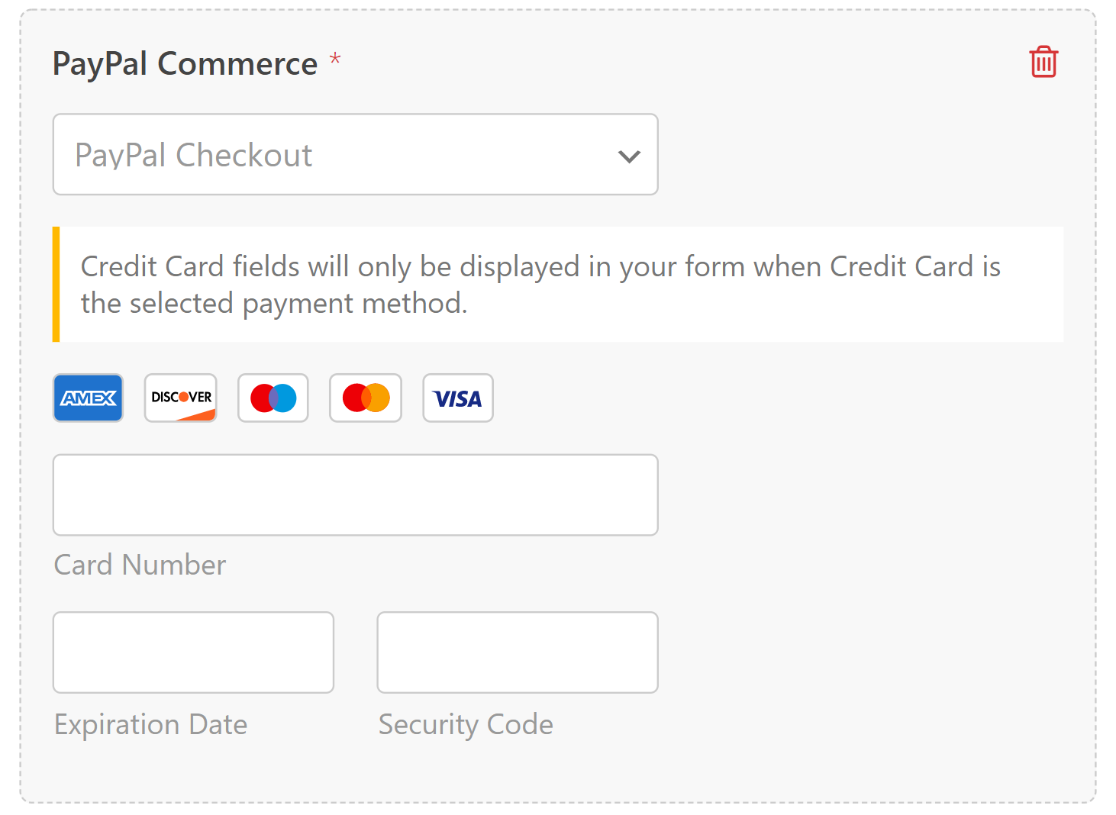
O campo PayPal Commerce é super flexível, então você pode facilmente criar uma integração do PayPal com o WordPress que funcione para o tipo de pagamentos que você deseja receber.
Por exemplo, o PayPal Commerce suporta pagamentos com PayPal e cartão de crédito. Se você escolher o processamento de pagamentos do PayPal, também poderá configurar um pagamento recorrente.
Para personalizar as Opções de campo, clique em qualquer lugar no campo PayPal Commerce.
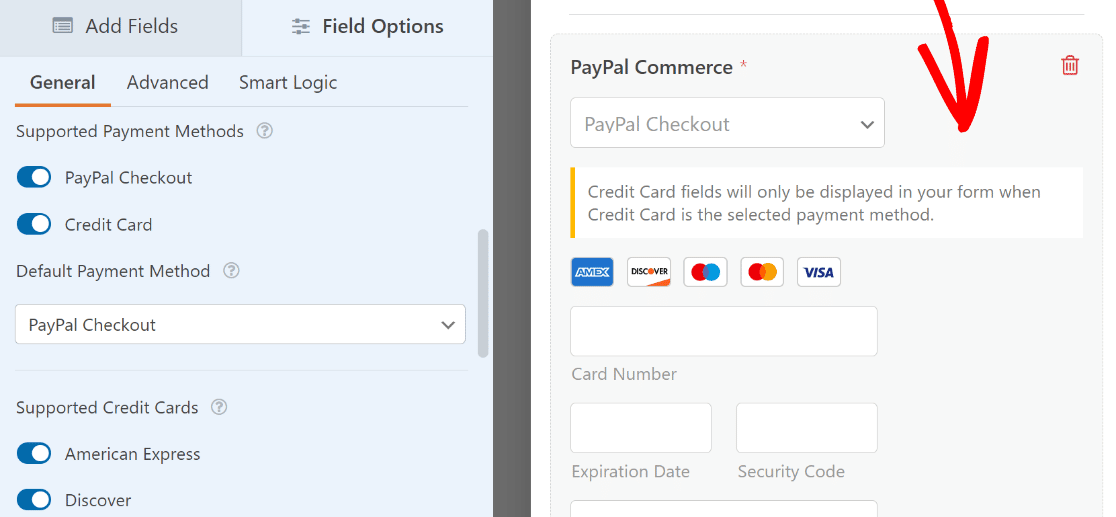
Você pode então selecionar quais opções de pagamento entre checkout do PayPal e cartão de crédito estarão disponíveis para os visitantes (você pode incluir uma ou ambas).
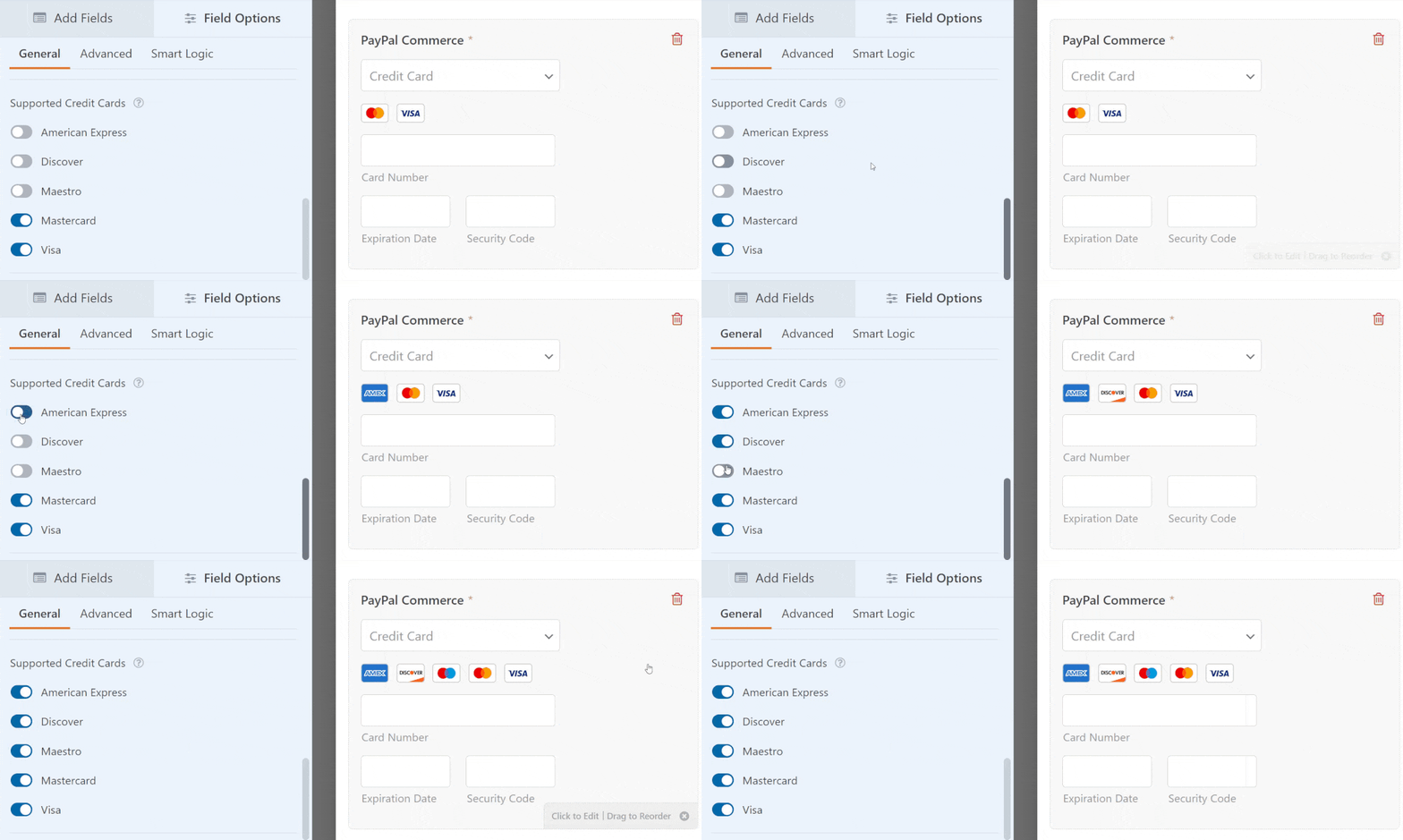
Se você optar por aceitar pagamentos com cartão, selecione quais cartões de crédito e débito você deseja oferecer suporte.
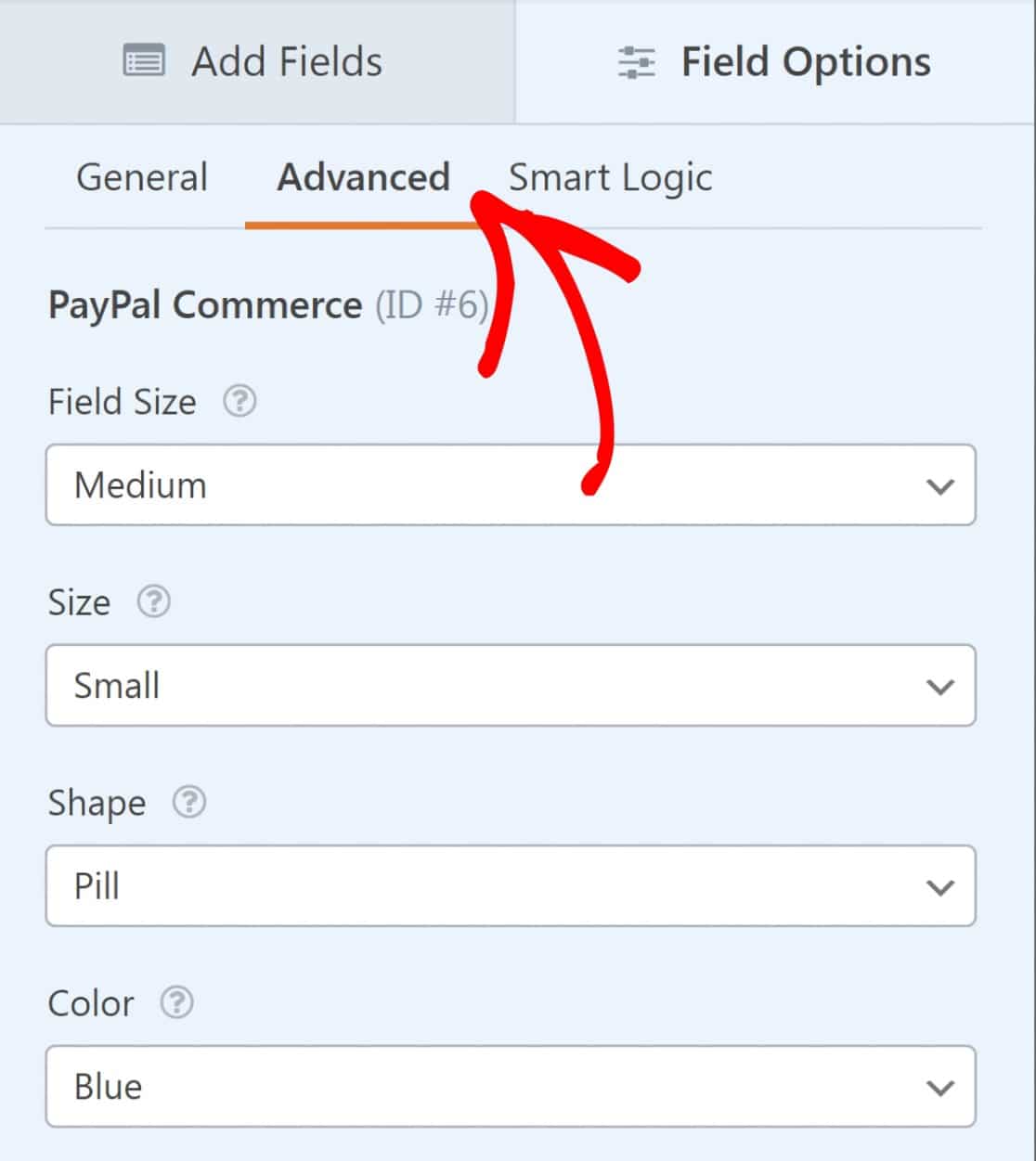
Se você quiser alterar a aparência do campo PayPal Commerce, você pode encontrar mais opções na aba Avançado em Opções de campo.
Aqui, você pode alterar o tamanho do campo e ajustar o tamanho, a forma e a cor do botão de checkout do PayPal.
Quando terminar de personalizar o campo, é hora de habilitar o PayPal Commerce e configurar as configurações de processamento de pagamento.
Na barra lateral, clique em Pagamentos » PayPal Commerce.

Você terá duas opções aqui: habilitar pagamentos únicos ou pagamentos recorrentes.
Pagamentos únicos
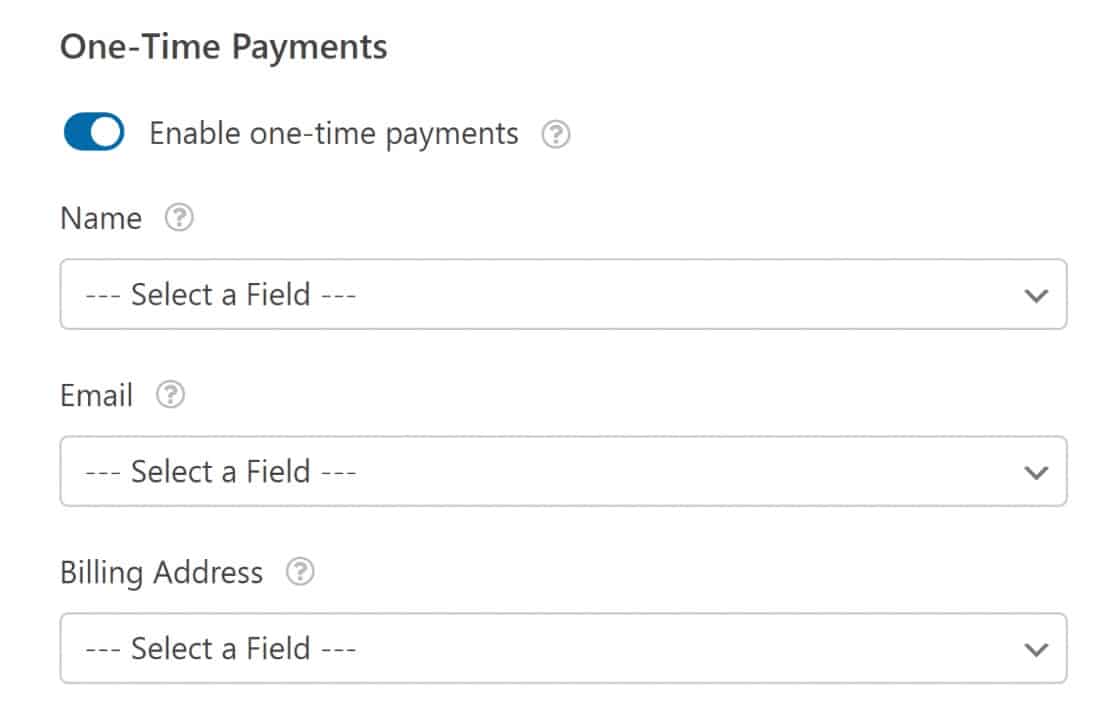
Selecionar pagamentos únicos expandirá um menu onde você pode mapear alguns campos (nome, e-mail e endereço) do seu formulário para a sua fatura do PayPal.
Se você preferir incluir pagamentos recorrentes, o PayPal Commerce torna isso muito fácil de configurar.
Pagamentos Recorrentes
Pagamentos recorrentes são ótimos para empresas que oferecem planos de assinatura ou pagamentos parcelados. Não há limites para quantos planos você pode criar, mas apenas um plano pode ser processado por vez.
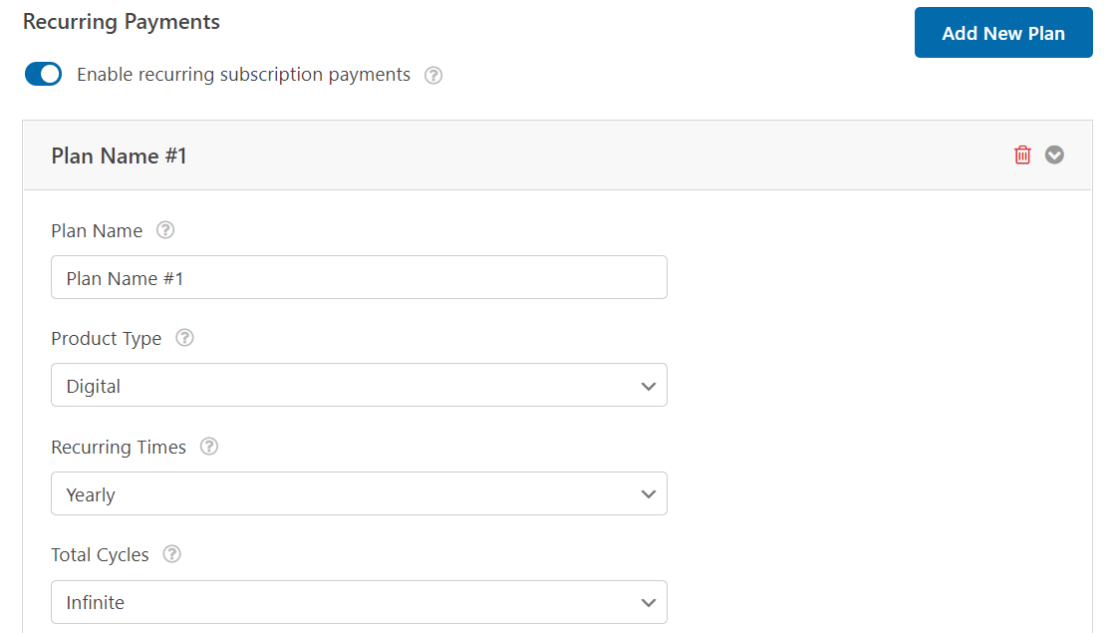
O add-on PayPal Commerce permite que você selecione tempos e ciclos recorrentes para o seu plano de assinatura. Use essas configurações para configurar a frequência de pagamentos que funciona para você e seus usuários.
Observação: Cartões de crédito não são suportados para pagamentos recorrentes.
É possível adicionar vários tipos de opções de preços no mesmo formulário usando lógica condicional. Vamos dar uma olhada em como você pode conseguir isso a seguir.
6. Adicionando Lógica Condicional ao PayPal Commerce (Opcional)
A lógica condicional oferece muita liberdade para alterar o comportamento do formulário de pagamento do PayPal.
Um cenário possível é que um campo de checkout apareça apenas se um usuário atender a certos critérios. Ou você pode querer adicionar vários planos de preços com diferentes períodos recorrentes e outros detalhes de pagamento.
Nesses cenários, a lógica condicional do WPForms pode ser incrivelmente útil.
Vamos supor que você queira que os clientes possam escolher um período recorrente entre pagamentos mensais e anuais.
Primeiro, adicionaremos um campo de pagamento de Múltiplos Itens e o rotularemos como "Escolha seu plano", com duas opções.
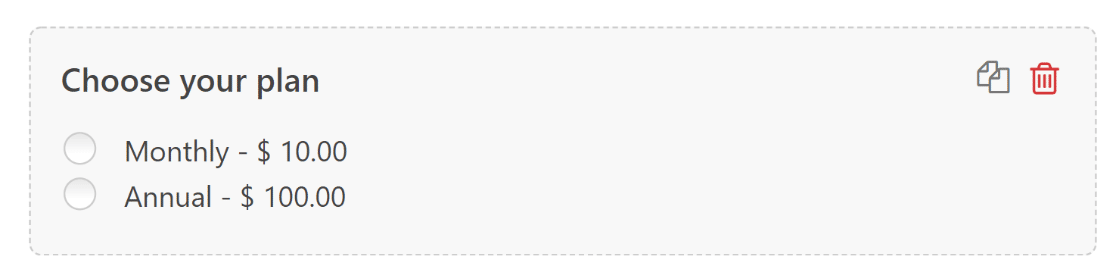
Agora, gostaríamos que o PayPal processasse uma cobrança dependendo da seleção do cliente entre essas duas opções.
Para isso, volte para Pagamentos » PayPal Commerce e clique em Ativar Lógica Condicional em pagamentos únicos ou pagamentos recorrentes (dependendo de qual cenário se aplica ao seu caso).
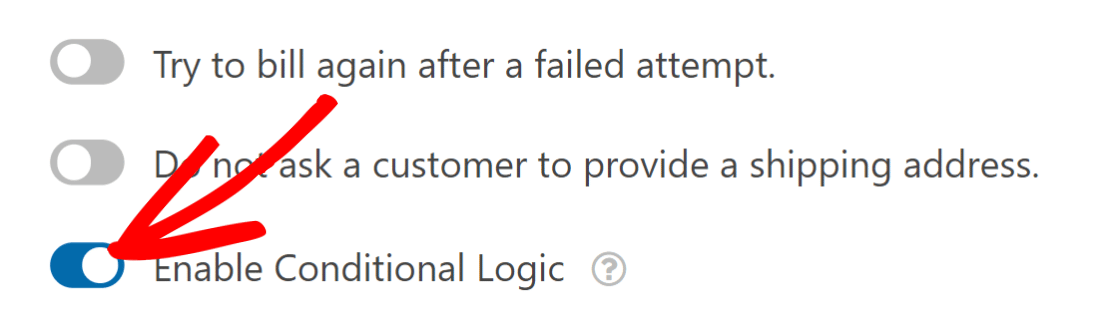
Em nosso cenário, usaremos a lógica condicional para pagamentos recorrentes. Após ativar a lógica condicional, você verá um novo conjunto de opções para configurar suas regras.
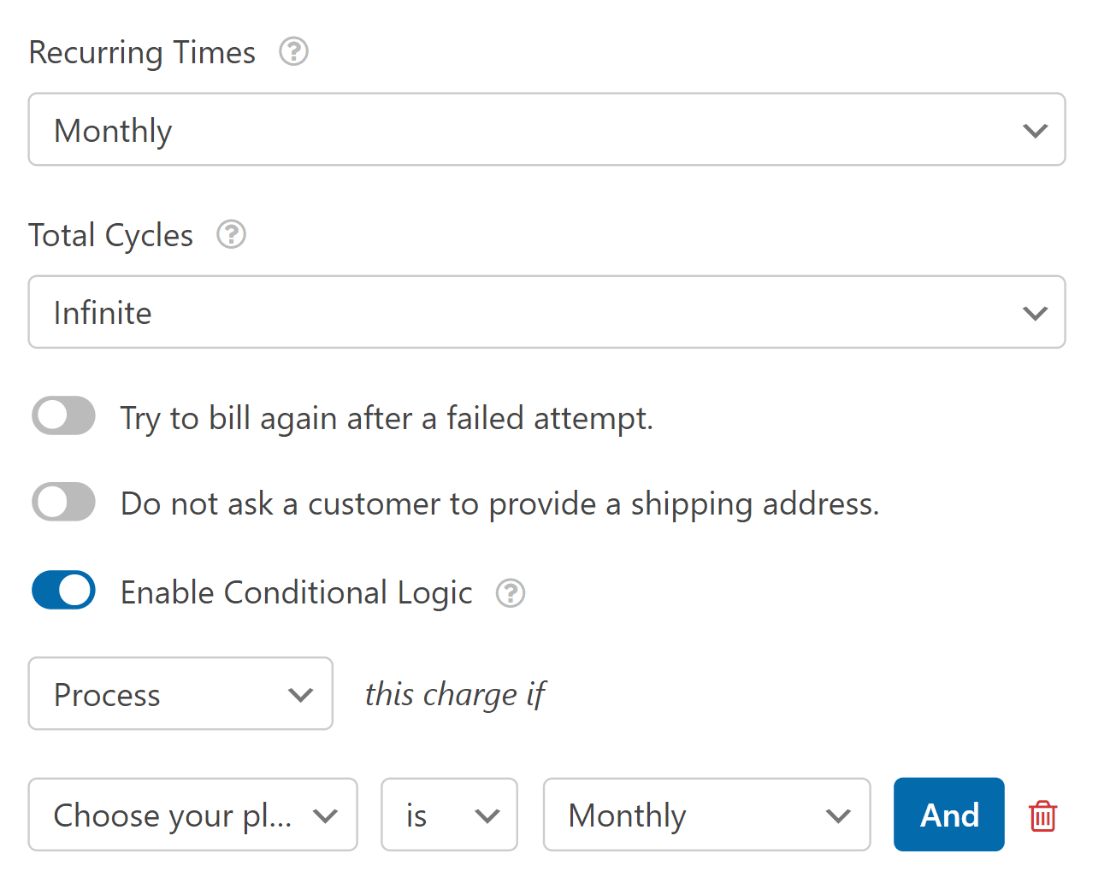
Configuraremos duas regras separadas para os métodos de pagamento que estamos oferecendo: uma para cobrar pagamentos mensalmente e outra para cobrar pagamentos anualmente.
Para mensal, selecionamos a configuração de Tempos Recorrentes como Mensal. Em seguida, definimos a lógica que diz: Processe esta cobrança se o campo Escolha seu plano for Mensal.
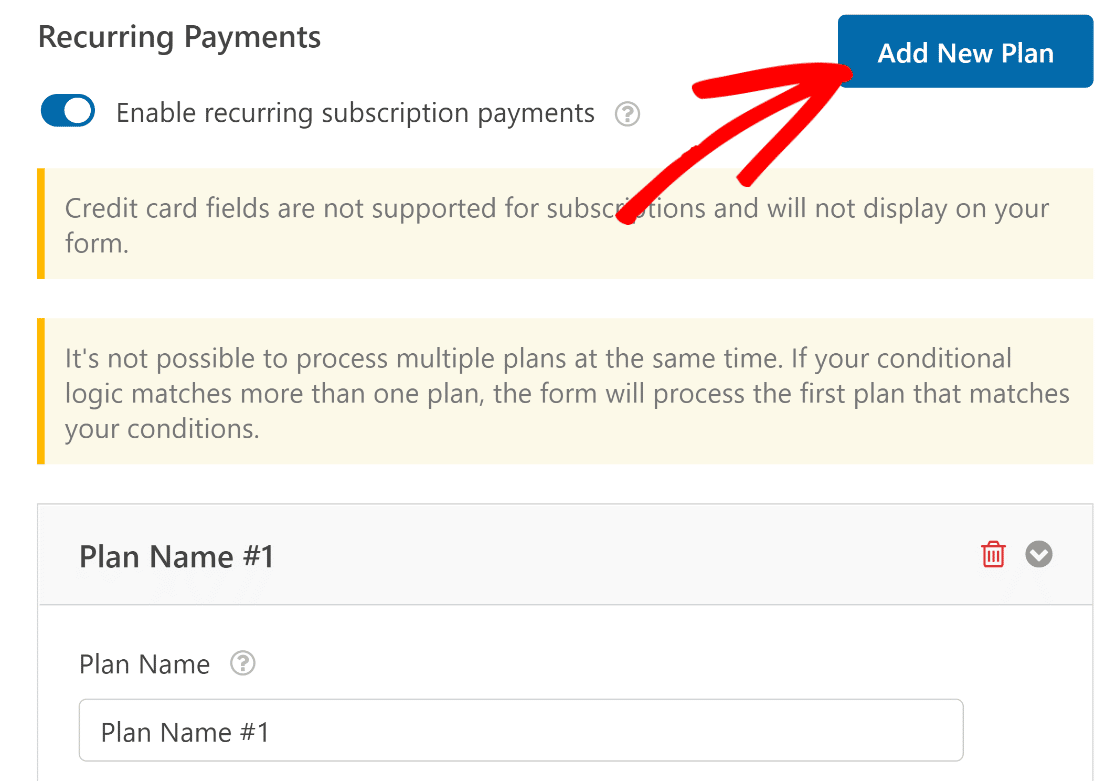
Depois disso, criaremos outro plano para usuários que preferem uma assinatura anual. Clique no botão Adicionar Novo Plano para começar.
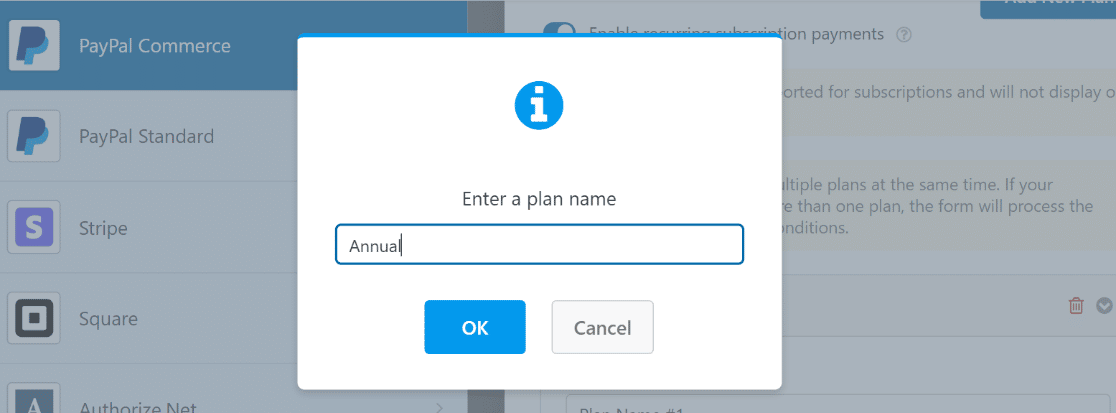
Digite um nome de plano e pressione OK.
Desta vez, selecionaremos Anual no menu suspenso Tempos Recorrentes. A lógica condicional aqui é definida como: Processe esta cobrança se o campo Escolha seu plano for Anual.
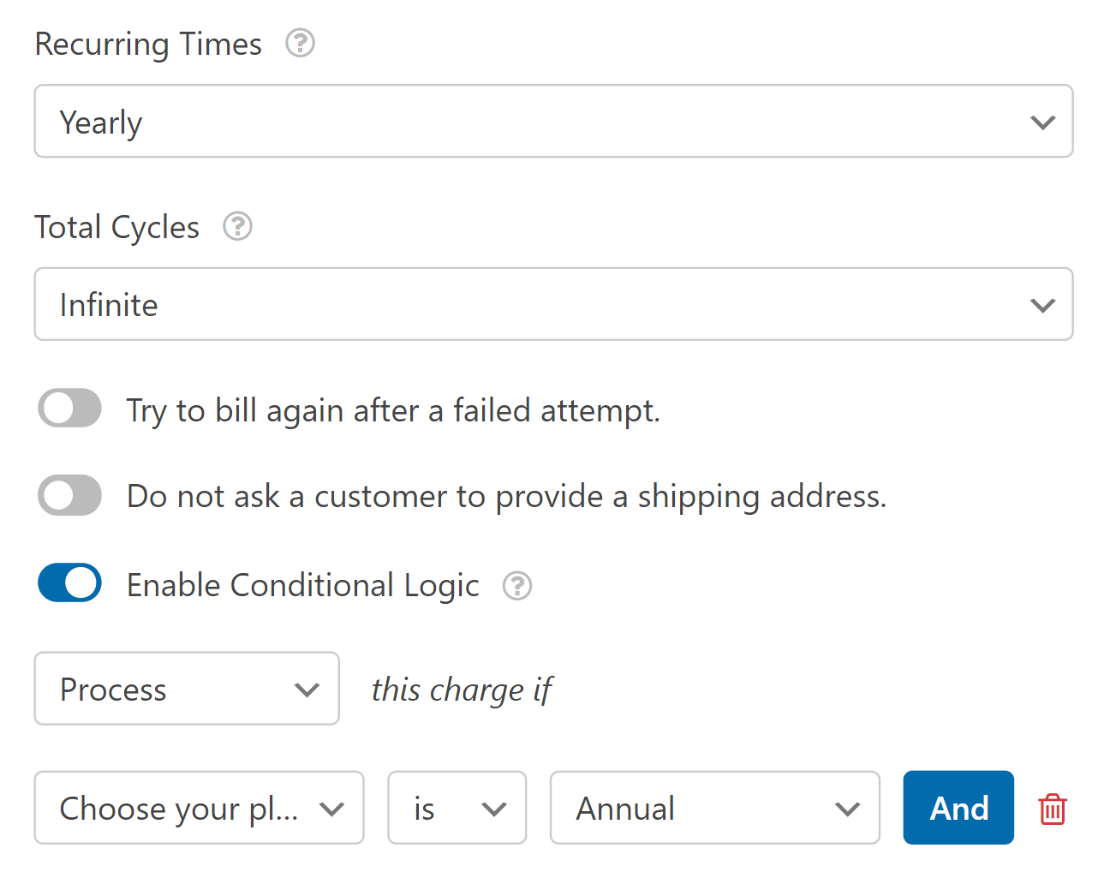
Certifique-se de pressionar Salvar após configurar essas opções.
Para resumir, acabamos de adicionar uma opção para os clientes escolherem entre períodos de assinatura mensais e anuais usando lógica condicional.
Agora, quando um usuário selecionar o período de assinatura preferido, ele será cobrado pelo preço que você definir para ele e apenas no tempo recorrente definido.
Antes de continuar, recomendamos dar uma olhada nas notificações do seu formulário para garantir que elas estejam configuradas da maneira que você deseja.
7. Publique Seu Formulário
Agora é hora de iniciar os pagamentos.
Você pode adicionar seu formulário a uma página usando um shortcode, mas às vezes é mais fácil adicioná-lo diretamente do construtor de formulários. No canto superior direito da tela, você verá as opções para Incorporar ou Salvar seu formulário.
Como estamos tentando adicionar nosso formulário a uma página imediatamente, clique em Incorporar.

Isso redirecionará para um modal com a opção de incorporar o formulário em uma página existente ou criar uma nova página.
Assumiremos que você gostaria de criar uma nova página, mas o processo é semelhante para ambas as etapas. Para este guia, clicaremos em Criar Nova Página.
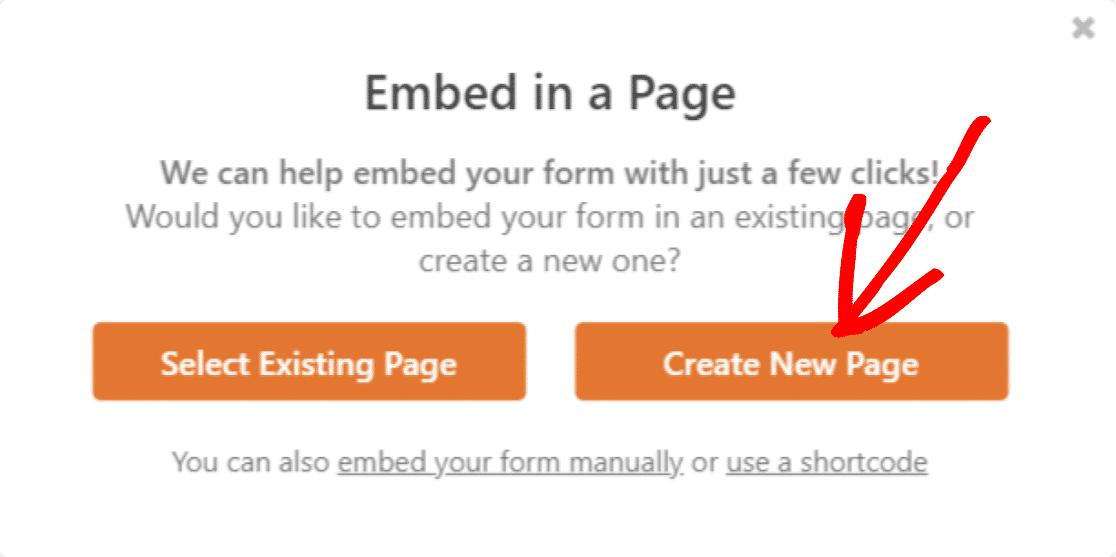
Dê um nome à sua nova página e clique em Vamos Lá!

Seu novo formulário habilitado para PayPal Commerce agora estará visível na nova página. Publique a página e confira no frontend.
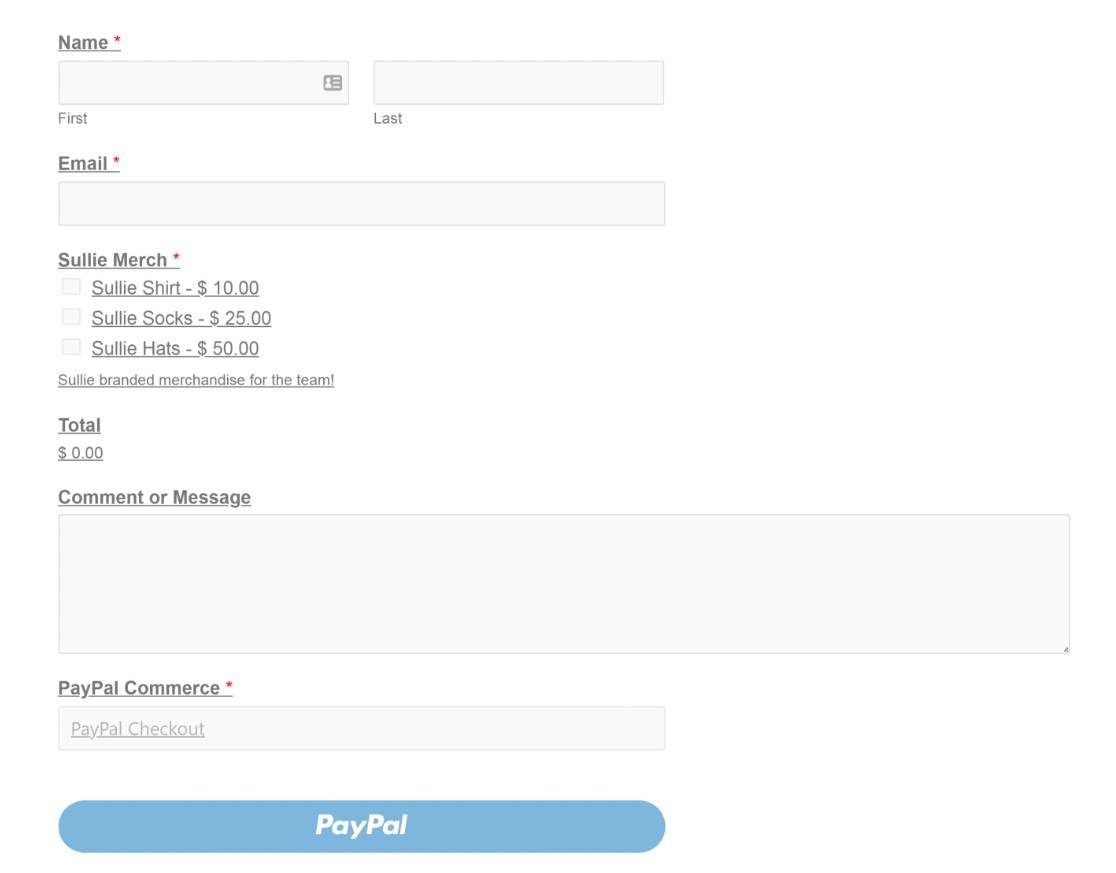
E isso seria tudo para integrar um formulário de contato com o PayPal no WordPress. Agora, você pode começar a coletar pagamentos usando formulários em seu site!
Em seguida, Proteja-se Contra Tempo de Inatividade
Agora que você tem o site da sua empresa no ar, vai querer garantir que ele permaneça assim. Confira este artigo sobre como se proteger contra tempo de inatividade do site para obter algumas dicas.
E se você quiser ter certeza de que seus pagamentos são processados com sucesso, você vai querer ficar de olho na velocidade do seu site. Isso pode significar evitar plugins que podem afetar o desempenho do site. Veja este artigo sobre quantos plugins do WordPress são muitos para obter conselhos.
Não espere para começar a criar seu formulário de pedido online. Comece hoje mesmo com o plugin de formulário do WordPress mais poderoso. Procurando um formulário de pedido gratuito? O WPForms Pro vem com suporte para pagamentos Stripe e PayPal.
Crie Seu Formulário do PayPal para WordPress Agora
E não se esqueça, se você gostou deste artigo, por favor, siga-nos nas redes sociais no Facebook e Twitter.


