



Resumo de IA
Organizar uma corrida já é difícil o suficiente sem se preocupar em como inscrever os participantes. Você está organizando uma corrida e precisa de uma maneira mais simples e rápida para que as pessoas se inscrevam para participar?
Seja uma corrida de corrida, ciclismo ou natação, criar um formulário online de inscrição de corrida oferece uma maneira fácil de registrar pessoas que desejam participar do seu evento.
Neste guia, mostrarei como configurar um formulário de inscrição de corrida usando o WPForms, tornando simples para os participantes se inscreverem e para você gerenciar os detalhes. Vamos percorrer as etapas juntos!
Crie seu Formulário de Inscrição de Corrida Agora! 🙂
- Etapa 1: Instale e Ative o Plugin WPForms
- Etapa 2: Configure as Definições do seu Formulário de Inscrição de Corrida
- Etapa 3: Adicione as Notificações e Confirmações do seu Formulário
- Etapa 4: Personalize os Controles de Acesso do Formulário de Inscrição de Corrida
- Etapa 5: Adicione seu Formulário de Inscrição de Corrida ao seu Site
Etapa 1: Instale e Ative o Plugin WPForms
Usar o WPForms é a maneira mais fácil de criar um formulário de inscrição de corrida no WordPress. O WPForms vem com mais de 2.100 modelos de formulários do WordPress para todos os nichos e setores, incluindo um modelo de formulário online de inscrição de corrida.
A primeira coisa que você precisará fazer é instalar e ativar o plugin WPForms. Para mais detalhes, consulte este guia passo a passo sobre como instalar um plugin no WordPress.

Agora você precisará criar um novo formulário. Para fazer isso, vá para WPForms » Adicionar Novo e nomeie seu formulário. Em seguida, role para baixo até a seção de modelos e digite “Formulário Online de Inscrição de Corrida” na barra de pesquisa.
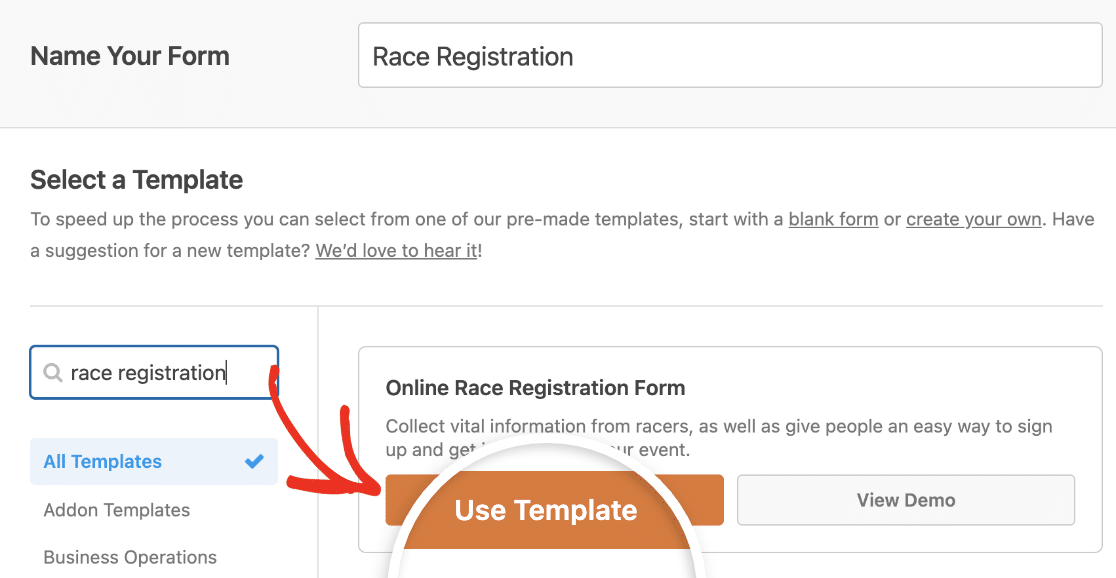
Clique em Usar Modelo para selecionar um e quando o modelo pré-construído de formulário online de inscrição de corrida carregar, a maior parte do trabalho já estará feita para você.
Se você quiser ver o modelo de formulário online de inscrição de corrida em ação, acesse e confira nosso modelo de formulário de inscrição de corrida. Você também pode ver modelos adicionais de formulário de inscrição em nossa categoria de inscrição.
Agora você pode adicionar campos adicionais ao seu formulário arrastando-os do painel esquerdo para o painel direito. Em seguida, clique no campo para fazer quaisquer alterações.
Por exemplo, se você quiser coletar taxas de inscrição de corrida para o seu evento, adicione um campo de formulário de Item Único, Item Múltiplo ou Itens de Suspensão ao seu modelo de formulário de inscrição de corrida.
Para o nosso exemplo, adicionaremos um campo de formulário de Item Único e exigiremos um pagamento de taxa fixa para a inscrição na corrida.
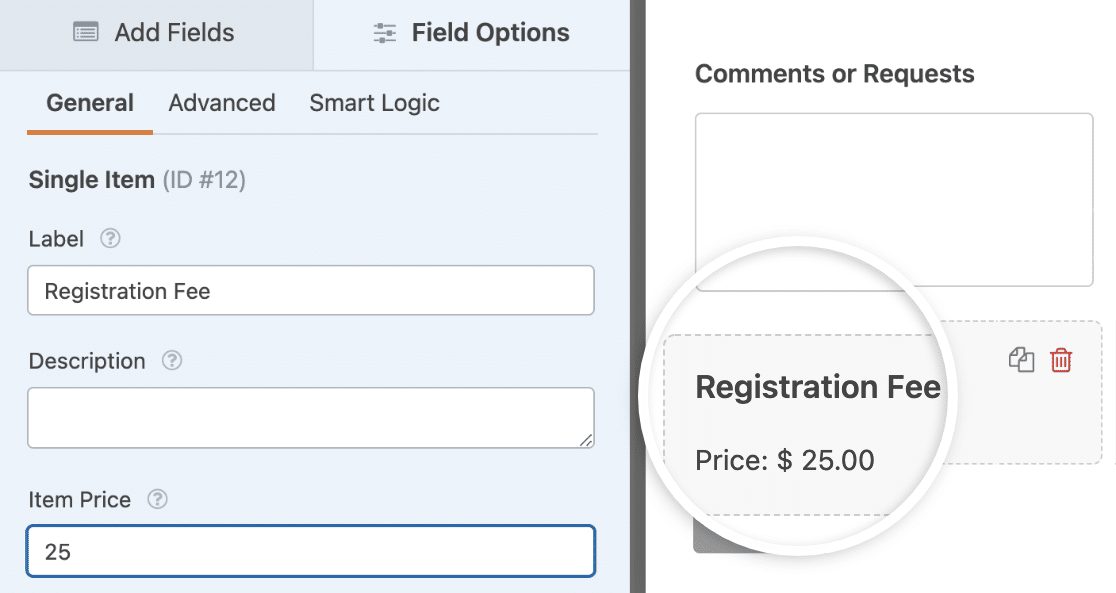
Certifique-se de ativar a opção Obrigatório para que novos participantes da corrida não possam enviar seu formulário de inscrição de corrida sem pagar a taxa da corrida.
O WPForms se integra com PayPal, Square, Stripe e Authorize.Net. Você pode conferir estes tutoriais para obter ajuda na configuração do seu método de pagamento preferido:
Quando seu formulário online de inscrição de corrida ficar com a aparência desejada, clique em Salvar.
Etapa 2: Configure as Definições do seu Formulário de Inscrição de Corrida
Para começar, vá para Configurações » Geral.

Aqui você pode configurar o seguinte:
- Nome do Formulário — Altere o nome do seu formulário aqui, se desejar.
- Descrição do Formulário — Dê uma descrição ao seu formulário.
- Tags — Use tags para organizar seus formulários do WordPress.
- Texto do Botão Enviar — Personalize o texto do botão de envio.
- Texto de Processamento do Botão Enviar — Personalize o texto que aparece enquanto seu formulário está sendo enviado.
Se você expandir a seção Avançado, também poderá configurar estas opções:
- Classes CSS — Adicione classes CSS personalizadas ao seu formulário ou botão de envio.
- Ativar Preenchimento Automático por URL — Preencha alguns campos automaticamente com base em um URL personalizado.
- Ativar envio de formulário AJAX — Ative as configurações AJAX sem recarregar a página.
- Desativar o armazenamento de informações de entrada no WordPress — Você pode desativar o armazenamento de informações de entrada e detalhes do usuário, como endereços IP e agentes de usuário, em um esforço para cumprir os requisitos do GDPR. Confira nossas instruções passo a passo sobre como adicionar um campo de acordo com o GDPR ao seu formulário de contato simples.
Em seguida, desça até as configurações de Proteção contra Spam e Segurança.

As opções aqui incluem:
- Ativar proteção moderna contra spam — Interrompa o spam em formulários de contato com a proteção moderna contra spam do WPForms. Ela é ativada automaticamente por padrão em novos formulários, mas você pode escolher se deseja ativá-la ou desativá-la em cada formulário individualmente. Essa proteção contra spam integrada funciona perfeitamente em segundo plano para manter seus formulários seguros. Você também pode combiná-la com outra camada de segurança, como um CAPTCHA.
- Ativar proteção contra spam do Akismet — Ao conectar seu formulário ao plugin Akismet, você pode bloquear envios de spam.
- Ativar filtro de país — Impede envios de determinados países.
- Ativar filtro de palavras-chave — Interrompe envios que contêm palavras ou frases específicas.
Clique em Salvar.
Etapa 3: Adicione as Notificações e Confirmações do seu Formulário
Notificações são uma ótima maneira de enviar um e-mail sempre que alguém se registrar para um evento de corrida em seu site.

Na verdade, a menos que você desative este recurso, sempre que alguém enviar um formulário de registro de corrida em seu site, você receberá uma notificação sobre isso.
Se você usar Smart Tags, também poderá enviar uma notificação aos seus participantes quando eles preencherem seu formulário, informando que o recebemos e entraremos em contato em breve, se necessário. Isso garante às pessoas que sua inscrição foi processada corretamente.
Você também pode adicionar informações importantes à notificação sobre a próxima corrida. Por exemplo, forneça direções, horários de início, uma lista do que trazer e informações sobre estacionamento.
Para obter ajuda com esta etapa, consulte nossa documentação sobre como configurar notificações de formulário no WordPress.
Você pode enviar mais de uma notificação quando alguém se registrar para o seu evento de corrida em seu site. Por exemplo, você pode enviar uma notificação para você, seus participantes e o organizador do evento.
Para obter ajuda com isso, confira nosso tutorial passo a passo sobre como enviar várias notificações de formulário no WordPress.
Por último, se você quiser manter a consistência da marca em seus e-mails, pode conferir este guia sobre como adicionar um cabeçalho personalizado ao seu modelo de e-mail.

Confirmações de formulário são mensagens exibidas às pessoas depois que elas enviam um formulário de registro de corrida em seu site. Elas informam às pessoas que sua inscrição foi processada e oferecem a você a chance de informá-las quais são os próximos passos.
O WPForms tem três tipos de confirmação:
- Mensagem. Este é o tipo de confirmação padrão no WPForms. Quando alguém envia um formulário de registro de corrida online, uma mensagem de confirmação simples aparecerá informando que a inscrição no seu evento de corrida foi processada.
- Mostrar Página. Este tipo de confirmação redirecionará os inscritos para uma página específica em seu site agradecendo pela inscrição. Você também pode redirecioná-los para uma página com mais informações sobre o evento para a conveniência deles. Para obter ajuda com isso, confira nosso tutorial sobre como redirecionar pessoas para uma página de agradecimento.
- Ir para URL (Redirecionar). Esta opção é usada quando você deseja enviar pessoas para um site diferente.
Vamos ver como configurar uma confirmação simples de formulário no WPForms para que você possa personalizar a mensagem que os visitantes do site verão ao preencher um formulário de inscrição de corrida online em seu site.
Para começar, clique em Configurações » Confirmações no construtor de formulários.
Em seguida, selecione o tipo de confirmação que você gostaria de criar. Para este exemplo, selecionaremos Mensagem.
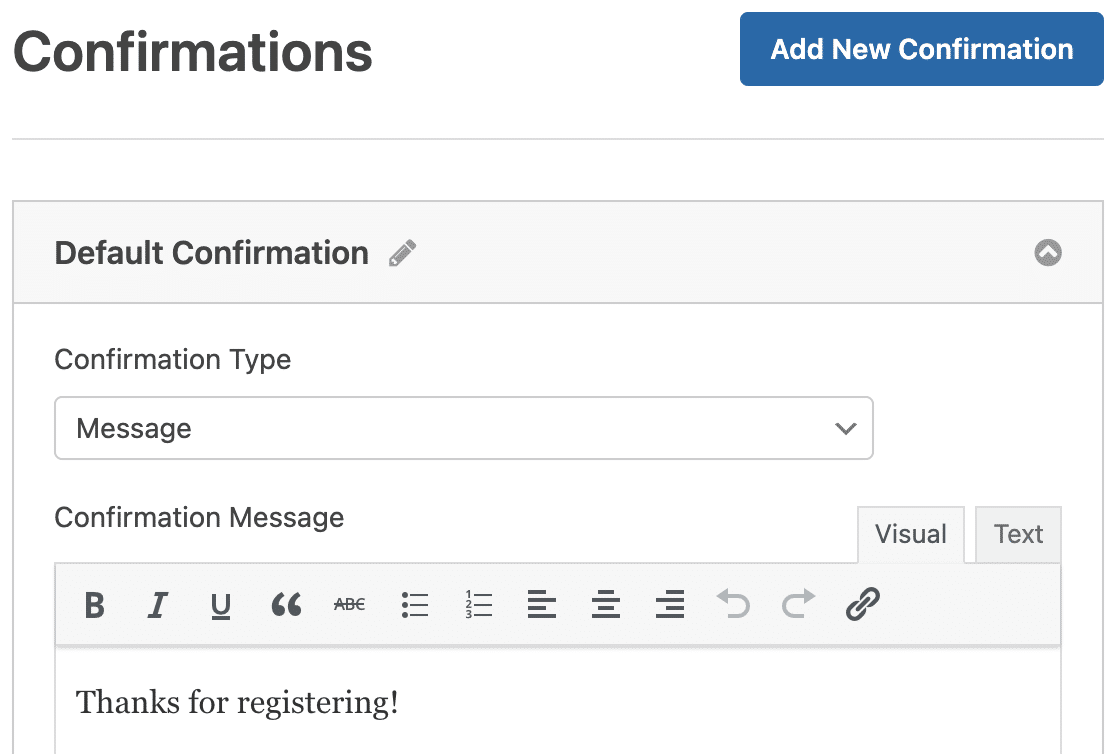
Em seguida, personalize a mensagem de confirmação de acordo com seu gosto e clique em Salvar.
Se você quiser exibir confirmações diferentes para os visitantes do site com base em seu comportamento, certifique-se de ler sobre como criar confirmações condicionais de formulário.
Etapa 4: Personalize os Controles de Acesso do Formulário de Inscrição de Corrida
O WPForms vem com um addon Form Locker que oferece aos proprietários de sites uma maneira de configurar permissões e controles de acesso de formulário. Você pode ativá-lo acessando WPForms » Addons.
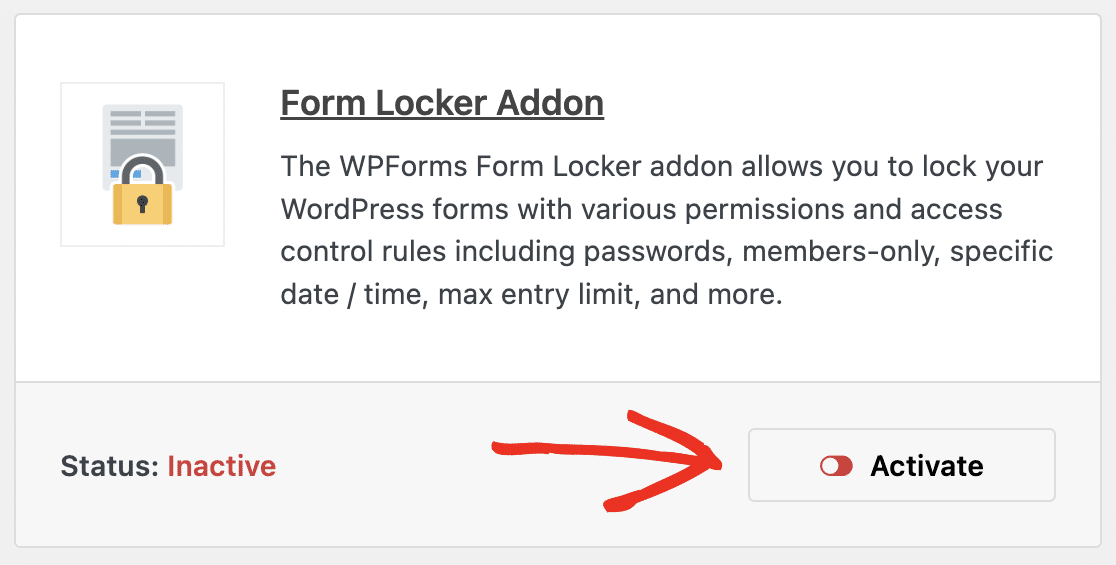
Para restringir quem pode se inscrever em sua corrida, retorne ao construtor de formulários e vá para Configurações » Form Locker. Aqui, você verá 4 configurações diferentes:
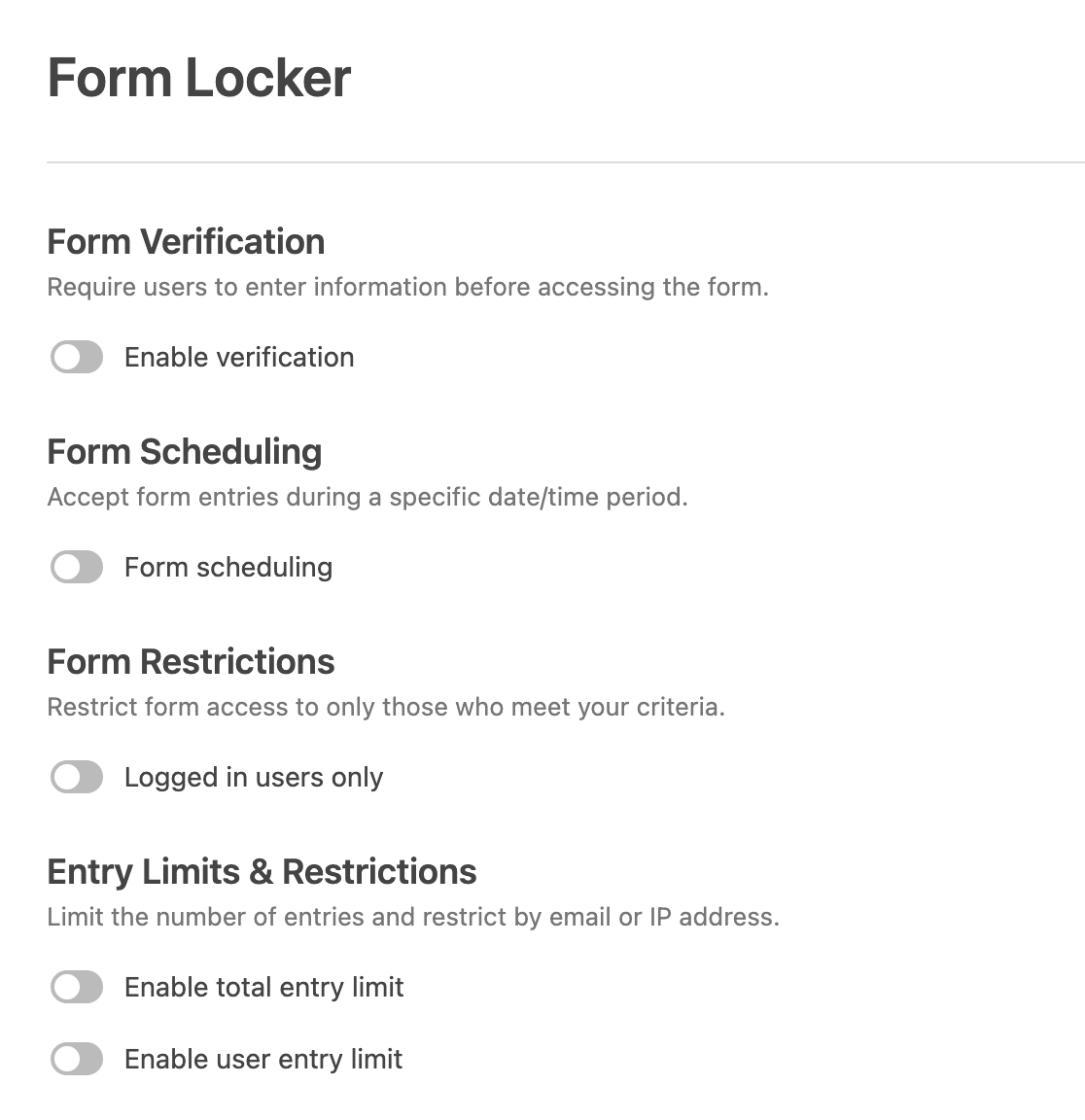
- Verificação de Formulário — Exija que os usuários forneçam algumas informações, como um endereço de e-mail, para preencher o formulário.
- Agendamento de Formulário — Defina uma data de início e uma data de término para as inscrições da corrida.
- Restrições de Formulário — Faça com que os usuários façam login antes de preencherem seu formulário.
- Limites e Restrições de Inscrição — Defina um limite de quantas pessoas podem se inscrever em sua corrida.
O addon Form Locker também oferece a capacidade de limitar as inscrições da corrida a uma pessoa. Para obter ajuda detalhada com permissões de formulário, consulte esta documentação sobre como instalar e usar o addon Form Locker.
Etapa 5: Adicione seu Formulário de Inscrição de Corrida ao seu Site
Depois de criar um formulário de inscrição de corrida para WordPress com o plugin WPForms, você precisa adicioná-lo ao seu site WordPress.
O WPForms permite que você adicione seus formulários em vários locais do seu site, incluindo posts do blog, páginas e até mesmo widgets de barra lateral.
Vamos dar uma olhada na opção de incorporação mais comum em posts ou páginas.
Para começar, crie uma nova página ou post no WordPress, ou vá para as configurações de atualização de um existente. Depois disso, adicione um bloco WPForms.

O útil widget WPForms aparecerá dentro do seu bloco. Clique no menu suspenso WPForms e escolha o formulário que você acabou de criar e que deseja inserir em sua página.
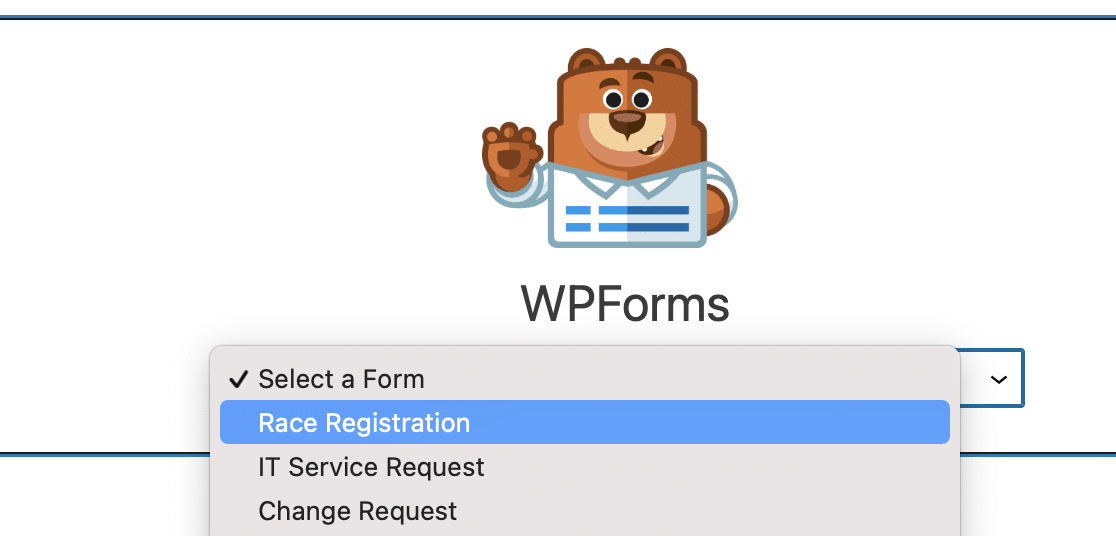
Se você estiver satisfeito com a aparência do seu formulário WordPress, prossiga e clique em Publicar, e seu formulário ficará online na Internet.
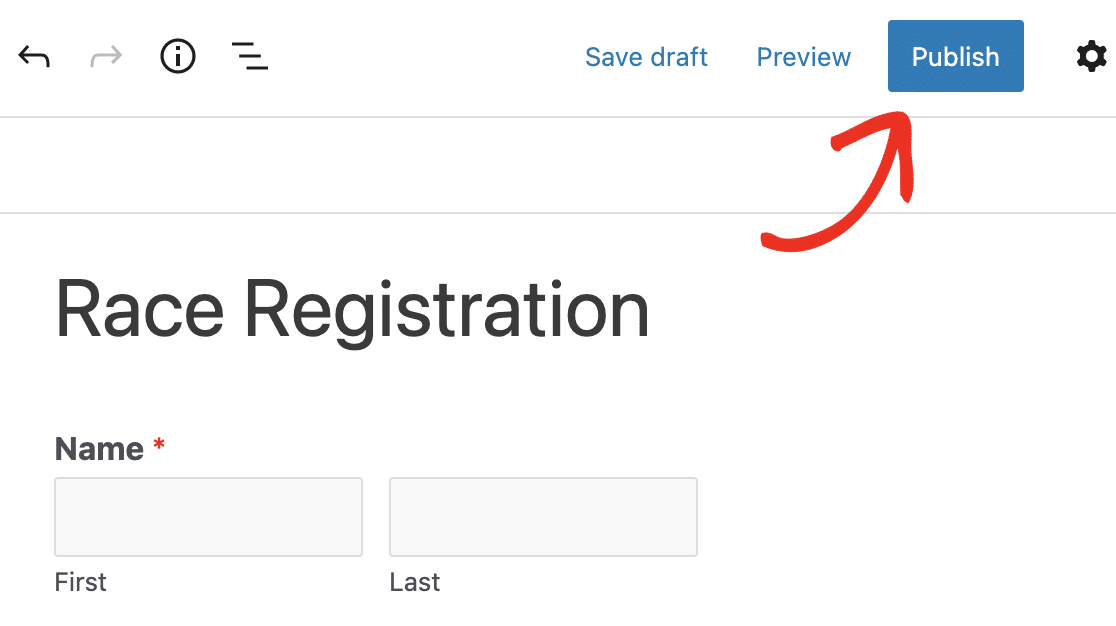
Dê uma olhada na sua página publicada para ver exatamente como ela aparece em seu site!
Para visualizar as entradas do seu formulário de inscrição de corrida WordPress após o envio, consulte este guia completo sobre entradas de formulário.
Crie seu Formulário de Inscrição de Corrida Agora! 🙂
Perguntas frequentes sobre como criar um formulário de inscrição de corrida
Como adiciono registro de eventos ao WordPress?
Para adicionar registro de eventos ao WordPress, você pode usar um plugin como o WPForms. O WPForms permite que você crie um formulário de registro de eventos personalizado, onde os usuários podem preencher seus detalhes, selecionar opções e enviar pagamentos, se necessário. Simplesmente instale o plugin, crie seu formulário e incorpore-o em qualquer página do seu site WordPress.
Como adiciono uma opção de registro no WordPress?
Adicionar uma opção de registro no WordPress é fácil com o WPForms. Após instalar o WPForms, use o construtor de arrastar e soltar para criar um formulário de registro para o seu evento. Você pode personalizar os campos para coletar nomes, detalhes de contato e muito mais, e então adicionar o formulário à página do seu evento.
Como criar um link de registro para um evento?
Para criar um link de registro para um evento, primeiro crie seu formulário de registro de evento usando o WPForms. Assim que seu formulário estiver pronto, você pode incorporá-lo em uma página e copiar o URL dessa página. Compartilhe o URL como o link de registro do seu evento para que os participantes possam se inscrever facilmente.
Em seguida, Colete Inscrições de Voluntários Online
E aí está! Agora você sabe como criar um formulário de registro de corrida online no WordPress. Se você quiser recrutar voluntários para o seu evento de corrida, certifique-se de conferir como criar um formulário de inscrição de voluntário em seu site.
Crie Seu Formulário WordPress Agora
Pronto para criar seu formulário? Comece hoje mesmo com o plugin de criação de formulários WordPress mais fácil. WPForms Pro inclui muitos modelos gratuitos e oferece uma garantia de devolução do dinheiro em 14 dias.
Se este artigo ajudou você, por favor, siga-nos no Facebook e Twitter para mais tutoriais e guias gratuitos do WordPress.


