



Resumo de IA
Você quer deixar seus formulários do WordPress mais organizados e fáceis de gerenciar?
À medida que o número de formulários cresce em seu site WordPress, o gerenciamento de formulários pode se tornar um pouco complicado.
Mas existe uma solução simples para uma melhor organização de formulários — usar tags de formulário.
Neste post, mostraremos como usar tags de formulário para melhorar o gerenciamento de seus formulários do WordPress.
Crie Seu Formulário WordPress Agora
O Que São Tags de Formulário?
A marcação de formulários é um método de rotular seus formulários para que formulários semelhantes possam ser organizados e agrupados por tipo. É semelhante às tags integradas do WordPress que você pode usar para organizar suas postagens de blog.
O mesmo conceito se aplica a formulários online. Usando tags, fica muito mais fácil localizar tipos específicos de formulários em seu site WordPress, especialmente se você tiver muitos formulários. Quando seus formulários são marcados, não importa quantos existam em seu site, pois você sempre pode filtrar facilmente seus formulários para encontrar o que precisa.
Diferentes construtores de formulários usam taxonomias diferentes para ajudá-lo a organizar seus formulários. Uma das vantagens das tags sobre sistemas que usam categorias ou grupos é que você pode adicionar qualquer número de tags aos seus formulários. Isso significa que você pode ter várias camadas de organização para seus formulários do WordPress.
Primeiro, mostraremos como atribuir tags aos seus formulários. Em seguida, mostraremos como filtrar seus formulários rapidamente depois que eles forem marcados.
Como Organizar Formulários do WordPress com Tags
Adicionar tags aos seus formulários do WordPress é incrivelmente fácil. Você pode seguir o guia em vídeo abaixo para aprender tudo o que precisa para organizar formulários com tags de formulário.
Se você prefere instruções escritas, continue lendo abaixo:
Neste Artigo
Vamos começar.
1. Instalando o WPForms
WPForms é o plugin de formulários mais bem avaliado para WordPress. Uma de suas muitas funcionalidades são as tags de formulário, projetadas para facilitar o gerenciamento de formulários para você.
Para começar, você precisa instalar o WPForms em seu site (se ainda não o tiver).

Após o WPForms ser instalado e ativado em seu site, você pode começar a criar formulários e atribuir tags a eles.
2. Criando e Atribuindo Tags aos Seus Formulários do WordPress
O WPForms torna muito fácil criar tags e organizar seus formulários do WordPress. Existem duas maneiras de atribuir uma tag a um formulário.
Mostraremos ambos os métodos.
Atribuindo Tags do Construtor de Formulários
No primeiro método, você pode atribuir tags a um formulário enquanto o está construindo na interface do construtor de formulários do WPForms.
Para fazer isso, abra sua área de administração do WordPress e navegue até WPForms » Adicionar Novo.

Isso abrirá a interface do construtor de formulários do WPForms. Comece dando um nome ao seu novo formulário e selecionando um modelo.
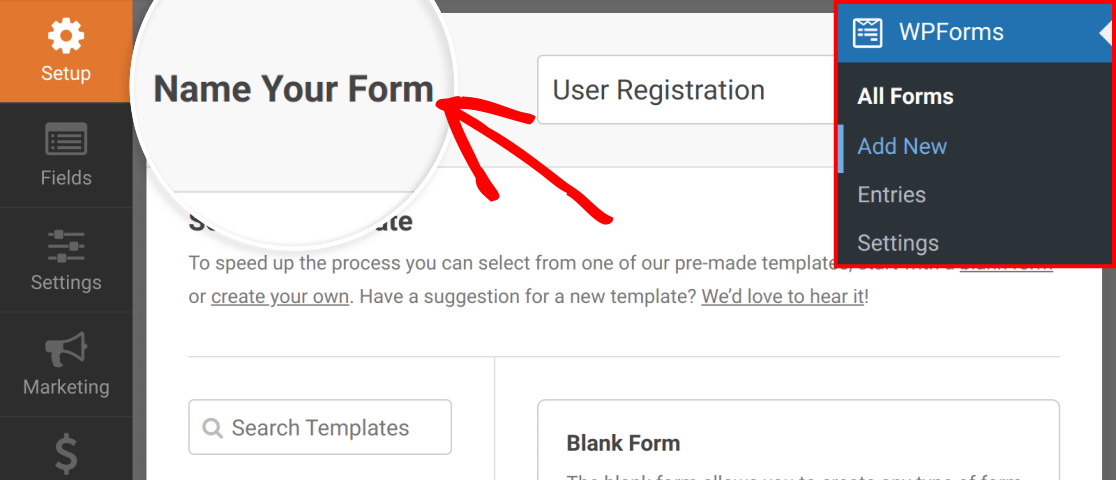
Quando o modelo for carregado, clique em Configurações à esquerda da interface do WPForms e, em seguida, selecione a guia Geral.

Em Configurações Gerais, você deverá ver uma opção de Tags. Para atribuir tags ao formulário que você está criando, basta digitar um nome que deseja dar à sua tag.
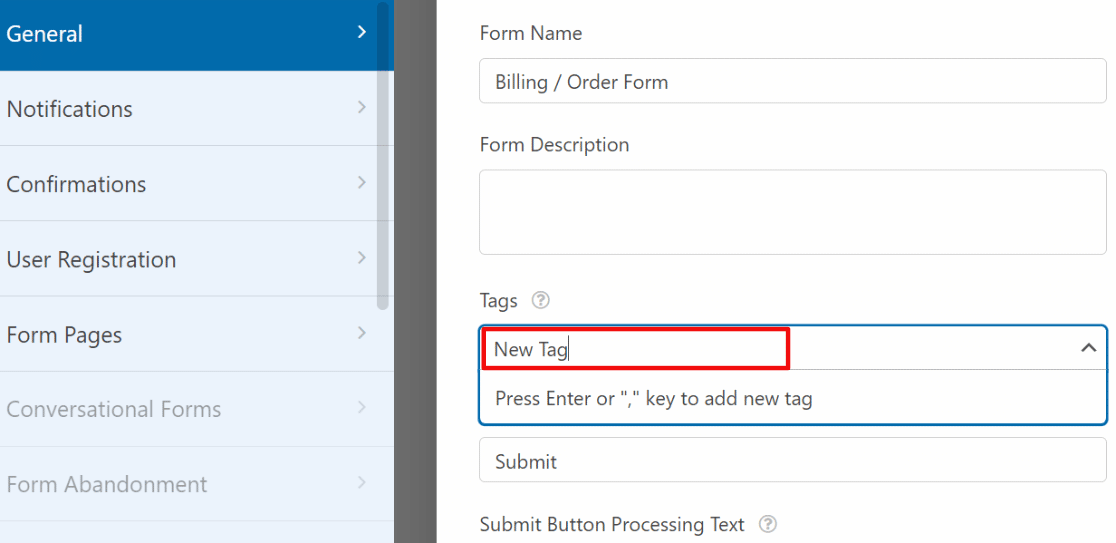
Se você quiser adicionar várias tags aqui, basta separá-las por vírgulas.
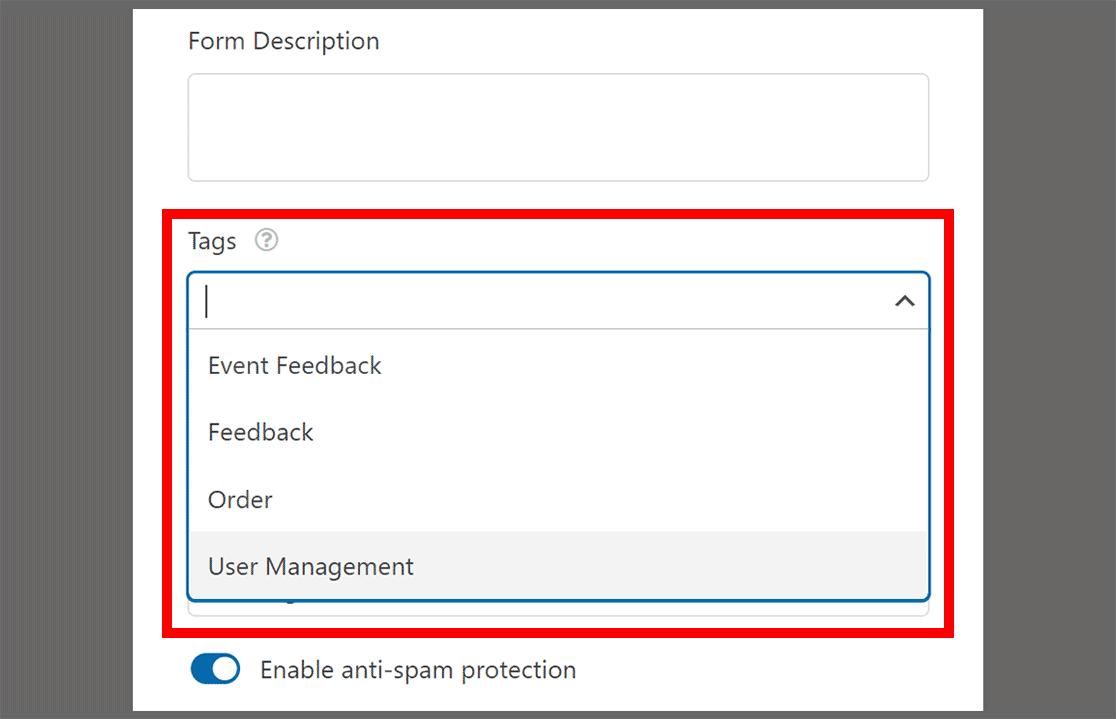
Você também pode selecionar tags de formulário criadas anteriormente neste campo. Basta clicar no campo Tags e ele se expandirá para mostrar uma lista de suas tags existentes para escolher.
Quando terminar de adicionar as tags que deseja para seu formulário, pressione o botão Salvar no canto superior direito do construtor de formulários.
Atribuindo Tags da Tela de Visão Geral dos Formulários
A tela Visão Geral de Formulários lista todos os seus formulários existentes em uma tabela. A coluna Tag permite editar rapidamente as tags de qualquer formulário sem precisar abrir o construtor de formulários.
Para ver as tags de formulário na tela Visão Geral de Formulários, primeiro clique no menu suspenso Opções de Tela no canto superior direito da tela.
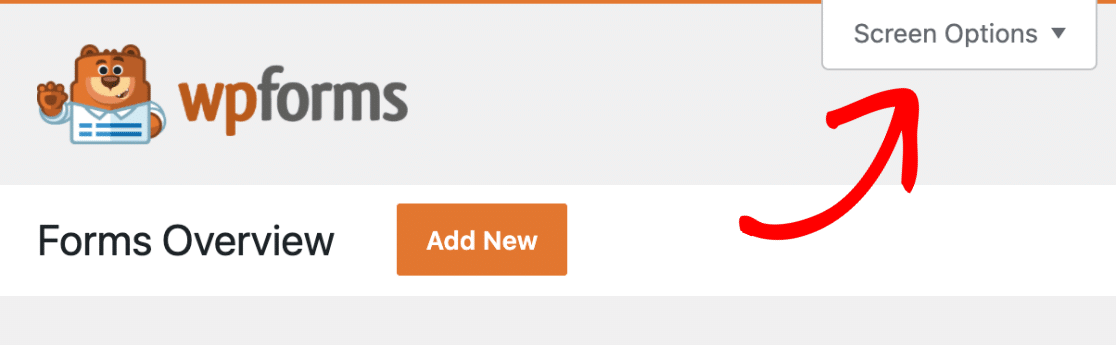
Depois disso, selecione a caixa de seleção Tags e clique em Aplicar.
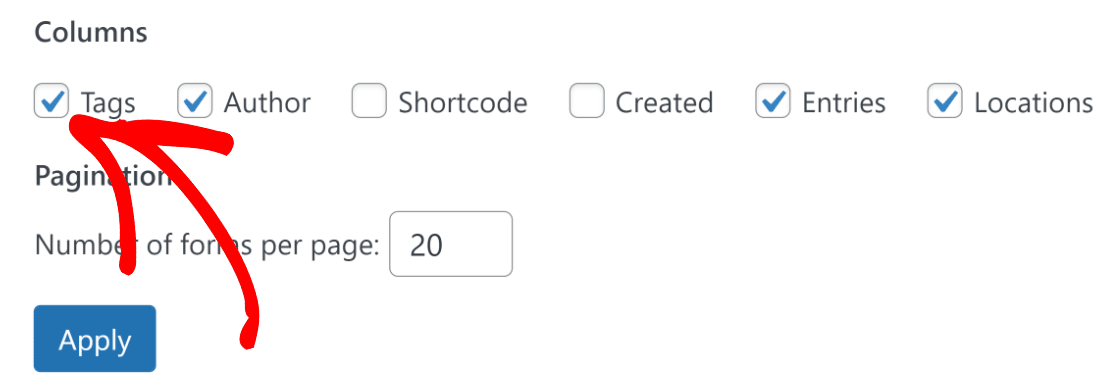
Agora você deve ver uma coluna Tags na tabela onde todos os seus formulários estão listados.
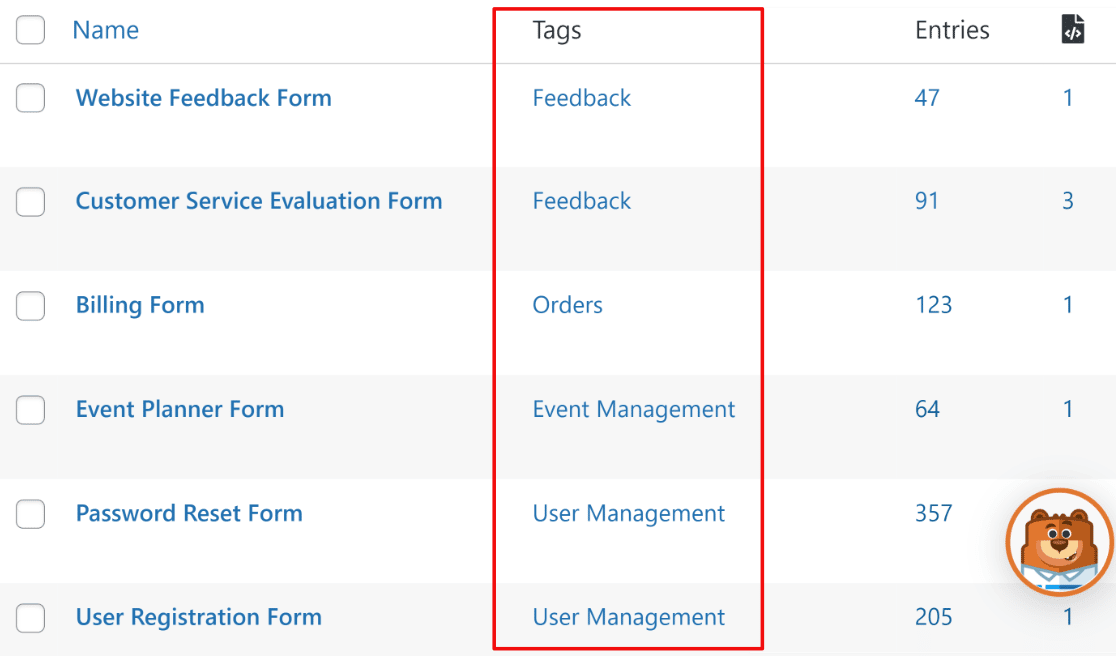
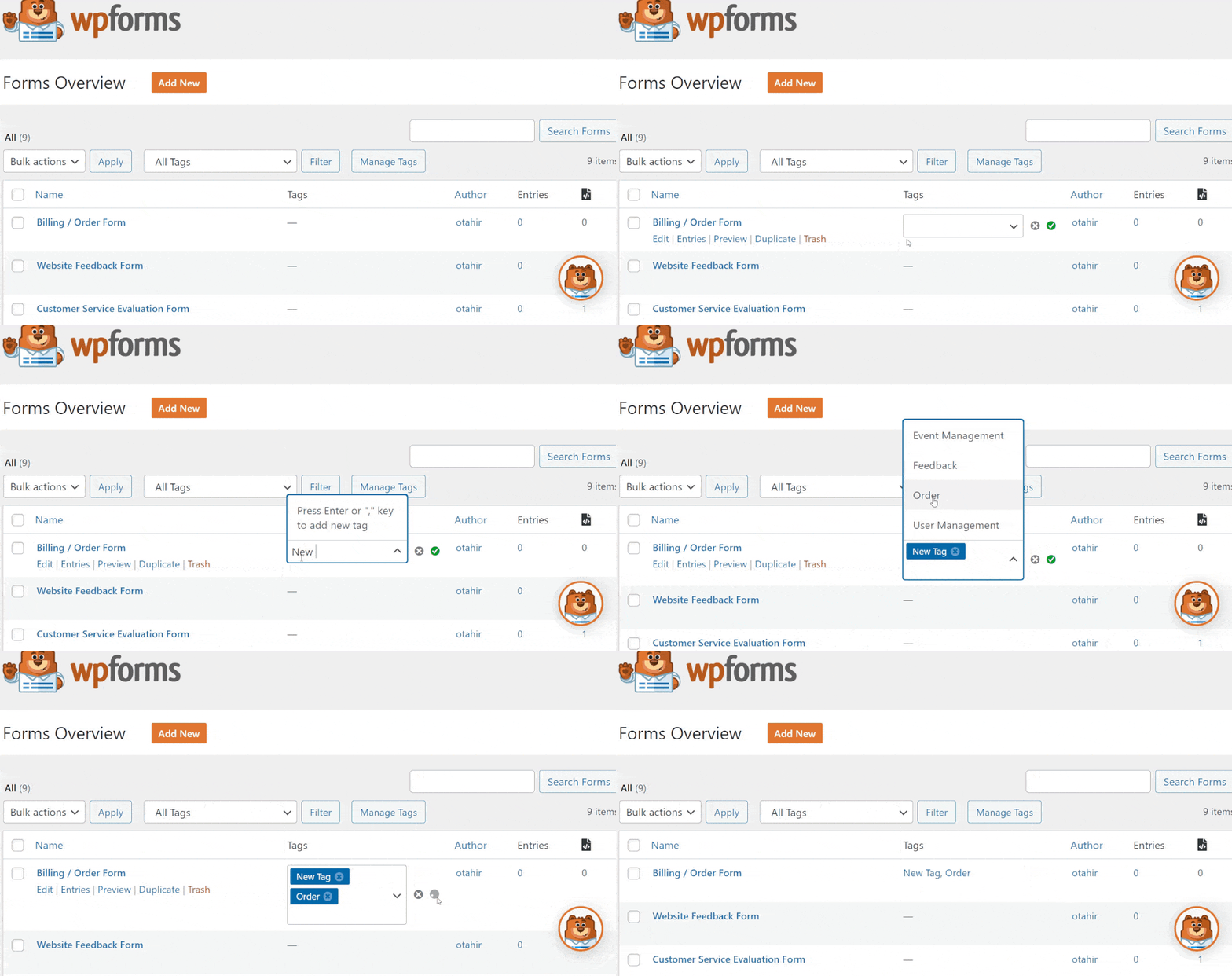
Para atribuir uma tag, passe o mouse sobre o formulário que deseja organizar e clique em Editar na coluna Tags.

O WPForms agora permitirá que você crie uma nova tag para o formulário ou escolha entre tags criadas anteriormente.
Para criar uma nova tag, basta digitá-la e pressionar Enter. Repita o processo se quiser adicionar várias tags.
Ou, se quiser atribuir uma tag que você criou anteriormente, basta clicar na tag desejada na lista.
Quando terminar de editar as tags do seu formulário, clique no botão de checkmark verde para salvar suas alterações.
Ótimo! Agora que você sabe como criar e atribuir tags aos seus formulários, vamos ver como você pode filtrar formulários por tags para localizá-los posteriormente.
3. Filtrando Formulários por Tags
O que torna a marcação de formulários uma ferramenta de gerenciamento de formulários tão poderosa é o simples fato de que os formulários marcados são fáceis de encontrar. Cada tag revela algo útil sobre seus formulários online.
Por exemplo, formulários de login do WordPress, registro e redefinição de senha se enquadram na mesma categoria de Gerenciamento de Usuários, então você pode atribuir a eles a mesma tag. Você pode então localizar esses formulários muito rapidamente em seu painel do WordPress usando essa tag.
Dependendo do tipo de site que você tem, você também pode querer adicionar tags para formulários de contato, formulários de pedido, formulários de geração de leads, formulários de inscrição de eventos e muito mais.
Para usar a ferramenta de filtro do WPForms, vá para a página Visão Geral de Formulários e clique no botão suspenso Todas as Tags.
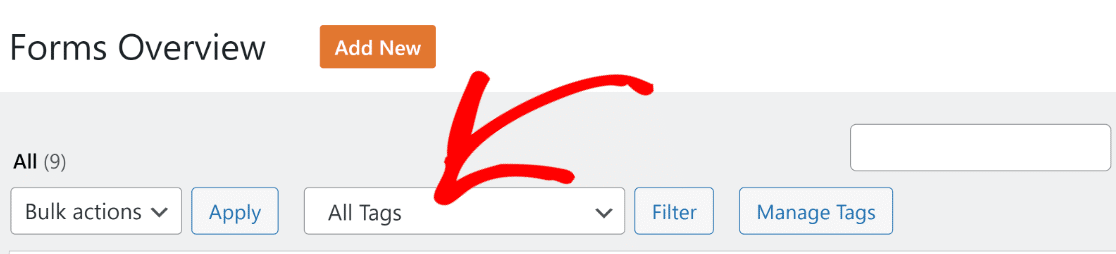
O menu suspenso se expandirá para exibir todas as tags que você criou até agora. Selecione as tags pelas quais deseja filtrar seus formulários e, em seguida, pressione o botão Filtrar.
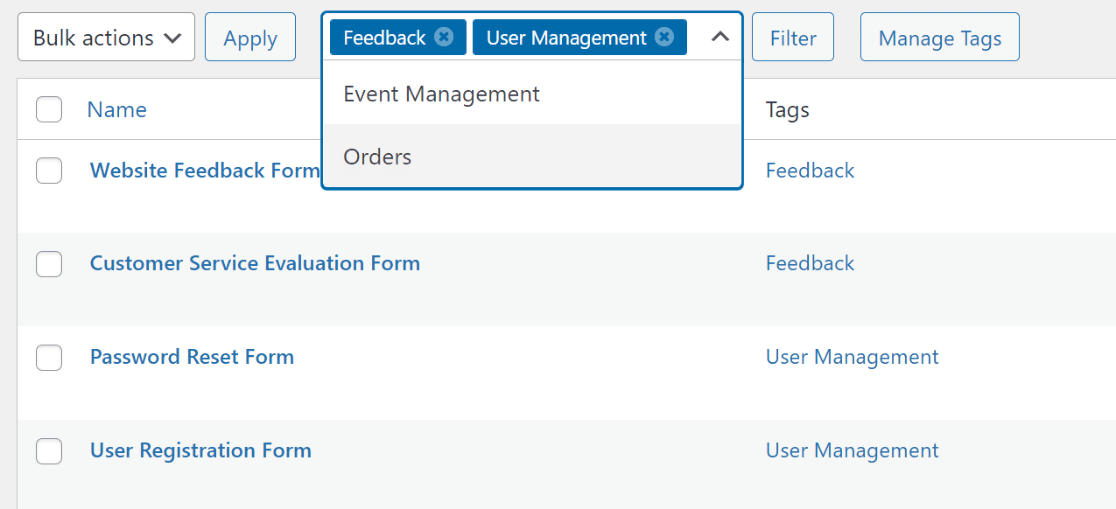
Logo após pressionar o botão Filtrar, o WPForms filtrará seus formulários pelas tags selecionadas. Dessa forma, você pode localizar instantaneamente os formulários de que precisa sem ter que pesquisar manualmente.
Vamos agora ver alguns recursos adicionais de gerenciamento de tags que permitem manter seus formulários bem organizados o tempo todo.
4. Removendo, Excluindo e Editando Tags de Formulário em Massa
Se você precisar remover uma tag de um formulário, o WPForms também torna isso super fácil.
Tudo o que você precisa fazer é ir para a tela Visão Geral de Formulários e, em seguida, pressionar o botão Editar sob a(s) tag(s) que deseja remover de um formulário.

Pressione o botão de cruz (x) na tag de formulário que você deseja remover e, em seguida, pressione o botão de visto verde para salvar suas alterações.

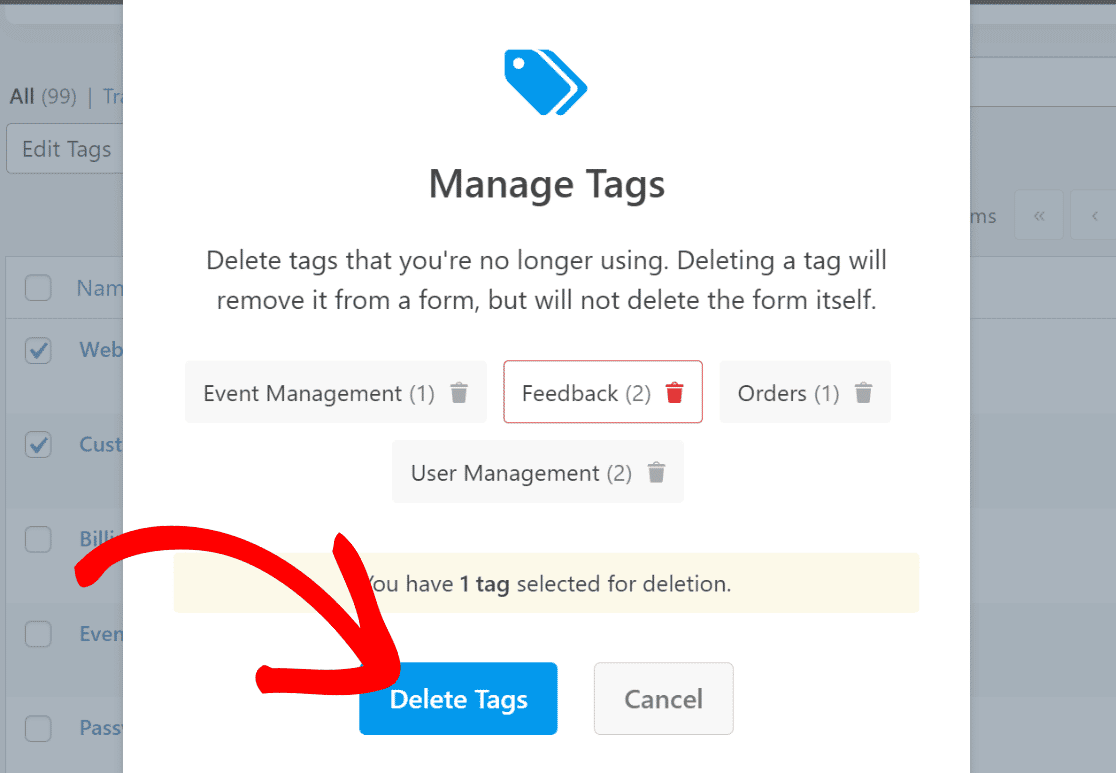
E se você precisar excluir completamente tags que não usa mais, basta clicar no botão Gerenciar Tags.

Isso abrirá uma janela modal mostrando todas as tags de formulário que você criou até agora e o número de vezes que você usou cada uma delas. Para excluir uma tag completamente, basta selecionar a tag e, em seguida, pressionar o botão Excluir Tags.
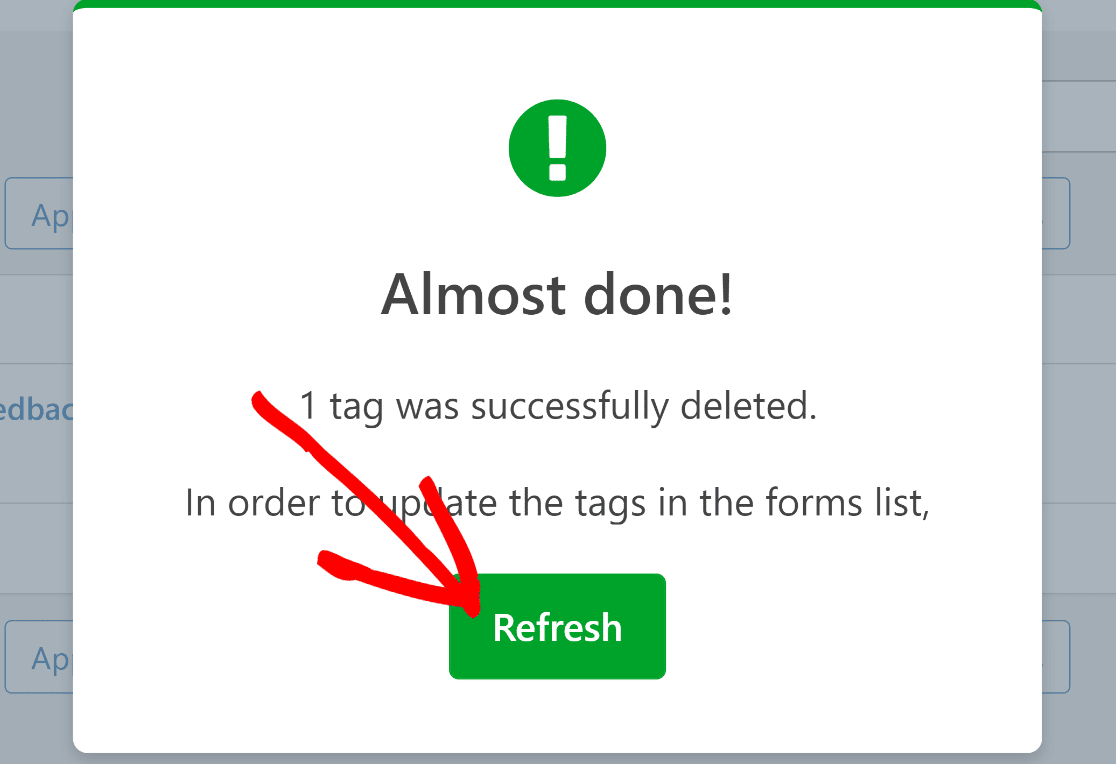
Você notará uma mensagem confirmando que as tags foram excluídas. Clique no botão Atualizar para atualizar as tags na lista de formulários.
Finalmente, o WPForms também permite editar tags em massa. Isso é super conveniente quando você deseja editar as tags de vários formulários ao mesmo tempo.
Clique no menu suspenso Ações em Massa e selecione Editar Tags.

Depois disso, basta selecionar os formulários para os quais deseja editar as tags e, em seguida, pressionar Aplicar.
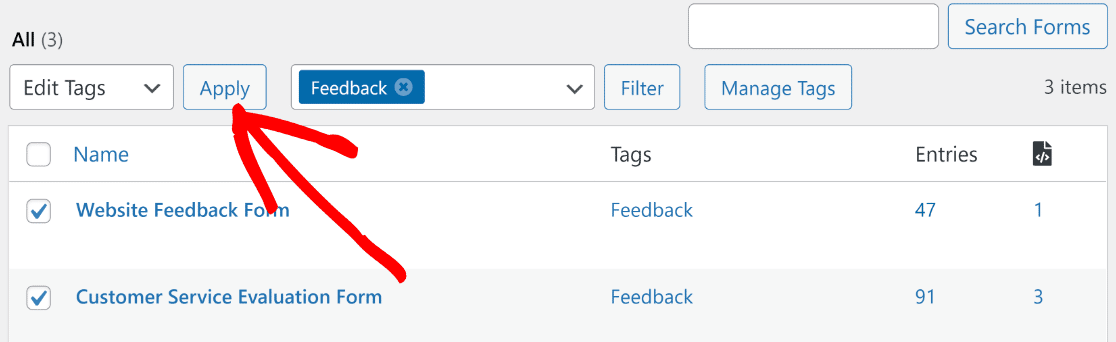
A visualização em sua tela agora mudará com os formulários selecionados no lado esquerdo e o campo de edição de tags no lado direito. Na seção Tags à direita, você pode criar novas tags, atribuir tags da sua lista existente ou remover tags de uma vez para os formulários que você selecionou.
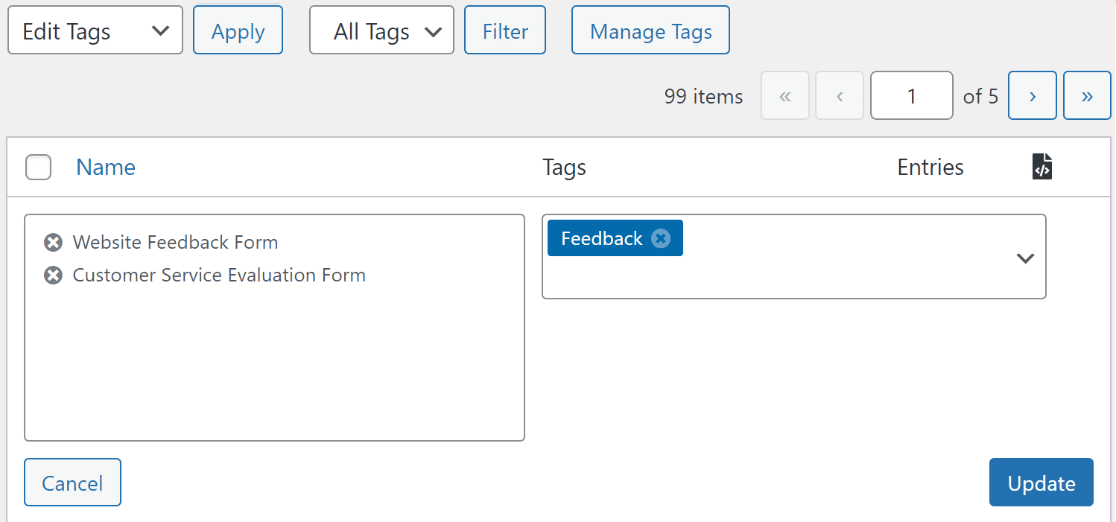
Quando você fizer as alterações necessárias, pressione o botão azul Atualizar para salvar suas alterações.
E é só isso! Agora você está pronto para usar tags de formulário para organizar melhor seus formulários do WordPress.
Próximo, E-mail em Massa para Usuários do WordPress
Quer enviar e-mail para seus usuários do WordPress diretamente do seu painel? Confira nosso guia explicando como enviar e-mail para todos os usuários registrados no WordPress.
Também, se você estiver procurando por alternativas ao DocuSign, confira nossos plugins recomendados de assinatura digital para WordPress (dica: o WPForms suporta totalmente assinaturas eletrônicas).
Melhore a Organização de Formulários com Tags
Pronto para construir seu formulário? Comece hoje mesmo com o plugin construtor de formulários WordPress mais fácil. WPForms Pro inclui muitos modelos gratuitos e oferece uma garantia de devolução do dinheiro em 14 dias.
Se este artigo ajudou você, por favor, siga-nos no Facebook e Twitter para mais tutoriais e guias gratuitos do WordPress.


