



Resumo de IA
Deseja enviar e-mails para todos os usuários do seu site WordPress?
Se você tem um site de associação onde os usuários podem se registrar, talvez queira enviar anúncios, promoções ou newsletters por e-mail.
Neste post, mostraremos exatamente como você pode enviar e-mails para usuários do WordPress.
Mas antes, vamos falar um pouco sobre o que realmente significa enviar e-mails para toda a sua lista de e-mails (também conhecido como envio em massa).
Crie Seu Formulário de Inscrição para Newsletter Agora
Como Enviar E-mail para Usuários do WordPress
Pronto para enviar e-mails para usuários do WordPress? Basta seguir os passos abaixo para começar.
Neste Artigo
Vamos lá.
1. Instale o WP Mail SMTP
Primeiramente, precisamos garantir que os e-mails que você deseja enviar sejam entregues com sucesso a todos os assinantes.
E para isso, recomendamos a instalação do WP Mail SMTP em seu site. O WP Mail SMTP permite que você conecte seu site WordPress a um serviço de e-mail. Dessa forma, seus e-mails sempre chegam às caixas de entrada dos destinatários.
Para obter este plugin, consulte este guia sobre como instalar o WP Mail SMTP em seu site.
Assim que o plugin for ativado em seu site, passe para a próxima etapa.
2. Conecte o WP Mail SMTP a um Serviço de E-mail
Para que o WP Mail SMTP funcione, você precisa configurar as definições do seu site para que todos os e-mails sejam roteados corretamente através de um servidor SMTP.
O WP Mail SMTP torna isso muito fácil. Após instalá-lo e ativá-lo, o assistente de configuração do WP Mail SMTP será iniciado para guiá-lo durante este processo.
Se o assistente não for iniciado automaticamente, vá para WP Mail SMTP » Configurações. Em seguida, clique em Iniciar Assistente de Configuração na seção E-mail.
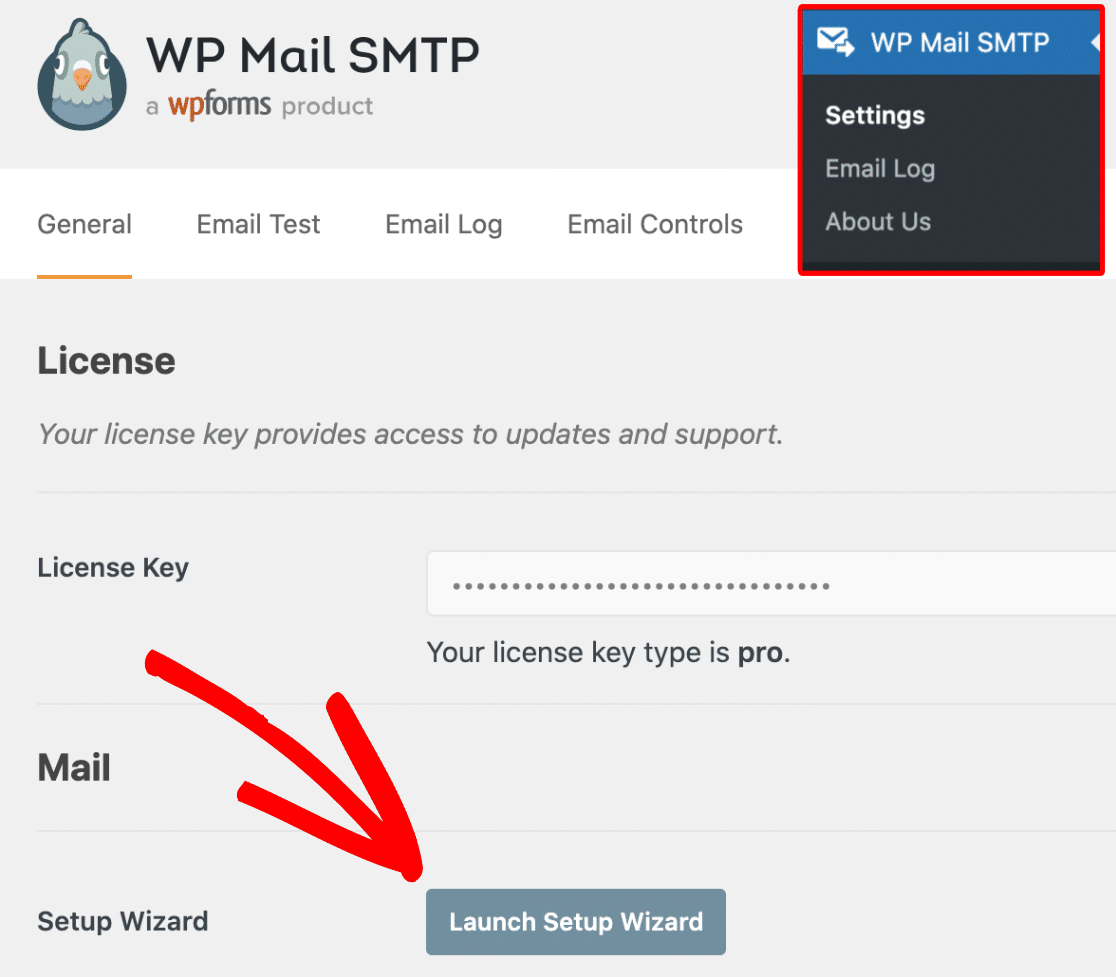
Quando o assistente for iniciado, ele pedirá que você escolha um provedor de e-mail para conectar seu site WordPress.
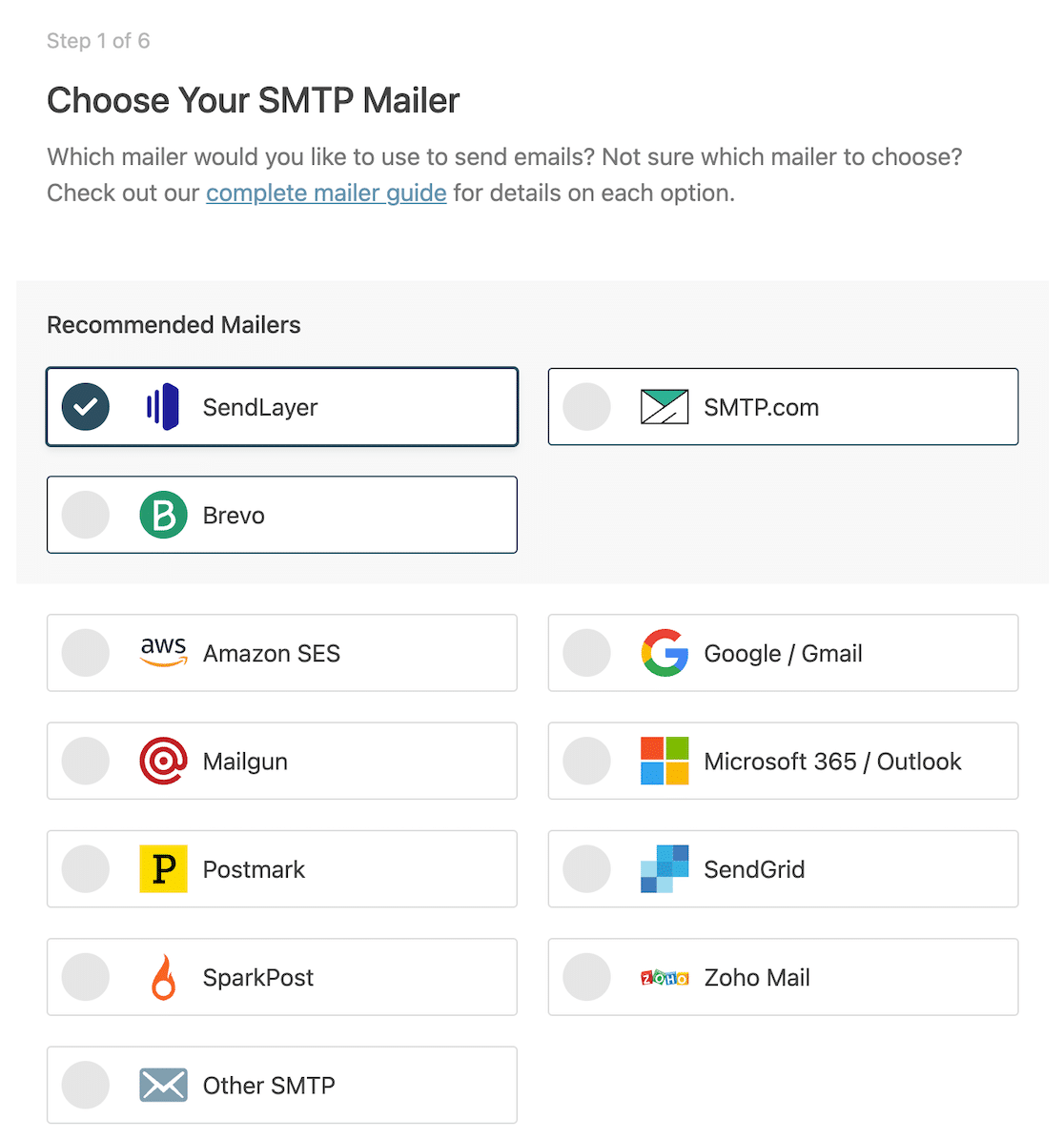
É melhor verificar se o provedor de e-mail escolhido suporta cabeçalhos de cancelamento de inscrição (list-unsubscribe). Isso é necessário se você estiver enviando e-mails para o Gmail ou Yahoo; sem esses cabeçalhos, seus e-mails serão bloqueados. Confira este guia para adicionar cabeçalhos de cancelamento de inscrição no WordPress.
Nosso principal serviço de e-mail recomendado é o SendLayer devido à sua facilidade de uso e preços acessíveis. Selecione SendLayer e clique em Salvar e Continuar para prosseguir.
Agora, você precisará fornecer sua chave de API e outros detalhes para configurar a integração do WP Mail SMTP com o SendLayer. Para instruções, veja este guia sobre como configurar o SendLayer com o WP Mail SMTP.
O assistente agora enviará um e-mail de teste para garantir que sua configuração esteja correta. Se tudo estiver bem, passe para a próxima etapa.
Observação: Você precisa de uma conta SendLayer com um domínio de e-mail verificado conectado a ela para adicioná-la como seu provedor de e-mail no WP Mail SMTP. Este guia sobre como autorizar seu domínio no SendLayer explica o processo passo a passo em detalhes.
3. Instale o Plugin Send Users Email
Com o WP Mail SMTP pronto em seu site, ele garantirá que os e-mails originados de todos os plugins em seu site WordPress sejam enviados de forma confiável e sem problemas.
Mas você ainda precisa de um plugin para escrever esses e-mails e enviá-los para usuários registrados do seu site WordPress. O plugin mais fácil do WordPress para isso é chamado Send Users Email.
Instale o Enviar E-mails para Usuários em seu site. Se não souber como, consulte este guia sobre instalar plugins do WordPress.
Após instalar e ativar o plugin em seu site, passe para a próxima e última etapa.
Quer enviar um boletim informativo para assinantes em vez de usuários registrados? Consulte nosso guia sobre como criar um boletim informativo no WordPress para obter detalhes.
4. Envie E-mail para Todos os Usuários do WordPress
No painel do WordPress, navegue até E-mail para Usuários » Funções de E-mail.
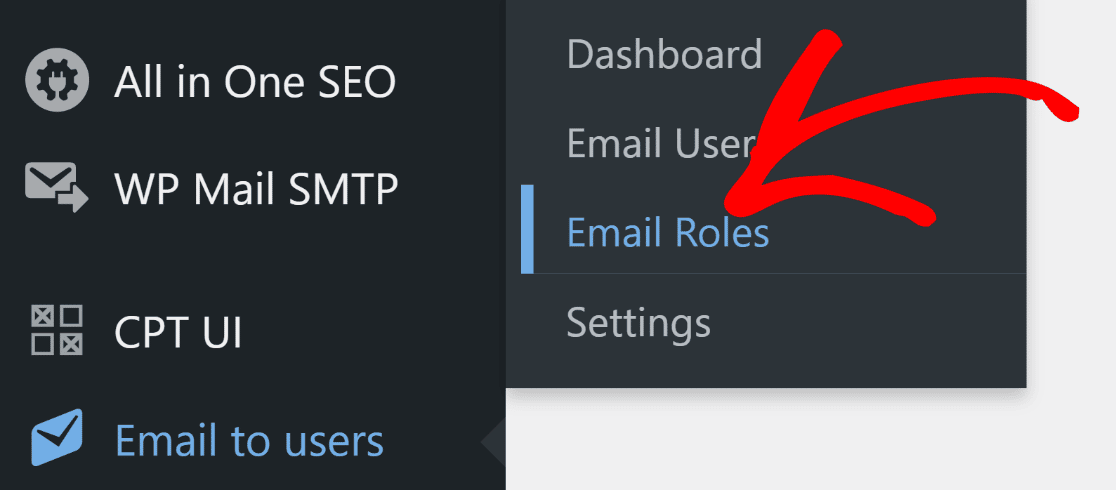
Isso o levará à tela do editor de e-mail. Aqui, você pode escrever o assunto do seu e-mail, selecionar seus destinatários pela função do WordPress atribuída a eles e compor a mensagem do corpo do e-mail.
Para enviar o e-mail para seus assinantes registrados, marque a caixa ao lado de Assinante.
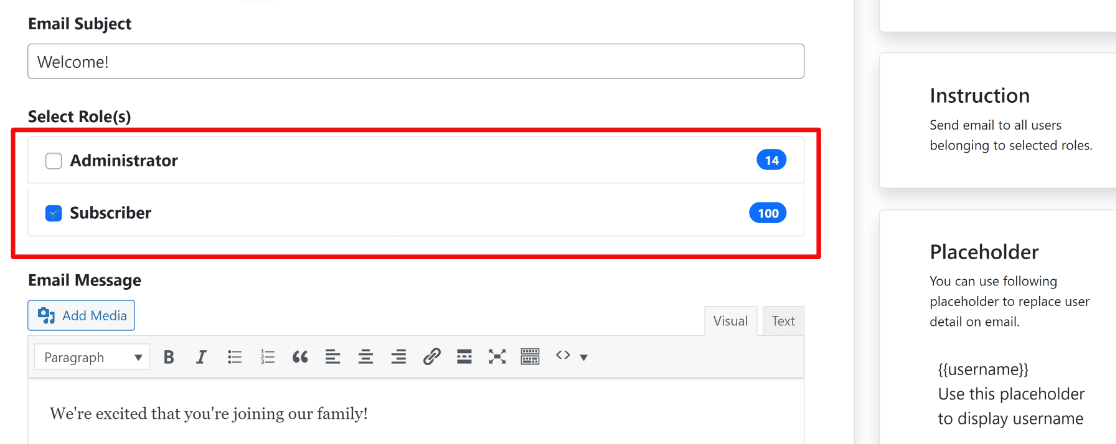
Sinta-se à vontade para selecionar outros grupos de usuários do WordPress por suas funções (como administradores, autores, editores e assim por diante).
Quando terminar, clique em Enviar Mensagem.
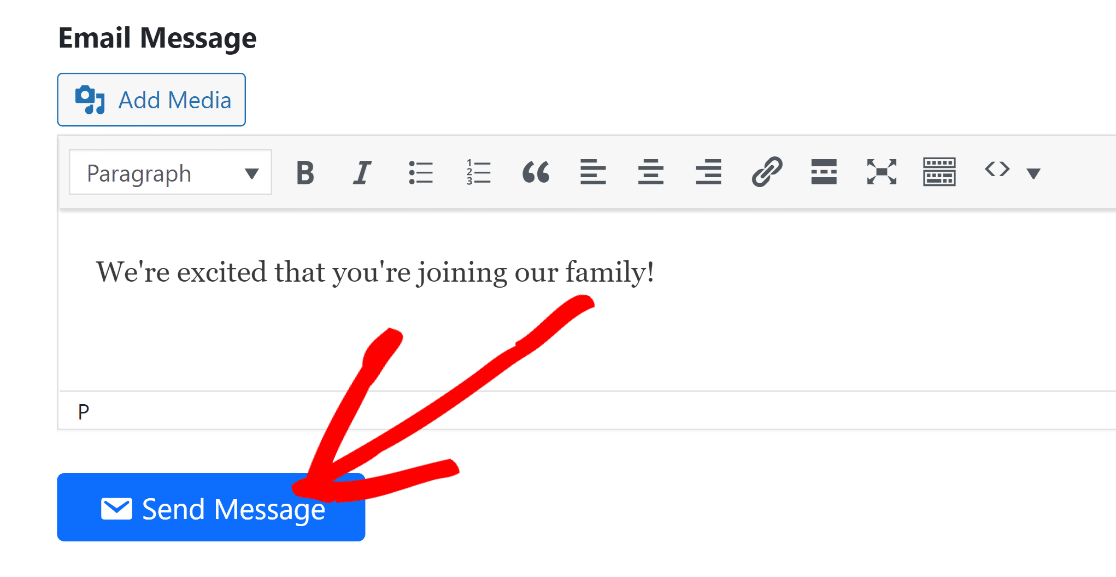
Isso enviará sua mensagem de e-mail para todos os seus assinantes do WordPress.
Também é possível selecionar individualmente os usuários para os quais você deseja enviar seu e-mail, em vez de enviar um e-mail em massa para toda a sua lista.
Para fazer isso, vá para E-mail para Usuários » E-mail para Usuários. Nesta tela, você verá uma lista de todos os usuários registrados em seu site WordPress. Selecione seus destinatários marcando as caixas ao lado de seus nomes.
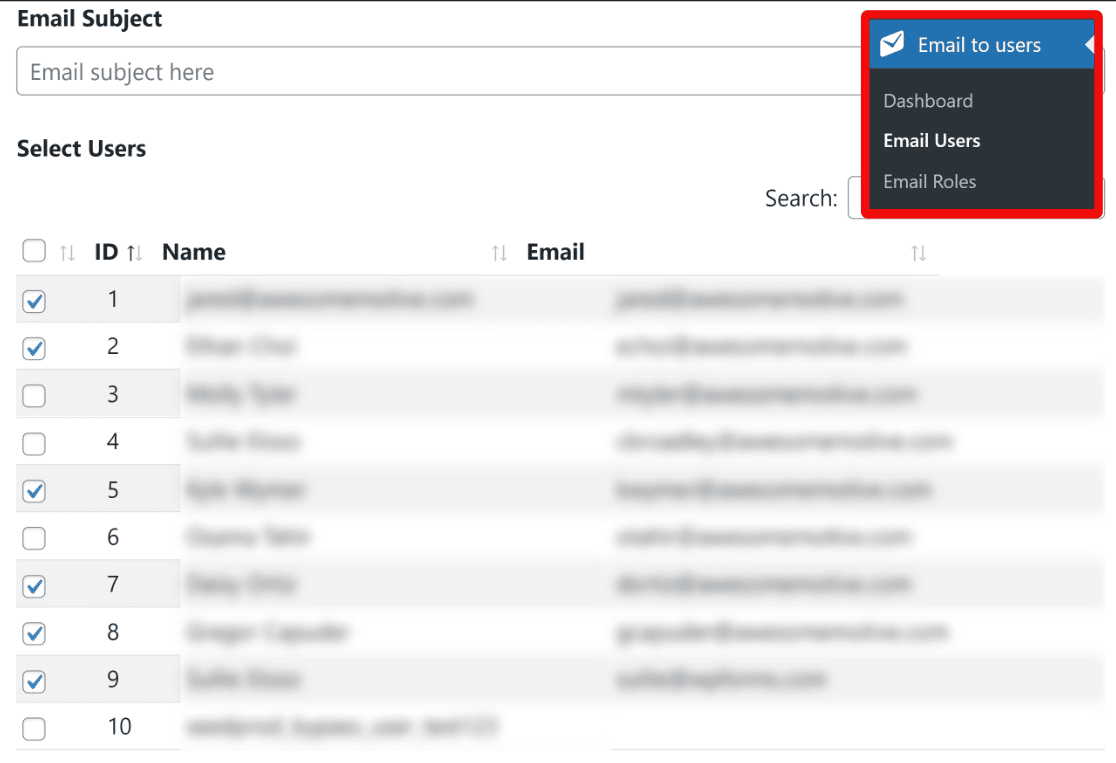
Você pode compor o assunto e o corpo do seu e-mail como antes. Depois de selecionar os destinatários e escrever o e-mail, clique em Enviar Mensagem para enviar o e-mail.
Isso enviará e-mails para os usuários do WordPress que você selecionou individualmente como seus destinatários.
E é isso! Agora você sabe como enviar e-mails para todos os usuários registrados em seu site WordPress ou apenas para os destinatários selecionados individualmente por você.
Mas antes de terminar este post, gostaríamos de lembrar que geralmente não é uma boa ideia depender do WordPress para suas campanhas de marketing por e-mail quando você já é uma empresa estabelecida.
Dicas para Usar o WordPress para E-mail
Usar o WordPress para e-mail é perfeitamente aceitável se você está apenas começando e tem uma pequena lista de assinantes. No entanto, o WordPress não é adequado para enviar e-mails em massa para uma lista de e-mails enorme.
Portanto, à medida que seu domínio de e-mail amadurece ao longo do tempo, você desejará migrar para uma plataforma de e-mail dedicada como Constant Contact, Brevo, MailerLite, Mailchimp ou outras.
Em seguida, você pode aproveitar o WPForms para criar formulários de inscrição para boletins informativos que permitem coletar assinantes. Com muitas integrações nativas, o WPForms também enviará automaticamente novos assinantes para sua ferramenta de marketing por e-mail.
Aumente sua Lista de E-mails com WPForms 🚀
Aqui estão alguns motivos pelos quais usar o WordPress para enviar e-mails em massa para uma grande lista de assinantes não é ideal:
- Limitações funcionais: O WordPress não foi projetado para lidar com e-mails em massa de forma eficiente. Como suas funções de e-mail com o WordPress são controladas pela sua hospedagem, em vez de um serviço de e-mail dedicado, eles impõem limites mais rigorosos aos seus volumes de e-mail. Como resultado, é provável que você enfrente atrasos consideráveis ao enviar e-mails em massa, e seu provedor de hospedagem pode até mesmo bloquear seus e-mails completamente.
- Design básico de e-mail: Com o WordPress, é muito mais difícil criar e-mails visualmente atraentes com elementos gráficos, a menos que você conheça programação de nível avançado. Por outro lado, ferramentas dedicadas de marketing por e-mail tornam super simples o design de e-mails com aparência profissional.
- Falta de recursos avançados: Um serviço de marketing por e-mail completo como o MailerLite oferece muitas ferramentas para otimizar seu marketing por e-mail. Isso inclui testes A/B, fluxos de trabalho automatizados, regras avançadas de segmentação de público e análises. Com o WordPress, você não pode experimentar ou analisar seus e-mails com a mesma flexibilidade que os serviços de marketing por e-mail oferecem.
Por essas razões, é uma decisão muito melhor usar um serviço de marketing por e-mail como SendLayer, Constant Contact, Brevo (anteriormente Sendinblue) ou qualquer outra ferramenta de alta classificação.
Recomendamos o SendLayer porque é o remetente transacional mais acessível e escalável. Para mais detalhes, confira nossa análise detalhada do SendLayer.
E é tudo o que temos para você hoje! Agora você pode enviar e-mails para usuários do WordPress sem problemas.
Perguntas Frequentes sobre o Envio de E-mails para Usuários Registrados do WordPress
Aqui estão algumas perguntas frequentes sobre o envio de e-mails para usuários registrados do WordPress:
O que é E-mail em Massa?
E-mail em massa é quando você envia o mesmo e-mail para um grande grupo de destinatários. E-mails em massa carecem de personalização ou segmentação de público, tornando-os menos eficazes como estratégia de marketing por e-mail. No entanto, pode ser útil se você tiver um público pequeno e homogêneo, como sua comunidade de usuários registrados do WordPress.
Tipos comuns de e-mails em massa incluem newsletters, anúncios, atualizações de produtos e promoções.
É possível personalizar os e-mails enviados para usuários registrados?
Sim, o plugin Send Users Email permite que você use variáveis de placeholder em seu modelo de e-mail. Elas podem ser usadas para personalizar e-mails incluindo detalhes específicos do usuário, como nome, nome de usuário ou outros campos personalizados.
Quais são as melhores práticas para a frequência de e-mail para usuários registrados?
É importante não sobrecarregar seus usuários com muitos e-mails. Uma boa prática é enviar atualizações apenas quando houver notícias significativas ou newsletters agendadas regularmente, respeitando as preferências dos usuários quanto à frequência de comunicação.
O que devo fazer se minha lista de e-mail crescer demais para meu plugin ou serviço atual?
Se sua lista de e-mail crescer demais para o WordPress, considere investir em um serviço de marketing por e-mail dedicado que possa lidar com volumes maiores. Algumas opções que você pode considerar incluem Drip, Brevo, Constant Contact, ConvertKit e Mailchimp.
Em seguida, Crie Formulários MailerLite no WordPress
Quer aumentar seus assinantes de e-mail?
WPForms permite que você crie formulários de inscrição para newsletter do MailerLite que enviam automaticamente os detalhes de contato para sua conta do MailerLite. Dessa forma, você pode usar o WordPress para aumentar sua lista de e-mails e, em seguida, executar suas campanhas de e-mail a partir do MailerLite.
Integrações entre o WordPress e ferramentas de terceiros podem melhorar massivamente a eficiência do seu negócio. Para ideias, veja nosso guia sobre os principais plugins de automação de marketing do WordPress.
Crie Seu Formulário de Inscrição para Newsletter do WordPress Agora
Pronto para consertar seus e-mails? Comece hoje com o melhor plugin SMTP do WordPress. WP Mail SMTP Elite inclui configuração completa White Glove e oferece garantia de devolução do dinheiro em 14 dias.
Se este artigo ajudou você, por favor, siga-nos no Facebook e Twitter para mais dicas e tutoriais do WordPress.


