


Resumo de IA
Você está procurando ótimos exemplos de formulários de landing page? Quando alguém visita sua landing page, você tem uma chance de convertê-lo, então seu formulário precisa ser projetado para o máximo impacto.
Embora não exista uma landing page perfeita, existem definitivamente práticas recomendadas que podem ajudá-lo a obter ótimos resultados e evitar a perda de leads valiosos.
Vamos analisar alguns ótimos exemplos de formulários de landing page neste artigo. Também mostraremos como roubar e usar facilmente as mesmas ideias em seus próprios formulários.
Crie seu formulário de landing page agora
O que torna uma boa landing page?
O objetivo de qualquer landing page é fazer com que seu cliente complete um objetivo. Tudo na página precisa ser voltado para obter essa conversão.
Por exemplo, seu formulário de landing page pode ser projetado para obter:
- Assinantes da lista de e-mail
- Leads
- Vendas
- Inscrições para webinars
Cada um desses eventos requer um tipo de formulário ligeiramente diferente.
Antes de começar a projetar seu formulário de landing page, é útil entender o tipo de conversão que você espera obter. Em um nível básico, podemos dividir suas conversões em 2 grupos:
- Conversão primária: Este tipo de conversão acontece quando o cliente está pronto para comprar. Por exemplo, seu formulário de landing page pode ser um formulário de pedido ou um formulário de agendamento.
- Conversão secundária: Este tipo de conversão acontece muito mais acima no funil, quando o cliente ainda está avaliando suas opções. Portanto, se você espera criar um formulário de inscrição para newsletter por e-mail, esse é um bom exemplo de conversão secundária.
Como regra geral, você pode ter um formulário um pouco mais longo para uma conversão primária do que para uma secundária. Porque quando um cliente tomou sua decisão de compra – ou está muito perto dela – ele provavelmente estará mais disposto a gastar tempo preenchendo um formulário.
Agora que entendemos como decidir a estrutura da sua landing page, vamos analisar algumas práticas recomendadas para seus formulários de landing page.
Práticas recomendadas para formulários de landing page
Neste Artigo
1. Venda os benefícios ao lado do seu formulário
Em uma landing page, você vai querer deixar os benefícios da sua oferta bem claros.
Este formulário da Asana pede aos visitantes que se inscrevam para um teste gratuito. Mas ele não depende disso para converter visitantes. Ele também tem uma seção à direita da landing page para explicar a oferta com alguns curtos pontos.
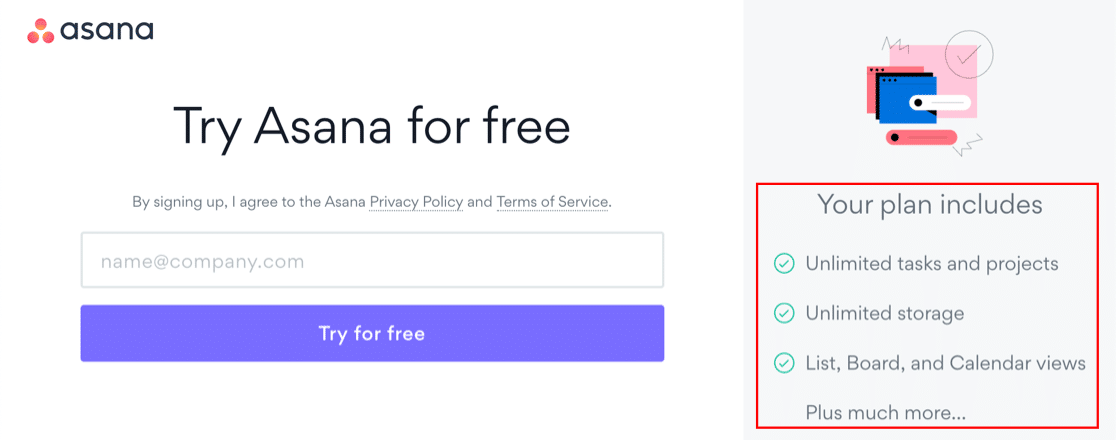
Você notou que a palavra “ilimitado” aparece mais de uma vez?
Se o usuário estiver animado com o potencial do que você está oferecendo, ele ficará mais animado em enviar o formulário.
Confira este exemplo incrível da WPBeginner também:
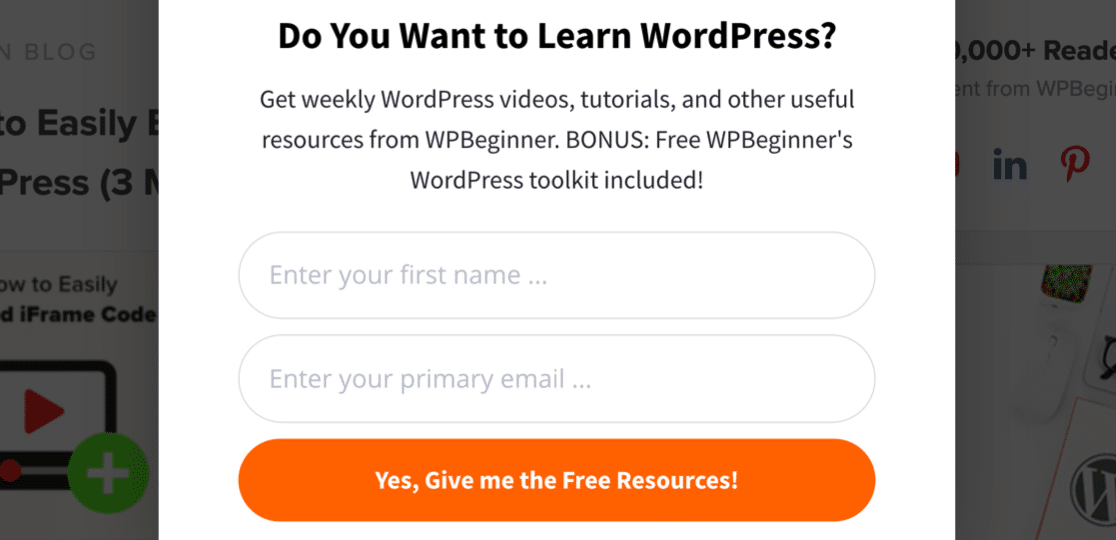
Você recebe um monte de brindes e um kit de ferramentas bônus, então há muito valor escondido logo atrás do formulário. Tudo o que você precisa fazer é clicar!
Lembre-se: você sabe que o que está oferecendo é incrível, mas o cliente pode não saber. Portanto, vender os benefícios de preencher seu formulário é uma ótima maneira de lembrá-lo.
Quer aprender a usar o Asana com outras ferramentas? Confira nossa lista de principais integrações do Asana.
Como Vender os Benefícios em Seu Formulário
Esta é uma das melhores práticas mais fáceis de implementar.
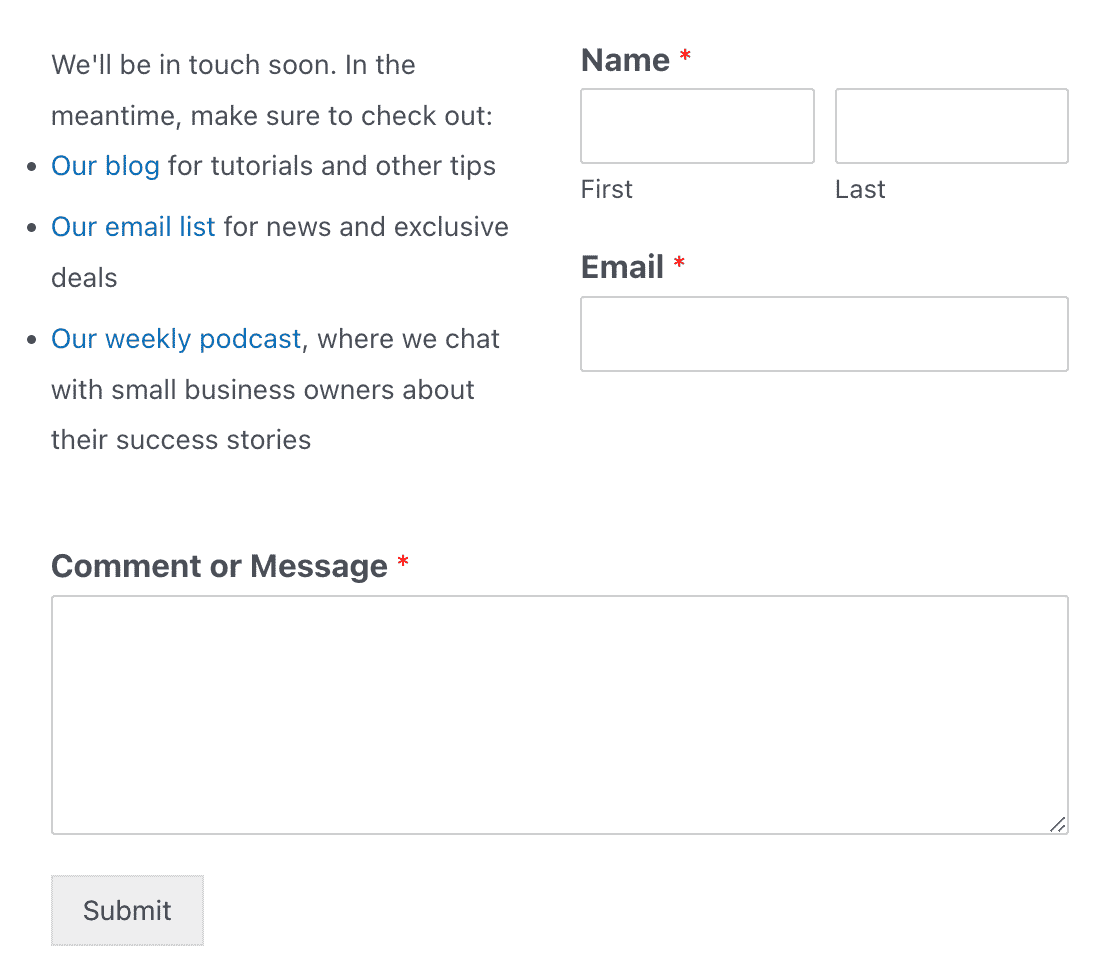
Com o WPForms, você pode facilmente arrastar um campo de Conteúdo para o seu formulário para adicionar texto extra onde quiser. E você também pode usar este campo para adicionar imagens e links.
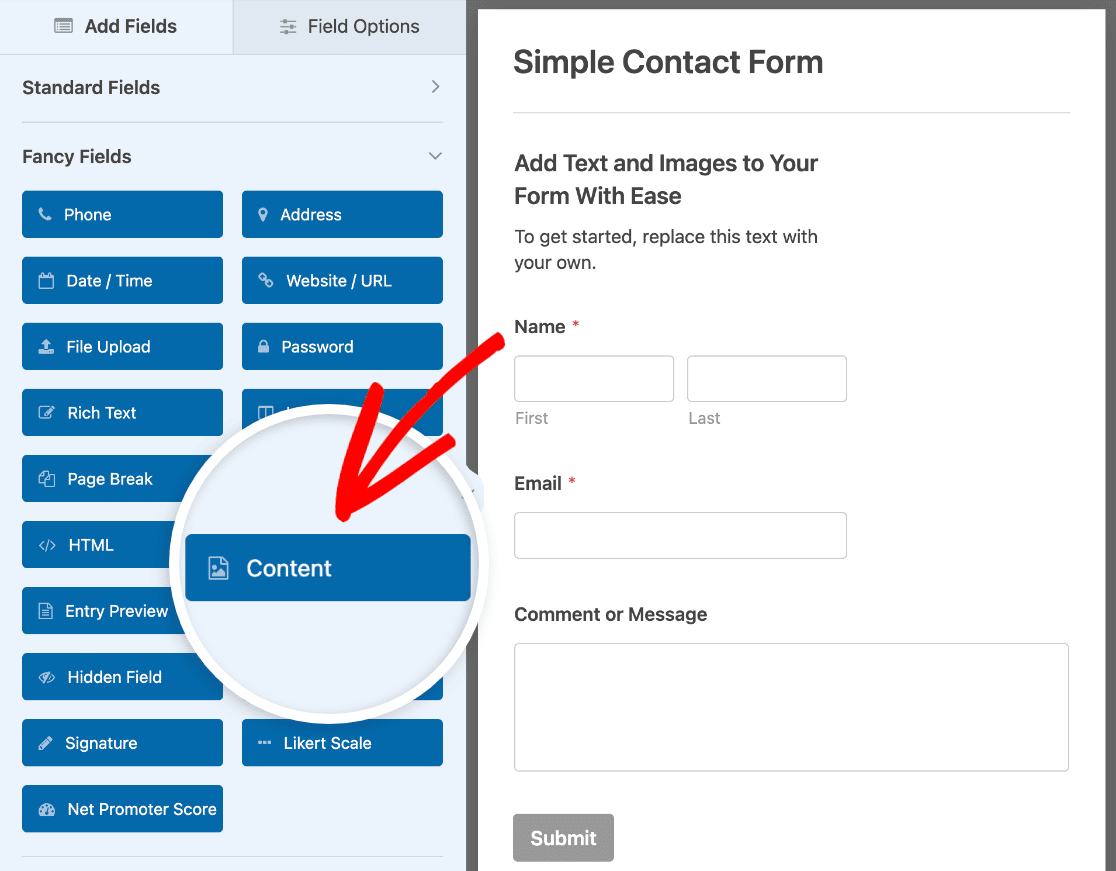
Aqui está nosso exemplo. Usamos um layout de 2 colunas e colocamos nosso campo de Conteúdo no lado esquerdo deste formulário de contato simples com uma lista de recursos de marca que os usuários podem conferir enquanto aguardam uma resposta.
2. Tranquilize seu visitante
Se o seu cliente estiver preocupado com algo, ele provavelmente desistirá e procurará respostas em outro lugar.
Por exemplo, a maioria de nós não gostaria de ser enganada para:
- Receber e-mails para os quais não nos inscrevemos
- Ser cobrado mais do que o esperado
- Gastar dinheiro em um produto que acaba não sendo adequado
É por isso que formulários de página de destino de alta conversão oferecem tranquilidade. A ideia é antecipar essas preocupações e abordá-las. Tranquilizar o cliente diretamente no formulário aumenta a confiança e mostra que você entende os problemas dele.
Aqui está um ótimo exemplo de formulário de página de destino do WP Rocket que oferece muita tranquilidade para o visitante:
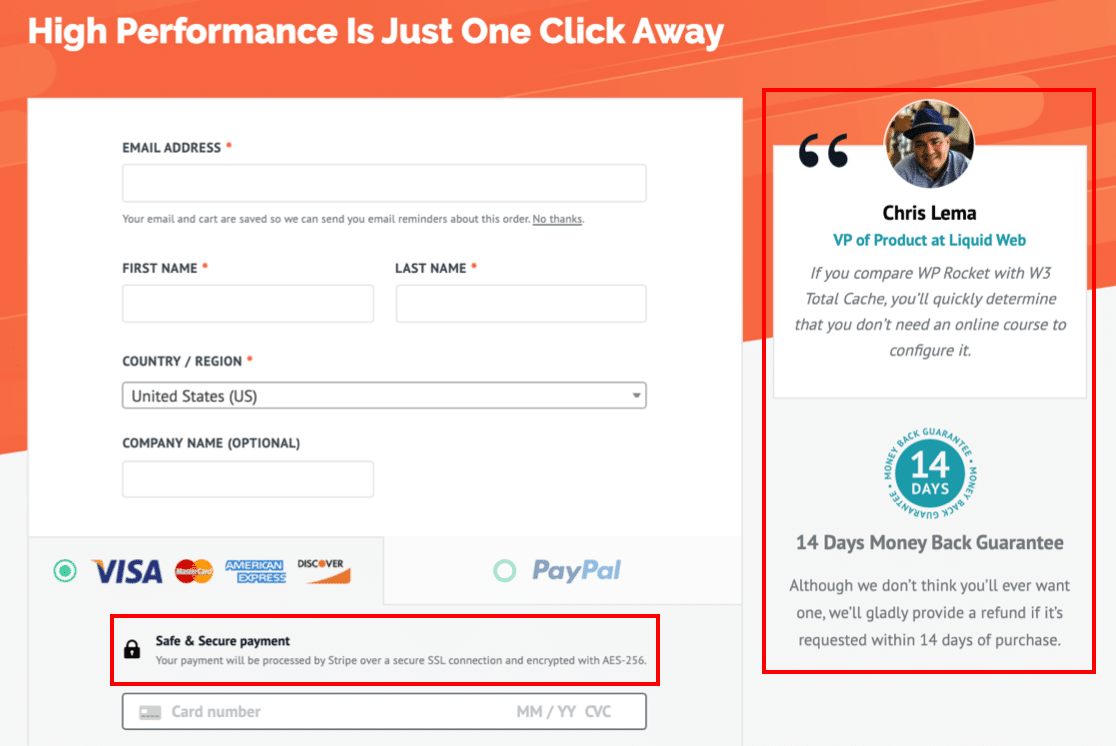
Existem 3 áreas separadas neste formulário que fazem o visitante se sentir melhor em relação à compra:
- Depoimento do cliente: Isso adiciona prova social ao formulário. Usar uma foto e um nome real ajuda a adicionar autenticidade, mostrando que outros clientes já preencheram o formulário e estão satisfeitos com o resultado. Confira estes incríveis exemplos de prova social para seus formulários.
- Garantia de devolução do dinheiro: Oferecer algum tipo de garantia é importante, especialmente se o cliente não tiver a chance de experimentar o produto antes de pagar. Esta área da página de destino informa ao cliente que ele pode receber seu dinheiro de volta se não estiver satisfeito, então ele não pode errar ao tentar.
- Um lembrete de pagamento seguro: Se o cliente está visitando você pela primeira vez, ajuda lembrá-lo de que você tem a segurança adequada configurada ao processar pagamentos.
Ao olhar para formulários de página de destino, você notará que quase todos eles usam uma ou mais dessas garantias.
Como Adicionar Tranquilidade ao Seu Formulário
O WPForms facilita a adição de informações extras ao seu formulário usando um campo HTML ou um divisor de seção.
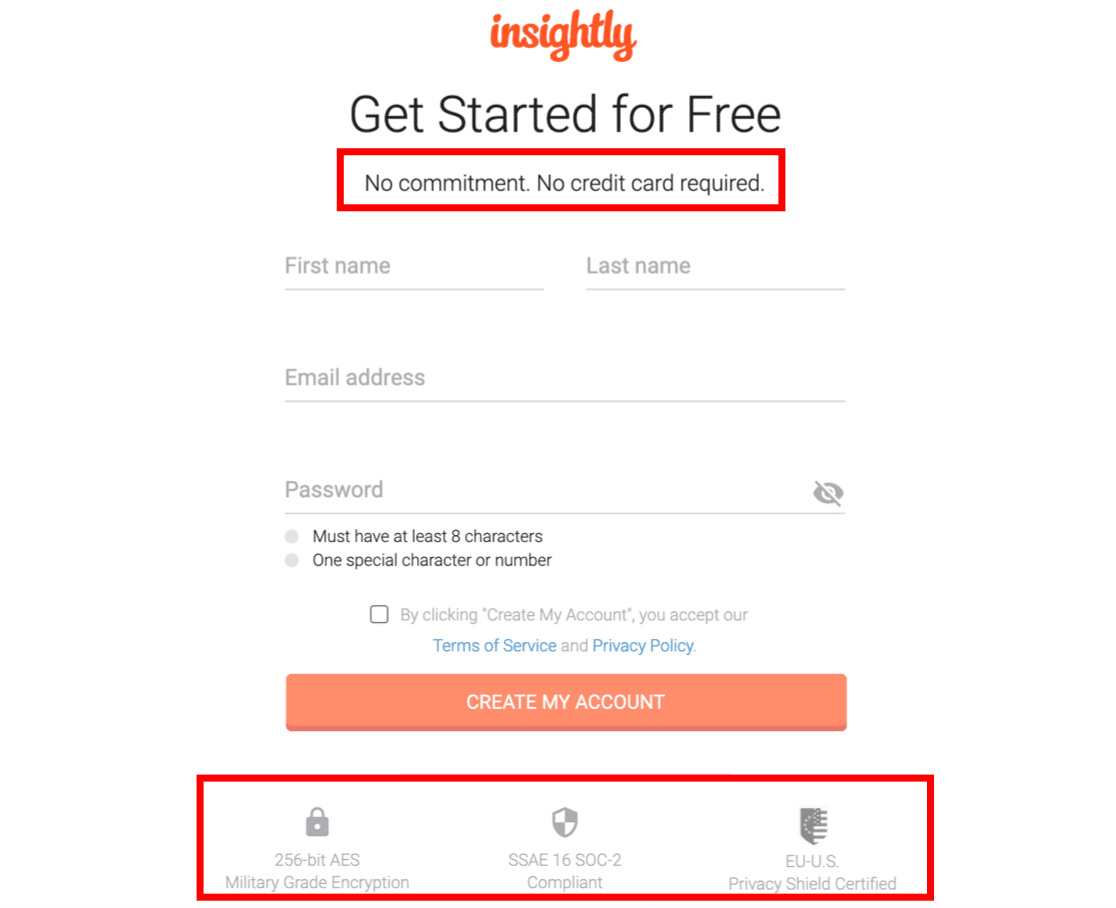
Portanto, se você está oferecendo algo generoso, como um teste gratuito, aumente a confiança do cliente e mencione-o proeminentemente em seu formulário. O Insightly faz um ótimo trabalho em tranquilizar o cliente na parte superior e inferior deste formulário:
Por fim, não se esqueça de lembrar ao seu visitante que você armazenará os dados pessoais dele com segurança. O WPForms facilita a adição de um acordo GDPR aos seus formulários.
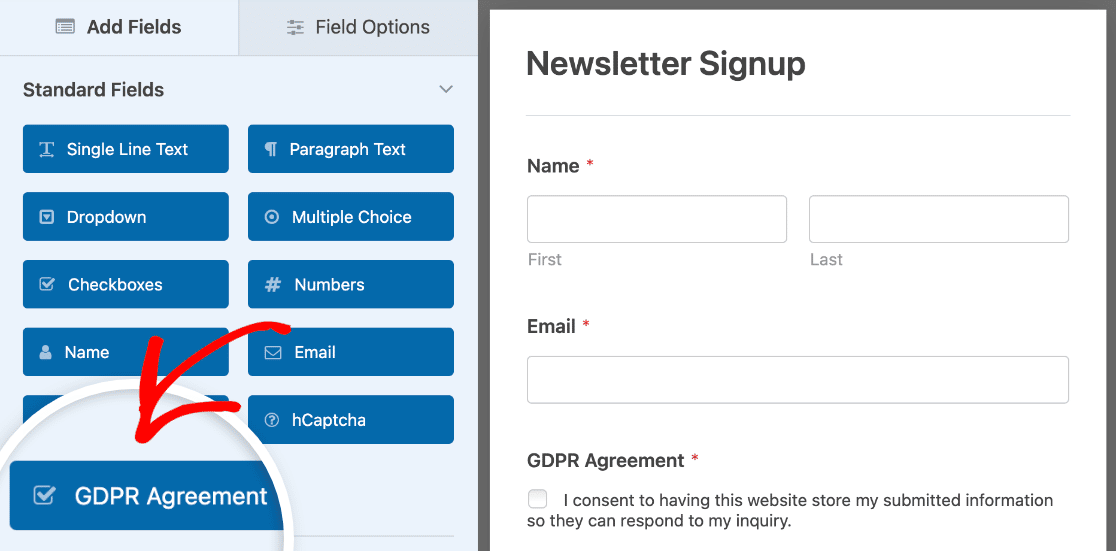
Você pode personalizar o texto para explicar exatamente como as informações pessoais serão processadas ou armazenadas.
3. Remova campos extras
As estatísticas de ECommerce mostram que você obtém mais conversões se tiver 3 campos ou menos.
Esta não é uma regra rígida. Para uma conversão primária, você pode usar mais campos porque o cliente está mais investido.
Mas para a maioria das conversões secundárias, ajuda reduzir a quantidade de informações que você está solicitando.
Aqui está um ótimo exemplo de um formulário curto da Pardot. Este permite que o cliente reserve uma demonstração.
Seria tentador coletar muitas informações sobre a empresa ou o caso de uso pretendido. Mas a Pardot acerta e simplesmente tem 1 campo:
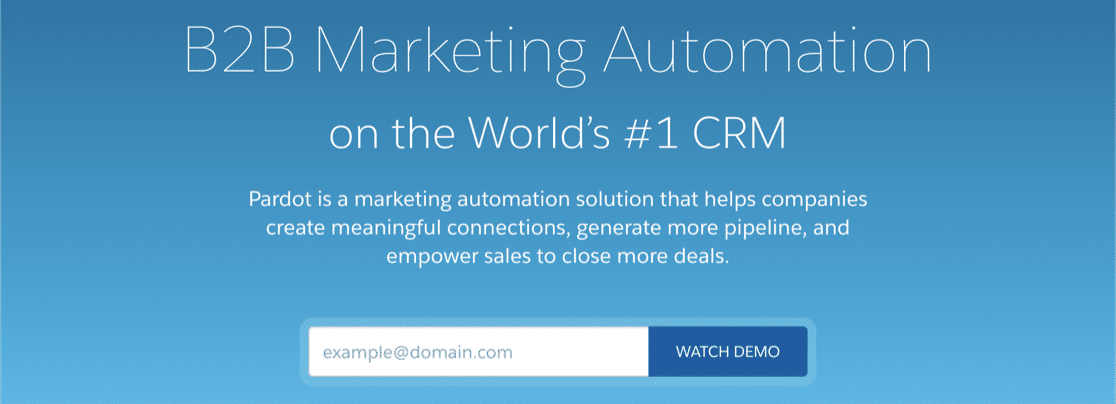
Se você precisar agendar um horário, também pode adicionar um seletor de hora ou data para que o visitante possa agendar a demonstração sem digitar. Quando um visitante está apenas verificando sua empresa, um formulário curto remove muito atrito.
Aqui está outro ótimo exemplo da Elementor. Este é um formulário de várias etapas com 1 pergunta de múltipla escolha em cada página. Novamente, este formulário é perfeito porque você pode fornecer todas as informações sem digitar.
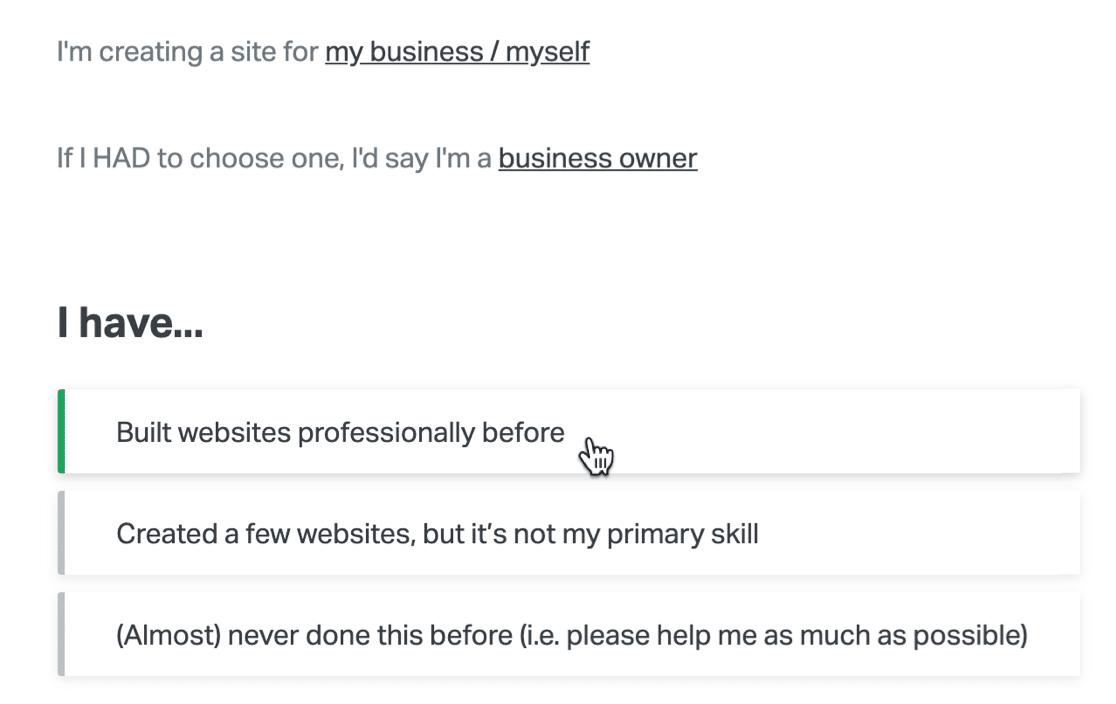
Por fim, confira este incrível exemplo da Toggl. Com este formulário, você pode se inscrever para uma conta gratuita sem tocar no teclado. Mas se você quiser entrar por e-mail, há um segundo formulário oculto atrás do link na parte inferior.
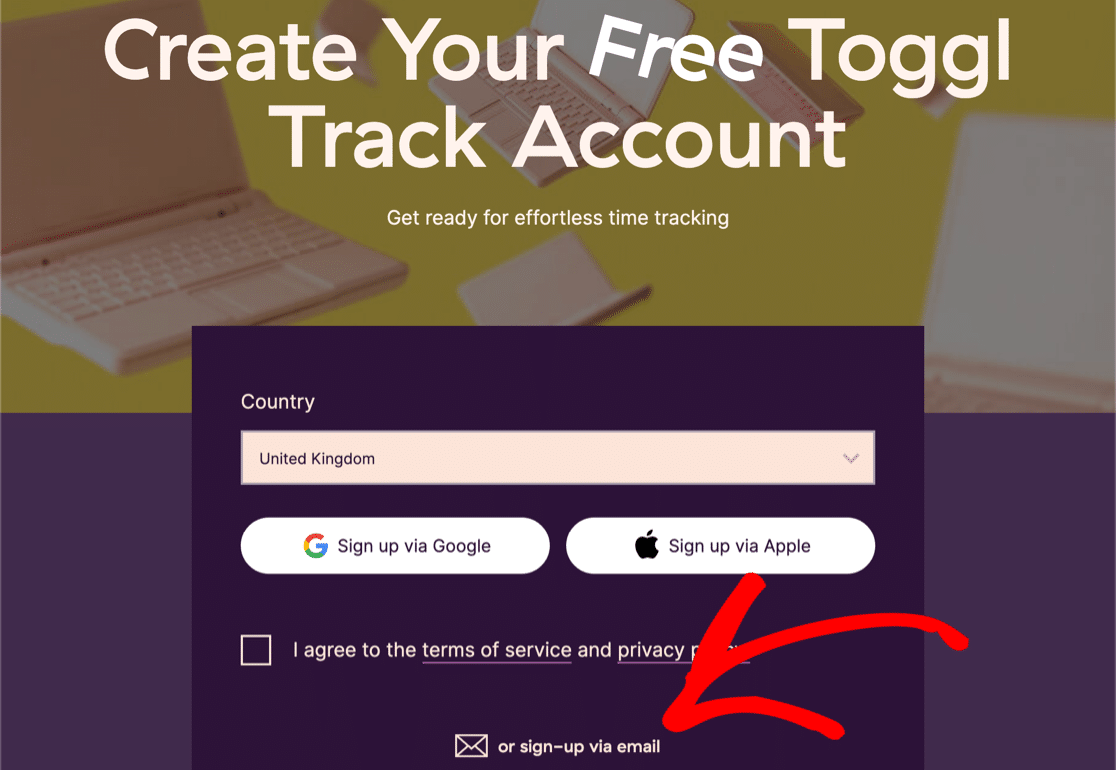
Se você tem muitos campos e realmente não pode removê-los, existem alguns truques que você pode usar para fazer seu formulário parecer menos intimidador.
Como Tornar Formulários Longos Mais Curtos
O WPForms permite que você torne seu formulário mais curto de 3 maneiras.
Primeiro, nosso favorito: o formulário de várias etapas.
Este formato faz o formulário parecer menos assustador, escondendo alguns campos atrás de uma barra de progresso. A página de inscrição da Drip usa essa tática, e parece incrível.
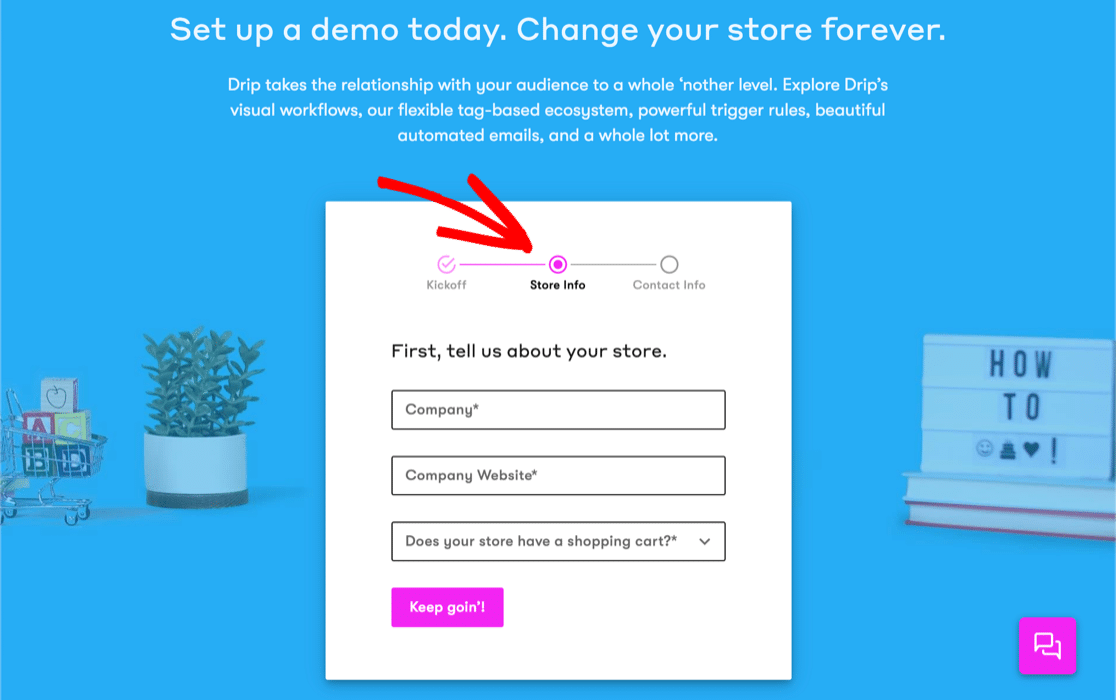
A segunda opção é escolher os campos de formulário corretos para que você reduza a digitação e os cliques o máximo possível. Por exemplo, você pode usar escolhas de imagem para imitar o formulário Elementor que acabamos de ver.

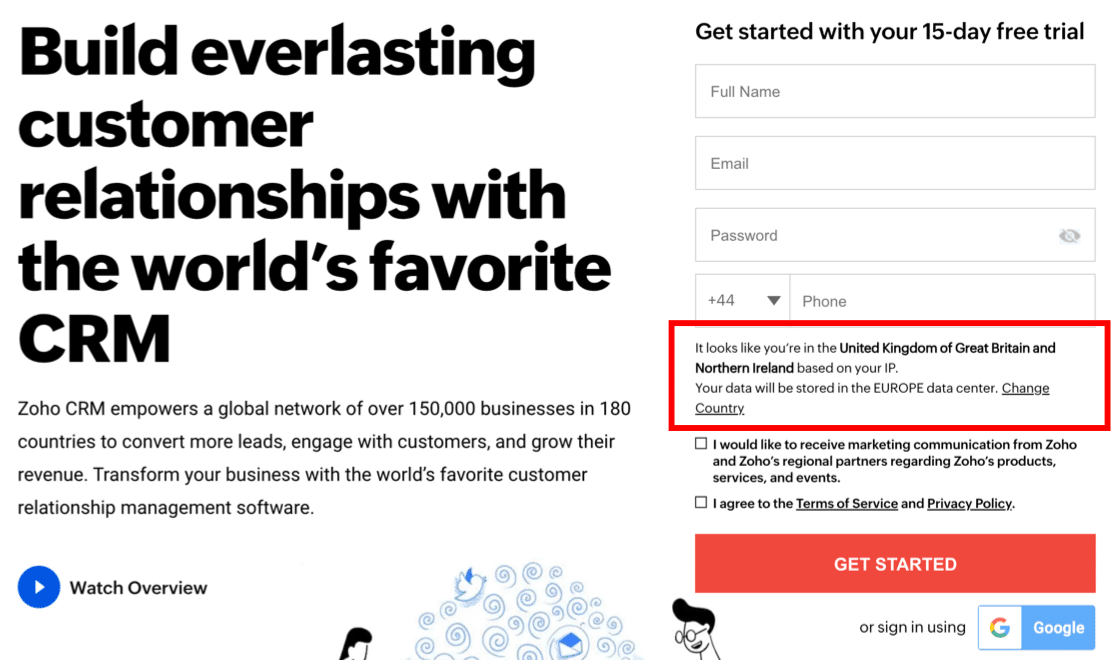
Por fim, confira este exemplo da Zoho CRM.
A Zoho precisa saber nossa localização, mas em vez de nos pedir para digitar o endereço, ela usou geolocalização para detectá-lo automaticamente.
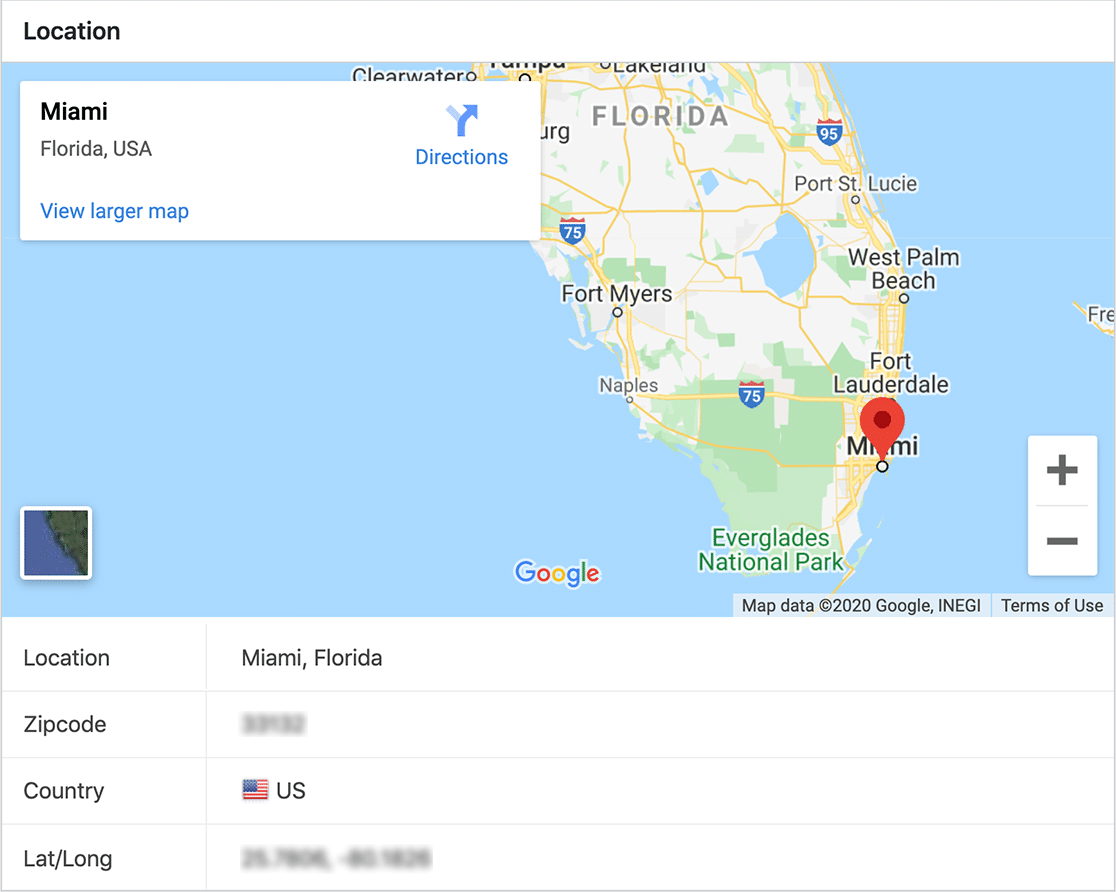
Você pode copiar facilmente essa técnica usando o addon de Geolocalização do WPForms. Ele permite salvar a localização de cada visitante automaticamente.
Basta ativá-lo e o addon salvará a localização dos seus visitantes no painel do WordPress.
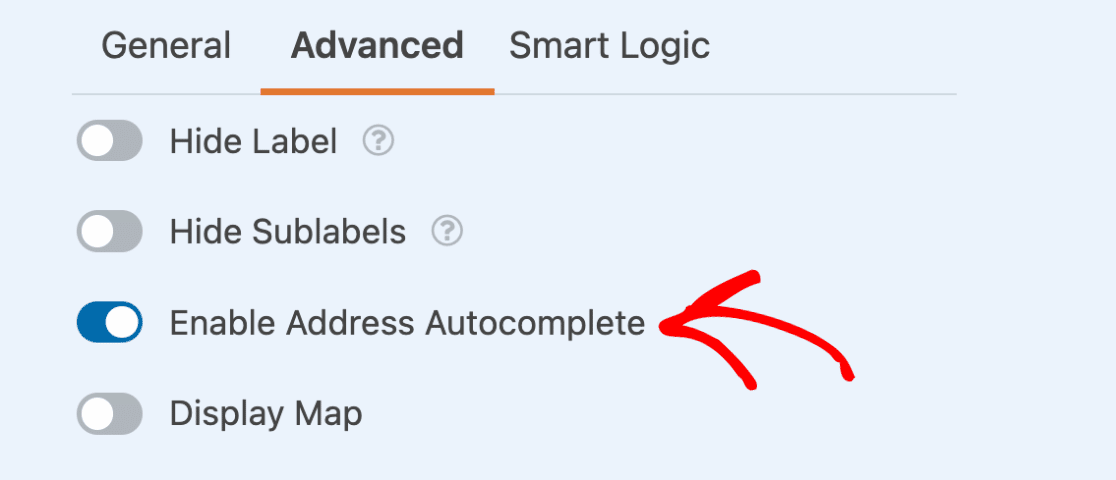
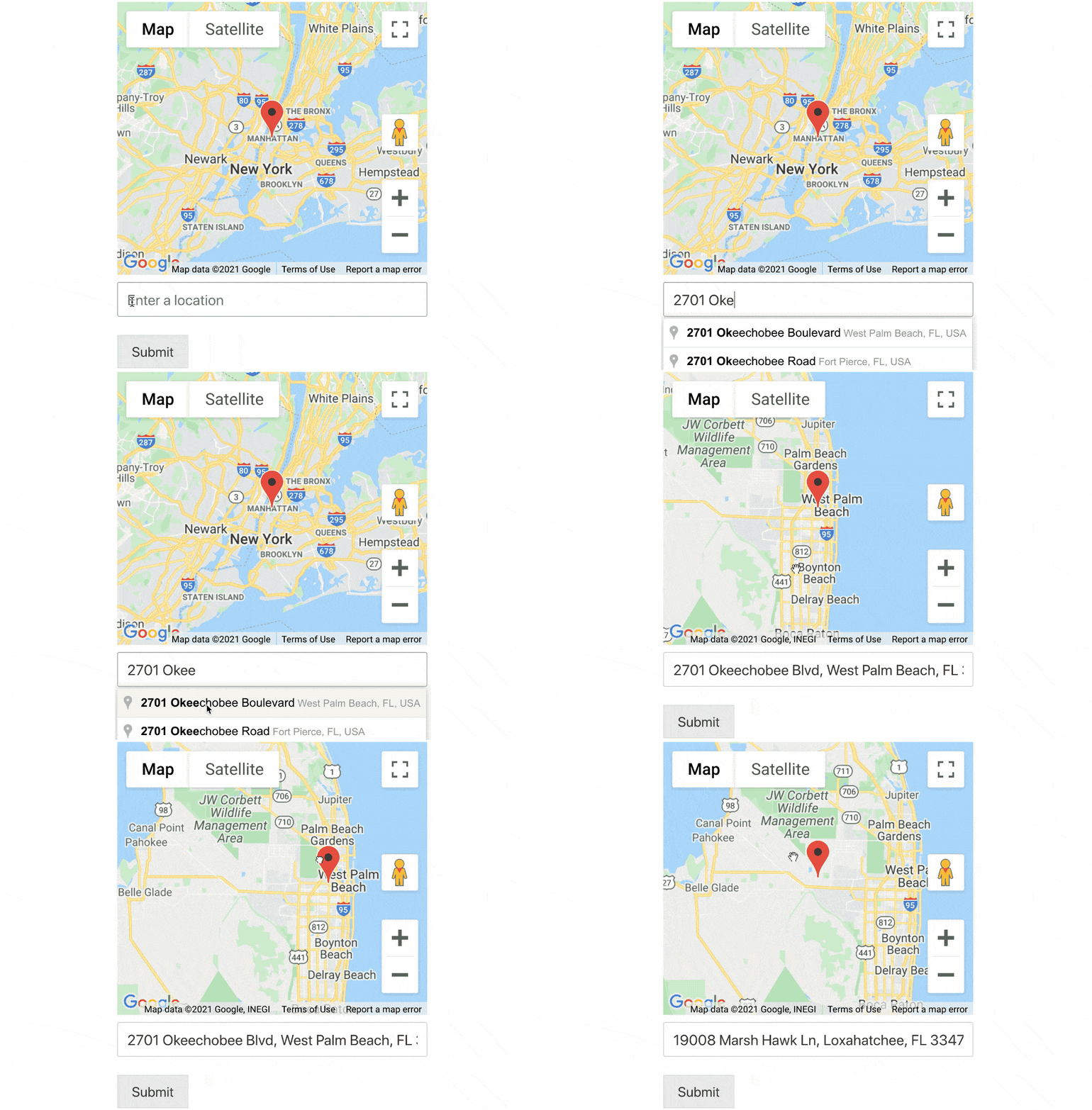
Você também pode usar o addon de Geolocalização para habilitar o preenchimento automático de endereços em seus formulários. Basta conectá-lo ao Google Maps ou Mapbox e ativar o preenchimento automático para o seu campo de Endereço ou Linha de Texto Única.
Se desejar, você também pode exibir um mapa ao lado do campo para que eles possam encontrar sua localização movendo o pino.
Se você quiser usar geolocalização e geotargeting, confira nosso guia sobre os melhores plugins de geolocalização para WordPress.
4. Crie uma chamada para ação atraente
Sua Chamada para Ação (CTA) é o ponto focal do formulário da sua página de destino. E para escrever uma CTA atraente, você precisa pensar primeiro no maior problema do seu usuário.
Em seguida, certifique-se de que as palavras no botão da CTA ofereçam exatamente o que eles querem.
Este formulário da IsItWP combina uma cor contrastante com texto personalizado no botão Enviar.
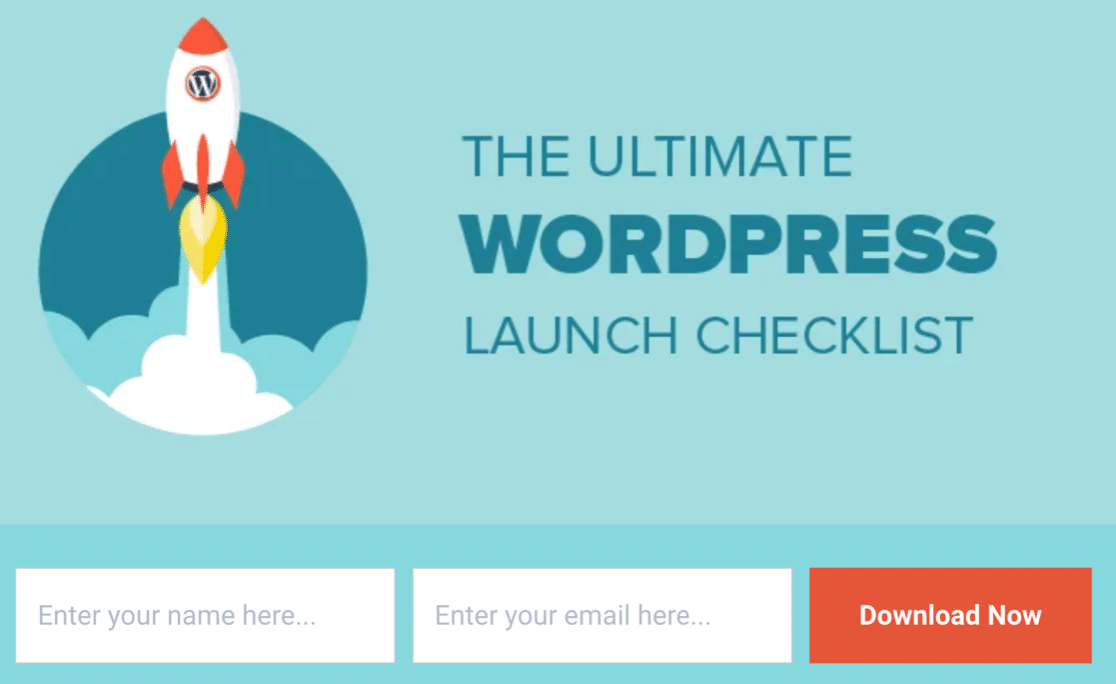
Usar as palavras “Baixar Agora” em vez de “Enviar” é poderoso. Isso enfatiza o fato de que você está obtendo acesso instantâneo à lista de verificação do WordPress que você deseja.
Na verdade, este formulário é um ótimo exemplo de um excelente ímã de leads em ação.
Se você está se perguntando se deve usar uma página de destino completa ou um formulário de leads, consulte nosso artigo sobre formulário de leads vs. página de destino.
Como Personalizar Sua Chamada para Ação
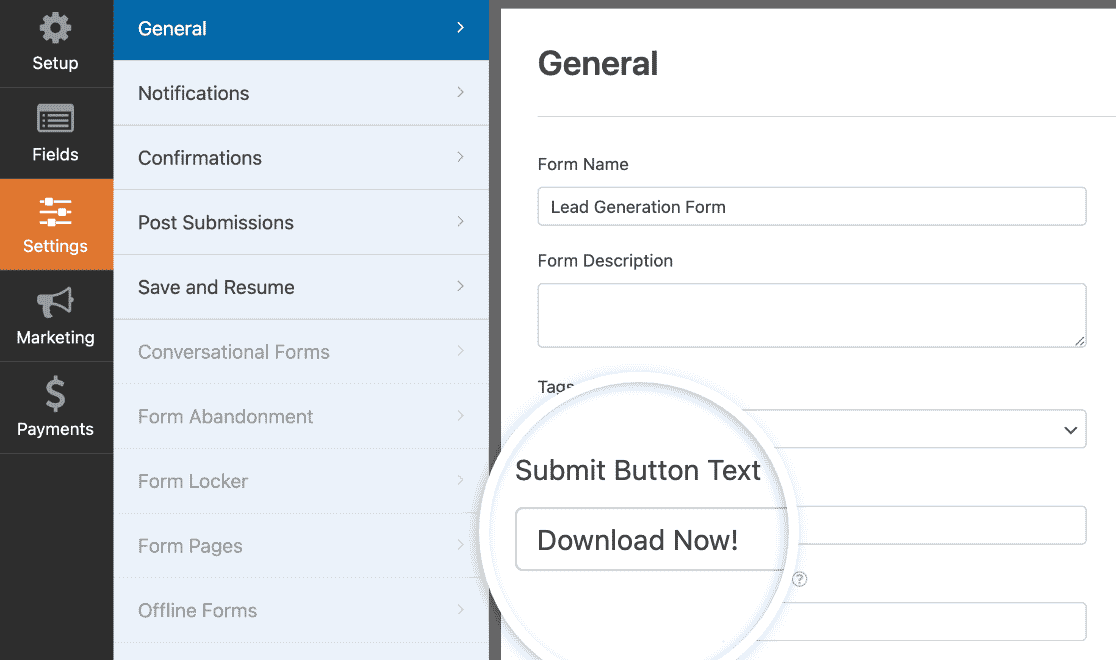
Com o WPForms, você pode facilmente alterar o texto do seu botão de envio nas configurações do formulário.
Dessa forma, seus visitantes saberão exatamente o que esperar quando clicarem no botão.
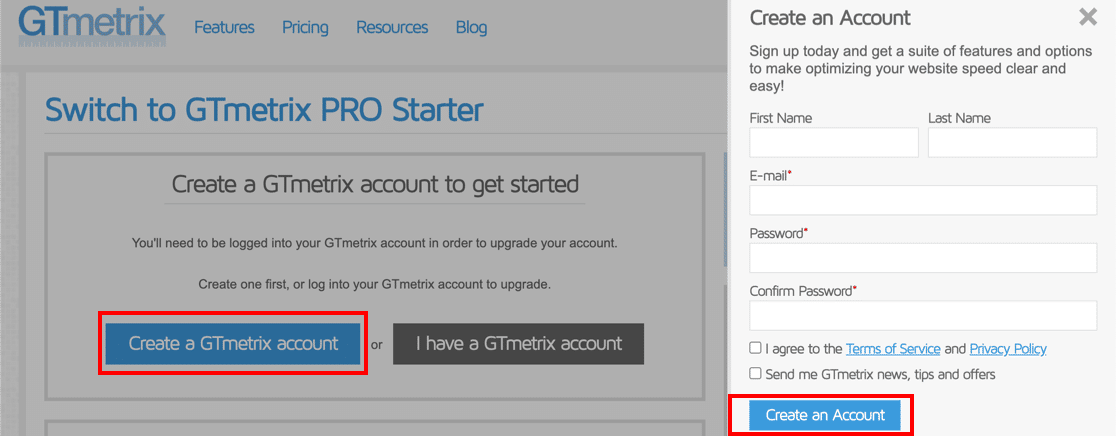
Não se esqueça de usar cores para chamar a atenção. Enquanto IsItWP usou um botão laranja em um fundo azul, este formulário usa um botão azul para se destacar do fundo cinza.
Se você quiser estilizar o botão de envio para adicionar uma cor contrastante, isso é simples. Você só precisará usar um trecho de código.
Aqui está um documento sobre como personalizar o botão de envio no WPForms.
5. Aproveite o poder do FOMO
Quando você está ocupado, as tarefas mais urgentes e prementes tendem a ser feitas primeiro.
Conheça o FOMO.
FOMO, ou “fear of missing out” (medo de ficar de fora), é uma técnica que você pode usar para fazer seus visitantes agirem imediatamente. Ele incentiva o visitante a agir imediatamente, em vez de sair do seu site e esquecer tudo sobre isso.
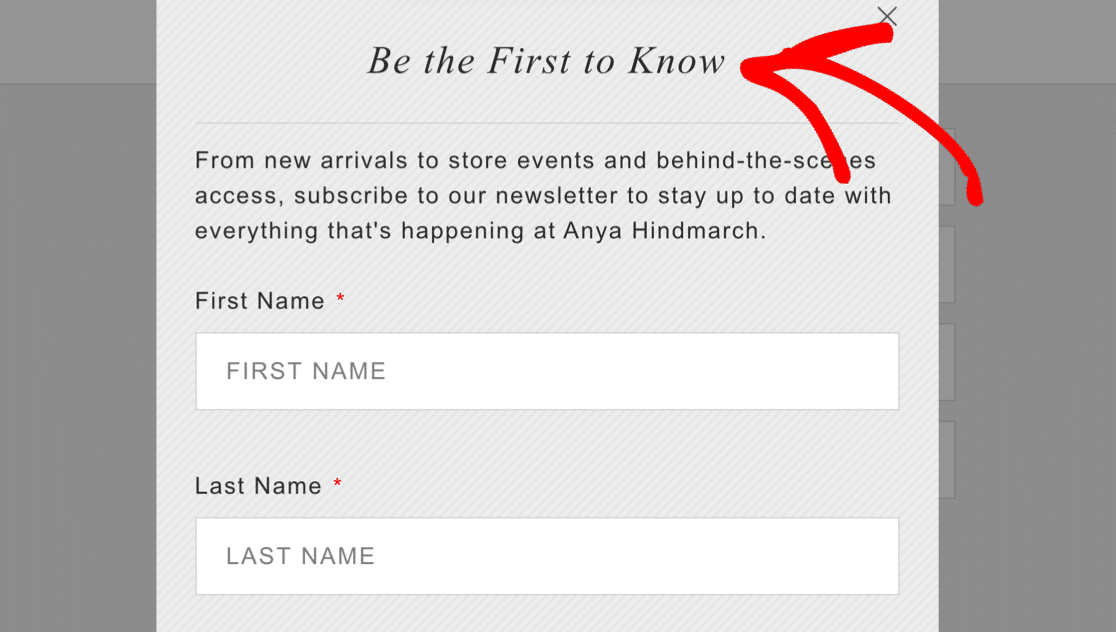
Exclusividades são uma ótima tática de FOMO. Todos nós gostamos de ser os primeiros na fila, certo?
Este formulário de página de destino deixa claro que você sempre receberá atualizações antes de qualquer outra pessoa.
Além disso, pense em oferecer um desconto no seu formulário. Se for por tempo limitado, isso incentivará seu visitante a agir ali mesmo.
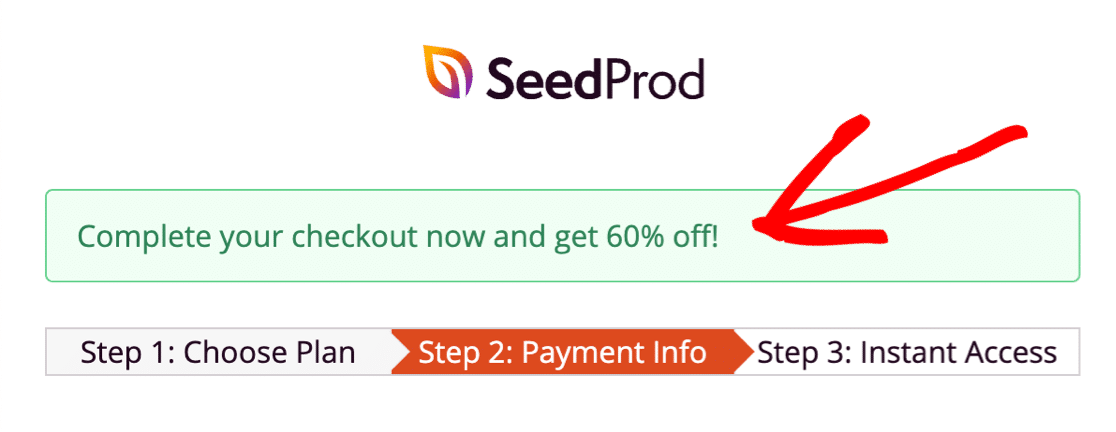
Aqui está um ótimo exemplo da SeedProd. Compre agora e economize 60%, ou saia e perca o desconto. Qual você escolheria?
Como Adicionar FOMO ao Seu Formulário de Página de Destino
O WPForms facilita a adição de limites aos seus formulários, como datas de expiração.
Quando você combina esses recursos com uma cópia atraente da página de destino, você pode incentivar o visitante a agir imediatamente.
Usando o addon Form Locker, você pode:
- Limitar por Tempo: Configure uma oferta por tempo limitado e adicione uma data de expiração do formulário para que os visitantes tenham apenas um curto período para se inscrever. Você também pode usar isso de forma eficaz para formulários de inscrição de emprego, formulários de promessa ou qualquer tipo de formulário do WordPress com um prazo.
- Limitar por Quantidade: Configure um código de desconto e envie-o nas confirmações do seu formulário. Em seguida, use o bloqueador de formulário para limitar o número de vezes que o formulário pode ser enviado. Esta também é uma ótima opção para formulários de RSVP se você tiver espaço limitado em seu local.
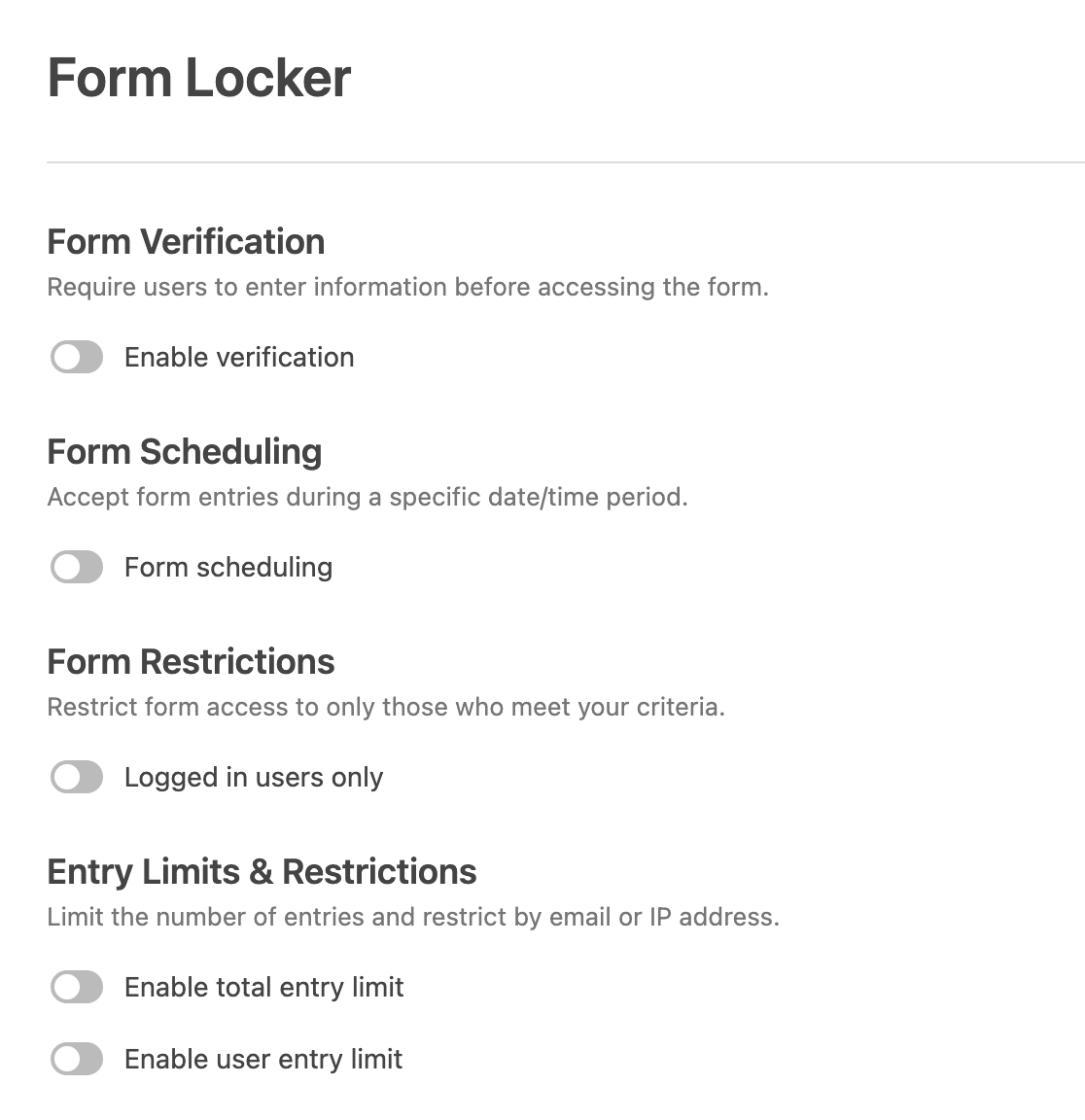
Quer aumentar o FOMO? Você pode usar ambos esses recursos juntos.
Por exemplo, em uma página de destino de webinar, você pode definir um limite para o número de assentos e um limite de tempo para o formulário expirar.
Quer mostrar a data de expiração do seu formulário visualmente? Adoramos os cronômetros em SeedProd. Você pode usar o construtor de arrastar e soltar fácil para adicionar um cronômetro em qualquer lugar e fazer com que ele conte automaticamente até um prazo.
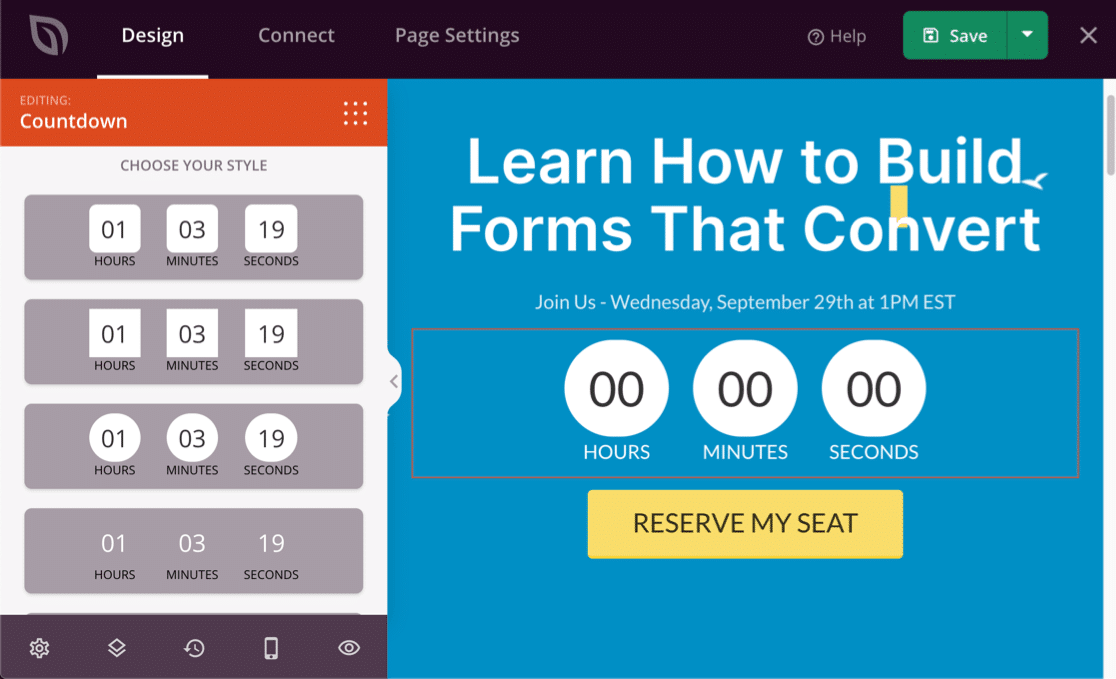
Interessado em aprender mais sobre o uso do SeedProd para FOMO? Confira esta análise do SeedProd.
6. Adicione prompts e placeholders
Placeholders são super úteis se você quiser ajudar seus visitantes sem adicionar toneladas de texto extra à sua página de destino.
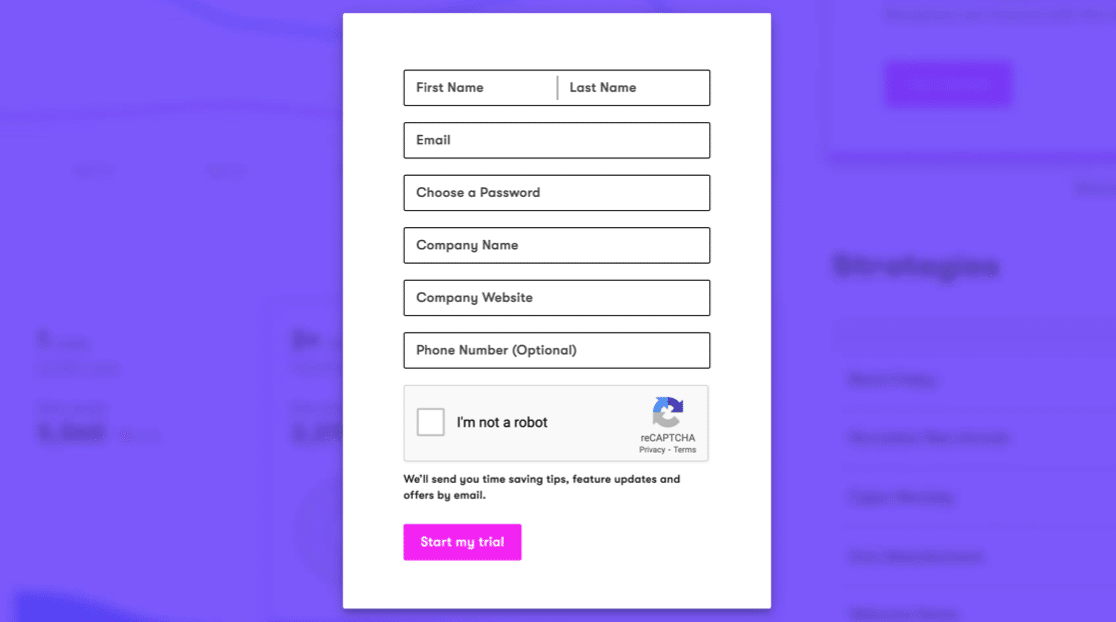
Este formulário de inscrição Drip usa texto placeholder dentro dos campos. Ajuda a guiar o visitante e também faz o formulário parecer curto porque todos os rótulos dos campos foram removidos.
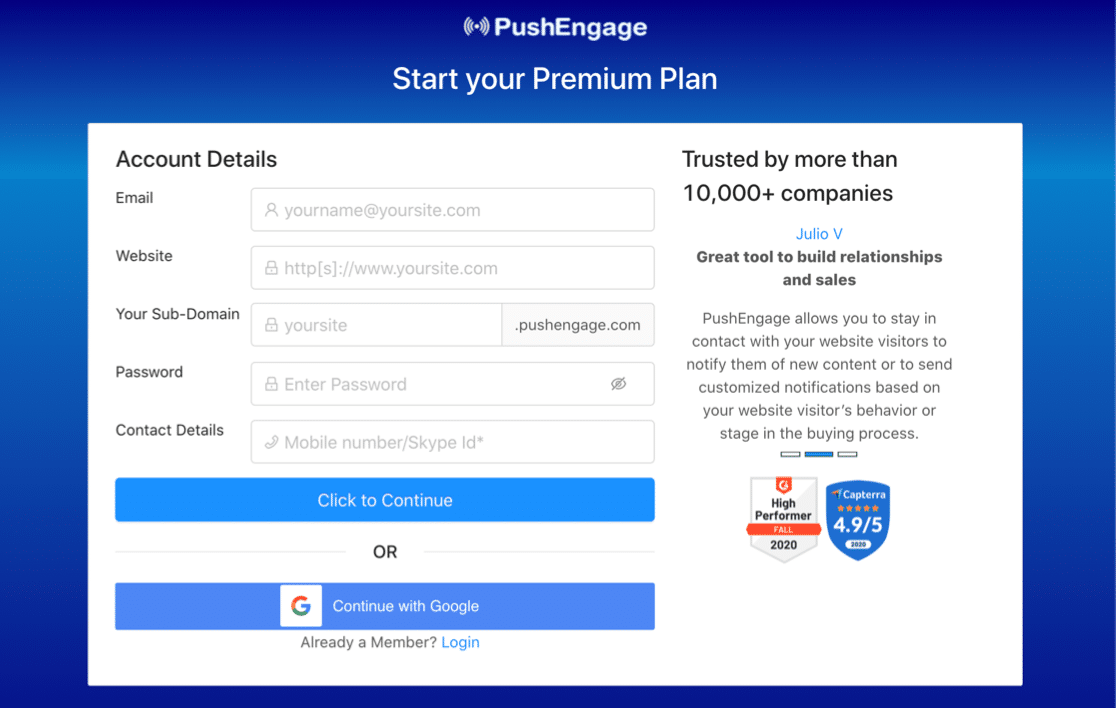
Em seguida, confira este exemplo para PushEngage. É muito fácil preencher este formulário de página de destino porque tudo está claramente explicado.
Os placeholders aqui têm até ícones para que você possa ver facilmente o que é necessário:
Como Usar Placeholders em Seus Formulários de Página de Destino
Use placeholders como prompts para que seu visitante digite as informações corretas. Esta é uma ótima maneira de evitar frustração porque é mais provável que o formulário seja enviado na primeira vez.
O WPForms permite que você adicione facilmente texto placeholder para guiar seus visitantes enquanto eles preenchem seu formulário. Aqui, adicionamos um endereço de e-mail como placeholder para que o visitante saiba exatamente o que digitar.
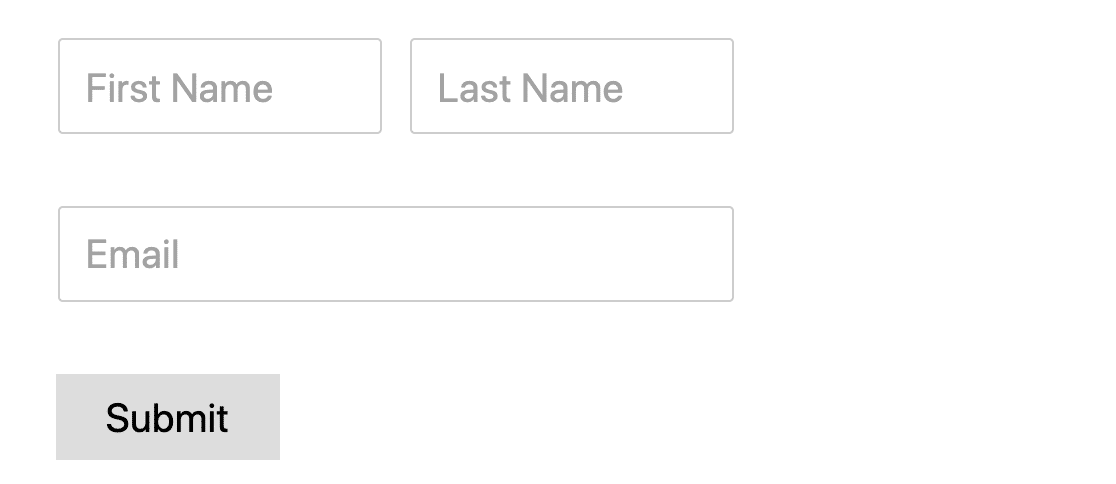
Depois de adicionar os placeholders aos seus campos, o WPForms também permite ocultar facilmente os rótulos dos campos.
7. Torne seus formulários responsivos para dispositivos móveis
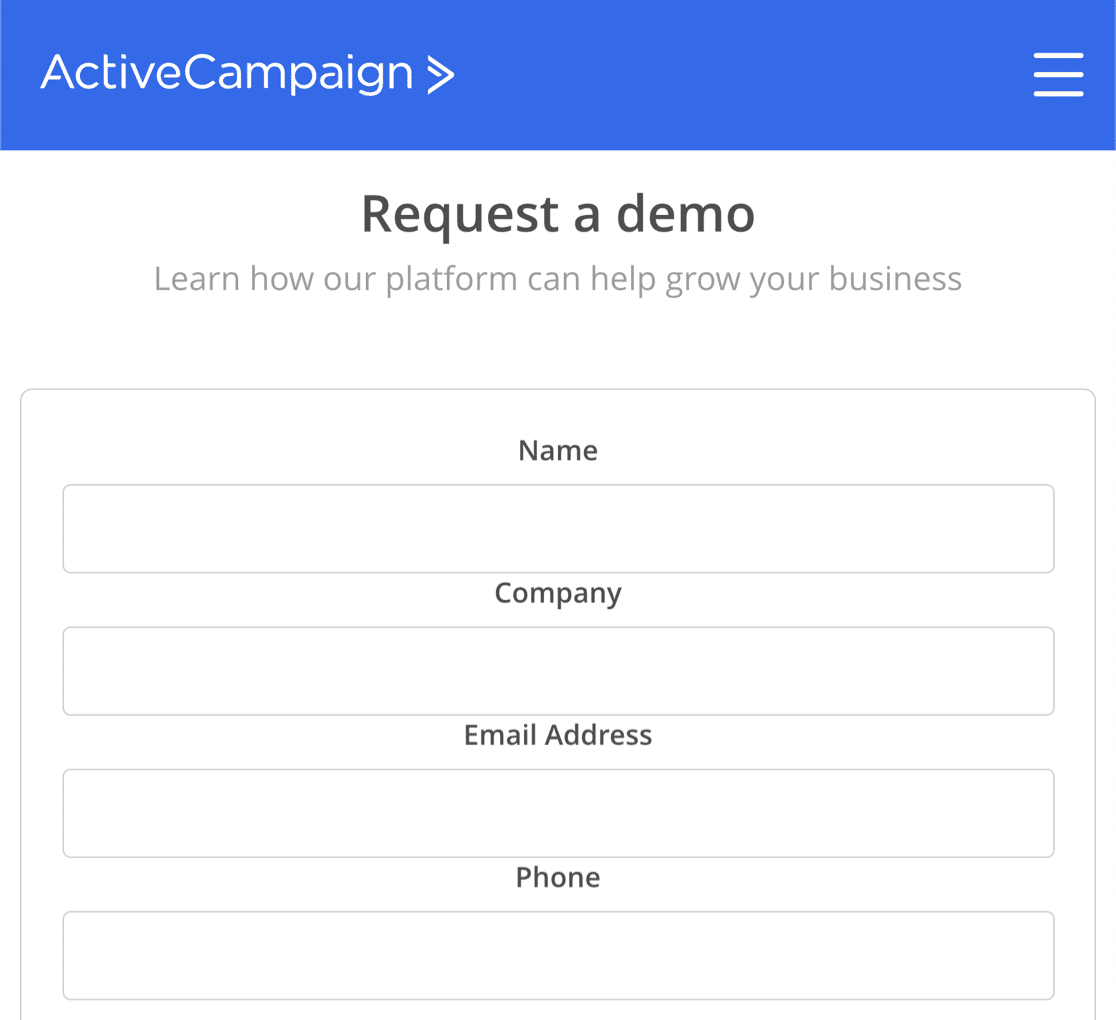
Você já tentou preencher um formulário no seu celular, mas percebeu que os campos são muito pequenos? Se o seu formulário não for responsivo para dispositivos móveis, pode ser difícil até mesmo tocá-los para digitar.
É super importante garantir que todos os seus formulários possam ser preenchidos em qualquer dispositivo. Isso ajuda a garantir que não haja barreiras para usuários de celular.
Aqui está um ótimo exemplo de um formulário de página de destino claro da ActiveCampaign.
Outra ótima tática para celular é usar escolhas de imagem ou botões grandes que são fáceis de selecionar em uma tela sensível ao toque.
Como Criar um Formulário Responsivo para Dispositivos Móveis
Todos os formulários que você cria com o WPForms são responsivos para dispositivos móveis por padrão. Assim, seus visitantes os acharão fáceis de usar em qualquer dispositivo ou tamanho de tela.
Isso é super útil se você quiser usar o WPForms para integrar com outros serviços. Por exemplo, os formulários normais do GetResponse não são responsivos para dispositivos móveis, mas você pode criar um formulário de inscrição GetResponse com o WPForms para superar isso.
Neste formulário, o Elementor usou um botão CTA e uma imagem, então há uma área enorme para tocar. Seria impossível escolher a opção errada acidentalmente aqui:
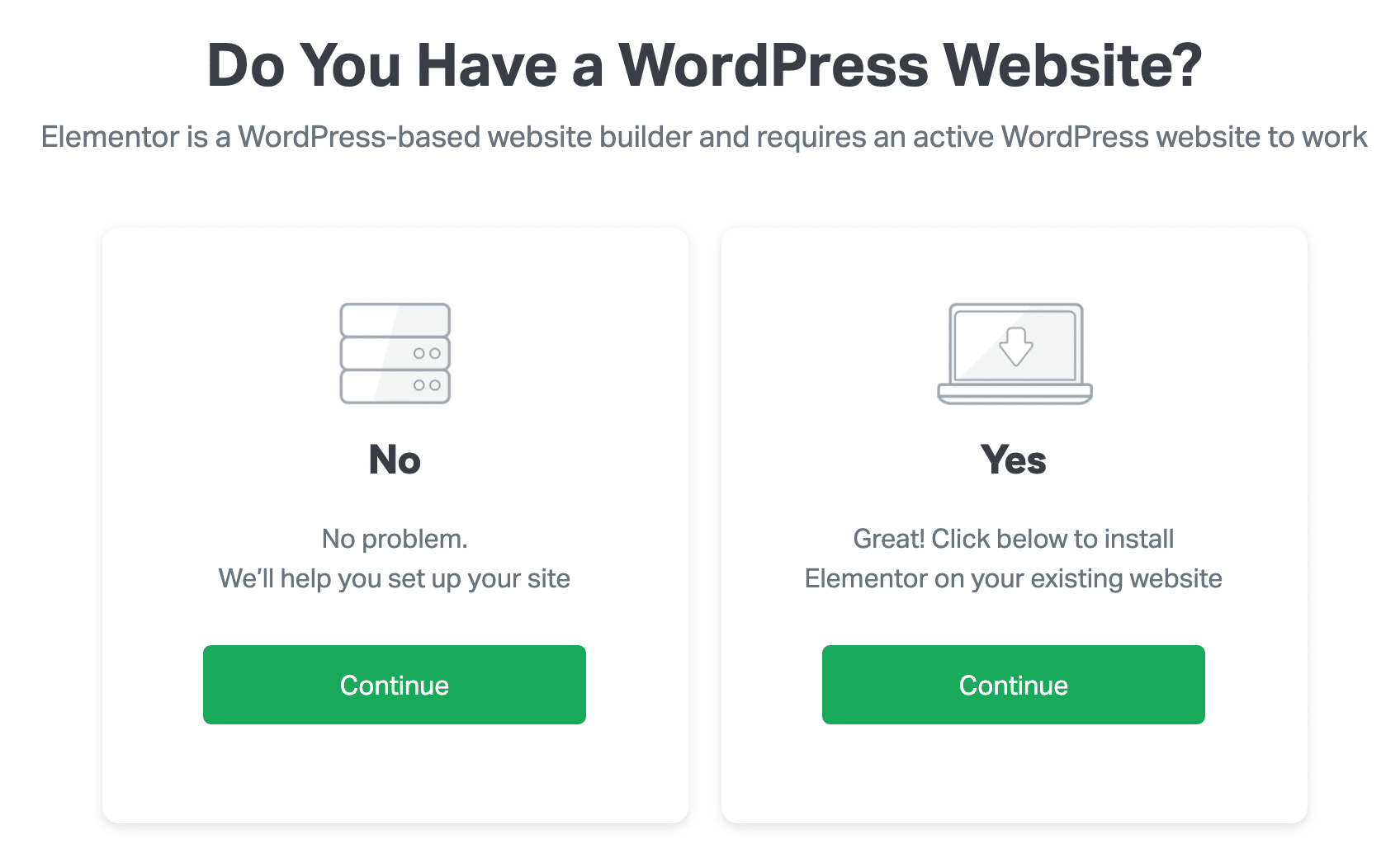
Se você estiver disposto a trabalhar com um pouco de código, pode criar um layout como este transformando checkboxes em botões.
Além disso, considere fazer um layout empilhado. Com esse truque, todos os campos têm a mesma largura no celular.
Confira a diferença entre o layout empilhado e o regular neste formulário de página de destino.
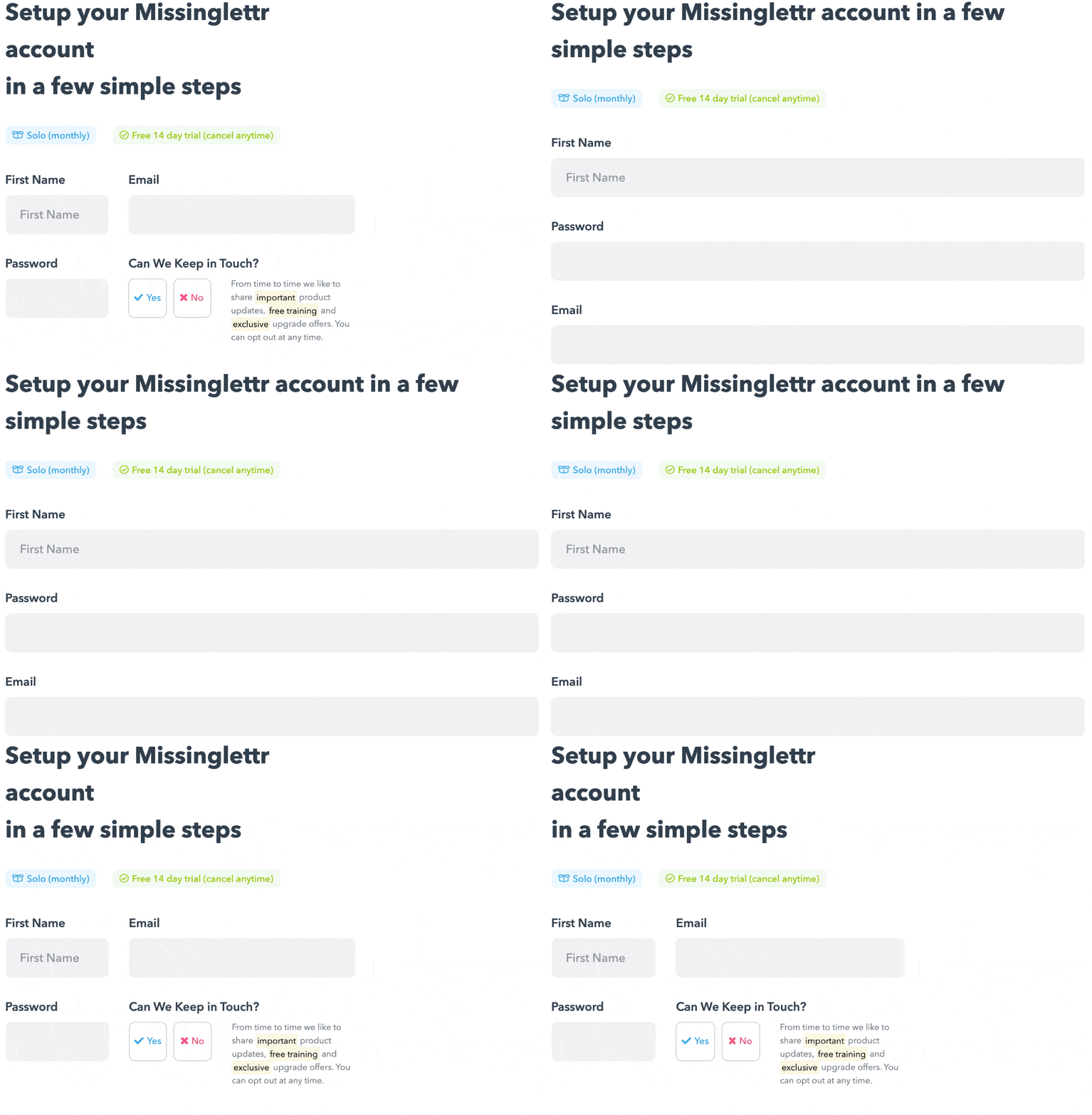
Se você estiver disposto a adicionar um trecho de código, você pode conseguir isso facilmente usando WPForms e um pouco de CSS personalizado. Confira nossa documentação criando um layout empilhado para seu formulário.
Crie seu formulário de landing page agora
Em seguida, Crie uma Landing Page no WordPress
Agora você sabe como criar formulários de landing page otimizados, é hora de criar sua primeira landing page no WordPress.
O WPForms tem um addon de landing pages que permite transformar qualquer formulário em uma landing page independente. Se você já criou seu formulário e deseja uma maneira fácil de transformá-lo em uma landing page, isso será perfeito para você.
Se você quiser adicionar mais elementos aos seus formulários de landing page, recomendamos o SeedProd. O SeedProd é o melhor construtor de landing pages para WordPress, e ele permite até conectar vários domínios às suas landing pages a partir de 1 site WordPress.
Pronto para construir seu formulário? Comece hoje mesmo com o plugin construtor de formulários WordPress mais fácil. WPForms Pro inclui muitos modelos gratuitos e oferece uma garantia de devolução do dinheiro em 14 dias.
Se este artigo ajudou você, por favor, siga-nos no Facebook e Twitter para mais tutoriais e guias gratuitos do WordPress.


