



Resumo de IA
Você quer criar um formulário de promessa online no WordPress? Formulários de promessa são super úteis se você quiser arrecadar fundos para uma causa urgente.
Ao contrário dos formulários de doação (que coletam o pagamento imediatamente para suporte contínuo), os formulários de promessa de doação coletam primeiro os compromissos e os pagamentos depois.
Isso os torna ideais para campanhas em que você precisa demonstrar o apoio da comunidade antes de lançar, atingir um limite de financiamento antes de aceitar dinheiro ou coordenar pagamentos em torno de uma data específica de evento.
Neste artigo, mostrarei como criar um formulário de promessa de doação online para o seu site WordPress. Também mostrarei como é fácil revisar as entradas para que você possa coletar suas doações.
Crie Seu Formulário de Promessa de Doação WordPress Agora! :)
Qual é a Diferença Entre uma Promessa de Doação e uma Doação?
Os formulários de promessa de doação são ótimos para arrecadações de fundos que têm uma meta ou prazo. Normalmente, o apoiador promete fazer uma doação se a meta for alcançada.
Os formulários de doação são um pouco diferentes. Em um formulário de doação, a organização sem fins lucrativos geralmente aceitaria o pagamento imediatamente. Os formulários de promessa de doação têm a vantagem de serem rápidos e fáceis de preencher, o que é ótimo para um evento urgente. Y
ou você pode coletar detalhes de contato dos apoiadores e armazená-los até que você esteja pronto para coletar o pagamento deles. Os formulários de promessa de doação também são perfeitos para diferentes tipos de campanhas de arrecadação de fundos, como:
- Eventos esportivos ou desafios patrocinados
- Campanhas de financiamento correspondente
- Financiadores coletivos
- E mais.
Como Criar um Formulário de Promessa de Doação Online no WordPress
O plugin WPForms facilita a criação de muitos tipos de formulários WordPress. Vamos dar uma olhada nas etapas que vamos seguir para criar um formulário de promessa de doação.
Nas etapas abaixo, criarei um formulário de patrocinador para um evento escolar. Você pode facilmente usar o mesmo processo para qualquer arrecadação de fundos que esteja planejando.
Etapa 1: Instale e Ative o Plugin WPForms
Para começar, instale e ative o plugin WPForms em seu site. Se precisar de ajuda, consulte este guia para iniciantes sobre como instalar um plugin no WordPress.
Em seguida, vamos instalar o addon Form Locker. Usaremos isso para garantir que nosso formulário de promessa de doação feche no prazo final da arrecadação de fundos.
Vá em frente e clique em WPForms » Addons no menu de administração do WordPress para começar. Encontre o addon Form Locker na lista e clique em Instalar Addon.
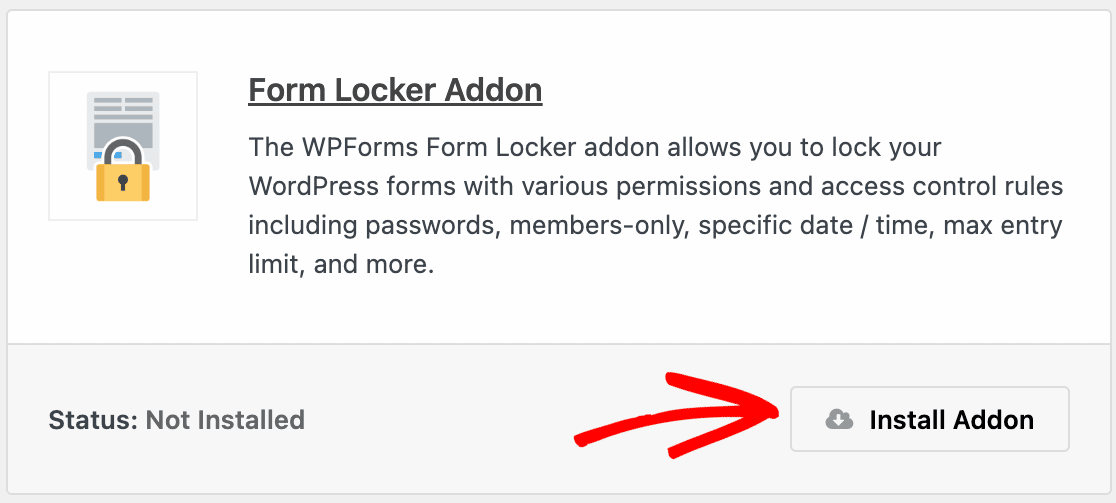
O addon será instalado e ativado automaticamente. Assim que você vir o status verde Ativo, estará pronto para criar seu formulário de promessa de doação com recursos de prazo.
Etapa 2: Projete Seu Formulário de Promessa de Doação Online
O WPForms facilita a criação de qualquer tipo de formulário. E como o WPForms vem com mais de 2.100 modelos de formulários do WordPress que você pode personalizar como quiser, podemos ter um bom começo com o design.
Então, vamos usar o modelo Formulário de Campanha de Doação para agilizar as coisas. Comece no seu painel do WordPress. No menu de administração, clique em WPForms » Adicionar Novo.
O construtor de formulários será aberto em uma janela de tela cheia. Digite um nome para o seu formulário no topo, como “Formulário de Doação da Caminhada Escolar” ou “Doações da Campanha Principal”.

Em seguida, role para baixo até a seção Selecionar um Modelo. Esta seção contém todos os modelos do WPForms. Procure por “doação”. Em seguida, clique em Usar Modelo para abrir o Formulário de Campanha de Doação.
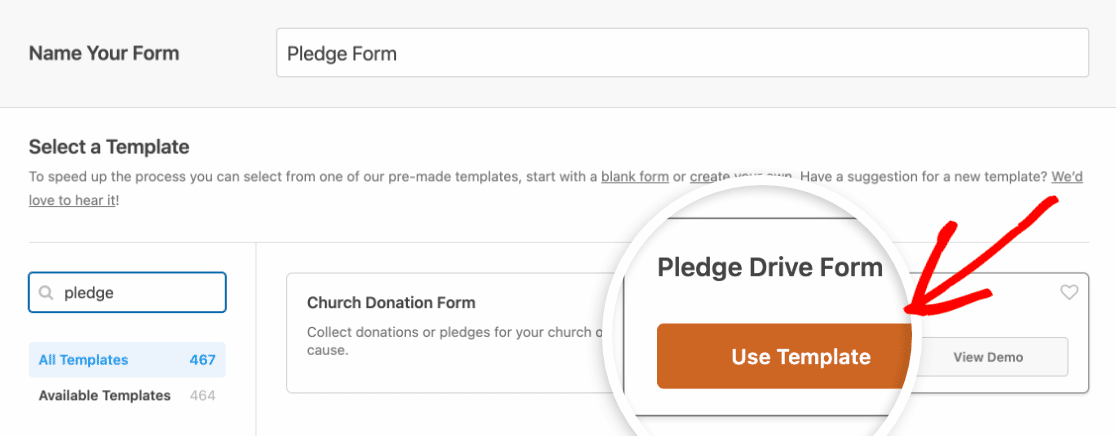
Ótimo! O modelo será aberto no construtor de formulários para que você possa começar a trabalhar. Você notará que seu formulário de doação tem os seguintes campos já configurados no lado direito:
- Em Homenagem A
- Nome
- Telefone
- Endereço
- Valor da doação (Estou prometendo apoio a esta campanha como…)
- Em Memória De
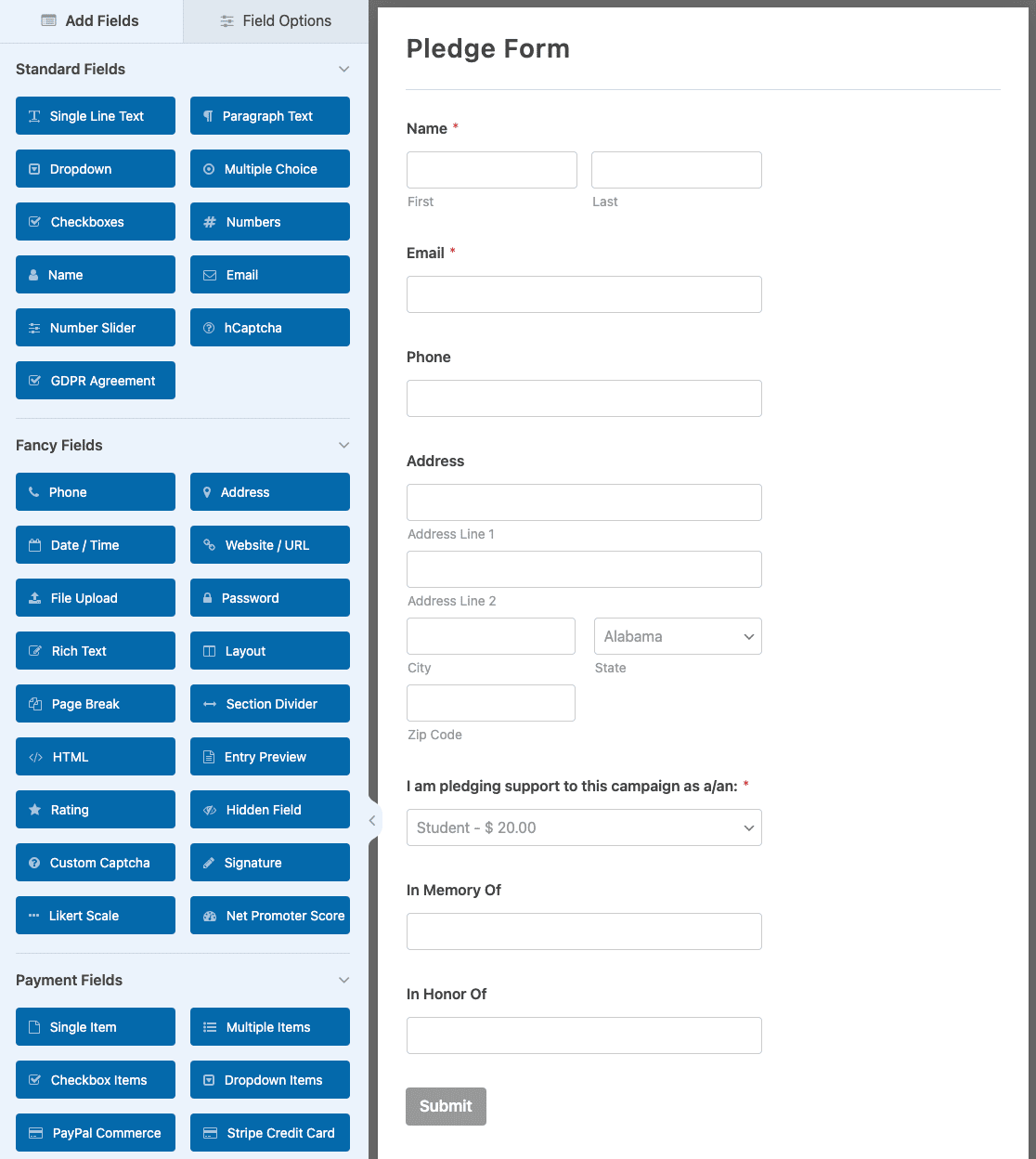
Você pode usar este modelo como está para coleta básica de doações. Para este tutorial, vou personalizá-lo para mostrar como adicionar valores de doação sugeridos e opções de doação personalizadas para máxima flexibilidade.
Adicionar uma Lista de Valores de Doação
Queremos que o formulário de doação seja super fácil de preencher. Para ajudar as pessoas, vamos adicionar um menu suspenso para facilitar a seleção de um valor de doação de uma lista. Primeiro, arrastaremos e soltaremos um campo Dropdown na área de visualização.
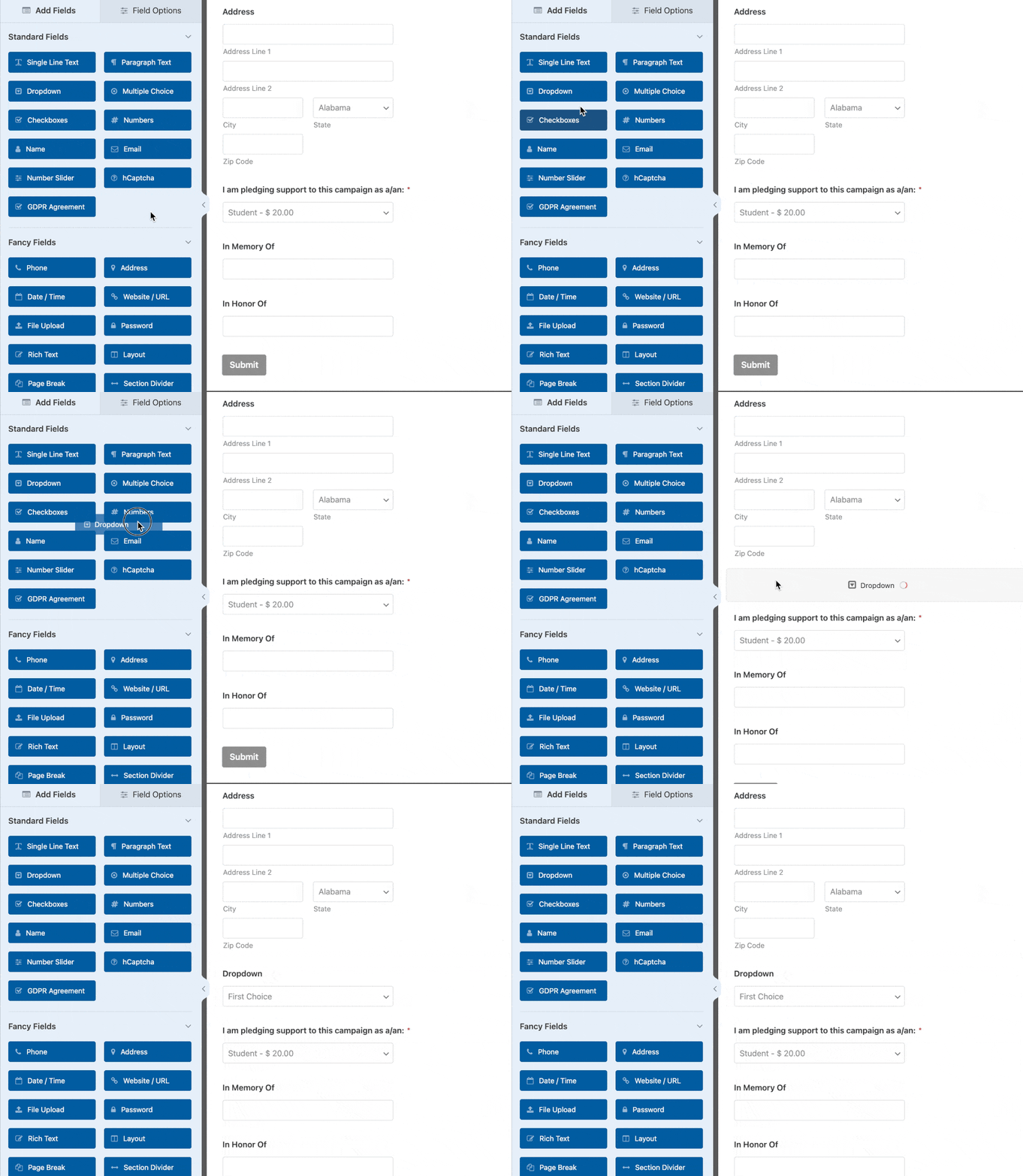
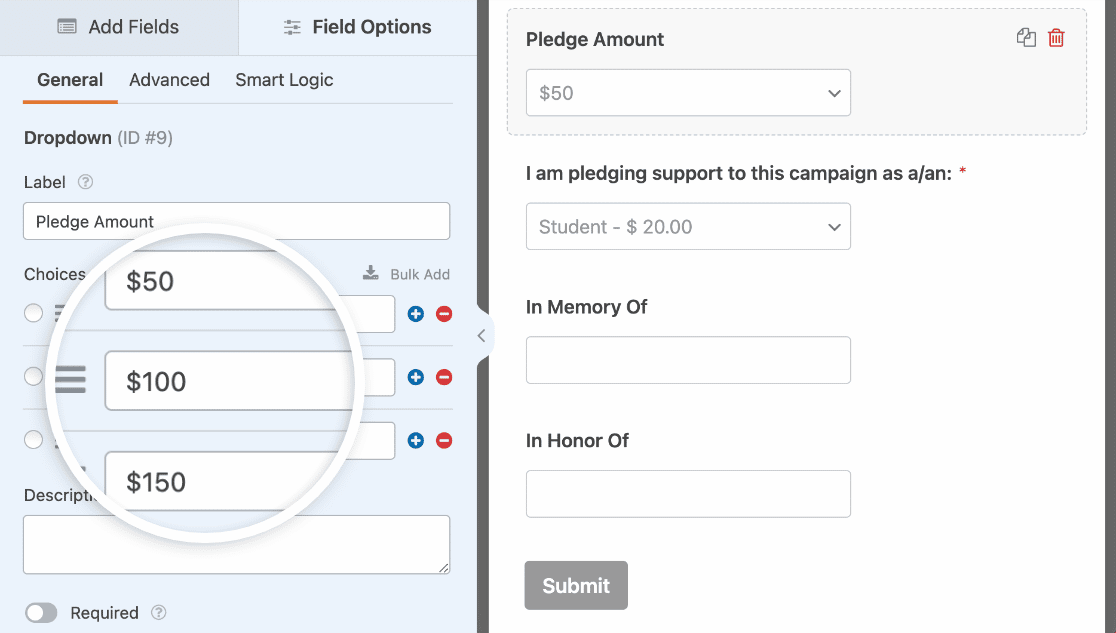
Clique no campo na visualização para abrir suas opções. Altere o rótulo para “Valor da Doação” e adicione seus valores sugeridos como opções. Para uma arrecadação de fundos escolar, você pode usar R$ 25, R$ 50, R$ 100 e R$ 250 como suas opções.
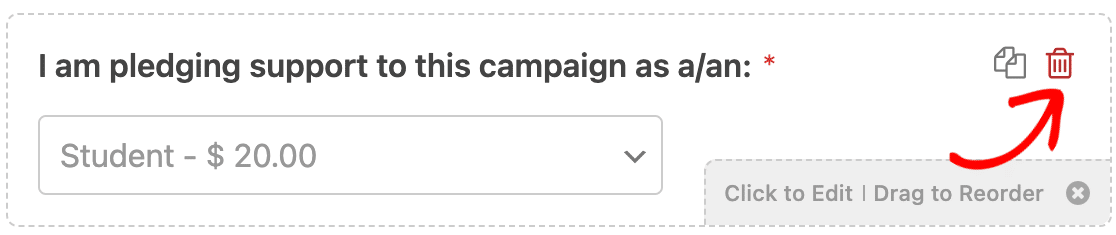
Também excluirei o campo Dropdown rotulado como “Estou prometendo apoio a esta campanha como”, já que criamos nosso próprio campo de seleção de valor personalizado. Clique no ícone da lixeira para excluir um campo.
Se você tiver muitas opções de nível de doação e quiser um layout mais compacto, clique no campo, vá para Opções Avançadas e defina o Layout da Escolha para 2 ou 3 colunas. Isso evita longas listas verticais que fazem os formulários parecerem sobrecarregados.
É isso! Agora os apoiadores podem escolher rapidamente uma doação. Mas e os valores personalizados? Vamos adicionar um campo que as pessoas possam usar para digitar seus próprios valores de doação.
Adicionar um Campo de Doação Personalizado
Alguns apoiadores querem doar valores que não correspondem às suas opções predefinidas. Para acomodá-los sem sobrecarregar seu formulário, podemos usar uma lógica condicional simples.
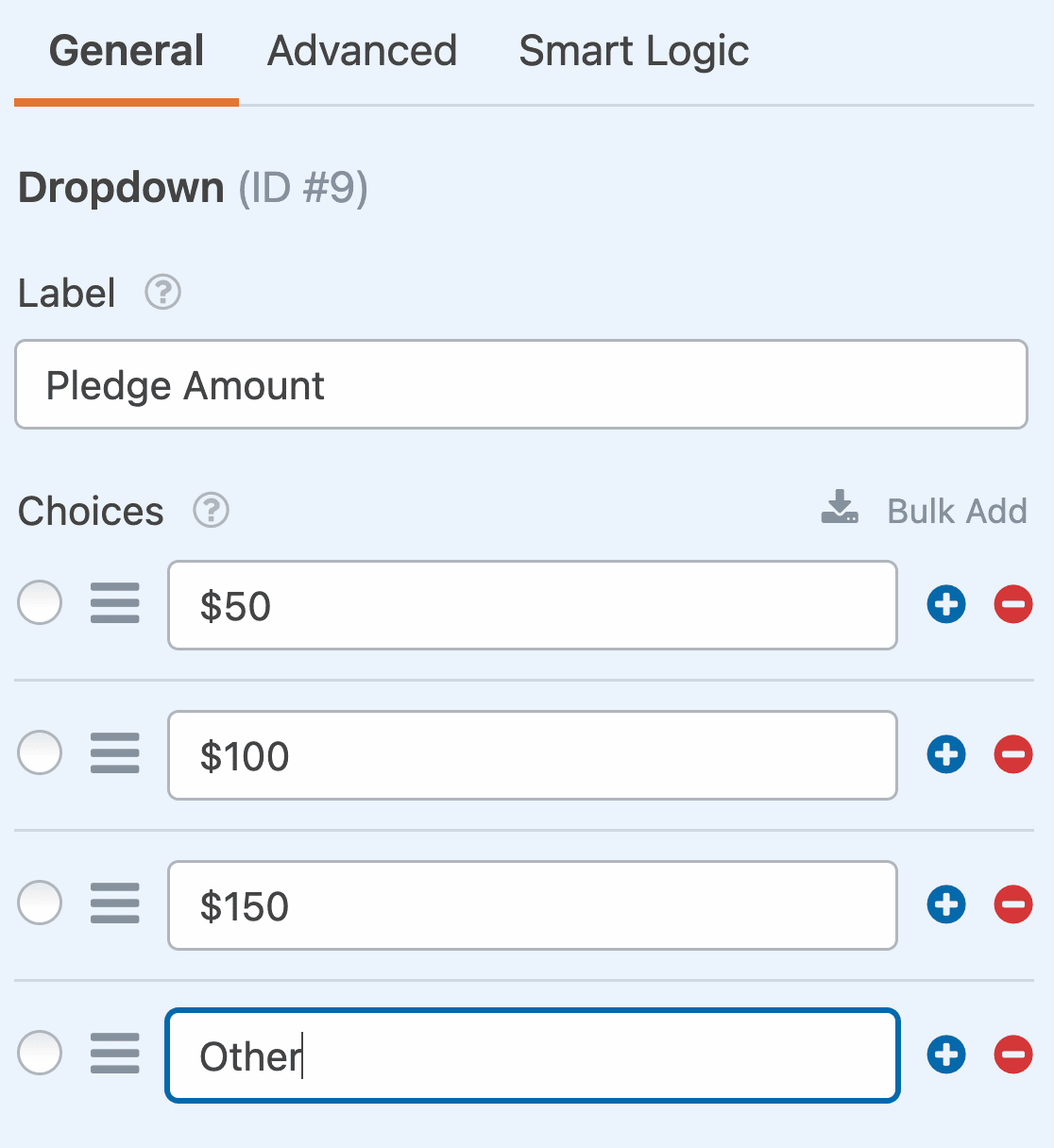
Vamos começar adicionando outra opção de resposta à lista suspensa Valor da Doação. Clique no ícone de adição para adicionar uma nova opção abaixo dos seus valores de doação. Em vez de adicionar um valor, digite simplesmente Outro.
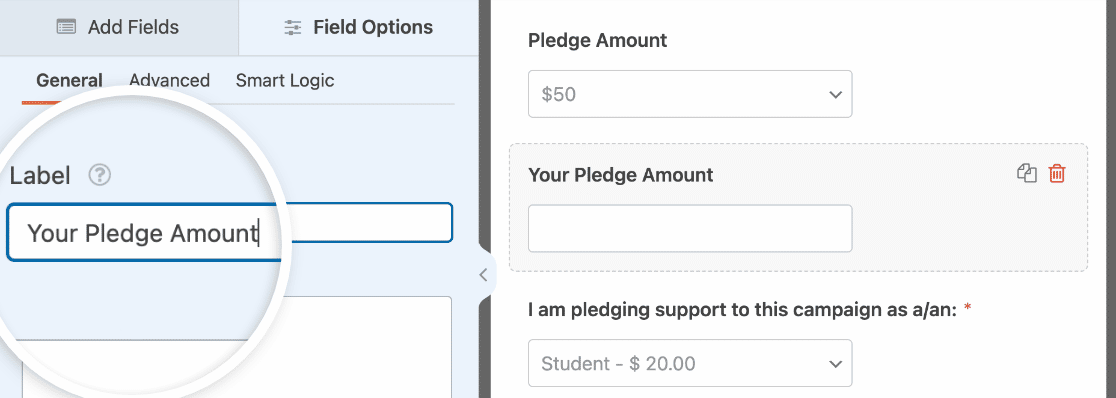
Em seguida, arraste um campo de Números para o seu formulário e posicione-o diretamente abaixo da lista suspensa Valor da Doação. Clique no campo de Números para abrir suas opções e altere o rótulo para “Seu Valor de Doação”.
Agora configure a lógica condicional para mostrar este campo apenas quando os apoiadores selecionarem “Outro” na lista suspensa.
Clique novamente no campo Números, selecione a aba Lógica Inteligente na parte superior do painel Opções do Campo e ative Habilitar Lógica Condicional.
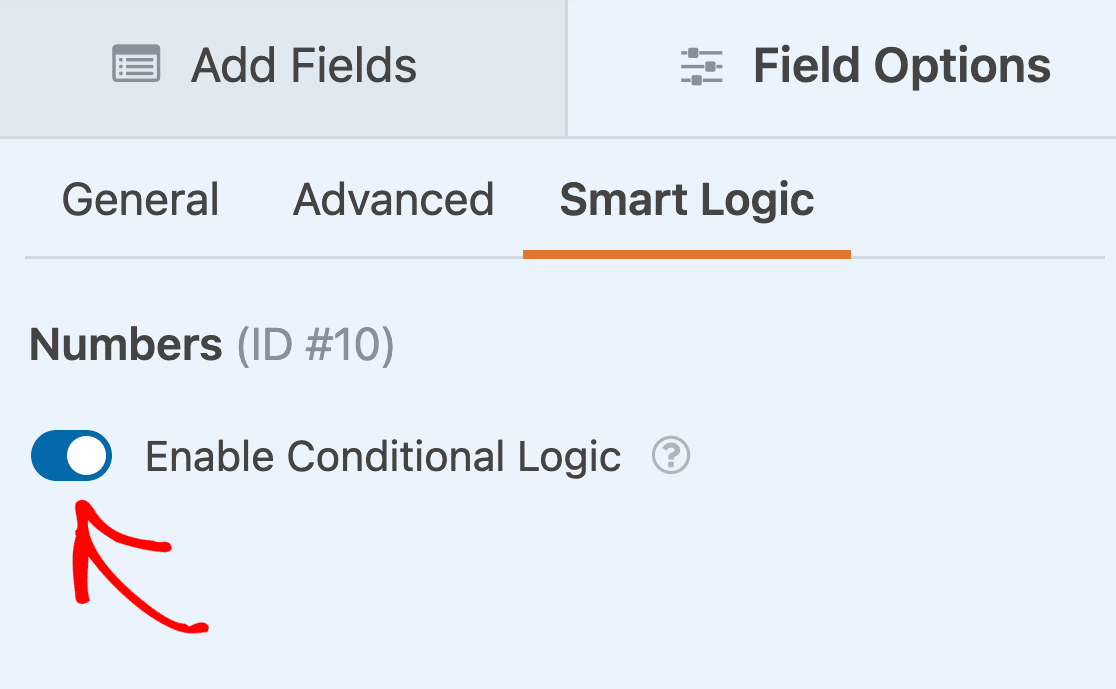
Estamos quase lá. Em seguida, usaremos as listas suspensas para dizer ao WPForms para mostrar o campo Números somente se o apoiador selecionar Outro como valor da doação. Para fazer isso, você selecionará Mostrar este campo se Valor da Doação for Outro.
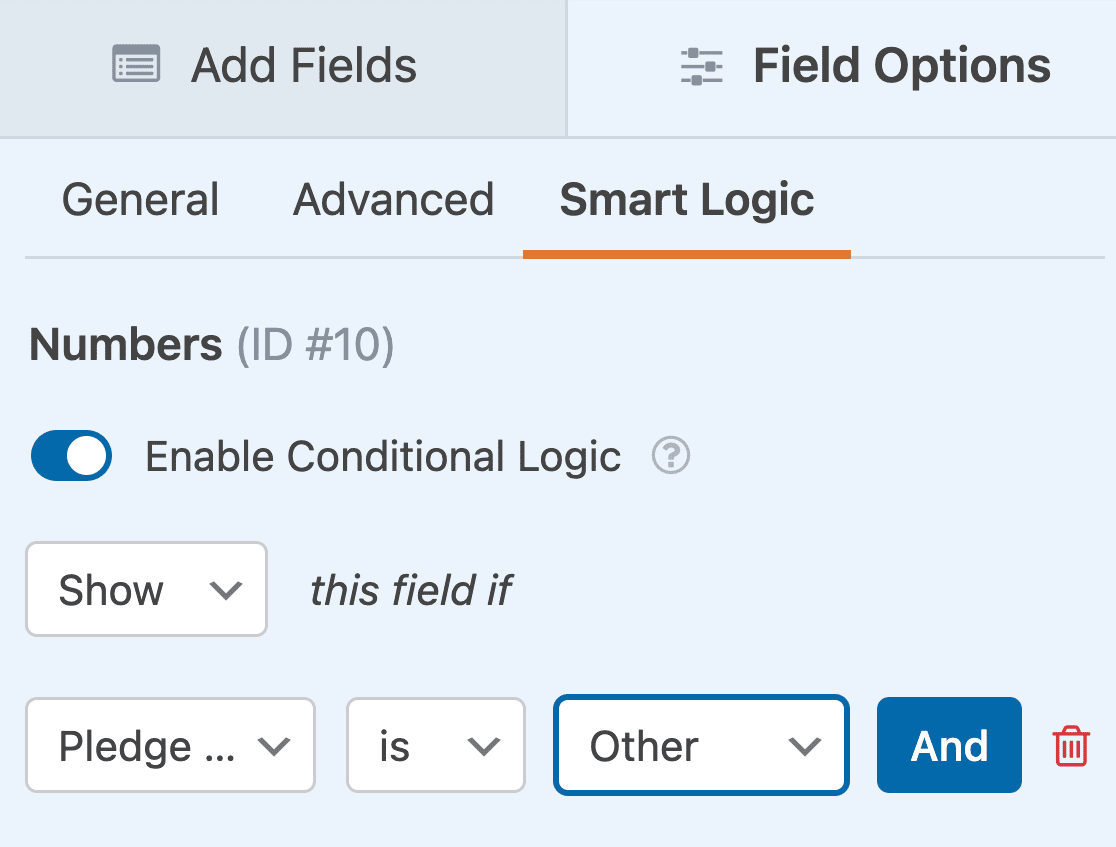
Ótimo! Agora temos um campo de doação personalizado opcional em nosso formulário de doação. Testaremos isso mais tarde, quando publicarmos o formulário.
Adicionar Campos para Acordos e Termos
Dependendo do status de sua organização sem fins lucrativos, você também pode precisar adicionar alguns termos legais ou isenções de responsabilidade ao seu formulário. O WPForms facilita a criação de:
- Uma caixa de seleção de Acordo GDPR
- Uma caixa de seleção de Termos e Condições
Por enquanto, terminamos de editar nosso formulário de doação online. Não se esqueça de clicar em Salvar na parte superior do construtor de formulários para salvar seu progresso até agora.
Etapa 3: Configurar Notificações do Formulário de Doação
Notificações por e-mail são cruciais para formulários de doação, pois criam um rastro de compromissos para você e seus apoiadores.
Você precisa saber quando as doações chegam, e os apoiadores precisam de confirmação de que sua doação foi registrada com sucesso. Clique em Configurações na barra lateral esquerda do construtor de formulários e, em seguida, selecione Notificações para configurar seus alertas por e-mail.

Por padrão, o WPForms cria uma notificação enviada para o seu e-mail de administrador do WordPress. Este é o seu alerta interno de que uma nova doação foi enviada.
Personalizando a Notificação do Administrador
Se você quiser digitar um endereço de e-mail diferente para sua notificação, é fácil alterá-lo. Vá em frente e exclua a Tag Inteligente {admin_email} e digite o endereço que deseja usar.
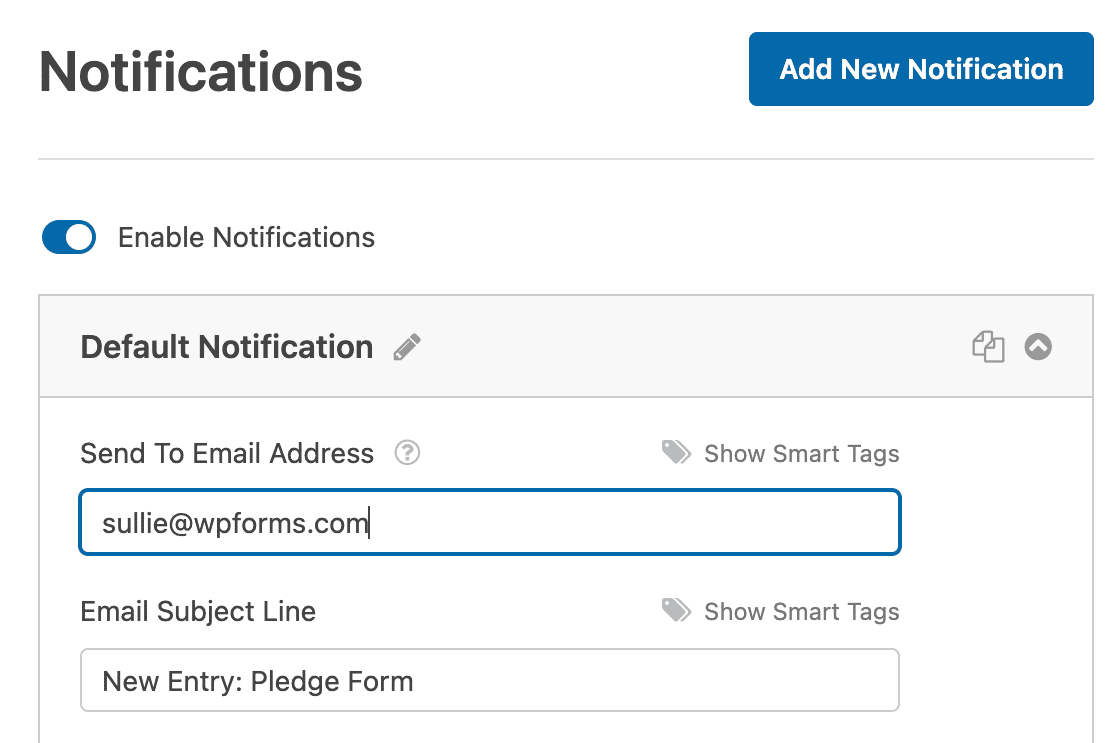
Você também pode enviar notificações para várias pessoas separando os endereços de e-mail com vírgulas. Isso garante que toda a sua equipe de arrecadação de fundos saiba sobre novos compromissos em tempo real.
Adicionando um E-mail de Confirmação do Apoiador
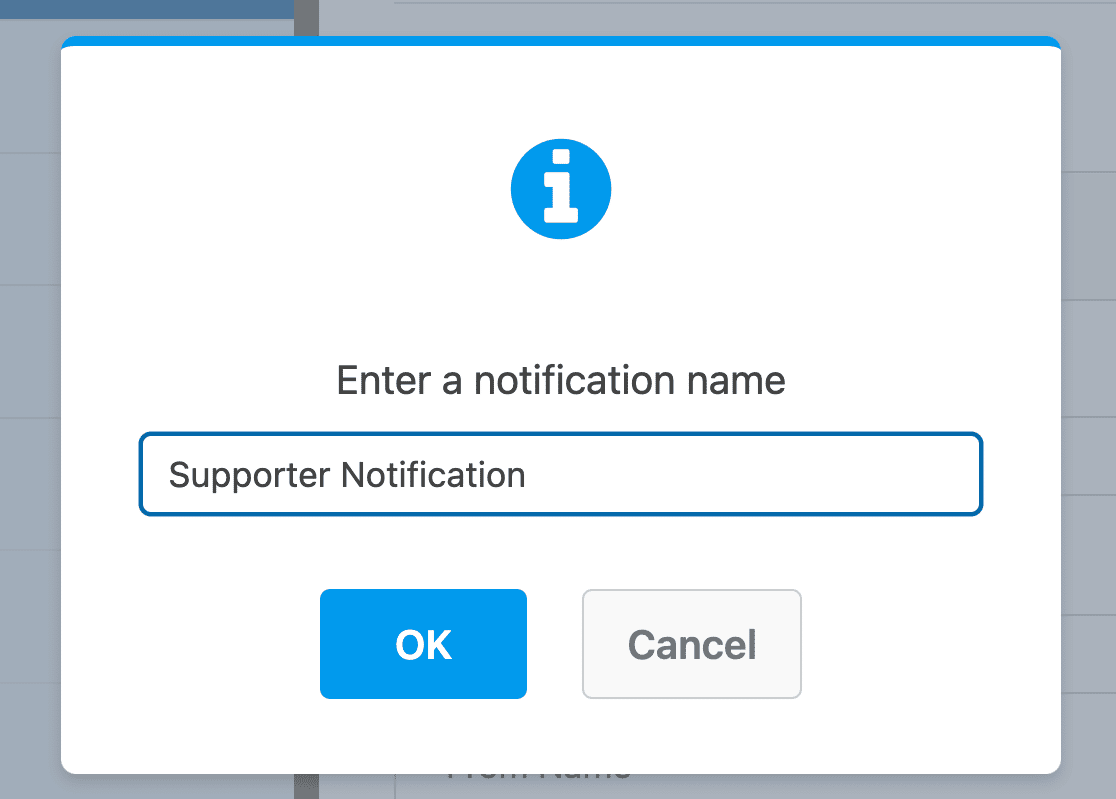
Os apoiadores precisam de confirmação de que seu compromisso foi recebido. Isso serve como recibo e lembrete de seu compromisso. Clique no botão azul Adicionar Nova Notificação para criar um segundo e-mail.

Dê a esta notificação um nome distinto como "Confirmação de Compromisso do Apoiador" para que você possa identificá-la facilmente mais tarde ao gerenciar várias notificações.
Agora você verá duas notificações listadas. Clique na nova para editar suas configurações. No campo Endereço de E-mail para Envio , usaremos a Tag Inteligente E-mail.
Isso envia automaticamente a confirmação para qualquer endereço de e-mail que o apoiador inseriu em seu formulário.
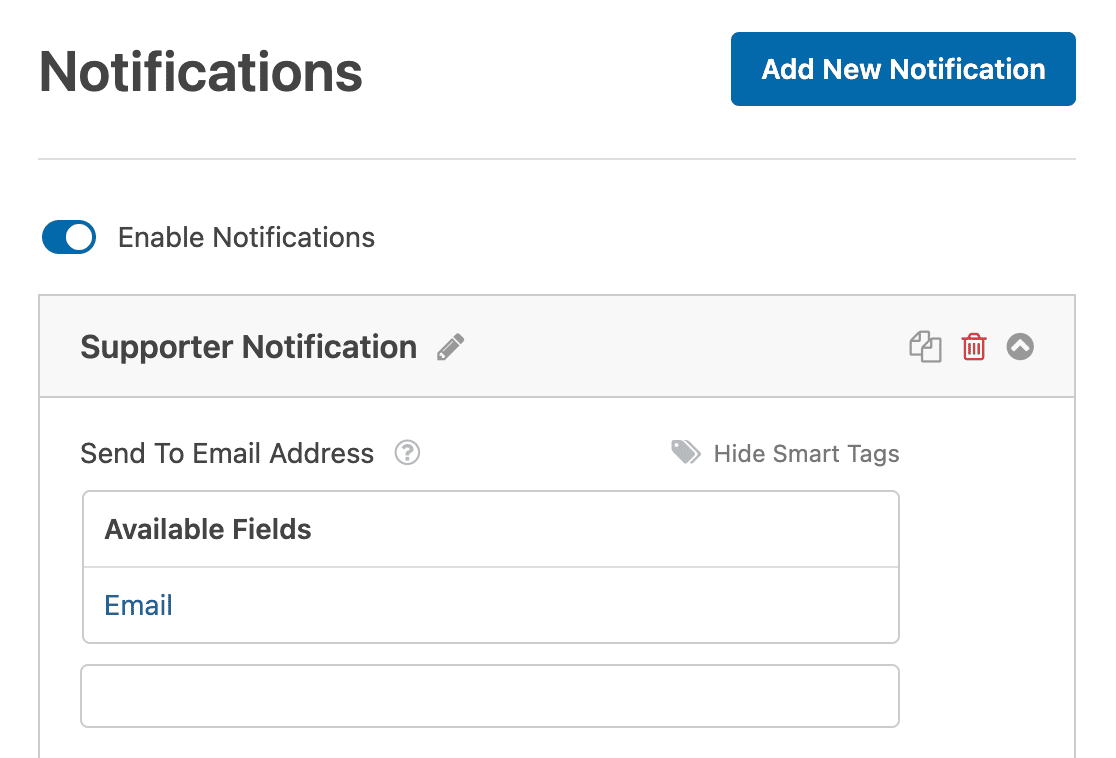
Personalize a linha de assunto e o corpo do e-mail para incluir detalhes importantes: o valor do compromisso que eles fizeram, sua meta de campanha, quando o pagamento será coletado e como entrar em contato com você em caso de dúvidas.
Clique em Salvar para preservar as configurações de sua notificação. Agora podemos definir a data de encerramento no formulário para garantir que todas as entradas sejam recebidas dentro do prazo especificado.
Etapa 4: Defina a Data de Encerramento do Seu Formulário de Compromisso
As campanhas de compromisso são mais eficazes quando têm prazos claros. O fechamento automático do formulário cria urgência, evita compromissos tardios após o término do seu evento e garante que você possa planejar com base em números confirmados.
O complemento Form Locker torna isso simples, pois nos permite adicionar facilmente uma data de expiração ao seu formulário e exibe uma mensagem personalizada quando seu prazo chega.
No painel Configurações no construtor de formulários, clique em Form Locker e, em seguida, ative Agendamento de formulário.
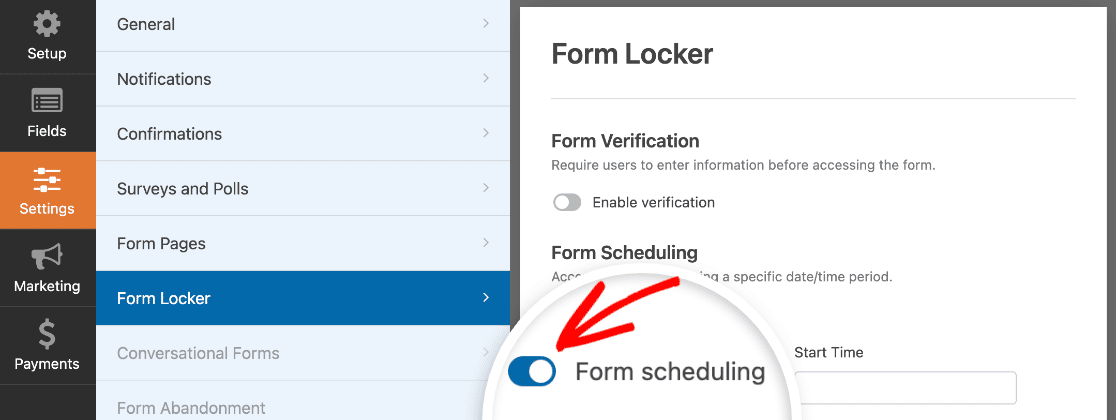
Defina a data de encerramento da sua campanha usando os campos Data de Fim e Hora de Fim. Escolha a data em que seu evento ocorre ou quando você precisa finalizar as contagens de compromissos.
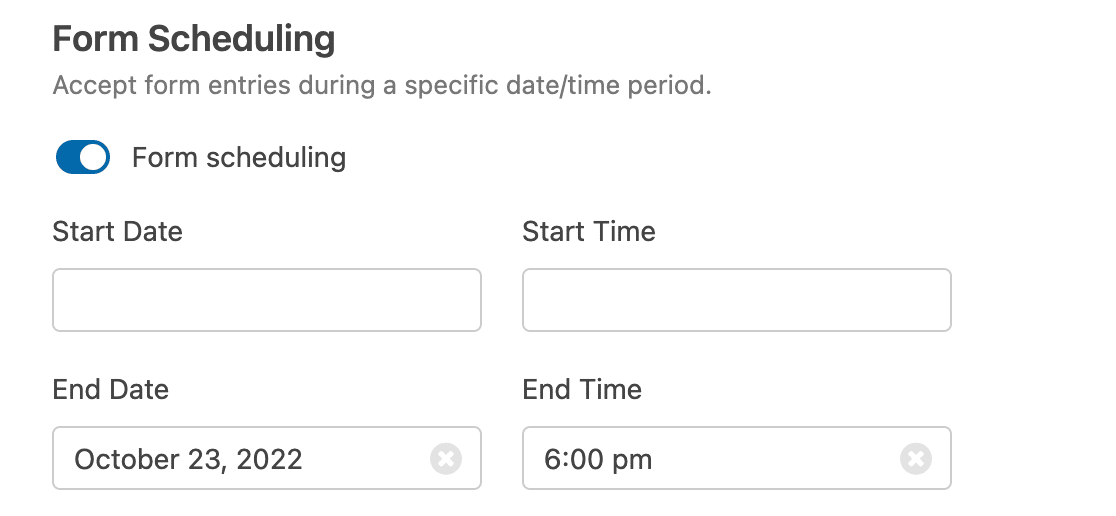
Lembre-se: este campo usa o fuso horário configurado no WordPress. Se precisar verificar as configurações de hora do seu site, aqui está um guia para alterar a hora e a data no WordPress.
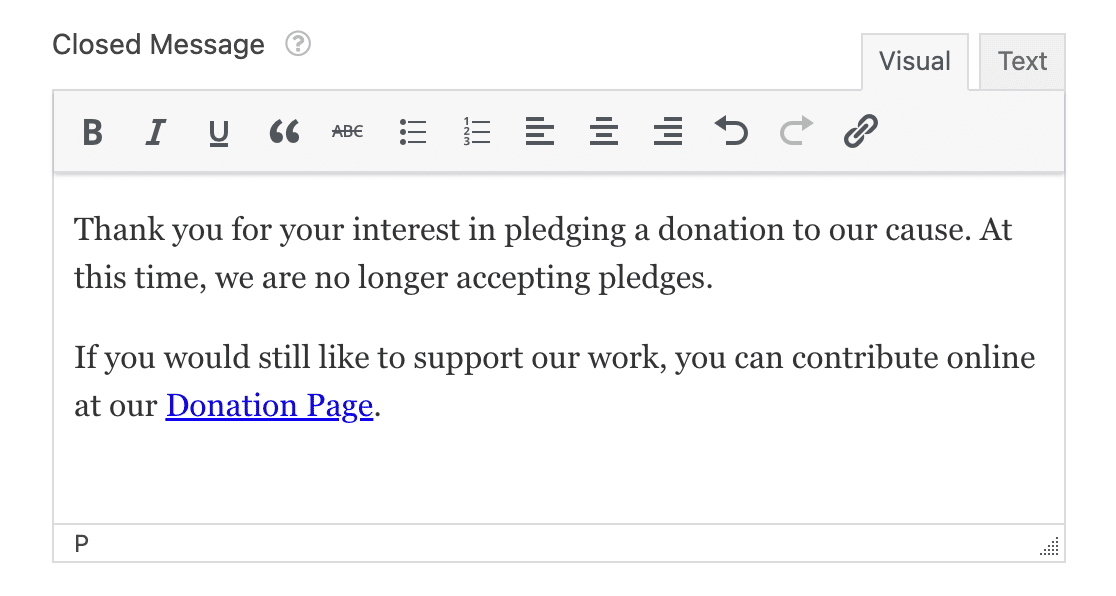
Nesta data, o formulário será fechado automaticamente e o formulário desaparecerá. Quando isso acontecer, a Mensagem Fechada aparecerá em seu lugar.
Abaixo da data e hora, você pode personalizar a Mensagem Fechada. Vamos adicionar um link para o nosso formulário de doação regular para que nossos apoiadores ainda tenham a oportunidade de doar dinheiro para o fundo.
Ainda não tem uma página de doação? Aqui estão alguns ótimos exemplos de páginas de doação que você pode usar como inspiração. Ok, estamos prontos. Agora só precisamos publicar o formulário de compromisso em seu site.
Etapa 5: Publique seu formulário de promessa online
Com seu formulário de promessa totalmente configurado, é hora de publicá-lo em seu site WordPress e começar a coletar compromissos dos apoiadores. Comece clicando no botão Incorporar na parte superior do construtor de formulários.

Quando a caixa de diálogo de incorporação aparecer, clique em Criar Nova Página para criar uma página dedicada à sua campanha de promessas.

O WPForms solicitará que você nomeie sua nova página. Use um título claro e descritivo como "Faça sua Promessa" ou "Promessas da Caminhada Escolar" e, em seguida, clique em Vamos Lá.
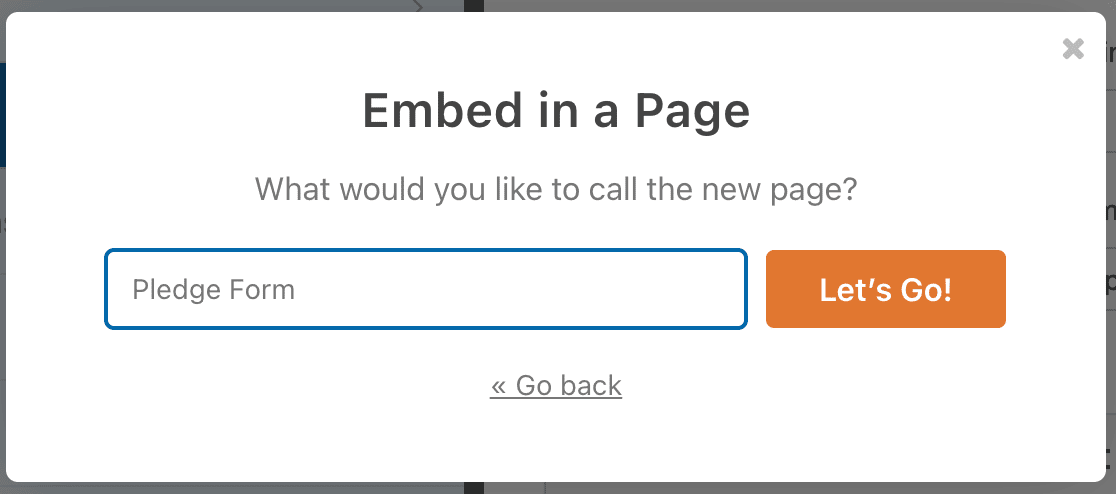
O WPForms abre uma nova página com seu formulário de promessa já incorporado. Antes de publicar, adicione conteúdo de apoio acima ou abaixo do formulário para explicar sua campanha e criar um senso de urgência:
Quando o conteúdo da sua página estiver completo, clique em Publicar ou Atualizar na parte superior para tornar seu formulário de promessa ativo.
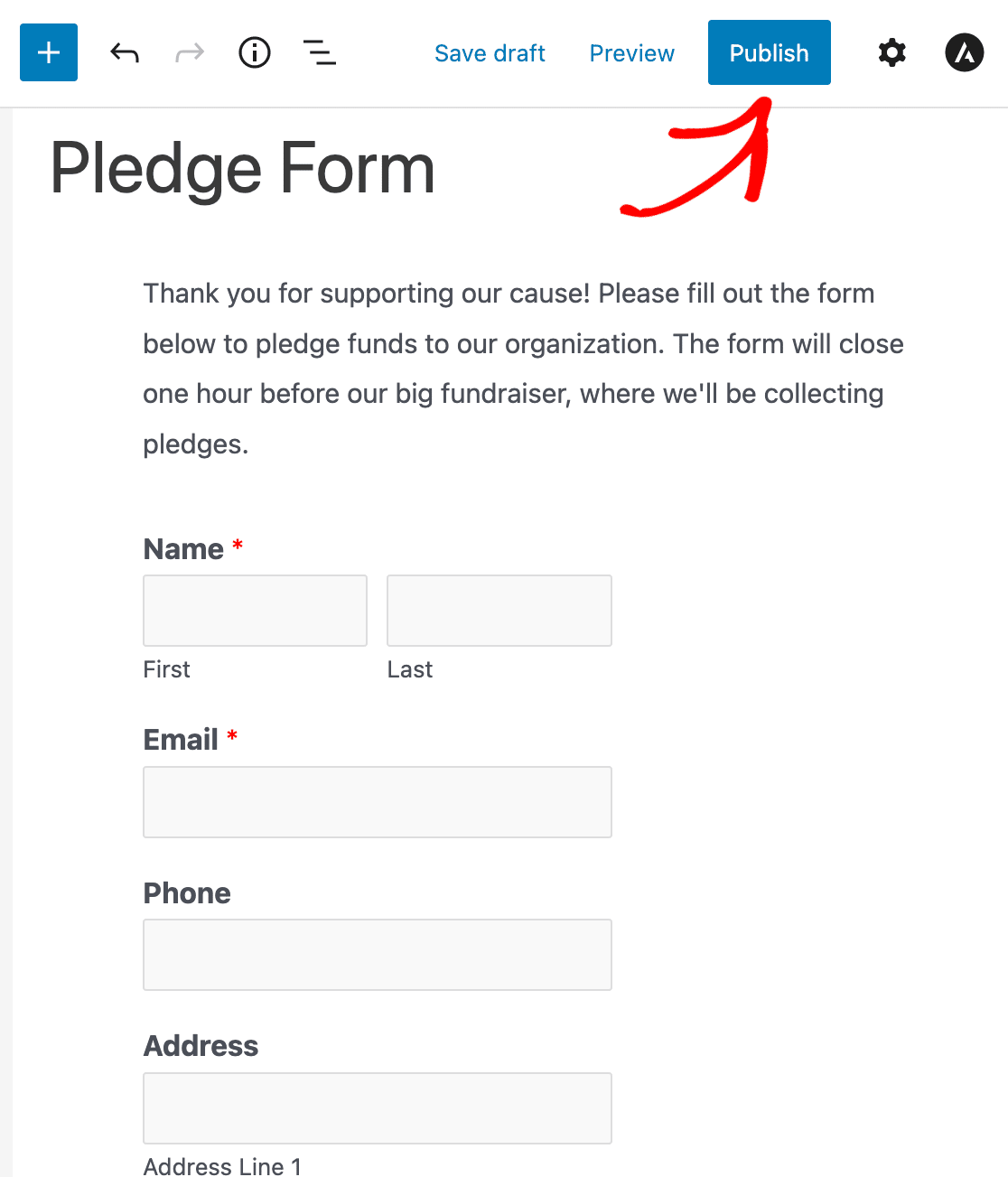
Seu formulário de promessa agora está ativo e pronto para coletar compromissos. Veja como o formulário finalizado fica:
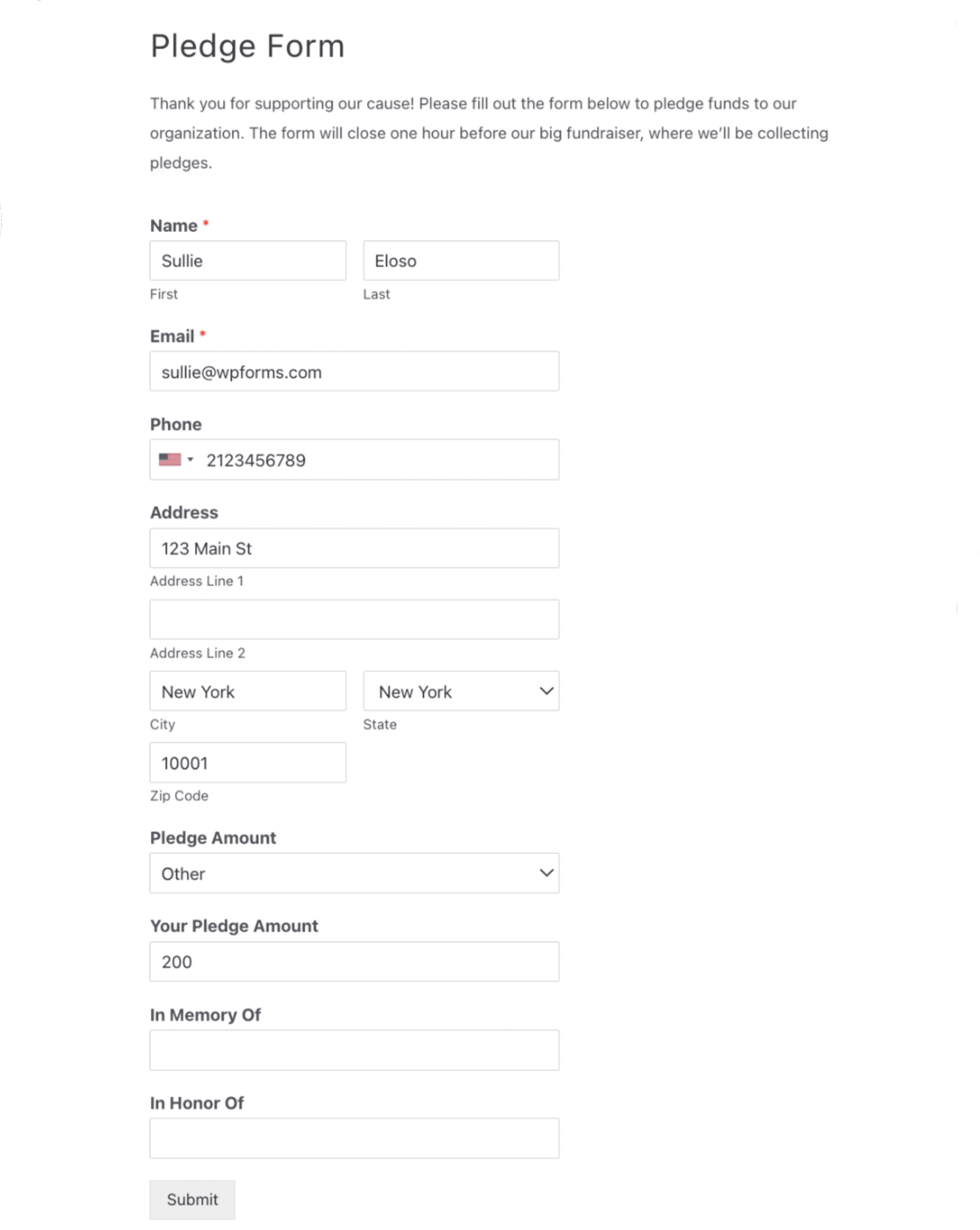
Observe como a seleção de Outro revela o campo de valor personalizado que configuramos com lógica condicional anteriormente. Isso oferece aos apoiadores total flexibilidade, mantendo o formulário limpo e simples.
Então o formulário está pronto. Mas o passo mais importante ainda está por vir. Precisamos coletar suas doações! Vamos ver as maneiras como o WPForms pode ajudar com isso.
Etapa 6: Colete doações de seus apoiadores
Quando você tiver todas as suas promessas, você vai querer voltar e enviar um e-mail aos seus apoiadores para coletar suas doações.
Com qualquer licença paga, o WPForms salva os dados do seu formulário de contato no banco de dados do WordPress. Assim, você pode exportá-los facilmente para um arquivo CSV para abri-los no Excel.
Para visualizar suas entradas, volte ao painel do WordPress e clique em WPForms » Entradas. Você pode clicar no nome do seu formulário aqui para abrir uma lista de todas as entradas.
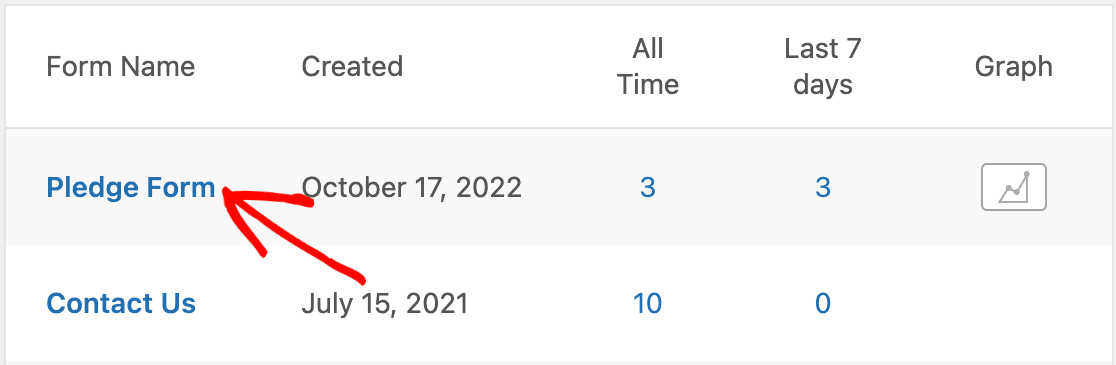
Agora você pode ver todas as suas promessas em um só lugar. A partir daqui, você pode exportar as entradas do formulário para CSV para que possa ver todos os detalhes de contato de seus apoiadores no Excel ou Google Sheets.
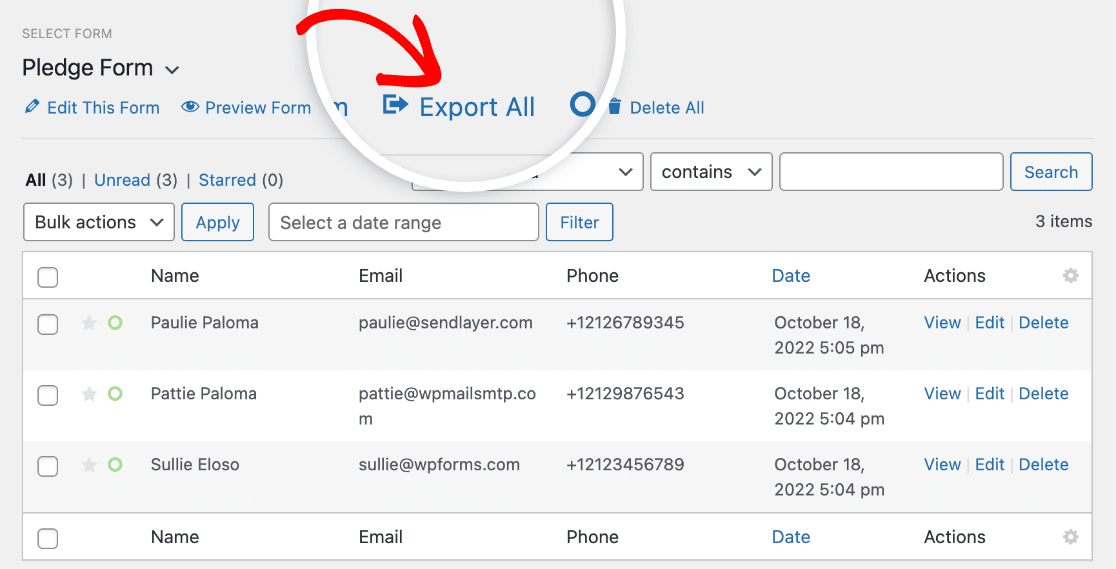
Você também pode usar o complemento WPForms Google Sheets para enviar promessas para o Google Sheets automaticamente. A tela de Entradas também permite que você trabalhe com entradas no WordPress. Por exemplo, você pode:
- Clique no ícone de estrela ao lado das entradas do formulário que você precisa acompanhar
- Editar uma entrada se um patrocinador quiser alterar sua doação ou detalhes de contato
- Pesquise e filtre a lista de entradas de formulário para encontrar doações específicas.
E é isso! Agora você tem todas as informações necessárias para realizar uma arrecadação de fundos bem-sucedida com um formulário de promessa de doação.
Se você usa o Salesforce para Organizações Sem Fins Lucrativos, confira nosso guia de integrações úteis do Salesforce que o ajudarão a economizar tempo.
Perguntas frequentes sobre como criar um formulário de promessa de doação online no WordPress
Aqui estão as respostas para as perguntas mais comuns sobre a criação e o gerenciamento de formulários de promessa de doação para campanhas de arrecadação de fundos.
O que é um formulário de promessa de doação?
Um formulário de promessa de doação é uma ferramenta de arrecadação de fundos que coleta compromissos de doar um valor específico quando certas condições são atendidas, como atingir uma meta de campanha, concluir um evento ou cumprir um prazo.
Ao contrário dos formulários de doação que coletam pagamento imediato, os formulários de promessa de doação registram os compromissos e as informações de contato dos apoiadores para coleta posterior de pagamento.
Como crio um formulário de promessa de doação online?
Instale o WPForms Pro e o addon Form Locker. Vá para WPForms » Adicionar Novo, selecione o modelo Formulário de Promessa de Doação, personalize as opções de valor da promessa, configure notificações por e-mail para você e para os apoiadores, configure uma data de fechamento automática usando o Form Locker e publique o formulário em seu site. Todo o processo leva cerca de 20 minutos.
Como coletar promessas de doação para arrecadação de fundos?
Crie um formulário de promessa de doação usando o WPForms para coletar nomes, informações de contato e valores prometidos pelos apoiadores.
Quando sua meta de campanha for atingida ou seu evento for concluído, exporte os dados das promessas de WPForms » Entradas para CSV.
Use esta lista para enviar e-mails personalizados de coleta de pagamentos com links diretos para o seu formulário de doação, facilitando o cumprimento dos compromissos pelos apoiadores.
O que devo incluir em um formulário de promessa de doação?
Os campos essenciais incluem Nome, E-mail, Telefone, Valor da Promessa (com opções predefinidas e capacidade de valor personalizado), Endereço (para cartas de agradecimento e recibos) e campos opcionais de designação honorária/memorial.
Adicione também um texto claro explicando a meta da sua campanha, o prazo e quando o pagamento será coletado. Muitos formulários de promessa de doação incluem campos de caixa de seleção para os apoiadores optarem por receber atualizações por e-mail ou oportunidades de voluntariado.
Como defino um prazo para o meu formulário de promessa de doação?
Use o addon Form Locker do WPForms para ativar o Agendamento de formulário. Defina sua Data de Término e Hora de Término para corresponder ao prazo da sua campanha ou à data do evento.
O formulário fecha automaticamente nesse horário e exibe uma mensagem personalizada de "fechado". Isso evita promessas tardias e cria um senso de urgência que incentiva os apoiadores a se comprometerem antes que o tempo acabe.
Posso mostrar um total acumulado das promessas coletadas?
Embora o WPForms não tenha um rastreamento de progresso em tempo real integrado, você pode atualizar manualmente uma barra de progresso ou um gráfico de termômetro em sua página de promessa.
Para atualizações automáticas, use o Addon do Google Sheets para enviar promessas a uma planilha, em seguida, use fórmulas do Google Sheets para calcular totais que são exibidos em sua página por meio de gráficos incorporados.
Como faço para acompanhar os apoiadores para coletar promessas?
Após atingir sua meta de campanha ou o evento ser concluído, vá para WPForms » Entradas e exporte seus dados de promessa para CSV.
Crie listas de e-mail segmentadas (promessas de alto valor recebem contato pessoal, promessas menores recebem e-mails em grupo) e envie solicitações de pagamento com links de formulário de doação diretos.
Inclua o valor da promessa que eles se comprometeram no e-mail e torne o pagamento o mais fácil possível com links de um clique pré-preenchidos com o valor da promessa deles.
Qual é a taxa de cumprimento do formulário de promessa?
A taxa média de cumprimento de promessas (promessas que se convertem em doações reais) varia de 60% a 75% para a maioria das campanhas. O acompanhamento personalizado para grandes promessas aumenta o cumprimento para 90-95%.
Fatores que melhoram o cumprimento incluem e-mails de confirmação imediatos após a promessa, comunicação clara sobre quando o pagamento será coletado, métodos de pagamento fáceis quando chega a hora do acompanhamento e contato pessoal para promessas acima de US$ 500.
Em seguida, Obtenha Mais Conversões de Formulários para ONGs
Agora que você configurou seu formulário de promessa, vai querer que mais pessoas façam promessas e doações. Confira nossas táticas exclusivas para aumentar as conversões de formulários para ONGs.
E não se esqueça de fazer um formulário de liberação de modelo online. Dessa forma, você pode usar legalmente fotos de seus eventos de arrecadação de fundos em seu site. Finalmente, você também pode usar o WPForms para criar formulários para solicitar licenças remuneradas de seus funcionários.
Crie seu formulário WordPress agora
Pronto para criar seu formulário? Comece hoje mesmo com o plugin de criação de formulários WordPress mais fácil. WPForms Pro inclui muitos modelos gratuitos e oferece uma garantia de devolução do dinheiro em 14 dias.
Se este artigo ajudou você, por favor, siga-nos no Facebook e Twitter para mais tutoriais e guias gratuitos do WordPress.


Como exibir a soma total das doações no frontend? Existe um shortcode para isso?
Olá Sharon, você pode adicionar o campo total ao seu formulário e certifique-se de marcá-lo como obrigatório, conforme descrito em nosso ótimo guia aqui.
Espero que isso ajude.