


Resumo de IA
Você quer adicionar um acordo de termos e condições ao seu formulário do WordPress? Dar às pessoas uma maneira de concordar com seus termos legais de serviço é a melhor forma de se proteger sem sacrificar a experiência do usuário.
Neste artigo, mostraremos como adicionar um acordo de termos de serviço ao seu formulário do WordPress.
Crie Seu Formulário WordPress Agora
Neste Artigo
- Passo 1: Crie um Novo Formulário WordPress
- Etapa 2: Adicionar um Acordo de Termos de Serviço ao Seu Formulário
- Etapa 3: Formatar a Caixa de Seleção de Termos de Serviço
- Etapa 4: Configurar as Definições do Seu Formulário
- Opcional: Incluir Termos e Condições na Sua Notificação por E-mail
- Perguntas Frequentes
- Em seguida, Adicione um Campo de Assinatura aos Seus Formulários
Se você prefere ler instruções, escrevemos este tutorial abaixo.
Passo 1: Crie um Novo Formulário WordPress
A primeira coisa que você precisará fazer é instalar e ativar o plugin WPForms. Para mais detalhes, consulte este guia passo a passo sobre como instalar um plugin no WordPress.
Em seguida, vá para WPForms » Adicionar Novo para criar um novo formulário.
Na tela de configuração, nomeie seu formulário e selecione o modelo que deseja usar, dependendo do tipo de formulário que você está criando.
Para nosso exemplo, escolheremos o modelo de Formulário de Inscrição de Newsletter.
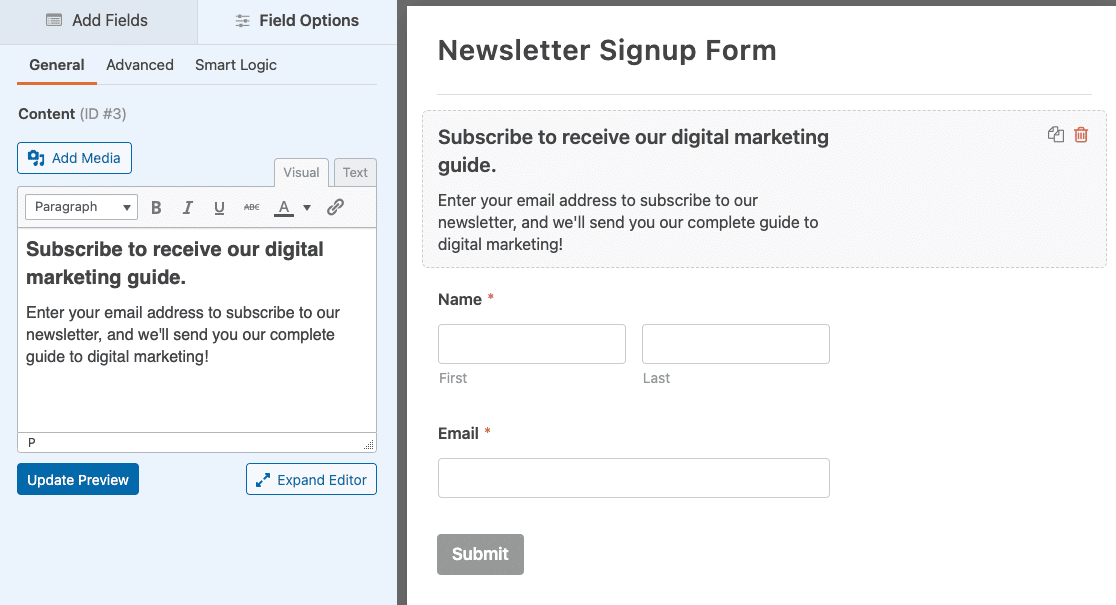
O WPForms funciona com vários serviços de marketing por e-mail para que você possa criar facilmente formulários de inscrição usando seu provedor de e-mail preferido.
Para nosso exemplo, criaremos um formulário de inscrição usando o Mailchimp. Para obter ajuda com esta etapa, confira nosso tutorial sobre como criar um formulário de inscrição do Mailchimp.
Etapa 2: Adicionar um Acordo de Termos de Serviço ao Seu Formulário
Depois de personalizar seu formulário de inscrição, você pode adicionar uma caixa de seleção de acordo com os termos e condições do WordPress.
Para fazer isso, arraste o campo de formulário Caixas de Seleção para o seu formulário do WordPress. Em seguida, clique neste campo para fazer alterações.
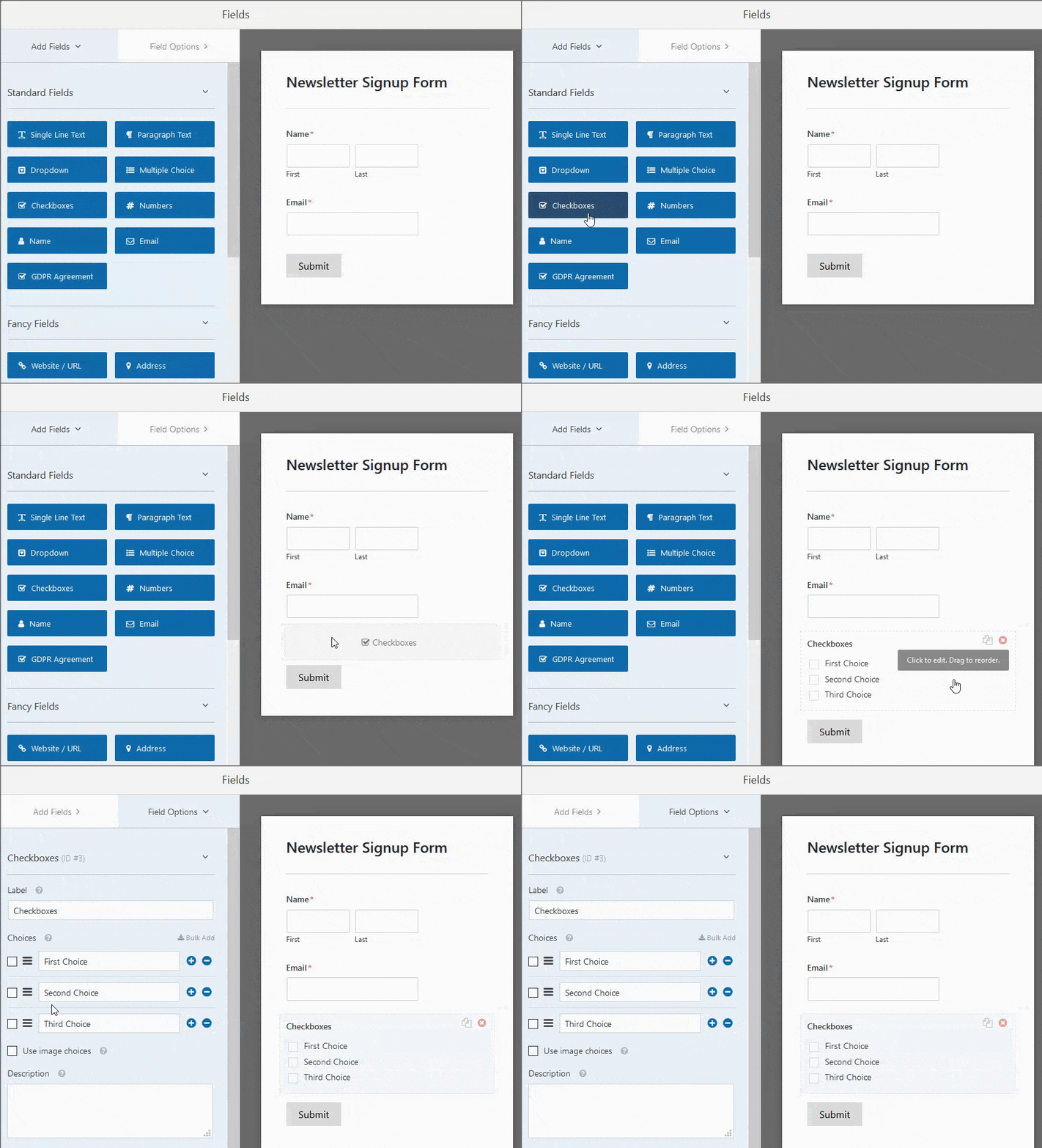
Agora você precisará personalizar seu campo de formulário de caixa de seleção. Para começar, altere o rótulo para dizer o que quiser.
Para nosso exemplo, rotularemos nossa caixa de seleção como Termos de Serviço.
Também clicaremos nos botões de menos para remover quaisquer caixas de seleção extras que estejam em nosso formulário.
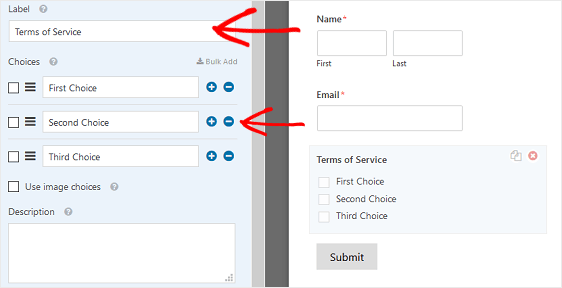
Se você quiser ocultar o Rótulo em seu formulário, abra a seção Opções Avançadas e clique na caixa de seleção Ocultar Rótulo.
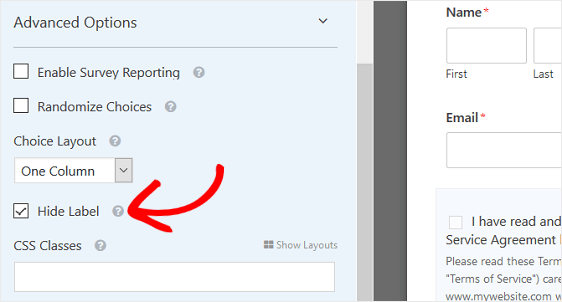
Em seguida, personalizaremos o texto dentro da caixa de seleção para dizer algo como "Eu li e concordo com os Termos de Serviço listados abaixo."
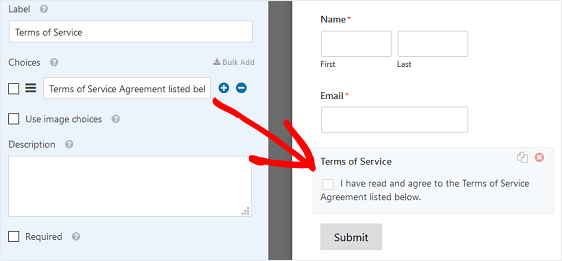
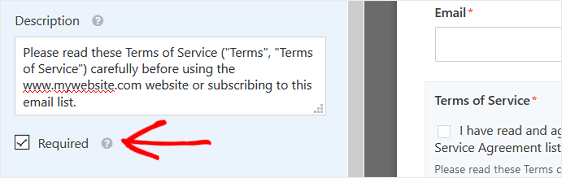
Agora você pode personalizar a seção Descrição de sua caixa de seleção. É aqui que você adicionará seus termos de serviço usando texto normal ou HTML, o que preferir.
Certifique-se de clicar na caixa de seleção Obrigatório para exigir que os visitantes do site concordem com seus termos de serviço antes de enviar seu formulário.
Etapa 3: Formatar a Caixa de Seleção de Termos de Serviço
Aqui na WPForms, sabemos que às vezes seu acordo de termos de serviço será uma longa sequência de texto.
Portanto, em um esforço para deixar o formulário do seu site mais bonito, adicionamos uma maneira de formatar o texto dos termos de serviço para que pareça mais profissional e organizado.
Para fazer isso, abra a seção Opções Avançadas no Editor de Formulários. Clique em Ativar Exibição de Isenção de Responsabilidade/Termos de Serviço.
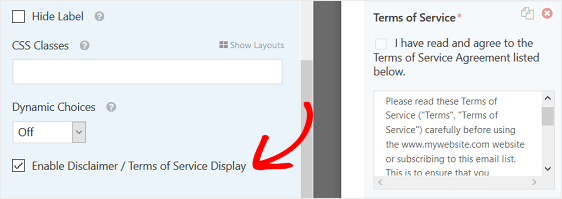
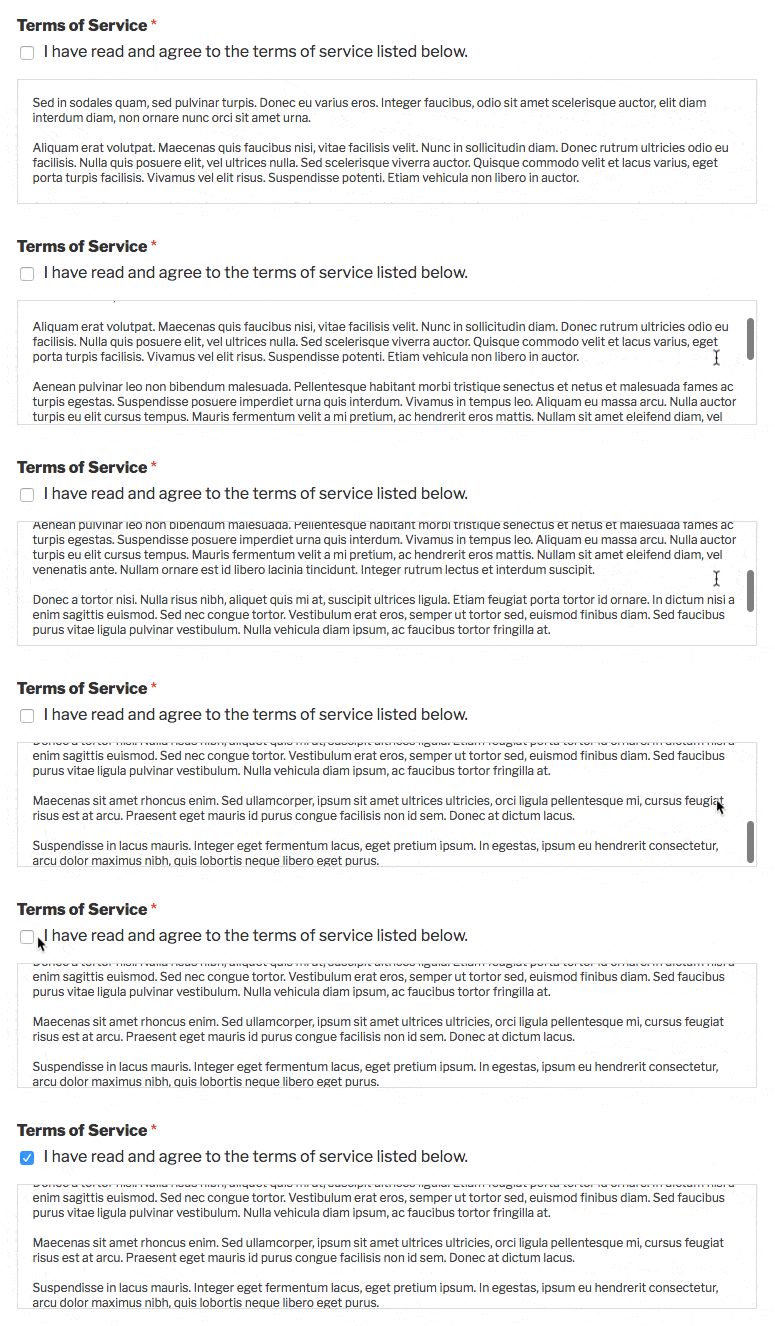
Você notará que sua caixa de seleção de termos de serviço agora está em uma caixa especialmente formatada com uma barra de rolagem vertical.
Quando tudo estiver do jeito que você quer, clique em Salvar.
Etapa 4: Configurar as Definições do Seu Formulário
Depois de personalizar seu formulário de termos e condições do WordPress como desejar, você precisará configurar as definições do seu formulário. Em seguida, estará pronto para adicionar seu formulário ao seu site para que todos possam vê-lo.
Para começar, vá para Configurações » Geral. Aqui você pode personalizar as configurações gerais do seu formulário.
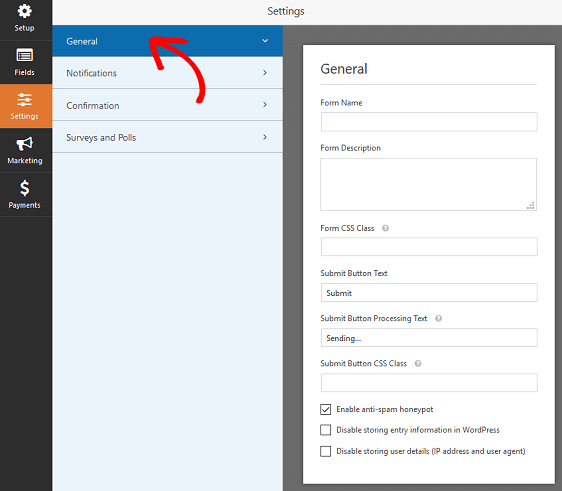
Altere coisas como o nome do formulário, descrição e o texto do botão “Enviar”. Além disso, ative o recurso antispam para evitar envios de formulários com spam e crie um formulário mais compatível com o GDPR usando os aprimoramentos do GDPR que vêm com o WPForms.
Para obter mais ajuda com esta etapa, confira este artigo sobre como cumprir melhor os requisitos do GDPR.
Notificações são uma ótima maneira de enviar um e-mail sempre que um formulário é enviado em seu site.
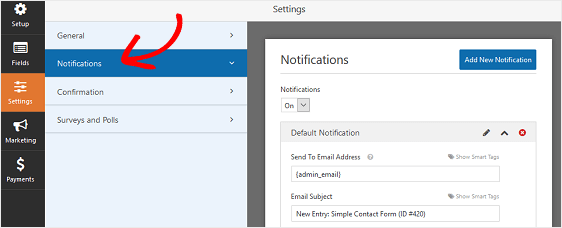
Na verdade, a menos que você desative este recurso, sempre que alguém enviar um formulário em seu site, você receberá uma notificação sobre o envio.
Para obter ajuda com esta etapa, consulte nossa documentação sobre como configurar notificações de formulário no WordPress.
Confirmações de formulário são mensagens que são exibidas aos visitantes do site depois que eles enviam um formulário em seu site. Elas informam às pessoas que o formulário delas foi processado. Além disso, elas oferecem a você a chance de informar quais são os próximos passos.
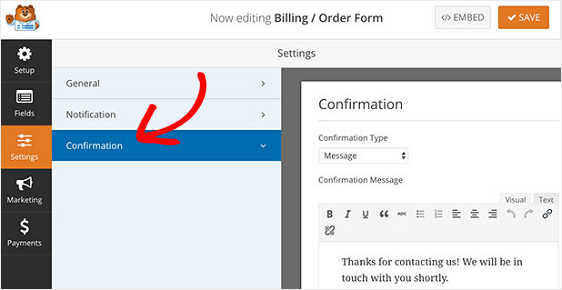
Para obter ajuda com os três tipos de confirmação do WPForms – mensagem, exibir página e ir para URL (redirecionar) – consulte nossa documentação sobre configuração de confirmações de formulário.
Opcional: Incluir Termos e Condições na Sua Notificação por E-mail
Se você quiser incluir os termos e condições na notificação por e-mail, há uma maneira fácil de fazer isso.
Primeiro, você precisará baixar e instalar o plugin gratuito WPCode. Depois de fazer isso, navegue até WPForms » Ferramentas.
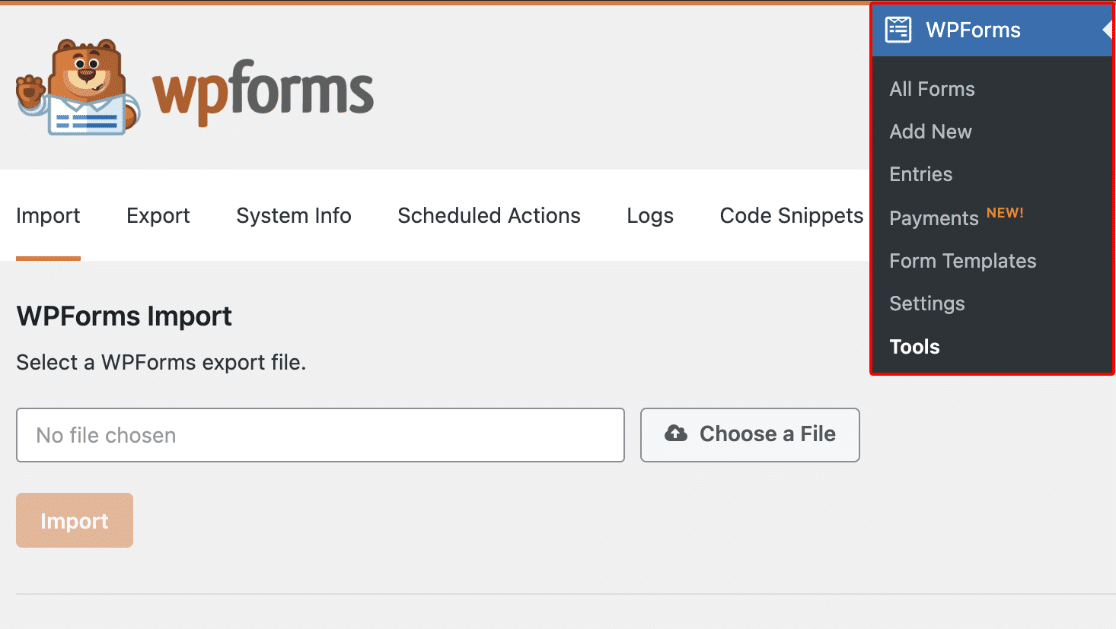
Na página Ferramentas, clique em Snippets de Código no menu superior. Observe que esta opção não aparecerá a menos que você tenha o WPCode instalado e ativado.

Na página seguinte, role para baixo até localizar o snippet de código chamado Incluir Descrições de Campos nas Notificações por E-mail e ative-o.
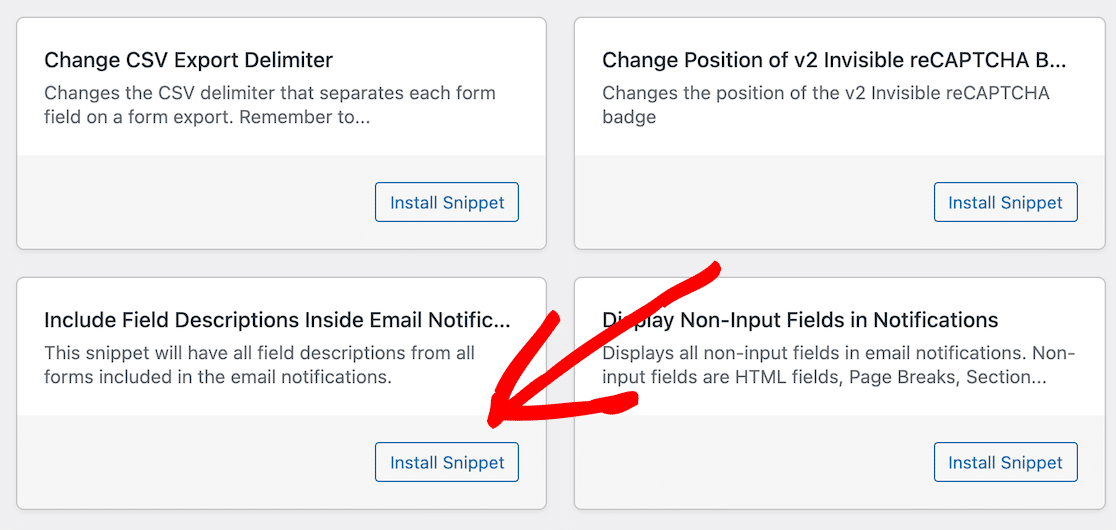
Agora você está pronto para adicionar seu formulário ao seu site. Existem vários lugares onde você pode adicionar seu formulário:
Se precisar de ajuda, confira nosso artigo sobre como adicionar seu formulário a um post ou página do WordPress.
E é isso! Agora você sabe como adicionar uma caixa de seleção de termos de serviço a qualquer formulário.
Crie Seu Formulário WordPress Agora
Perguntas Frequentes
O Que É um Acordo de Termos de Serviço?
Um acordo de termos de serviço é um conjunto de condições que os usuários devem concordar para usar um serviço que você está fornecendo.
Por exemplo, se você está permitindo que as pessoas preencham seu formulário de solicitação de orçamento, comprem produtos e serviços usando seu formulário de pedido simples, ou apenas querendo que as pessoas se inscrevam em sua lista de e-mail, você pode querer exigir que elas concordem manualmente com os termos que você estabeleceu.
Além disso, às vezes, um acordo de termos de serviço em um formulário do WordPress é apenas um aviso legal limitando sua responsabilidade.
Embora um acordo oficial de termos de serviço em seus formulários do WordPress não signifique que você nunca enfrentará ações legais, eles podem ajudar a proteger seus melhores interesses.
Por Que Ter Termos e Condições no WordPress?
Quer você queira incluir uma página web separada em seu site descrevendo seus termos de serviço, ou queira incluir seu aviso legal diretamente em seus formulários WordPress, existem várias boas razões para ter um.
Confira:
- Evite Abusos. Se as pessoas se inscreverem usando nosso formulário de registro de usuário para enviar postagens de blog em seu site, adicionar um acordo de termos de serviço ajuda a evitar que coisas como spam e conteúdo difamatório sejam publicadas.
- Assuma a Propriedade. Se você deseja deixar explícito que possui todo o conteúdo do seu site e que nenhum dele pode ser usado por visitantes do site sem consentimento, adicione um acordo de termos de serviço aos seus formulários de inscrição para que eles entendam isso desde o início.
- Alerte as Pessoas. Às vezes, você precisará cancelar o registro de pessoas em seu site porque elas violam seus termos e condições. A única maneira de as pessoas saberem que isso acontecerá, e a única maneira de você impor isso tecnicamente, é adicionando um acordo de termos de serviço que descreva as regras.
- Adicione um Aviso Legal. Exibir termos e condições em seu formulário é ideal se você deseja adicionar um aviso de cupom ou outras informações importantes em um formulário de pagamento ou pedido.
- Limite a Responsabilidade. É importante que você informe às pessoas quando elas se inscreverem em seu site que, se encontrarem algum erro nas informações que você está fornecendo, seja diretamente em seu site ou em materiais de marketing por e-mail, você não será responsabilizado. Isso é especialmente útil se você publica conteúdo legal ou de saúde.
Como você pode ver, fazer com que as pessoas concordem com seus termos antes de continuarem a usar seu site ou enviar seus formulários é realmente útil para protegê-lo de qualquer responsabilidade e lhe dá controle sobre como seu site será executado.
Como Garanto Que Meus Visitantes Lerão o Acordo Completo?
Você pode adaptar o comportamento do campo de termos de serviço para que a caixa de seleção apareça apenas quando seu visitante rolar até o final. Confira nossa documentação para desenvolvedores sobre como habilitar a caixa de seleção de termos e condições após a leitura de um aviso legal.
E aí está! Agora você sabe como adicionar um acordo de termos de serviço obrigatório aos seus formulários WordPress.
Em seguida, Adicione um Campo de Assinatura aos Seus Formulários
Adicionar um campo de assinatura pode lhe dar tranquilidade adicional ao apresentar contratos ou acordos aos seus visitantes. Confira como adicionar uma assinatura digital aos seus formulários no WordPress.
Então, o que você está esperando? Comece hoje mesmo com o mais poderoso plugin de formulários do WordPress.
E não se esqueça, se você gostou deste artigo, siga-nos no Facebook e Twitter.


Como posso obter uma cópia do aviso legal no formulário incluído no e-mail de envio do formulário?
Oi Sonia!
Atualmente, não temos uma opção integrada para incluir a descrição do campo no e-mail de notificação. Concordo que seria super útil, no entanto. Anotei a solicitação de recurso e a manteremos em nosso radar enquanto planejamos nosso roteiro para o futuro.
No entanto, você pode tentar este trecho de código personalizado fornecido por nossos desenvolvedores para esse fim.
Espero que ajude!
Tenha um ótimo dia 🙂
Olá,
Em vez do texto dos termos e condições ser exibido, como posso apenas ter um link em vez disso, incorporado ao lado da caixa de seleção, que leva o usuário para a página de T&C?
Oi Vaibhav — Teríamos o maior prazer em ajudar! Quando tiver um tempo, por favor, entre em contato conosco no suporte para que possamos ajudar.
Se você tiver uma licença WPForms, terá acesso ao nosso suporte por e-mail, portanto, envie um ticket de suporte. Caso contrário, oferecemos suporte complementar limitado no fórum de suporte do WPForms Lite no WordPress.org.
Obrigado 🙂
Olá, sem comprar uma licença, é possível que a versão gratuita vincule as palavras “Termos e Condições” a outra página?
Ou existe um código jquery para isso?
Obrigado
Olá,
Nesse caso, eu recomendaria que você adicionasse um link usando a Tag HTML na Descrição do Campo do campo, como abaixo:
Espero que ajude! 🙂
Posso ter uma página de termos e condições antes do formulário. O usuário primeiro concorda com os termos e condições e depois o formulário aparecerá na próxima página.
Olá Pankaj – Atualmente, não há uma opção integrada como essa. Manteremos em nosso radar para o futuro! A solução alternativa mais próxima que você pode usar é provavelmente ter o link da página de termos ao lado da própria caixa de seleção, você pode fazer isso usando uma tag de âncora na descrição do campo da caixa de seleção.
Espero que ajude!
O Passo nº 3 mostra um acordo bem formatado. Digitei nosso acordo e ele aparece como um parágrafo longo e contínuo, embora eu tenha tentado formatá-lo na caixa de descrição. Como formato o texto?
Olá Bill – Ótima pergunta! Essa área suporta HTML básico, então você pode usar tags HTML para formatá-la. Por exemplo, você pode envolver o conteúdo em uma tag de parágrafo para mostrar parágrafos separados.
Espero que isso ajude!
Usamos a caixa de seleção T&C logo antes da assinatura em nosso formulário. Nossos T&Cs mudam de tempos em tempos. Como posso ver os T&Cs com os quais o cliente concordou quando assinou o formulário? O T&C que eles leram estava na caixa de descrição.
Existe uma maneira de exibir na visualização da entrada qual T&C (texto) eles concordaram?
Olá Amy – Receio que, atualmente, o texto da descrição não seja salvo nas entradas por padrão. Uma solução rápida pode ser adicionar um campo oculto no formulário e sempre que você alterar o texto dos T&C, você também pode adicionar o novo texto no campo oculto, este texto do campo oculto pode ser visto facilmente nas entradas.
Espero que isso ajude!
Quanto tempo leva para editar um wpforms?
Oi Nadine – Obrigado por entrar em contato! Se você quer dizer editar um formulário, é bem fácil de fazer e não deve demorar. Aqui está um screencast mostrando um formulário sendo editado em tempo real.
A maioria dos nossos usuários consegue criar um formulário do zero em 5 minutos durante o desafio WPForms. Você já tentou?
Para qualquer ajuda adicional sobre isso, por favor, sinta-se à vontade para entrar em contato com nossa equipe de suporte. Se você tiver uma licença do WPForms, terá acesso ao nosso suporte por e-mail, então por favor envie um ticket de suporte.
Caso contrário, oferecemos suporte complementar limitado no fórum de suporte do WPForms Lite no WordPress.org.
Tenha um bom dia! 🙂
Como capturar as informações do usuário quando eles aceitam os termos e condições?
Oi Ron – Para capturar informações apenas de usuários que concordam com os termos e condições, você precisaria tornar a caixa de seleção de termos e condições obrigatória – torná-la obrigatória garantirá que os formulários só sejam enviados quando um usuário marcar a caixa e, uma vez que o formulário for enviado, as informações serão armazenadas na área de entradas.
Se você tiver mais perguntas, sinta-se sempre à vontade para entrar em contato com nossa equipe de suporte!
Tenha um bom dia 🙂
Como isso "aparece" no backend? Vemos uma lista de todos os usuários que preencheram o formulário e vemos claramente que houve um consentimento, então estamos seguros do ponto de vista legal? E que tipo de assinatura precisamos ter todos os recursos necessários para criar este formulário de inscrição com T&C?
Oi Annik – O recurso de Gerenciamento de Entradas pode ser acessado por qualquer licença paga. No entanto, para cada envio de formulário, você pode ver todos os detalhes preenchidos pelo usuário no backend. Aqui está uma captura de tela de como fica no backend.
Espero que ajude! 🙂
como posso estilizar a caixa de aviso com os termos? quero mudar o border-radius para "0" pois já coloquei border-radius nos outros campos, mas não fica bom aqui. obrigado
Oi Myrto – Teríamos o prazer de ajudar! Quando tiver um tempo, por favor, entre em contato conosco pelo suporte para que possamos ajudar.
Se você tiver uma licença WPForms, terá acesso ao nosso suporte por e-mail, então por favor envie um ticket de suporte.
Caso contrário, oferecemos suporte complementar limitado no fórum de suporte do WPForms Lite no WordPress.org.
Obrigado 🙂