


Resumo de IA
Um formulário de pedido de orçamento é um formulário da web que permite aos clientes potenciais descrever o que precisam e receber uma estimativa de preço — instantaneamente na tela ou por e-mail de acompanhamento. Com o WPForms e o Addon de Cálculos, você pode criar um que calcula orçamentos automaticamente em tempo real com base nos serviços e opções que um visitante seleciona. Sem acompanhamento manual ou cálculos em planilha.
Neste tutorial, mostrarei como criar um formulário de pedido de orçamento no WordPress usando um modelo pré-construído e como adicionar fórmulas de precificação personalizadas para que seus visitantes recebam uma estimativa instantânea assim que clicarem em enviar.
Crie Seu Formulário de Pedido de Orçamento Agora! :)
Crie um Formulário de Orçamento Instantâneo em 5 Passos
O Addon de Cálculos do WPForms facilita a adição de fórmulas personalizadas ao seu formulário, criação de calculadoras personalizadas e cálculo de um orçamento com base na entrada do usuário.
Os usuários geralmente ficam ansiosos para fornecer seus endereços de e-mail em troca de um orçamento instantâneo, em vez de esperar horas ou dias para que alguém retorne.
- Etapa 1: Obtenha a Licença WPForms Pro
- Etapa 2: Instale e Ative o Addon de Cálculos
- Passo 3: Crie um Formulário de Pedido de Orçamento
- Passo 4: Personalize Seu Formulário de Pedido de Orçamento
- Passo 5: Publique o Formulário de Pedido de Orçamento
- Perguntas Frequentes sobre Formulário de Pedido de Orçamento no WordPress
Etapa 1: Obtenha a Licença WPForms Pro
A primeira coisa que você precisará fazer é instalar e ativar o plugin WPForms Pro. O WPForms é um construtor de formulários poderoso e fácil de usar para WordPress.
Este plugin permite que você crie todos os tipos de formulários de contato, formulários de pedido, formulários de pesquisa, etc., sem precisar escrever nenhum código complexo.

Se você deseja criar um formulário de pedido de orçamento com cálculo automático de orçamento, você deve optar pela licença WPForms Pro.
Esta licença inclui o Addon de Cálculos e vem com muitos recursos extras, modelos e addons para ajudar você a gerenciar seu negócio com mais eficiência.
Quem Usa Formulários de Pedido de Orçamento?
Formulários de orçamento funcionam para qualquer negócio onde o preço depende do que o cliente precisa. Aqui estão alguns dos casos de uso mais comuns:
- Agências de marketing e criativas — orçamento baseado no tipo de serviço (SEO, PPC, design) e duração do contrato
- Empreiteiros e serviços domésticos — orçamento baseado no escopo do projeto, metragem quadrada ou materiais necessários
- Freelancers e consultores — orçamento baseado na taxa horária, complexidade do projeto ou número de entregas
- Fotógrafos e videomakers — orçamento baseado na duração da sessão, local e pacote de edição
- Fabricantes e atacadistas — orçamento baseado na quantidade do pedido, personalização e envio
- Serviços de TI e software — orçamento baseado no número de usuários, nível de suporte ou conjunto de recursos
Este tutorial usa uma agência de marketing digital como exemplo, mas você pode adaptar o mesmo formulário e a mesma lógica de fórmula para qualquer um destes — basta substituir seus próprios serviços, níveis de preço e multiplicadores.
Atualize para o WPForms Pro Agora! :)
Se você quiser instruções mais detalhadas, siga este guia passo a passo sobre como instalar um plugin no WordPress.
Etapa 2: Instale e Ative o Addon de Cálculos
Antes de criar seu formulário de solicitação de orçamento, certifique-se de ter instalado e ativado o addon Cálculos. Você pode fazer isso de forma rápida e fácil navegando até WPForms » Addons no seu painel do WordPress.
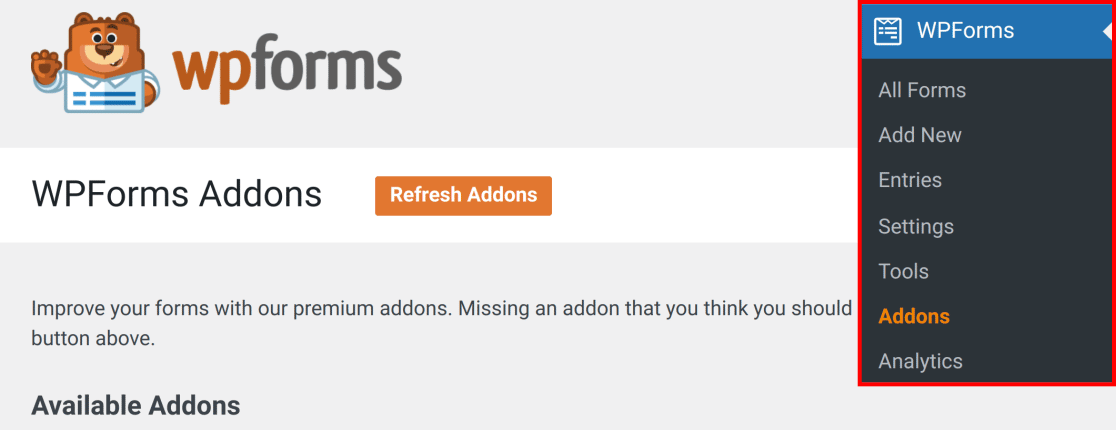
Em seguida, procure por “Cálculos” para encontrar o addon. Se não o encontrar, clique no botão Atualizar Addons para carregar a lista novamente.
Para instalar Cálculos, clique no botão Instalar Addon. Aguarde alguns momentos para o addon ser instalado.
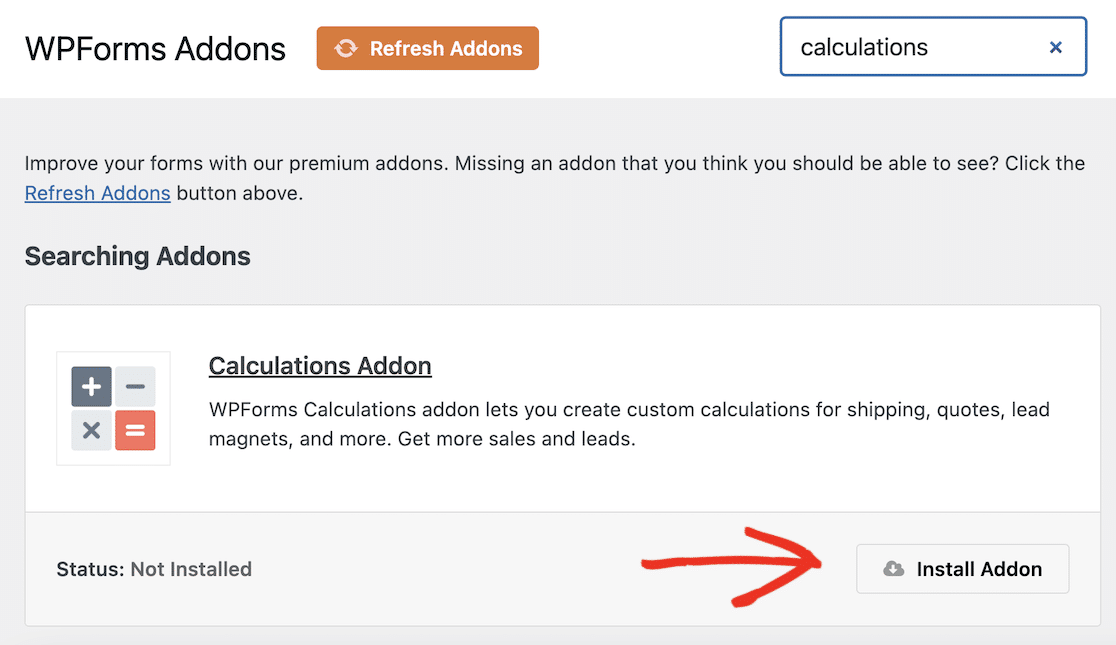
Por fim, certifique-se de que o status do addon esteja definido como Ativo e clique no botão Ativar se não estiver. Parabéns! Você está prestes a entrar no excitante mundo dos formulários de cálculo. Vamos começar.
Passo 3: Crie um Formulário de Pedido de Orçamento
É hora de criar seu formulário de solicitação de orçamento. No seu painel do WordPress, navegue até WPForms » Novo para criar um novo formulário.

Na tela de configuração, você pode nomear seu formulário e escolher um modelo para iniciar o processo de criação do seu formulário.
Felizmente, o WPForms tem mais de 2.100 modelos de formulários, incluindo um modelo de Formulário de Solicitação de Orçamento pronto para uso, que é perfeito para nossos propósitos.
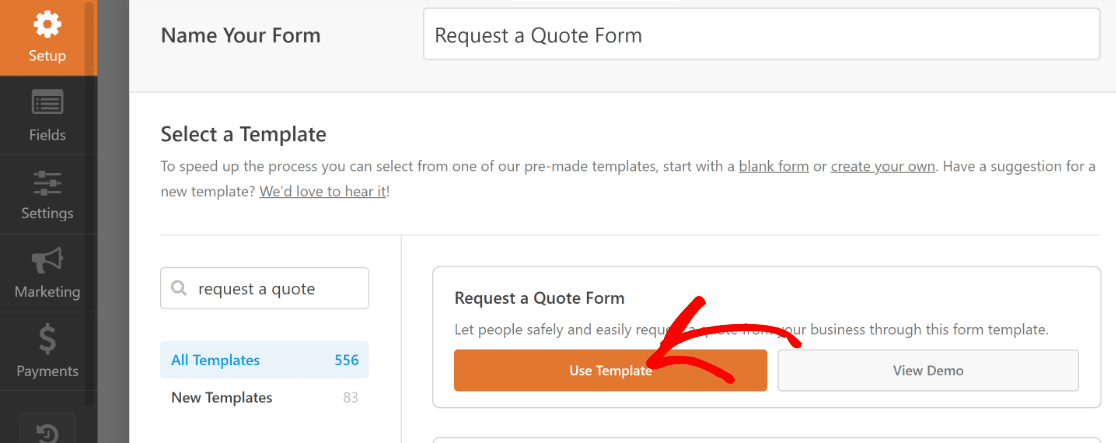
O WPForms agora o redirecionará para o construtor de formulários, onde você pode ver uma lista de campos já incluídos no lado direito da tela.
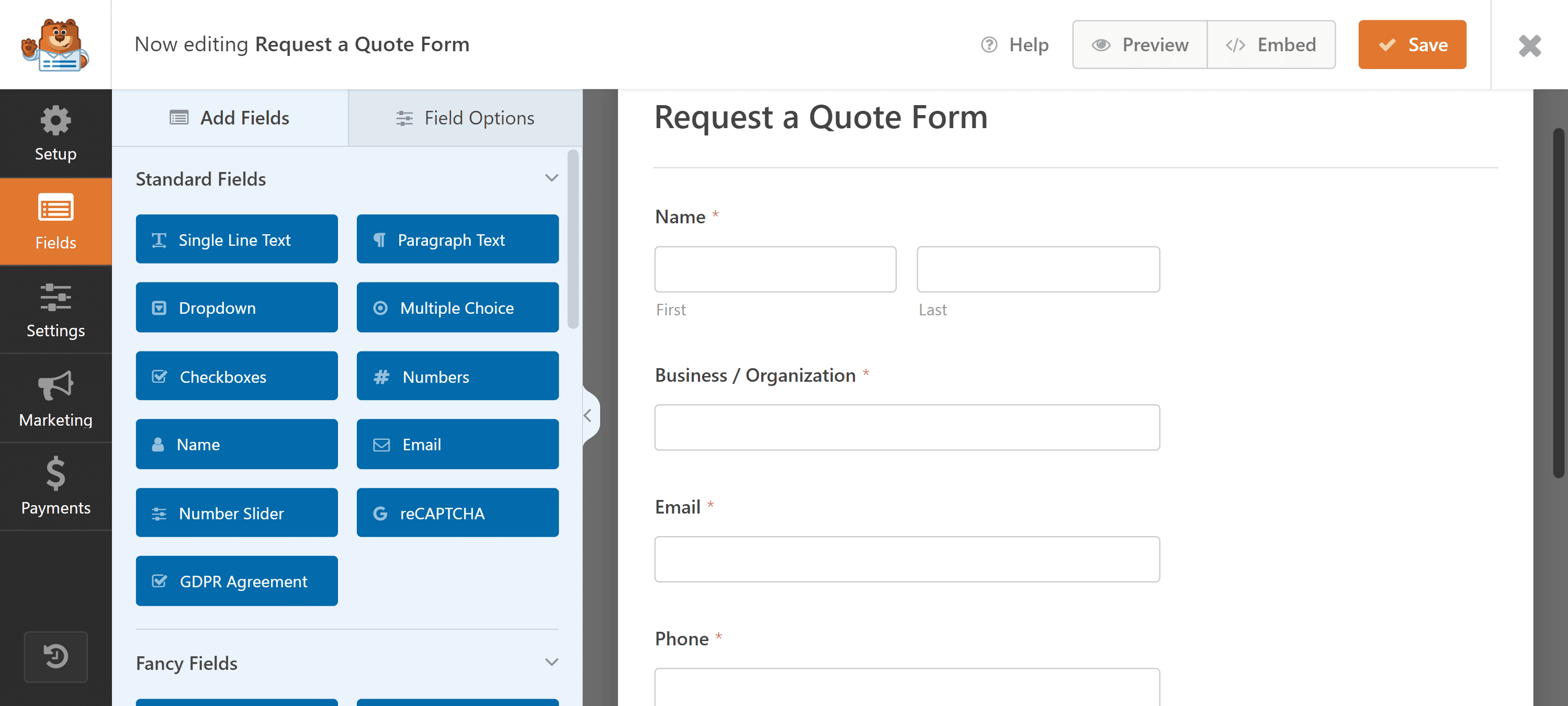
Na próxima etapa, personalizaremos este modelo de formulário para que se ajuste bem a uma agência hipotética de marketing digital. Mas você pode replicar o mesmo processo para qualquer tipo de negócio com algumas modificações, conforme necessário.
Passo 4: Personalize Seu Formulário de Pedido de Orçamento
Nossa agência hipotética oferece 3 serviços diferentes para uma duração de serviço selecionada. O orçamento final depende do tipo exato de serviço e da duração solicitada.
Para criar tal formulário, usaremos alguns Campos de Pagamento e um Campo Oculto, onde adicionaremos nossa fórmula personalizada.
Adicionar Campos de Cálculo
Para começar a criar seu formulário personalizável de solicitação de orçamento, basta adicionar o campo Itens de Caixa de Seleção.
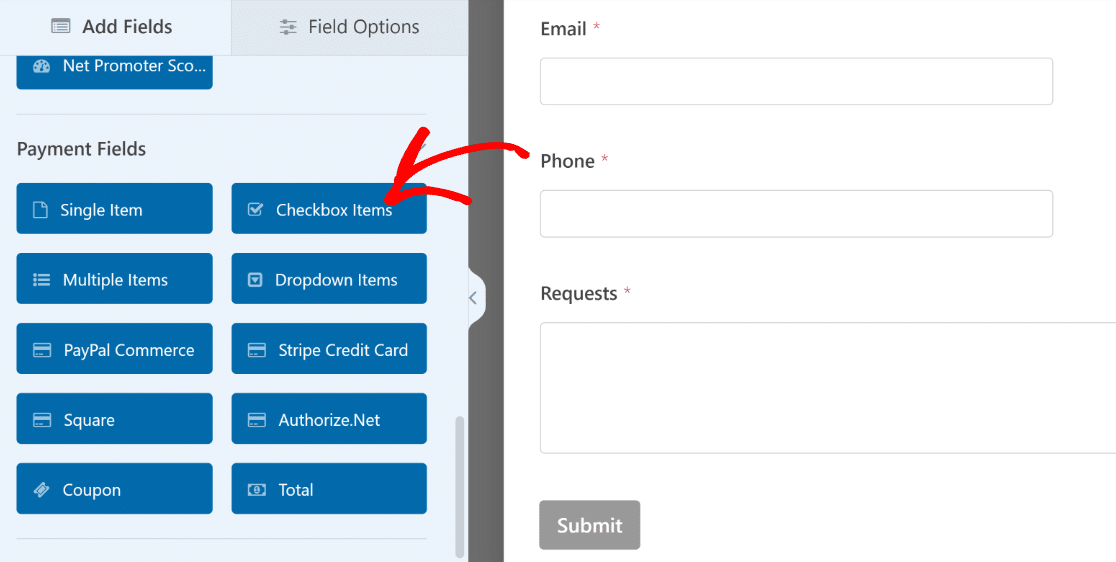
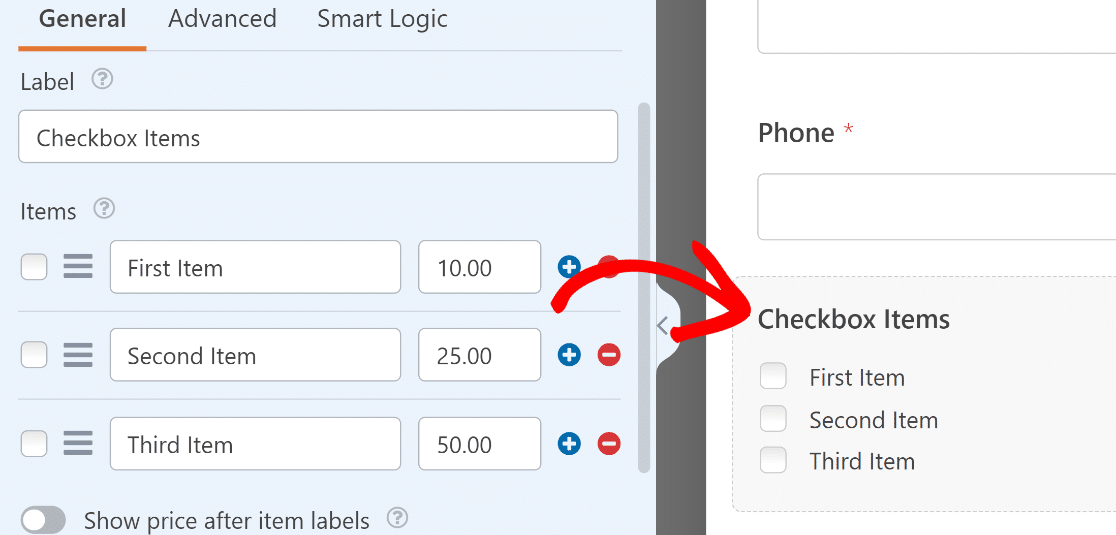
Clique no campo após adicioná-lo ao seu formulário para abrir o menu Opções do Campo à esquerda.
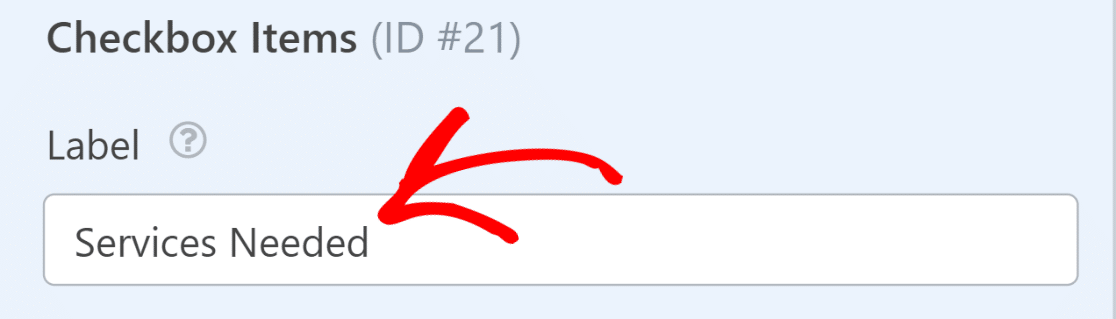
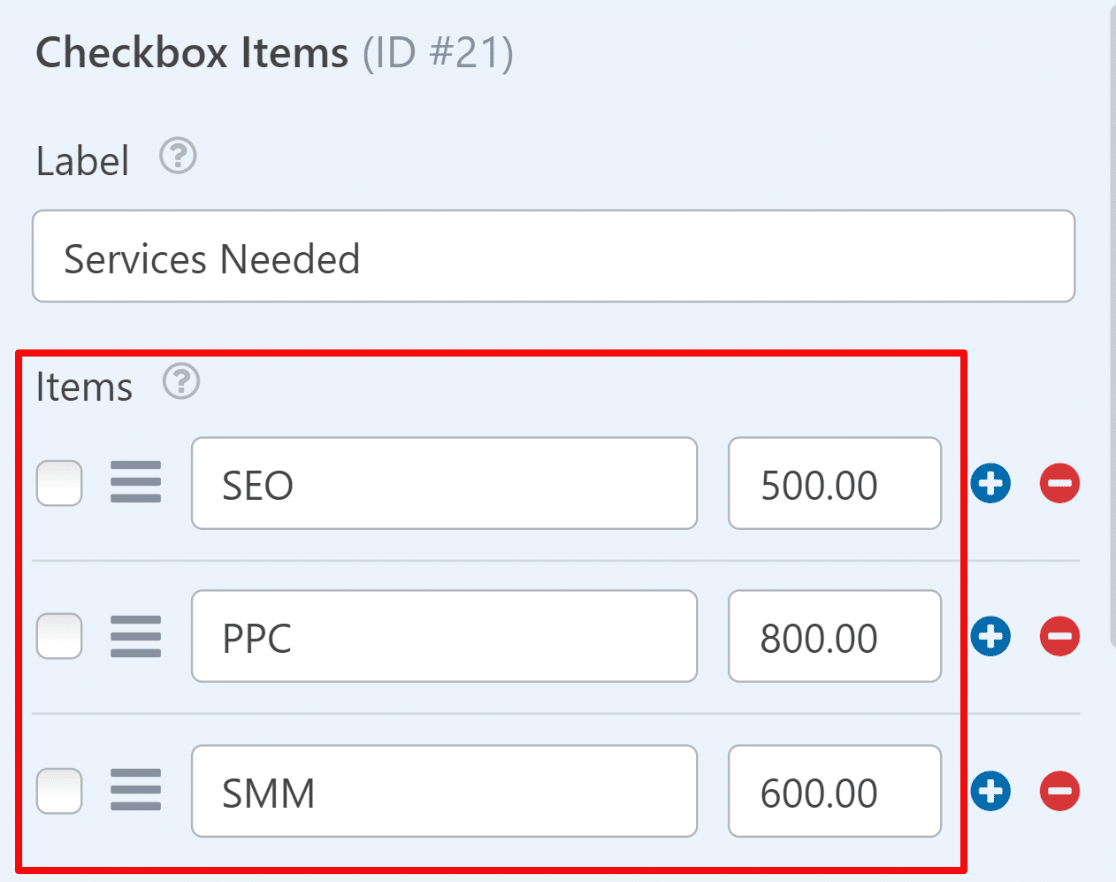
Vamos renomear o campo para “Serviços Necessários”. Sinta-se à vontade para alterá-lo para o que desejar, com base em seus requisitos.
Em seguida, adicione as opções de serviço juntamente com o preço base que você deseja definir para cada serviço ao lado dele.
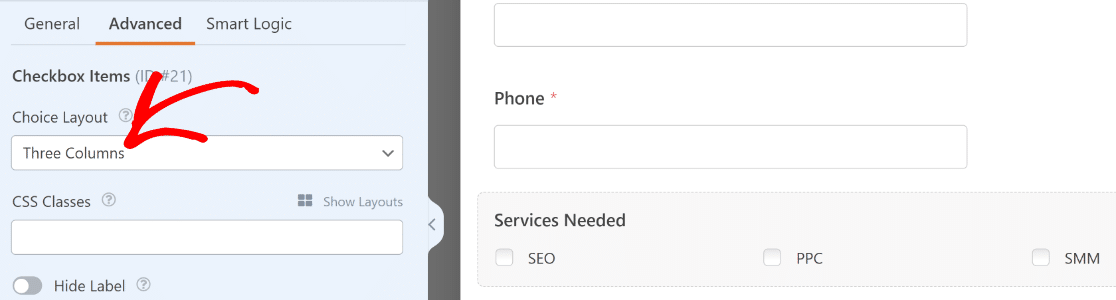
Se você tiver muitas opções de serviço para as pessoas escolherem e quiser dividir suas caixas de seleção em várias colunas, vá para Opções Avançadas e escolha seu Layout de Escolha para ser 1, 2, 3 ou colunas em linha.
Isso tornará seu formulário mais conciso e evitará a fadiga do formulário quando os clientes o preencherem.
Você pode facilmente rotular seu campo e adicionar diferentes opções de serviço usando as Opções do Campo de Caixas de Seleção.
Se você quiser adicionar escolhas de imagem ao lado de suas opções de serviço, confira nosso tutorial sobre como adicionar escolhas de imagem ao WPForms.
Depois disso, clique na guia Adicionar Campos e arraste e solte o campo Itens Múltiplos em seu formulário.
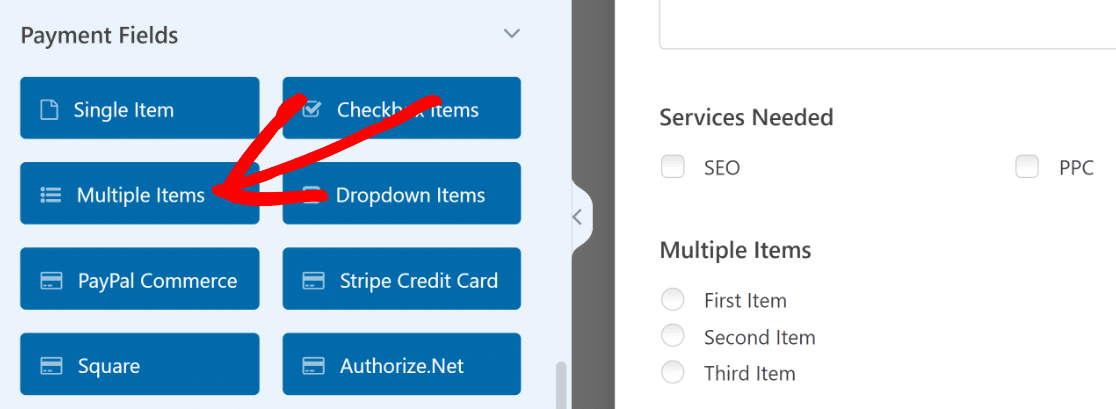
Usaremos o campo Itens Múltiplos para permitir que as pessoas selecionem uma duração de serviço para o serviço solicitado.
Agora, acessaremos as Opções do Campo do campo Itens Múltiplos para alterar seu rótulo e adicionar diferentes durações de serviço.
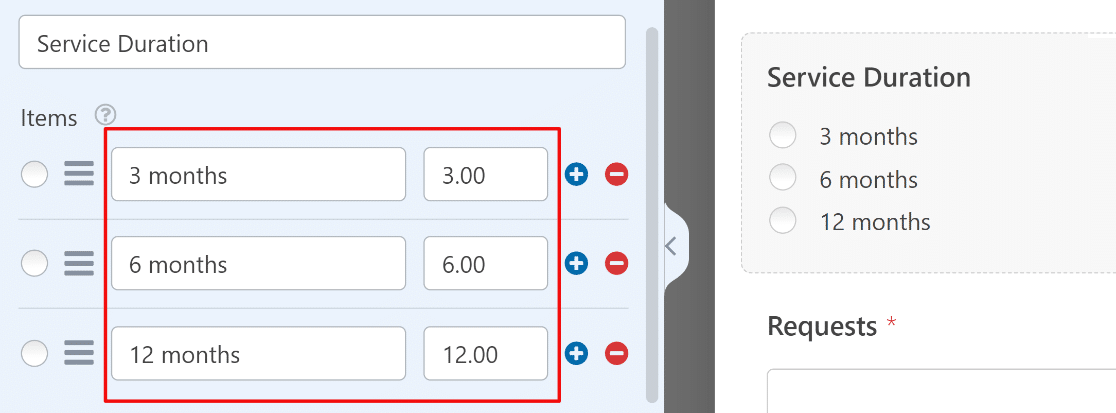
Observe que demos um valor a cada duração de serviço correspondente ao número de meses, que usaremos como fator de multiplicação para calcular o orçamento final.
Por exemplo, se um visitante quiser serviços de SEO por 3 meses, o preço base do serviço de SEO será multiplicado por 3 para calcular o orçamento, e assim por diante.
Na próxima etapa, usaremos os recursos de cálculo do WPForms para fazer alguma mágica e exibir um orçamento estimado.
Crie uma Fórmula para Calcular um Orçamento
Adicionaremos um Campo Oculto ao formulário e o usaremos para realizar alguns cálculos nos bastidores.
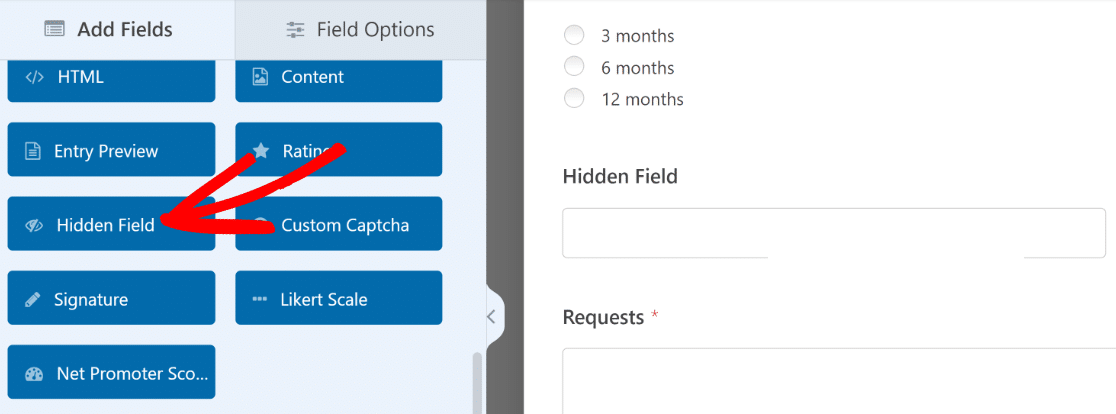
Após adicionar o Campo Oculto, clique para abrir suas Opções do Campo e, em seguida, vá para a guia Avançado.
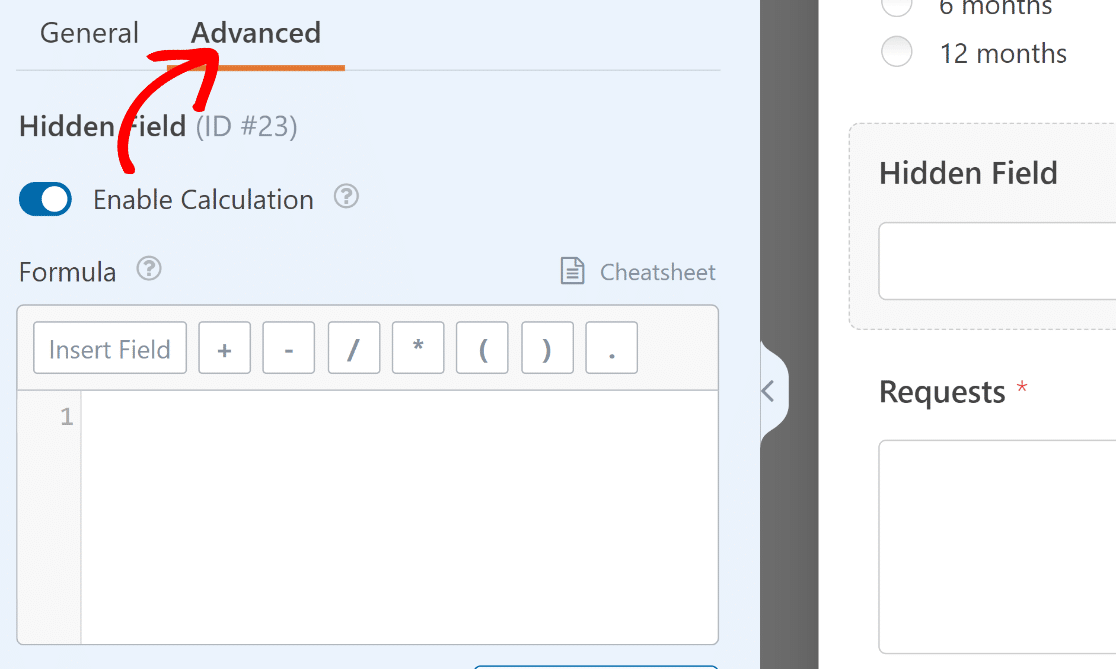
Agora, clique no botão de alternância Ativar Cálculo, para que você possa adicionar sua fórmula personalizada.
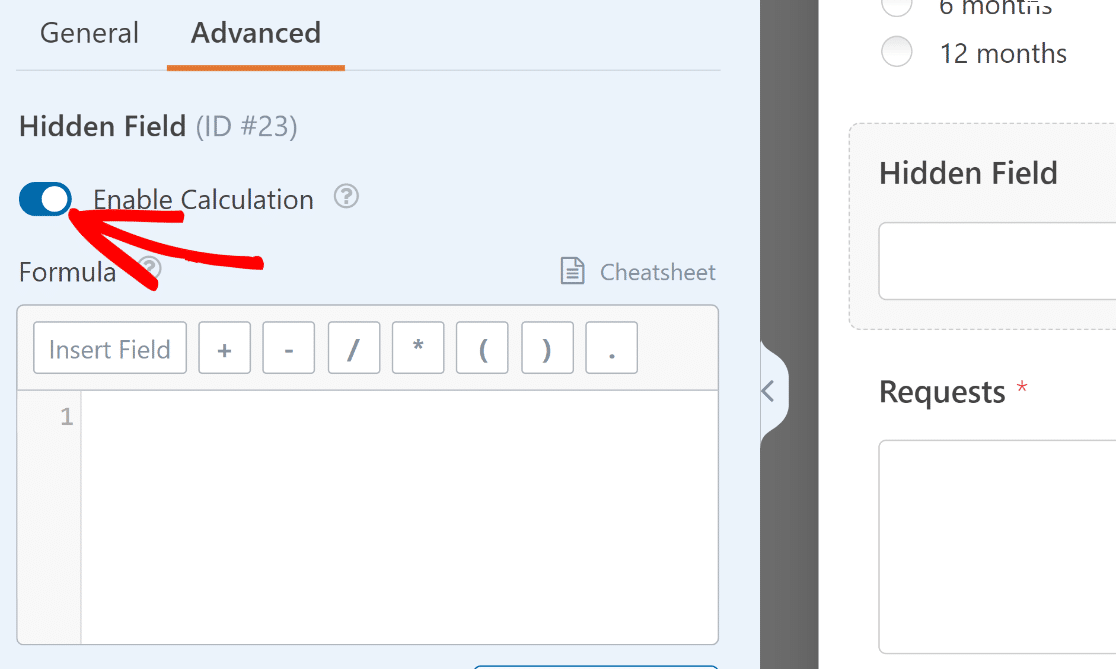
Você notará um editor aparecer no painel esquerdo. Aqui, você pode usar outros campos do formulário como variáveis e realizar operações matemáticas sobre eles criando uma fórmula.
O WPForms torna incrivelmente fácil criar fórmulas. Neste exemplo, só precisamos multiplicar nosso campo Serviços Necessários pela Duração do Serviço para obter o orçamento.
Isso pode ser feito clicando no botão Inserir Campo para abrir a lista de campos disponíveis neste formulário que podemos usar como variáveis.
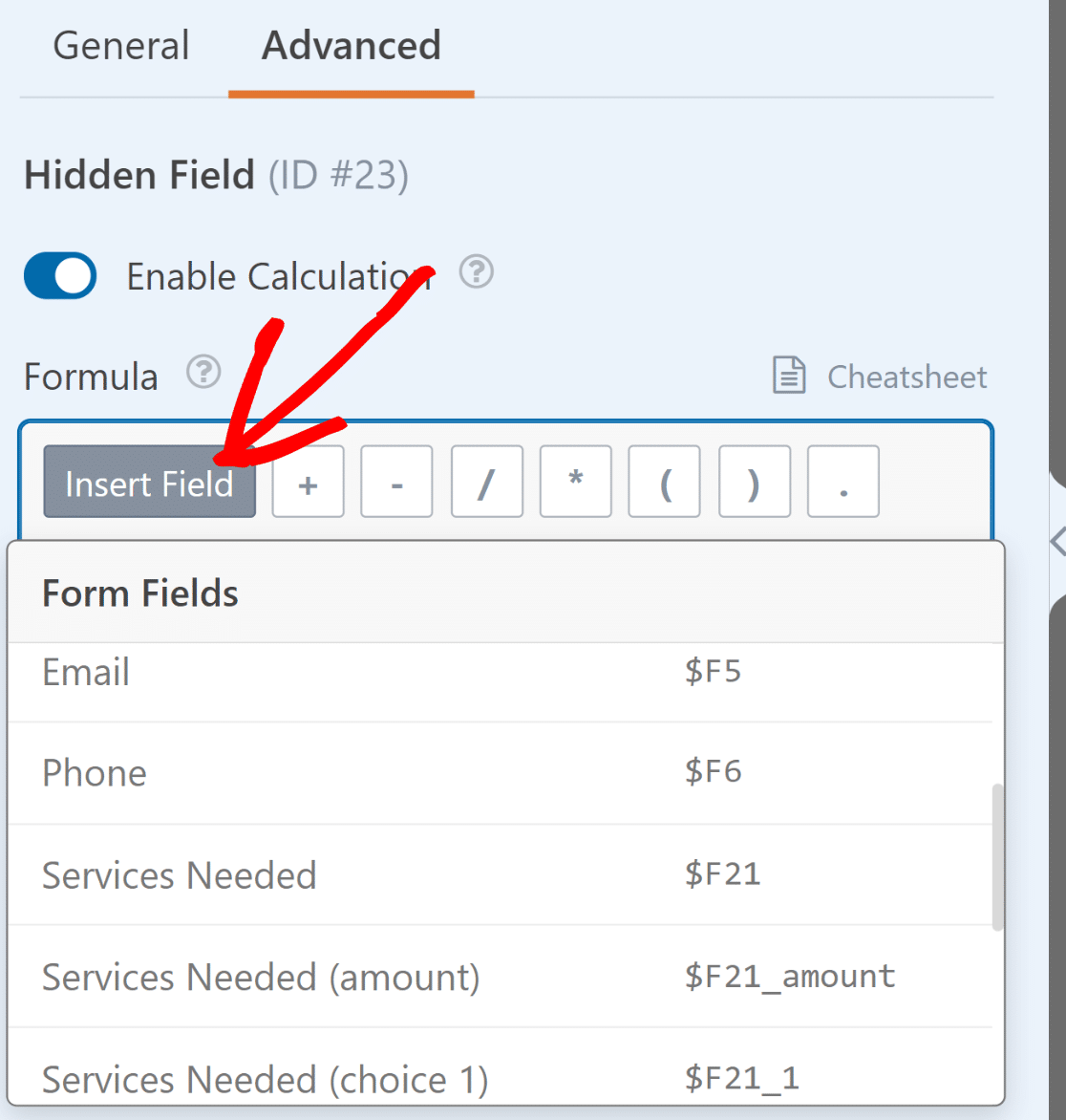
Agora selecionaremos a variável Serviços Necessários (quantidade) da lista, pois é o campo onde queremos aplicar a fórmula.
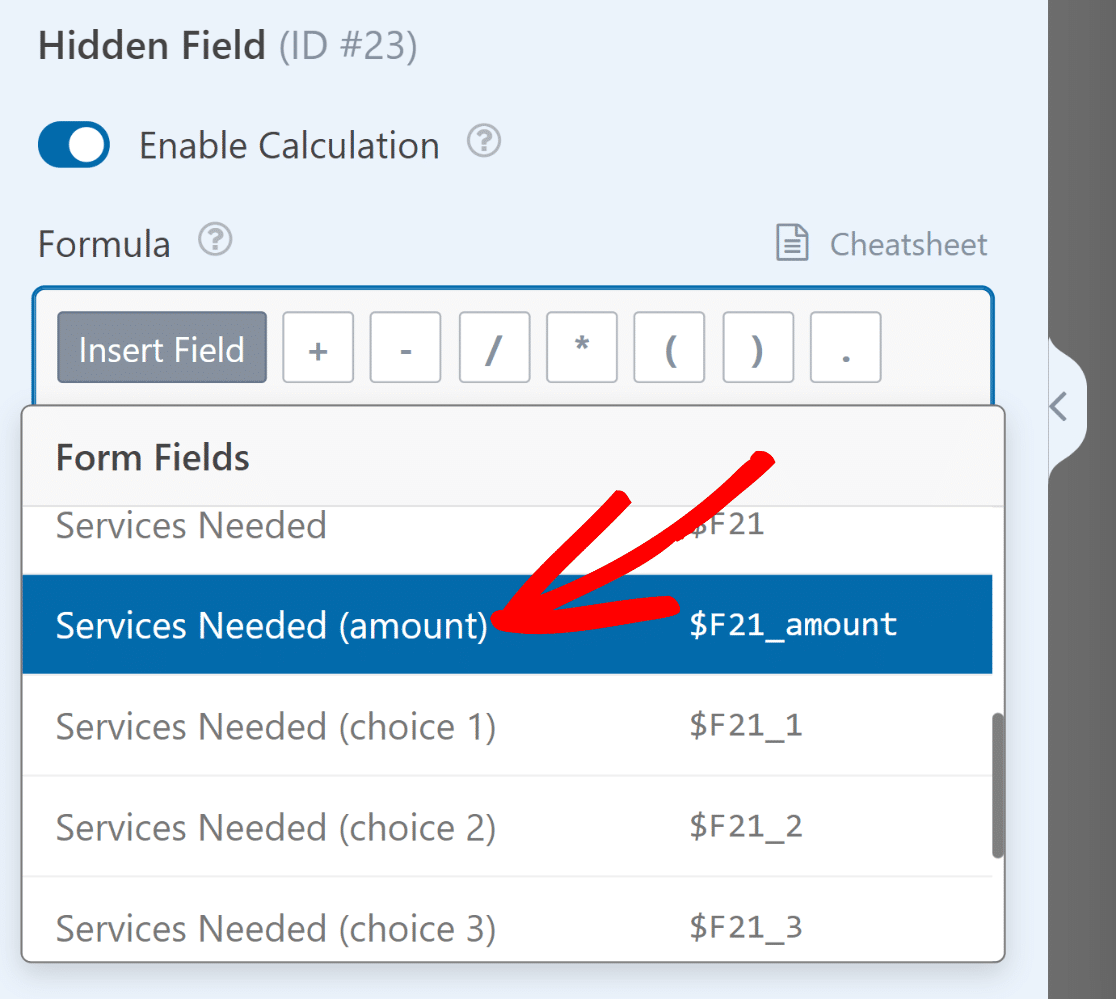
Em seguida, precisamos inserir um asterisco (*), que é a função multiplicadora. De forma semelhante, selecionaremos a variável Duração do Serviço (quantidade).
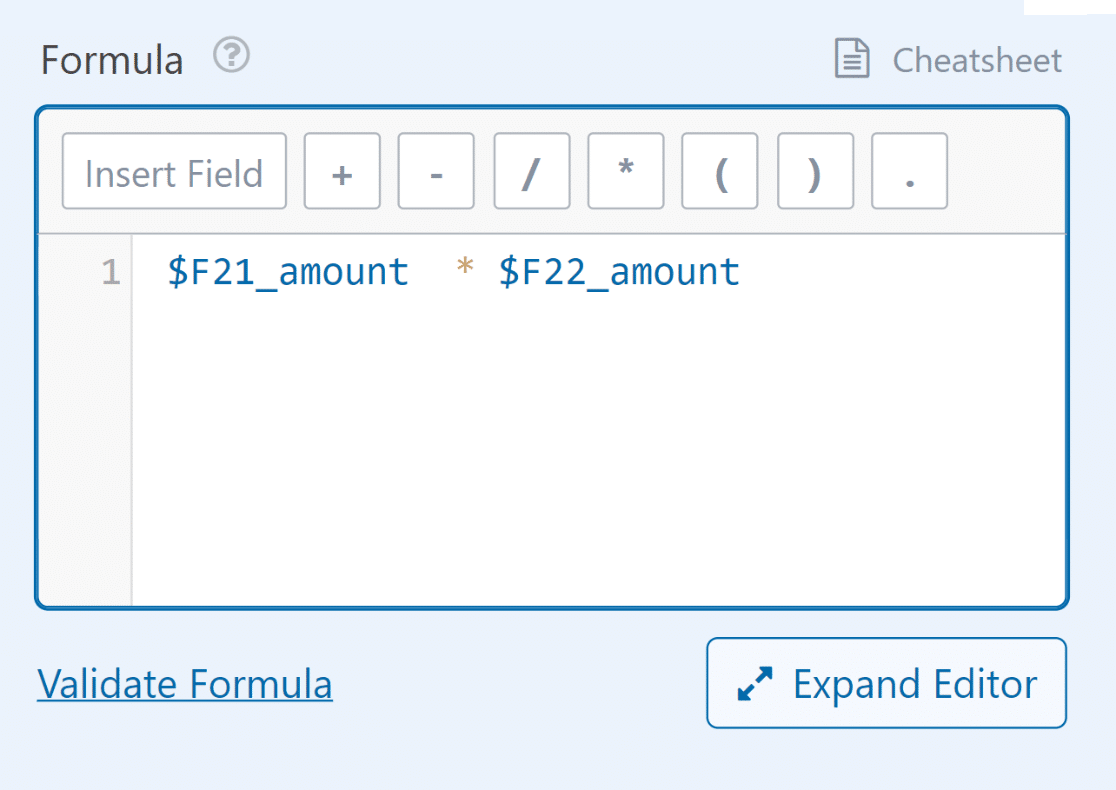
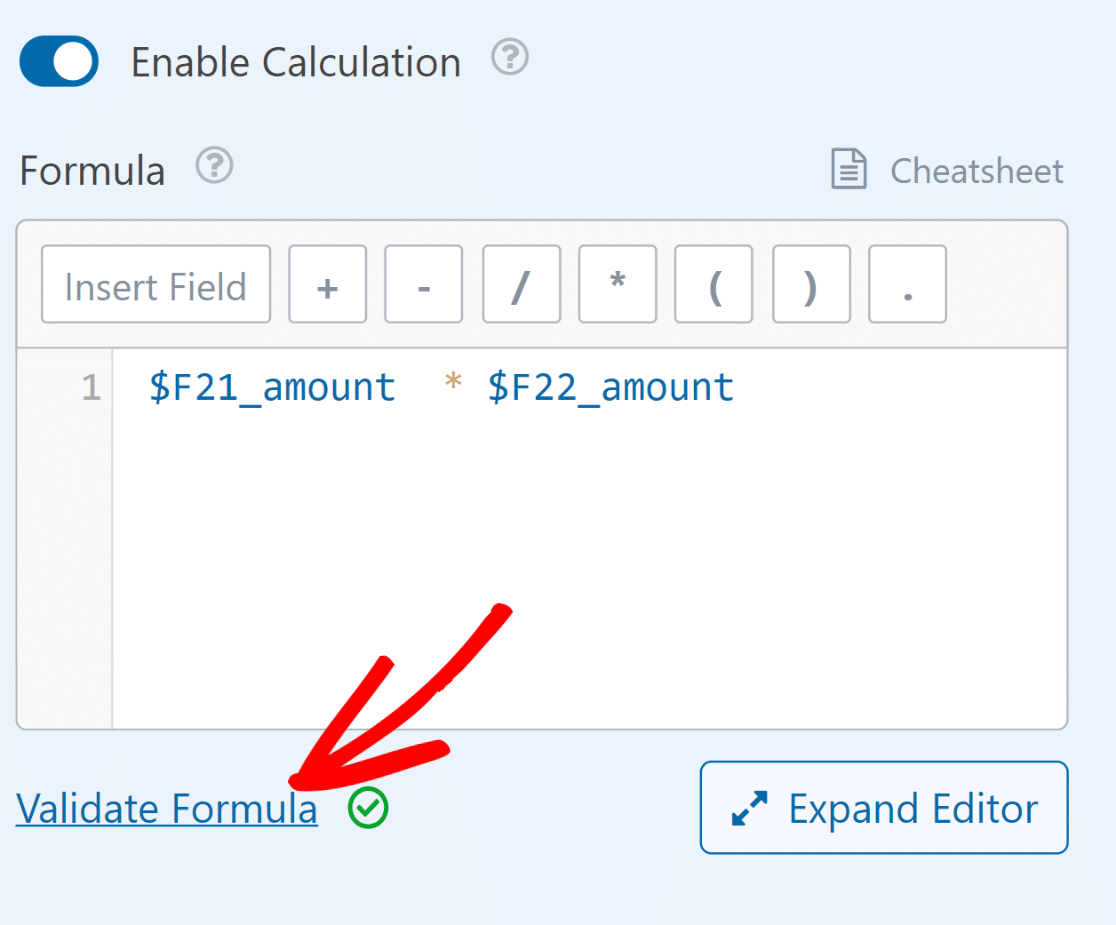
Você também pode validar sua fórmula clicando no link Validar Fórmula na parte inferior. Se não houver erros na fórmula, você verá um sinal de visto verde aparecer.
Ok, agora que nosso formulário está pronto para calcular um orçamento, precisamos exibir a estimativa do orçamento de forma adequada.
Exibir Estimativa de Orçamento na Confirmação do Formulário
Depois que um usuário envia um formulário, você pode exibir qualquer mensagem que desejar para garantir aos seus visitantes que o formulário foi enviado com sucesso.
Neste caso, podemos aproveitar o Campo Oculto que configuramos na etapa anterior. Tudo o que precisamos fazer é usar Tags Inteligentes.
Isso permitirá que você puxe o valor calculado dentro do Campo Oculto e o use na mensagem de confirmação. Para fazer isso, clique em Configurações » Confirmações.
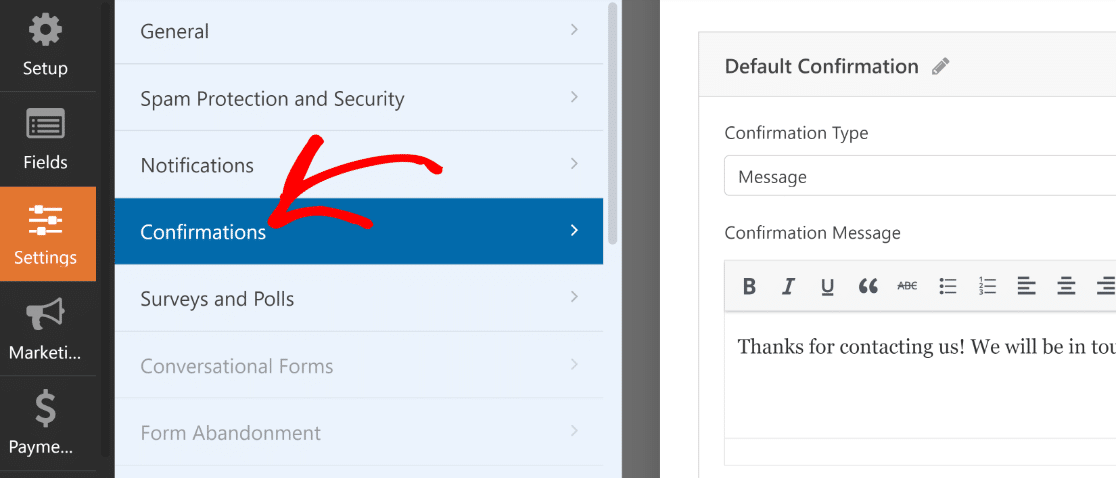
Usando o editor de texto, podemos reformular a mensagem de confirmação para chamar a atenção para a estimativa do orçamento. Em seguida, clicaremos no link Mostrar Tags Inteligentes abaixo do editor de texto.
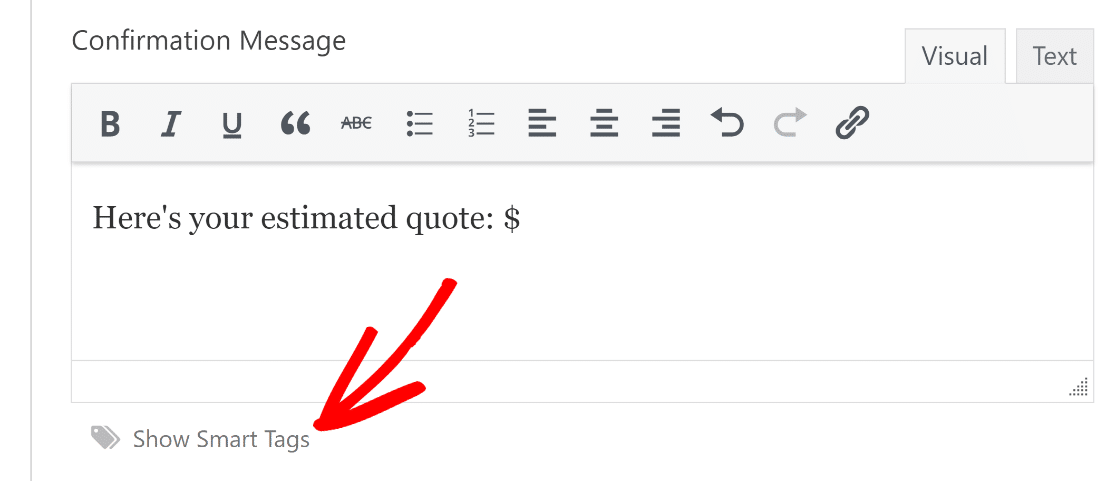
E selecione o Campo Oculto da lista de tags disponíveis para campos para exibir a saída desejada na mensagem de confirmação.
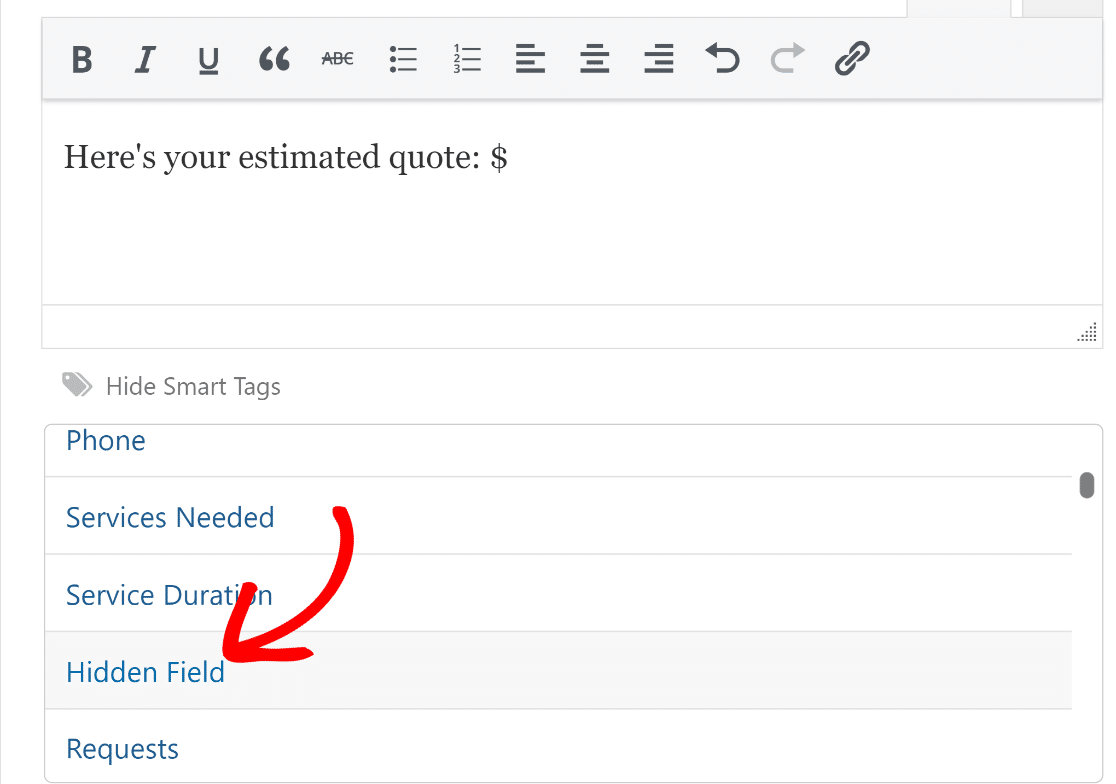
Perfeito. Tudo o que precisamos fazer agora é Salvar e Publicar este formulário para começar a aceitar entradas e fornecer instantaneamente
Passo 5: Publique o Formulário de Pedido de Orçamento
Incorporar seu formulário com WPForms é fácil, pois você pode usar o assistente de incorporação para adicionar seu formulário a qualquer postagem, página e widgets de barra lateral do seu site WordPress.
Quando estiver pronto para incorporar, clique no botão Incorporar na parte superior do construtor de formulários e clique no botão Criar Nova Página para prosseguir.

Depois de fazer isso, você será levado ao editor de páginas do WordPress com seu novo formulário já adicionado. Se você estiver satisfeito com a aparência de tudo, clique no botão Publicar para colocar seu formulário no ar.
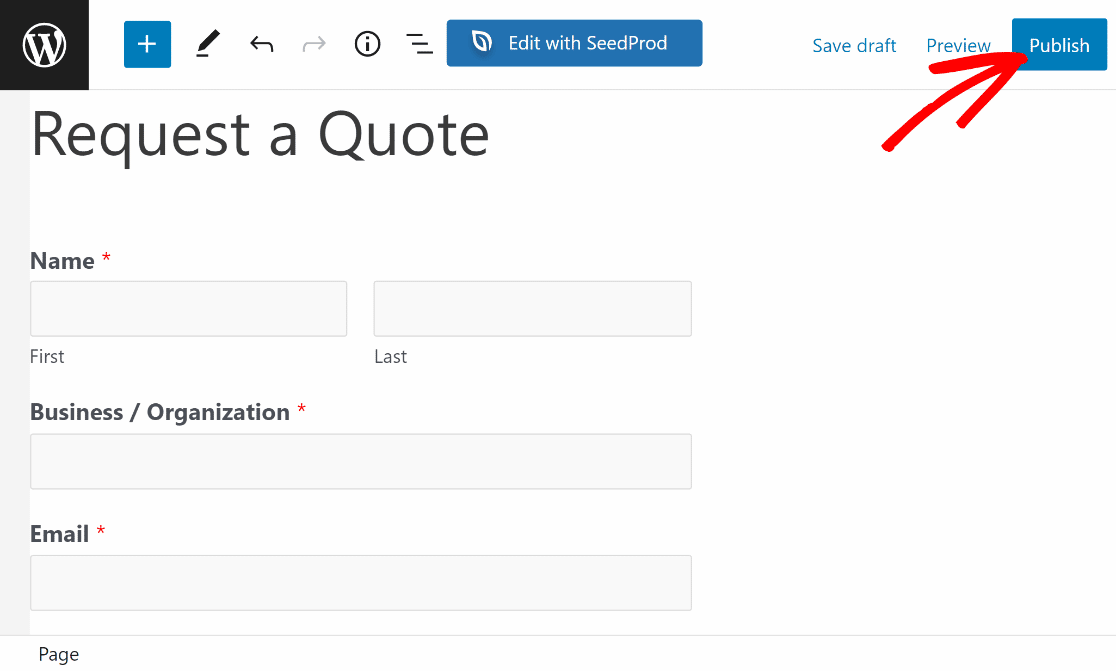
Excelente! O formulário está pronto. Você pode testá-lo preenchendo uma entrada fictícia. Se tudo estiver configurado corretamente, você verá uma cotação aparecer na mensagem de confirmação assim que o formulário for enviado.

Muito legal, né? 🤩 E aí está! Agora você pode criar um formulário de solicitação de orçamento totalmente personalizado no WordPress sem contratar um desenvolvedor!
Perguntas Frequentes sobre Formulário de Pedido de Orçamento no WordPress
Criar um formulário de solicitação de orçamento é um tópico popular de interesse entre nossos leitores. Aqui estão respostas para algumas perguntas comuns sobre isso:
O que é um formulário de solicitação de orçamento?
Um formulário de solicitação de orçamento permite que leads especifiquem seus requisitos de serviço/produto e obtenham informações de preços precisas de você.
Por exemplo, se você oferece serviços de decoração de interiores, seu orçamento dependerá da extensão do trabalho exigido pelo seu cliente.
Quando seu serviço tem preços variáveis, geralmente é uma boa ideia usar um formulário de solicitação de orçamento, para que ambas as partes (cliente e empresa) saibam o que se espera delas.
A melhor parte de um formulário de solicitação de orçamento é que ele é muito eficaz para coletar leads. Com cada solicitação de orçamento que você recebe, você também terá um novo lead que pode converter para expandir seus negócios!
Como criar um formulário de solicitação de orçamento no WordPress?
Para criar um formulário de solicitação de orçamento no WordPress, comece instalando o plugin WPForms. Esta ferramenta amigável torna simples a criação de formulários usando uma interface de arrastar e soltar.
Após a instalação, selecione Adicionar Novo para criar um novo formulário, escolha o modelo de Formulário de Solicitação de Orçamento, personalize-o para atender às suas necessidades e, em seguida, incorpore o formulário em seu site WordPress usando o shortcode fornecido.
Como criar um formulário de solicitação no WordPress?
Criar um formulário de solicitação no WordPress é fácil com o WPForms. Primeiro, instale o WPForms e ative-o. Vá para o menu WPForms e clique em Adicionar Novo.
Em seguida, selecione um modelo que se adapte ao tipo de formulário de solicitação que você precisa, como uma solicitação de serviço ou uma solicitação de orçamento.
Personalize os campos conforme necessário, salve e incorpore o formulário na sua página ou post desejado usando o shortcode ou bloco fornecido pelo WPForms.
Como calculo orçamentos automaticamente em formulários do WordPress?
Use o addon WPForms Calculations para criar fórmulas personalizadas.
Adicione suas opções de serviço como campos Itens de caixa de seleção ou Itens múltiplos com preços, insira um campo Oculto, ative os cálculos nas configurações do campo Oculto e crie uma fórmula usando seus campos de preço como variáveis (como Preço do Serviço × Duração).
O campo Oculto calcula automaticamente o total, que você pode exibir em confirmações ou notificações.
Posso criar um formulário de orçamento sem o addon de Cálculos?
Sim, mas ele não calculará orçamentos automaticamente. Sem o addon de Cálculos, seu formulário de orçamento funciona como um formulário de solicitação padrão que coleta informações do cliente e requisitos de serviço.
Você precisará calcular os orçamentos manualmente e enviá-los por e-mail aos clientes posteriormente, o que atrasa o tempo de resposta e reduz as taxas de conversão em comparação com o cálculo instantâneo de orçamentos.
Quais documentos ou informações os clientes devem ter prontos para um formulário de orçamento?
Isso depende do seu setor. Para empresas de serviços, os clientes devem saber o cronograma do projeto, a faixa de orçamento e os requisitos específicos.
Para orçamentos baseados em produtos, eles precisam de quantidade, especificações e local de entrega. Adicione instruções claras acima do seu formulário de orçamento listando quais informações os clientes devem preparar.
Posso coletar depósitos de pagamento com formulários de orçamento?
Sim, após exibir o orçamento calculado em sua confirmação, você pode adicionar campos de pagamento (Stripe, PayPal, Square) para coletar depósitos.
Use a lógica condicional para mostrar os campos de pagamento somente depois que os clientes virem a estimativa do orçamento. Este processo de duas etapas (primeiro o orçamento, depois o pagamento) converte melhor do que exigir o pagamento antes de mostrar o preço.
Em seguida, Aprenda a Adicionar uma Caixa de Seleção de Isenção de Responsabilidade
Se você quiser adicionar termos de serviço oficiais ou uma isenção de responsabilidade ao seu formulário de solicitação de orçamento, confira nossa documentação sobre como adicionar uma caixa de seleção de Termos de Serviço aos seus formulários do WordPress.
Isso ajuda a garantir que seus usuários saibam exatamente o que esperar deles quando enviarem uma solicitação de orçamento. Além disso, você gostaria de rastrear se seus formulários estão convertendo? Se sim, veja nosso guia sobre como configurar o rastreamento de formulários no WordPress.
Crie Seu Formulário de Pedido de Orçamento Agora! :)
Pronto para criar seu formulário? Comece hoje mesmo com o plugin de criação de formulários WordPress mais fácil. WPForms Pro inclui muitos modelos gratuitos e oferece uma garantia de devolução do dinheiro em 14 dias.
Se este artigo ajudou você, por favor, siga-nos no Facebook e Twitter para mais tutoriais e guias gratuitos do WordPress.


