


Resumo de IA
Você está se perguntando como criar uma calculadora no WordPress para as necessidades exclusivas do seu site?
Ao capturar os endereços de e-mail dos visitantes, as calculadoras provam ser uma excelente maneira de gerar leads adicionais para o seu negócio.
As calculadoras também podem aumentar o engajamento porque atraem os usuários para permanecerem em seu site por mais tempo e os incentivam a realizar uma ação.
Neste artigo, vamos guiá-lo pelas etapas de como criar uma calculadora personalizada no WordPress usando o WPForms!
Como Criar uma Calculadora Personalizada no WordPress
Criar uma calculadora personalizada no WordPress com o WPForms é super fácil. Basta seguir estes passos simples abaixo:
Neste Artigo
1. Instale e Ative o WPForms Pro
O WPForms é o melhor construtor de formulários e plugin de calculadora que permite criar todos os tipos de formulários. Ele oferece uma enorme lista de modelos de formulários de calculadora pré-fabricados que inúmeras empresas online podem usar como ferramentas de geração de leads ou calculadoras de preço para receber pedidos.
Como usaremos o Addon de Cálculos para este tutorial, você deve assinar o WPForms Pro, que também lhe dá acesso a integrações premium, addons e uma tonelada de recursos valiosos como lógica condicional, relatórios de formulários, etc.

Após comprar a licença Pro, prossiga para instalar e ativar o plugin WPForms em seu site. Para começar, por favor, leia estas instruções fáceis sobre como instalar um plugin WordPress.
2. Obtenha o Addon de Cálculos
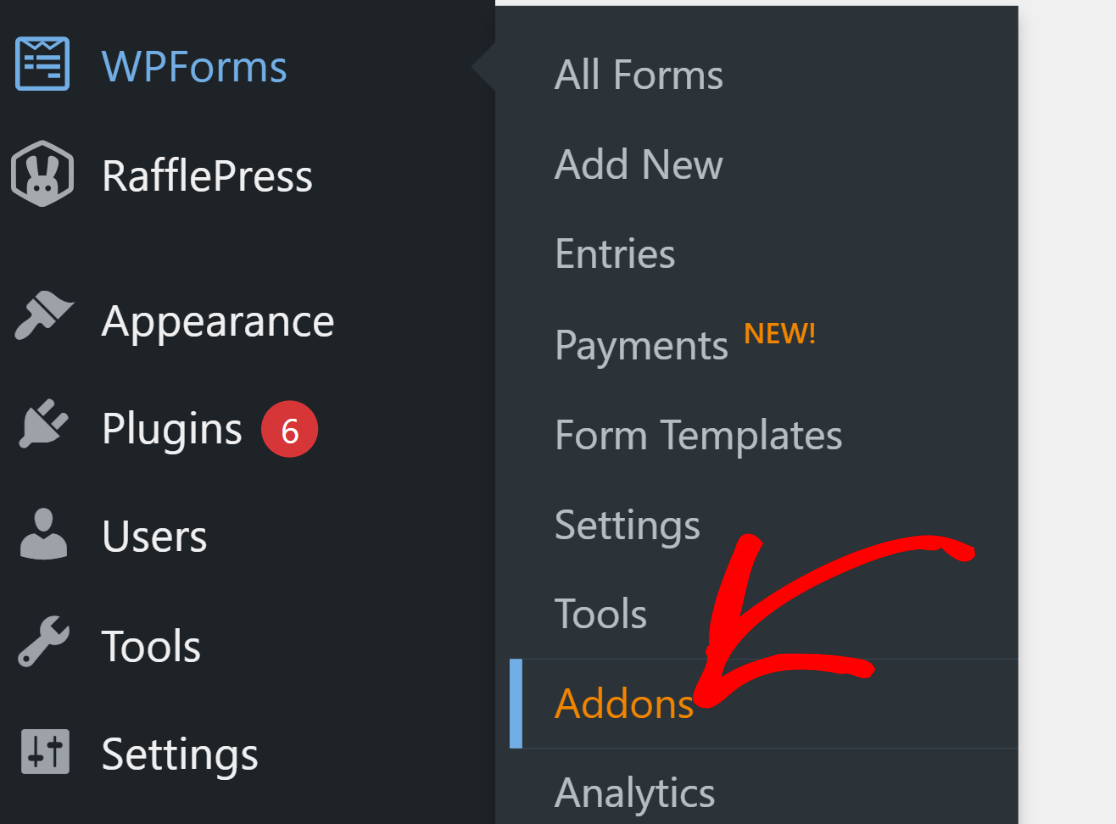
Instalar o Addon de Cálculos em seu site WordPress é muito simples. No seu painel WordPress, clique em WPForms e, em seguida, selecione Addons.
Digite “Cálculos” no campo Pesquisar Addons. Em seguida, clique no botão Instalar Addon e, em seguida, clique no botão Ativar.

Ótimo trabalho! Agora mostraremos como criar um formulário de calculadora usando um modelo e modificá-lo para gerar leads.
3. Escolha um Modelo de Formulário de Calculadora Projetado Profissionalmente
É hora de construir seu novo formulário. No seu painel WordPress, selecione WPForms e, em seguida, clique no botão Adicionar Novo.

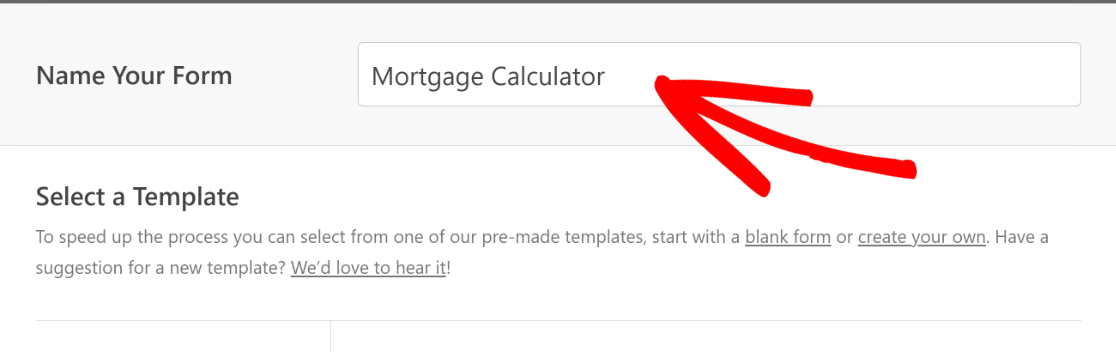
Isso o levará para a próxima tela. Para começar, por favor, Nomeie Seu Formulário. Por exemplo, chamaremos o nosso de “Calculadora de Hipoteca”.
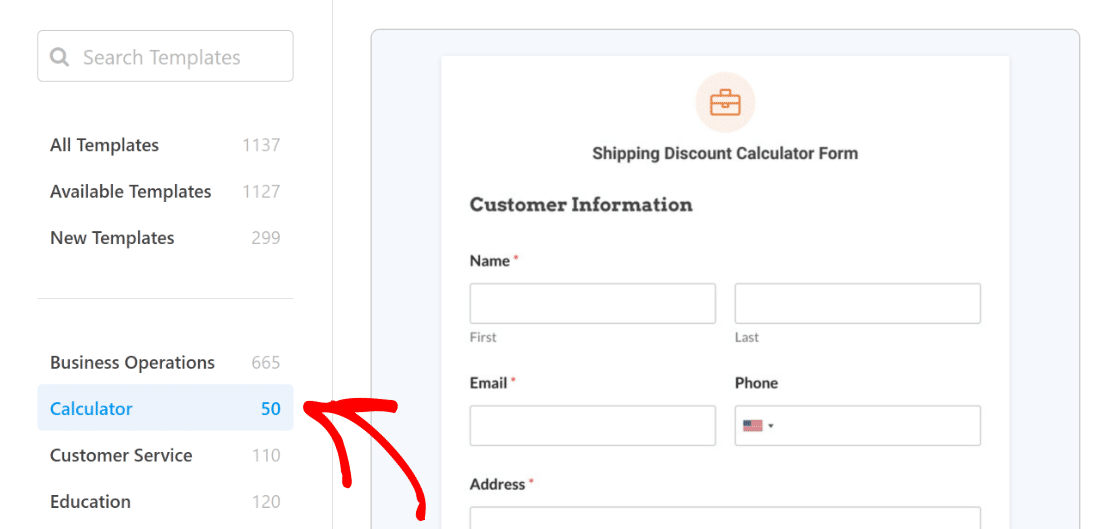
Em seguida, role para baixo e selecione a categoria Calculadora para encontrar um formulário adequado com base nos requisitos do seu negócio.
Assim que encontrar um modelo adequado, clique no botão Usar Modelo. Para este tutorial, selecionaremos o Formulário de Calculadora de Hipoteca.
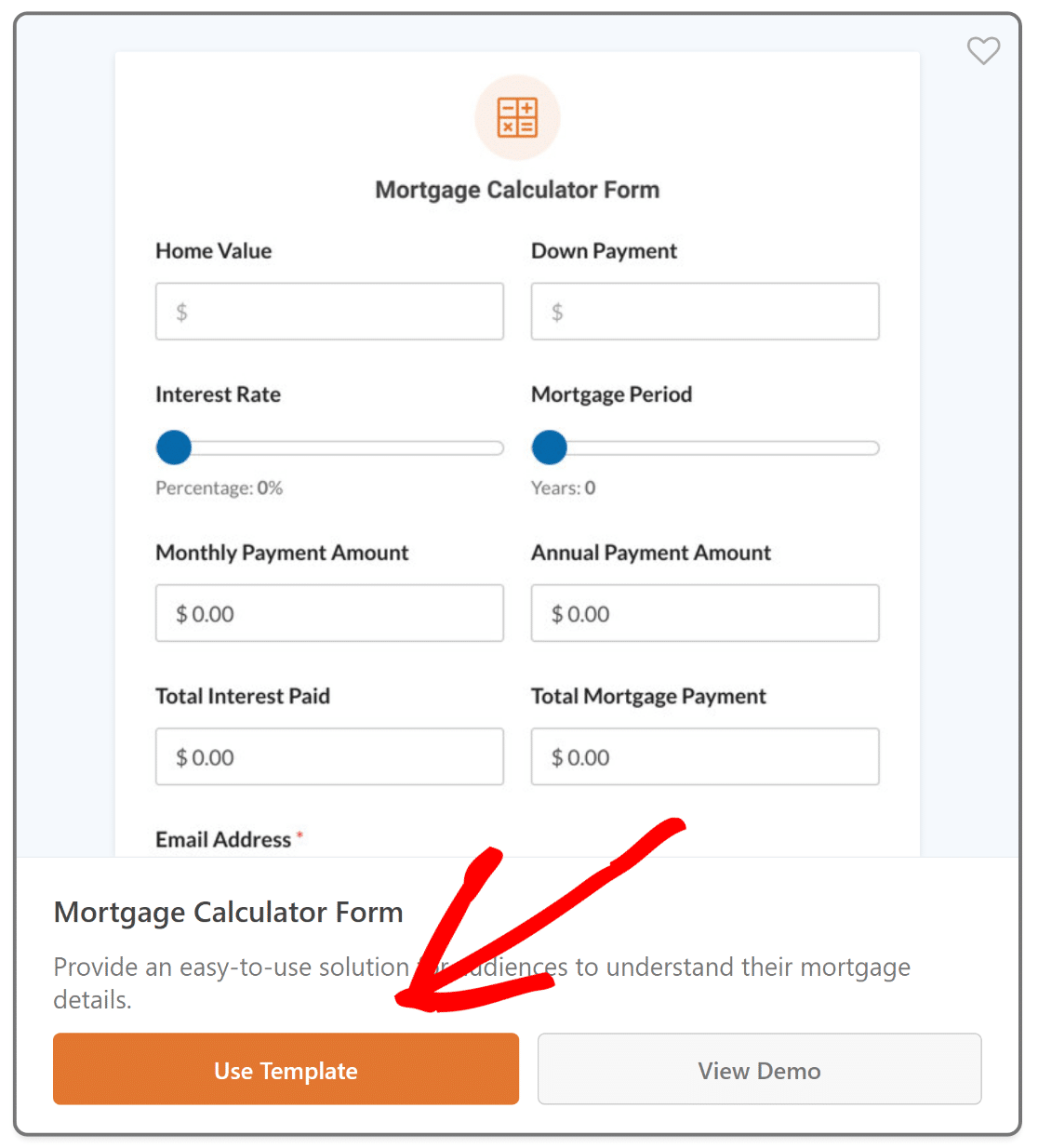
Você será direcionado para a tela Campos. Nesta tela, você verá os campos disponíveis listados no painel esquerdo.

Você verá uma prévia editável do seu formulário no painel direito. Como selecionamos um modelo de calculadora, os campos serão adicionados automaticamente.
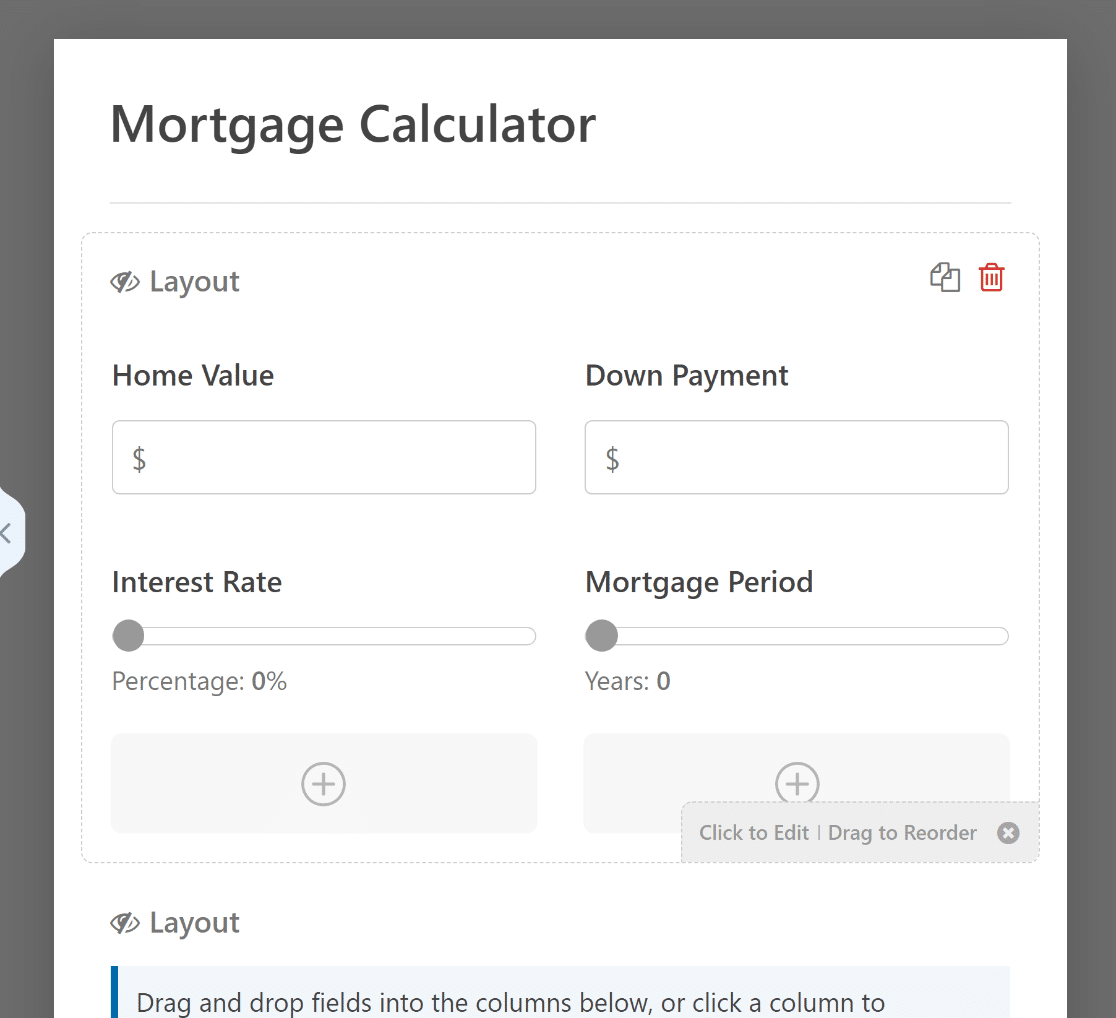
Agora você pode usar o intuitivo criador de arrastar e soltar do WPForms para modificar, organizar ou adicionar campos facilmente, personalizando o formulário ao seu gosto.
4. Personalize o Modelo de Formulário de Calculadora
Se você estiver usando o formulário de calculadora para gerar leads, poderá personalizar os campos do formulário para que funcionem como um formulário de lead. No criador de formulários, vá para Configurações » Formulários de Lead.
Isso exibirá um pop-up dizendo: “O complemento Formulários de Lead não está instalado. Deseja instalá-lo e ativá-lo?”. Clique no botão Sim, instalar e ativar.
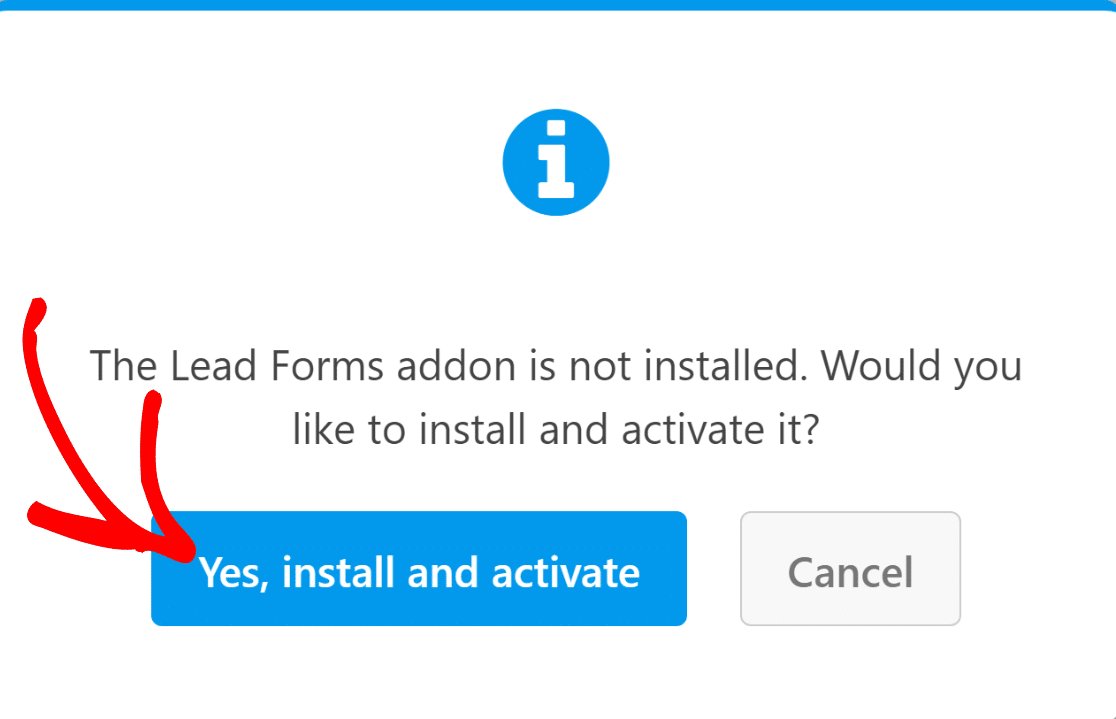
Em seguida, clique no botão Sim, salvar e atualizar para concluir a instalação e, em seguida, ative o Ativar Modo de Formulário de Lead.
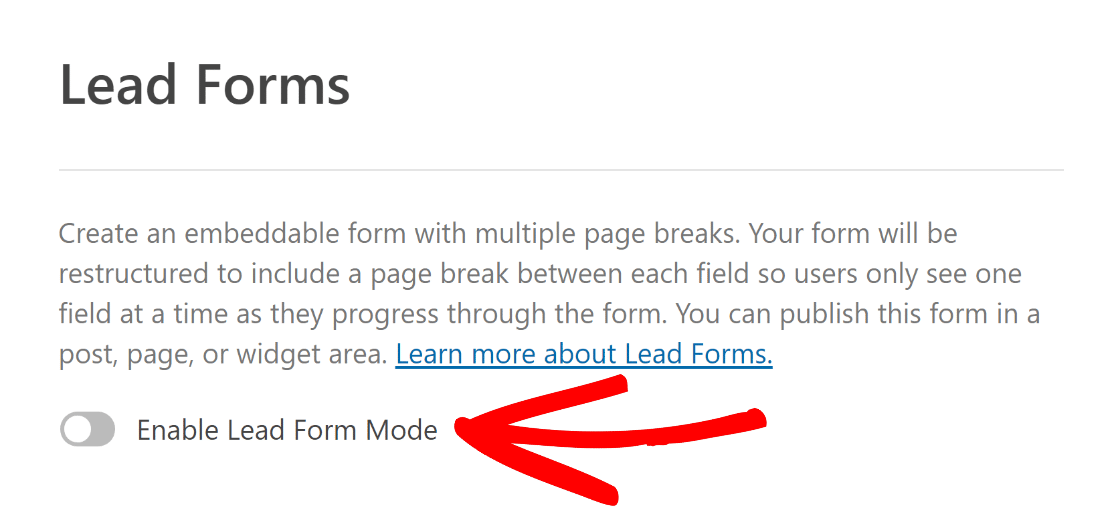
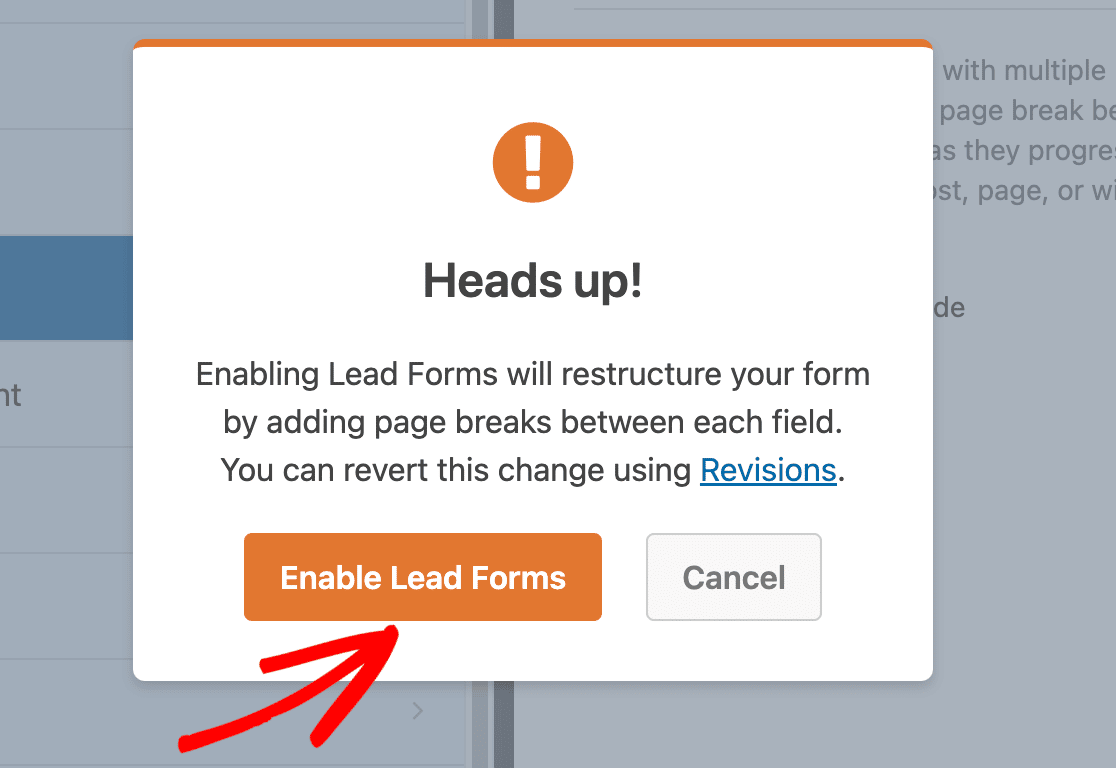
Isso exibirá outro pop-up informando que o Complemento Formulários de Lead irá reestruturar seu formulário. Clique no botão Ativar Formulários de Lead.
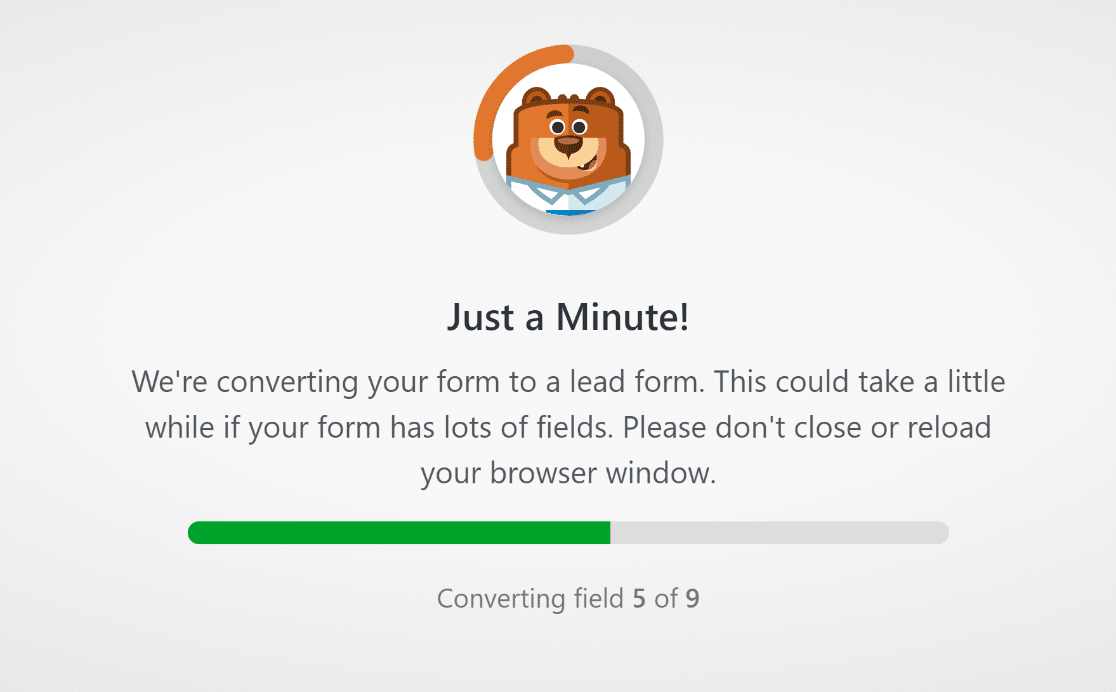
O plugin de formulários agora converterá automaticamente seus Campos Calculados em um Formulário de Lead. Isso geralmente leva alguns segundos, a menos que você tenha muitos campos.
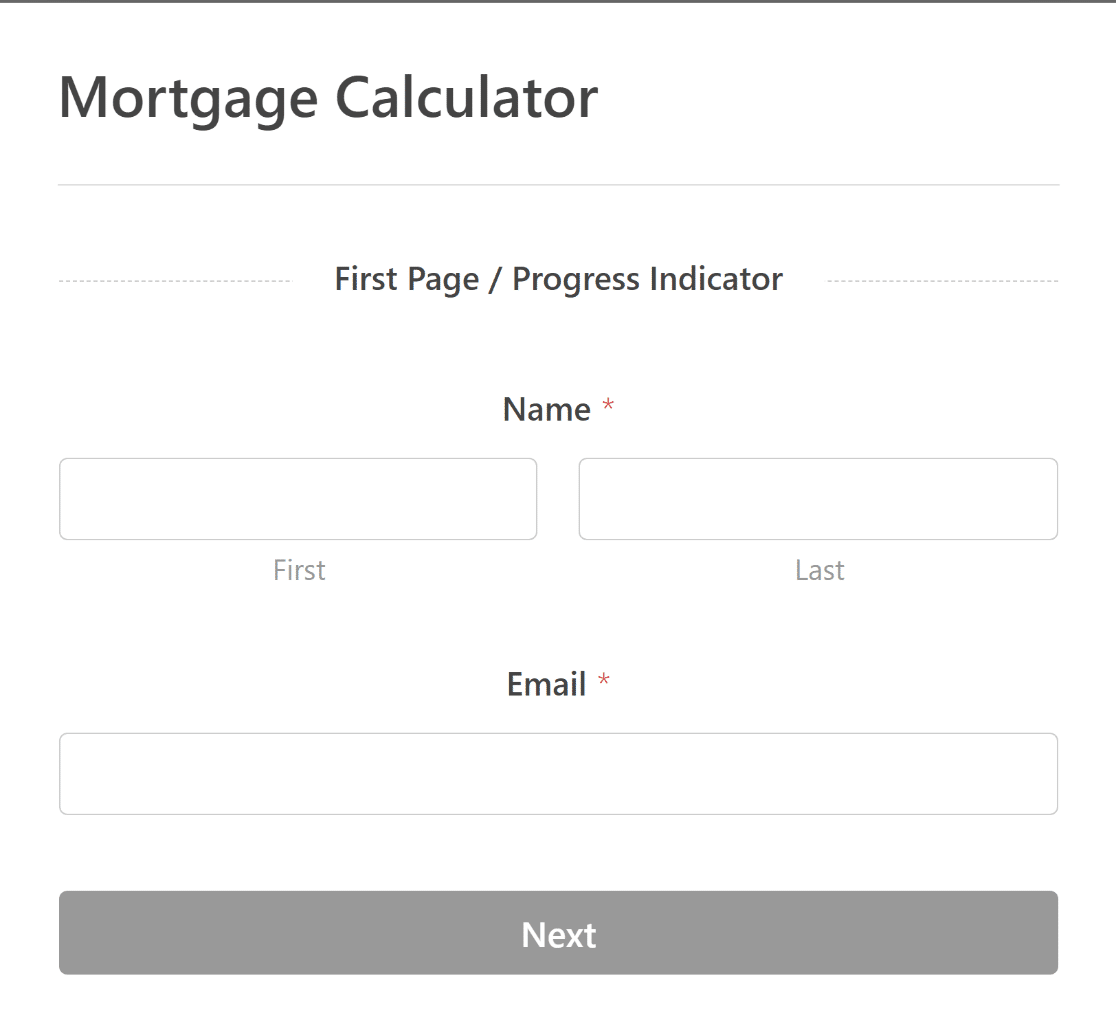
Agora você pode prosseguir para adicionar, modificar e organizar campos ao seu gosto. Por exemplo, adicionamos um campo Nome e Email no topo do formulário.
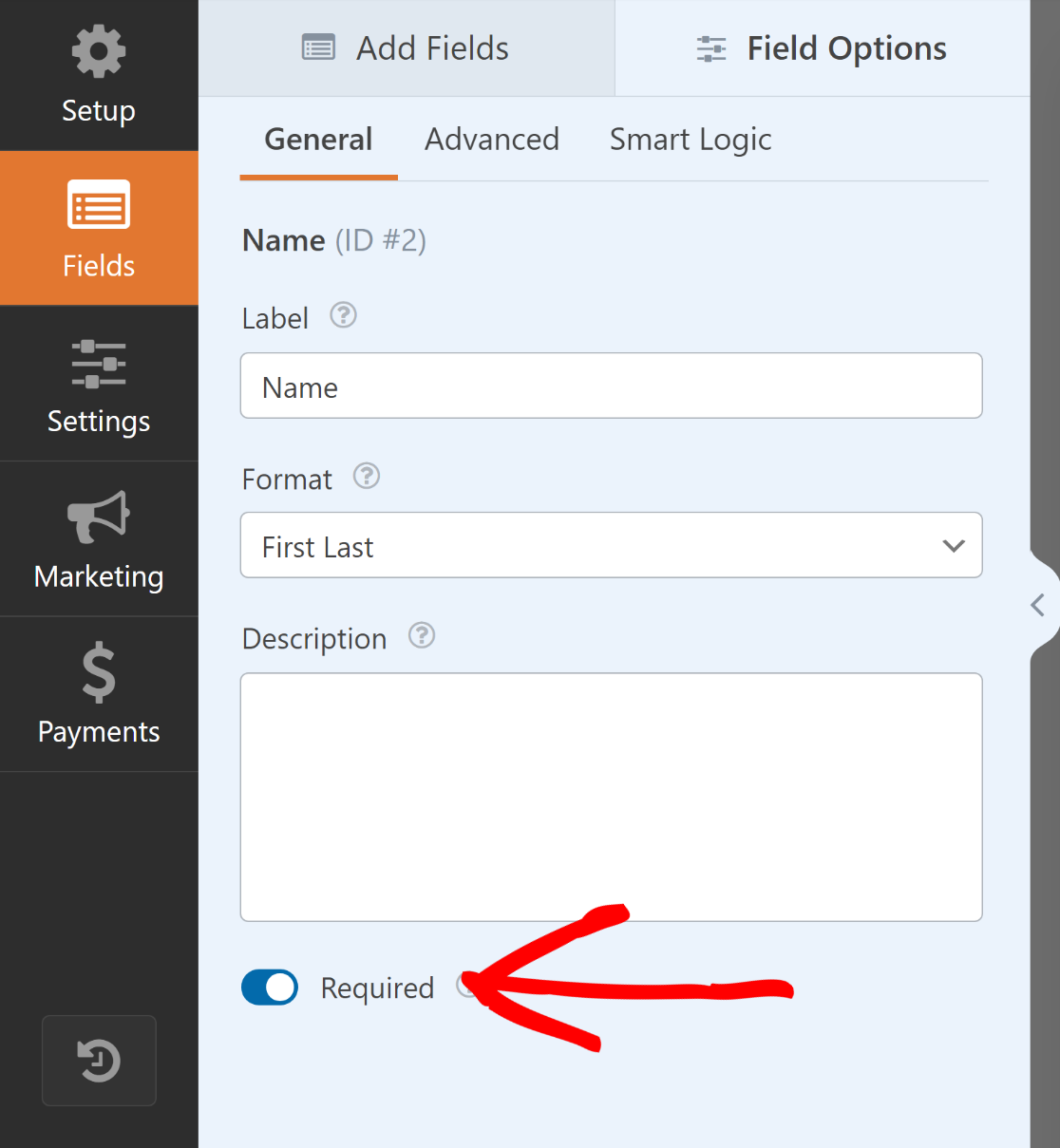
Você também pode marcar os campos Nome e Email como obrigatórios na aba Geral de cada uma das suas Opções de Campo.
Para incentivar o usuário a enviar o formulário, você também pode alterar ou remover o texto do botão de envio para solidificar seu processo de geração de leads/
Para fazer isso, role para baixo a partir da prévia direita do formulário até chegar ao final. A partir daí, clique no botão Enviar.
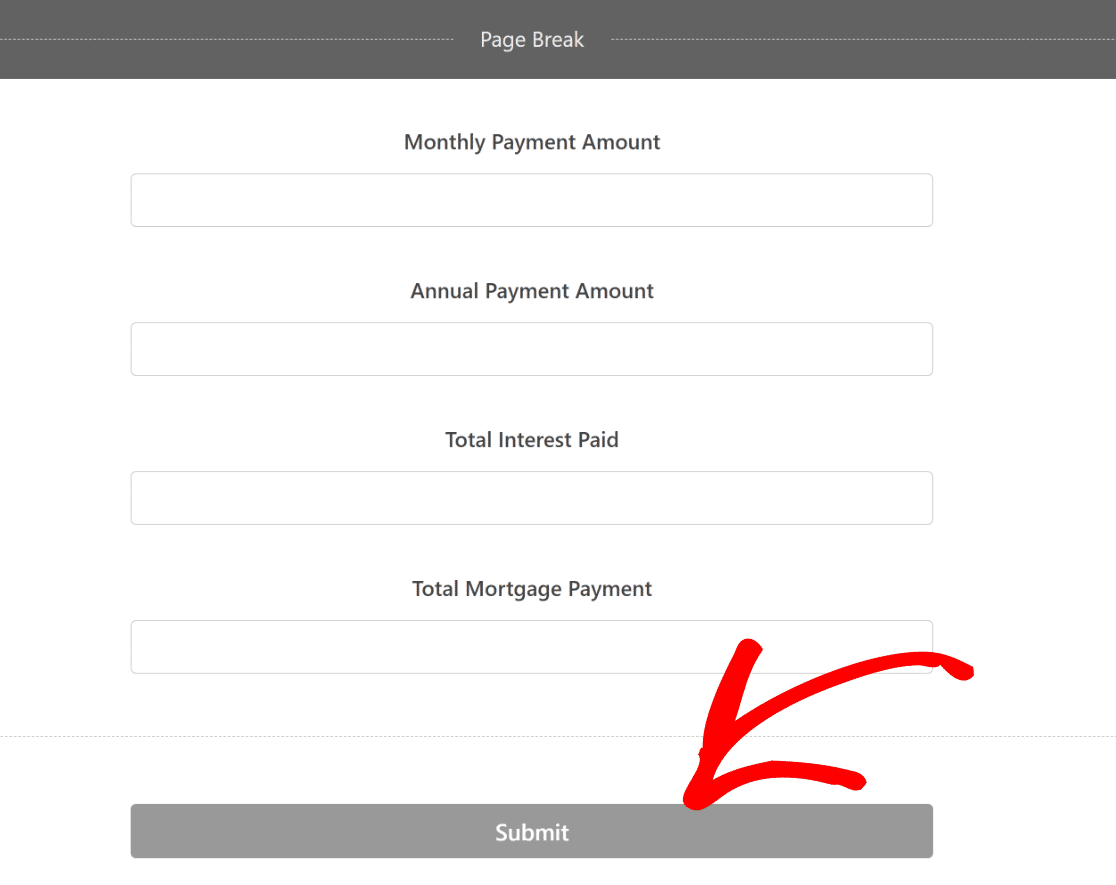
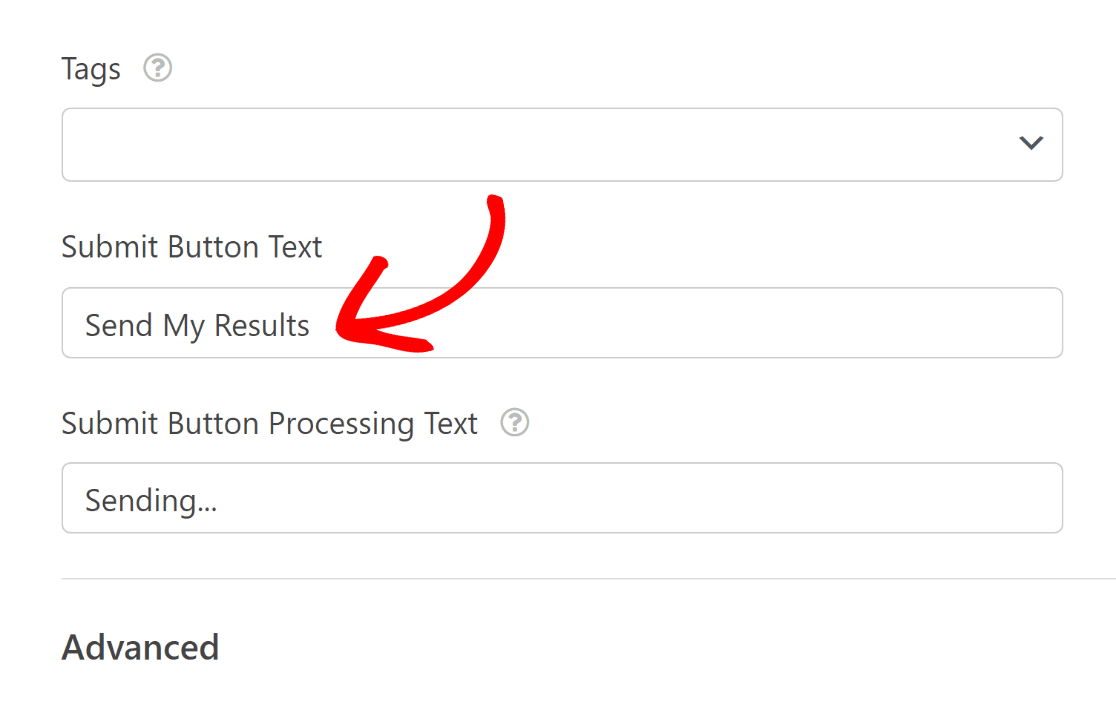
Isso o redirecionará para a aba Configurações » Geral . A partir daqui, altere o Texto do Botão de Envio para algo como “Enviar Meus Resultados”.
Depois de personalizar sua calculadora e formulário de contato para incluir todos os recursos que você deseja, não se esqueça de pressionar o botão Salvar.

E aí está! Agora você pode publicar seu formulário de calculadora no WordPress para impulsionar sua geração de leads e aumentar suas conversões de email.
5. Publique Seu Formulário de Calculadora
Depois de criar seu formulário de calculadora usando o modelo, você pode adicioná-lo ao seu site WordPress e estilizá-lo ainda mais usando o editor de blocos.
Crie uma nova página ou post, ou atualize um existente. Em seguida, você precisará clicar no botão Adicionar Bloco e, em seguida, selecionar o ícone WPForms.

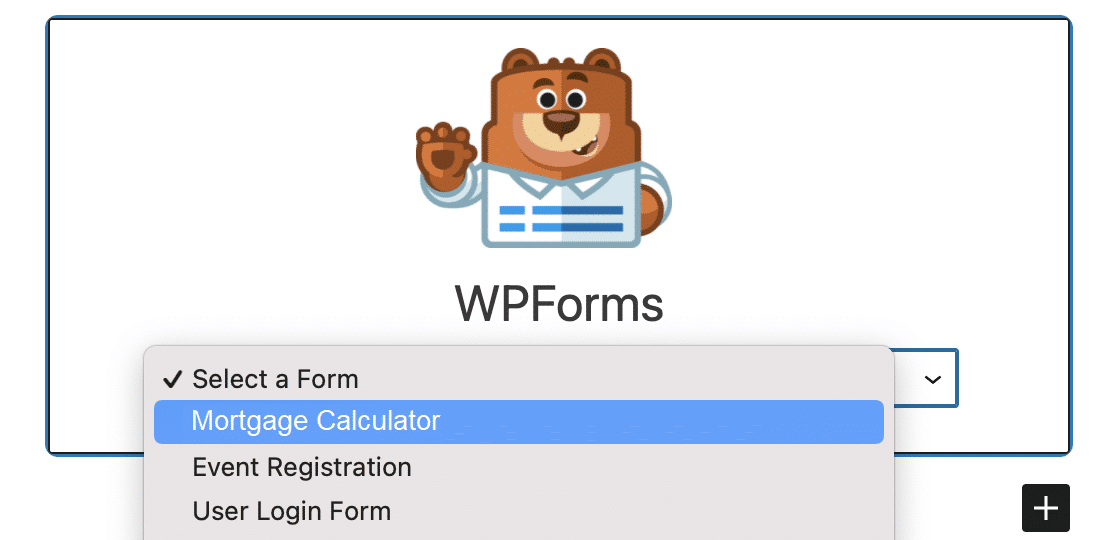
Em seguida, selecione seu formulário de calculadora online personalizado no menu suspenso no widget WPForms para anexá-lo à sua página/post.
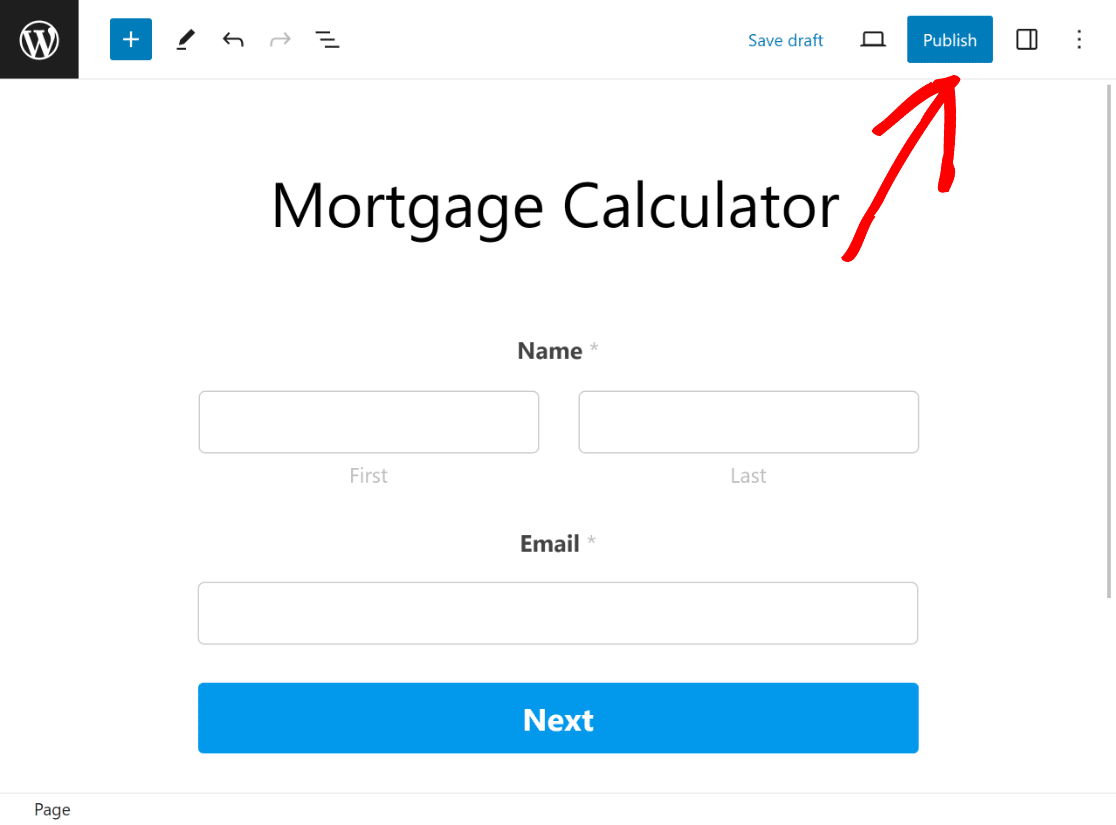
Depois de ficar satisfeito com a aparência do seu formulário, basta clicar no botão Atualizar ou Publicar para tornar seu formulário ativo.
Para garantir que não haja problemas, é importante testar o formulário incorporado após a publicação e verificar se ele funciona como pretendido no frontend.
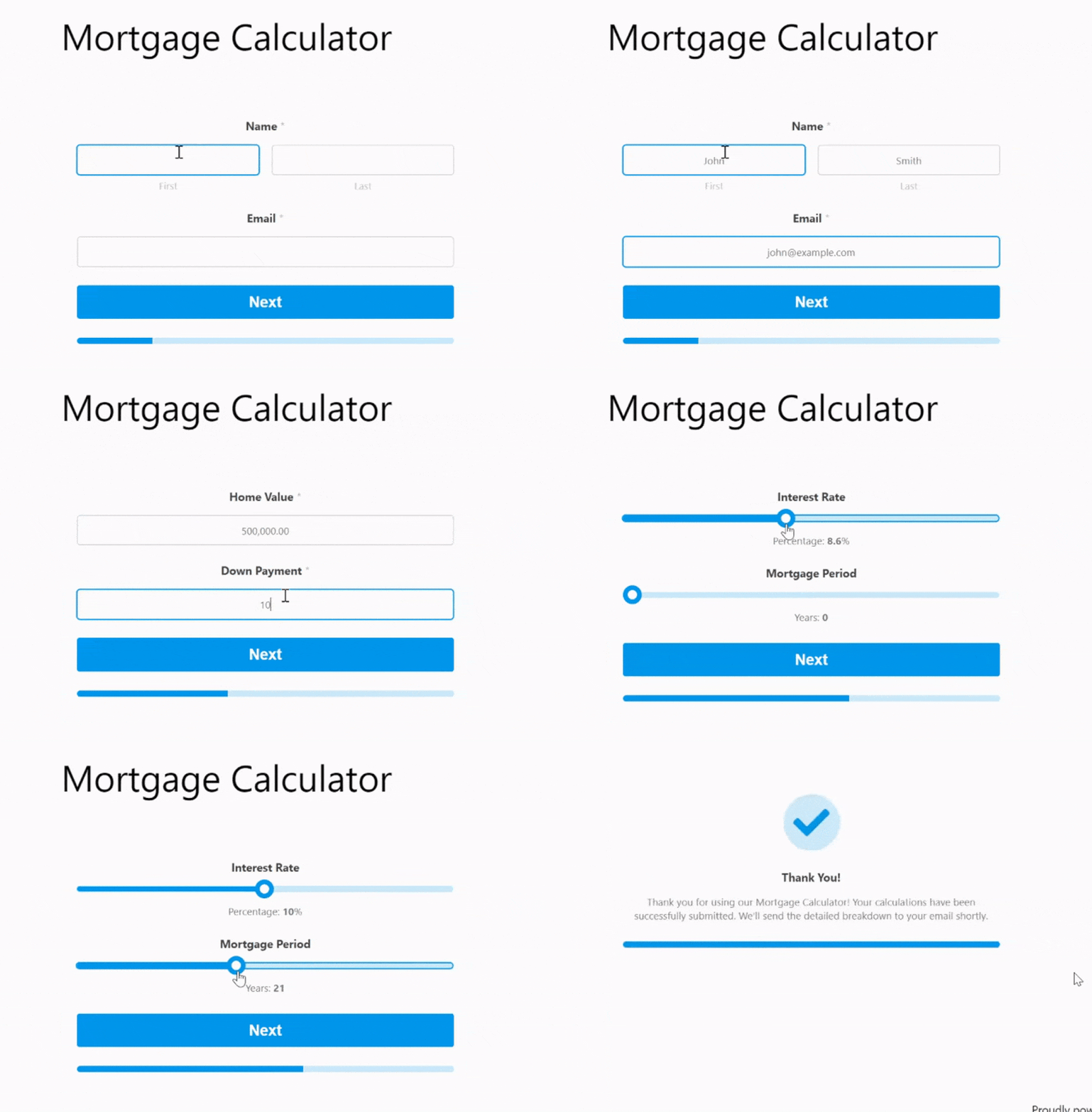
Gerar leads de hipotecas pode ser difícil porque encontrar pessoas que queiram fazer negócios com você pode ser desafiador.
A boa notícia é que já existem muitas ferramentas de marketing e métodos de geração de leads de hipotecas.
Mais Perguntas sobre Como Criar uma Calculadora
Aprender a criar uma calculadora no WordPress é um tópico popular de interesse entre nossos leitores. Aqui estão respostas para algumas perguntas comuns sobre isso.
Por que Adicionar uma Calculadora Personalizada no WordPress?
Uma calculadora personalizada permite que os usuários calculem coisas sem esforço, sem nunca sair do seu site, aumentando suas taxas de engajamento.
- Por exemplo, se você tem um site de automóveis, pode adicionar uma Calculadora de Pagamento de Carro para ajudar os visitantes a estimar facilmente os pagamentos mensais de um novo veículo e guiar suas decisões de compra.
- Da mesma forma, um site de fitness ou saúde não está completo sem uma Calculadora de Índice de Massa Corporal IMC que ajuda os usuários a determinar sua situação de saúde para fazer escolhas de estilo de vida informadas e mais positivas.
- Oferecer aos potenciais compradores uma Calculadora de Frete em seu site de eCommerce para obter uma ideia instantânea de quanto custará o frete é outra maneira de ser mais transparente e conquistar a confiança deles.
- Ou, você pode adicionar uma calculadora de Dias entre Datas para ajudar os visitantes a calcular prazos, contagem regressiva de eventos ou mais.
Quão difícil é criar sua própria calculadora?
Criar uma calculadora para o seu site WordPress pode ser simples. Com ferramentas como o WPForms, você pode criar facilmente calculadoras personalizadas sem precisar de nenhum conhecimento de codificação. Usuários do WPForms como Mark Marshall escolheram especificamente o plugin por seus poderosos recursos de cálculo e facilidade de uso. Saiba mais em nossa história de cliente do WPForms.
A interface é amigável e intuitiva. Você pode até criar um formulário de solicitação de orçamento personalizado com cálculos instantâneos em pouco tempo com o WPForms.
Como adiciono uma calculadora ao meu site?
Para adicionar uma calculadora ao seu site, considere usar o WPForms. É um confiável plugin de calculadora WordPress que permite integrar uma calculadora perfeitamente.
Com o Addon de Cálculos, você pode projetar qualquer calculadora adaptada às suas necessidades. Por exemplo, você pode criar uma calculadora de macro se estiver executando um site de saúde e fitness.
Como crio uma calculadora de hipotecas no WordPress?
Criar uma calculadora de hipotecas é super fácil com o WPForms. Após instalar o plugin, ative o Addon de Cálculos.
Este addon permitirá que você configure campos e fórmulas, garantindo que seus visitantes obtenham estimativas de hipotecas precisas.
Como crio uma calculadora gratuita no WordPress?
Embora existam construtores de calculadoras gratuitos disponíveis, é sempre melhor optar por uma ferramenta paga como o WPForms.
Dessa forma, você tem a flexibilidade de criar várias calculadoras com funções avançadas através do Addon de Cálculos.
Em seguida, Aprenda Como Alterar Cálculos de Preço Total com WPForms
Você quer usar os cálculos do WPForms para refletir o valor total de um pedido com base nas seleções de produtos de um usuário? Confira como adicionar opções de produtos que alteram o preço calculado de um produto com o WPForms.
Pronto para construir seu formulário? Comece hoje mesmo com o plugin construtor de formulários WordPress mais fácil. WPForms Pro inclui muitos modelos gratuitos e oferece uma garantia de devolução do dinheiro em 14 dias.
Se este artigo ajudou você, por favor, siga-nos no Facebook e Twitter para mais tutoriais e guias gratuitos do WordPress.


Como se pode criar uma calculadora personalizada?
Por exemplo, Calculadora de Imposto sobre Transmissão (Stamp Duty). Eu consigo montar código para Excel, mas como eu faria isso no WPForms.
Também seria possível dizer, criar um formulário que calculasse, digamos, 56 dias a partir de uma determinada data?
Simplesmente não vejo uma maneira de fazer calculadoras verdadeiramente personalizadas.
Olá Ian – Teríamos prazer em analisar sua pergunta! Quando tiver um tempo, por favor, entre em contato com nosso suporte para que possamos ajudar.
Se você tiver uma licença WPForms, terá acesso ao nosso suporte por e-mail, então por favor envie um ticket de suporte.
Caso contrário, oferecemos suporte complementar limitado no fórum de suporte do WPForms Lite no WordPress.org.
Obrigado 🙂
Oi Ian! Aqui está um formulário de calculadora que pode exibir os dias entre duas datas: https://wpforms.com/templates/days-between-dates-calculator-form-template/
Ainda não temos um modelo de calculadora de imposto sobre transmissão (stamp duty), mas compartilhei sua sugestão com a equipe!