



Resumo de IA
Procurando uma maneira simples de criar sua própria calculadora de Macros para um site de negócios de saúde e fitness?
Você ficará feliz em saber que o WPForms pode ajudar a criar formulários de calculadora que estimam automaticamente as metas diárias de calorias para vários objetivos de fitness.
Crie Sua Calculadora de Macronutrientes Agora
Portanto, se você está tentando fornecer aos visitantes do seu site uma abordagem rápida para estimar seu IIFYM (If It Fits Your Macros), siga as etapas deste guia!
Neste Artigo
Como Criar uma Calculadora de Macronutrientes no WordPress
Criar uma calculadora de macronutrientes para o seu site de saúde e fitness pode gerar muito tráfego, pois pode ajudar os visitantes a criar um plano de dieta que melhor se adapte às suas necessidades.
Seja o objetivo ajudar as pessoas a perder peso, ganhar peso ou manter o peso atual, aprender quantos gramas de gorduras, proteínas e carboidratos compõem a maior parte de suas calorias é incrivelmente útil.
Felizmente para você, adicionar sua própria calculadora de macros no WordPress é incrivelmente simples com o WPForms. Siga as etapas abaixo para começar!
Etapa 1: Obtenha a Licença WPForms Pro
WPForms é o melhor plugin de criação de formulários para WordPress que permite criar todos os tipos de formulários de calculadora. Ele vem com mais de 2.100 modelos de formulários do WordPress para todos os setores, incluindo sites de saúde e fitness.
Se você deseja criar uma calculadora de macros seguindo as etapas deste guia, você precisará da licença WPForms Pro, que também oferece outros recursos premium como lógica condicional, relatórios de formulários, integrações avançadas e muito mais.
Depois de comprar a licença Pro, basta instalar e ativar o plugin WPForms em seu site. Para mais detalhes, confira este guia passo a passo com instruções sobre como instalar um plugin no WordPress.
Etapa 2: Ative o Addon de Cálculos
O próximo passo é instalar o Calculations Addon, que permitirá criar fórmulas personalizáveis para contagem de macros, como:
- Proteínas
- Carboidratos
- Gorduras
- Ingestão diária de calorias
Para começar a instalar o addon, vá para o seu painel do WordPress e, na barra lateral, navegue até WPForms » Addons.
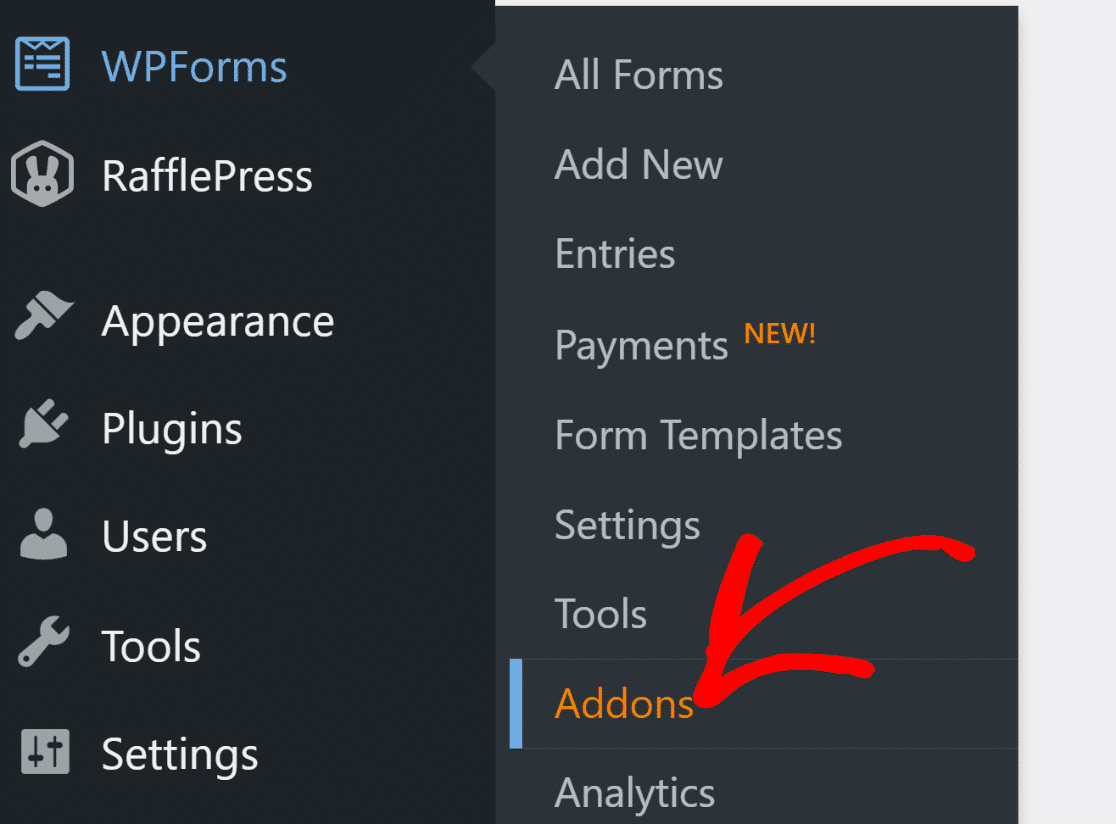
A partir daqui, digite "Calculations" no campo Pesquisar Addons. Em seguida, clique no botão Instalar Addon, seguido pelo botão Ativar.

Ótimo trabalho! Agora mostraremos como criar sua calculadora de macros do zero com as fórmulas necessárias.
Etapa 3: Crie Sua Calculadora de Macros
É hora de construir sua calculadora de macronutrientes. No seu painel do WordPress, vá para WPForms e clique em Adicionar Novo.

Na próxima página, você precisará dar um nome ao seu formulário. Vá em frente e digite o que soar bem no campo Nome do Formulário.
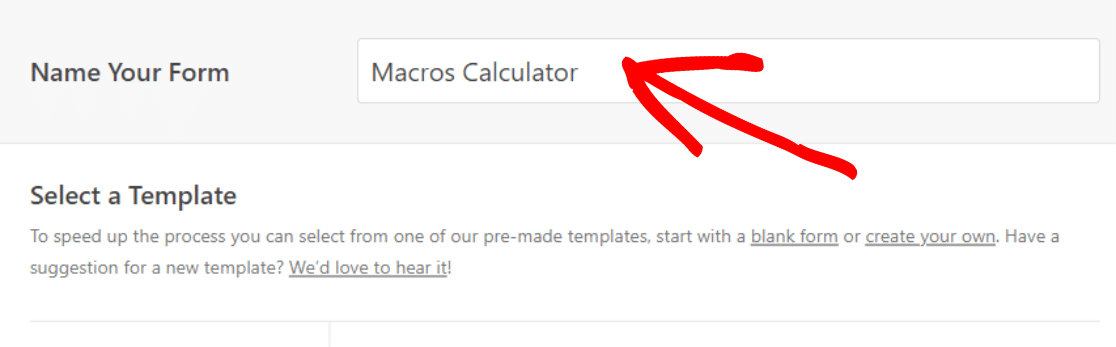
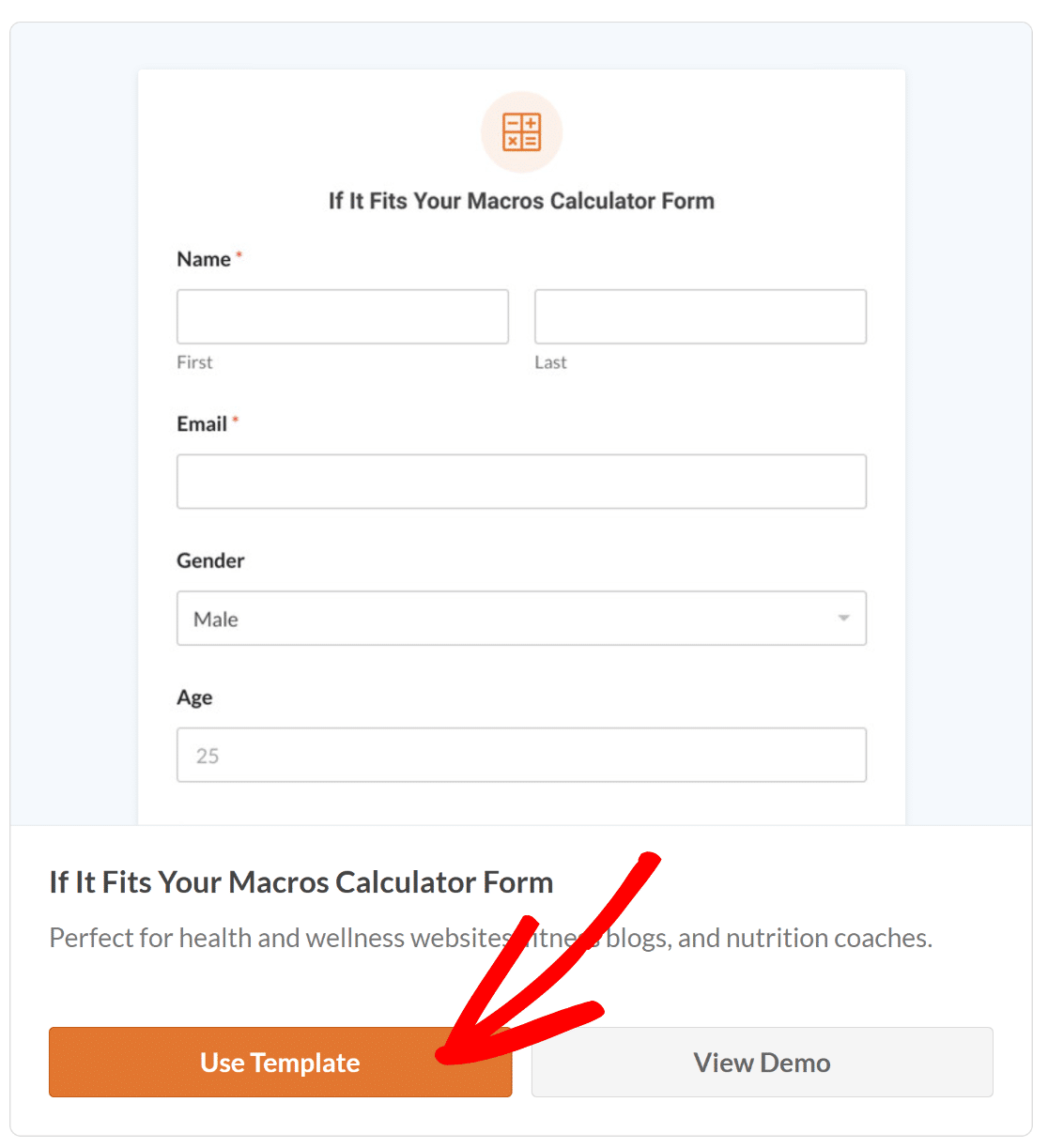
Ótimo trabalho! Agora, role um pouco para baixo e selecione Calculadora » Fitness para ver uma lista de modelos de calculadora adequados e projetados profissionalmente.
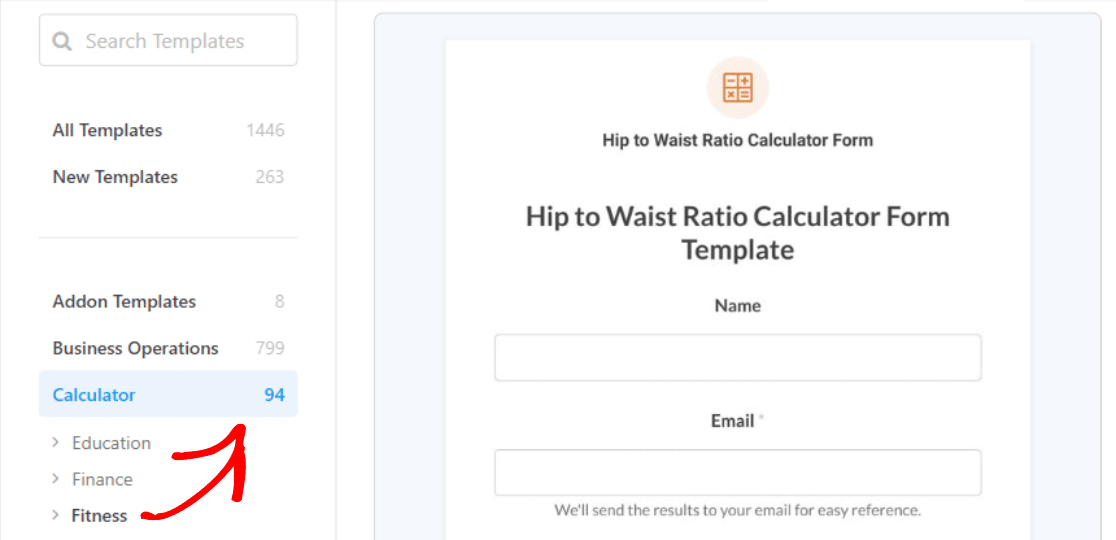
Aqui você encontrará várias calculadoras relacionadas à saúde e fitness, incluindo o ‘Modelo de Calculadora If It Fits Your Macros‘ que é relevante para o nosso caso de uso.
Simplesmente passe o mouse sobre o modelo e clique no botão Usar Modelo para prosseguir com a personalização do formulário às suas necessidades.
Depois de selecionar seu modelo, você será redirecionado para a tela do construtor de formulários. Aqui você pode ver os Campos atualmente disponíveis no lado esquerdo desta tela.

No lado direito, você verá uma prévia do seu formulário que pode personalizar. Como estamos usando um modelo, os campos serão adicionados automaticamente.
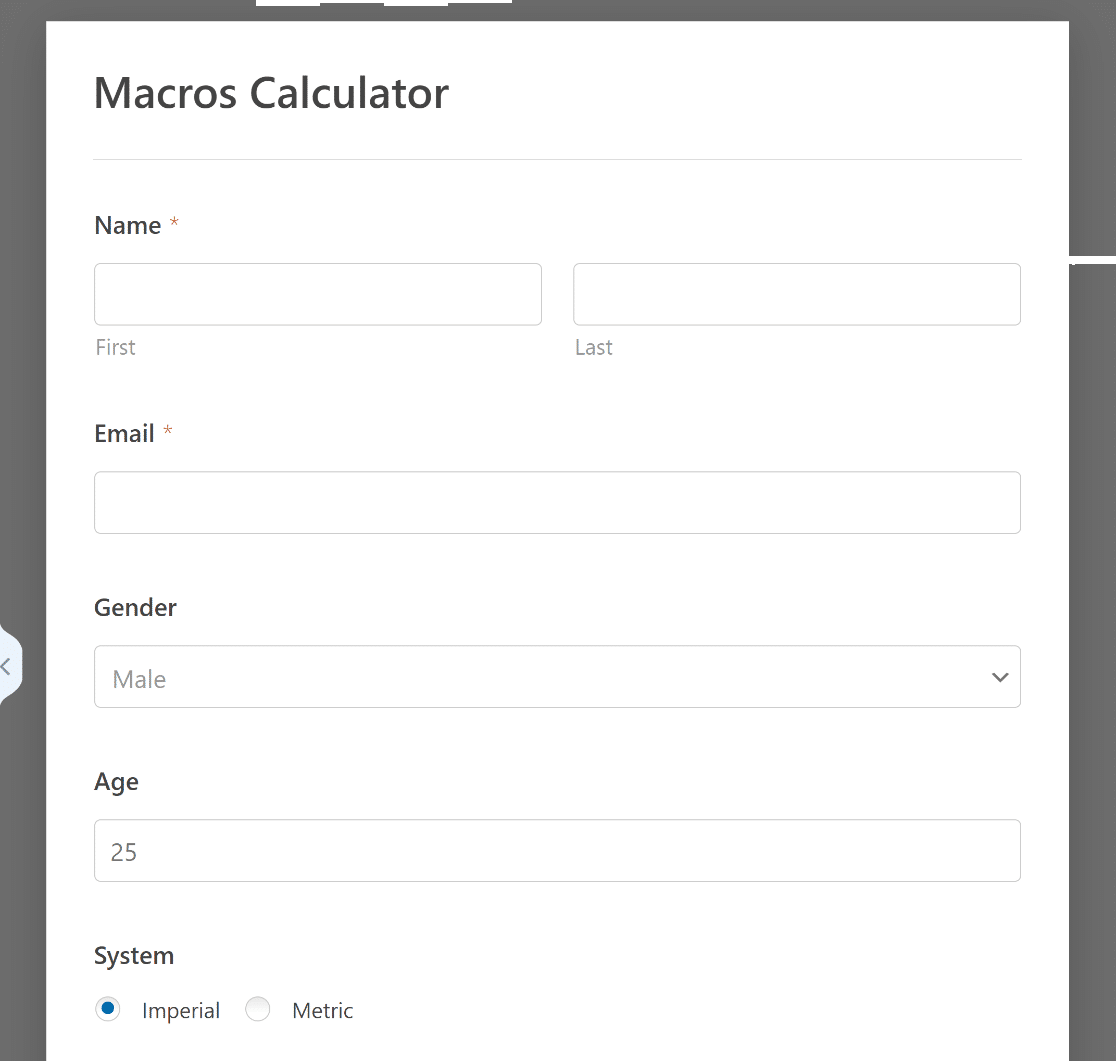
Você está quase lá! Com o modelo, você já deve estar pronto, mas vamos também ver como você pode personalizar ainda mais sua Calculadora de Macros.
Etapa 4: Personalize o Formulário da Calculadora de Macros
A maior parte do trabalho já está feita para você assim que o modelo do formulário é carregado. Você encontrará os seguintes campos já no formulário:
- Nome para fins de registro.
- E-mail para enviar informações relacionadas à nutrição.
- Gênero para cálculos de necessidades fisiológicas.
- Idade para determinar taxas metabólicas que influenciam a ingestão diária de calorias.
- Sistema (Imperial/Métrico) para decidir sobre o sistema de medição preferido.
- Altura que pode ser inserida em pés e polegadas ou centímetros.
- Peso que pode ser inserido em libras ou quilogramas.
- Nível de Atividade com opções como Sedentário, Leve, Moderado, Muito Ativo.
- Fórmula de TMB para calcular a quantidade de ingestão de calorias (2 opções).
- Meta com opções como Perder Peso, Manter ou Ganhar Peso.
- Calorias Por Dia que é calculado automaticamente com base nas seleções do usuário.
- Carboidratos para avaliar a necessidade diária de carboidratos.
- Proteínas para estimar a proteína necessária para uma dieta balanceada.
- Gorduras para entender as gorduras necessárias e completar o perfil macro.
Todos os campos vêm equipados com fórmulas precisas que ajudam a calcular as calorias necessárias por dia através de dois métodos diferentes de TMB:
- Mifflin-St. Jeor — Estima as necessidades calóricas diárias de um indivíduo, levando em consideração seu peso, altura, idade e sexo e ajustando com base em seu Gasto Energético Diário Total (TDEE).
- Harris-Benedict Revisado — Semelhante ao Mifflin-St. Jeor, esta TMB também segue o mesmo princípio para calcular a proporção de macros. A escolha entre os dois depende de preferências pessoais ou profissionais.
Você pode alterar o modelo de outras maneiras para atender às necessidades do seu negócio, se quiser ser criativo sobre como usá-lo.
Por exemplo, você pode alterar as fórmulas ou remover o botão “Enviar”. Aqui estão os passos que você precisa seguir para fazer essas alterações.
Alterar as Fórmulas
De operações aritméticas básicas a fórmulas mais complexas, o Addon de Cálculos pode ser usado para criar calculadoras incríveis.
Como estamos usando um modelo, todos os cálculos serão adicionados automaticamente, mas você pode alterá-los ou adicionar os seus usando este guia rápido!
Você precisará adicionar um dos campos suportados que funcionam com isso ao seu formulário. Marcamos os campos que funcionam abaixo:
- Texto de Linha Única
- Texto de Parágrafo
- Número
- Oculto
- Item Único
Para alterar o cálculo, clique em qualquer campo suportado e navegue até a aba Opções do Campo dentro do construtor de formulários.
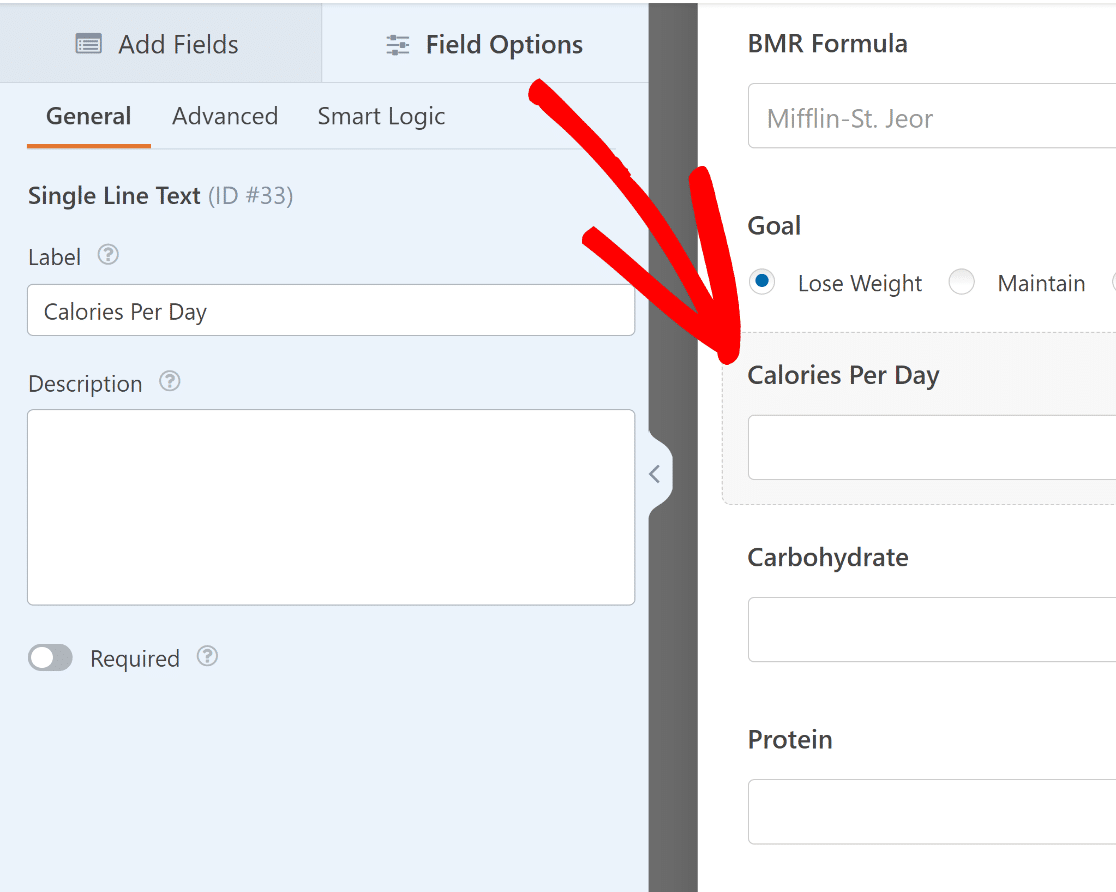
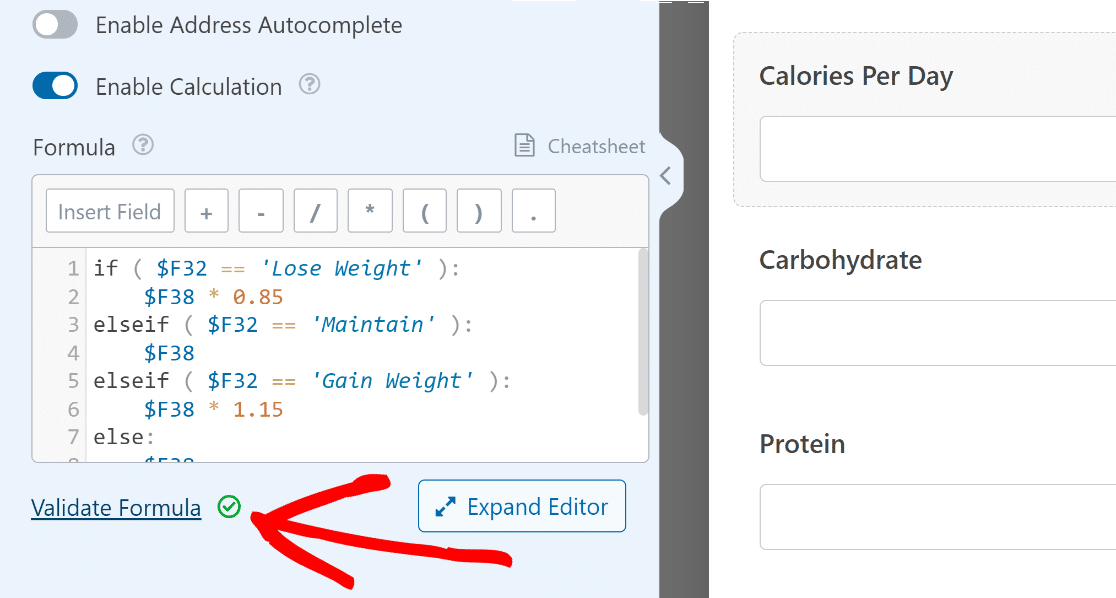
Tudo o que você precisa fazer agora é clicar na aba Avançado e alterar quaisquer cálculos que achar adequados, no editor Fórmula.
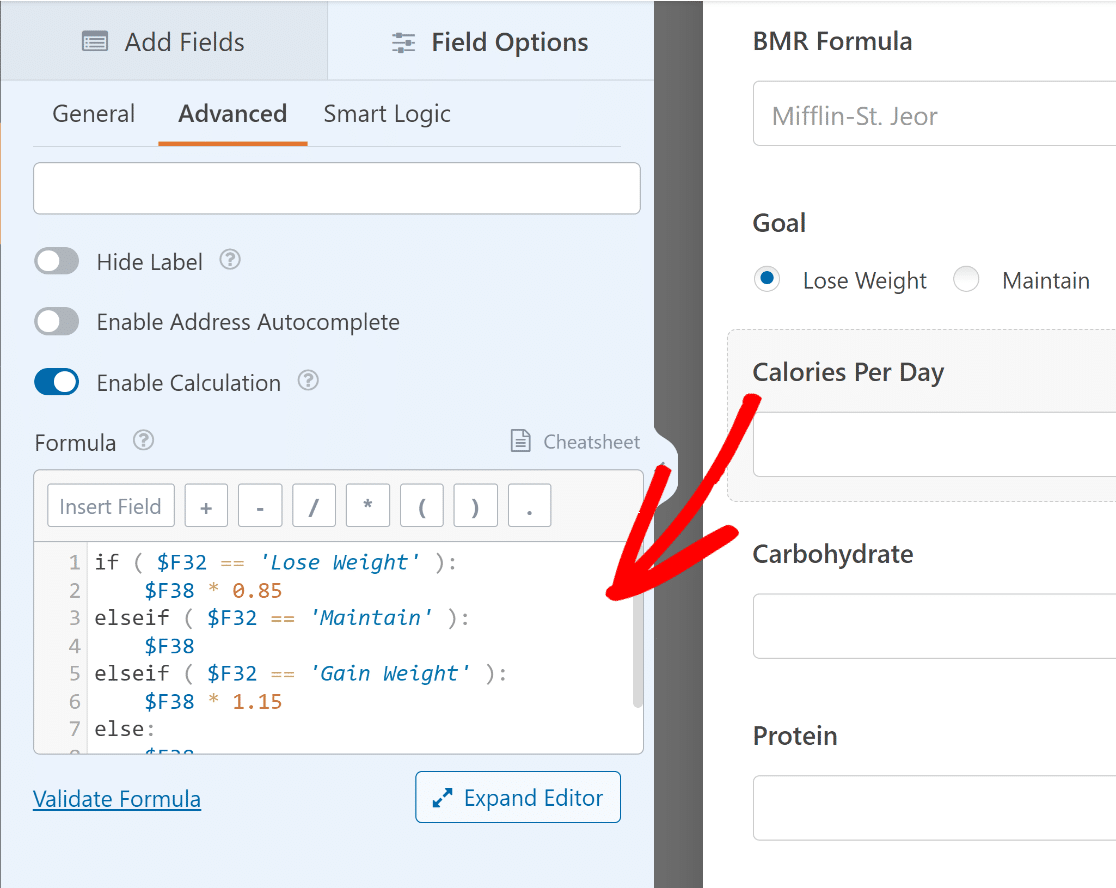
Se você quiser garantir que a sintaxe e as fórmulas estejam corretas, clique no link Validar Fórmula. Se tudo estiver certo, um sinal de visto verde deverá aparecer.
Remover Botão de Envio
Você também pode ajudar os usuários a calcular sua ingestão de macronutrientes com uma calculadora independente, que não precisa de uma ação de envio de formulário.
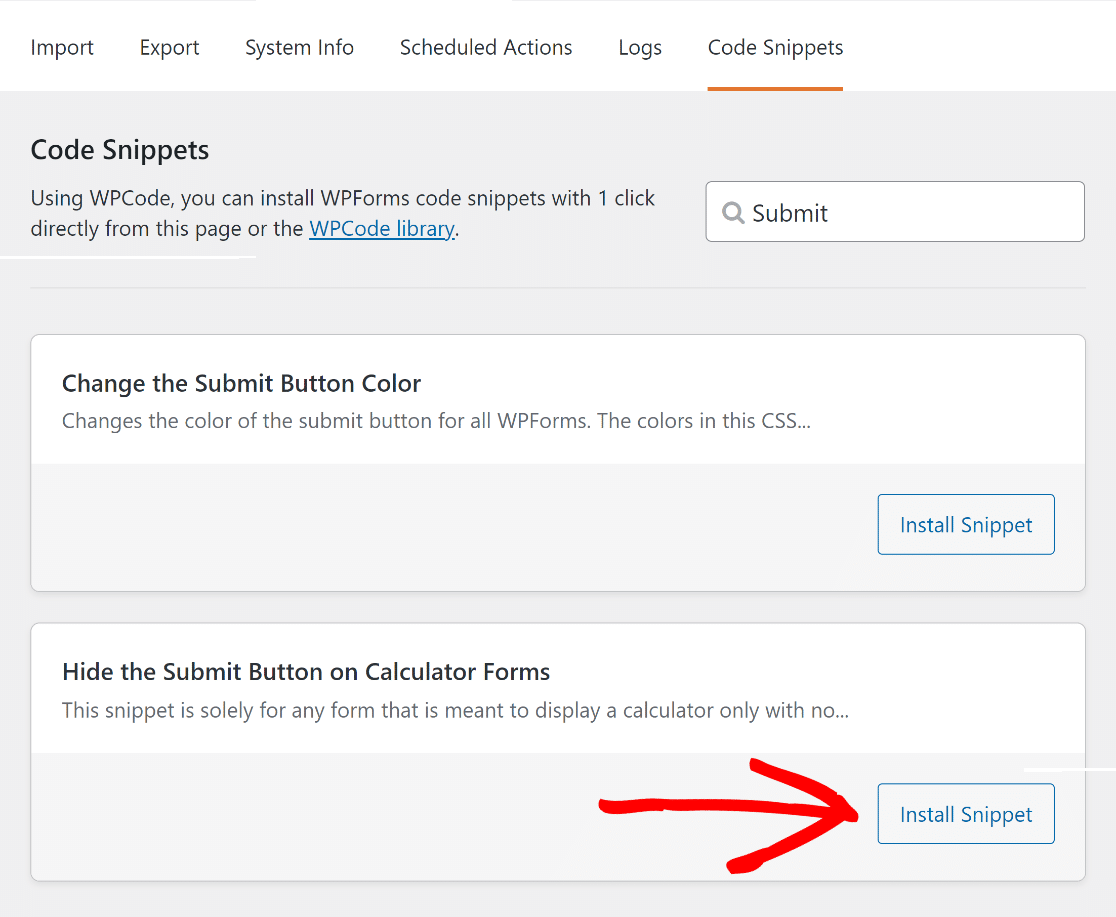
Basta navegar até WPForms » Ferramentas no seu painel do WordPress. Em seguida, clique na aba Snippets de Código.

Agora, digite o nome do snippet que você deseja encontrar (ocultar botão de envio) no campo Pesquisar Snippets e clique no botão Instalar Snippet.
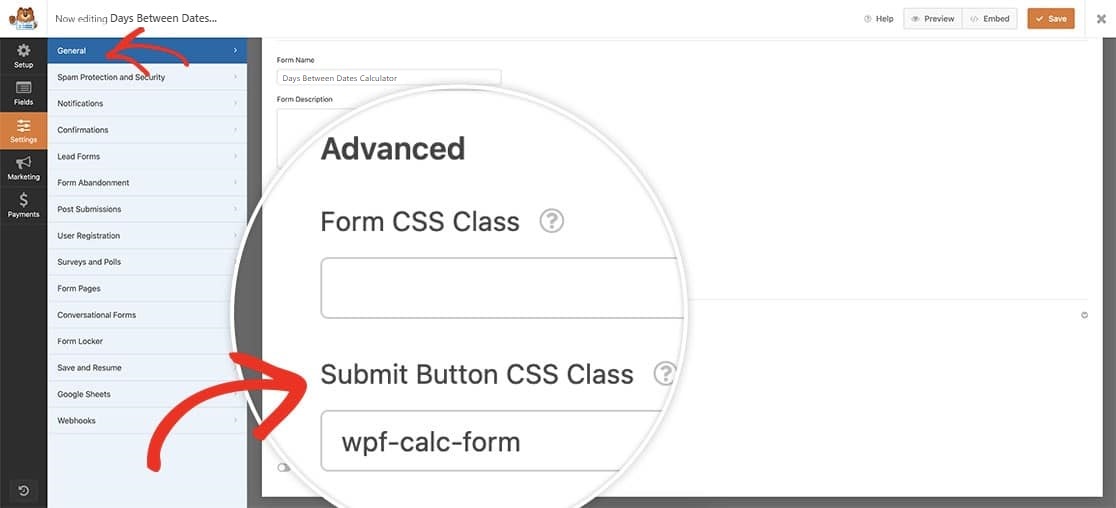
Depois disso, simplesmente cole o CSS wpf-calc-form na Classe CSS do Botão de Envio do seu construtor de formulários para que o código funcione.
E é isso! Agora você pode publicar a calculadora de macros em seu site, o que ajudará a gerar mais tráfego e engajamento.
Etapa 5: Publique Sua Calculadora de Macronutrientes
Depois de personalizar sua calculadora de macros para incluir todos os recursos desejados, não se esqueça de pressionar o botão Salvar.

Depois disso, clique no botão Incorporar. Agora você pode escolher publicar seu formulário em uma página existente ou criar uma nova página.

Se necessário, você também pode usar o editor de blocos para estilizar seu formulário ainda mais antes de publicá-lo em seu site WordPress.
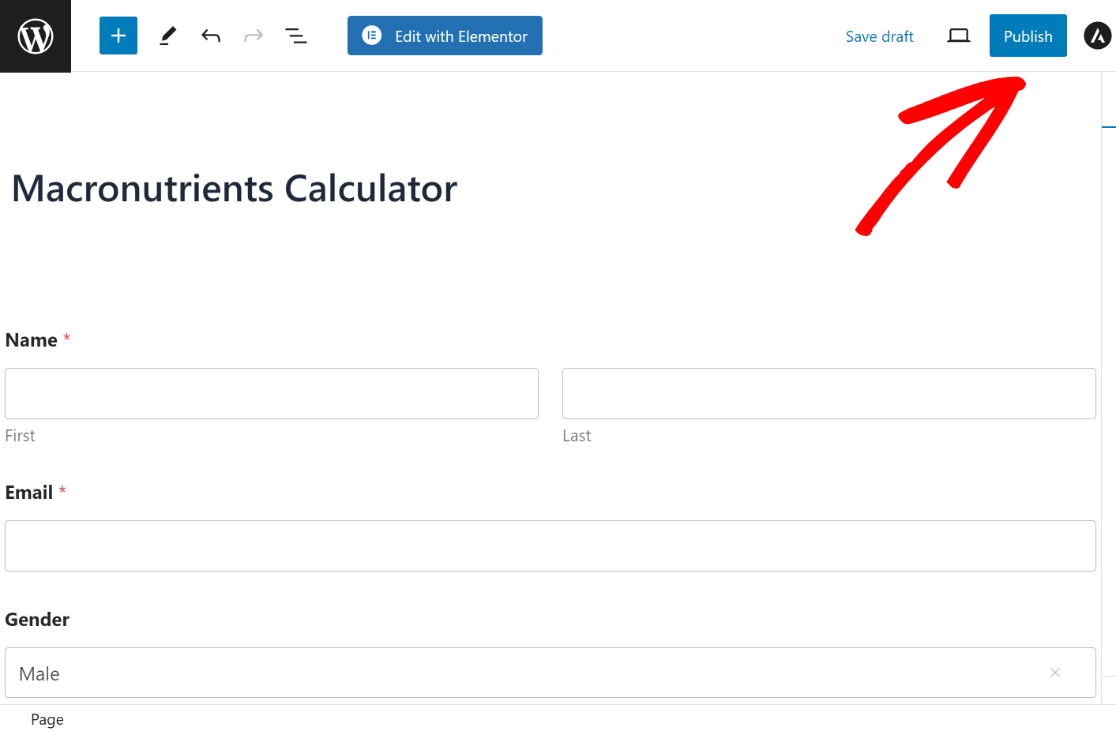
Quando tudo parecer bom para ir, simplesmente clique no botão Publicar no canto superior direito da página!
Você criou com sucesso um formulário de macronutrientes, que pode usar para atrair mais leads para aqueles preocupados com dietas ricas em proteínas e baixas em carboidratos, ganho de massa muscular e fisiculturismo, e a lista continua!
Perguntas Frequentes sobre Calculadoras de Macronutrientes
Procurando respostas para suas perguntas? Confira algumas das perguntas mais frequentes que recebemos sobre calculadoras de macros!
Como calculo meus macros personalizados?
Para descobrir suas necessidades de macros pessoais, comece determinando sua necessidade calórica diária. Isso é baseado em seu nível de atividade, objetivos (como perda de gordura ou ganho de peso) e composição corporal básica. Assim que souber sua meta calórica, divida essas calorias entre carboidratos, proteínas e gorduras para criar um plano alimentar ou de refeições apropriado.
Quais fórmulas as calculadoras de macros usam?
Calculadoras de macros frequentemente usam fórmulas como a Equação de Mifflin-St. Jeor para estimar sua taxa metabólica basal (TMB) e, em seguida, ajustam-na ao seu nível de atividade para encontrar seu gasto energético diário total (TDEE) para perder/ganhar músculos, gordura corporal ou peso corporal.
Seu TDEE fornece o número de calorias necessárias para manter seu peso atual. A partir daí, as calculadoras aplicam seus objetivos (perda de peso, ganho de peso ou manutenção de peso) e a divisão de macros desejada (40% carboidratos, 30% proteínas, 30% gorduras) para um plano alimentar flexível.
Posso personalizar uma calculadora de macros?
Você pode criar uma calculadora de macros personalizada usando o WPForms Pro e o Addon de Cálculos. Essa combinação poderosa permite que você crie um formulário onde os usuários inserem seus detalhes como peso, altura, idade, nível de atividade física e objetivos.
A calculadora então usa essas informações para calcular e exibir recomendações personalizadas de macros. É uma ferramenta fantástica para nutricionistas, coaches de fitness ou qualquer pessoa que queira oferecer conselhos nutricionais personalizados online.
Em seguida, Saiba Como Criar uma Calculadora de Preços para o Seu Site
Procurando uma solução que permita criar formulários de pedido com cálculos automáticos de preço, frete e impostos? Confira este guia para aprender como criar uma calculadora de preços para o seu site usando o WPForms!
Crie Seu Formulário WordPress Agora
Pronto para construir seu formulário? Comece hoje mesmo com o plugin construtor de formulários WordPress mais fácil. WPForms Pro inclui muitos modelos gratuitos e oferece uma garantia de devolução do dinheiro em 14 dias.
Se este artigo ajudou você, por favor, siga-nos no Facebook e Twitter para mais tutoriais e guias gratuitos do WordPress.


