


Resumo de IA
Você quer usar os cálculos do WPForms para refletir o valor total de um pedido com base nas seleções de produtos de um usuário?
Quando você gerencia uma loja online, pode querer que o cliente possa selecionar diferentes produtos e ver instantaneamente o preço total do seu pedido.
Neste artigo, mostraremos como adicionar opções de produtos que alteram o preço calculado para um produto com o WPForms.
Calcule o Preço Total com WPForms Agora! :)
Como Alterar os Cálculos do Preço Total com WPForms
Calcular o preço total com o WPForms é super fácil. Tudo o que você precisa fazer é seguir estes passos simples abaixo:
Etapa 1: Instalar e Ativar o WPForms
WPForms é o melhor plugin construtor de formulários que permite criar qualquer formulário, incluindo um formulário de contato simples e um formulário de inscrição para newsletter. Ele também oferece mais de 2.100 modelos de formulários que podem ser usados para criar formulários de pedido com campos de total personalizáveis.
Como usaremos o Calculations Addon para este guia, você deve assinar o WPForms Pro, que também lhe dá acesso a integrações premium, addons e uma tonelada de recursos úteis como lógica condicional, relatórios de formulário, etc.

Após comprar a licença Pro, instale e ative o plugin WPForms em seu site. Para começar, leia como instalar um plugin do WordPress.
Atualize para o WPForms Pro Agora! :)
Passo 2: Obtenha o Addon de Cálculos
Instalar o addon de Cálculos é muito simples em seu site WordPress. No seu painel do WordPress, navegue até WPForms » Addons.
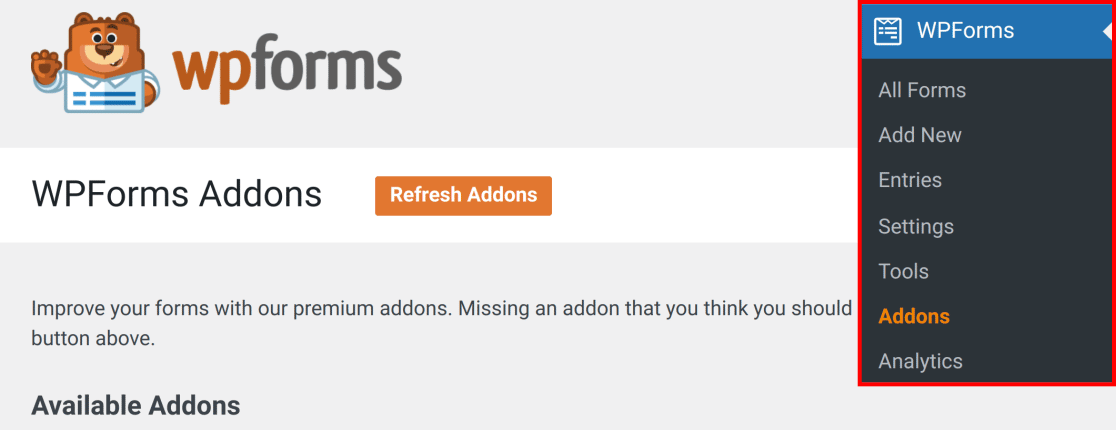
No campo Pesquisar Addons, digite Calculations. Em seguida, clique em Instalar Addon e depois no botão Ativar.

Ótimo trabalho! Em seguida, conecte o WPForms com o Stripe, para que, ao criar seu formulário de pedido, você também esteja pronto para receber pagamentos.
Passo 3: Selecione um Modelo de Formulário de Pedido
É hora de construir seu formulário de pedido. No seu painel do WordPress, selecione WPForms e clique no botão Adicionar Novo.

Isso o levará para a próxima tela. Aqui, você terá que dar um nome ao seu formulário e, em seguida, escolher um modelo.
O WPForms vem com mais de 2.100 modelos de formulários WordPress, incluindo formulários de pedido/cobrança. Use a caixa de pesquisa para encontrá-lo e, em seguida, clique no botão Usar Modelo.
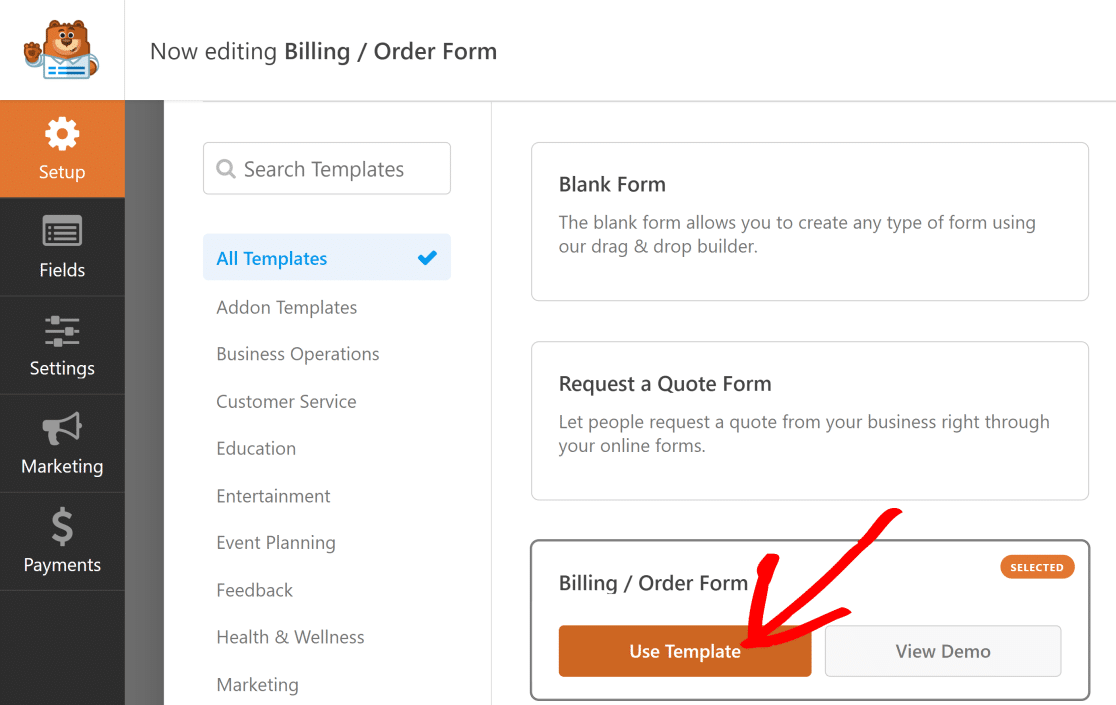
Em seguida, editaremos o modelo para incluir diferentes campos de opções de produto e incluir cálculos para modificar o campo Preço Total.
Passo 4: Personalize o Formulário e Adicione Opções de Produto
Por padrão, o modelo de formulário de cobrança/pedido tem um campo Nome, um campo Múltiplos Itens e um campo Total que funciona como uma calculadora de preços do WordPress para um pedido.
Para este exemplo, pegamos o campo padrão Múltiplos Itens e o personalizamos para adicionar alguns tipos de camisetas.
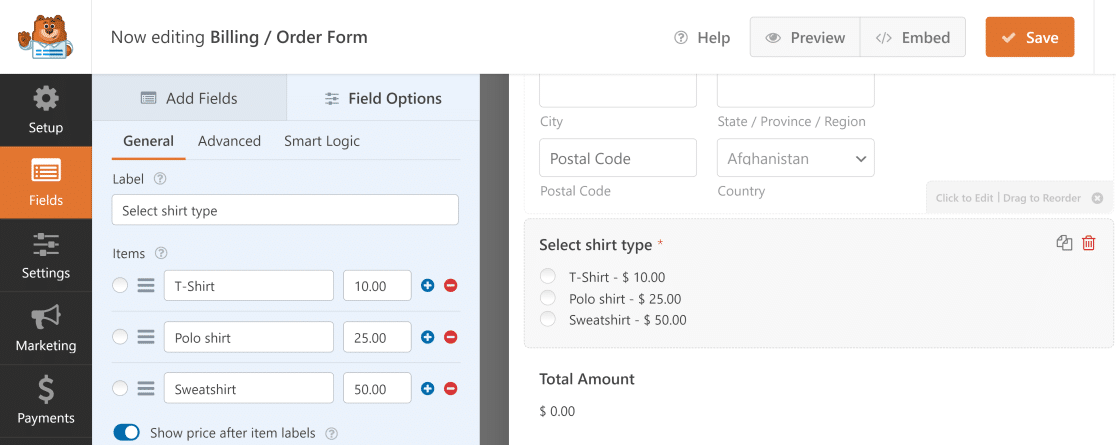
Ao clicar no campo Múltiplos Itens, você pode alterar suas opções como fizemos aqui. Aqui estão algumas das opções realmente úteis:
- Rótulo: Use este campo para especificar sobre o que são as opções abaixo.
- Itens: Estas são as múltiplas escolhas e seus valores de preço.
- Mostrar preço após os rótulos dos itens: Marque esta opção se você quiser mostrar o preço individual de cada produto.
Agora, quando um usuário seleciona um tipo de camiseta neste formulário, o cálculo do campo Valor Total muda automaticamente dependendo do preço do item selecionado.

Você também pode dar aos seus usuários a opção de escolher vários itens de produto simultaneamente.
Por exemplo, se um usuário quiser pedir uma camiseta e um moletom, você pode permitir que ele faça um pedido para ambos os itens usando o mesmo formulário.
Para isso, você pode usar o campo Itens de Caixa de Seleção no menu Campos de Pagamento e adicionar suas opções de produto.
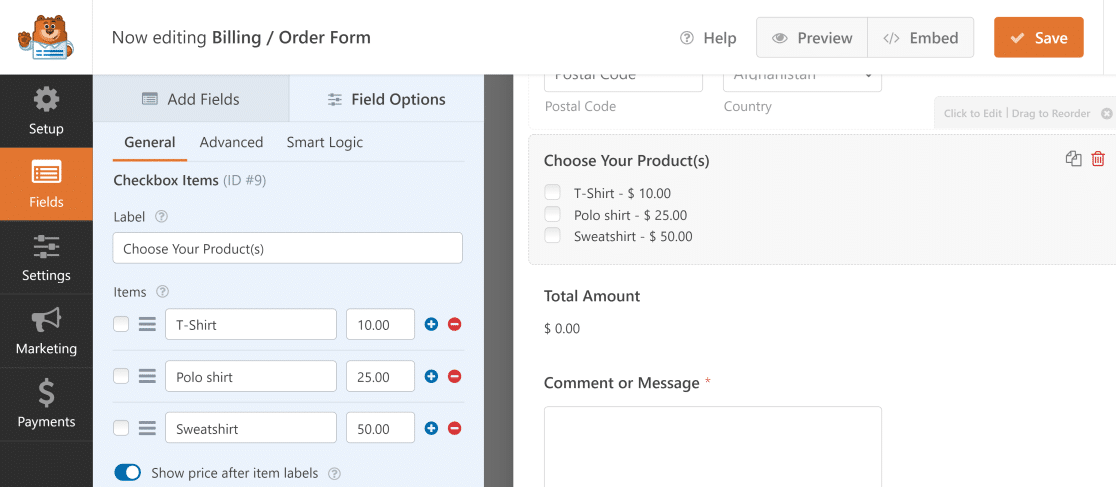
Agora, se um usuário selecionar vários produtos, o campo Valor Total exibirá automaticamente o valor acumulado dos itens selecionados.

Esta é uma maneira muito conveniente de permitir que seus clientes comprem diferentes produtos e obtenham o preço total de seu pedido no mesmo formulário.
Passo 5: Use Cálculos para Totais Avançados
As opções de personalização do WPForms podem tornar as coisas ainda mais interessantes, permitindo que você altere os cálculos do preço total.
Por exemplo, você pode inserir um campo de quantidade ou adicionar uma dedução fiscal padrão. Fornecemos instruções sobre como fazer ambos abaixo:
Adicionando um Campo de Quantidade
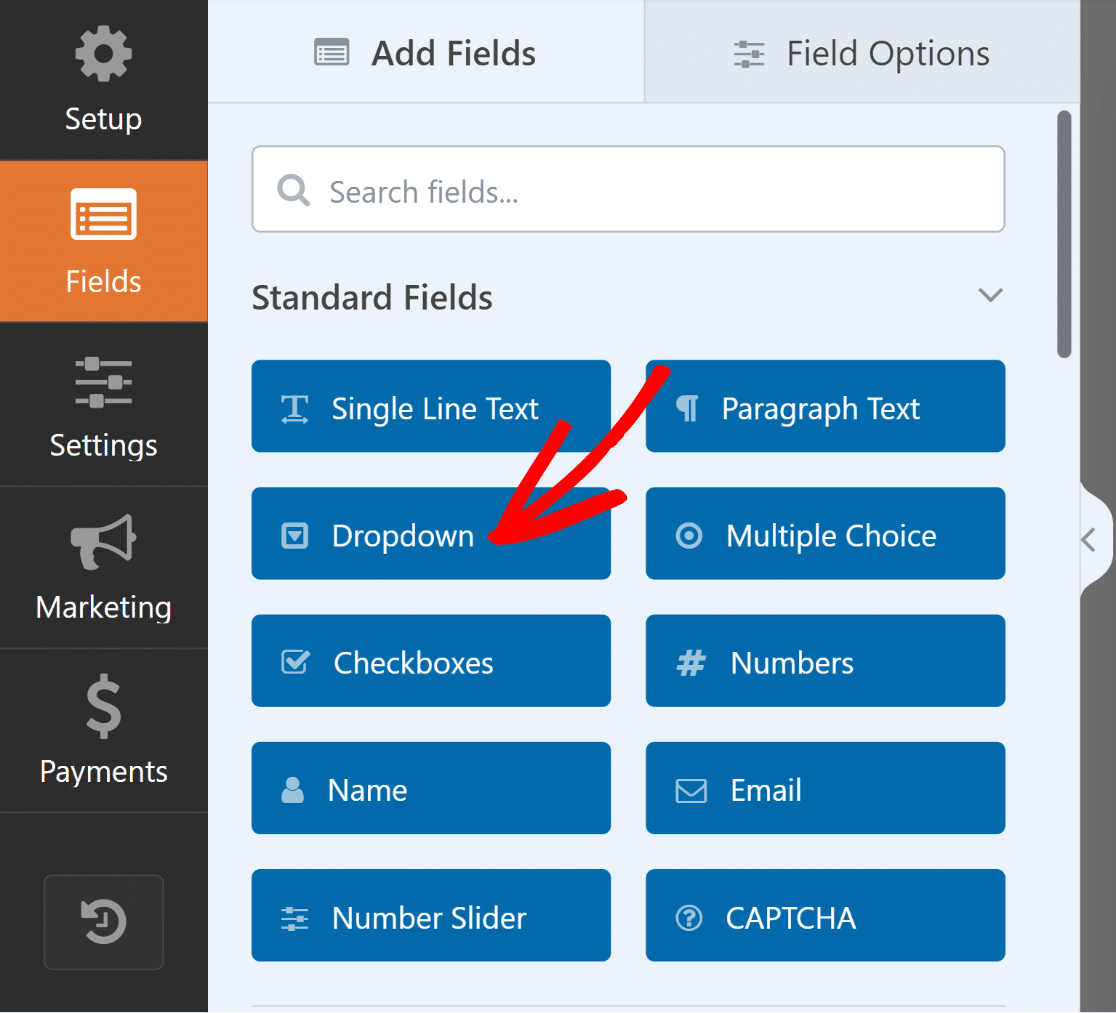
Para criar um campo de quantidade em seu formulário, arraste e solte um campo Dropdown na visualização do formulário à direita.
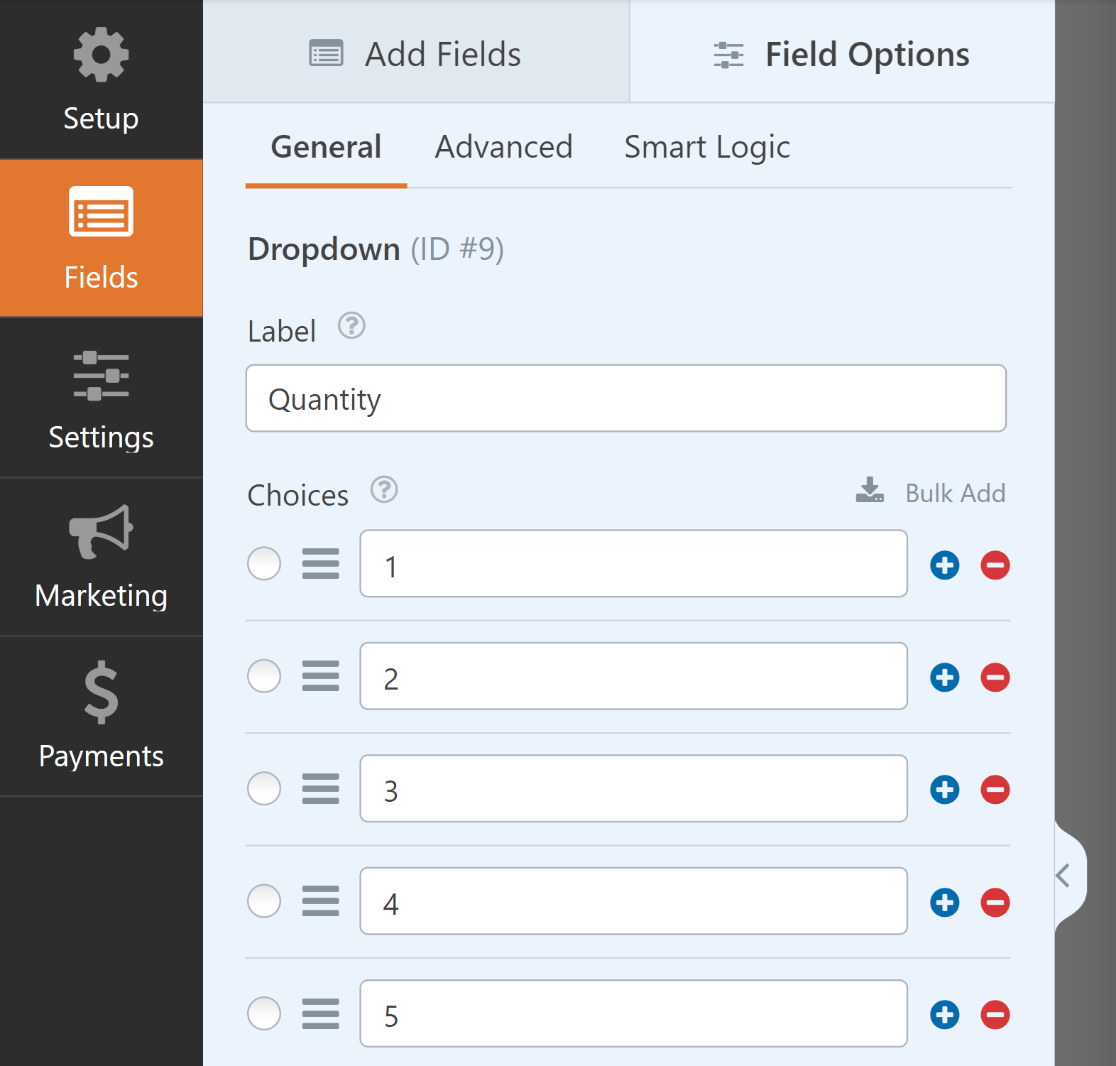
Em seguida, abra suas Opções de Campo, altere o Rótulo para “Quantidade”, insira as quantidades disponíveis em Opções e marque o campo como Obrigatório.
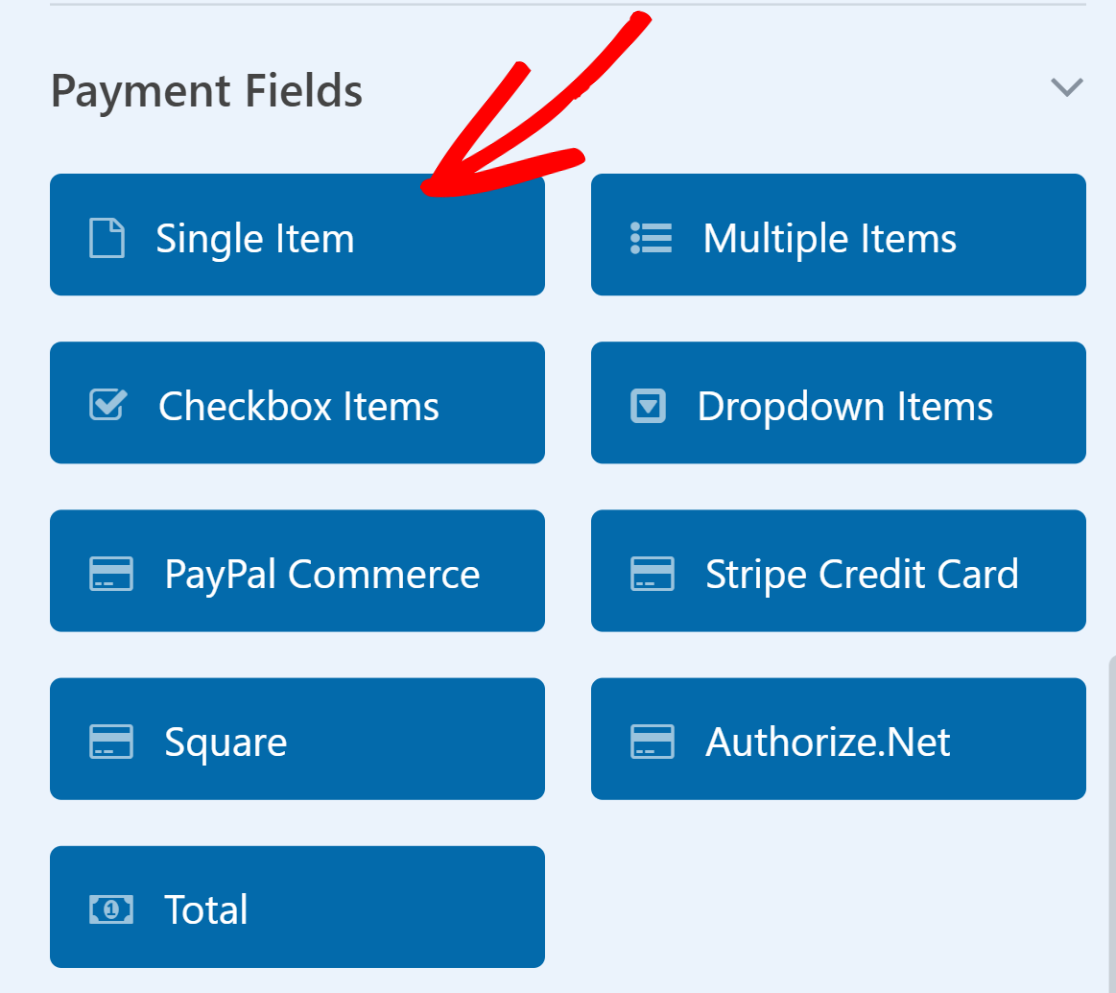
Depois disso, selecione o campo Item Único e adicione-o ao seu formulário arrastando e soltando ou simplesmente clicando nele.
Em seguida, altere o Rótulo do campo Item Único para algo como “Preço Total” e, em seguida, navegue até a guia Avançado e ative Habilitar Cálculos.
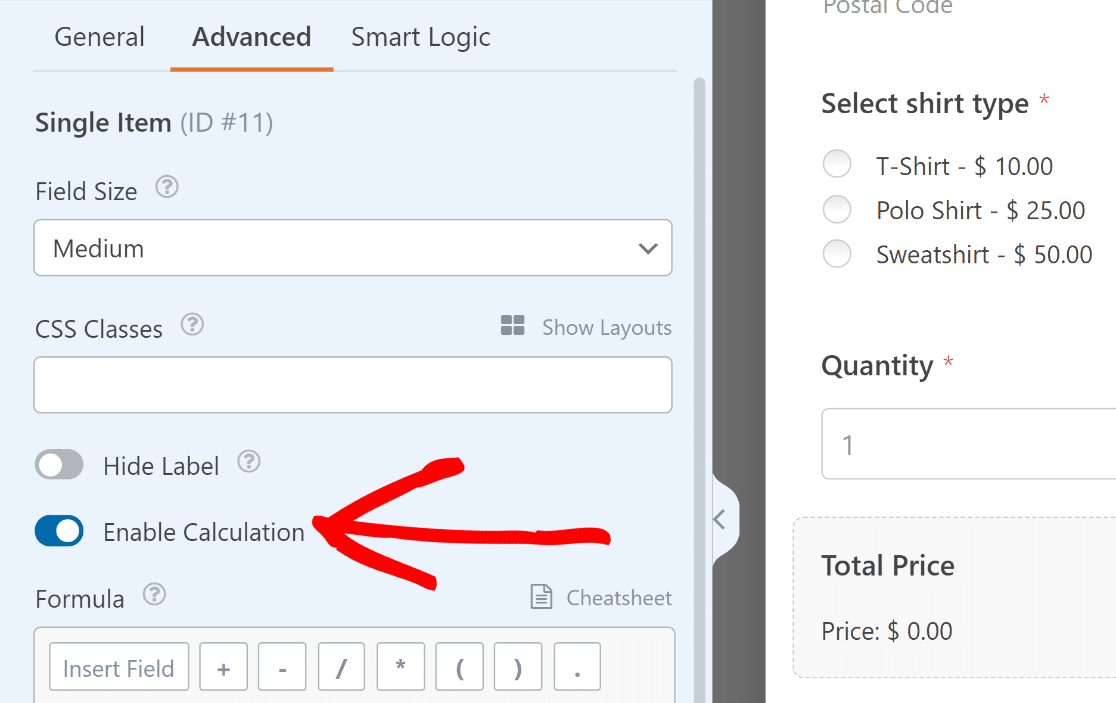
Assim que a caixa Fórmula for aberta, você poderá conectar o campo Múltiplos Itens com o campo Dropdown de quantidade com uma fórmula de multiplicação simples.
$FX * $FX_amount
- $FX: Valor do campo com ID #X (#1).
- $FX_amount: O valor do montante do campo de pagamento com ID #X.
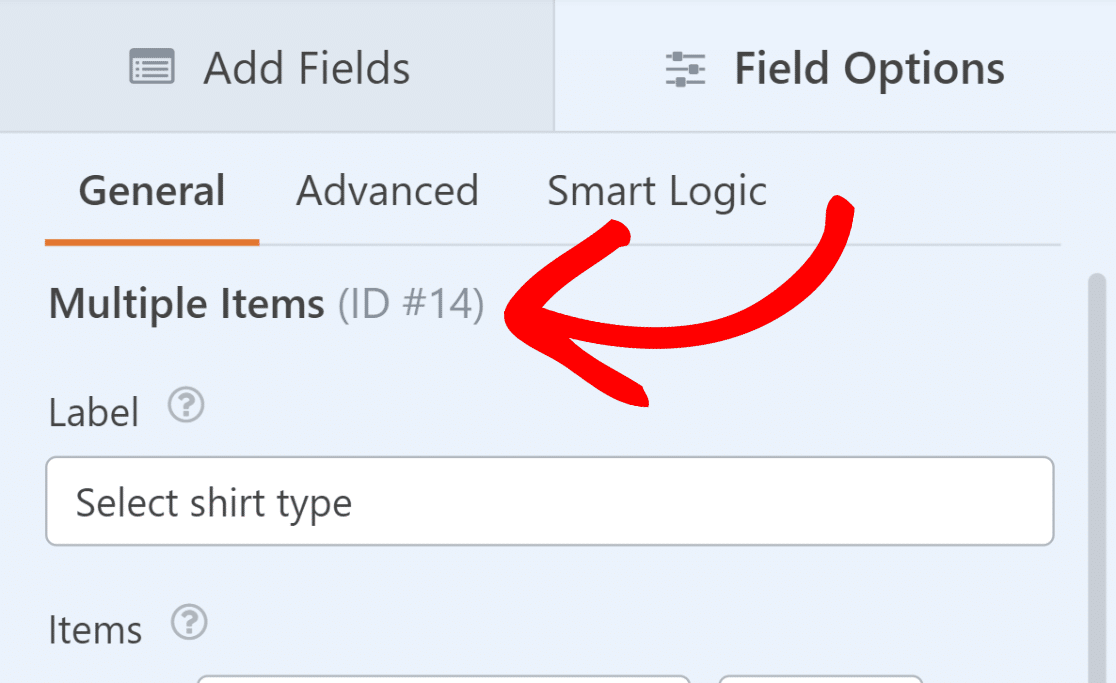
Abra o campo Múltiplos Itens e e anote o ID do Campo, localizado logo abaixo da guia Geral em suas Opções de Campo.
Depois disso, faça o mesmo para o campo Dropdown que rotulamos como “Quantidade”. Isso é crucial para a próxima etapa.
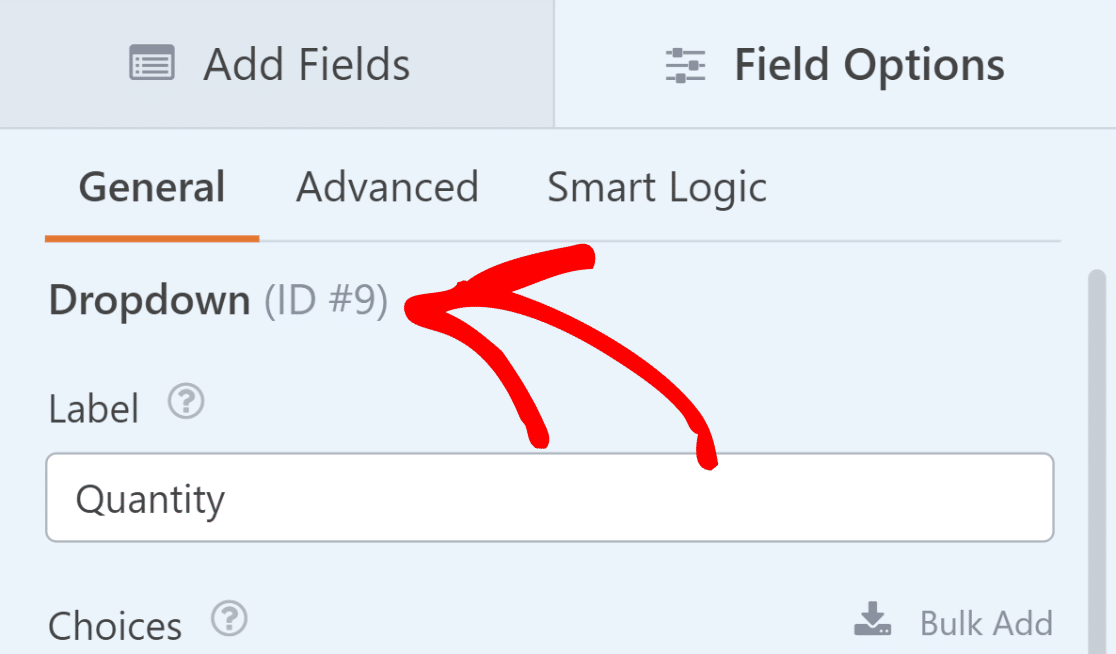
Agora, combinaremos os IDs e os adicionaremos à nossa fórmula simples (preço do produto vezes quantidade). $FX * $FX_amount se tornará, portanto, $F9 * $F14_amount
Tudo o que você precisa fazer agora é inserir o cálculo $F9 * $F14_amount na caixa Fórmula do campo “Preço Total” de Item Único e clicar em Validar Fórmula.
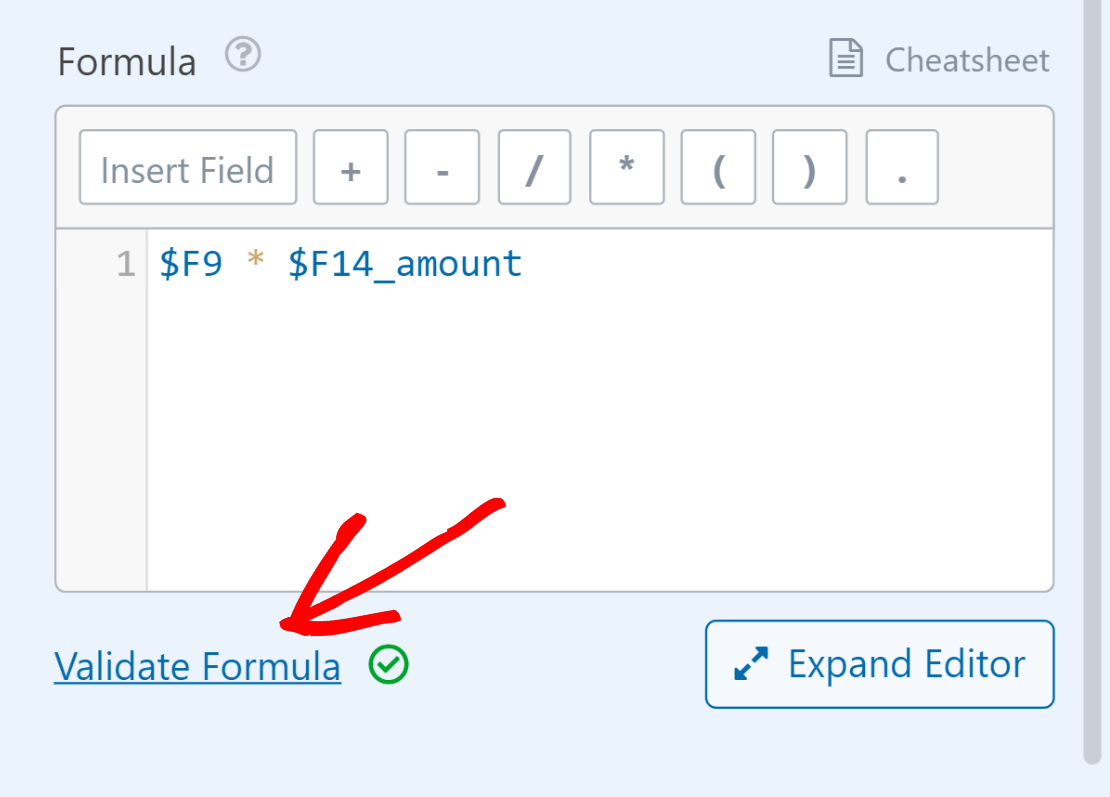
Agora, sempre que o usuário selecionar um produto e adicionar uma quantidade, o Preço Total será calculado automaticamente.

Adicionando uma Dedução Padrão de Imposto
Se você quiser adicionar impostos à equação, normalmente os calculará com base no subtotal (preço do produto multiplicado pela quantidade).
Como você descobriu no título anterior, a fórmula para o subtotal (preço do produto vezes quantidade) para o nosso caso de uso é:
$F9 * $F14_amount
Vamos supor que o imposto seja de 10% sobre o subtotal. Portanto, a fórmula para adicionar um imposto padrão seria:
0,10 * ($F9 * $F14_amount)
Para obter o total geral, incluindo o imposto, você somaria o subtotal e o imposto, o que ficará assim:
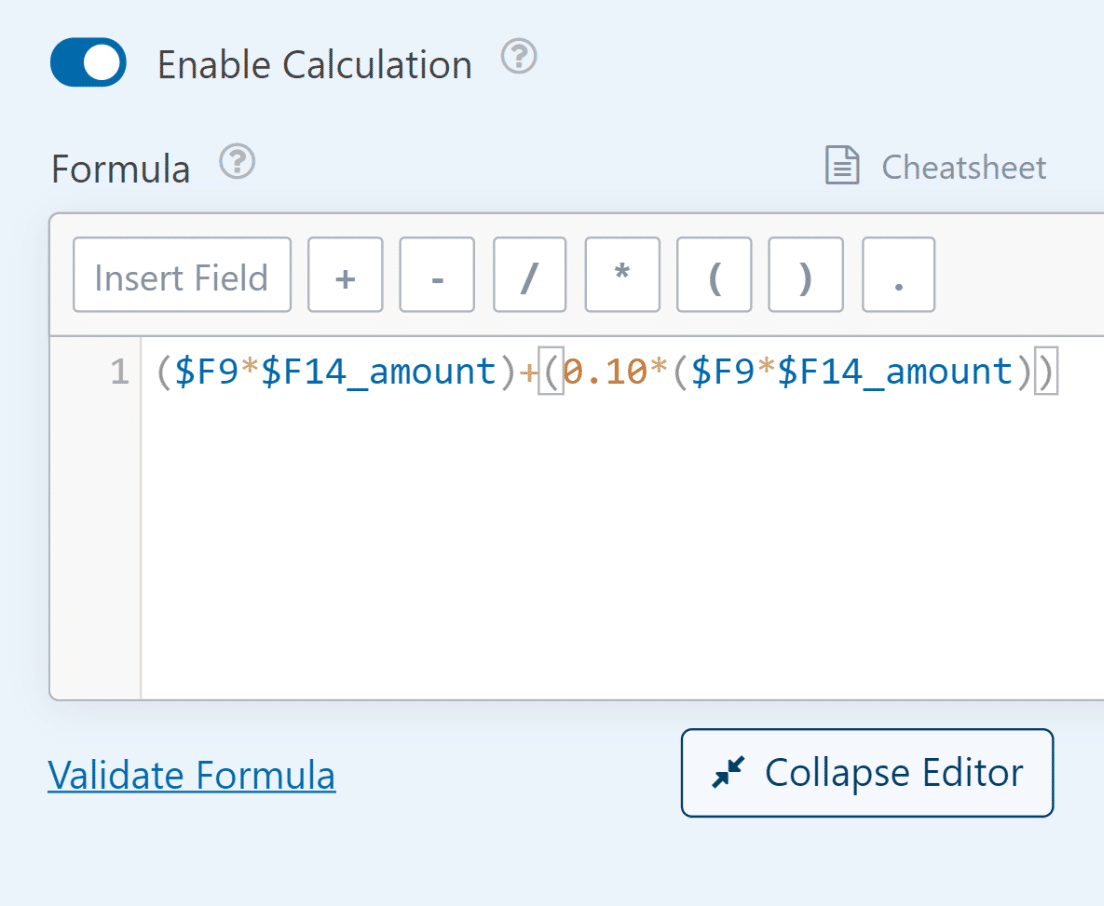
($F9 * $F14_amount) + (0,10 * ($F9 * $F14_amount))
Você pode adicionar isso onde quer que exiba o total final. Por exemplo, aplicaremos a fórmula ao campo Item Único que nomeamos “Preço Total + Imposto”.
Passo 6: Publique seu Formulário de Pedido
Uma das melhores coisas sobre o WPForms é que você pode incorporar seu formulário diretamente em uma nova página sem tocar em uma única linha de código.
Depois de personalizar seu formulário de pedido para incluir diferentes opções de produtos e cálculo automático de valores, pressione o botão Salvar.
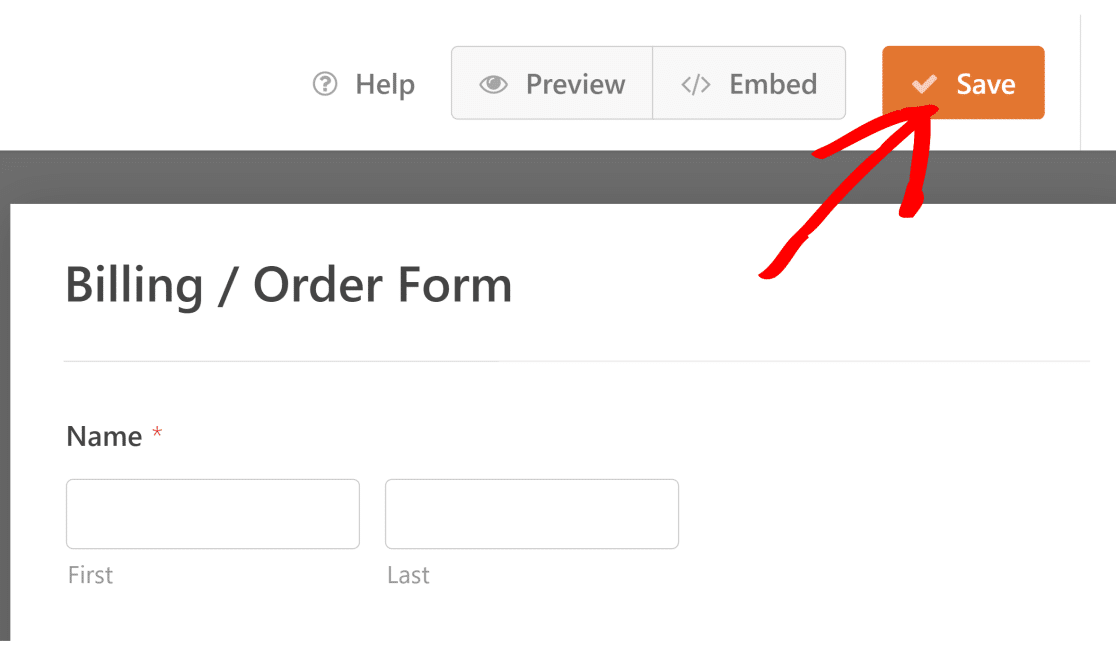
Agora, clique no botão Incorporar ao lado de Salvar. Você verá uma caixa de diálogo com opções para incorporar o formulário em uma página existente ou criar uma nova.

Depois disso, você será solicitado a dar um nome à sua página. Quando terminar, clique em Vamos Lá.

Agora, o WPForms o levará ao seu editor do WordPress com seu formulário já incorporado na nova página.
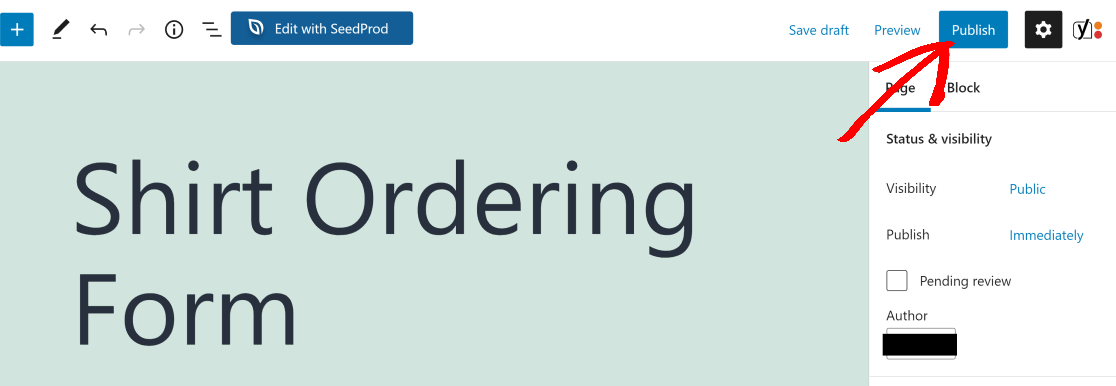
Clique em Publicar para colocar seu formulário de pedido com os cálculos do WPForms no ar. Seu formulário agora está incorporado em uma nova página e pronto para uso no frontend!
Para mais detalhes sobre como personalizar seu formulário de pedido, suas notificações, confirmações e muito mais, veja este tutorial sobre como criar um formulário de pedido.
Mais Perguntas sobre Cálculos do WPForms
Formulários de cálculo são um tópico popular de interesse entre nossos leitores. Aqui estão algumas respostas rápidas para algumas das perguntas mais comuns:
O WordPress pode fazer cálculos?
Não seria super conveniente se seu formulário pudesse calcular o preço total com base nas seleções do usuário automaticamente?
Embora o próprio WordPress não possa realizar cálculos em formulários, você pode usar um plugin como o WPForms Pro. Você pode personalizar a forma como vende seus produtos para otimizar sua loja de eCommerce.
Por exemplo, digamos que você esteja vendendo camisetas estampadas e queira que o usuário possa selecionar diferentes tipos de camisas, cada uma com uma etiqueta de preço diferente.
Você pode fazer isso facilmente usando campos de pagamento com Múltiplos Itens ou Itens de Caixa de Seleção junto com o campo Valor Total.
Como fazer cálculos no WordPress?
No WordPress, a maneira mais fácil de realizar cálculos é usando um plugin.
O WPForms, um plugin de formulário líder, oferece um Addon de Cálculos que permite fazer a matemática diretamente em seus formulários.
Basta projetar seu formulário, configurar os cálculos e pronto!
Como usar um formulário com campos calculados?
Com o WPForms e seu Addon de Cálculos, usar campos calculados é simples.
Após criar seu formulário, você pode selecionar os campos a serem usados nos cálculos e adicionar suas fórmulas desejadas, e o WPForms cuida do resto automaticamente.
Por exemplo, você pode criar uma calculadora que calcula os dias entre duas datas.
Como adiciono fórmulas matemáticas no WordPress?
Para adicionar fórmulas matemáticas no WordPress, o WPForms é uma ótima opção. Com seu Addon de Cálculos, você pode inserir sem esforço qualquer fórmula matemática que precisar.
Seja você criando uma calculadora online personalizada ou qualquer outro recurso baseado em cálculo, o WPForms tem o que você precisa.
Como exporto um formulário com campo calculado?
Dentro do WPForms, você pode exportar facilmente todos os campos, incluindo aqueles com cálculos.
Basta ir em WPForms » Ferramentas e clicar na aba Exportar. A partir daí, selecione um formulário e marque os campos no menu Exportar Entradas.
Como crio uma calculadora de custos no WordPress?
Criar uma calculadora de custos no WordPress é super fácil com o WPForms.
Com seu Addon de Cálculos, você pode projetar seu formulário de calculadora de custos, configurar os cálculos necessários e apresentar aos usuários um custo gerado dinamicamente com base em suas entradas.
A melhor parte de tudo: se você não quiser usar o formulário como fonte de geração de leads, pode personalizá-lo para atuar como uma calculadora independente.
Você pode remover o botão de envio facilmente, para que não haja necessidade de clicar em nenhum botão para calcular o custo.
Em seguida, Melhore Suas Vendas de Produtos Digitais
Se você gostou deste artigo, talvez também queira ler como vender produtos digitais em seu site para obter alguma renda passiva extra.
Além disso, criamos um guia para criar um formulário com um campo repetidor. Confira para obter ótimas dicas sobre como otimizar a coleta de dados.
Crie seu formulário WordPress agora
Pronto para criar seu formulário? Comece hoje mesmo com o plugin de criação de formulários WordPress mais fácil. WPForms Pro inclui muitos modelos gratuitos e oferece uma garantia de devolução do dinheiro em 14 dias.
Se este artigo ajudou você, por favor, siga-nos no Facebook e Twitter para mais tutoriais e guias gratuitos do WordPress.


Como adiciono uma fórmula que calcula um desconto de % e faz com que este seja o total a pagar, deixando uma linha para o saldo. Que será pago posteriormente.
Olá Chris!
Para configurar um formulário para calcular descontos e dividir pagamentos, primeiro, crie seu formulário de pedido padrão com o cálculo do preço total. Em seguida, adicione dois campos de Item Único – um para o cálculo do desconto e outro para o saldo restante.
Para um desconto de 20%, suas fórmulas ficariam assim:
$F1 * 0.20(onde$F1é o ID do seu campo de preço total)$F1 - $F2(onde$F2é o ID do seu campo Valor com Desconto)Para mais detalhes, confira nosso guia sobre criação de fórmulas para aprender como realizar cálculos em seus formulários. Você também pode começar rapidamente com um de nossos modelos de cálculo.
Espero que ajude!
Para receber pagamentos via Stripe, parece que preciso usar o campo “total” nas categorias de campos “pagamentos”. Este blog é sobre usar um “item único” para calcular totais. No entanto, isso não parece se traduzir para o campo “total” que os pagamentos da Stripe usam. Configurei um “campo único” renomeado como “preço total” como este blog explica e adicionei um desconto com uma fórmula baseada em quais caixas de seleção são selecionadas. Mas o campo de pagamento “total” agora soma os dois para faturar a Stripe. Este blog é ótimo, mas termina sem discutir como conectar os pagamentos da Stripe aos novos totais calculados nos campos “item único”. Por favor, ajude.
Olá Glenn,
Um de nossos consultores confiáveis da equipe de suporte entrou em contato com você sobre isso, e esperamos que eles tenham conseguido ajudar a resolver tudo para você.