


Resumo de IA
Quer saber como inserir um campo repetidor em seu formulário para capturar mais dados para cada envio?
Campos repetidores em formulários permitem que os usuários insiram vários conjuntos de dados semelhantes, tornando os formulários mais intuitivos e fáceis de usar.
Neste artigo, mostrarei a maneira mais fácil de projetar um campo repetidor para o WPForms para aprimorar a funcionalidade e a experiência do usuário do seu site.
Crie Formulários WordPress com Campos Repetidores! :)
Como Criar um Formulário com um Campo Repetidor no WordPress
Siga estas etapas para criar um formulário com campos repetidores para o seu site WordPress:
Etapa 1: Instale o Plugin WPForms Pro
O WPForms oferece uma solução super intuitiva e sem esforço para criar campos repetidores. Para começar, você precisará de uma licença WPForms Pro.

Após obter o WPForms Pro, prossiga e instale o plugin em seu site. Se você não está familiarizado com a instalação de plugins, confira este guia sobre como instalar o WPForms.
Uma vez que o WPForms Pro esteja instalado e pronto, você poderá criar formulários com campos repetidores e também acessar toneladas de recursos e add-ons impactantes como Geolocation, Google Sheets e muito mais.
Atualize para o WPForms Pro Agora! :)
Pronto? Passe para a próxima etapa para começar a criar um formulário com campos repetidores.
Passo 2: Crie um Novo Formulário
Enquanto estiver no seu painel do WordPress, passe o cursor sobre o menu lateral do WPForms e clique em Adicionar Novo.

Agora você precisará dar um nome ao seu formulário e escolher um modelo ou construir seu formulário do zero. O WPForms vem com mais de 2.100 modelos de formulário, permitindo que você crie qualquer tipo de formulário no WordPress.
Mas, para ilustrar o trabalho com campos repetidores no WPForms, começarei com o Formulário em Branco e o construirei do zero.
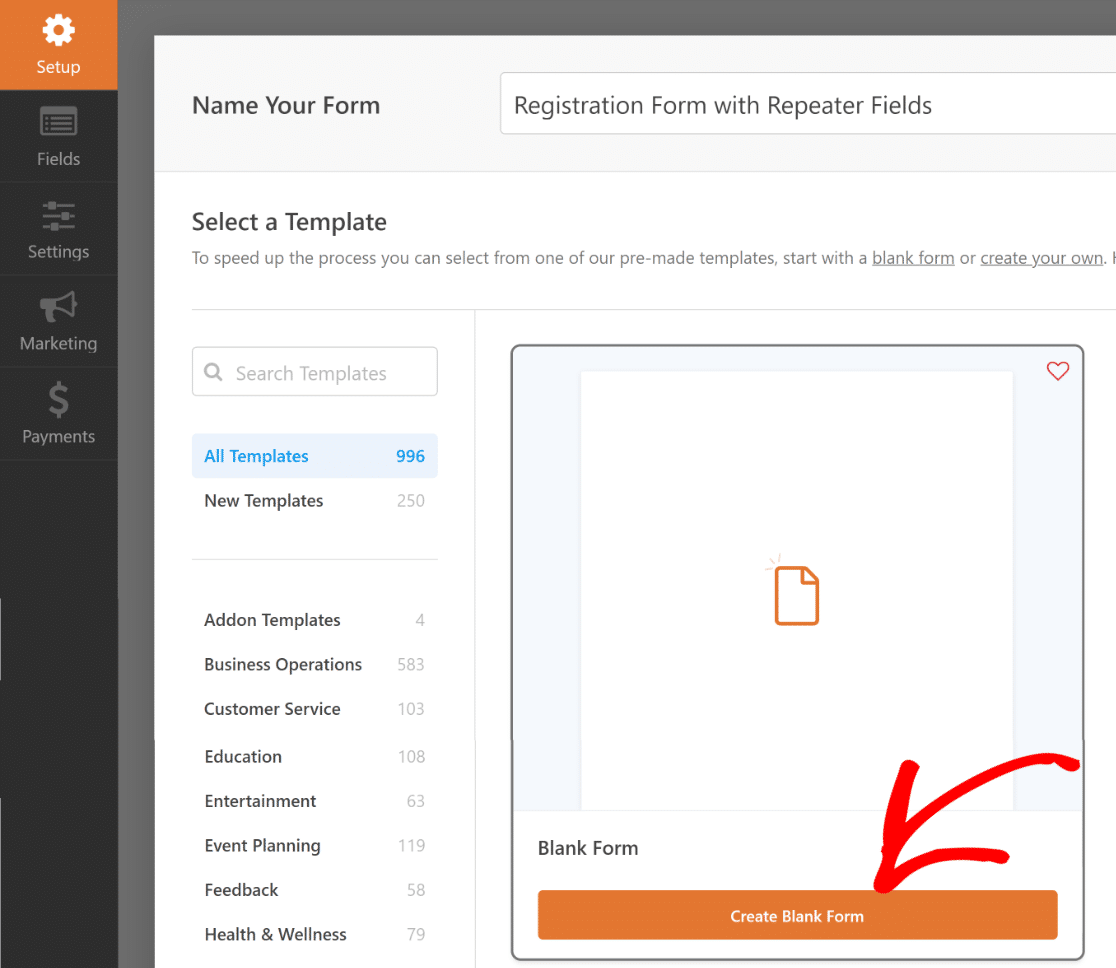
Em apenas alguns segundos, a tela do construtor de formulários será carregada, onde você pode construir seu formulário personalizado usando controles de arrastar e soltar. Para simplificar, vamos criar um formulário com apenas três campos: Nome, E-mail e Telefone.
Mas se quisermos que esses campos sejam repetíveis, a primeira coisa que precisamos fazer é inserir o campo Repetidor arrastando-o do painel à esquerda para a direita.

Após inserir o campo Repetidor, clique nele para abrir as Opções de Campo relacionadas a ele à esquerda. Vou deixar a configuração de Exibição como padrão, pois isso funciona bem para o meu cenário.

Mas para minha configuração, precisarei de um layout de três colunas. Sinta-se à vontade para selecionar o layout que funciona para você, simplesmente escolhendo uma das 9 predefinições de layout disponíveis para o Repetidor.

Ao selecionar o layout, você verá a pré-visualização à direita mudar instantaneamente com zonas de soltura aparecendo em colunas. Estas são as áreas onde você pode inserir quaisquer outros campos que deseje tornar repetíveis.
Mas primeiro, vamos renomear o campo Repetidor enquanto estamos nisso. Você pode fazer isso editando o rótulo nas Opções de Campo.

Em seguida, é hora de inserir os campos dentro das zonas de soltar do campo Repetidor. Depois de arrastar os campos Nome, E-mail e Telefone um por um para as zonas de soltar do campo Repetidor, veja como o formulário fica:

Você pode ter notado que algo parece um pouco estranho aqui. E você estaria certo. O campo Nome está dividido em duas linhas, o que não fica bom no contexto visual atual. Mas isso é uma correção fácil. Na próxima etapa, personalizarei algumas das configurações e a aparência.
Etapa 3: Personalize o Campo Repetidor
Como quero que todos os campos da minha seção repetidora apareçam em uma única linha, alterarei o formato do campo Nome para que ele se alinhe com os outros campos.
Você pode fazer isso clicando no campo Nome para abrir suas Opções de Campo, onde encontrará o menu suspenso Formato no painel esquerdo. Clique no menu suspenso Formato e selecione Simples.

Você notará que o campo Nome foi reduzido a apenas um campo, para que fique alinhado com os outros campos.

Neste ponto, o campo repetidor está pronto. Mas antes de prosseguir para publicar o formulário, vamos revisar algumas configurações adicionais do campo Repetidor que você pode querer verificar.
Configurações Adicionais do Campo Repetidor (Opcional)
Clique no campo Repetidor para abrir as Opções de Campo novamente.
Se você rolar para baixo no painel esquerdo, verá opções para definir a quantidade mínima e máxima de vezes que o campo repetidor pode ser duplicado pelo visitante. Simplesmente insira os números para definir convenientemente seus limites.

Em seguida, vamos rolar de volta para o topo do painel Opções de Campo. Desta vez, clique em Blocos em Opções de Exibição.

Ao usar o campo Repetidor no modo Blocos, você obtém configurações adicionais. Por exemplo, você também pode personalizar os botões “adicionar” e “remover” que os visitantes usarão para duplicar o campo ou remover uma cópia dele.
Você pode escolher entre diferentes Tipos de Botão e editar os Rótulos dos Botões.

Além disso, você também tem a liberdade de adicionar um grupo de campos em várias linhas ao usar o modo Blocos. Com Linhas, você está limitado a adicionar campos em uma única linha.
Linhas funcionam bem para requisitos simples, como o formulário que estou construindo neste tutorial. No entanto, a opção Blocos oferece mais controle para casos de uso mais avançados, onde você precisa tornar um grupo maior de campos repetível.
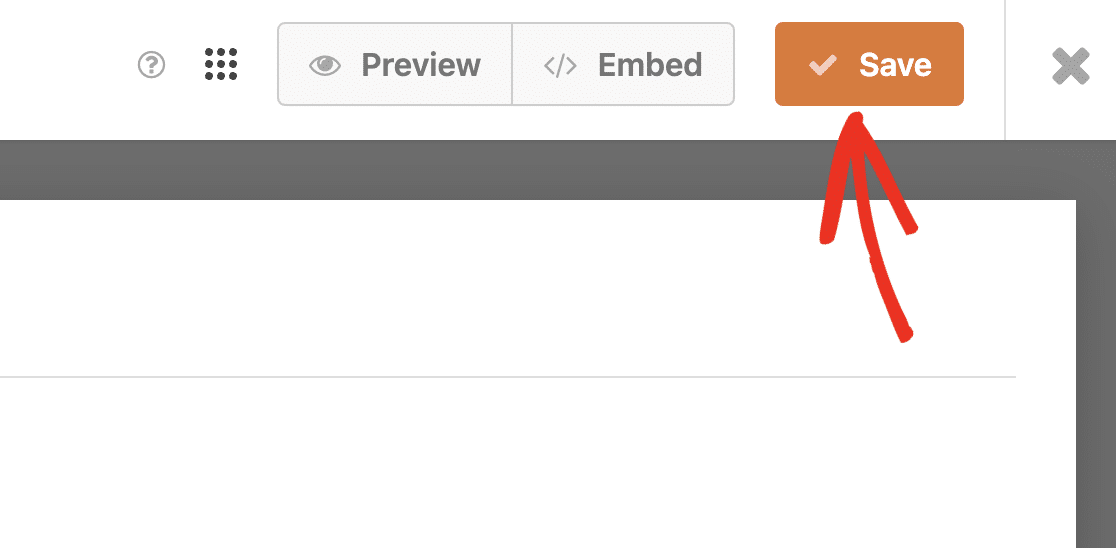
Quando terminar de fazer alterações, certifique-se de pressionar o botão Salvar.
Etapa 4: Publique seu Formulário com Campos Repetidores
O WPForms facilita a incorporação de seus formulários e o início da coleta de envios. Você pode iniciar o processo de incorporação clicando no botão Incorporar na parte superior do construtor de formulários.

Depois disso, uma janela modal aparecerá, permitindo que você selecione seu método de incorporação. Vamos selecionar Criar Nova Página.

Em seguida, insira um nome para o seu formulário e clique em Vamos Lá.

Depois disso, o editor de blocos do WordPress será aberto. O formulário que você acabou de criar com o campo repetidor já deve estar incorporado aqui.
Agora seria um momento perfeito para estilizar seu formulário usando o editor de blocos. Em particular, você pode querer experimentar adicionar um tema ao seu formulário para dar a ele um visual moderno.
Você pode selecionar um tema clicando em qualquer lugar do formulário para abrir as opções de Bloco no painel direito. Role para baixo até a seção Temas e escolha um.

Com seu formulário com um visual incrível e impressionante agora, prossiga e publique-o quando estiver pronto. Basta pressionar o botão Publicar na parte superior.

Quando terminar de publicar o formulário, a única coisa que resta a fazer é testar o formulário incorporado para garantir que ele funcione como esperado no frontend.
Aqui está uma demonstração rápida de mim testando o formulário e verificando se tudo está OK com a funcionalidade do campo Repetidor, enviando uma entrada de teste:
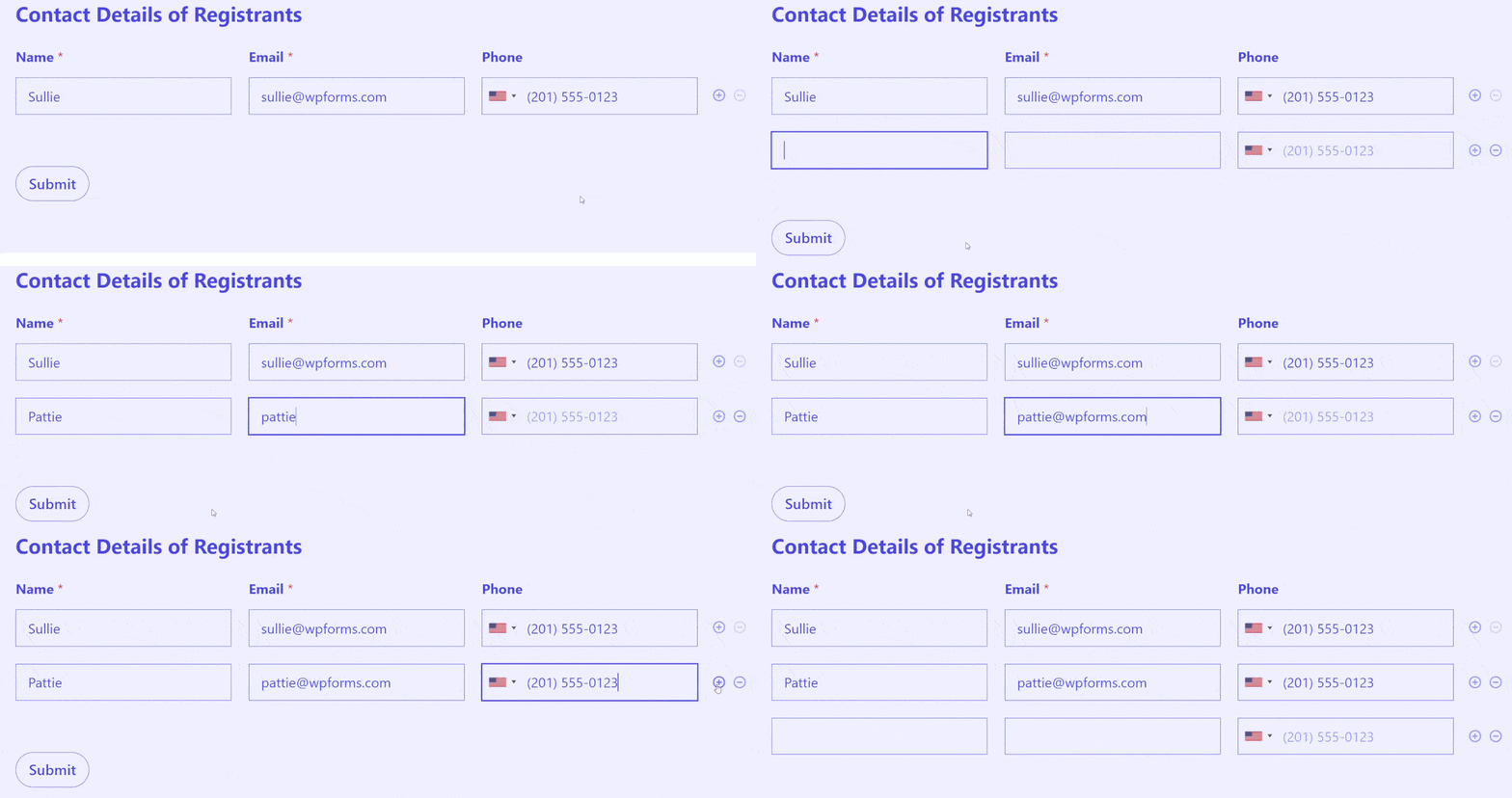
E tudo está funcionando exatamente como esperado! Então aí está. Com o campo repetidor, você agora pode criar facilmente formulários dinâmicos que o usuário pode controlar. Essa é a chave para aumentar o engajamento e a satisfação do usuário, necessários para coletar envios de formulários em escala.
Confira também este guia para saber se você deve usar o campo Repetidor ou o campo Layout do WPForms com Lógica Condicional para otimizar ainda mais seu formulário.
Crie seu Formulário com Campo Repetidor Agora! :)
Mais Perguntas sobre o Campo Repetidor do WPForms
Criar formulários com campo repetidor é um tópico popular de interesse entre nossos leitores. Aqui estão algumas respostas rápidas para algumas das perguntas mais comuns:
O que é um campo repetidor?
Um campo repetidor permite que os usuários adicionem dinamicamente vários conjuntos de campos idênticos dentro de um único formulário. Ele funciona como um botão "duplicar" para um grupo de campos.
Por exemplo, em um formulário de inscrição para eventos, os usuários podem adicionar vários participantes repetindo os campos Nome, E-mail e Telefone sem preencher formulários separados para cada pessoa.
Por que escolher o campo repetidor do WPForms?
A beleza do campo repetidor do WPForms é que ele facilita a coleta de dados para você e seus visitantes.
- Design Centrado no Usuário: Ao introduzir campos repetidores, você capacita os usuários a ditarem a extensão de suas entradas. É um aceno sutil à autonomia do usuário e aprimora a experiência geral do usuário.
- Flexibilidade no Design de Formulários: Nem todo formulário serve para todos. Com campos repetidores, você pode atender a vários cenários — seja uma única entrada ou várias entradas, garantindo que seu formulário se adapte a diversos requisitos.
- Estruturação Consistente de Dados: Um dos desafios com vários campos é a inconsistência de dados. Os dados permanecem estruturados e uniformes com campos repetidores, simplificando o processamento e a análise de back-end.
- Redução do Comprimento do Formulário: Em vez de ter um formulário longo e intimidador com vários campos, os campos repetidores proporcionam uma aparência mais limpa, garantindo que os usuários não fiquem sobrecarregados à primeira vista.
Posso usar campos repetidores no Contact Form 7?
O Contact Form 7 não possui funcionalidade nativa de campo repetidor. Você precisaria instalar plugins de terceiros ou escrever código personalizado para adicionar campos repetidos, o que é complexo e não confiável.
O WPForms inclui campos repetidores como um recurso integrado na versão Pro, sem necessidade de codificação, tornando-o a melhor escolha para formulários que precisam dessa funcionalidade.
Quais são os melhores casos de uso para campos repetidores?
Campos repetidores funcionam perfeitamente para registros de eventos em grupo (coletando informações para vários participantes), formulários de associação familiar (adicionando vários membros da família), formulários de pedidos em massa (encomendando vários produtos com quantidades), formulários de contato de emergência (listando vários contatos) e qualquer cenário em que os usuários precisem enviar o mesmo tipo de informação para várias pessoas ou itens.
Posso adicionar campos repetidores ao WPForms Lite?
Não, campos repetidores são um recurso de nível Pro disponível apenas nas licenças WPForms Basic e superiores. O WPForms Lite inclui campos de formulário básicos, mas não suporta campos avançados como repetidores, lógica condicional ou integração de pagamento. Para usar campos repetidores, você precisa fazer upgrade para o WPForms Pro.
Qual é a diferença entre o modo de exibição Linhas e Blocos para campos repetidores?
O modo Linhas exibe campos repetidos em uma única linha horizontal, perfeito para repetições simples como Nome/E-mail/Telefone.
O modo Blocos permite layouts de várias linhas dentro de cada repetição, ideal para informações complexas como perfis completos de participantes com endereço, contato de emergência e restrições alimentares.
Como limito o número de vezes que um campo pode ser repetido?
Nas configurações do Campo Repetidor, use as opções Linhas Mínimas e Linhas Máximas para definir limites. Por exemplo, defina o mínimo como 1 (pelo menos uma entrada necessária) e o máximo como 10 (não mais que 10 repetições).
Isso evita envios de spam com repetições excessivas e ajuda você a planejar recursos com base na participação máxima realista ou nas quantidades de pedidos.
Em seguida, aprenda como criar um formulário de acordeão no WordPress
Você está procurando uma maneira simples de adicionar um design de formulário de acordeão ao seu site WordPress? Confira nosso post sobre o método mais simples para criar um formulário de acordeão usando o WPForms para aumentar a usabilidade e a experiência do usuário do seu site.
Crie seu formulário WordPress agora
Pronto para construir seu formulário? Comece hoje mesmo com o plugin construtor de formulários WordPress mais fácil. WPForms Pro inclui muitos modelos gratuitos e oferece uma garantia de devolução do dinheiro em 14 dias.
Se este artigo ajudou você, por favor, siga-nos no Facebook e Twitter para mais tutoriais e guias gratuitos do WordPress.


Por que não funciona com a integração Zapier
Olá Rafa – Quando tiver um tempo, por favor, entre em contato conosco com mais detalhes sobre o problema que você está enfrentando no suporte para que possamos ajudar.
Se você tiver uma licença WPForms, terá acesso ao nosso suporte por e-mail, então por favor envie um ticket de suporte.
Caso contrário, oferecemos suporte complementar limitado no fórum de suporte do WPForms Lite no WordPress.org.
Obrigado 🙂
Seria ótimo se o campo repetidor funcionasse em modo de teste antes de incorporar e publicar a página.
Olá Celeste. Obrigado pelo seu comentário! Parece uma ótima solicitação de recurso. Queremos que este recurso seja o mais útil possível!
Se você tiver uma licença WPForms, pode registrar com nossos consultores confiáveis na equipe de suporte. Por favor, envie um ticket de suporte e compartilhe os mesmos detalhes que você postou aqui.
Como você adiciona os valores do campo repetidor aos formulários de notificação? Os campos não aparecem nas smart tags.
Olá Allen.
Os campos serão incluídos no e-mail de notificação se você usar a tag
{all_fields}. Se você quiser personalizar o e-mail, por favor, envie um ticket de suporte e nossos consultores confiáveis na equipe de suporte poderão lhe dar uma solução para o seu caso de uso específico.É possível inserir outro repetidor dentro de um repetidor?
Olá Daniel, atualmente, o WPForms não suporta a adição de um campo repetidor dentro de outro repetidor. Agradecemos seu interesse nesta funcionalidade e a consideraremos para futuras atualizações. Enquanto isso, você pode explorar o uso de lógica condicional ou múltiplos campos repetidores separados para alcançar um resultado semelhante.
É possível realmente usar o campo repetidor com as opções avançadas (como dropdowns de Pagamentos, etc.)? Isso é muito necessário e seria ótimo ter
Oi Sasha,
Obrigado pelo seu feedback sobre o uso de dropdowns de pagamento dentro do campo Repetidor. Embora este e alguns outros campos não sejam suportados atualmente, concordo que seria muito útil tê-los!
Adicionei isso como uma solicitação de recurso e definitivamente o manteremos em mente ao planejar futuras atualizações. Você pode aprender mais sobre todas as capacidades atuais em nosso guia completo sobre como usar o campo Repetidor.
Para aconselhamento personalizado, você pode entrar em contato com nossos Consultores Confiáveis na equipe de suporte se tiver uma licença WPForms. Por favor, envie um ticket de suporte e eles entrarão em contato com você o mais rápido possível.