


Resumo de IA
Gerenciar eventos pode se tornar complicado, especialmente quando você precisa coletar e organizar detalhes para vários participantes.
O WPForms oferece uma solução com seu Campo Repetidor e integração com o Google Sheets, permitindo que você colete informações dinâmicas e repetitivas e armazene todas as entradas em um só lugar.
Neste guia, mostrarei como configurar um formulário com o Campo Repetidor e conectá-lo ao Google Sheets para gerenciar seus detalhes de eventos sem esforço.
Como Gerenciar Eventos com o Campo Repetidor do WPForms e o Google Sheets
Você pode gerenciar eventos facilmente usando o Campo Repetidor do WPForms e o complemento Google Sheets. Siga as etapas abaixo para começar:
- Etapa 1: Instale e Ative o Plugin WPForms
- Etapa 2: Conecte Sua Conta Google ao WPForms
- Etapa 3: Crie Seu Formulário de Inscrição de Eventos
- Etapa 4: Personalize o Campo Repetidor para Coleta de Dados
- Etapa 5: Configure as Definições do Seu Complemento Google Sheets
- Etapa 6: Publique Seu Formulário de Inscrição de Eventos
Etapa 1: Instale e Ative o Plugin WPForms
Para começar a usar o Campo Repetidor do WPForms e o Google Sheets, o primeiro passo é instalar e ativar o WPForms Pro em seu site WordPress. A versão Pro é necessária porque vem com o complemento Google Sheets, que você precisa para este tutorial.

Após garantir a Licença WPForms Pro, você pode prosseguir adicionando o plugin ao seu site WordPress. Se você é novo nisso, não se preocupe; confira este guia para instruções passo a passo sobre como instalar o WPForms.
Atualize para o WPForms Pro Agora! :)
Etapa 2: Conecte Sua Conta Google ao WPForms
Depois de instalar o plugin WPForms, você está pronto para conectá-lo à sua conta do Google Sheets. Para fazer isso, vá para WPForms » Complementos.

Na página Complementos do WPForms, localize o Complemento Google Sheets e clique em Instalar Complemento. Assim que estiver instalado, clique na opção Configurações.

Na página de Configurações que se abre, role para baixo para encontrar o complemento Google Sheets e clique no botão Continuar com o Google .

Isso o redirecionará para uma nova página, onde o Google exigirá que você Escolha uma conta para prosseguir com o processo de configuração.
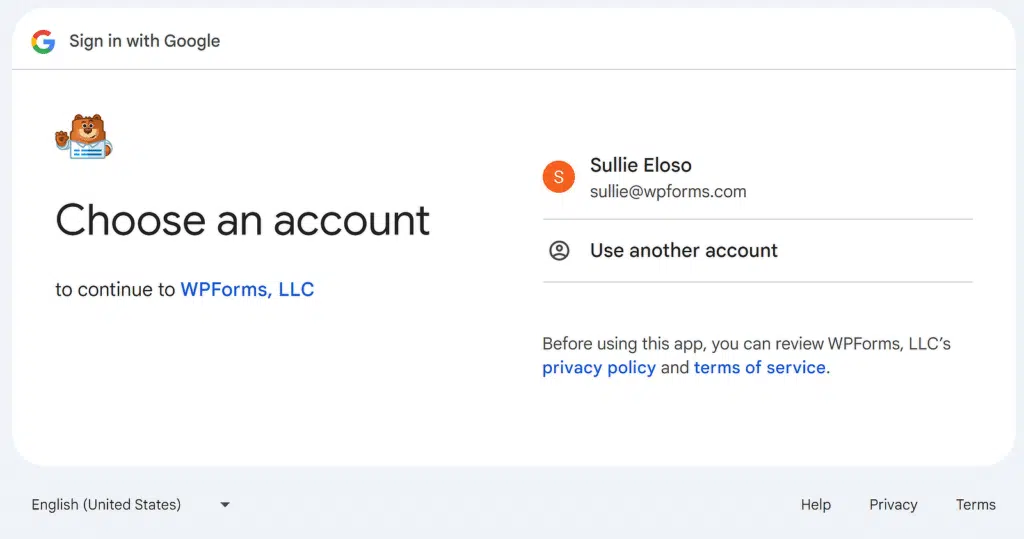
Em seguida, clique no botão Continuar para permitir que o WPForms acesse sua conta do Google e forneça as permissões de acesso necessárias.

Para concluir o processo de integração, basta clicar no botão Permitir. Isso dará ao WPForms acesso para ver, editar e criar entradas em sua conta do Google Sheets.

Em seguida, você será redirecionado para a página Integrações. Observe que a integração do Google Sheets agora aparecerá como Conectado.
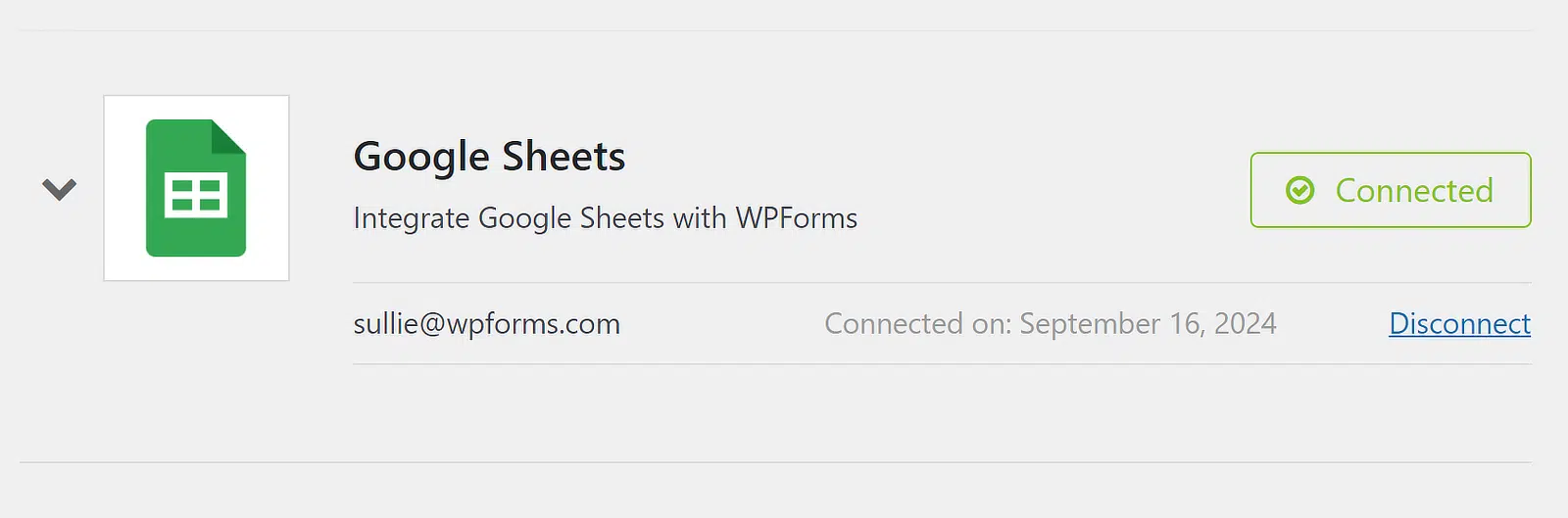
Agora que sua conta está integrada, você pode conectar qualquer formulário que criou ao Google Sheets para enviar dados do formulário automaticamente.
Etapa 3: Crie Seu Formulário de Inscrição de Eventos
Para criar seu formulário de inscrição de eventos com o Campo Repetidor, comece indo para WPForms no seu painel e clique na opção Adicionar Novo.

Em seguida, dê um nome ao seu formulário e escolha entre criar um novo formulário do zero com campos Repetidores ou economize tempo usando um modelo pré-construído. O WPForms vem com mais de 2.100 modelos de formulários WordPress.
Por exemplo, você pode usar a barra de pesquisa para encontrar o modelo Formulário de Inscrição de Participantes de Eventos e clicar no botão Usar Modelo para personalizá-lo de acordo com suas necessidades.

Este modelo contém todos os campos necessários para coletar informações dos participantes para seu próximo evento, juntamente com outros detalhes. Estes incluem:
- Informações do Evento (Preenchido pelo Anfitrião/Você):
- Nome do Evento: Captura o nome oficial do evento.
- Data do Evento: Registra a data em que o evento ocorrerá.
- Local do Evento: Especifica o local onde o evento acontecerá.
- Detalhes do Participante (Campo Repetidor):
- Nome do Participante: Coleta o nome completo de cada participante que comparece ao evento.
- Endereço de E-mail: Coleta endereços de e-mail para enviar atualizações ou confirmações.
- Número de Telefone: Armazena um número de telefone para contato ou lembretes.
- Opções Adicionais:
- Comentários: Oferece espaço para os participantes adicionarem quaisquer solicitações especiais ou informações.
- Inscrição na Newsletter: Permite que os participantes optem por receber a newsletter do organizador.
Etapa 4: Personalize o Campo Repetidor para Coleta de Dados
Após selecionar o Formulário de Inscrição de Participantes do Evento, você pode personalizá-lo para atender às necessidades específicas do seu evento adicionando, removendo ou reorganizando campos, garantindo que você colete todos os detalhes necessários para o seu evento.

Por exemplo, vamos supor que você queira adicionar um campo que seja repetível. Simplesmente arraste e solte um campo relevante do lado esquerdo da tela para a opção Adicionar Campos na seção Repetidor à direita.

Eu queria que meu formulário incluísse um espaço para os participantes fornecerem informações sobre quaisquer restrições alimentares, então usei o campo Texto de Linha Única e o rotulei como “Restrições Alimentares”.

Se necessário, você pode até personalizar o Tipo de Botão do campo Repetidor, alterar seus Rótulos ou definir um limite mínimo e máximo para os inscritos.

Após fazer todas as alterações necessárias no modelo de formulário, certifique-se de clicar no botão Salvar para garantir que todo o seu progresso seja atualizado.

Etapa 5: Configure as Definições do Seu Complemento Google Sheets
Após personalizar seu formulário, vá para a aba Configurações na barra lateral do construtor de formulários e escolha Google Sheets entre as opções disponíveis.

No canto superior direito, clique no botão azul Adicionar Nova Conexão para vincular sua conta do Google ao formulário do qual você deseja armazenar as entradas.

Você precisará dar um nome a esta conexão que seja fácil de reconhecer. Assim que você inserir um apelido, pressione OK para confirmar.

O WPForms agora pedirá para você selecionar se deseja conectar uma planilha existente ou criar uma nova para enviar os envios do formulário.
Para fins deste tutorial, vou selecionar a opção Criar Novo. Em seguida, basta inserir o Nome da Planilha e o Nome da Aba para prosseguir.

Após selecionar ou criar sua aba, role para baixo para ver as configurações de Mapeamento de Campos. Use essas configurações para definir quais colunas devem corresponder a quais valores de campo.

Você também pode mapear colunas para valores personalizados. Isso é útil se você quiser extrair dados ocultos adicionais ou metadados de cada entrada, como a data, o endereço IP e outras informações.
Depois de mapear todos os campos conforme necessário, você pode acessar facilmente a nova planilha clicando no ícone de link externo no topo da conexão.

Etapa 6: Publique Seu Formulário de Inscrição de Eventos
Seu formulário está quase pronto para aceitar entradas e enviar automaticamente para sua planilha em tempo real. Para começar, clique no botão Incorporar no canto superior direito do construtor de formulários.

Se você quiser colocar o formulário em uma página existente, basta escolher a opção de selecionar uma página existente do seu site.
Se preferir criar uma nova página, clique na opção para criar uma nova e dê um nome relevante, como "Inscrição de Evento".

Depois de fazer sua seleção, o editor do WordPress será aberto com o formulário já adicionado. Para publicá-lo, basta clicar no botão Publicar no topo.

Para garantir que os dados estão sendo enviados corretamente, tente enviar uma entrada de teste (o que você também pode fazer na Visualização antes de publicar seu formulário).

Espere alguns segundos após pressionar Enviar antes que a entrada apareça na sua planilha, como mostrado abaixo. E é isso! Todas as entradas serão adicionadas à planilha especificada no Google Sheets em tempo real!

Confira também este guia para saber se você deve usar o campo Repetidor ou o campo Layout do WPForms com Lógica Condicional para otimizar ainda mais seu formulário.
Perguntas Frequentes — Como Usar o Campo Repetidor do WPForms + Google Sheets para Gerenciar Eventos
Como integro o Google Sheets com o WPForms?
Para integrar o Google Sheets com o WPForms, você precisará da versão WPForms Pro e do addon Google Sheets. Após instalar ambos, você pode vincular seu formulário a uma Planilha Google selecionando o addon nas configurações do formulário e conectando sua conta Google.
Como adicionar campos repetidores no WPForms?
Com o WPForms, você pode facilmente criar campos repetidores arrastando e soltando o campo Repetidor na visualização do formulário e, em seguida, inserindo os campos relevantes que você deseja tornar repetidores. Confira este guia sobre como configurar um formulário com campos repetidores.
O WPForms pode preencher automaticamente o Google Sheets?
Sim, o WPForms pode preencher automaticamente o Google Sheets. Usando o addon Google Sheets, qualquer envio de formulário, incluindo dados do Campo Repetidor, é instantaneamente adicionado à sua planilha escolhida, mantendo tudo organizado em tempo real.
A seguir, Saiba Como Conectar Formulários do Elementor ao Google Sheets
Como um plugin dedicado para criação de formulários, o WPForms Pro inclui uma integração nativa com o Google Sheets. Isso permite que você conecte qualquer formulário individual à sua planilha sem código ou uso de aplicativos de terceiros. Confira este guia com os passos sobre como conectar Formulários do Elementor ao Google Sheets.
Crie Seu Formulário WordPress Agora
Pronto para criar seu formulário? Comece hoje mesmo com o plugin de criação de formulários WordPress mais fácil. WPForms Pro inclui muitos modelos gratuitos e oferece uma garantia de devolução do dinheiro em 14 dias.
Se este artigo ajudou você, por favor, siga-nos no Facebook e Twitter para mais tutoriais e guias gratuitos do WordPress.


