


Resumo de IA
Já se perguntou como integrar um webhook do Stripe no WordPress para um processo de pagamento online tranquilo?
Ao aproveitar os recursos dos webhooks do Stripe, você pode aprimorar seu jogo de pagamentos e garantir uma experiência de usuário perfeita.
Este tutorial ensinará como integrar webhooks do Stripe com o WPForms em um instante, mantendo seu site sincronizado com suas atividades do Stripe.
Configurar Webhook do Stripe com WPForms
Como Configurar Webhooks do Stripe (Sem WooCommerce)
Você pode facilmente configurar webhooks do Stripe usando a integração nativa do WPForms com o Stripe. Siga as etapas abaixo para começar:
Neste Artigo
1. Instalando e Ativando o WPForms
O WPForms facilita a criação de formulários em seu site. Ele funciona com o Stripe e outras plataformas de pagamento, tornando-o um dos melhores plugins de pagamento para WordPress.
Além disso, o plugin gratuito WPForms facilita a conexão de seus formulários de pedido com o Stripe, cobrando uma taxa nominal de 3% por transação + taxas do Stripe.
Todos os níveis de licença, incluindo clientes do WPForms Lite, também podem usar o webhook para uma conexão bidirecional com o Stripe, que é menos complicada e demorada do que o WooCommerce.
Se você deseja remover as taxas adicionais, pode atualizar para o WPForms Pro para economizar custos a longo prazo e acessar recursos mais avançados.

Assim que você escolher sua versão do WPForms e estiver pronto para prosseguir, baixe e ative o plugin em seu site WordPress!
Ótimo! Agora, é hora de configurar a conexão do Stripe com o WPForms e habilitar os webhooks do Stripe para sincronizar seu site com suas atividades do Stripe.
2. Conectando o Stripe ao Seu Site WordPress
Para começar, você precisará abrir WPForms » Configurações no menu esquerdo do seu painel do WordPress. A partir daí, clique na guia Pagamentos.
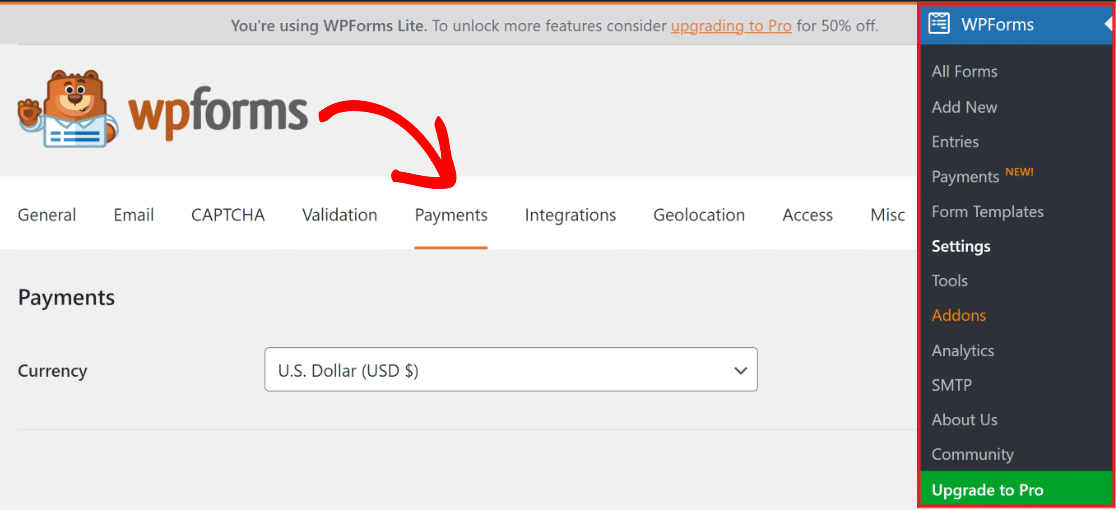
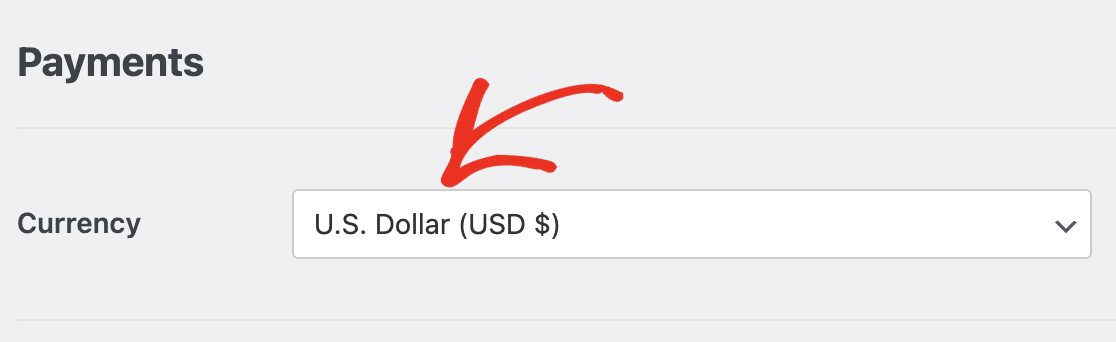
Se você quiser alterar a moeda usada em seu site, selecione a moeda desejada no menu suspenso antes de prosseguir.
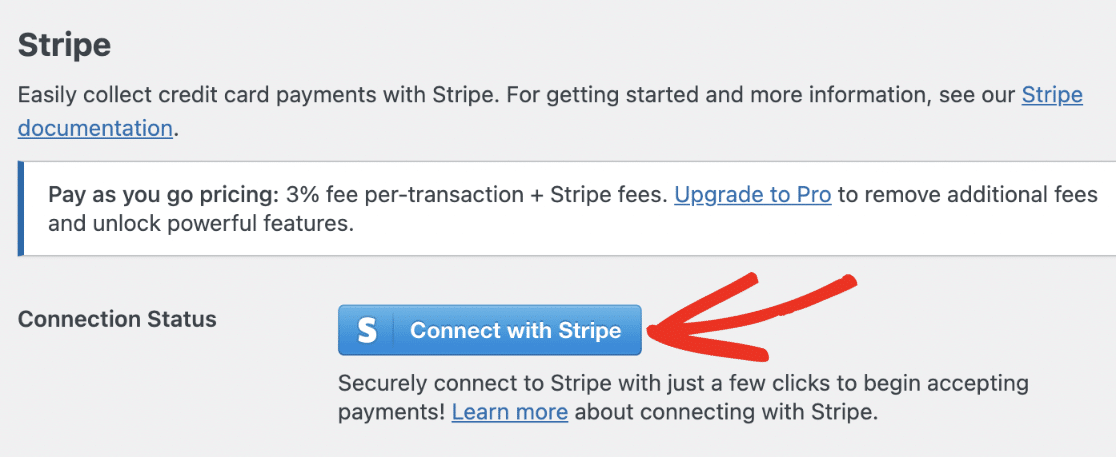
Quando estiver pronto para integrar os pagamentos do Stripe em sua plataforma, role para baixo e clique no botão azul Conectar com Stripe.
Depois disso, você precisará inserir seus detalhes de login do Stripe para conectar sua conta do Stripe ao WPForms. Se você não tiver uma conta Stripe, agora pode ser um bom momento para criar uma.
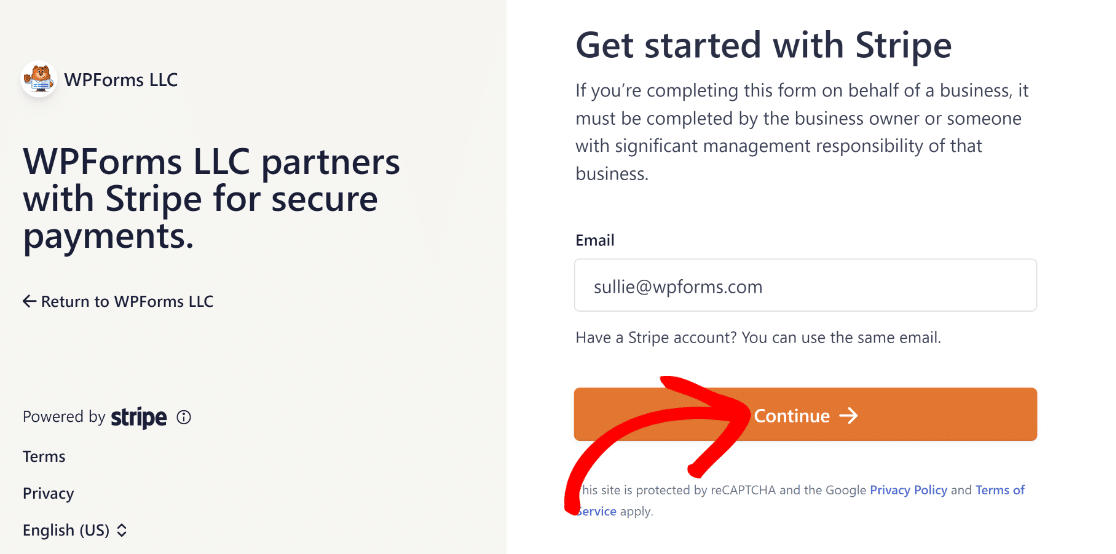
Após seguir todas as etapas no assistente do Stripe Connect, você será redirecionado de volta para a área de administração do seu site. Aqui, você deverá ver um sinal de visto verde ao lado de Status da Conexão.

Observação: O webhook será configurado automaticamente quando você conectar seu site ao Stripe. Ele tentará a autoconfiguração várias vezes em segundo plano.
No entanto, em alguns casos raros, a autoconfiguração pode não funcionar para sua conta. Assim, o WPForms exibirá campos para configurá-lo manualmente.
Para configurar o webhook do Stripe manualmente, você precisará criar um endpoint no painel do Stripe e copiar as chaves de configuração para o WPForms.
3. Configurando o Webhook do Stripe Manualmente
Para fazer isso, navegue até WPForms » Configurações no menu do site WordPress à esquerda. Clique na aba Pagamentos.
Em seguida, role para baixo até chegar à área rotulada Stripe. Para começar, ative a opção Ativar Webhooks a partir daqui.
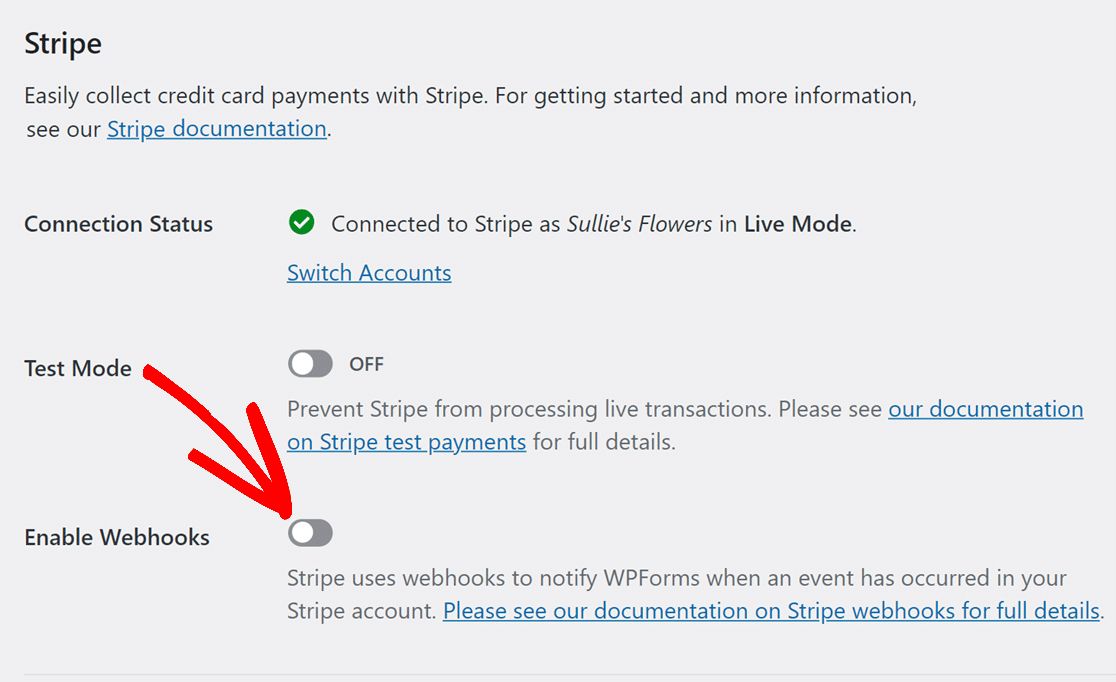
Em seguida, na parte inferior da página, clique em Salvar Configurações. A página será atualizada e você deverá ver campos adicionais para mais configurações de webhooks.
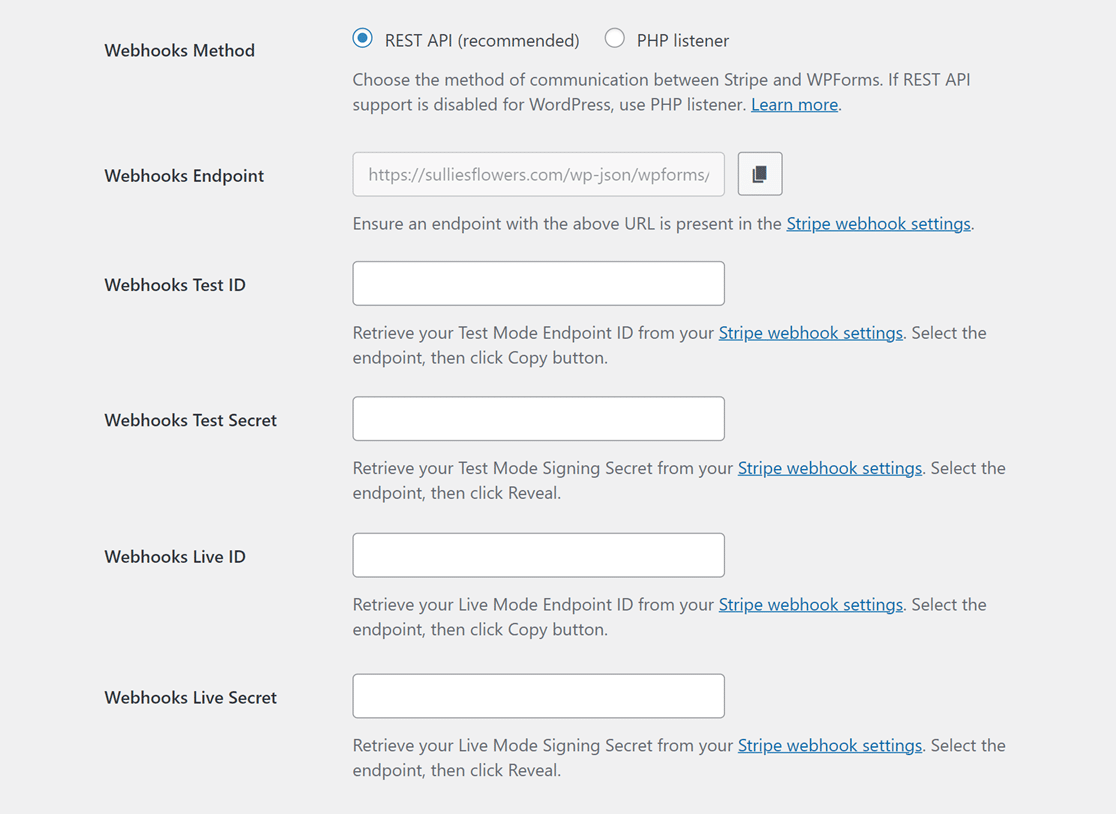
Você pode usar sua conta Stripe para criar um novo endpoint, que fornecerá os dados necessários para esses campos.
Observação: Configurações individuais são necessárias para os modos Ativo e Teste. Use os campos ID de Teste de Webhooks e Segredo de Teste de Webhooks para o Modo de Teste.
Use os campos ID Ativo de Webhooks e Segredo Ativo de Webhooks para o Modo Ativo. Certifique-se de que o modo do seu site corresponda às configurações do Stripe.
Você pode então alternar entre os modos de sincronização Ativo e Teste visitando*domain*/wp-admin/admin.php?page=wpforms-settings&view=payments&webhooks_settings.
4. Criando um Endpoint de Webhook no Stripe
Faça login na sua conta Stripe e acesse seu painel do Stripe em uma nova aba para que você possa retornar à página de Configurações do WPForms mais tarde.
Ao fazer login na sua conta Stripe, um botão de alternância Modo de Teste aparecerá no canto superior direito da página.
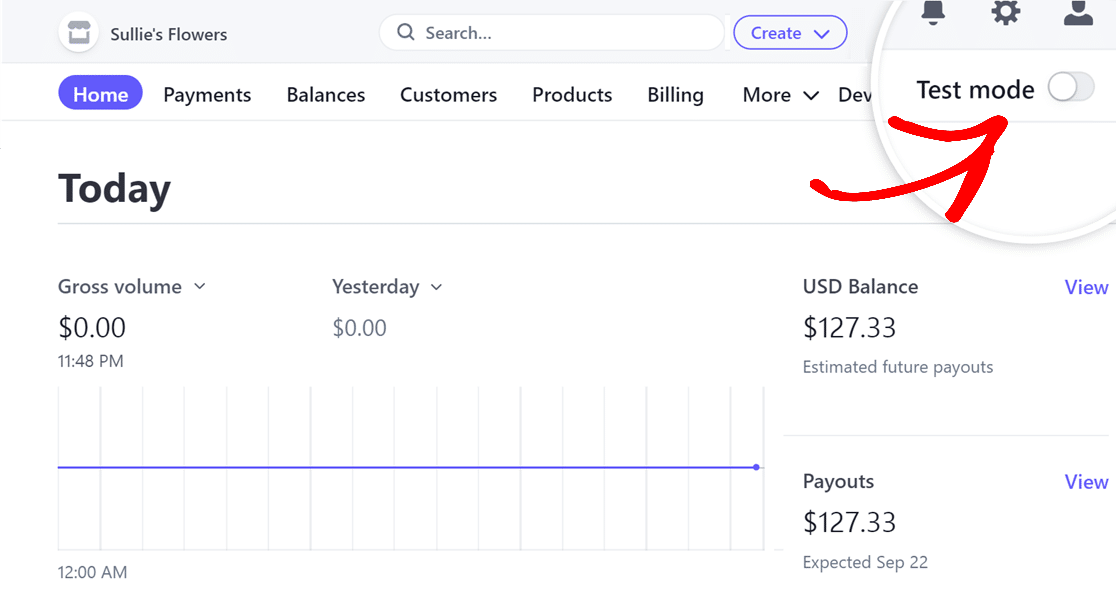
Observação: Se você estiver no Modo de Teste, o botão deve estar ATIVADO e, se você estiver no Modo Ativo, deve estar DESATIVADO.
Para continuar, você precisará navegar até a opção Desenvolvedores, que pode ser encontrada no canto superior direito da página.
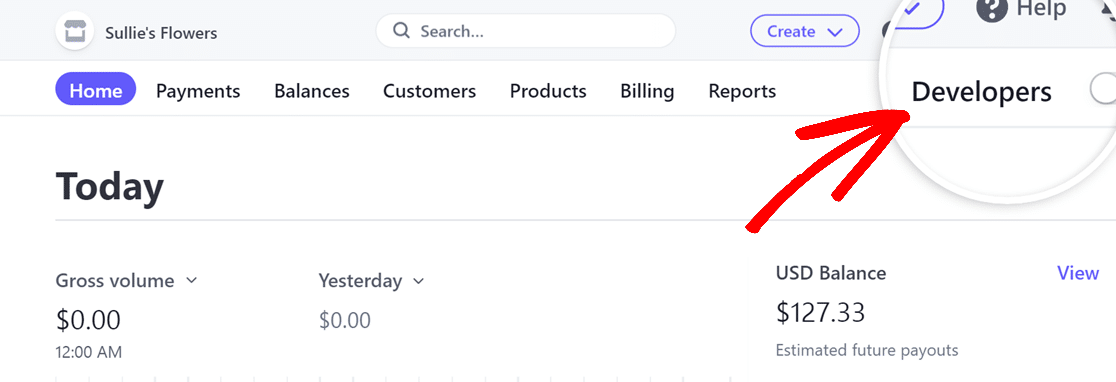
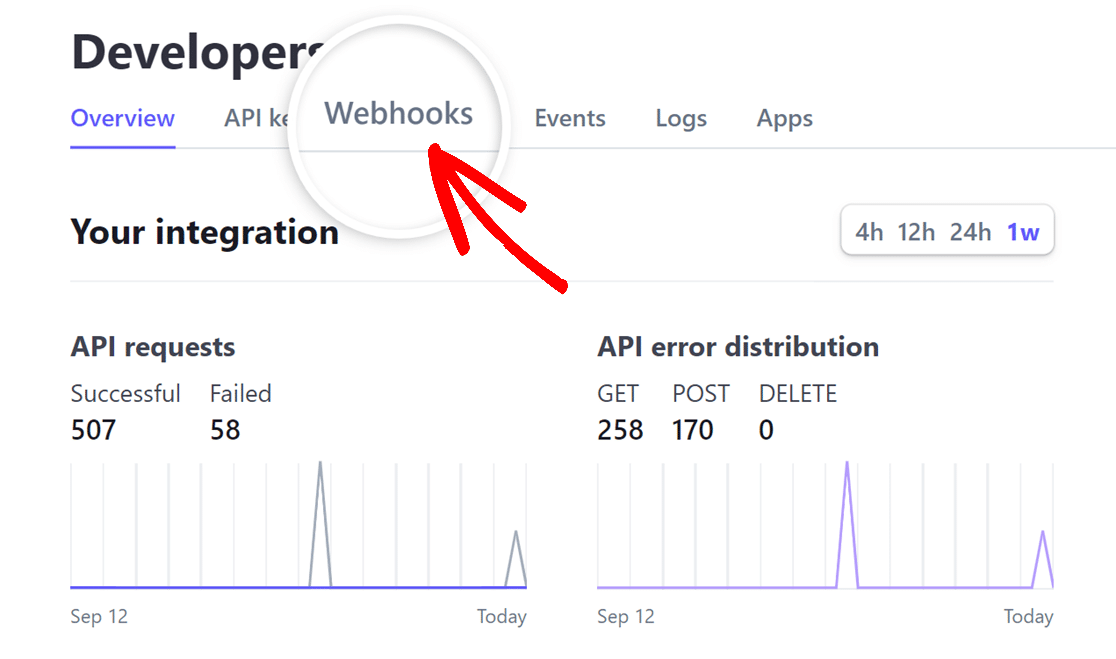
Depois de abrir a página Desenvolvedores, basta navegar até a aba Webhooks e clicar nela.
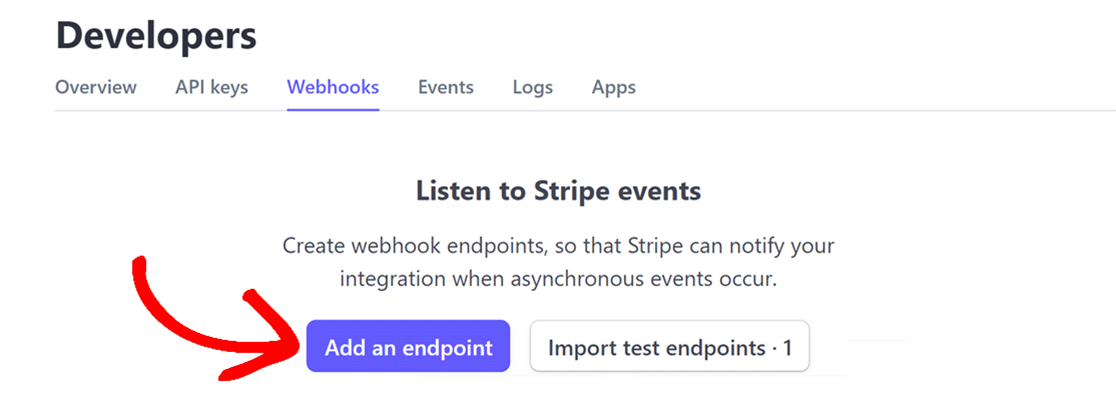
Em seguida, clique no ícone Adicionar um endpoint na página Webhooks para criar um novo endpoint de webhook.
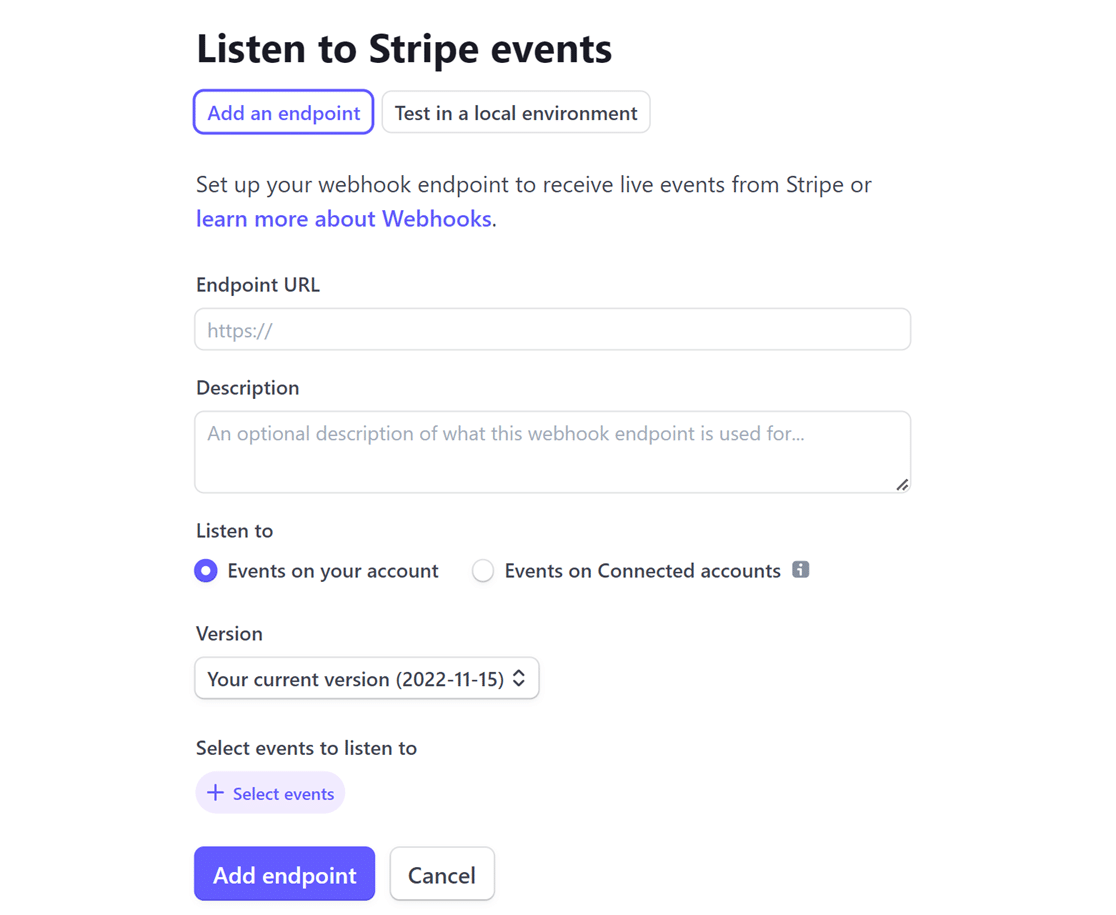
Isso abre uma página de eventos de webhook Ouvir o Stripe onde você deve preencher as informações necessárias para configurar seu webhook.
Agora, retorne a WPForms » Configurações » Pagamentos. Uma vez lá, copie o Endpoint de Webhooks clicando no ícone de cópia.
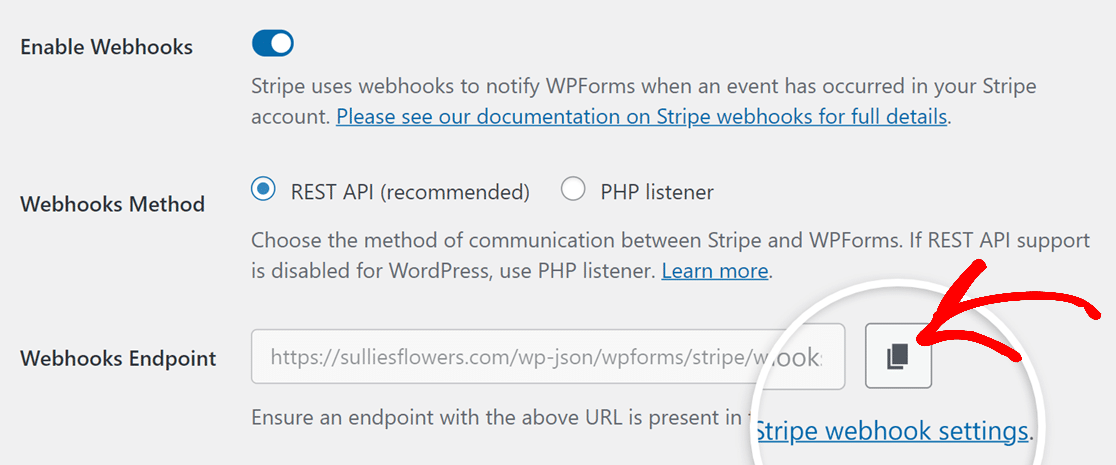
Depois que o Endpoint de Webhooks for copiado, vá para sua conta Stripe e insira-o no campo URL do Endpoint.
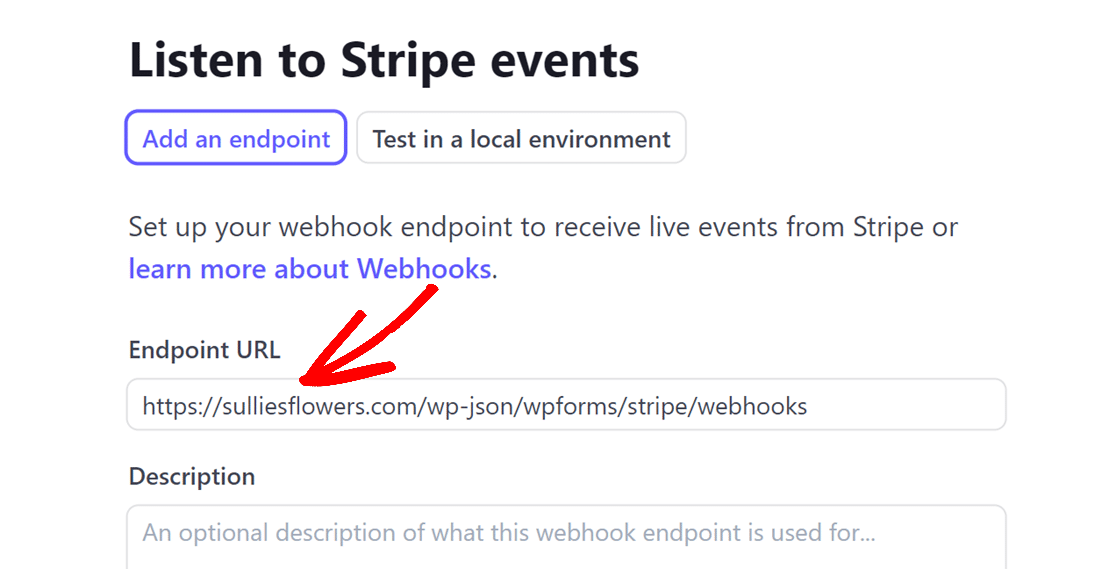
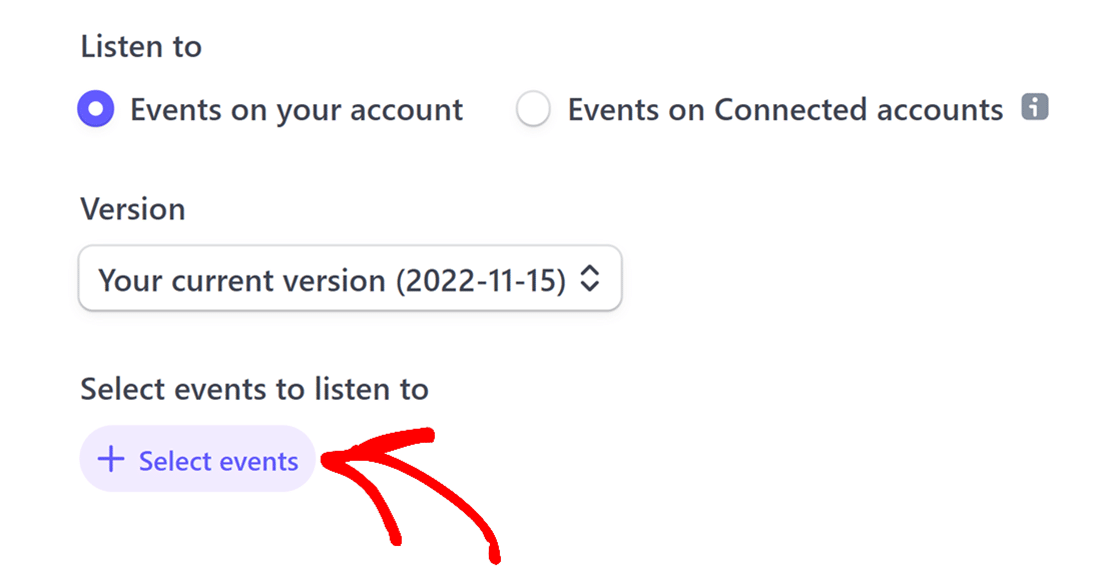
Em seguida, as opções Ouvir e Versão aparecerão. Deixe-as inalteradas e, em seguida, clique no botão + Selecionar eventos.
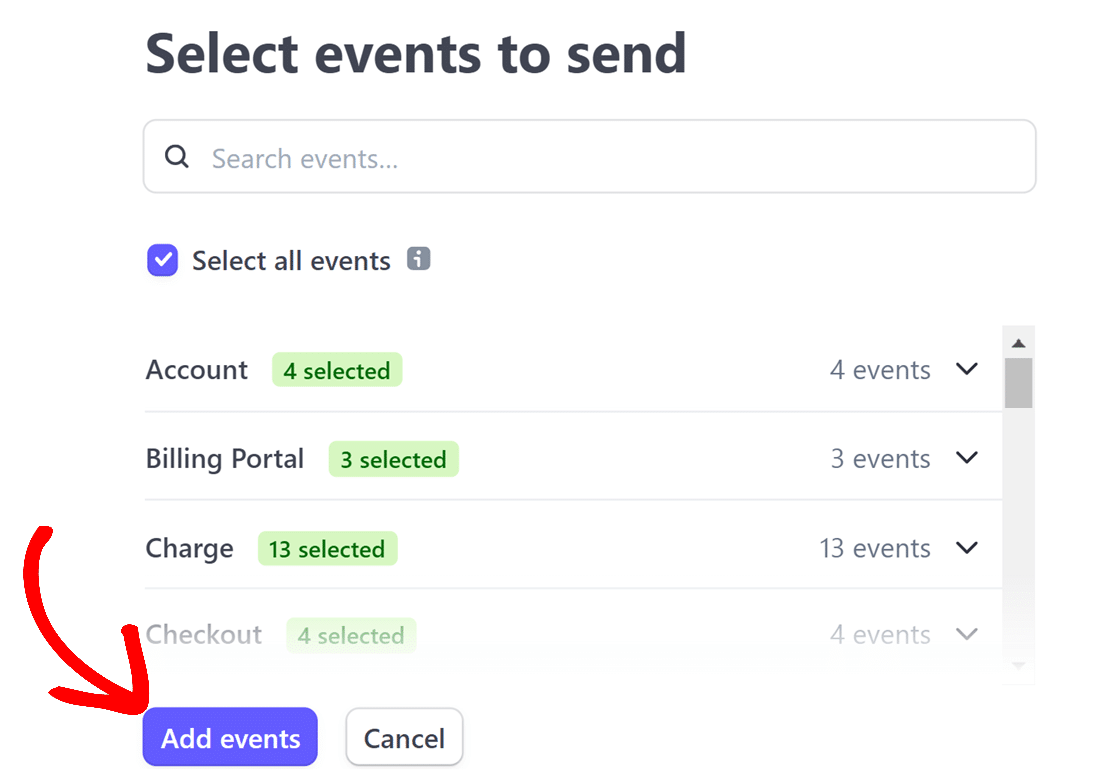
Para completar sua seleção de eventos, marque a opção Selecionar todos os eventos e, em seguida, clique no botão Adicionar eventos.
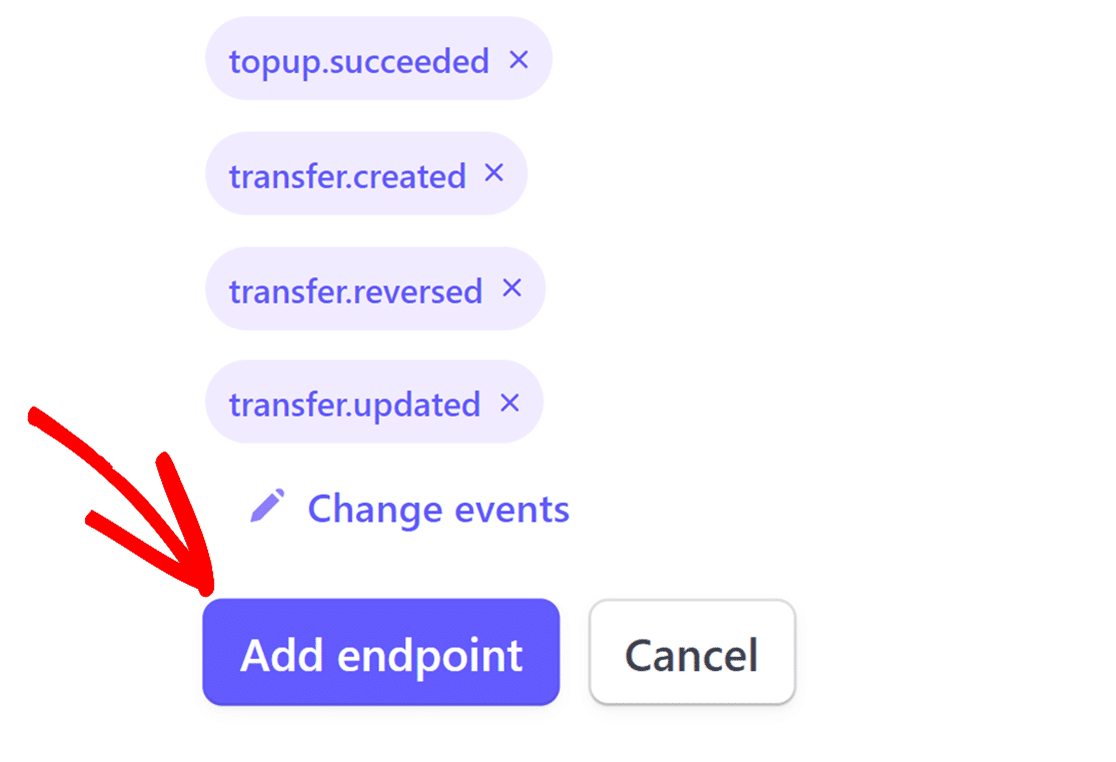
Após terminar, role até o final da página e clique no botão Adicionar endpoint.
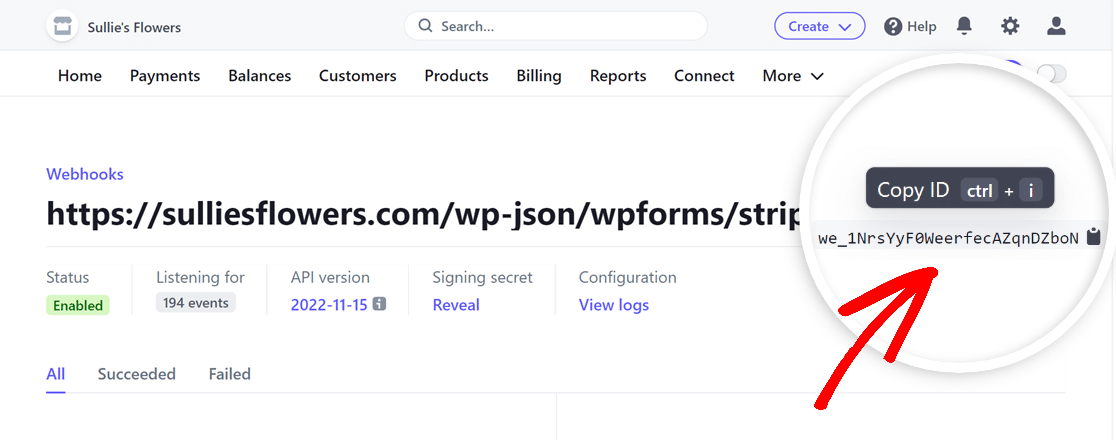
Após configurar o webhook, você encontrará o ID do webhook exibido no canto superior direito da página. Basta clicar nele para copiar.
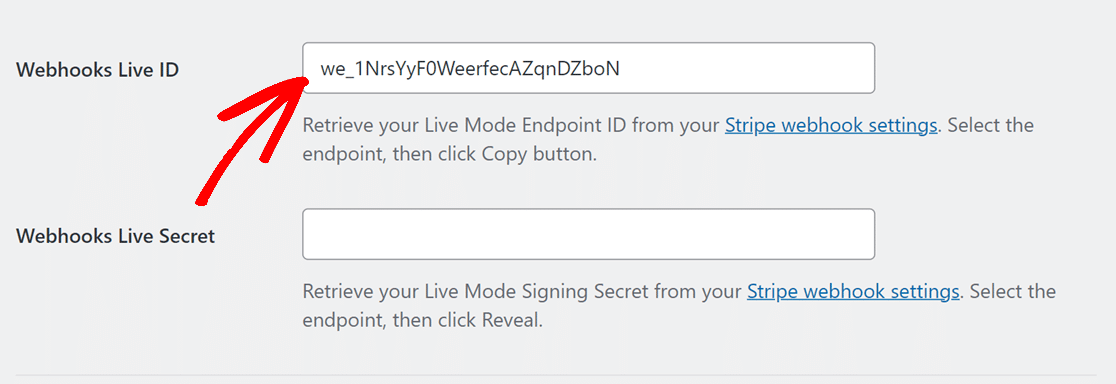
Retorne para WPForms » Configurações » Pagamentos e cole o ID do webhook na área ID do Webhook em Produção.
Depois disso, volte para sua conta Stripe, localize a seção da chave Segredo de Assinatura e clique na opção Revelar.
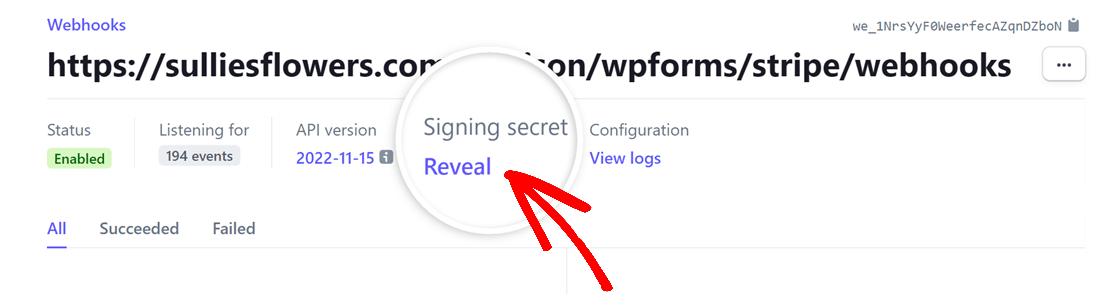
Quando o Segredo de Assinatura for revelado, copie seu valor e cole-o no campo Segredo do Webhook em Produção nas suas configurações do WPForms.
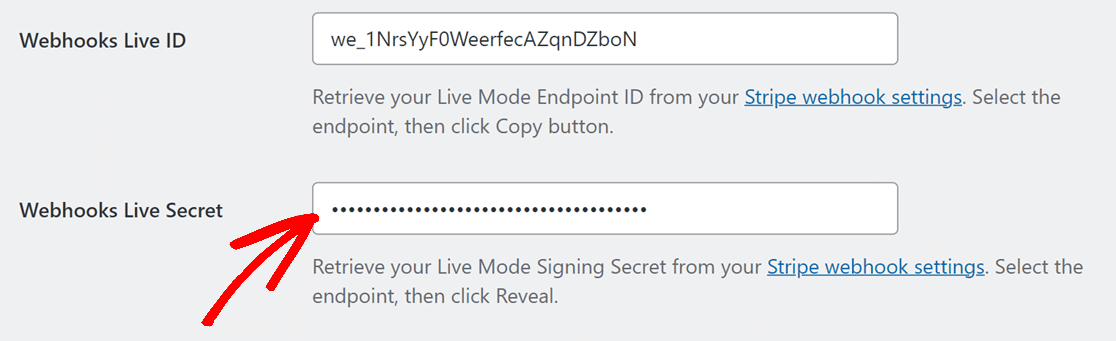
Em seguida, clique em Salvar Configurações e você terá terminado a configuração! Seus status de pagamento agora serão sincronizados em tempo real entre WPForms e Stripe.
5. Aproveitando Recursos de Pagamento Aprimorados
Assim que estiver pronto para receber pagamentos através do Stripe e WPForms, você poderá realizar várias ações sem acessar frequentemente o painel do Stripe.
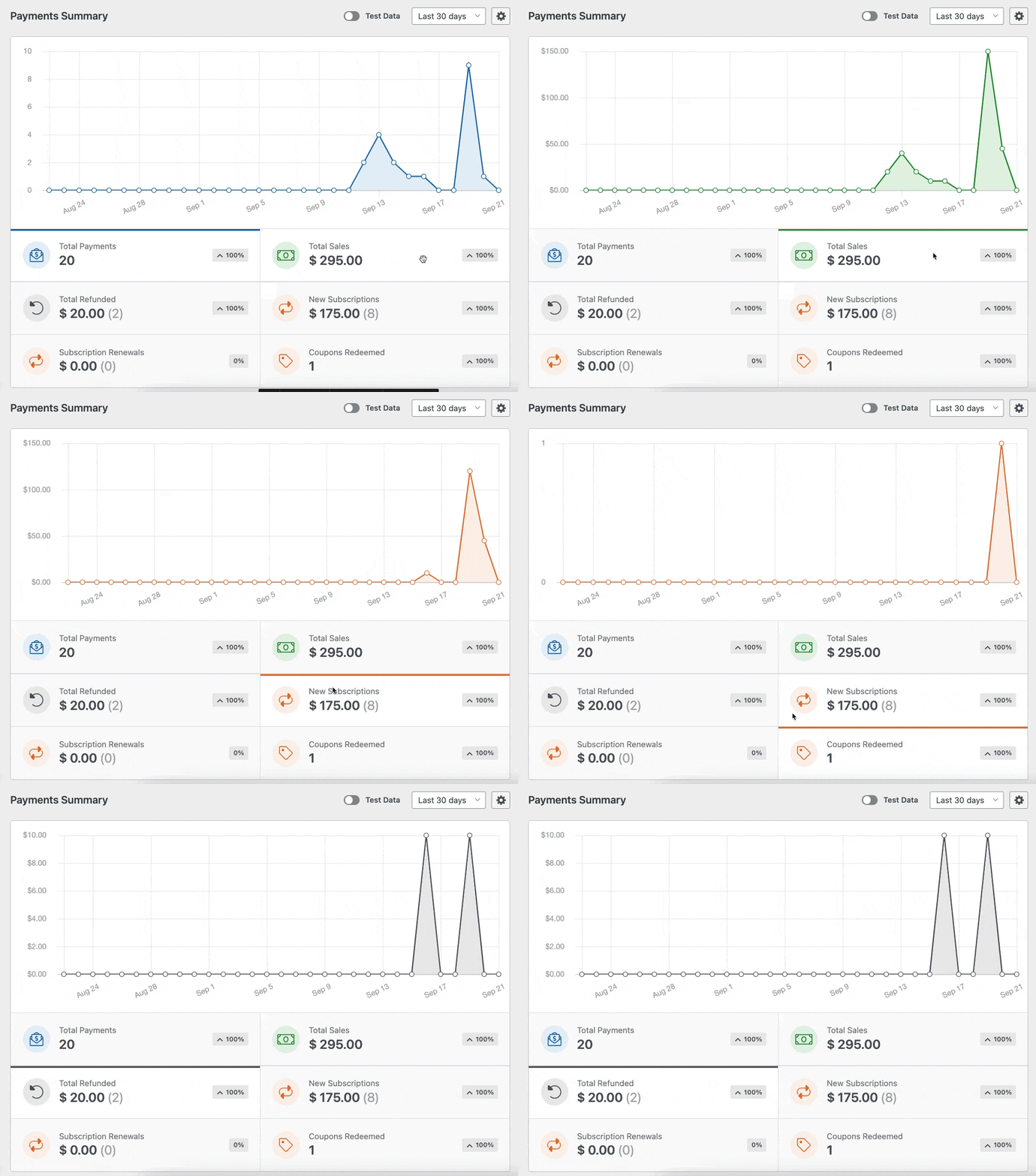
Por exemplo, você pode acessar todos os pagamentos do WPForms no seu painel do WordPress indo em WPForms » Pagamentos e selecionando a aba Visão Geral.
Você pode alterar o que o gráfico exibe e ver rapidamente os dados que mais lhe interessam clicando nas opções abaixo do gráfico, como:
- Pagamentos Totais
- Vendas Totais
- Total Reembolsado
- Novas Assinaturas
- Renovações de Assinatura
- Cupons Resgatados
Além disso, você pode filtrar pagamentos com base em vários critérios usando os menus suspensos na parte superior da tabela de pagamentos, que incluem:
- Todos os tipos: O tipo de pagamento, que inclui pagamentos únicos e de assinatura.
- Todos os gateways: O método de pagamento usado para processar e aprovar a transação de pagamento, incluindo PayPal Standard, PayPal Commerce, Stripe, Square e Authorize.net.
- Todas as assinaturas: O status atual do pagamento baseado em assinatura, que pode ser um dos seguintes: Ativo, Cancelado ou Não Sincronizado.
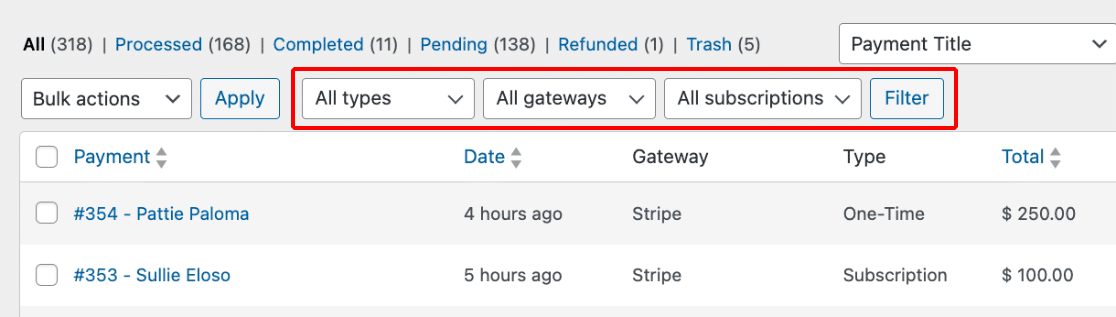
Observação: A opção de filtro Todos os gateways está disponível apenas se você habilitou vários gateways de pagamento no WPForms.
Se precisar de mais informações sobre um pagamento específico, basta clicar no e-mail do pagador localizado na coluna Pagamento.
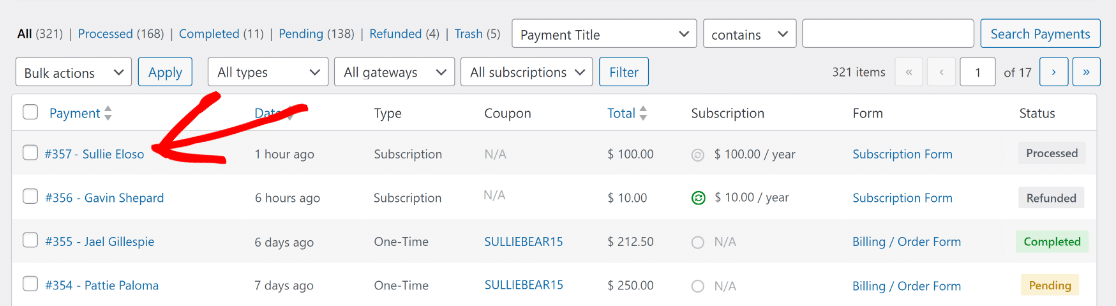
Agora você poderá ver todas as informações necessárias sobre esse pagamento em sua página de pagamento dedicada.
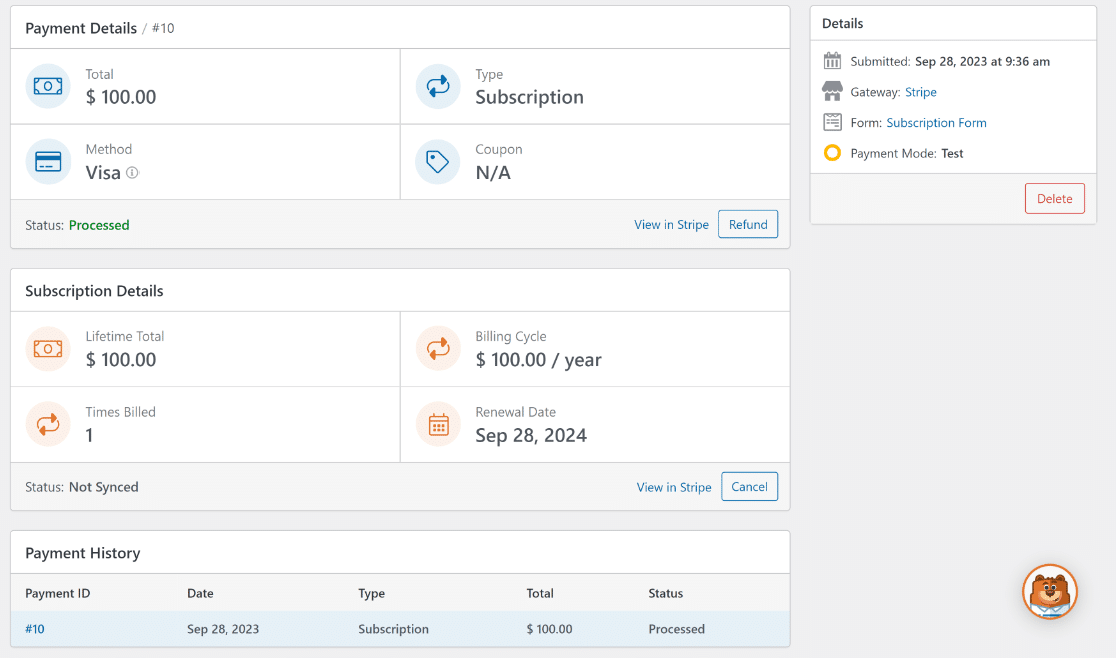
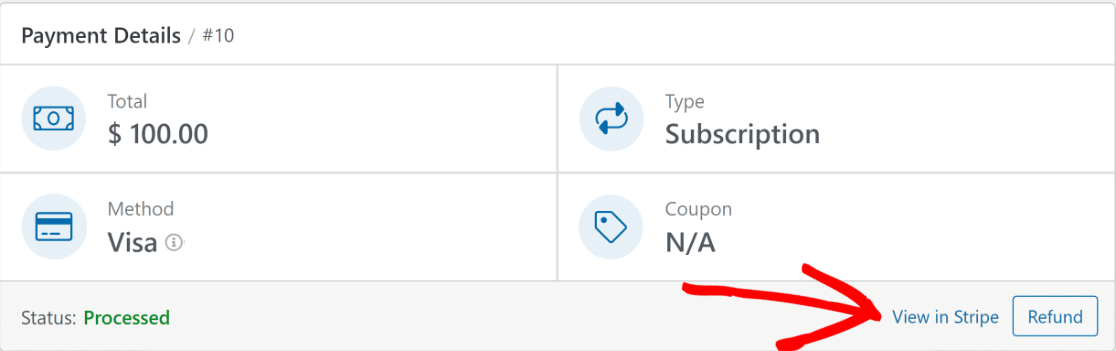
Se necessário, você pode clicar em Ver no Stripe para acessar os detalhes do pagamento diretamente na plataforma do gateway de pagamento.
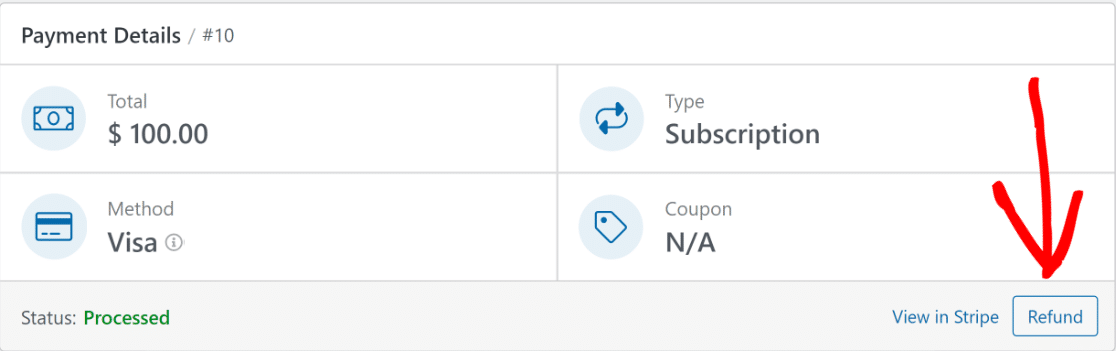
Ou, se desejar iniciar um reembolso através do Stripe ou do gateway de pagamento para o respectivo pagamento, clique no botão Reembolsar.
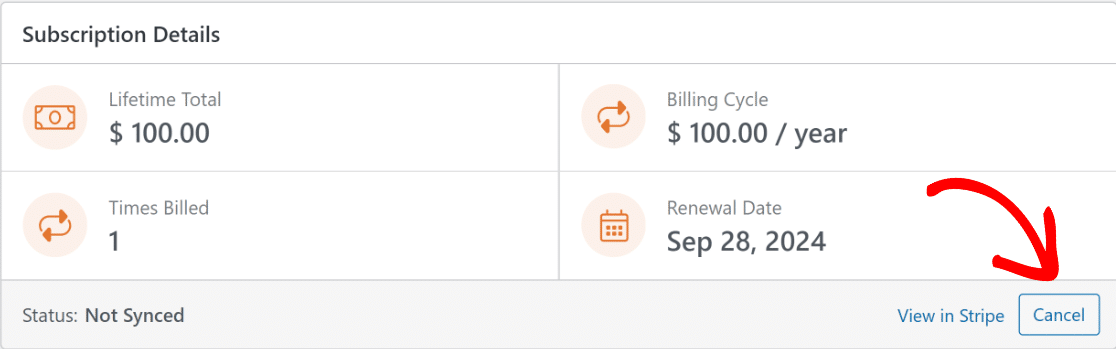
Você também pode cancelar uma assinatura diretamente do painel do WordPress clicando no botão Cancelar para o respectivo pagamento.
Para mais informações sobre como navegar e visualizar os detalhes da página de entrada individual, consulte nosso guia sobre Entradas de Formulário.
Mais Perguntas sobre Webhook Stripe para WordPress
Integrar o Webhook Stripe ao WordPress é um tópico popular entre nossos leitores. Aqui estão as respostas para algumas perguntas comuns sobre isso.
Como alternar entre o modo de produção e teste para o webhook do Stripe?
Você pode alternar entre os modos de sincronização de Produção e Teste visitando*domain*/wp-admin/admin.php?page=wpforms-settings&view=payments&webhooks_settings
Como adiciono Webhooks do Stripe ao WordPress?
Você pode utilizar a integração nativa do Stripe do WPForms para uma configuração de webhook sem complicações em seu site WordPress, sem nenhum conhecimento de codificação.
O WordPress suporta Webhooks?
Sim, o WordPress suporta webhooks, e ferramentas como o WPForms tornam a integração ainda mais fácil com o Stripe.
O Stripe é gratuito no WordPress?
Embora o Stripe tenha taxas de processamento, integrá-lo ao WordPress usando o recurso nativo do Stripe do WPForms não impõe custos adicionais do lado do plugin.
Em seguida, aprenda como criar um cupom de uso único no WordPress
Quer aprender como criar cupons de uso único sem o WooCommerce? Confira a maneira mais fácil de criar um formulário para gerenciar e distribuir cupons de uso único com o WPForms.
Crie Seu Formulário WordPress Agora
Pronto para construir seu formulário? Comece hoje mesmo com o plugin construtor de formulários WordPress mais fácil. WPForms Pro inclui muitos modelos gratuitos e oferece uma garantia de devolução do dinheiro em 14 dias.
Se este artigo ajudou você, por favor, siga-nos no Facebook e Twitter para mais tutoriais e guias gratuitos do WordPress.


