



Resumo de IA
Seja você uma loja de e-commerce ou proprietário de uma pequena empresa, é importante aceitar pagamentos com cartão de crédito. Afinal, é assim que você vai ganhar dinheiro e administrar seu negócio.
Mas o problema que a maioria das pequenas empresas enfrenta é que os processadores de cartão de crédito podem ser caros – alguns mais do que outros. Escolher a opção de pagamento certa também pode ser difícil às vezes.
Portanto, neste post, discutirei algumas soluções de pagamento de baixo custo para cartões de crédito e débito e como você pode manter seus custos no mínimo ao aceitar pagamentos em sua loja online.
- Passo 1: Instale o Plugin WPForms Lite
- Etapa 2: Conecte o WPForms ao Stripe
- Etapa 3: Escolha o Modelo de Formulário de Pagamento do Stripe
- Etapa 4: Configure suas Configurações de Pagamento do Stripe
- Etapa 5: Edite as Notificações e Confirmações do Formulário
- Etapa 6: Publique seu Formulário para Aceitar Pagamentos com Cartão de Crédito
- Etapa 7: Acompanhe seus Pagamentos Online no WordPress
Existe uma Maneira Gratuita de Aceitar Pagamentos com Cartão de Crédito?
Pagamentos com cartão de crédito nunca são 100% gratuitos, pois sempre haverá uma taxa de transação para pagar.
Dito isso, você pode minimizar seus custos escolhendo um processador de cartão de crédito de alta qualidade, mas de baixo custo, como o Stripe, e um plugin gratuito como o WPForms Lite.
Isso permite que você configure formulários de pagamento com cartão de crédito gratuitamente, sem custos iniciais. Você paga apenas uma pequena comissão de 3% sobre cada pagamento.
Agora que temos mais clareza sobre os serviços de pagamento com cartão de crédito e suas taxas associadas, vamos considerar como você pode escolher o gateway de pagamento com cartão de crédito certo para sua loja online, plataforma de e-commerce ou até mesmo um site básico.
Como Aceitar Pagamentos com Cartão de Crédito Online Gratuitamente em 2024
Veja como você pode aceitar pagamentos com Stripe em seu site WordPress usando o plugin WPForms:
Passo 1: Instale o Plugin WPForms Lite
WPForms Lite é um plugin gratuito que permite aceitar pagamentos com cartão de crédito. Ele cobra apenas uma taxa nominal de 3% por transação + taxas do Stripe, e tem uma avaliação de 4,8 de 5 no WordPress.org.

Atualize para o WPForms Pro Agora! :)
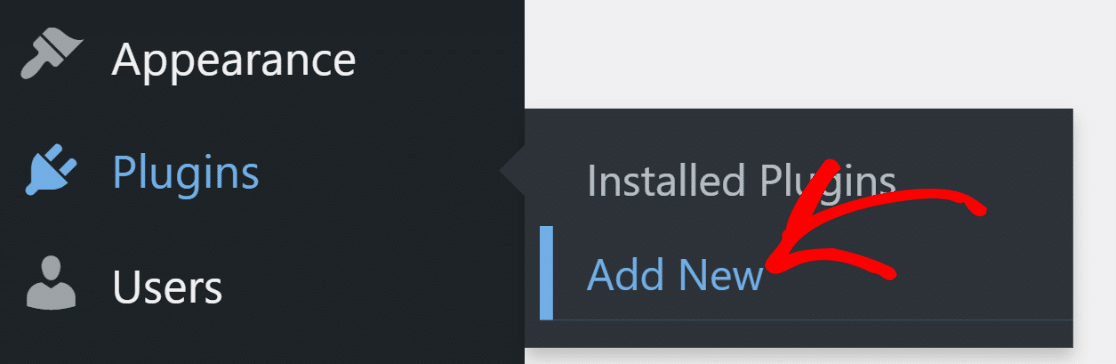
Neste exemplo, mostrarei como configurar pagamentos gratuitamente no WPForms Lite. Para instalar o WPForms Lite, abra seu painel do WordPress e vá para Plugins » Adicionar Novo.
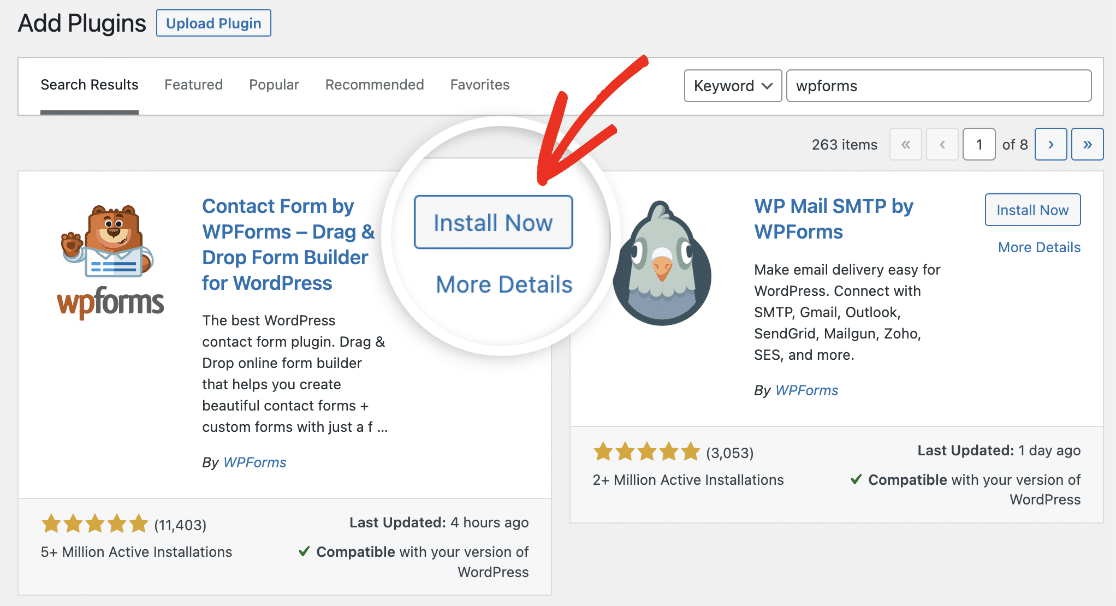
Procure por WPForms na barra de pesquisa e clique no botão Instalar agora ao lado do WPForms.
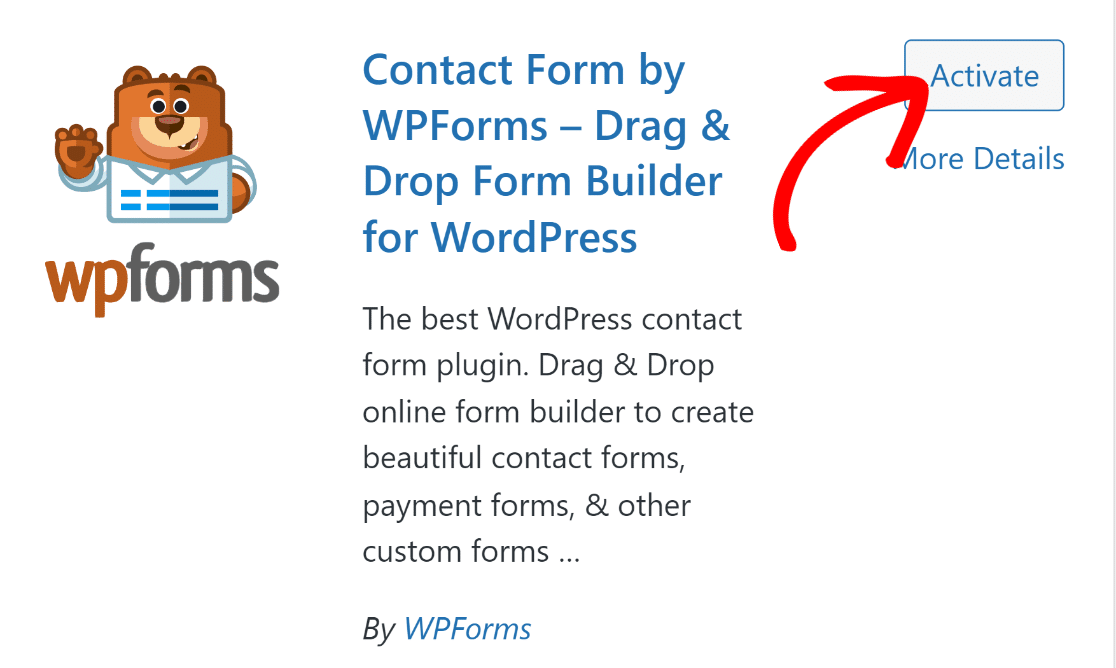
Levará apenas alguns segundos para a instalação ser concluída. Após a instalação do plugin, clique no botão Ativar.
Ótimo! O WPForms Lite está pronto em seu site.
Etapa 2: Conecte o WPForms ao Stripe
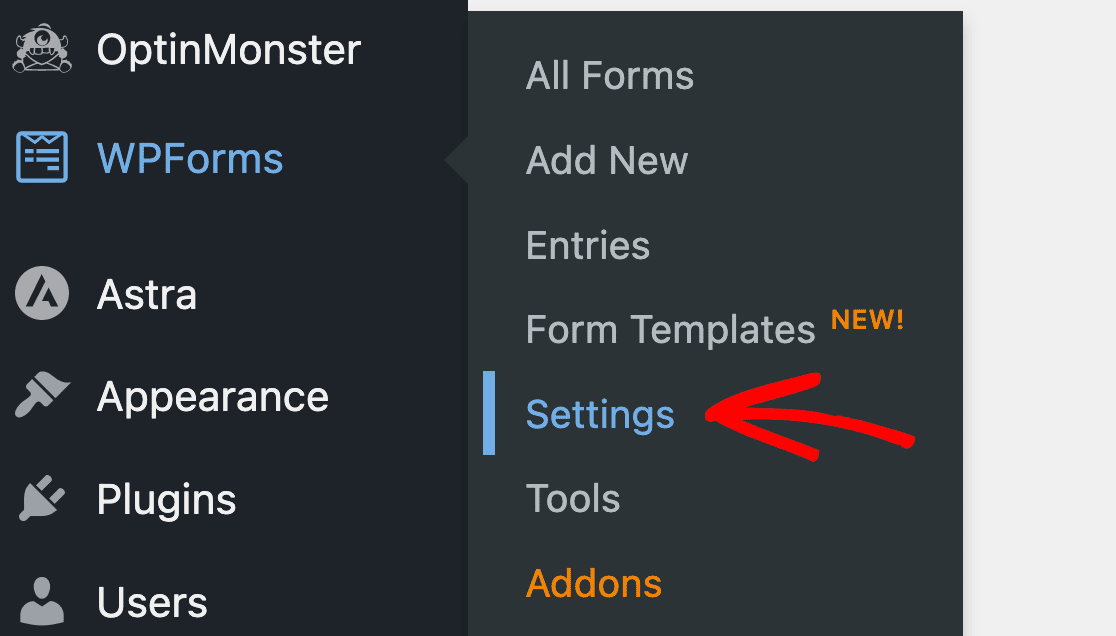
Após a instalação do WPForms em seu site, é hora de integrá-lo ao Stripe. Abra o menu de administração lateral no WordPress e clique em WPForms » Configurações.
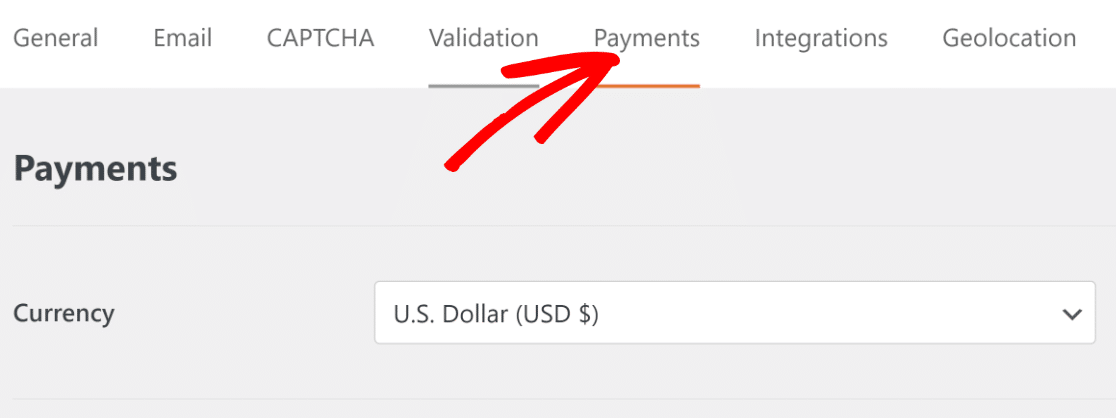
Uma vez dentro das configurações, vá para a aba Pagamentos na barra de navegação horizontal.
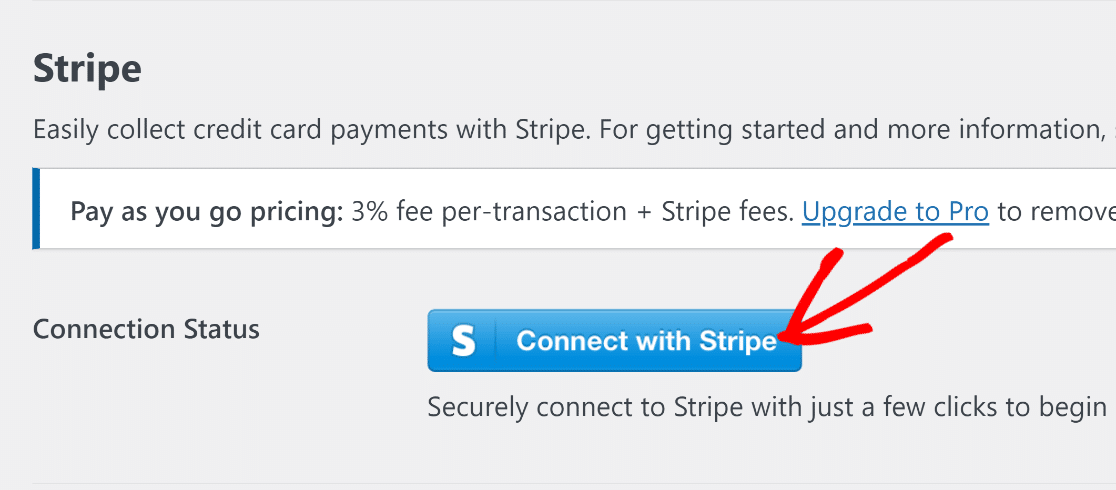
Role para baixo e clique no botão azul Conectar com Stripe.
Você já adicionou o campo de cartão de crédito Stripe ao seu formulário. Mas você ainda precisará ativar os pagamentos Stripe nas configurações de pagamento antes de poder aceitar pagamentos com cartão de crédito.
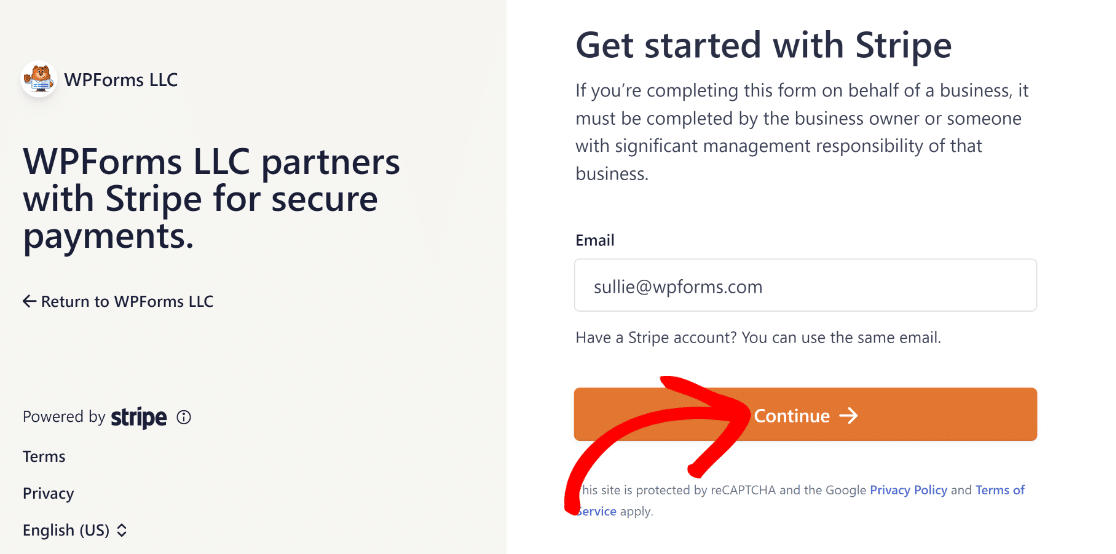
Se você ainda não tem uma conta Stripe, também pode criar uma nova conta nesta página.
Depois de conectar sua conta Stripe ao WordPress, retorne às configurações de Pagamentos no WPForms.
O status da Conexão Stripe deve confirmar que você agora está conectado com sucesso.
É uma boa ideia usar sua conexão Stripe no modo de teste primeiro para garantir que a integração funcione como pretendido. Você pode usar a caixa de seleção para ativar o Modo de Teste.
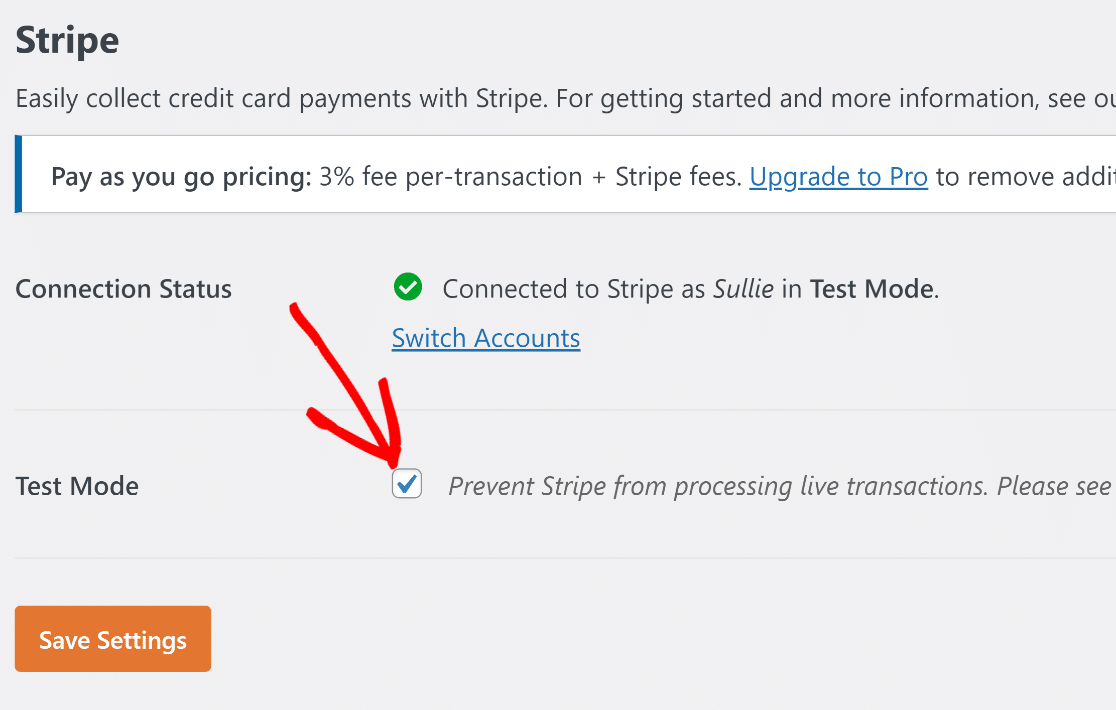
Quando terminar aqui, prossiga e pressione Salvar Configurações.
Ótimo! Agora é hora de criar um formulário de pagamento onde os clientes podem fazer pedidos e pagar você com cartões de crédito diretamente pelo formulário.
Etapa 3: Escolha o Modelo de Formulário de Pagamento do Stripe
Criar formulários de pagamento com WPForms é incrivelmente fácil. Simplesmente abra seu painel do WordPress e navegue até WPForms » Adicionar Novo.

Isso o levará para a tela do construtor de formulários. Insira um nome para o seu formulário e selecione um modelo de formulário.
O modelo gratuito Formulário de Pagamento Stripe seria ideal aqui, então vamos escolher esse.
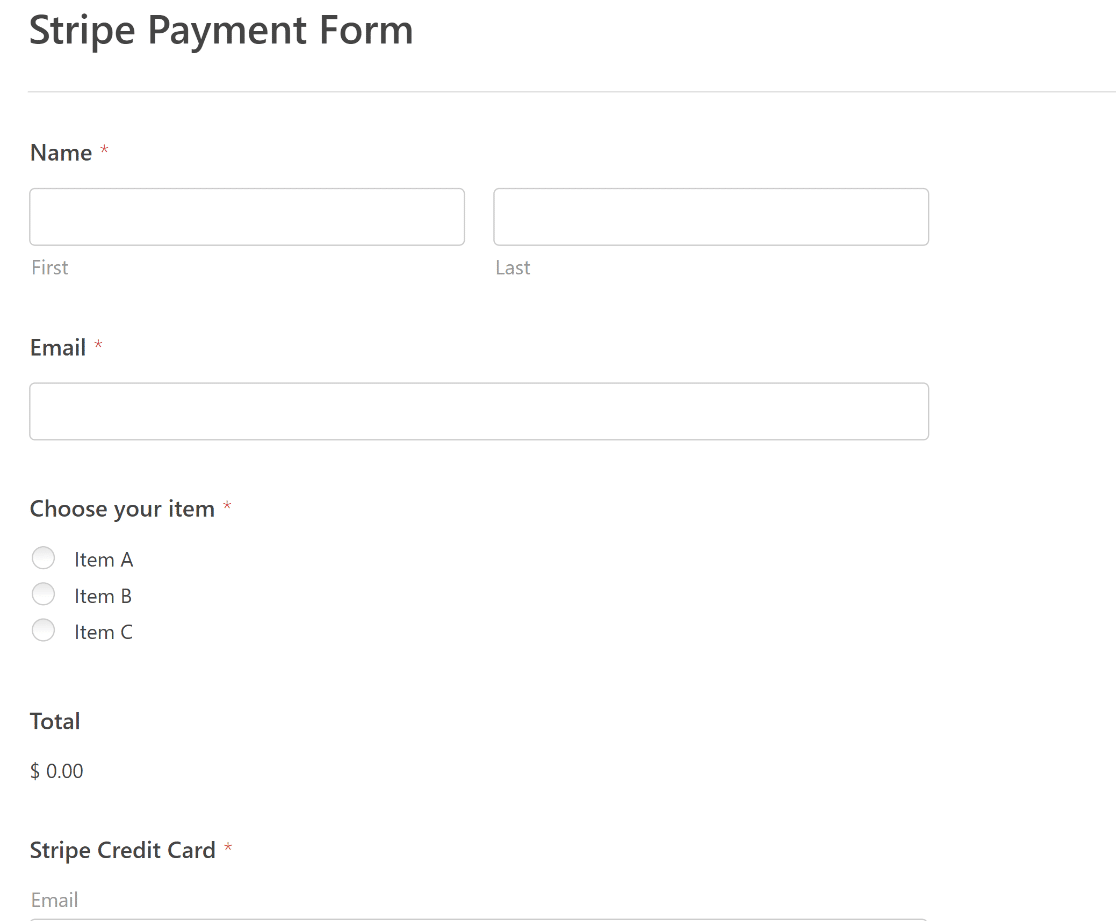
Assim que seu modelo carregar, você pode personalizar o formulário adicionando campos e alterando suas configurações ou até mesmo adicionando quantidades para produtos.
Para os fins deste tutorial, este formulário tem todos os campos de que precisamos, então o usarei como está. Na próxima etapa, configurarei as configurações da Stripe para este formulário.
Etapa 4: Configure suas Configurações de Pagamento do Stripe
Você já adicionou o campo de cartão de crédito Stripe ao seu formulário. Mas você ainda precisará habilitar os pagamentos Stripe nas configurações de pagamento antes de poder aceitar pagamentos com cartão de crédito.
Isso é fácil de fazer. Na tela do construtor de formulários, vá para Pagamentos » Stripe.
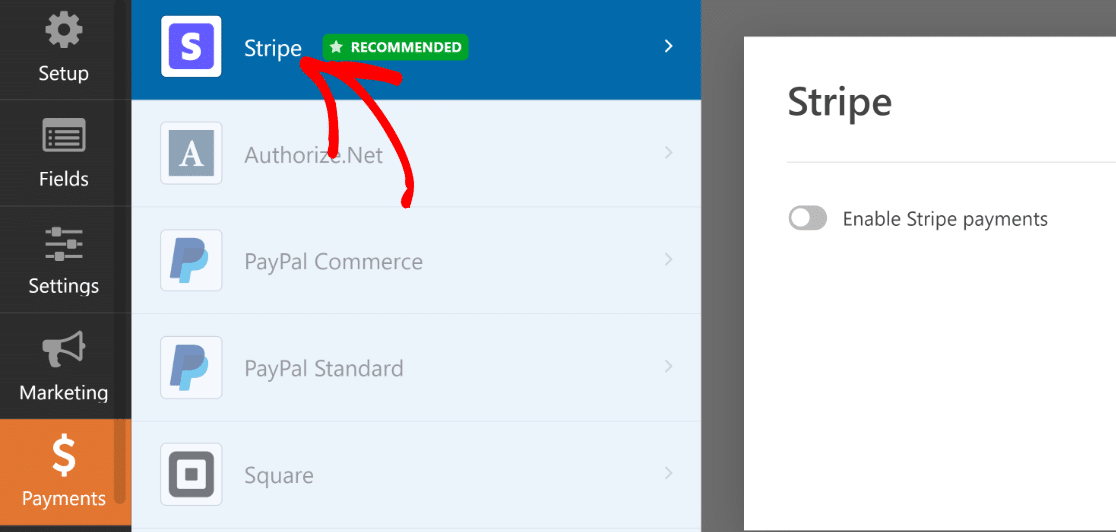
Você encontrará um botão de alternância aqui para Ativar Pagamentos Stripe. Clique nele para revelar as configurações opcionais.
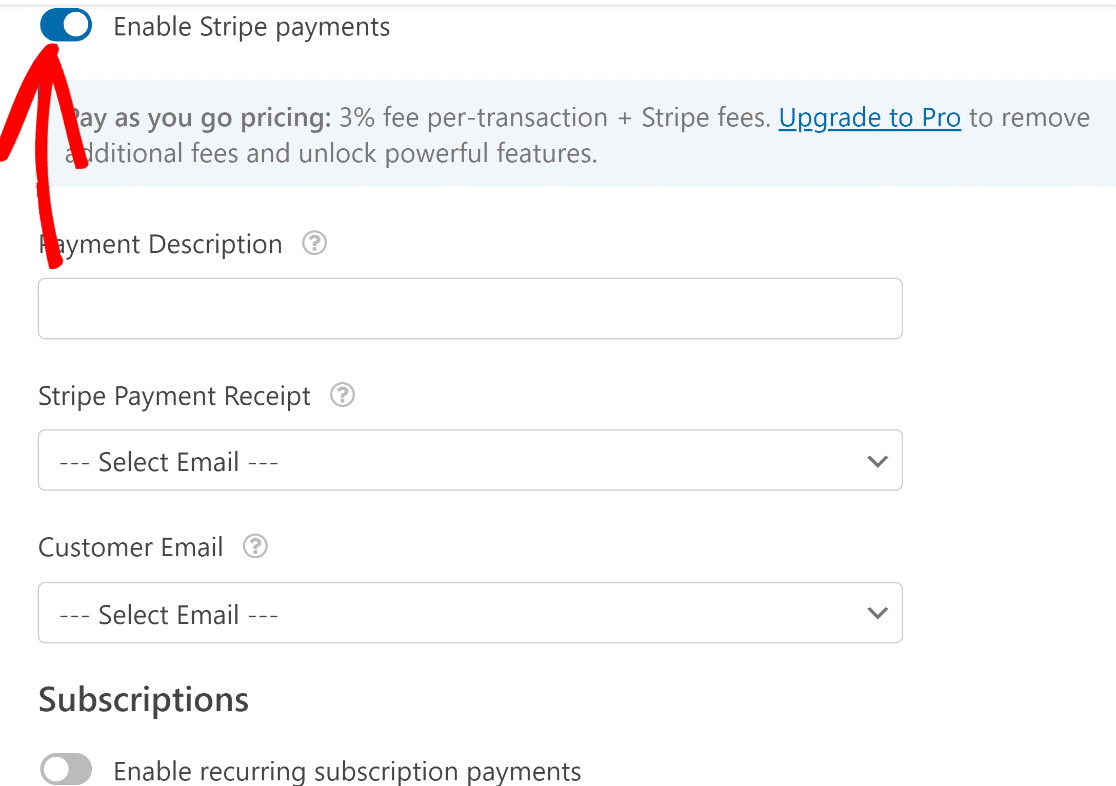
Como as configurações são opcionais, você pode deixar os campos em branco. Mas se quiser, você pode:
- Digite uma descrição de pagamento
- Selecione o campo de e-mail do cliente para enviar um recibo do Stripe no envio do formulário
- Selecione o campo de e-mail do cliente para adicionar à sua conta Stripe para manutenção de registros
Essas configurações opcionais se aplicam apenas a pagamentos únicos, que é o modo padrão na Stripe.
Mas o ótimo é que a Stripe também suporta pagamentos de assinatura recorrentes, para que os clientes não precisem inserir as informações do cartão toda vez para permanecerem inscritos.
É um recurso extremamente útil para inscrever seus clientes em um plano de assinatura ou doação recorrente. Basta ativar o botão de alternância Ativar Pagamentos de Assinatura Recorrente.
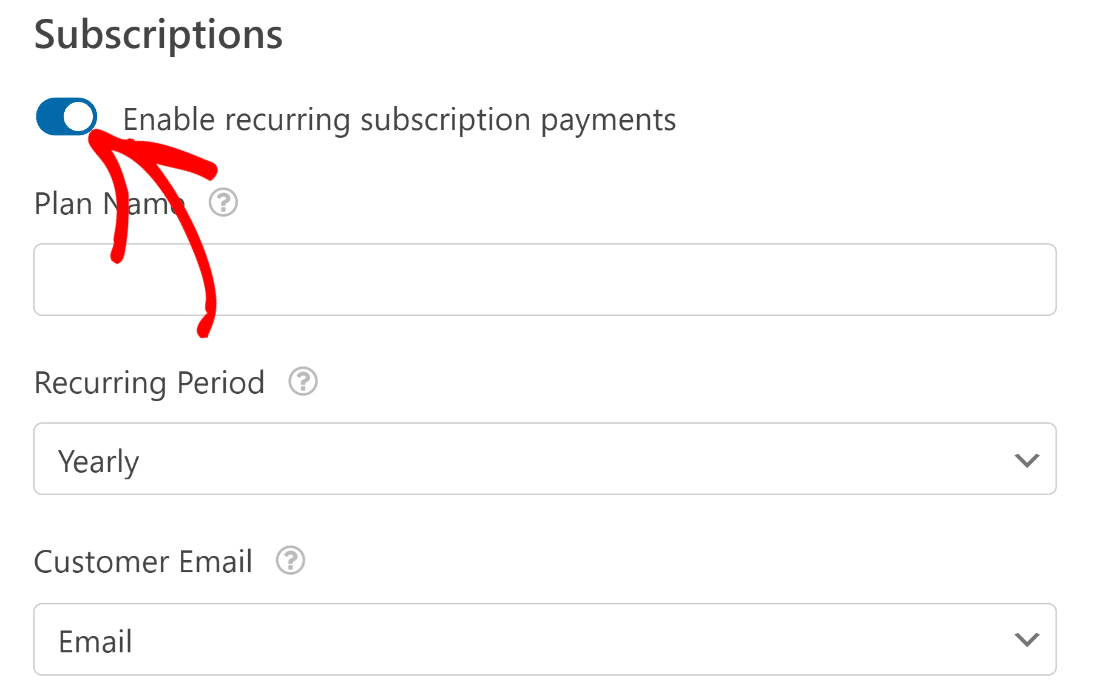
Quando você ativa as assinaturas, verá opções adicionais aparecerem abaixo. Use essas opções para definir o nome do seu plano de assinatura, definir o período recorrente e selecionar o campo de e-mail do cliente.
Com a licença Pro, você pode até configurar a lógica condicional para exibir pagamentos únicos e recorrentes no mesmo formulário, dependendo das escolhas do usuário.
Ou você pode usar o Addon de Cálculos para adicionar uma dedução fiscal padrão. Confira este guia sobre como alterar o preço total do seu formulário de pedido.
Quando terminar com as configurações, pressione Salvar no topo do construtor de formulários.

Excelente. Estamos quase terminando!
Etapa 5: Edite as Notificações e Confirmações do Formulário
Configurar campos é um componente da criação de seus formulários. Outro componente importante é configurar mensagens e notificações para serem exibidas após o usuário enviar um formulário.
O WPForms envia uma notificação para o seu e-mail de administrador padrão com os detalhes de cada entrada. Você pode alterar o assunto e a mensagem da notificação, bem como o destinatário, no menu Configurações » Notificações.
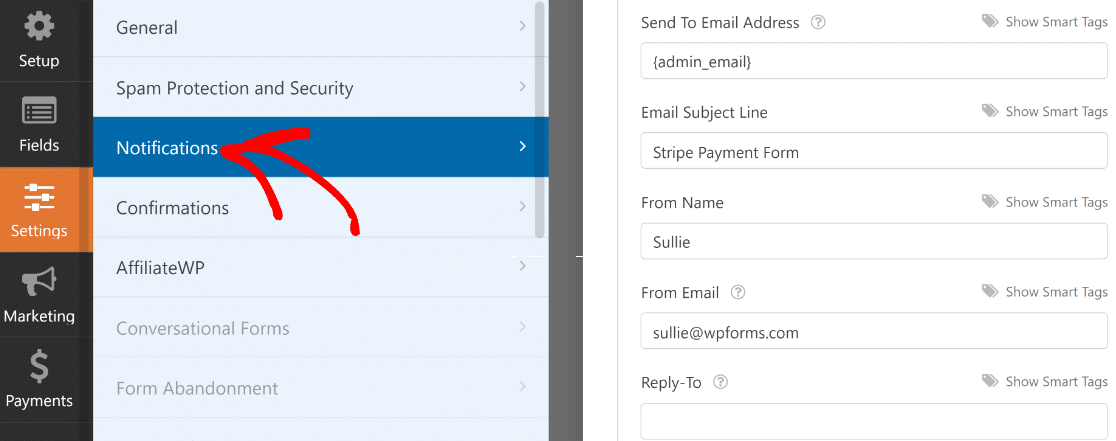
Em seguida, clique em Confirmações. Você pode exibir uma mensagem de sucesso imediatamente após o envio do formulário ou redirecionar para uma página de Agradecimento separada, se desejar.
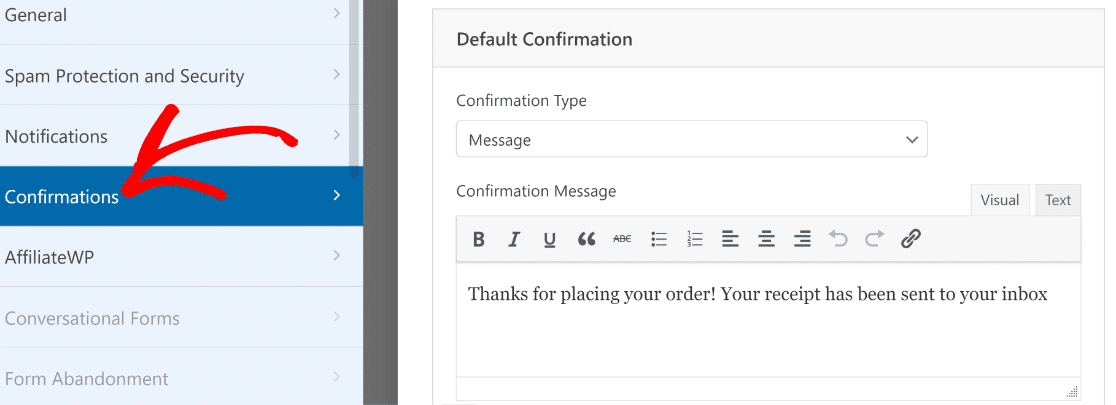
Após configurar suas confirmações, pressione Salvar no topo. Estamos quase terminando agora.
Desbloqueie Notificações Condicionais com Stripe Pro ⚙️
Etapa 6: Publique seu Formulário para Aceitar Pagamentos com Cartão de Crédito
Agora que montamos um formulário de pagamento, é hora de publicá-lo.
Você pode publicar rapidamente qualquer formulário usando o assistente de incorporação do WPForms e começar a aceitar pagamentos com cartão de crédito sem pagar nenhuma taxa inicial.
Simplesmente clique no botão Incorporar no topo para iniciar este processo.

Neste ponto, você verá uma janela modal perguntando onde você gostaria de incorporar seu formulário. Para este tutorial, vou incorporar o formulário em uma nova página selecionando Criar Nova Página.

Digite um nome para sua página e, em seguida, pressione Vamos Lá.
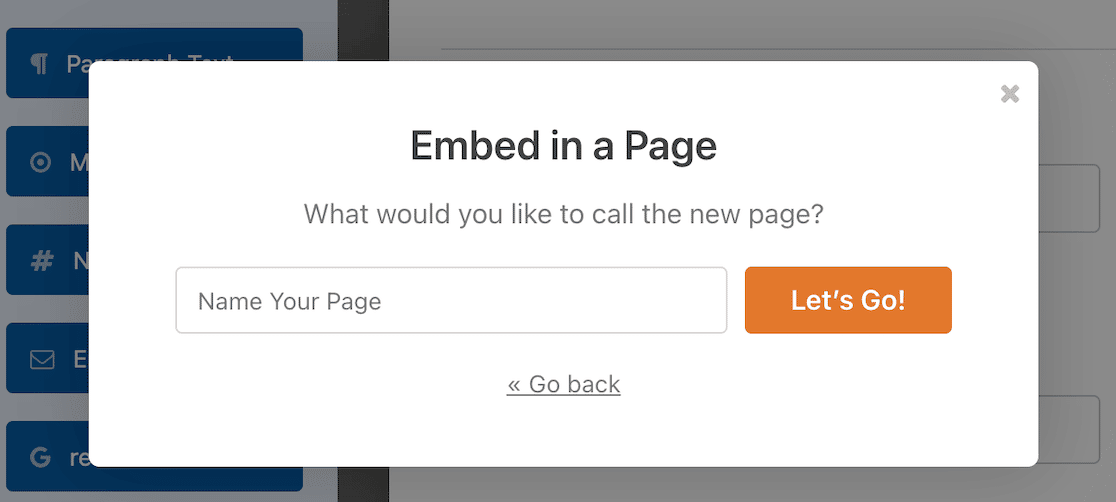
Agora você encontrará o editor do WordPress aberto, contendo seu formulário de pagamento. Aqui, você pode usar estilos de formulário clicando no formulário para abrir opções de bloco adicionais na barra lateral.
Use essas opções para alterar a aparência do seu formulário e torná-lo mais atraente visualmente.
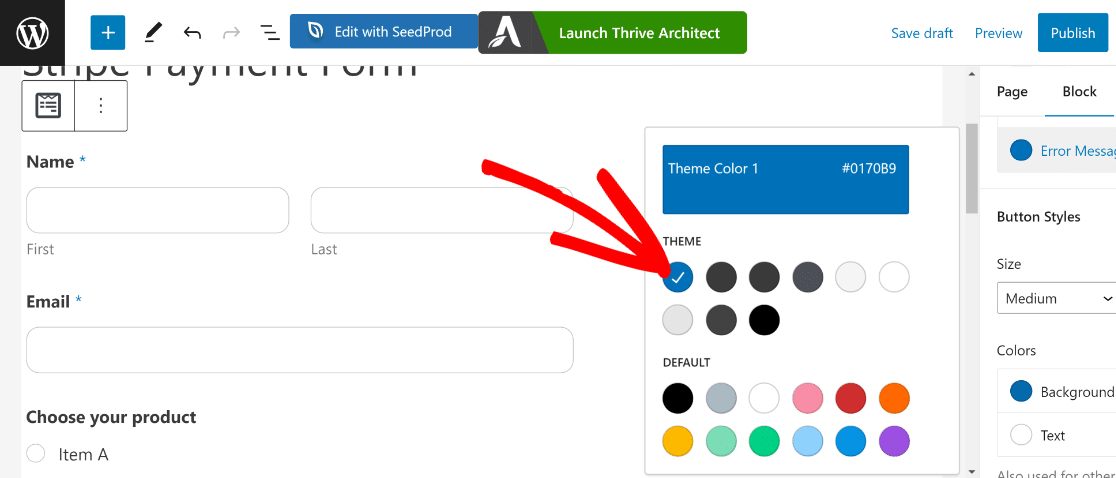
Quando estiver satisfeito com a aparência do seu formulário, prossiga e pressione Publicar.

Dependendo do seu tema e estilo, seu formulário ficaria algo assim no frontend:
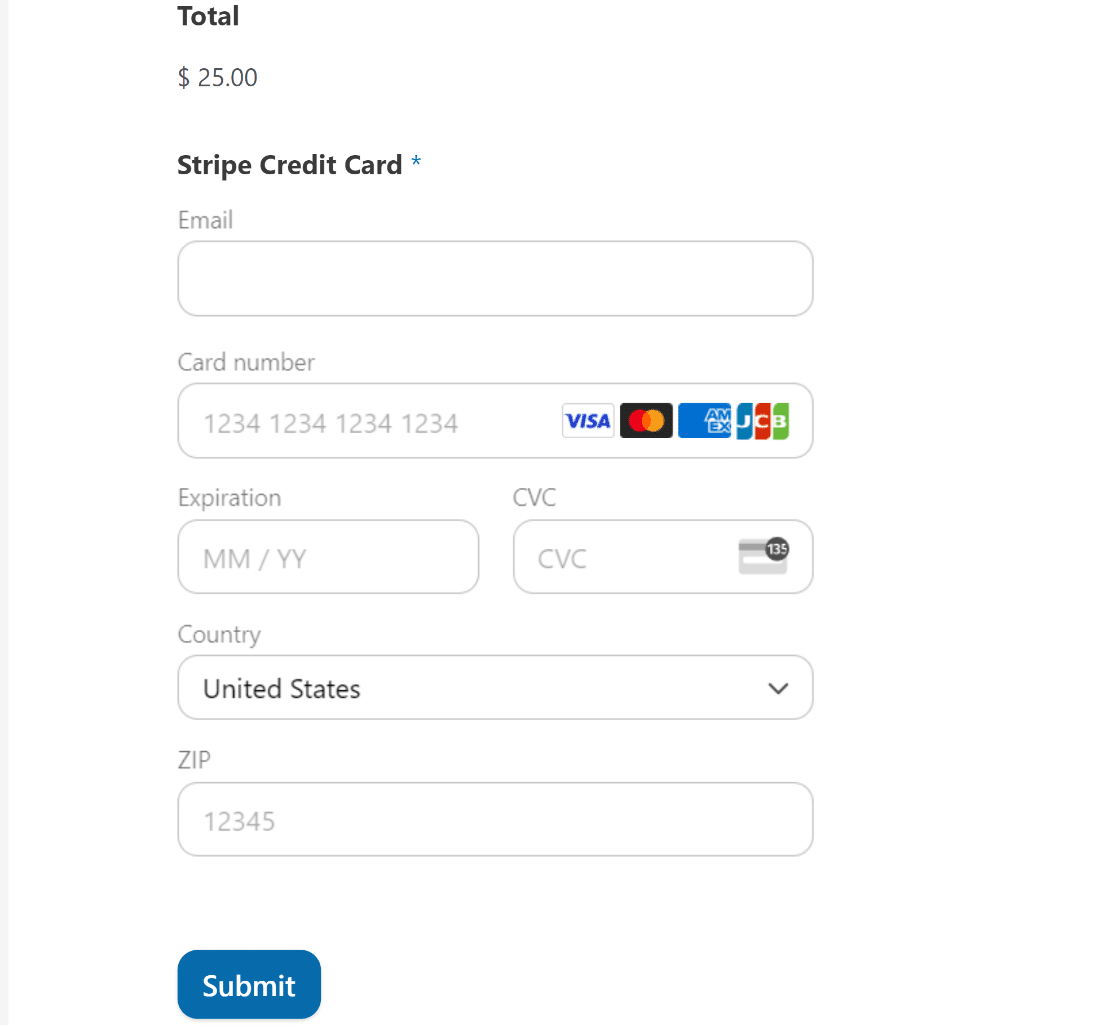
Se você estiver usando o Modo de Teste no Stripe, pode prosseguir e fazer pagamentos de teste para garantir que tudo esteja funcionando como pretendido.
Você pode voltar para a aba Pagamentos nas configurações principais do WPForms para alternar entre o Modo Ativo e o Modo de Teste dos pagamentos do Stripe.
E é isso! Agora você está aceitando pagamentos com cartão gratuitamente, sem custos iniciais para pagar.
Etapa 7: Acompanhe seus Pagamentos Online no WordPress
Quando você começar a fazer vendas com o Stripe em seu site, poderá visualizar todo o seu histórico de vendas e tendências dentro do painel do WordPress.
Este resumo de pagamentos é acessível via WPForms » Pagamentos.
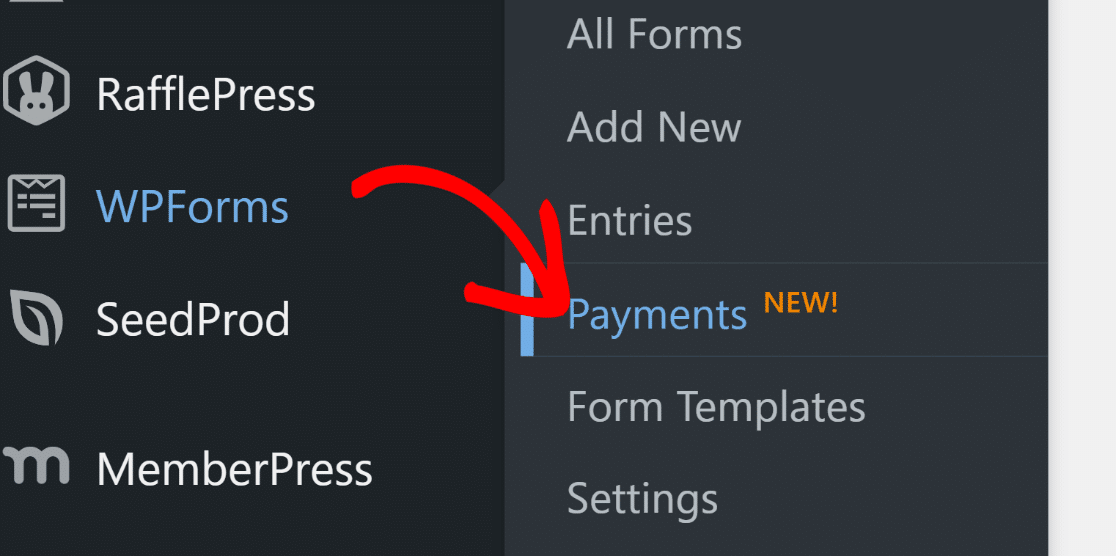
Com este resumo de pagamentos, você pode obter uma visão geral visual do desempenho de suas vendas ao longo do tempo.
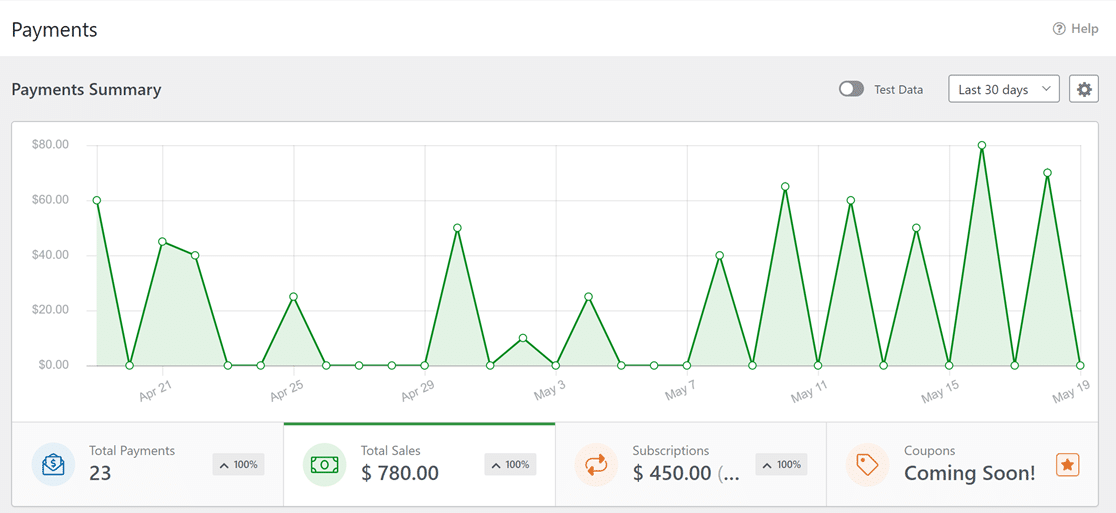
É uma ferramenta extremamente útil para monitorar suas assinaturas, pagamentos totais e valor de vendas em dólares.
Se você ainda não começou a aceitar pagamentos ao vivo, pode apenas visualizar os dados de pagamento de teste ativando o botão de teste.
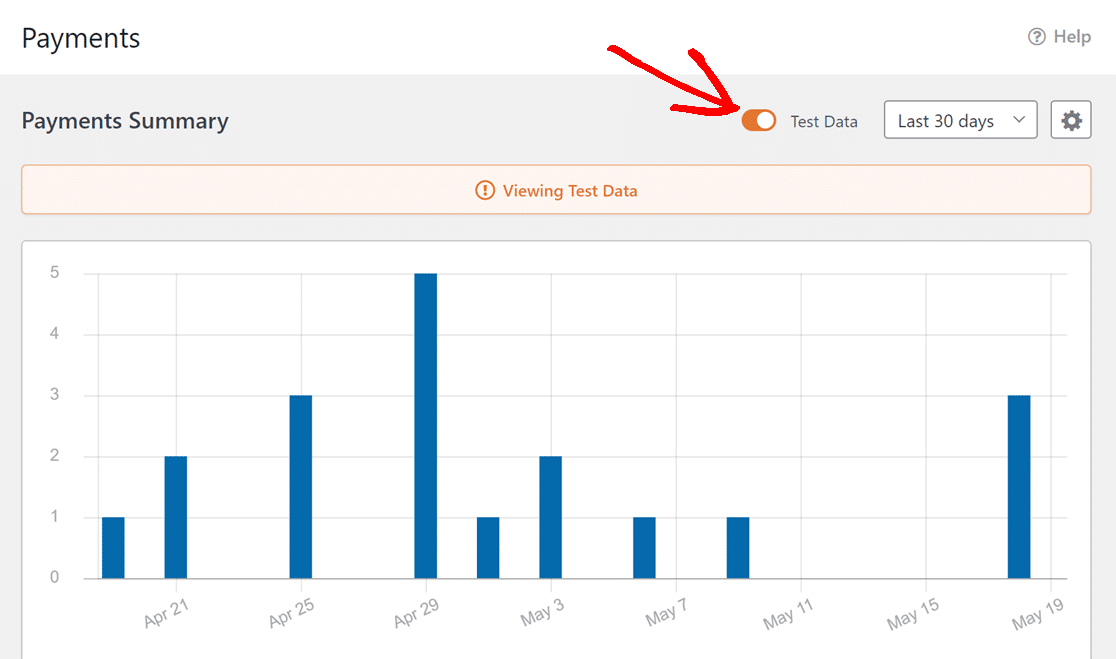
Você também pode ver um resumo de seus pagamentos na tabela abaixo do gráfico.
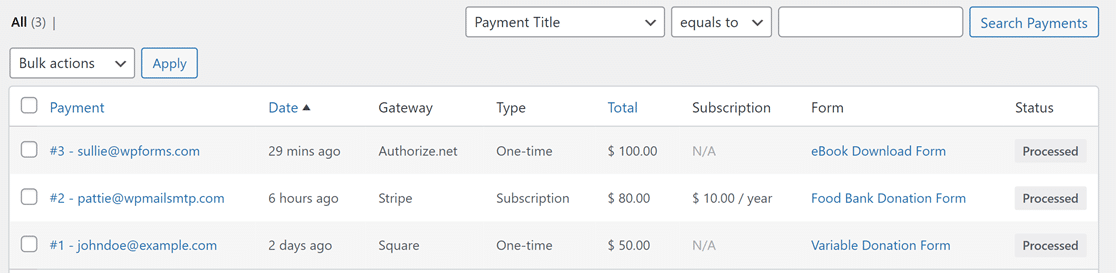
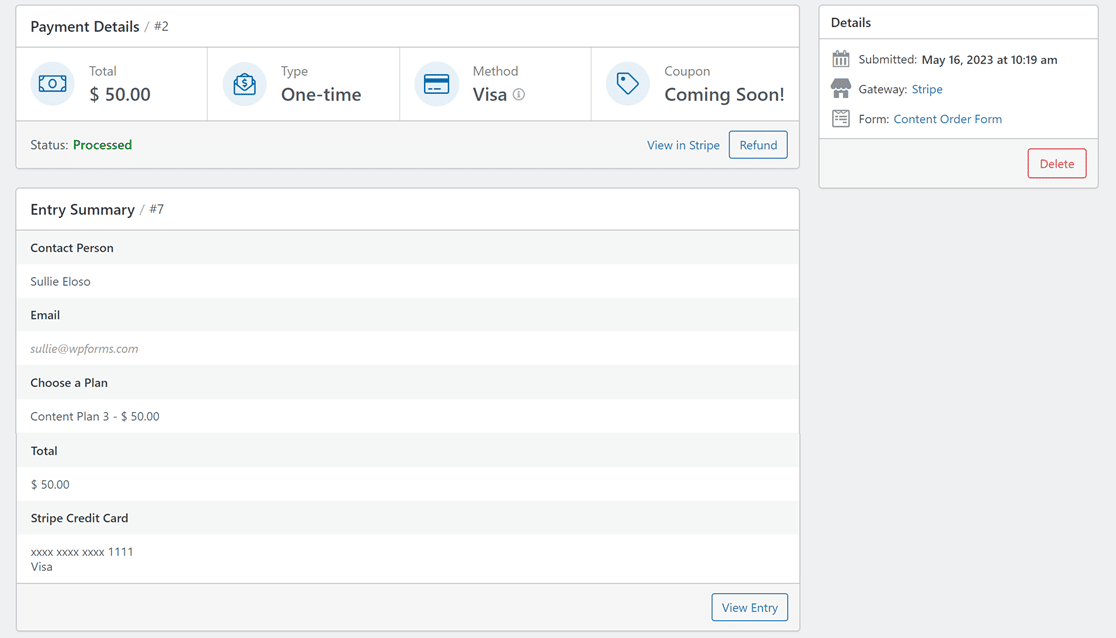
Se você clicar em uma entrada específica aqui, poderá ver mais detalhes de pagamento e dados de entrada conforme preenchidos por esse usuário individual.
E isso é tudo. Agora você está pronto para começar a aceitar pagamentos com cartão de crédito online em poucos minutos!
Embora não exista uma solução online totalmente gratuita, usar o WPForms Lite com o Stripe é a solução de pagamento mais acessível para pequenas empresas.
Perguntas frequentes sobre como aceitar pagamentos com cartão de crédito gratuitamente
Ainda em dúvida sobre as melhores maneiras de aceitar pagamentos com cartão de crédito online com os menores custos? Aqui estão algumas perguntas que recebemos com frequência relacionadas a isso.
Como escolho um processador de pagamentos?
Existem vários fatores a serem considerados antes de escolher um gateway de pagamento com cartão de crédito para o seu negócio online.
- Segurança e confiabilidade: É vital garantir que o gateway de pagamento que você está selecionando use as melhores práticas de segurança. Os principais gateways de pagamento usam recursos de segurança robustos, como criptografia, detecção de fraudes e autenticação para proteger empresas e clientes, reduzindo massivamente o risco de chargebacks.
- Taxas e custos: Todos os processadores e bancos emissores cobram taxas por transações processadas. No entanto, essas taxas não precisam ser caras. Processadores que cobram taxas mensais podem não ser ideais para pequenas empresas. Mas existem boas opções que oferecem preços acessíveis de pagamento conforme o uso, sem custos adicionais, como taxas de conta de comerciante.
- Integração e compatibilidade: Certifique-se de que o gateway de pagamento seja compatível com a plataforma do seu site. Além disso, ele deve ter um processo de configuração fácil e integrar-se perfeitamente. Caso contrário, você provavelmente perderá um tempo valioso com uma configuração complicada e enfrentará dificuldades técnicas mais tarde.
- Opções de pagamento adicionais: Os clientes provavelmente converterão mais quando virem uma opção de pagamento preferida. É por isso que é útil usar um gateway de pagamento que suporte vários métodos de pagamento e redes de cartões de crédito como Visa, MasterCard, Discover, American Express, Google Pay, Apple Pay e muito mais.
- Experiência de checkout: A interface de checkout deve ser amigável e responsiva. Uma interface mal projetada pode levar ao abandono e limitar seu potencial de vendas. Processadores de pagamento de alta qualidade tomam grandes medidas para manter uma forte experiência do usuário.
Devo usar pagamentos ACH para economizar custos?
Pagamentos ACH são diferentes de transações com cartão de crédito. Um pagamento ACH ocorre quando há uma transferência direta de dinheiro de um banco para outro.
A vantagem do ACH é que ele incorre em taxas de transação mais baixas em comparação com pagamentos com cartão de crédito. Na verdade, alguns aplicativos de transferência de dinheiro como o Venmo usam ACH para enviar dinheiro gratuitamente.
Embora o ACH atraia novas empresas devido aos seus baixos custos, ele também é um dos métodos de pagamento menos confiáveis.
Normalmente, um pagamento ACH pode levar 4 dias úteis ou mais para ser concluído. Como tal, há um risco muito maior de pagamentos falhados e disputas se você depender do ACH para o seu negócio.
Por esse motivo, recomendamos o uso do Stripe com a versão gratuita do WPForms. Dessa forma, você aproveita baixas taxas de transação sem comprometer a experiência do usuário ou a confiabilidade do seu sistema de checkout.
Os pagamentos do Stripe são instantâneos e seguros, minimizando o risco de atrasos no processamento e disputas.
Preciso de uma conta de comerciante para processar pagamentos online?
Você não precisa de uma conta de comerciante separada com provedores de serviços de pagamento como Stripe e PayPal.
Isso ocorre porque esses serviços funcionam de forma muito semelhante a uma conta de comerciante e ainda adicionam muito mais flexibilidade do que uma conta tradicional de serviços de comerciante.
Confira este guia sobre processamento de pagamentos no WordPress para aprender tudo o que há para saber sobre como os pagamentos online são processados.
Como posso aceitar pagamentos com cartão de crédito sem uma conta bancária?
Para aceitar pagamentos com cartão de crédito sem uma conta bancária, você pode usar serviços como PayPal ou processadores de pagamento de terceiros que oferecem cartões pré-pagos. Uma solução eficiente é o WPForms Lite com a integração nativa do Stripe.
Isso permite que você colete pagamentos diretamente através de formulários em seu site, sem precisar de uma conta bancária tradicional. O Stripe pode transferir fundos para um cartão pré-pago, que você pode usar para gastar.
Como receber pagamentos sem taxas?
Embora evitar completamente as taxas possa ser desafiador, existem maneiras de minimizá-las. Usar o WPForms Lite com a integração nativa do Stripe é uma opção de baixo custo. O Stripe cobra uma taxa mínima por transação, que geralmente é menor do que a de muitos outros processadores.
Além disso, algumas plataformas podem oferecer opções de pagamento gratuitas para certos tipos de transferências ou durante períodos promocionais. Sempre compare diferentes serviços para encontrar a melhor oferta.
Em seguida, Utilize Estes Exemplos de E-mail de Abandono de Carrinho
Embora você não possa combater o abandono de carrinho, pode fazer remarketing para clientes que abandonaram o carrinho e persuadi-los a finalizar a compra. Confira estes exemplos de e-mail de abandono de carrinho e use-os para trazer de volta seus clientes perdidos.
Além disso, você está se perguntando como o Everest Forms se compara ao WPForms? Saiba mais sobre esses plugins em nosso guia detalhado Everest Forms vs WPForms.
Crie Seu Formulário WordPress Agora
Pronto para criar seu formulário? Comece hoje mesmo com o plugin de criação de formulários WordPress mais fácil. WPForms Pro inclui muitos modelos gratuitos e oferece uma garantia de devolução do dinheiro em 14 dias.
Se este artigo ajudou você, por favor, siga-nos no Facebook e Twitter para mais tutoriais e guias gratuitos do WordPress.


