


Resumo de IA
Quer aumentar sua lista de e-mails sem estresse? Se você usa Mailchimp e WordPress, pode criar um formulário de inscrição poderoso em poucos minutos. E sem código, sem complicação!
Como muitos usuários do WPForms dependem do Mailchimp para marketing por e-mail, quis escrever um guia simples e passo a passo para configurar e otimizar sua integração.
Crie seu Formulário de Inscrição do Mailchimp Agora 🚀
Neste Artigo
- Etapa 1: Instale e Ative o Plugin WPForms
- Etapa 2: Configurar a Integração com o Mailchimp
- Etapa 3: Criar um Formulário de Inscrição do Mailchimp no WordPress
- Etapa 4: Conectar seu Formulário de Newsletter ao Mailchimp
- Etapa 5: Configurar Notificações e Confirmações do seu Formulário de Inscrição
- Etapa 6: Estilizar e Publicar o Formulário de Inscrição do Mailchimp no WordPress
- Formulário de Inscrição do Mailchimp – Perguntas Frequentes
O Mailchimp tem um Criador de Formulários?
O Mailchimp tem um criador de formulários que permite criar formulários de inscrição no seu painel do Mailchimp. No entanto, este criador de formulários é bastante básico e oferece apenas recursos limitados.
Em contraste, um criador de formulários dedicado como o WPForms vem com um conjunto extenso de recursos que permitem projetar formulários fáceis de usar e com alta taxa de conversão.
Além disso, você pode alterar o layout dos seus formulários e até criar formulários de lead incorporáveis que exibem apenas um campo por vez em um formato elegante para maximizar a geração de leads e inscrições.
O WPForms também se integra nativamente ao Mailchimp, para que você possa usar facilmente os recursos poderosos do WPForms para capturar leads e enviar seus dados para o Mailchimp. Por esse motivo, recomendo fortemente o uso do WPForms para incorporar formulários do Mailchimp em seu site.
Criar um Formulário de Inscrição do Mailchimp no WordPress
Basta seguir o tutorial passo a passo abaixo para incorporar um formulário de inscrição do Mailchimp em seu site WordPress.
Etapa 1: Instale e Ative o Plugin WPForms
A primeira coisa que você precisará fazer é instalar e ativar o plugin WPForms. Para acessar a integração com o Mailchimp, você precisará de uma licença WPForms Plus ou superior.
Recomendo adquirir a licença WPForms Pro para que você possa desbloquear os recursos e integrações mais poderosos do WPForms, juntamente com acesso total à nossa biblioteca de modelos de formulários.

Se você nunca instalou o WPForms e precisa de um guia fácil, consulte nossa documentação completa sobre como instalar o WPForms.
Etapa 2: Configurar a Integração com o Mailchimp
Depois de instalar o WPForms, você pode integrá-lo imediatamente à sua conta do Mailchimp.
Isso pode ser feito abrindo seu painel do WordPress e navegando até WPForms » Addons. Na tela de addons, localize o addon do Mailchimp e clique em Instalar Addon.
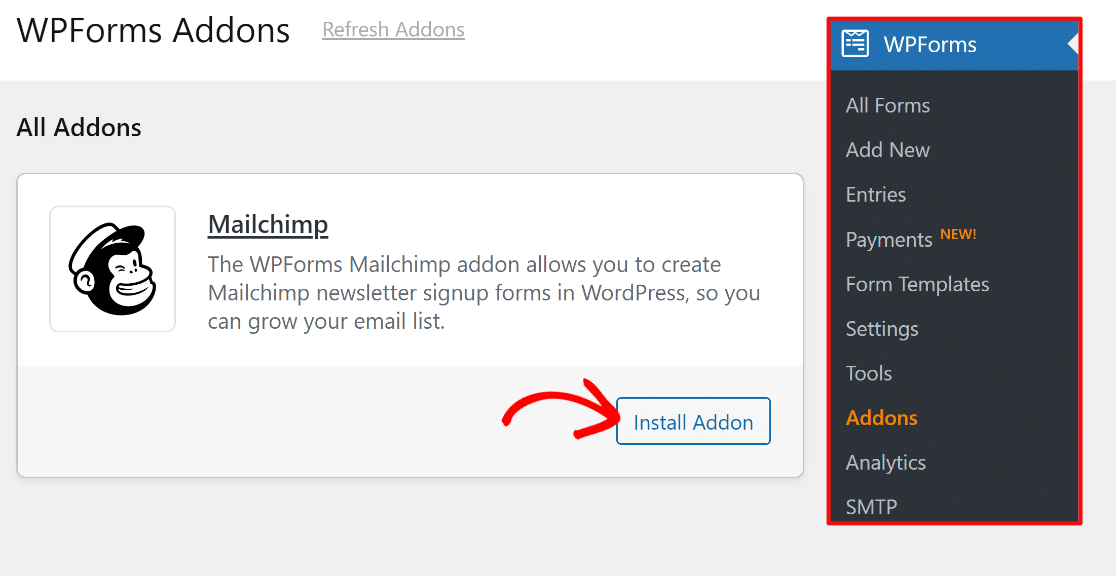
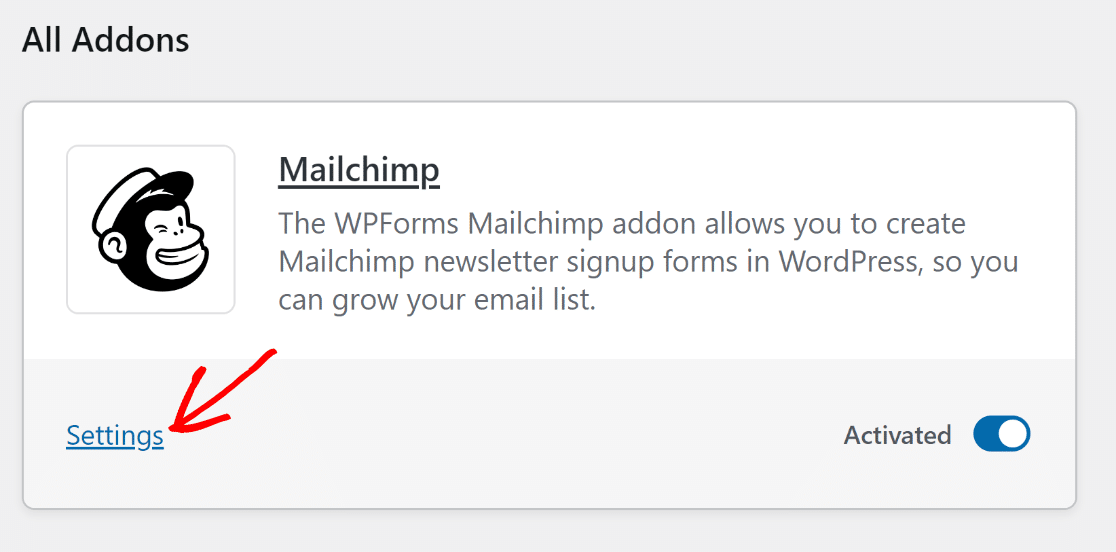
Depois de instalar o addon, você verá seu status mudar para Ativado. Você pode pular para a configuração da integração com o Mailchimp a partir deste ponto clicando em Configurações.
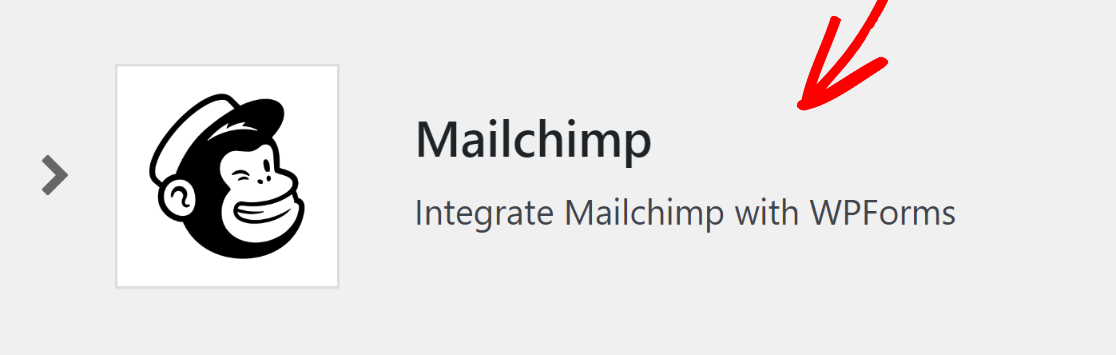
Agora você estará na tela de configurações de Integrações do WPForms. Procure pelo Mailchimp aqui e clique nele para expandir as configurações.
Para conectar o WPForms à sua conta do Mailchimp, você precisará da sua chave de API do Mailchimp, que você pode obter fazendo login na sua conta do Mailchimp.
Se você não tem certeza de como localizar sua chave de API do Mailchimp, temos instruções detalhadas em nosso guia de documentação do addon Mailchimp.
Quando você tiver sua chave de API do Mailchimp, basta inseri-la nas configurações de integração do Mailchimp, juntamente com um apelido para a conta. Em seguida, clique no botão Conectar ao Mailchimp.
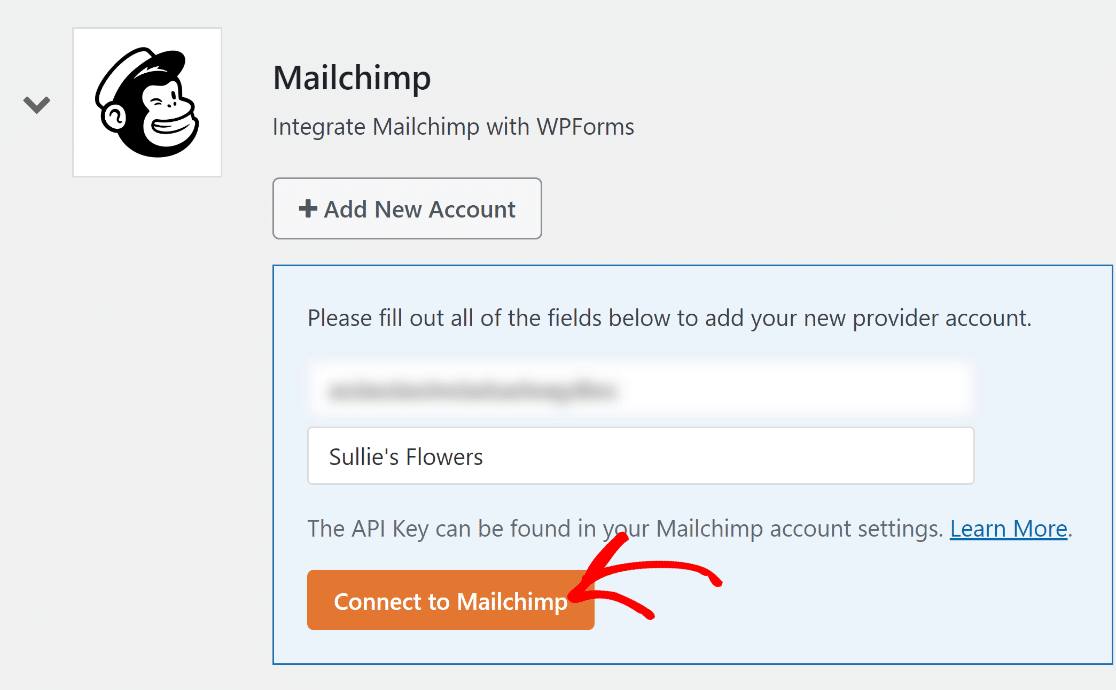
Se sua chave de API for válida, o status da integração do Mailchimp agora mostrará Conectado.
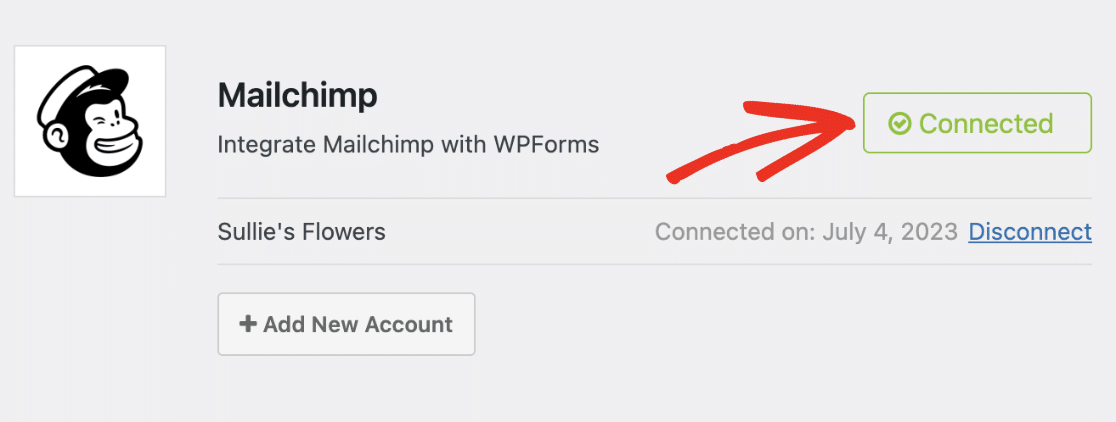
Ótimo trabalho! Agora que você integrou com sucesso o WPForms à sua conta do Mailchimp, é hora de criar seu formulário de inscrição personalizado para construir sua lista do Mailchimp.
Etapa 3: Criar um Formulário de Inscrição do Mailchimp no WordPress
Assim que seu addon WPForms Mailchimp estiver ativo, vá para WPForms » Adicionar Novo para criar um novo formulário.

Na tela de configuração, nomeie seu formulário e selecione o modelo Formulário de Inscrição para Newsletter. O WPForms vem com mais de 2.100+ modelos de formulários do WordPress, e você pode selecionar qualquer um que atenda às suas necessidades.
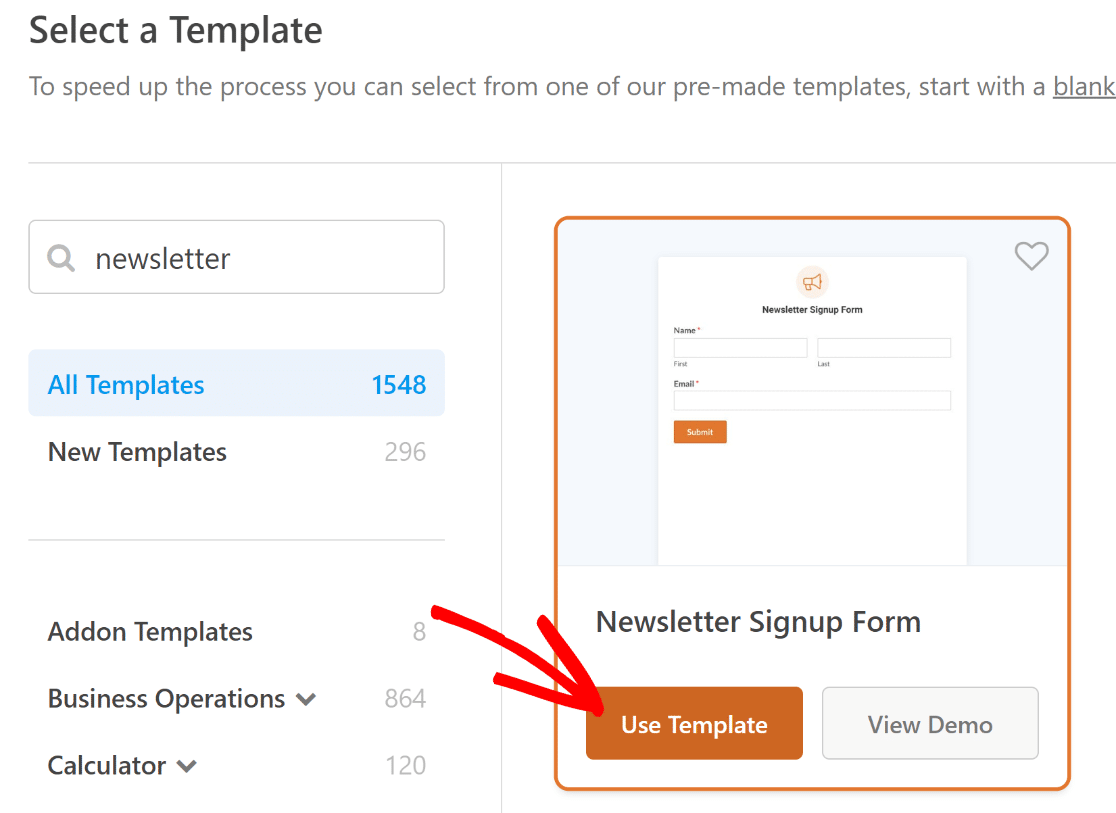
Assim que você selecionar o modelo, ele será carregado em poucos instantes.
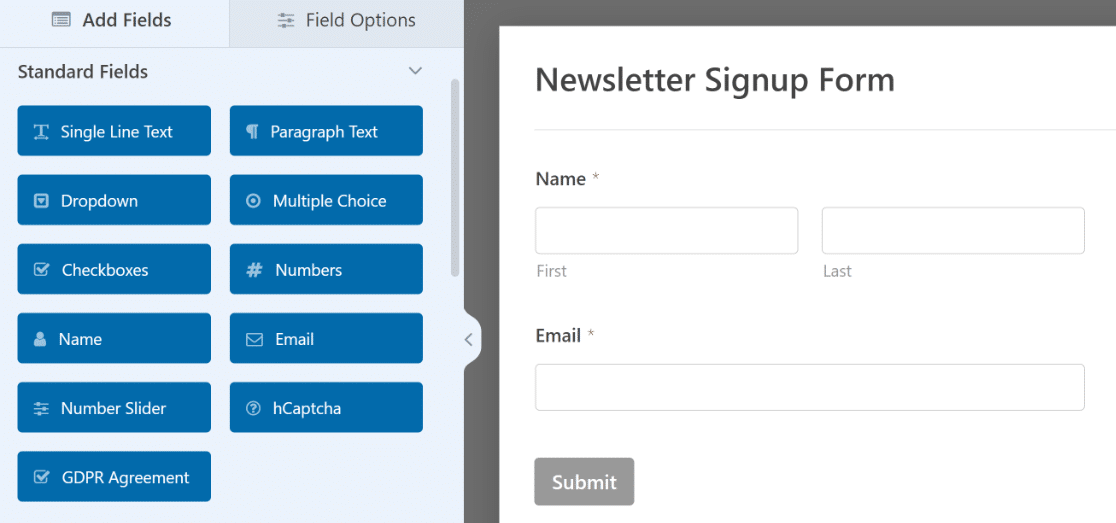
Aqui, você pode adicionar campos adicionais arrastando-os do painel esquerdo para o painel direito.
Em seguida, clique no campo para fazer quaisquer alterações. Você também pode clicar em um campo do formulário e arrastá-lo para reorganizar a ordem em seu formulário de inscrição do Mailchimp.
Quer se manter em conformidade enquanto constrói confiança com seus usuários? Basta ativar o recurso de Melhorias de GDPR para adicionar facilmente uma caixa de seleção de consentimento, desativar cookies e pular o armazenamento de endereços IP.
Você pode fazer tudo isso em WPForms » Configurações.
Em seguida, você terá um formulário em conformidade com o GDPR que permite aos visitantes do seu site consentir expressamente com o armazenamento de suas informações pessoais e o envio de newsletters.
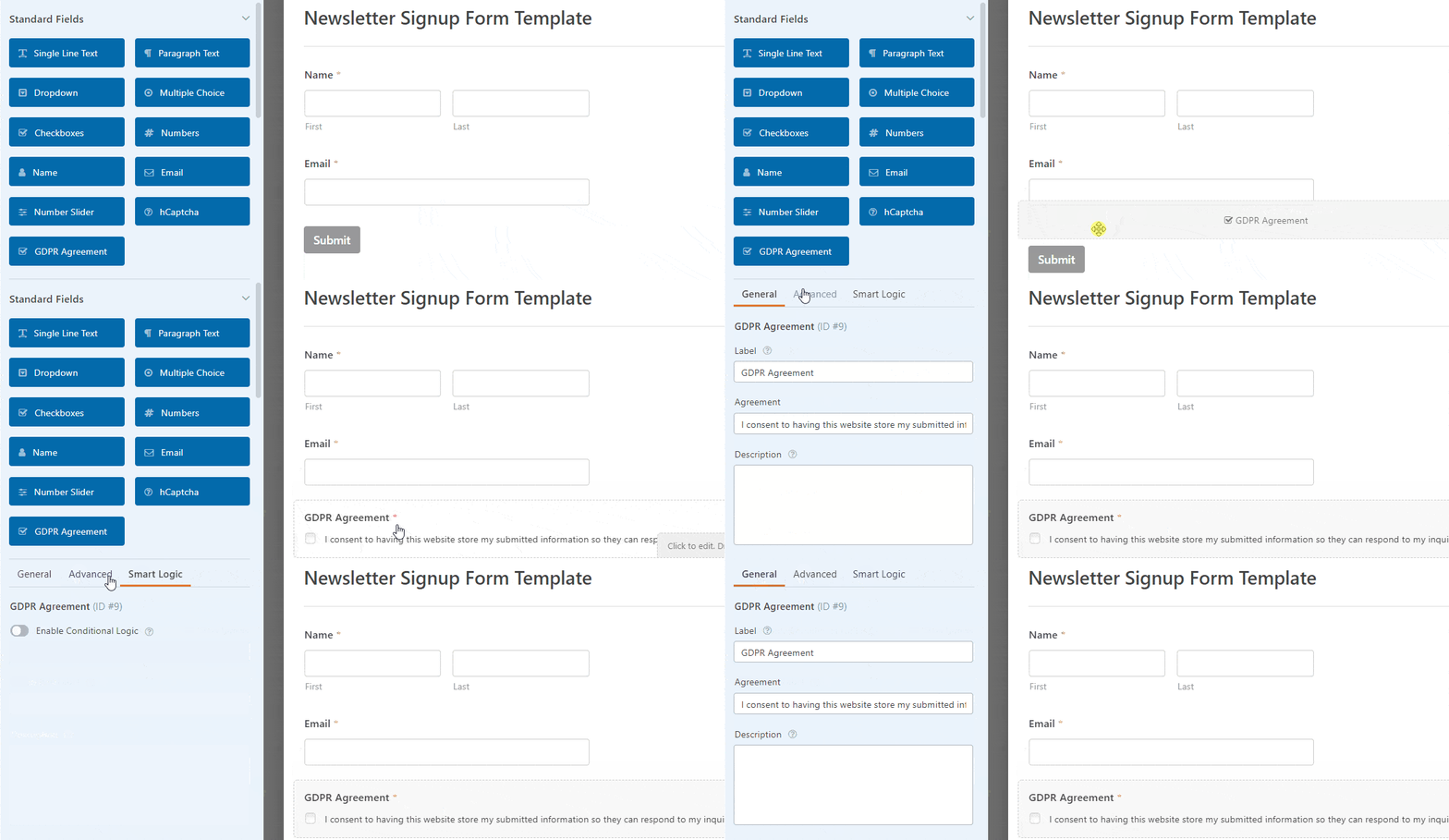
Quando terminar de personalizar seu formulário, clique em Salvar.
Agora, vamos dar uma olhada em como configurar as configurações do Mailchimp para que você possa conectar seu formulário de inscrição ao seu serviço de newsletter.
Obtenha o Modelo de Formulário de Inscrição para Newsletter 👉
Etapa 4: Conectar seu Formulário de Newsletter ao Mailchimp
Com a integração do Mailchimp pronta, você precisará definir como a integração deve se comportar toda vez que uma pessoa enviar este formulário.
No construtor de formulários, vá para a aba Marketing e selecione Mailchimp.
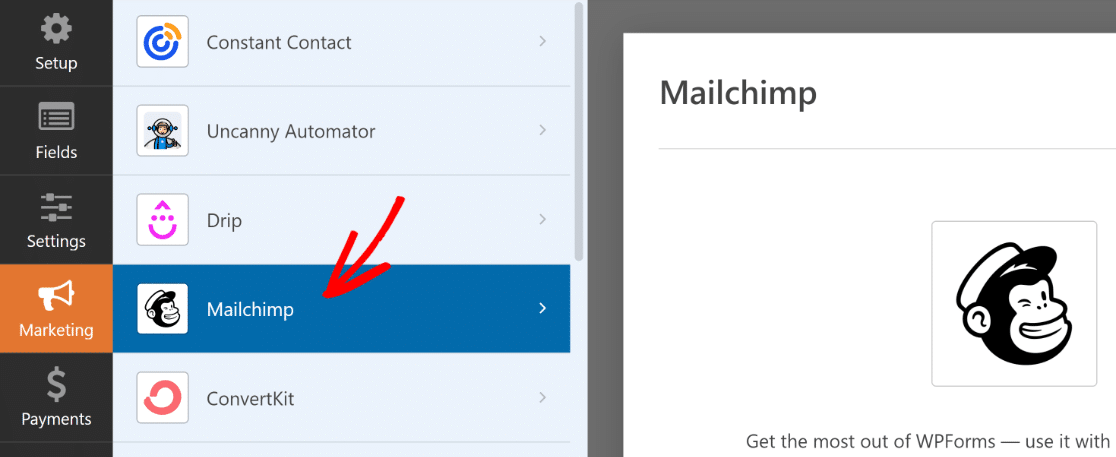
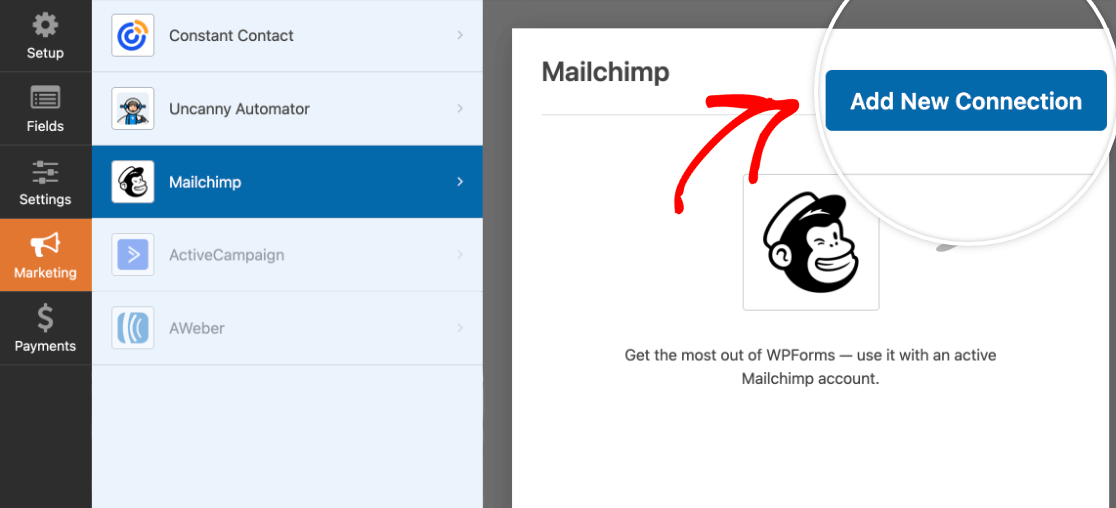
Agora, você terá que criar uma nova conexão. Clique no botão Adicionar Nova Conexão no canto superior direito.
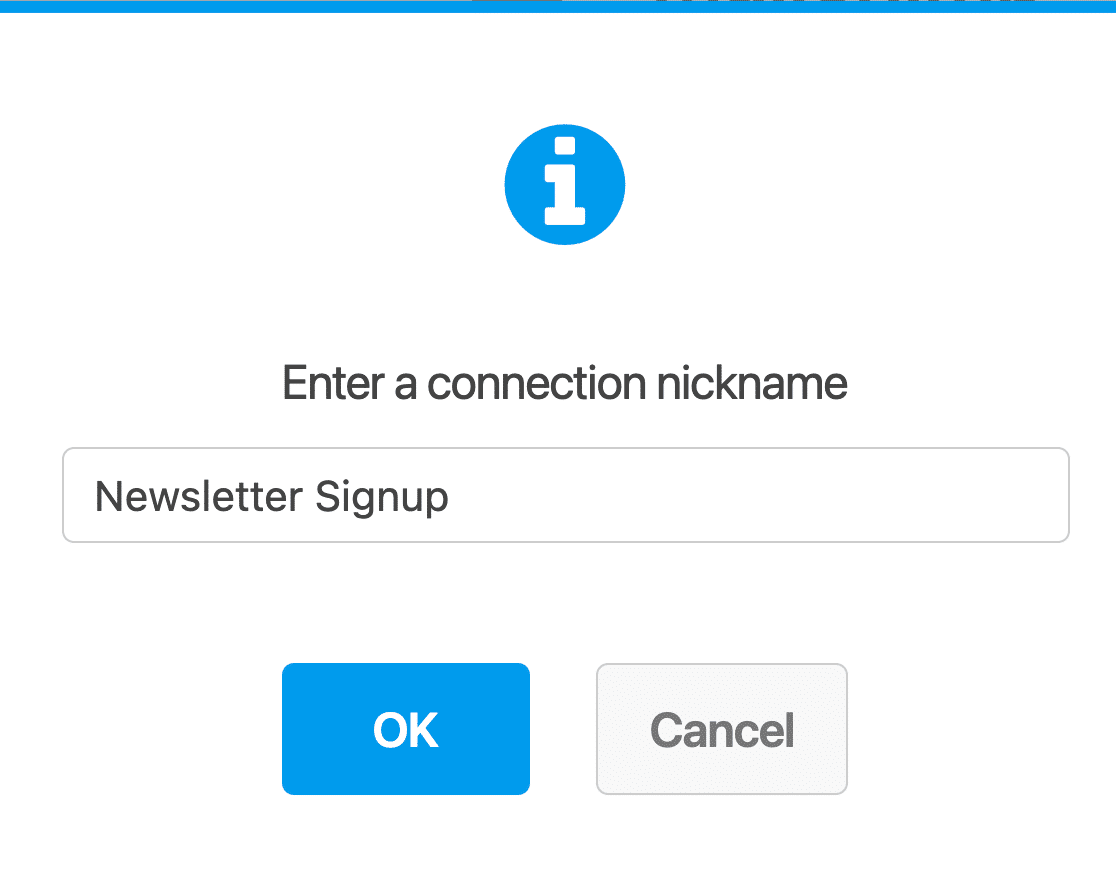
Você precisará inserir um apelido para a nova conexão (isso é apenas para sua referência interna e pode ser qualquer coisa que você quiser). Pressione OK após inserir um apelido de conexão para prosseguir.
Assim que você criar uma nova conexão, verá várias opções aparecerem que permitem controlar como este formulário deve se conectar à sua conta do Mailchimp.
Comece selecionando sua conta do Mailchimp no menu suspenso. Esta deve ser a conta do Mailchimp na qual você planeja construir sua lista de e-mails.
Se você criou alguma lista de Audiência em sua conta do Mailchimp, poderá escolhê-la no menu suspenso Selecionar Audiência. As pessoas que enviarem o formulário serão então adicionadas automaticamente à sua audiência selecionada dentro do Mailchimp.
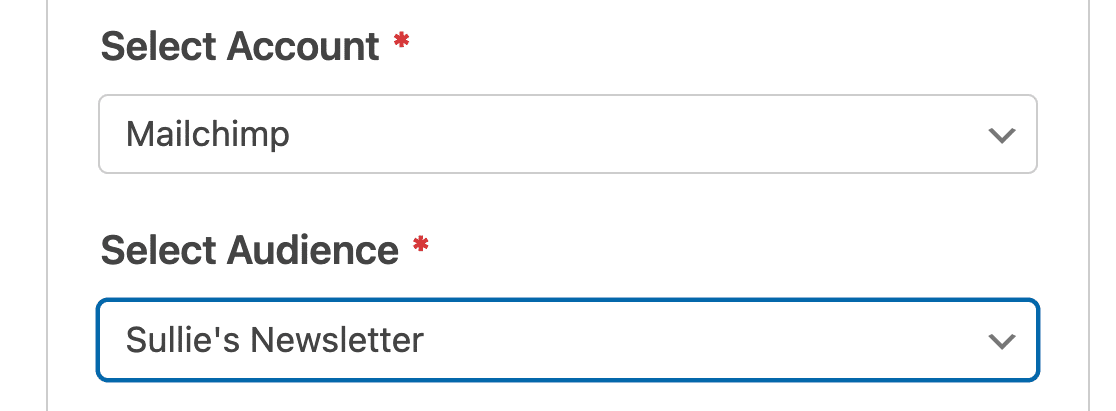
Após selecionar sua conta do Mailchimp e o público para o qual deseja adicionar assinantes, você precisará escolher uma ação que deve ser executada toda vez que este formulário for enviado usando o menu suspenso Ação a Executar.
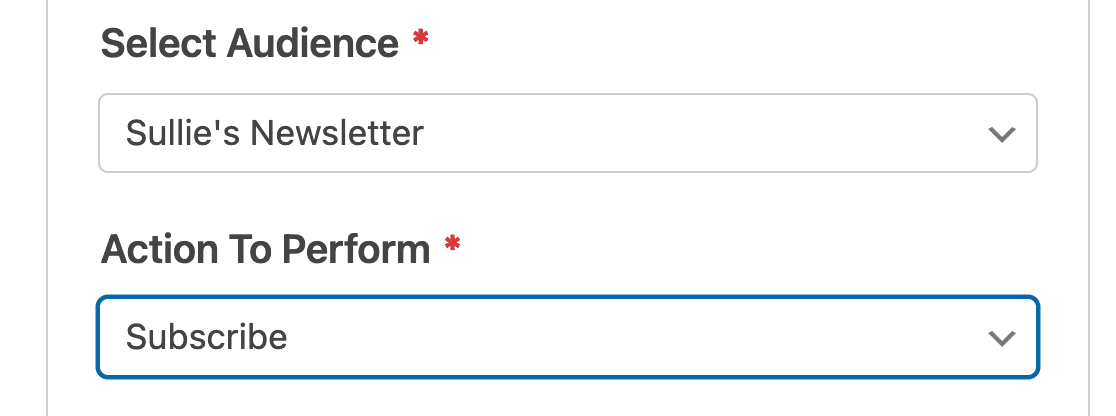
A integração do WPForms com o Mailchimp permite que você escolha entre as seguintes ações:
- Assinar: Adiciona o usuário como um novo contato ao seu público do Mailchimp.
- Cancelar Assinatura: Cancela a assinatura de um contato existente em sua conta do Mailchimp.
- Arquivar: Arquiva um contato existente em seu público do Mailchimp.
- Excluir Permanentemente: Remove permanentemente um contato existente de sua conta do Mailchimp.
- Registrar Evento: Registra um evento para um contato específico após o envio do formulário.
Assim que você selecionar uma Ação a Executar, verá um conjunto adicional de opções aparecer abaixo. Há apenas uma configuração obrigatória aqui – E-mail do Assinante.
Este menu suspenso deve ser definido para o campo de E-mail em seu formulário, para que o WPForms possa extrair diretamente o endereço de e-mail inserido neste campo e adicioná-lo ao nosso público do Mailchimp.
Além disso, há um monte de configurações úteis aqui que você pode usar para automatizar processos, como atribuir uma tag existente (ou removê-la) a cada contato após eles serem adicionados à sua lista do Mailchimp.
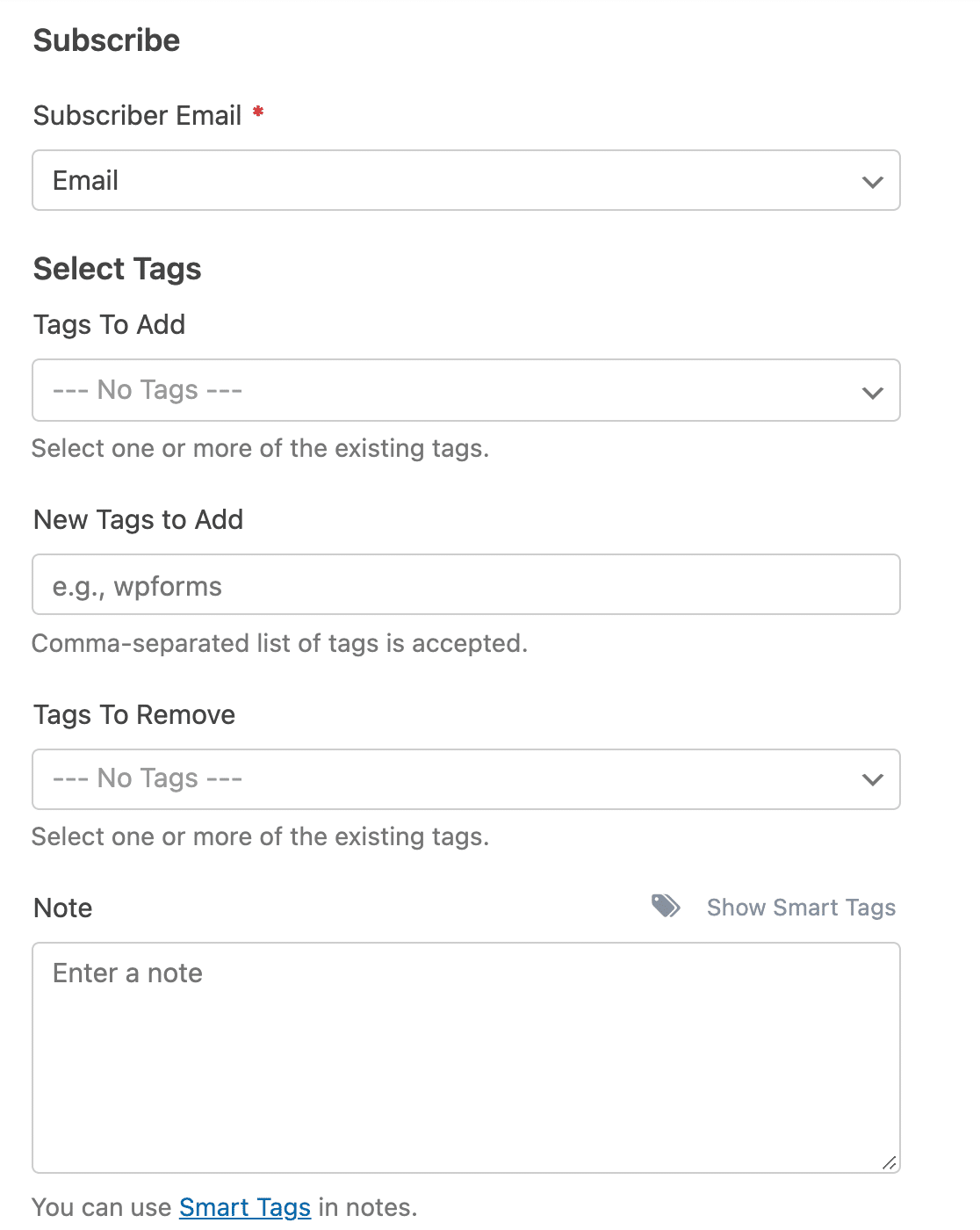
Além disso, a ação Assinar oferece acesso a várias outras opções, como habilitar o duplo opt-in para que os contatos só sejam adicionados à sua lista do Mailchimp após confirmarem sua assinatura por e-mail.
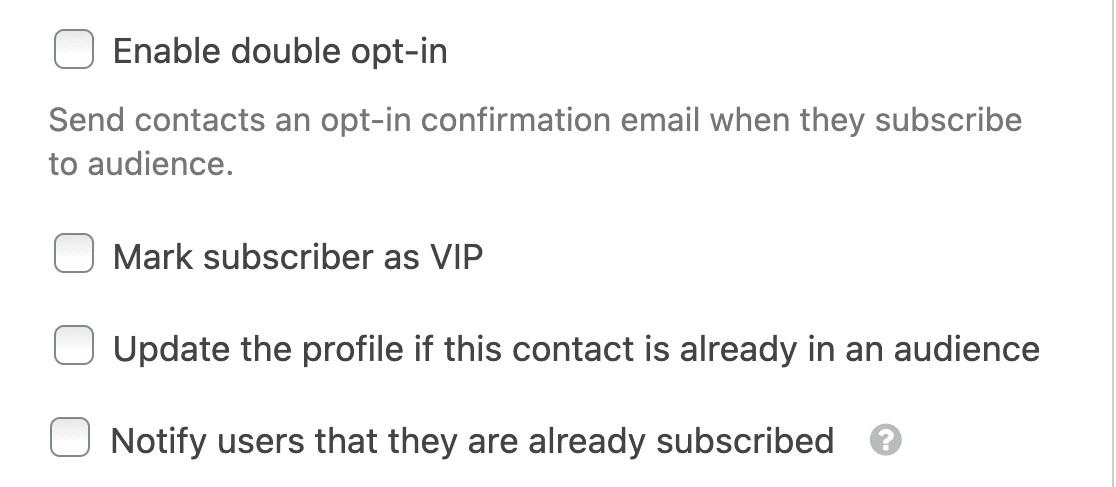

“🎩 Dica Pro: Considere usar o duplo opt-in para o seu formulário de inscrição do Mailchimp. Isso ajuda a verificar os endereços de e-mail e garante que sua lista de e-mails consista em assinantes genuinamente interessados. Com diretrizes de envio de e-mail mais rigorosas sendo aplicadas pelo Google e Yahoo, é vital tomar medidas proativas para reduzir as chances de seus e-mails serem marcados como spam.”
Finalmente, você pode usar a lógica condicional para adicionar pessoas a um público específico e atribuir certas tags com base nas preferências do usuário ao preencher o formulário.
Você pode usar um campo de Caixas de Seleção e, em seguida, usá-lo como critério para decidir a qual público eles devem ser adicionados usando a lógica condicional para cada conexão do Mailchimp que você criou.
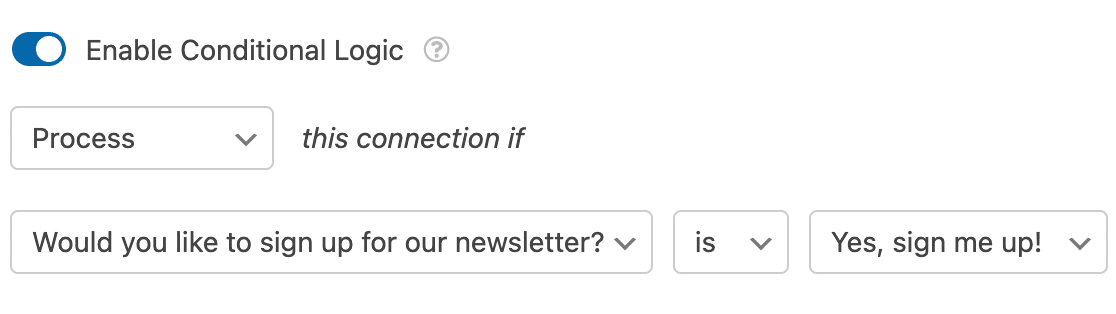
Após configurar essas opções, clique em Salvar.
Etapa 5: Configurar Notificações e Confirmações do seu Formulário de Inscrição
Notificações são uma ótima maneira de enviar um e-mail sempre que seu formulário de inscrição for enviado em seu site.
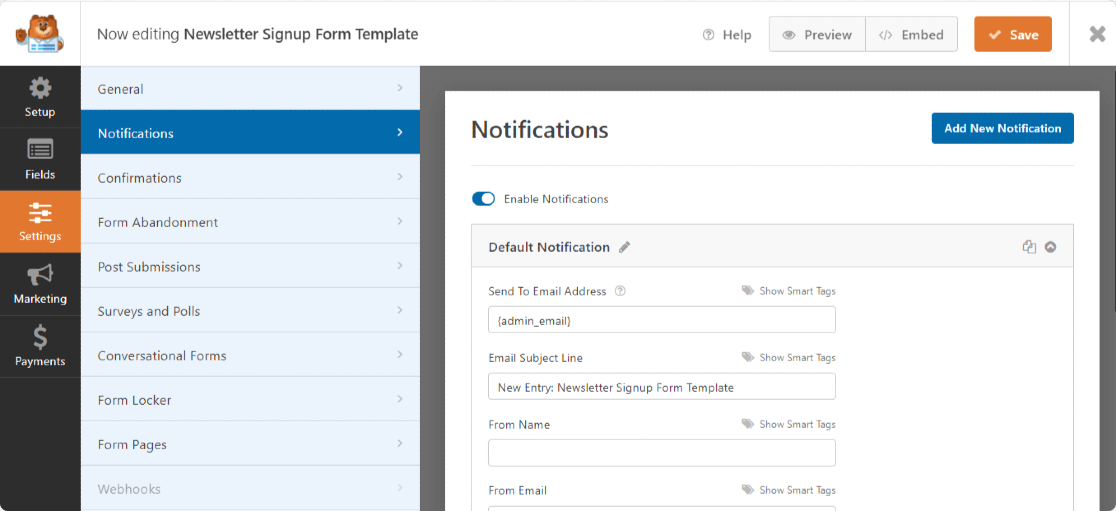
Você pode enviar um e-mail para si mesmo, o que o WPForms faz automaticamente, a menos que você desabilite as notificações do formulário.
Você também pode enviar uma notificação para um membro de sua equipe adicionando o e-mail dele ao campo Enviar para Endereço de E-mail.
Confirmações são uma ótima maneira de informar aos visitantes do seu site imediatamente que o formulário deles foi enviado.
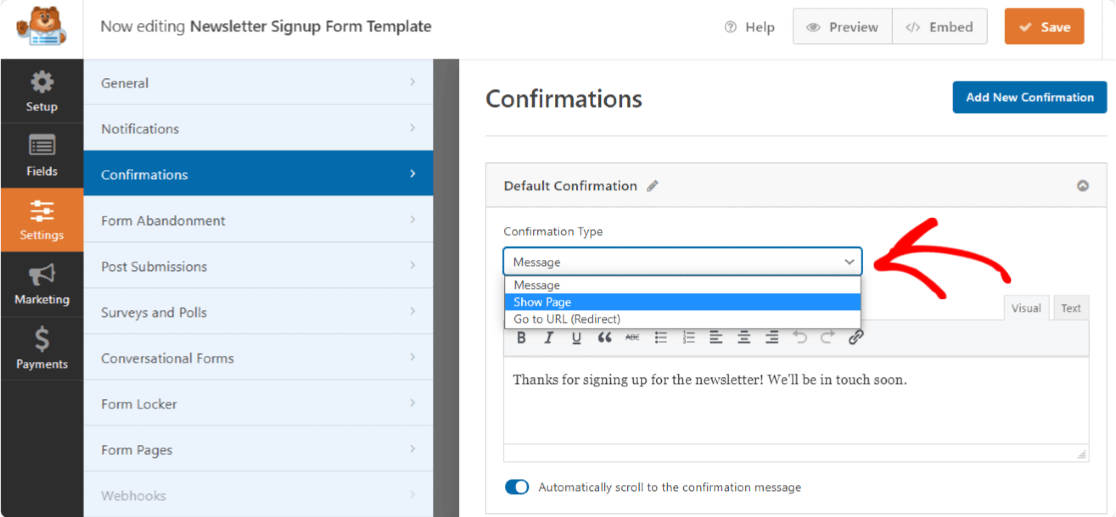
Para instruções passo a passo, consulte esta documentação sobre configuração de confirmações de formulário.
Etapa 6: Estilizar e Publicar o Formulário de Inscrição do Mailchimp no WordPress
Após criar seu formulário de inscrição do Mailchimp, você precisa adicioná-lo ao seu site.
O WPForms permite que você adicione seus formulários em vários locais, incluindo posts do seu blog, páginas e até mesmo como um widget na barra lateral.
Clique no botão Incorporar no canto superior direito do seu construtor de formulários.

Agora, o WPForms perguntará se você deseja incorporar seu formulário em uma nova página ou em uma página existente. Para este tutorial, selecionaremos Criar Nova Página.

Ao clicar neste botão, o WPForms pedirá que você insira um nome para sua nova página. Insira um nome e, em seguida, pressione Vamos Lá.

O WPForms o levará para a janela do editor de páginas do WordPress, onde você encontrará seu formulário do Mailchimp já incorporado.
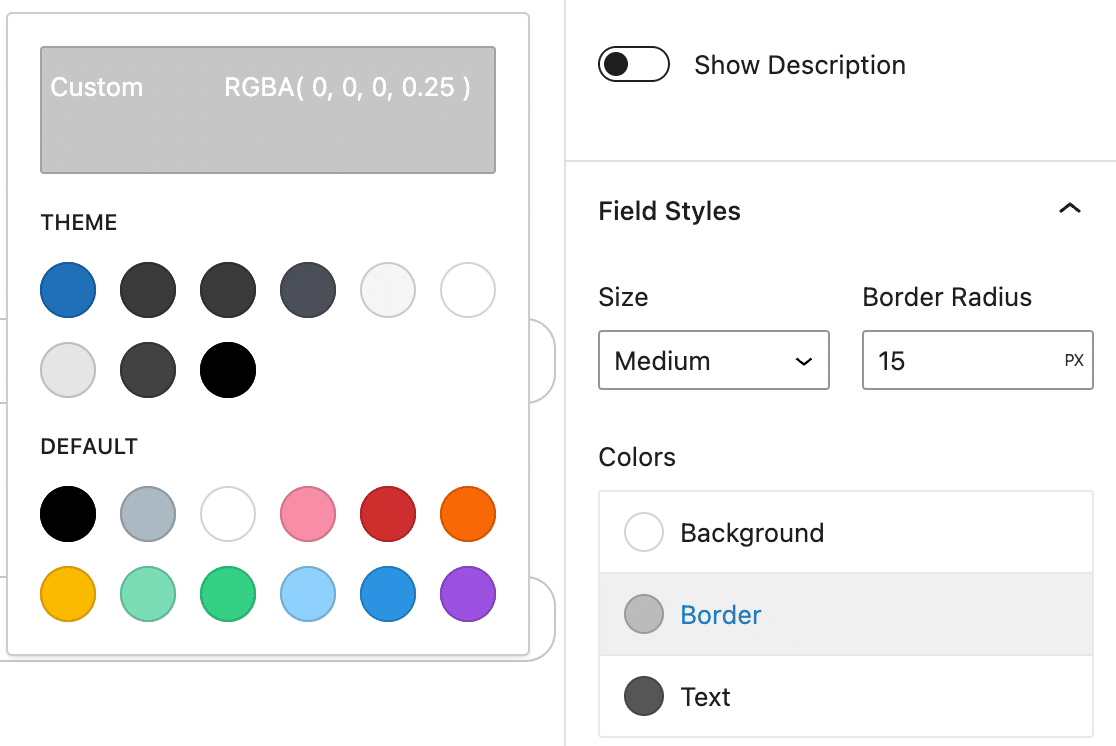
Neste ponto, você pode estilizar seu formulário dentro do editor de blocos do WordPress. Simplesmente selecione o bloco de formulário incorporado para abrir Estilos do Formulário na barra lateral à sua direita.
A maneira mais fácil de adicionar estilos ao seu formulário é selecionando um tema de formulário pronto. Neste exemplo, estou usando o tema de formulário Aero.
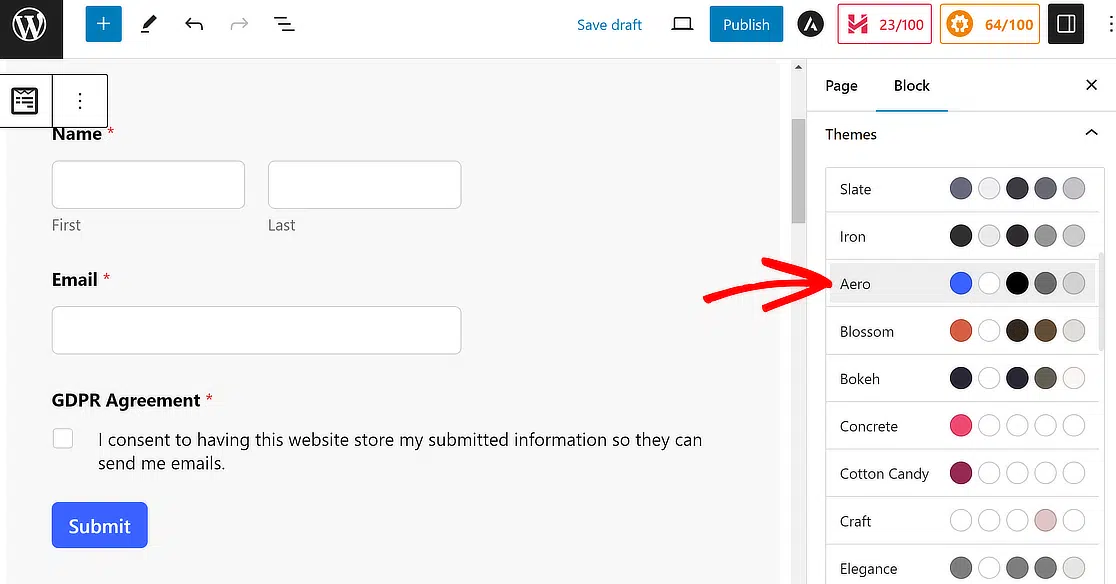
Além de usar um tema, você pode personalizar as bordas dos campos, as cores dos rótulos, os estilos do botão de envio e muito mais, sem nenhum código.
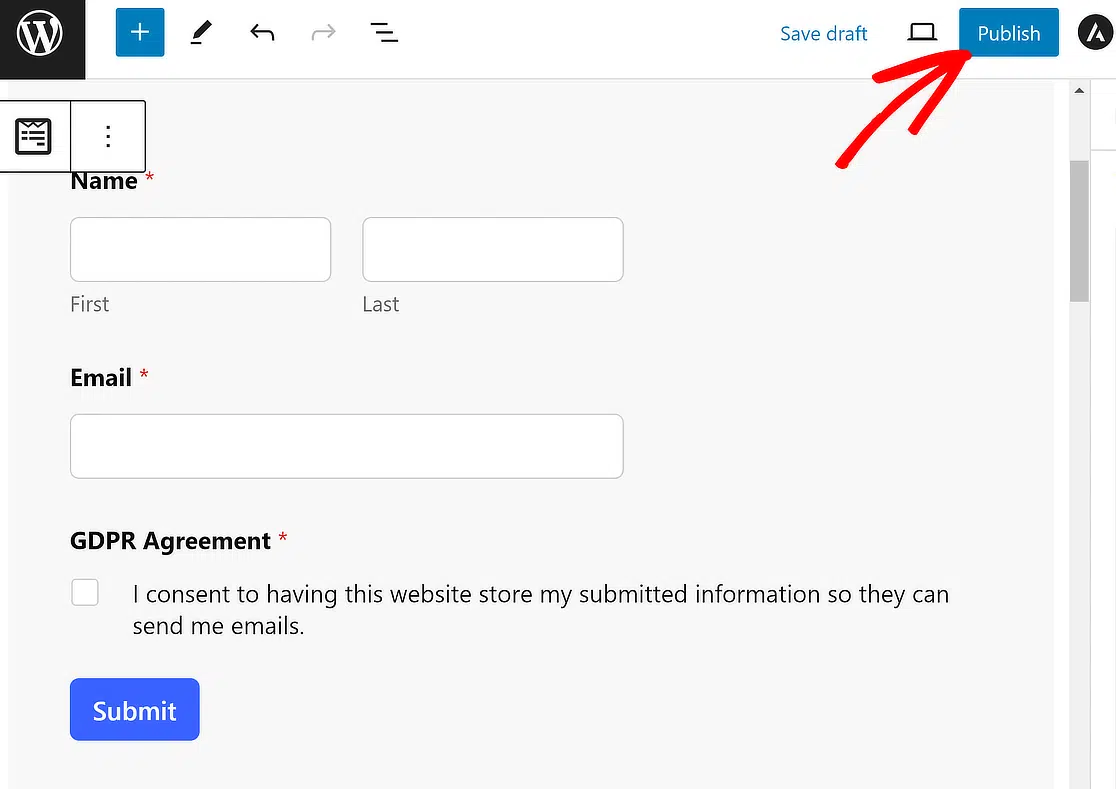
Quando estiver satisfeito com a aparência do seu formulário, você pode pressionar Publicar para tornar sua página ativa.
E aí está! Agora você sabe como criar um formulário de inscrição do Mailchimp no WordPress para ajudar a construir sua lista de e-mails.
Crie seu Formulário de Inscrição do Mailchimp Agora 🚀
Formulário de Inscrição do Mailchimp – Perguntas Frequentes
Confira algumas das perguntas mais frequentes sobre a criação de formulários de inscrição do Mailchimp no WordPress.
Que informações devo coletar no meu formulário de inscrição do Mailchimp?
É importante manter o formulário de inscrição conciso, tendo apenas os campos essenciais. Os campos Nome e E-mail devem ser incluídos em seu formulário de inscrição. Você também pode considerar adicionar Caixas de Seleção para permitir que as pessoas selecionem suas preferências de e-mail ao se inscreverem.
Dessa forma, você pode enviar apenas e-mails relevantes para as pessoas com base em suas preferências, em vez de enviar e-mails em massa para toda a sua lista sem nenhuma segmentação baseada em interesses.
Como posso acompanhar o desempenho do meu formulário de inscrição do Mailchimp no WordPress?
O WPForms permite rastrear o número de envios em qualquer intervalo de datas. Para o seu formulário de inscrição integrado ao Mailchimp, você pode facilmente rastrear o número de pessoas que se inscrevem em um intervalo de datas personalizado.
Você pode usar este recurso para medir o quão rápido sua lista de e-mails está crescendo diretamente no seu painel do WordPress.
O que devo fazer depois que alguém se inscrever através do meu formulário de inscrição do Mailchimp no WordPress?
Após um contato se inscrever para receber e-mails seus, você pode começar a nutrir seus contatos enviando e-mails focados em valor que correspondam fortemente aos seus interesses. Por exemplo, se você oferece uma ferramenta SaaS, pode configurar uma automação de e-mail de integração no Mailchimp.
Assim que uma nova pessoa se inscrever através do seu formulário do WordPress e for adicionada à sua lista do Mailchimp, a automação pode começar a enviar e-mails de integração para educar novos usuários sobre seu produto.
Em seguida, Explore Mais Integrações do Mailchimp
Você já integrou o Mailchimp com o WPForms usando as etapas acima. Você pode aprimorar ainda mais seus fluxos de trabalho de marketing usando estas integrações do Mailchimp.
Se você deseja uma maneira de aumentar as conversões de formulários e incentivar mais visitantes do site a se inscreverem em sua lista de e-mail, considere oferecer um conteúdo extra aos assinantes em troca de seus endereços de e-mail.
Você também pode querer ler outros posts relacionados ao Mailchimp que escrevemos:
- WPForms vs Mailchimp Form Builder: Qual você deve usar?
- 5 alternativas ao Mailchimp que são mais poderosas (+ melhor suporte)
Crie Seu Formulário WordPress Agora
Então, o que você está esperando? Comece hoje mesmo com o mais poderoso plugin de formulários do WordPress.
E não se esqueça, se você gostou deste artigo, siga-nos no Facebook e Twitter.


Eu gostaria de experimentar o WPFprms lite, mas aparece esta página não encontrada quando insiro o site do WordPress na caixa. Alguma ideia do que estou fazendo de errado, por favor?
Obrigado
Olá Morag! Peço desculpas, mas não tenho certeza se entendi o problema que você está enfrentando.
Você poderia entrar em contato conosco clicando aqui com mais detalhes sobre o problema que você está enfrentando?
Obrigado!
Olá,
Preciso saber se o seu Addon MailChimp atenderá aos meus requisitos específicos:
Meu formulário de inscrição de newsletter permitirá que os assinantes selecionem várias newsletters (até 4). O formulário se parecerá com isto:
Nome: _____________________ E-mail: __________________________
Tipo de Newsletter: ____ HTML _____ Texto (Botão de rádio)
Assinaturas de Newsletter
____ Não ____ Sim Newsletter de Eventos da Comunidade
____ Não ____ Sim Newsletter de Atas da Câmara Municipal
____ Não ____ Sim Newsletter de Recreação
____ Não ____ Sim Newsletter de Alertas de Emergência
Enviar
Portanto, como um assinante pode escolher até QUATRO newsletters diferentes para se inscrever em um formulário, seu Addon MailChimp coletará as informações necessárias e as passará para o MailChimp em um formato que permitirá ao MailChimp enviar vários e-mails (com arquivos PDF de newsletter anexos, ou pelo menos links para esses PDFs de newsletter)?
Além disso, a seleção da opção HTML/Texto será passada para o MailChimp?
Se sim, o MailChimp será capaz de distinguir automaticamente quais assinantes recebem a versão HTML do e-mail em comparação com a versão em Texto do e-mail?
Espero que tudo isso possa ser automatizado usando seu Addon MailChimp e o MailChimp.
Obrigado.
Olá Larry,
A lógica condicional permite que você defina regras para eventos com base nas seleções ou entradas dos usuários em seus envios de formulário. Por exemplo, você pode usar lógica condicional para permitir que os usuários escolham se desejam ingressar em sua lista de e-mail ou em quais Grupos eles gostariam de estar.
Infelizmente, os Campos HTML não podem ser enviados para a conta do MailChimp a partir do WPForms, pois o Campo HTML não é um campo de entrada.
Além disso, não temos um recurso integrado para distinguir entre a versão HTML e o e-mail de texto simples.
Caso ajude, aqui está um guia completo sobre o addon do MailChimp.
Espero que ajude! 🙂