


Resumo de IA
Quer aumentar sua lista de e-mails sem estresse? Se você usa Mailchimp e WordPress, pode criar um formulário de inscrição poderoso em poucos minutos. E sem código, sem complicação!
Como muitos usuários do WPForms dependem do Mailchimp para marketing por e-mail, quis escrever um guia simples e passo a passo para configurar e otimizar sua integração.
Crie Seu Formulário de Inscrição do Mailchimp Agora! 😀
O Mailchimp tem um Criador de Formulários?
O Mailchimp tem um criador de formulários que permite criar formulários de inscrição no seu painel do Mailchimp. No entanto, este criador de formulários é bastante básico e oferece apenas recursos limitados.
Em contraste, um criador de formulários dedicado como o WPForms vem com um conjunto extenso de recursos que permitem projetar formulários fáceis de usar e com alta taxa de conversão.
Além disso, você pode alterar o layout dos seus formulários e até criar formulários de lead incorporáveis que exibem apenas um campo por vez em um formato elegante para maximizar a geração de leads e inscrições.
O WPForms também se integra nativamente ao Mailchimp, para que você possa usar facilmente os poderosos recursos do WPForms para capturar leads e enviar seus dados para o Mailchimp.
Como Criar um Formulário de Inscrição do Mailchimp no WordPress
Basta seguir o tutorial passo a passo abaixo para incorporar um formulário de inscrição do Mailchimp em seu site WordPress.
- Etapa 1: Instale e Ative o Plugin WPForms
- Etapa 2: Configurar a Integração com o Mailchimp
- Etapa 3: Criar um Formulário de Inscrição do Mailchimp no WordPress
- Etapa 4: Conectar seu Formulário de Newsletter ao Mailchimp
- Etapa 5: Configurar Notificações e Confirmações do seu Formulário de Inscrição
- Etapa 6: Estilizar e Publicar o Formulário de Inscrição do Mailchimp no WordPress
Etapa 1: Instale e Ative o Plugin WPForms
O WPForms é o plugin de formulários WordPress mais amigável para iniciantes, que vem com muitos recursos avançados, mais de 2.100 modelos prontos e recursos de IA para construir seus formulários.
O que eu mais gosto no WPForms para construção de listas é que a conexão com o Mailchimp fica dentro do próprio construtor de formulários. Você define o público, as tags e o comportamento de opt-in na mesma tela onde está organizando seus campos.
Para acessar o add-on do Mailchimp, você precisará de uma licença WPForms Plus ou superior, mas recomendo optar pelo plano Pro, pois ele desbloqueia mais de 40 add-ons poderosos, como formulários conversacionais, formulários de leads, análise de formulários e muito mais!

Para começar, compre a licença Pro. Em seguida, instale o WPForms em seu site. Se precisar de ajuda, siga estas instruções sobre como adicionar um plugin ao WordPress.
Atualize para o WPForms Pro Agora! :)
Etapa 2: Configurar a Integração com o Mailchimp
Depois de instalar o WPForms, você pode integrá-lo imediatamente à sua conta do Mailchimp.
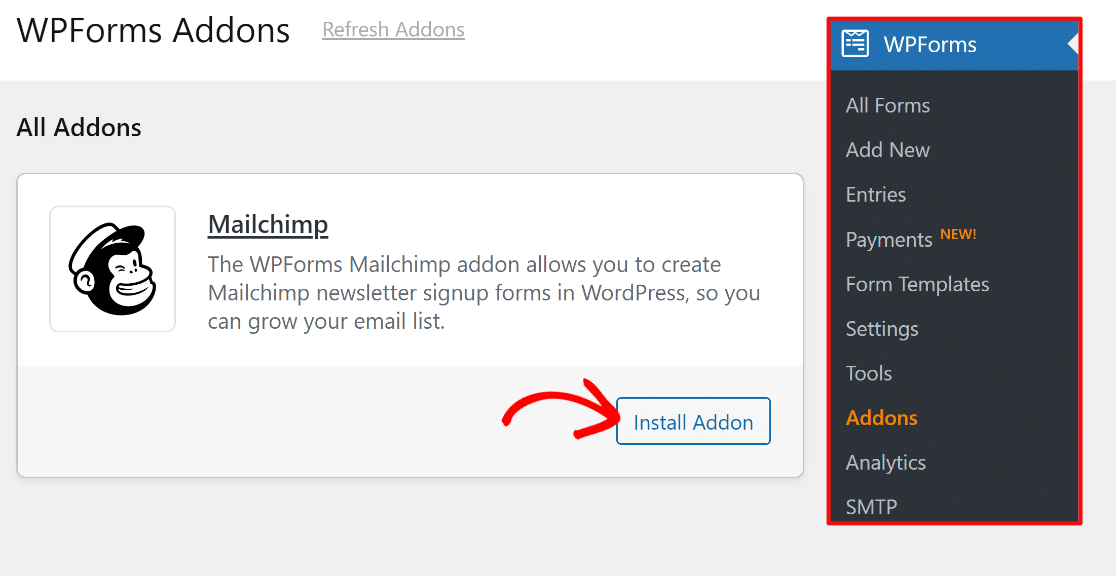
Isso pode ser feito abrindo seu painel do WordPress e navegando até WPForms » Addons. Na tela de addons, localize o addon do Mailchimp e clique em Instalar Addon.
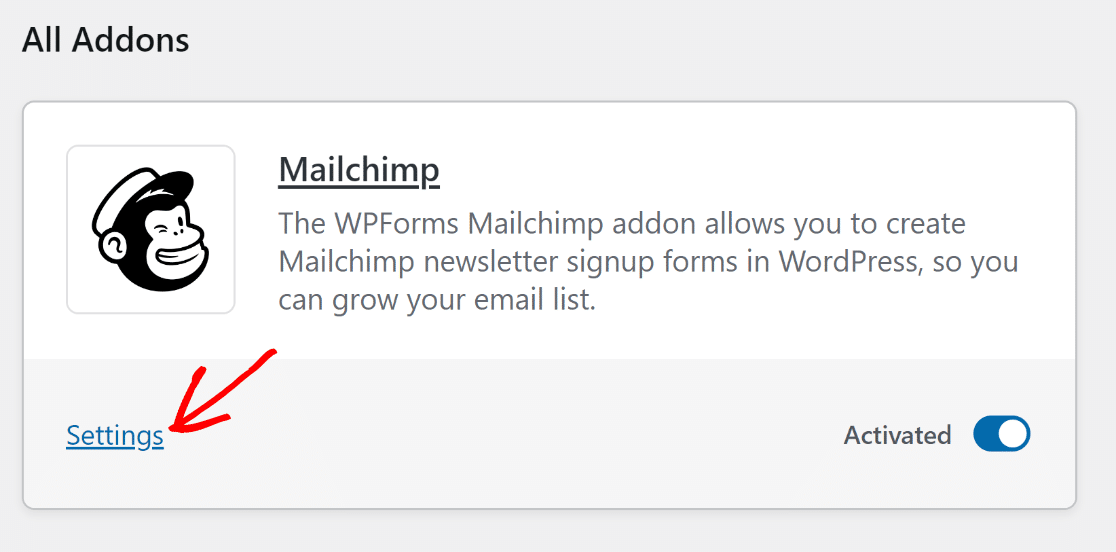
Depois de instalar o addon, você verá seu status mudar para Ativado. Você pode pular para a configuração da integração com o Mailchimp a partir deste ponto clicando em Configurações.
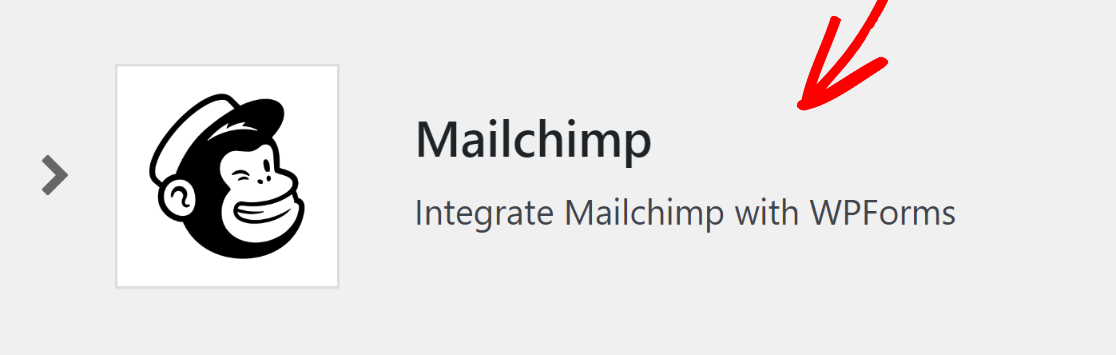
Agora você estará na tela de configurações de Integrações do WPForms. Procure pelo Mailchimp aqui e clique nele para expandir as configurações.
Para conectar o WPForms à sua conta do Mailchimp, você precisará da sua chave de API do Mailchimp, que você pode obter fazendo login na sua conta do Mailchimp.
Se você não tem certeza de como localizar sua chave de API do Mailchimp, temos instruções detalhadas em nosso guia de documentação do addon Mailchimp.
Quando você tiver sua chave de API do Mailchimp, basta inseri-la nas configurações de integração do Mailchimp, juntamente com um apelido para a conta. Em seguida, clique no botão Conectar ao Mailchimp.
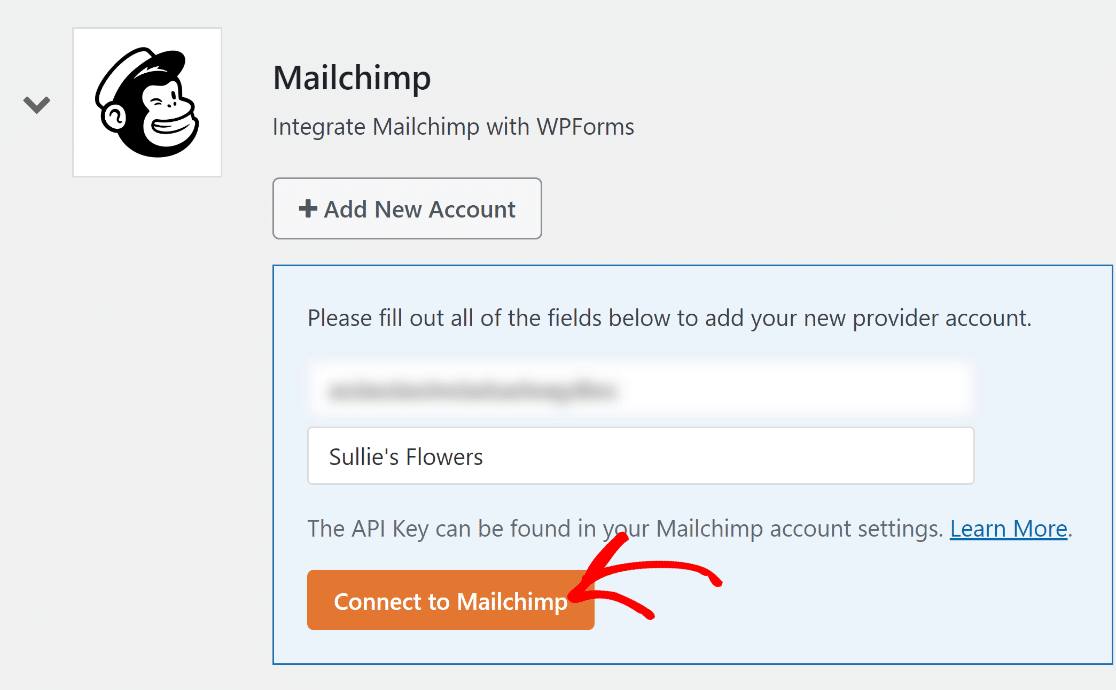
Se sua chave de API for válida, o status da integração do Mailchimp agora mostrará Conectado.
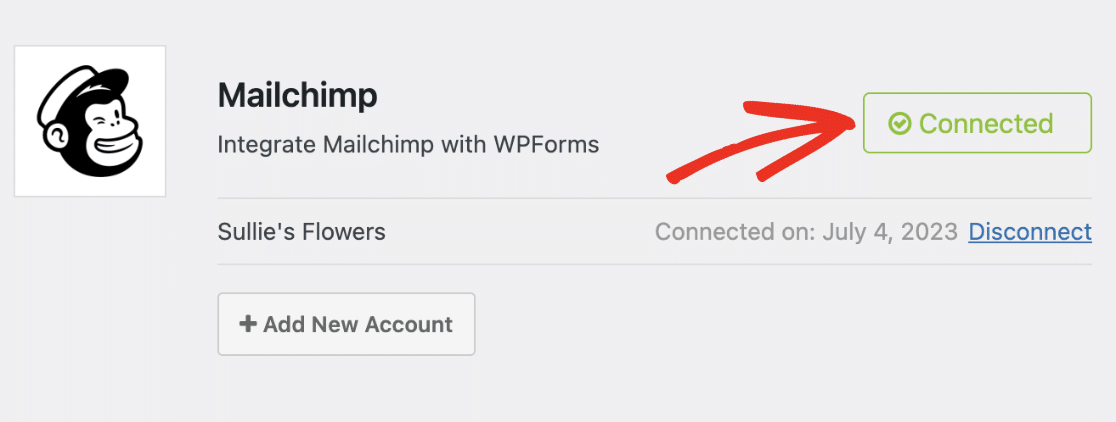
Ótimo trabalho! Agora que você integrou com sucesso o WPForms à sua conta do Mailchimp, é hora de criar seu formulário de inscrição personalizado para construir sua lista do Mailchimp.
Etapa 3: Criar um Formulário de Inscrição do Mailchimp no WordPress
Assim que seu addon WPForms Mailchimp estiver ativo, vá para WPForms » Adicionar Novo para criar um novo formulário.

Na tela de configuração, nomeie seu formulário e selecione o modelo Formulário de Inscrição para Newsletter. O WPForms vem com mais de 2.100+ modelos de formulários do WordPress, e você pode selecionar qualquer um que atenda às suas necessidades.
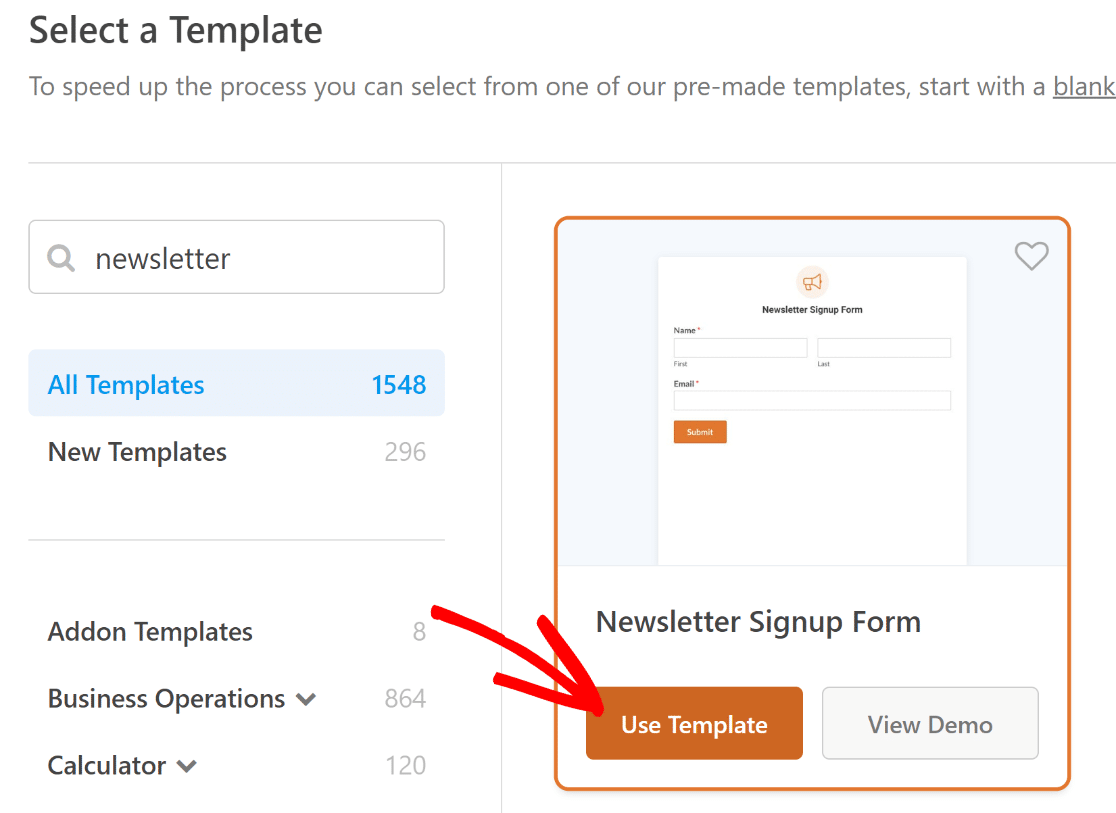
Você pode até usar a IA do WPForms para construir o formulário para você com base em seus requisitos exatos. Basta inserir seu prompt e você terá um formulário pronto em pouco tempo.

Depois de selecionar um modelo ou construir seu formulário usando a IA do WPForms, você será redirecionado para o construtor de formulários, onde poderá adicionar campos adicionais arrastando-os do painel esquerdo para o painel direito.
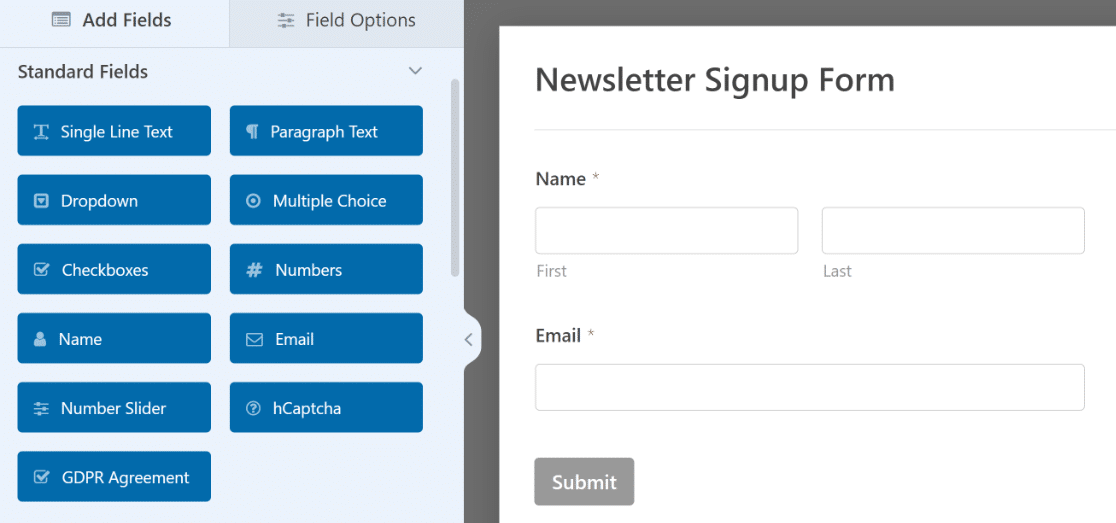
Em seguida, clique no campo para fazer quaisquer alterações. Você também pode clicar em um campo do formulário e arrastá-lo para reorganizar a ordem em seu formulário de inscrição do Mailchimp.
Quer se manter em conformidade enquanto constrói confiança com seus usuários? Basta ativar o recurso de Melhorias de GDPR para adicionar facilmente uma caixa de seleção de consentimento, desativar cookies e pular o armazenamento de endereços IP.
Você pode fazer tudo em WPForms » Configurações. Em seguida, você terá um formulário compatível com GDPR que permite aos visitantes do seu site consentir expressamente com o armazenamento de suas informações pessoais e o envio de newsletters.
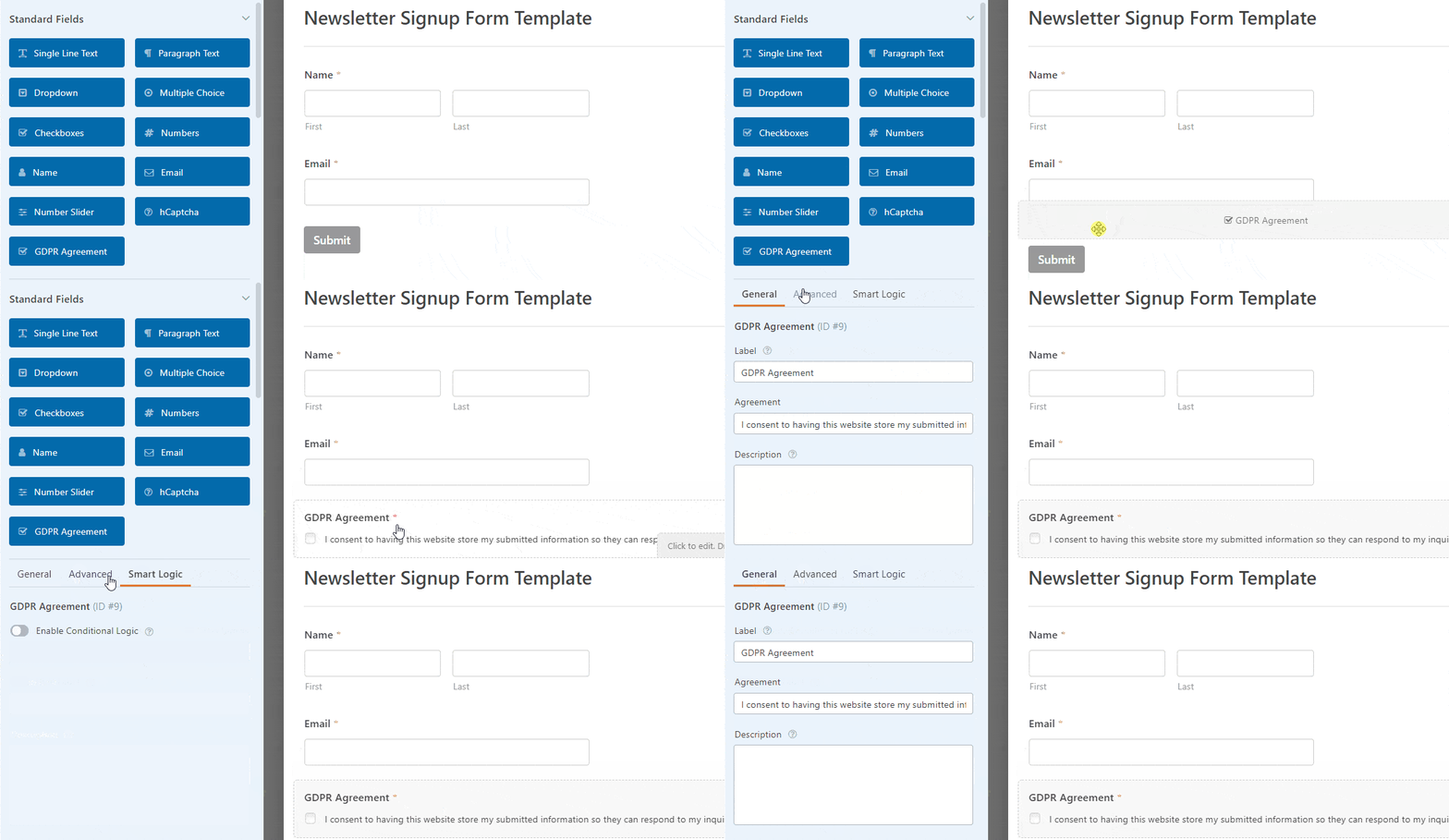
Depois de terminar de personalizar seu formulário, clique em Salvar. Agora, vamos ver como configurar as configurações do Mailchimp para que você possa conectar seu formulário de inscrição ao seu serviço de newsletter.
Obtenha o Modelo de Formulário de Inscrição para Newsletter
Etapa 4: Conectar seu Formulário de Newsletter ao Mailchimp
Com a integração do Mailchimp pronta, você precisará definir como a integração deve se comportar toda vez que uma pessoa enviar este formulário.
No construtor de formulários, vá para a aba Marketing e selecione Mailchimp.
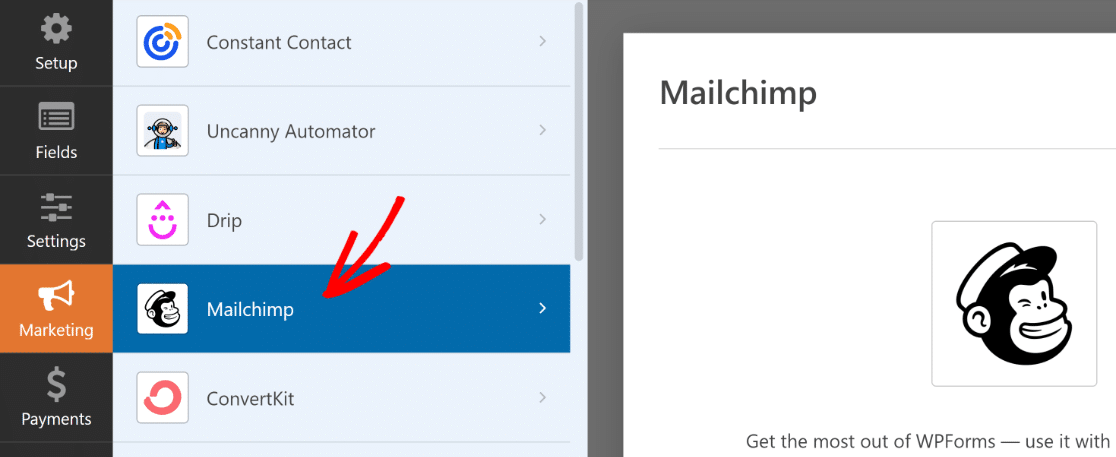
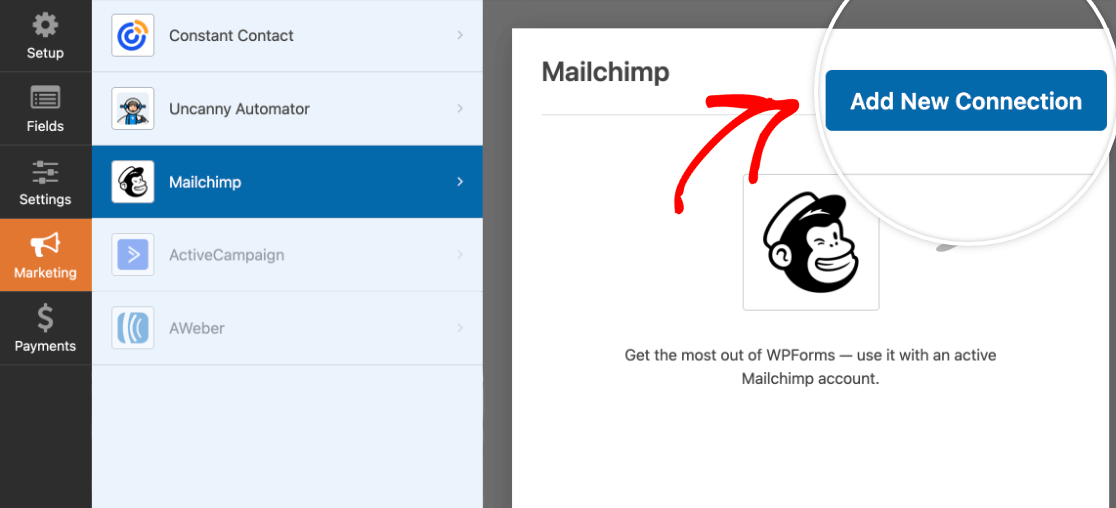
Agora, você terá que criar uma nova conexão. Clique no botão Adicionar Nova Conexão no canto superior direito.
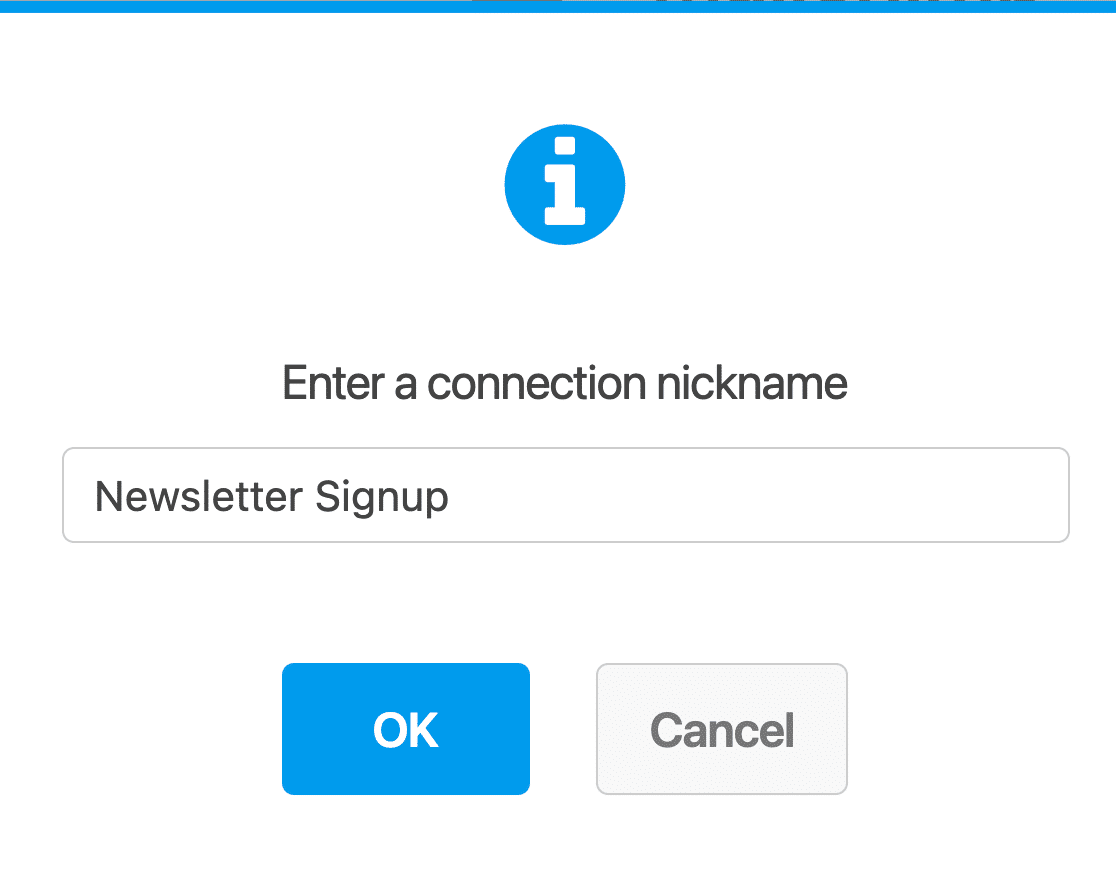
Você precisará inserir um apelido para a nova conexão (isso é apenas para sua referência interna e pode ser qualquer coisa que você quiser). Pressione OK após inserir um apelido de conexão para prosseguir.
Assim que você criar uma nova conexão, verá várias opções aparecerem que permitem controlar como este formulário deve se conectar à sua conta do Mailchimp.
Comece selecionando sua conta do Mailchimp no menu suspenso. Esta deve ser a conta do Mailchimp na qual você planeja construir sua lista de e-mails.
Se você criou alguma lista de Audiência em sua conta do Mailchimp, poderá escolhê-la no menu suspenso Selecionar Audiência. As pessoas que enviarem o formulário serão então adicionadas automaticamente à sua audiência selecionada dentro do Mailchimp.
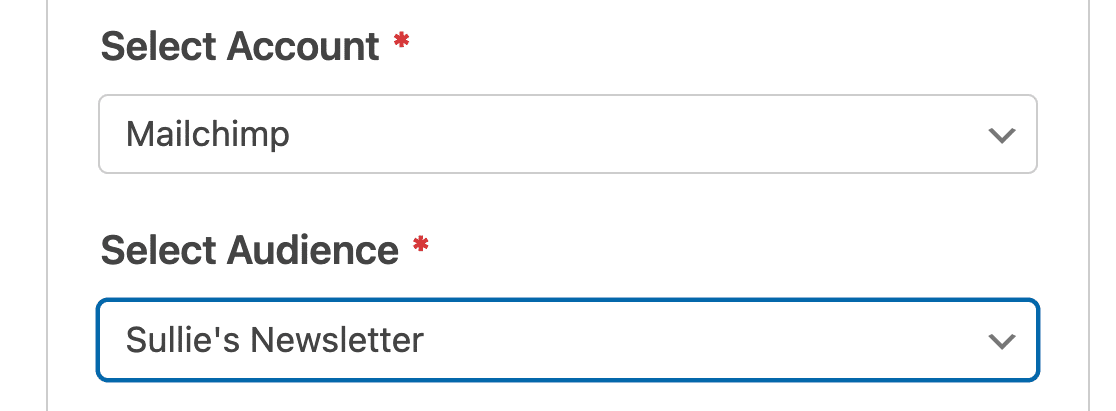
Após selecionar sua conta do Mailchimp e o público para o qual deseja adicionar assinantes, você precisará escolher uma ação que deve ser executada toda vez que este formulário for enviado usando o menu suspenso Ação a Executar.
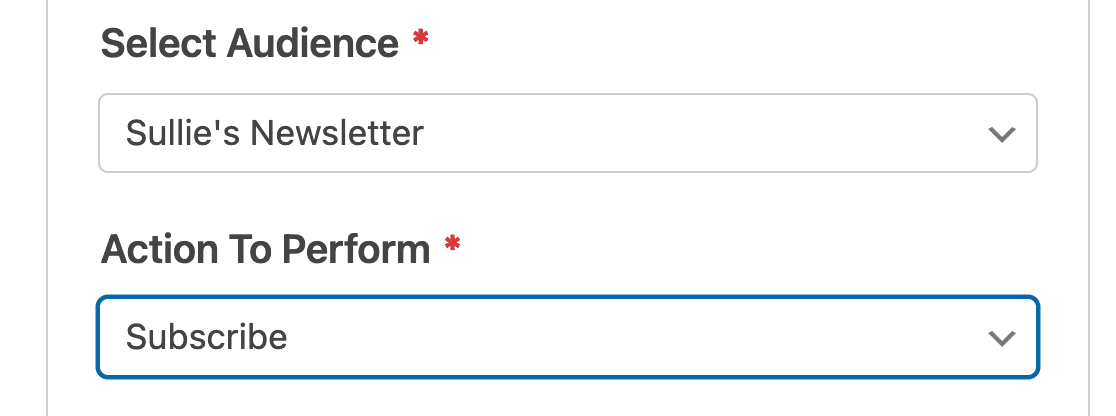
A integração do WPForms com o Mailchimp permite que você escolha entre as seguintes ações:
- Assinar: Adiciona o usuário como um novo contato ao seu público do Mailchimp.
- Cancelar Assinatura: Cancela a assinatura de um contato existente em sua conta do Mailchimp.
- Arquivar: Arquiva um contato existente em seu público do Mailchimp.
- Excluir Permanentemente: Remove permanentemente um contato existente de sua conta do Mailchimp.
- Registrar Evento: Registra um evento para um contato específico após o envio do formulário.
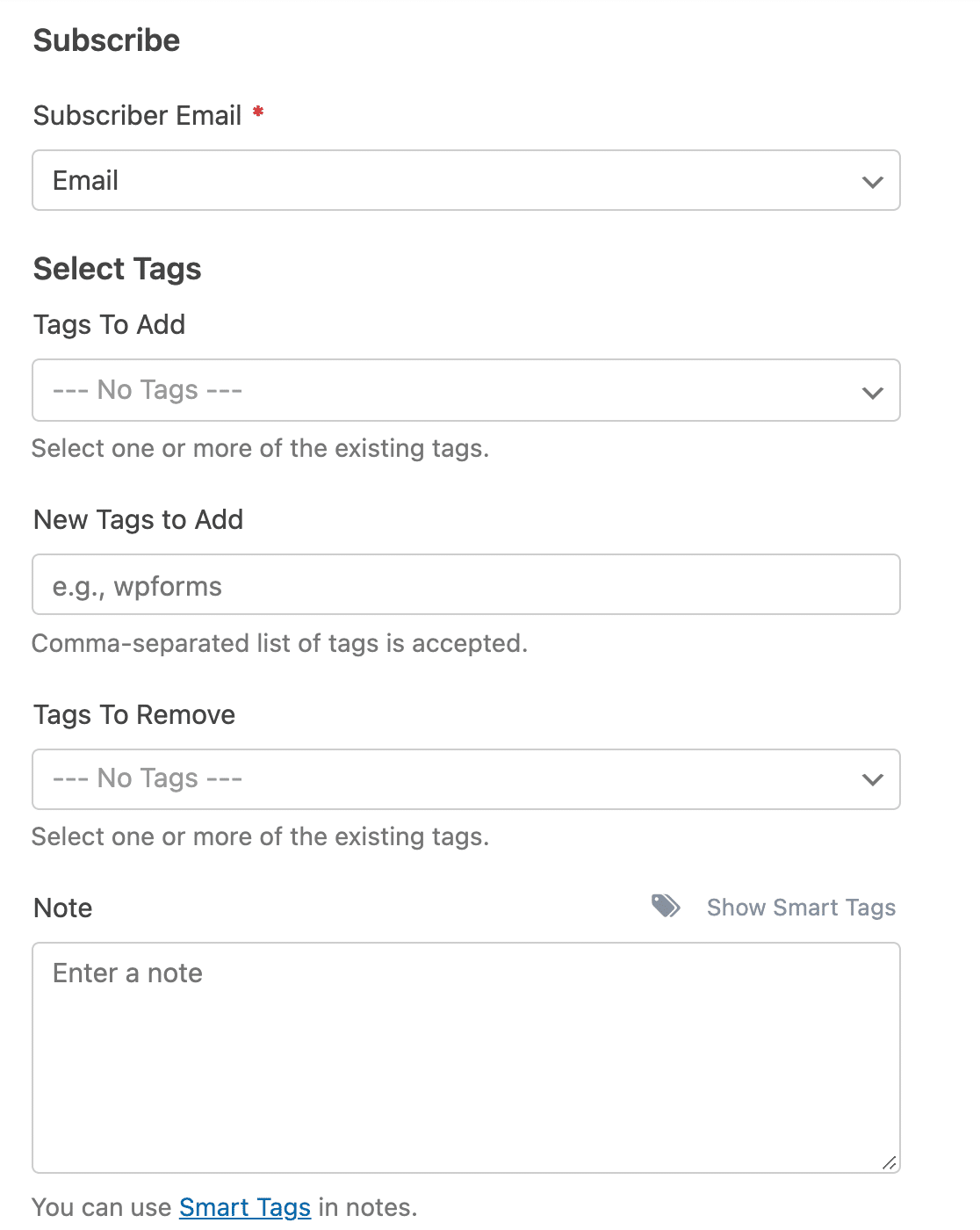
Assim que você selecionar uma Ação a Ser Realizada, verá um conjunto adicional de opções aparecer abaixo, e é isso que cada uma delas faz:
- Email do assinante: Defina isso para o campo Email em seu formulário para que o WPForms possa obter o endereço que seu visitante inseriu e passá-lo para sua audiência do Mailchimp.
- Nome do evento: Este é o nome do evento que você deseja registrar contra o contato no Mailchimp.
- Tags a adicionar: Aplica uma ou mais tags existentes do Mailchimp a todos que enviam o formulário.
- Novas tags a adicionar: Cria uma tag totalmente nova no Mailchimp e a aplica, o que economiza uma viagem ao painel do Mailchimp primeiro.
- Tags a remover: Remove tags existentes de um contato quando eles enviam este formulário, útil para mover pessoas entre segmentos.
- Nota: Escreve uma nota no perfil do Mailchimp do assinante automaticamente.
A ação Inscrever, em seguida, fornece quatro opções adicionais que controlam como os contatos novos e recorrentes são tratados:
- Ativar confirmação dupla: Impede que os contatos sejam adicionados imediatamente, e eles recebem um e-mail pedindo para confirmar, e só entram em sua audiência após clicar no link dentro dele.
- Marcar assinante como VIP: Sinaliza todos que enviam este formulário como um contato VIP no Mailchimp.
- Atualizar o perfil se este contato já estiver em uma audiência: Atualiza os detalhes de um assinante existente em vez de tratar o envio como um duplicado.
- Notificar usuário que ele já está inscrito: Exibe uma mensagem de validação dizendo “Um contato com esse endereço de e-mail já está inscrito” quando alguém envia com um endereço que você já tem.
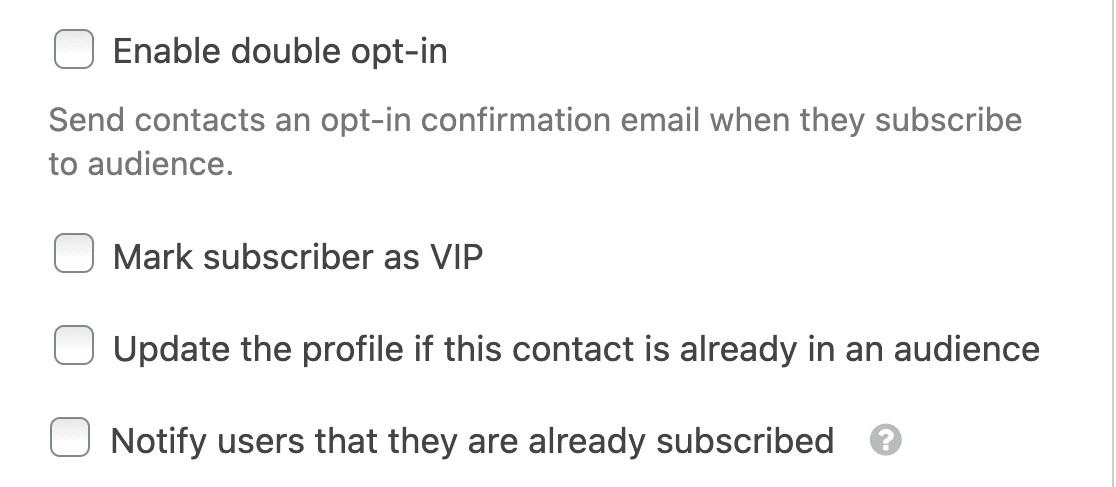

“🎩 Dica Pro: Considere usar o duplo opt-in para o seu formulário de inscrição do Mailchimp. Isso ajuda a verificar os endereços de e-mail e garante que sua lista de e-mails consista em assinantes genuinamente interessados. Com diretrizes de envio de e-mail mais rigorosas sendo aplicadas pelo Google e Yahoo, é vital tomar medidas proativas para reduzir as chances de seus e-mails serem marcados como spam.”
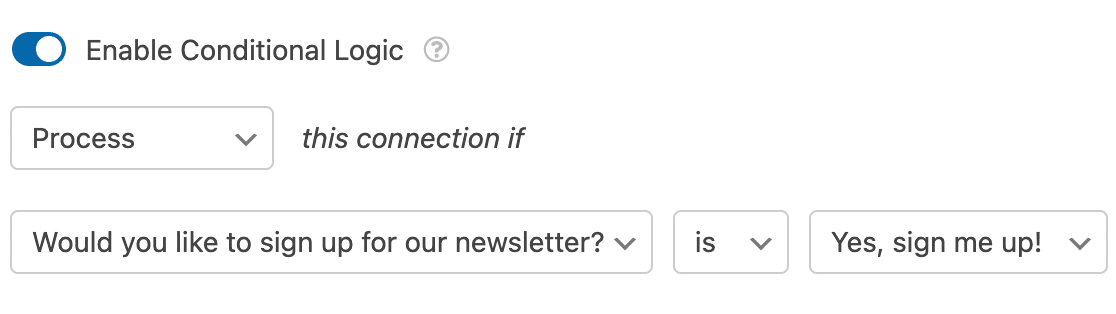
Finalmente, você pode usar a lógica condicional para adicionar pessoas a um público específico e atribuir certas tags com base nas preferências do usuário ao preencher o formulário.
Você pode usar um campo de Caixas de Seleção e, em seguida, usá-lo como critério para decidir a qual público eles devem ser adicionados usando a lógica condicional para cada conexão do Mailchimp que você criou.
Envie Mais do que um Endereço de E-mail para o Mailchimp
Um endereço de e-mail coloca alguém em sua lista, mas nomes e números de telefone são o que permitem personalizar campanhas mais tarde.
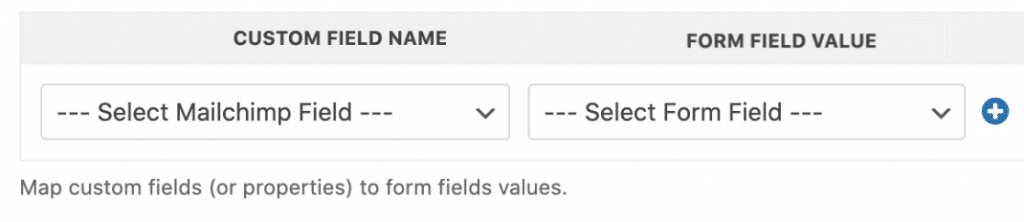
O WPForms pode transferir qualquer um desses dados se você mapear seus campos de formulário para os campos correspondentes no Mailchimp. Role para baixo até a seção Nome do Campo Personalizado dentro das configurações de sua conexão com o Mailchimp.
Escolha o campo do Mailchimp que você deseja preencher no menu suspenso Nome do Campo Personalizado, em seguida, escolha o campo do formulário que deve preenchê-lo no menu suspenso Valor do Campo do Formulário. O Mailchimp oferece seis campos para mapear por padrão:
- Endereço de e-mail
- Endereço
- Aniversário
- Primeiro Nome
- Sobrenome
- Número de telefone
Para mapear outro par, clique no ícone + (mais). Após configurar essas configurações, clique em Salvar.
Organize Assinantes Com Grupos do Mailchimp
Grupos são como o Mailchimp subdivide uma única audiência, o que é útil quando uma lista cobre vários tópicos e você prefere não enviar e-mails para todos sobre todos eles.
Quaisquer grupos que você já configurou para a audiência que selecionou preencherão automaticamente o menu suspenso Selecionar Grupo(s).
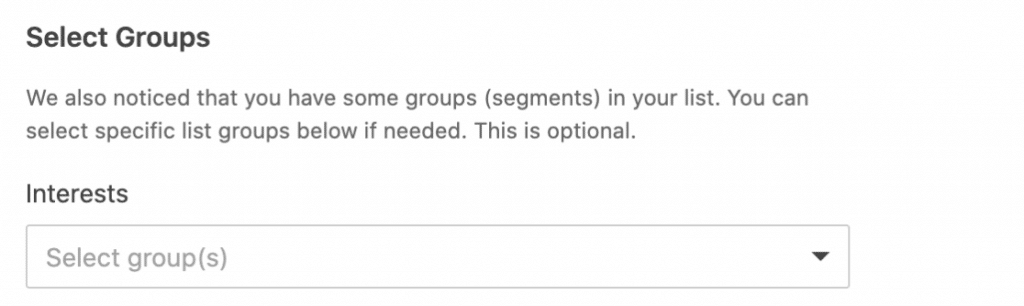
Escolha um e todos que enviam este formulário entram nesse grupo junto com a audiência. Os grupos precisam ser criados dentro do Mailchimp primeiro, então se esse menu suspenso parecer vazio, é por isso.
Se você preferir entregar essa escolha ao assinante em vez de decidir por ele, você pode deixar os usuários selecionarem grupos do Mailchimp no próprio formulário.
Etapa 5: Configurar Notificações e Confirmações do seu Formulário de Inscrição
Notificações são uma ótima maneira de enviar um e-mail sempre que seu formulário de inscrição for enviado em seu site.
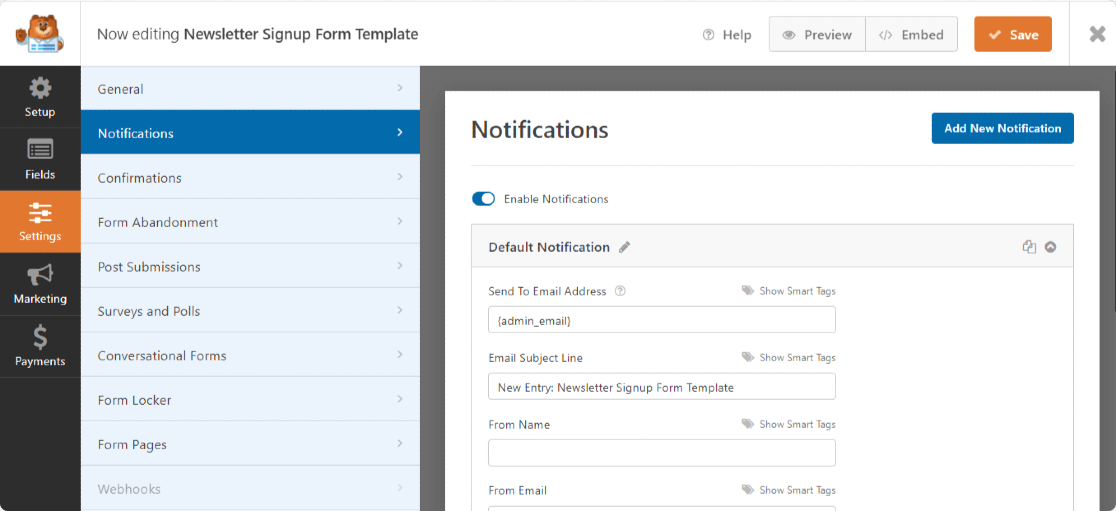
Você pode enviar um e-mail para si mesmo, o que o WPForms faz automaticamente, a menos que você desabilite as notificações do formulário.
Você também pode enviar uma notificação para um membro de sua equipe adicionando o e-mail dele ao campo Enviar para Endereço de E-mail.
Confirmações são uma ótima maneira de informar aos visitantes do seu site imediatamente que o formulário deles foi enviado.
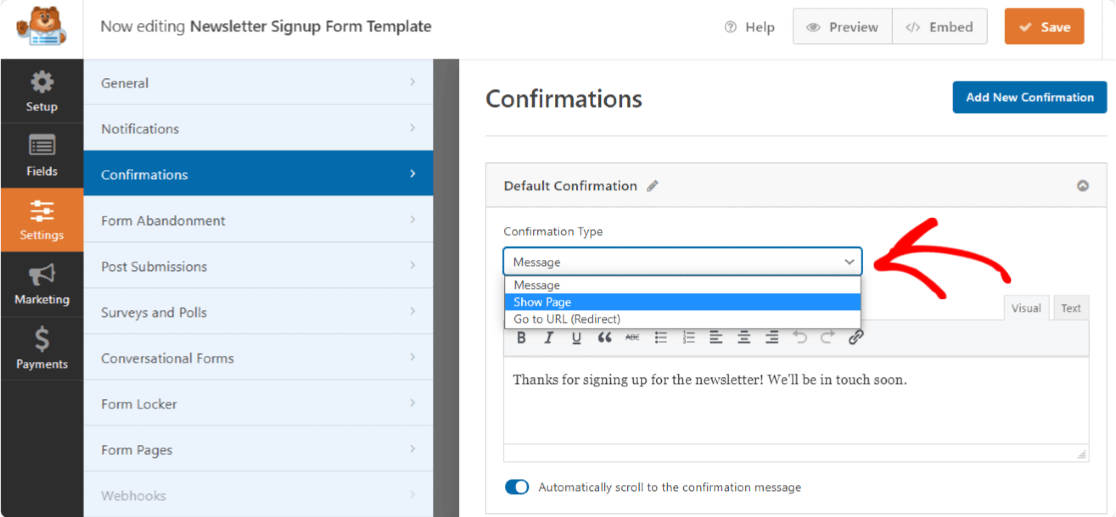
Para instruções passo a passo, consulte esta documentação sobre configuração de confirmações de formulário.
Etapa 6: Estilizar e Publicar o Formulário de Inscrição do Mailchimp no WordPress
Após criar seu formulário de inscrição do Mailchimp, você precisa adicioná-lo ao seu site.
O WPForms permite que você adicione seus formulários em vários locais, incluindo posts do seu blog, páginas e até mesmo como um widget na barra lateral.
Clique no botão Incorporar no canto superior direito do seu construtor de formulários.
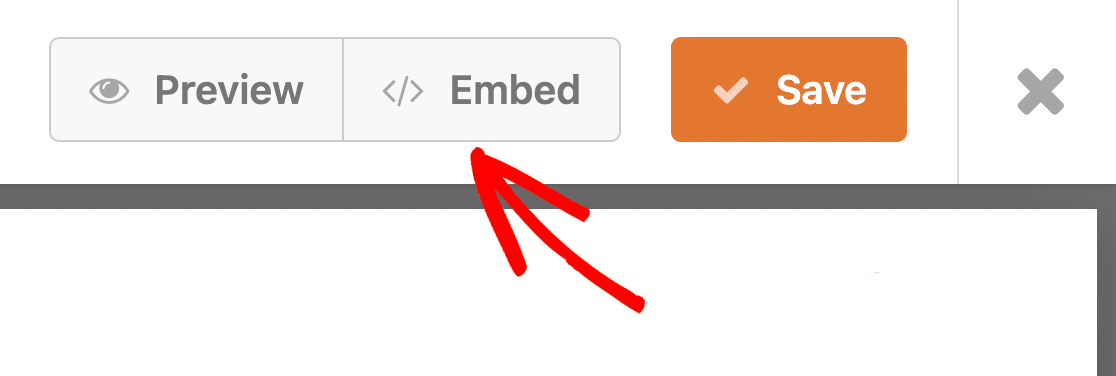
Agora, o WPForms perguntará se você deseja incorporar seu formulário em uma nova página ou em uma página existente. Para este tutorial, selecionaremos Criar Nova Página.

Ao clicar neste botão, o WPForms pedirá que você insira um nome para sua nova página. Insira um nome e, em seguida, pressione Vamos Lá.
O WPForms o levará para a janela do editor de páginas do WordPress, onde você encontrará seu formulário do Mailchimp já incorporado.
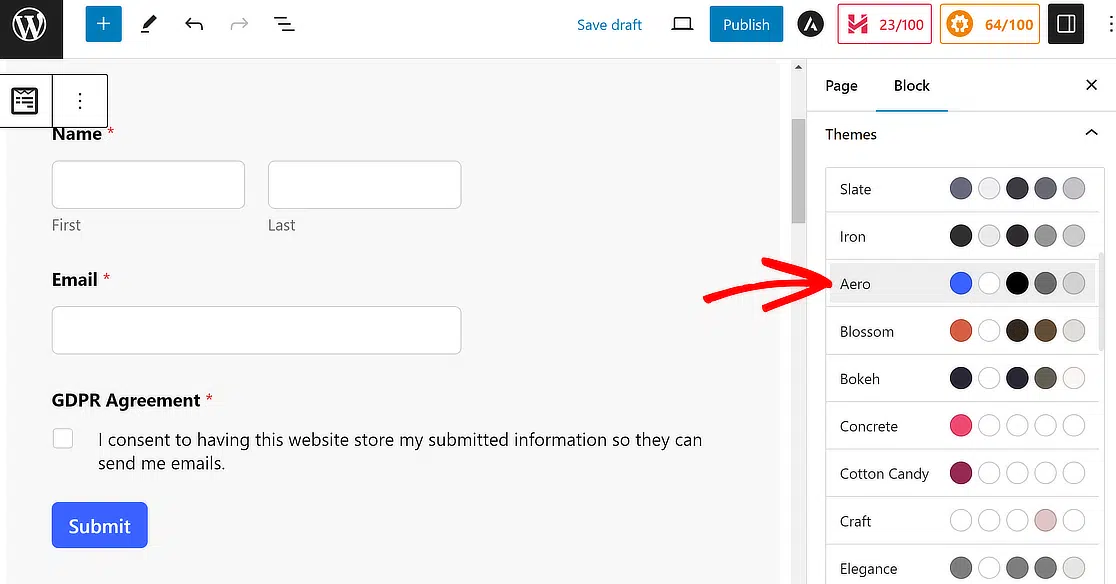
Neste ponto, você pode estilizar seu formulário dentro do editor de blocos do WordPress. Simplesmente selecione o bloco de formulário incorporado para abrir Estilos do Formulário na barra lateral à sua direita.
A maneira mais fácil de adicionar estilos ao seu formulário é selecionando um tema de formulário pronto. Neste exemplo, estou usando o tema de formulário Aero.
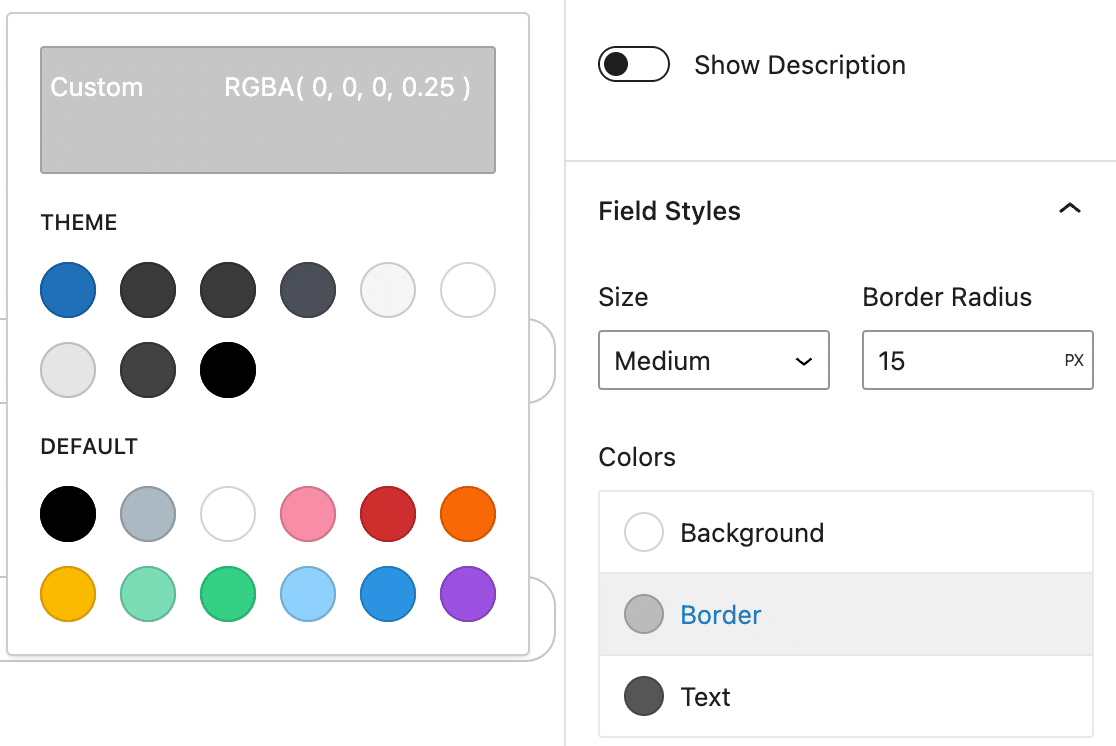
Além de usar um tema, você pode personalizar as bordas dos campos, as cores dos rótulos, os estilos do botão de envio e muito mais, sem nenhum código.
Quando estiver satisfeito com a aparência do seu formulário, você pode pressionar Publicar para tornar sua página ativa.
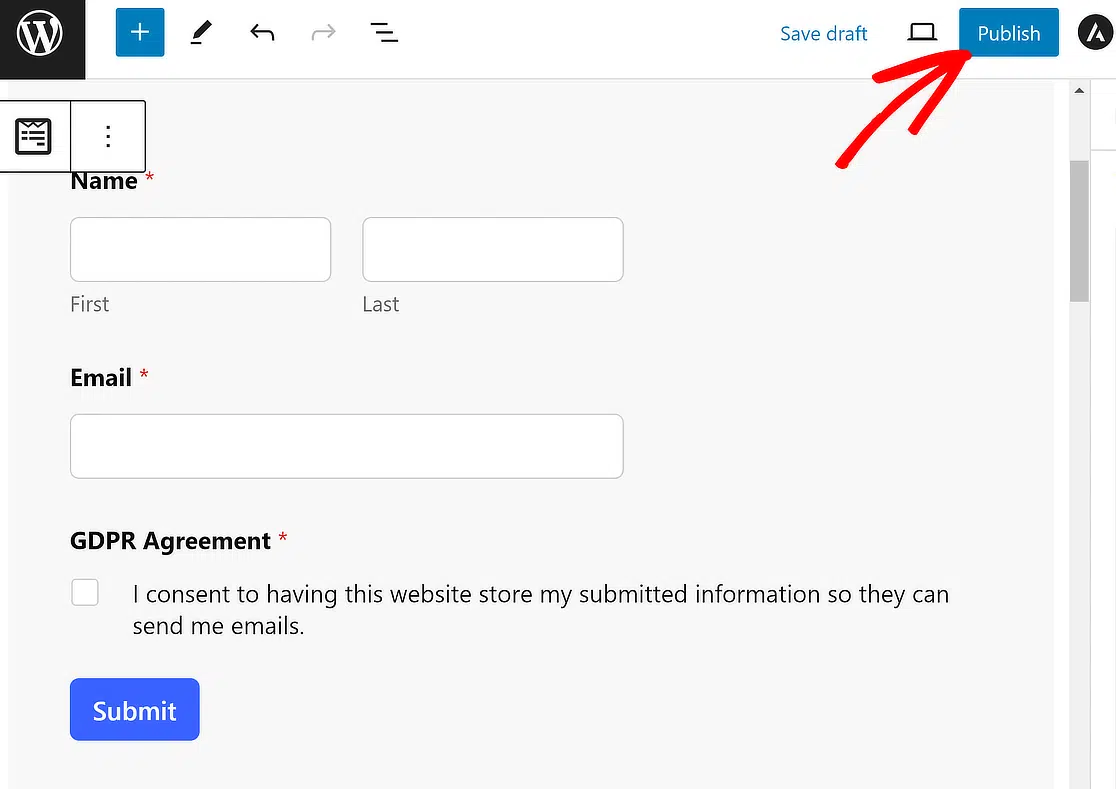
E aí está! Agora você sabe como criar um formulário de inscrição do Mailchimp no WordPress para ajudar a construir sua lista de e-mails.
Perguntas Frequentes sobre Formulários de Inscrição do Mailchimp
Os formulários de inscrição do Mailchimp aparecem constantemente no suporte do WPForms, geralmente em torno de públicos, tags e comportamento de opt-in. Aqui estão as perguntas que vejo com mais frequência sobre a criação de formulários de inscrição do Mailchimp no WordPress.
Que informações devo coletar no meu formulário de inscrição do Mailchimp?
É importante manter o formulário de inscrição conciso, tendo apenas os campos essenciais. Os campos Nome e E-mail devem ser incluídos em seu formulário de inscrição. Você também pode considerar adicionar Caixas de Seleção para permitir que as pessoas selecionem suas preferências de e-mail ao se inscreverem.
Dessa forma, você pode enviar apenas e-mails relevantes para as pessoas com base em suas preferências, em vez de enviar e-mails em massa para toda a sua lista sem nenhuma segmentação baseada em interesses.
Como posso acompanhar o desempenho do meu formulário de inscrição do Mailchimp no WordPress?
O WPForms rastreia isso para você automaticamente com sua Análise de Formulários integrada. Não há nada para configurar, nenhum código para adicionar e nenhuma conta do Google Analytics necessária.
Na página Visão Geral dos Formulários, você verá uma coluna de Visualizações em todos os níveis de licença, que informa quantas pessoas realmente viram o formulário.
As colunas de Interações e Taxa de Conversão, a página de análise dedicada e o rastreamento em nível de campo que mostra exatamente em qual campo as pessoas abandonam estão disponíveis nas versões Pro e Elite.
Se você estiver usando o Plus para o addon do Mailchimp, ainda poderá combinar sua contagem de Visualizações com sua contagem de entradas para calcular manualmente uma taxa de conversão.
O que devo fazer depois que alguém se inscrever através do meu formulário de inscrição do Mailchimp no WordPress?
Após um contato se inscrever para receber e-mails seus, você pode começar a nutrir seus contatos enviando e-mails focados em valor que correspondam fortemente aos seus interesses.
Por exemplo, se você estiver oferecendo uma ferramenta SaaS, poderá configurar uma automação de e-mail de integração no Mailchimp.
Assim que uma nova pessoa se inscrever através do seu formulário do WordPress e for adicionada à sua lista do Mailchimp, a automação pode começar a enviar e-mails de integração para educar novos usuários sobre seu produto.
Por que novos assinantes são adicionados à minha lista do Mailchimp como opt-out?
Este ponto confunde muitas pessoas, e está acontecendo no lado do Mailchimp em vez de no seu formulário.
Quando as próprias configurações de GDPR do Mailchimp estão ativadas, elas desmarcam automaticamente as opções de opt-in para qualquer novo assinante.
O Mailchimp e o WPForms mantêm acordos de GDPR separados, portanto, mesmo quando alguém marca a caixa de consentimento em seu formulário, o Mailchimp não consegue ver isso e assume que eles não concordaram.
Para corrigir, desative as configurações de GDPR do Mailchimp dentro de sua conta do Mailchimp. Sua documentação de GDPR explica onde essas configurações se encontram.
Os assinantes podem escolher quais newsletters eles querem assinar em um único formulário?
Sim, e esta é uma das coisas mais comuns que as pessoas criam com o addon.
Adicione um campo de Caixas de Seleção listando seus newsletters, em seguida, crie uma conexão separada do Mailchimp para cada um e aplique lógica condicional para que cada conexão só seja acionada quando sua caixa correspondente for marcada.
Você pode apontar cada conexão para um público diferente, ou manter todos em um público e organizá-los em Grupos diferentes. Grupos geralmente são a opção mais organizada quando todos os newsletters pertencem à mesma marca.
Por que meu campo de Endereço não está aparecendo no Mailchimp?
O campo de Endereço do WPForms não é compatível com o campo de Endereço do Mailchimp, portanto, esses dados não podem ser passados diretamente entre eles. É uma limitação conhecida em vez de um erro de configuração.
A solução alternativa é construir seu próprio bloco de endereço com campos de Linha de Texto Único e Dropdowns, em seguida, mapear cada um individualmente na seção Nome do Campo Personalizado. Leva alguns minutos a mais para configurar e os dados chegam ao Mailchimp corretamente.
Preciso de uma licença paga do WPForms para usar o Mailchimp?
Sim, o addon do Mailchimp requer uma licença WPForms Plus ou superior. O Plus desbloqueia todas as dez integrações de marketing por e-mail, e Pro e Elite as incluem também.
O Constant Contact é a única integração de marketing por e-mail disponível no WPForms Lite gratuito, portanto, se você ainda não se comprometeu com o Mailchimp e deseja começar com o plugin gratuito, esse é o caminho aberto para você.
Em seguida, Explore Mais Integrações do Mailchimp
Você já integrou o Mailchimp com o WPForms usando as etapas acima. Você pode aprimorar ainda mais seus fluxos de trabalho de marketing usando estas integrações do Mailchimp.
Se você deseja uma maneira de aumentar as conversões de formulários e incentivar mais visitantes do site a assinar sua lista de e-mail, considere entregar um upgrade de conteúdo aos assinantes em troca de seus endereços de e-mail.
Você também pode querer ler outros posts relacionados ao Mailchimp que escrevemos:
- WPForms vs Mailchimp Form Builder: Qual você deve usar?
- 5 alternativas ao Mailchimp que são mais poderosas (+ melhor suporte)
Comece a Aumentar Sua Lista de E-mails Agora
Pronto para criar seu formulário? Comece hoje mesmo com o plugin de criação de formulários WordPress mais fácil. WPForms Pro inclui muitos modelos gratuitos e oferece uma garantia de devolução do dinheiro em 14 dias.
Se este artigo o ajudou, siga-nos no Facebook e no X (Twitter) para mais tutoriais e guias gratuitos sobre WordPress.





Eu gostaria de experimentar o WPFprms lite, mas aparece esta página não encontrada quando insiro o site do WordPress na caixa. Alguma ideia do que estou fazendo de errado, por favor?
Obrigado
Olá Morag! Peço desculpas, mas não tenho certeza se entendi o problema que você está enfrentando.
Você poderia entrar em contato conosco clicando aqui com mais detalhes sobre o problema que você está enfrentando?
Obrigado!
Olá,
Preciso saber se o seu Addon MailChimp atenderá aos meus requisitos específicos:
Meu formulário de inscrição de newsletter permitirá que os assinantes selecionem várias newsletters (até 4). O formulário se parecerá com isto:
Nome: _____________________ E-mail: __________________________
Tipo de Newsletter: ____ HTML _____ Texto (Botão de rádio)
Assinaturas de Newsletter
____ Não ____ Sim Newsletter de Eventos da Comunidade
____ Não ____ Sim Newsletter de Atas da Câmara Municipal
____ Não ____ Sim Newsletter de Recreação
____ Não ____ Sim Newsletter de Alertas de Emergência
Enviar
Portanto, como um assinante pode escolher até QUATRO newsletters diferentes para se inscrever em um formulário, seu Addon MailChimp coletará as informações necessárias e as passará para o MailChimp em um formato que permitirá ao MailChimp enviar vários e-mails (com arquivos PDF de newsletter anexos, ou pelo menos links para esses PDFs de newsletter)?
Além disso, a seleção da opção HTML/Texto será passada para o MailChimp?
Se sim, o MailChimp será capaz de distinguir automaticamente quais assinantes recebem a versão HTML do e-mail em comparação com a versão em Texto do e-mail?
Espero que tudo isso possa ser automatizado usando seu Addon MailChimp e o MailChimp.
Obrigado.
Olá Larry,
A lógica condicional permite que você defina regras para eventos com base nas seleções ou entradas dos usuários em seus envios de formulário. Por exemplo, você pode usar lógica condicional para permitir que os usuários escolham se desejam ingressar em sua lista de e-mail ou em quais Grupos eles gostariam de estar.
Infelizmente, os Campos HTML não podem ser enviados para a conta do MailChimp a partir do WPForms, pois o Campo HTML não é um campo de entrada.
Além disso, não temos um recurso integrado para distinguir entre a versão HTML e o e-mail de texto simples.
Caso ajude, aqui está um guia completo sobre o addon do MailChimp.
Espero que ajude! 🙂