


Resumo de IA
Você quer vender downloads digitais no WordPress? Vender produtos digitais é uma ótima maneira de monetizar seu site e obter renda passiva extra.
A melhor parte é que você não precisa de WooCommerce ou ferramentas complexas para começar. Com um formulário simples e uma opção de pagamento como PayPal ou Stripe, você pode coletar pagamentos e enviar arquivos automaticamente.
Neste artigo, vou mostrar a maneira fácil de vender downloads no WordPress. Você pode começar a vender seus downloads hoje mesmo sem escrever uma única linha de código usando o WPForms.
Crie Seu Formulário de Download WordPress Agora! :)
Como Vender Downloads no WordPress
Vamos ver as etapas que você precisa seguir para colocar seu formulário de download em funcionamento e começar a vender produtos digitais rapidamente!
- Passo 1: Instale o Plugin WPForms
- Etapa 2: Configure Seu Provedor de Pagamento
- Etapa 3: Crie Seu Formulário de Download WordPress
- Etapa 4: Personalize Seu Formulário de Download
- Etapa 5: Adicione o Campo de Cartão de Crédito Stripe
- Etapa 6: Personalize as Configurações do Seu Formulário de Download
- Etapa 7: Adicione Seus Links de Download Digital
- Etapa 8: Publique Seu Formulário de Download no WordPress
Passo 1: Instale o Plugin WPForms
A primeira coisa que você precisará fazer é instalar e ativar o plugin WPForms. O WPForms facilita a venda de produtos digitais. E você pode configurá-lo muito mais rápido do que o WooCommerce.
Recomendo adquirir a licença WPForms Pro para que você possa acessar mais de 2.100 modelos prontos e toneladas de recursos avançados para conveniência adicional.

Se você não tem certeza de como instalar o plugin, consulte este guia passo a passo sobre como instalar um plugin no WordPress.
Atualize para o WPForms Pro Agora! :)
Etapa 2: Configure Seu Provedor de Pagamento
Para aceitar pagamentos por downloads, você precisa conectar seus formulários a um gateway de pagamento. Você pode usar o Stripe com qualquer licença do WPForms, incluindo a Lite.
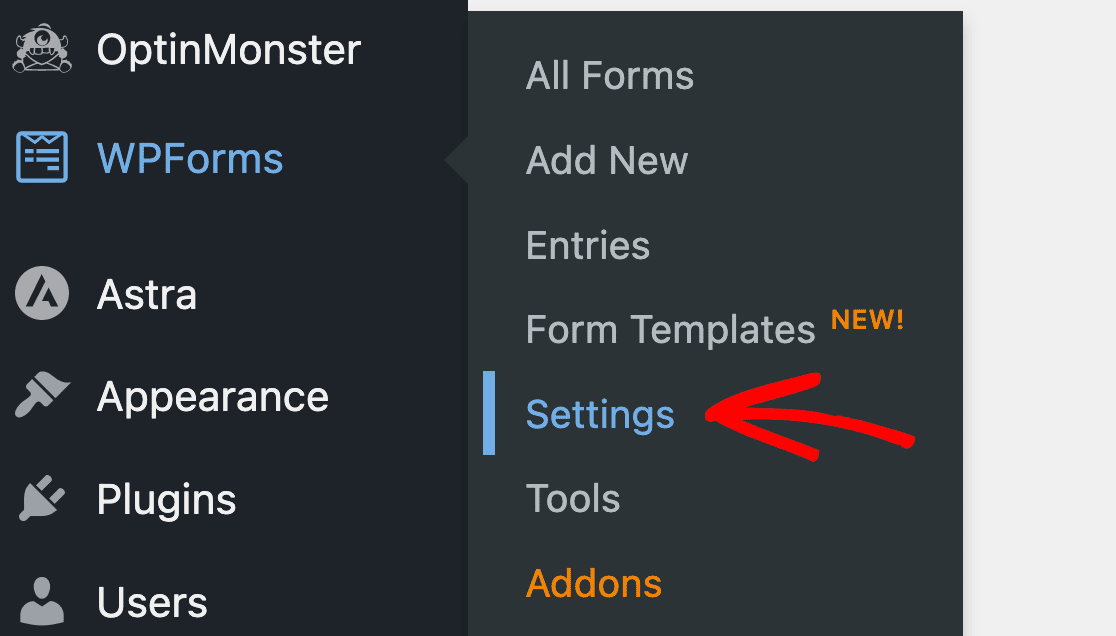
No entanto, usuários Pro também têm acesso a outros gateways de pagamento como PayPal e Square. Usarei o Stripe para este tutorial. Para fazer isso, abra WPForms » Configurações.
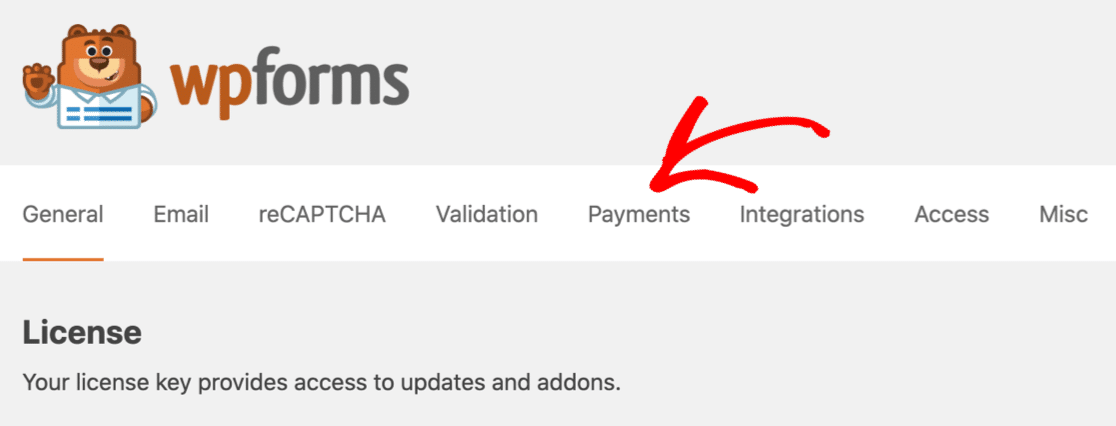
Agora clique na guia Pagamentos no topo. Esta tela permite que você personalize facilmente a moeda do seu formulário de pagamento.
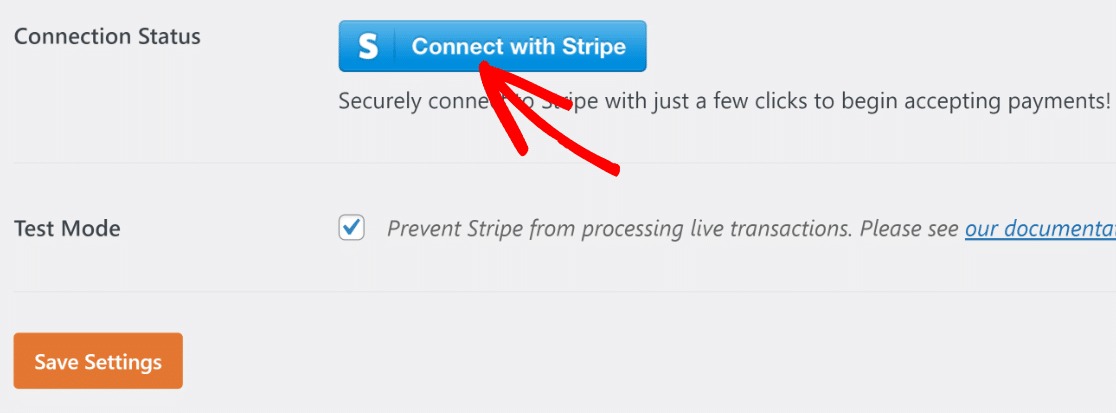
Logo abaixo do campo de moeda, você verá as configurações de conexão para o Stripe. Clique no botão Conectar com Stripe para continuar.
Nesta etapa, você se encontrará na página de login do Stripe. Você pode inserir os detalhes de login da sua conta Stripe existente aqui para conectar ou até mesmo criar uma nova conta.
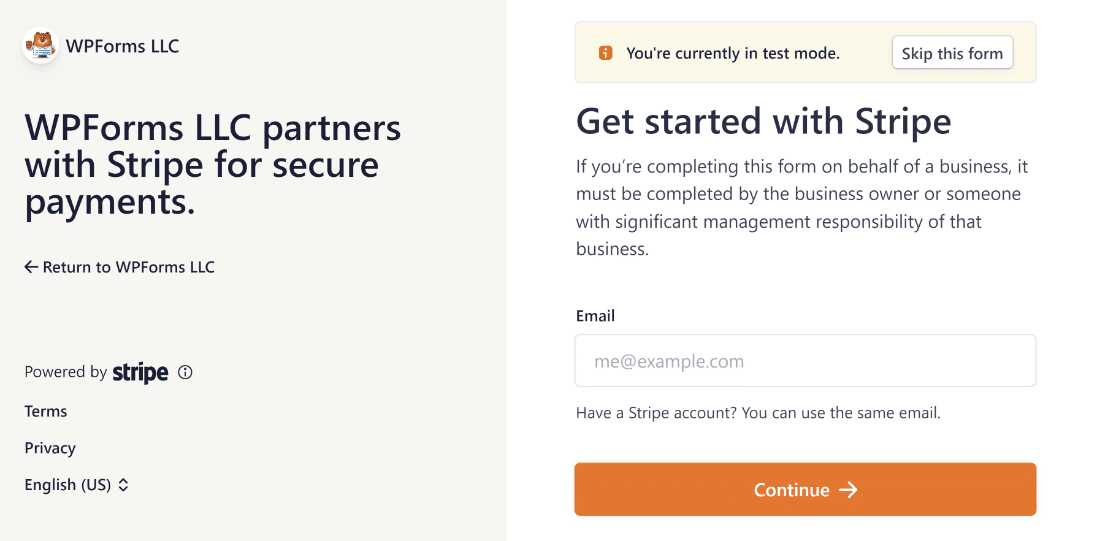
Você notou que estamos usando o Modo de Teste do Stripe ? Isso nos permitirá testar toda a funcionalidade do nosso formulário sem fazer pagamentos reais.
Você também pode ativar o modo de teste para PayPal, Square ou Authorize.Net, se precisar. Salve suas configurações quando tudo estiver configurado da maneira que você deseja.
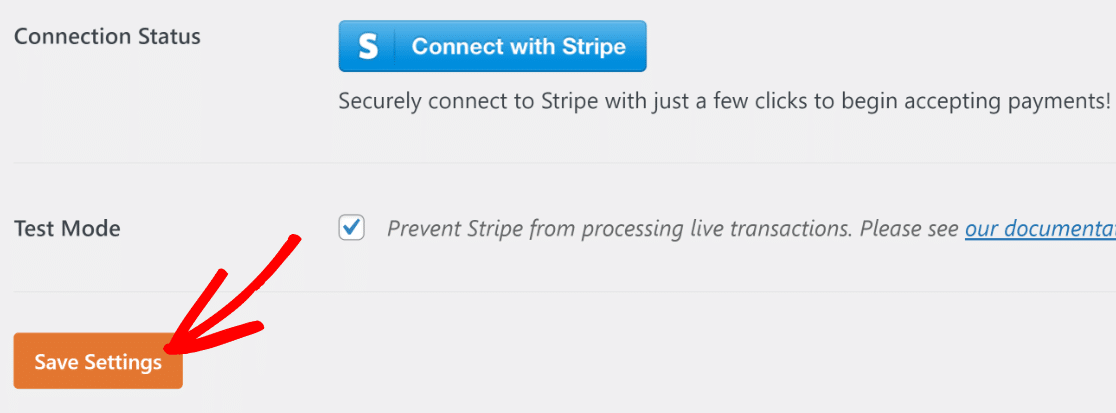
Ótimo! Agora que o Stripe está conectado ao seu site WordPress, vamos começar a criar um formulário de download em seguida.
Etapa 3: Crie Seu Formulário de Download WordPress
Nesta etapa, criaremos um formulário a partir de um modelo e o personalizaremos para vender ebooks. Você não precisa de uma página de checkout porque teremos os itens e os campos de pagamento em um único formulário.
Isso é ideal se você não precisar configurar um carrinho de compras completo e simplesmente quiser ganhar dinheiro rapidamente com suas vendas de download disponíveis por meio de um formulário simples. Para começar, clique em WPForms » Adicionar Novo.

Você verá o construtor de formulários abrir em uma janela de tela cheia. Digite um nome para seu novo formulário na parte superior.

Em seguida, role para baixo até a seção Selecionar um Modelo e pesquise por "modelo de formulário de download de conteúdo". Clique em Usar Modelo para selecionar o formulário de download de conteúdo.
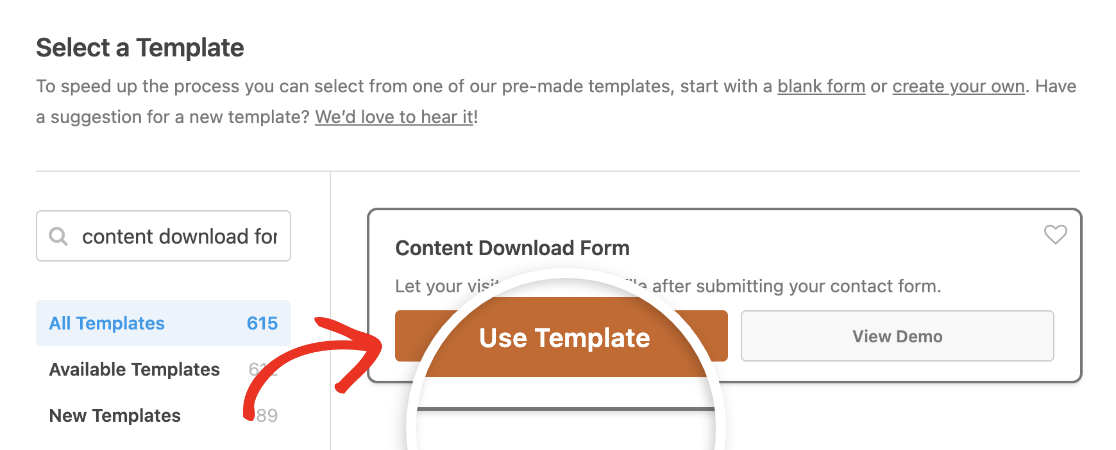
Ótimo! Agora podemos começar a personalizar seu formulário.
Etapa 4: Personalize Seu Formulário de Download
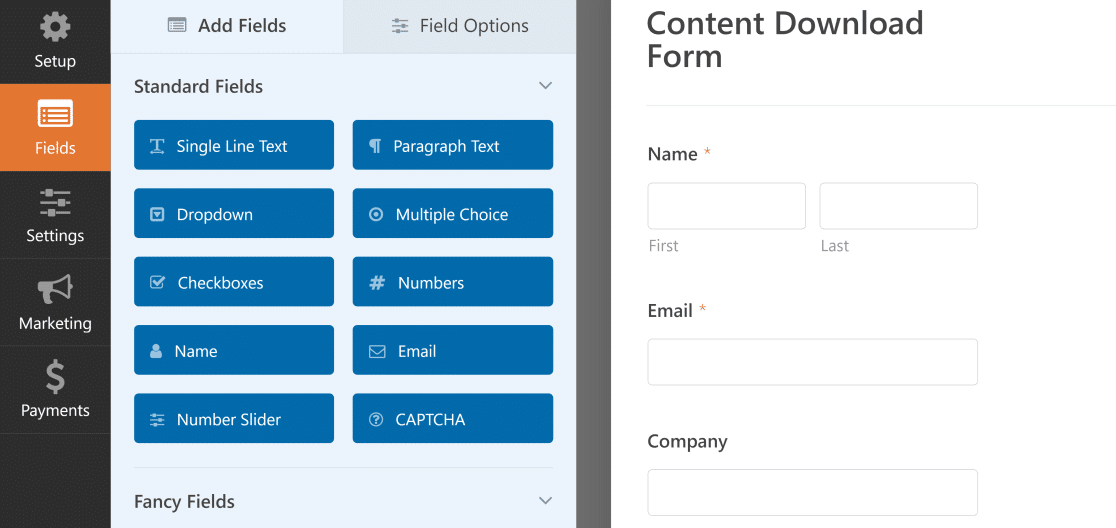
O modelo de Formulário de Download de Conteúdo tem 4 campos para você começar:
- Nome
- Email Comercial
- Empresa
- Um campo para perguntas ou comentários.
Você pode vê-los no lado direito. No entanto, você ainda precisará adicionar um campo contendo os itens que queremos vender.
Para conseguir isso, comece adicionando um campo Itens de Menu Suspenso e venda 2 downloads diferentes. Se desejar, você pode usar escolhas de campo dinâmicas aqui.
Vou mostrar como configurar os campos manualmente por enquanto. Role até o final da seção Campos de Pagamento.
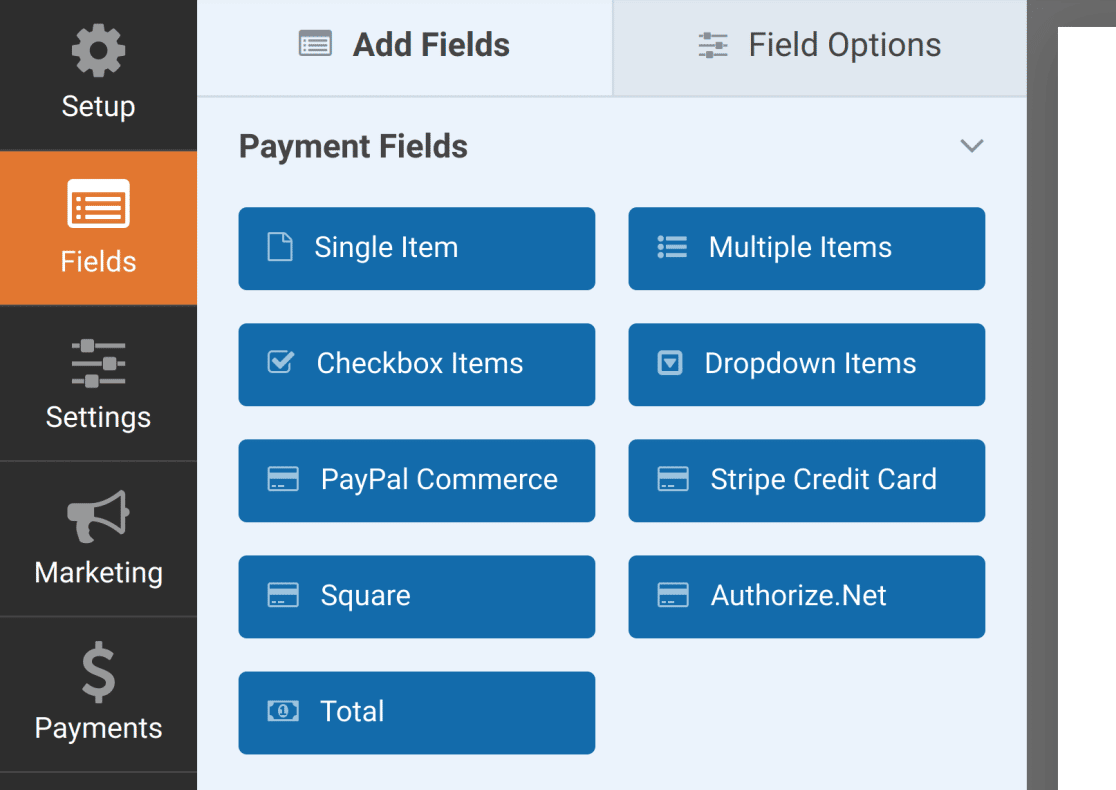
Arraste um campo Itens de Menu Suspenso do painel esquerdo para a direita. Em seguida, clique no campo de menu suspenso para editá-lo.
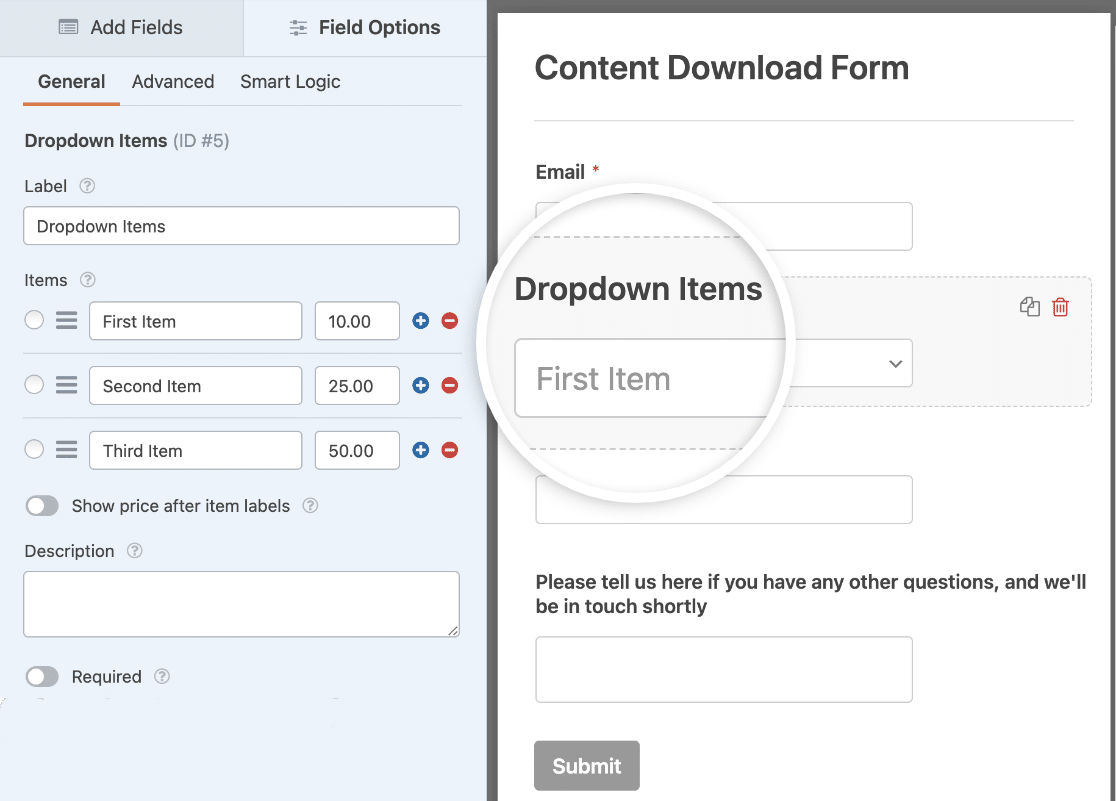
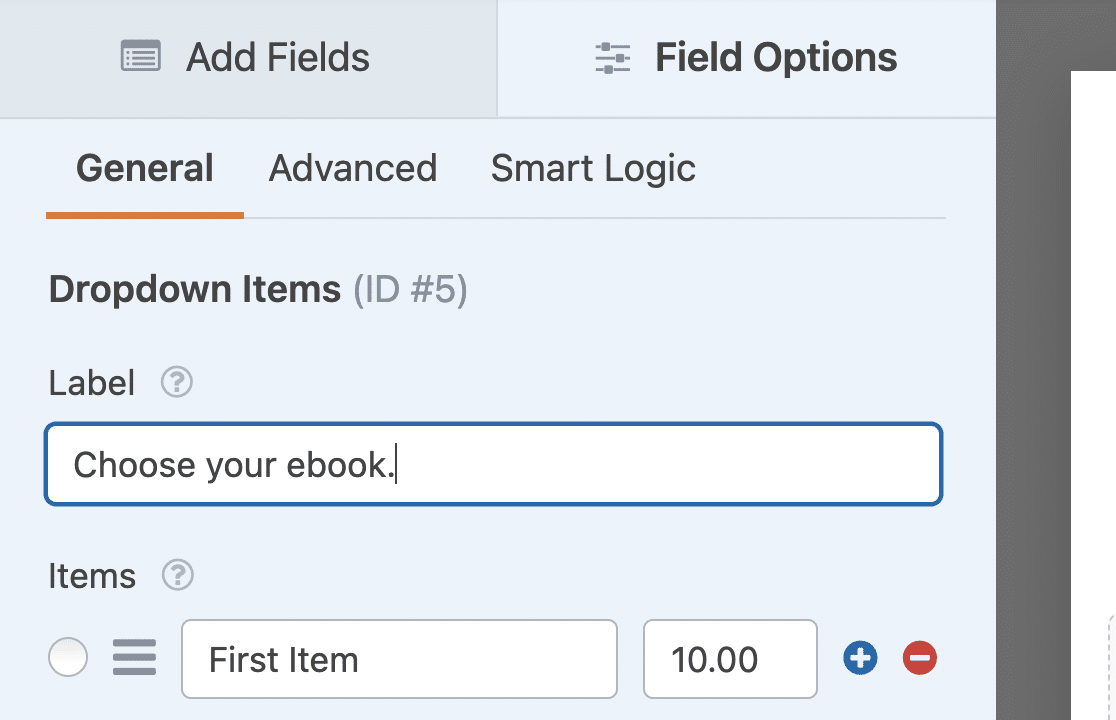
Primeiro, vá em frente e altere o rótulo para "Escolha seu ebook". Você também pode ver 3 opções de resposta.
Estas são criadas por padrão, então vamos personalizá-las agora. Em cada linha, digite o nome do download que você deseja vender.
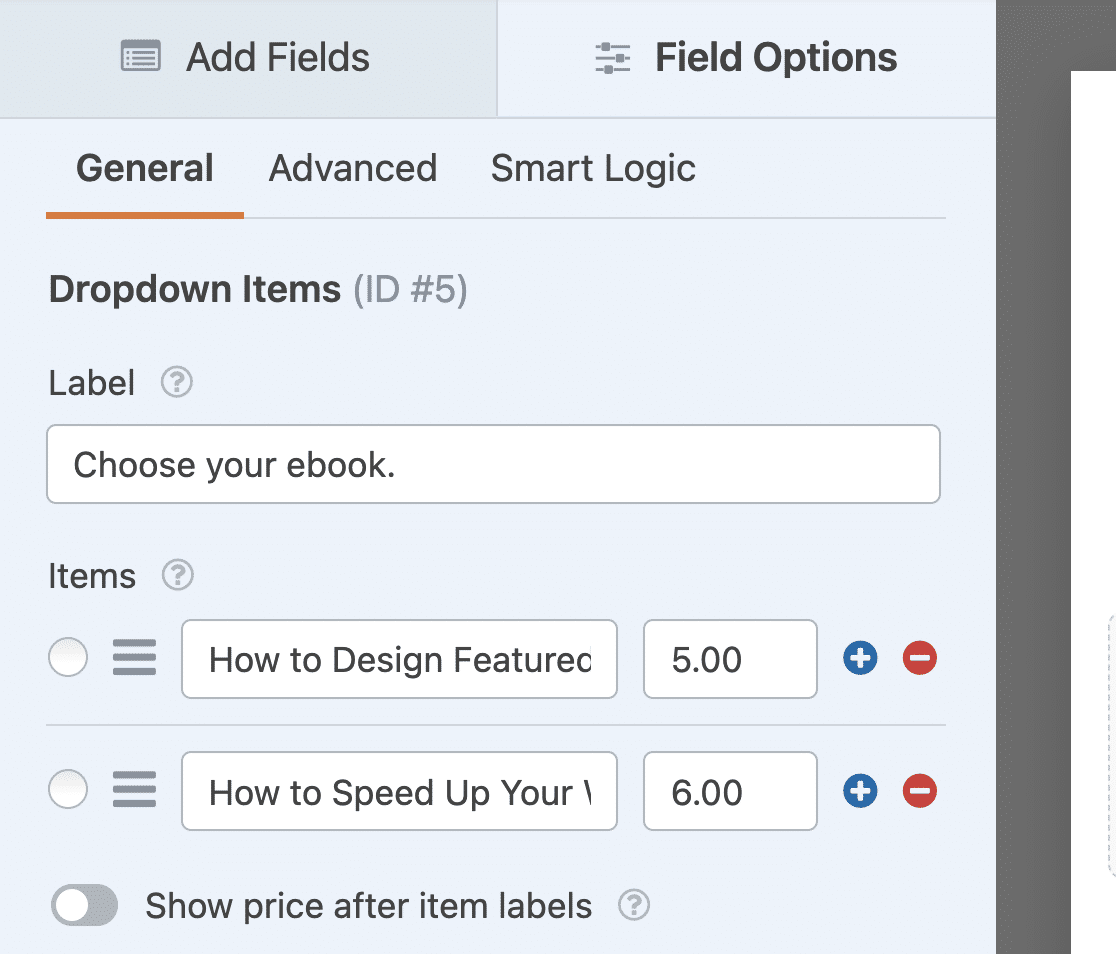
Eu também editei o preço de cada item logo ao lado de seus nomes. Você pode clicar no ícone de menos (-) para remover itens e no ícone de mais (+) para adicionar mais.
Em seguida, você terá que ativar a opção Mostrar preço após os rótulos dos itens aqui. Isso mostrará automaticamente os preços no menu suspenso.
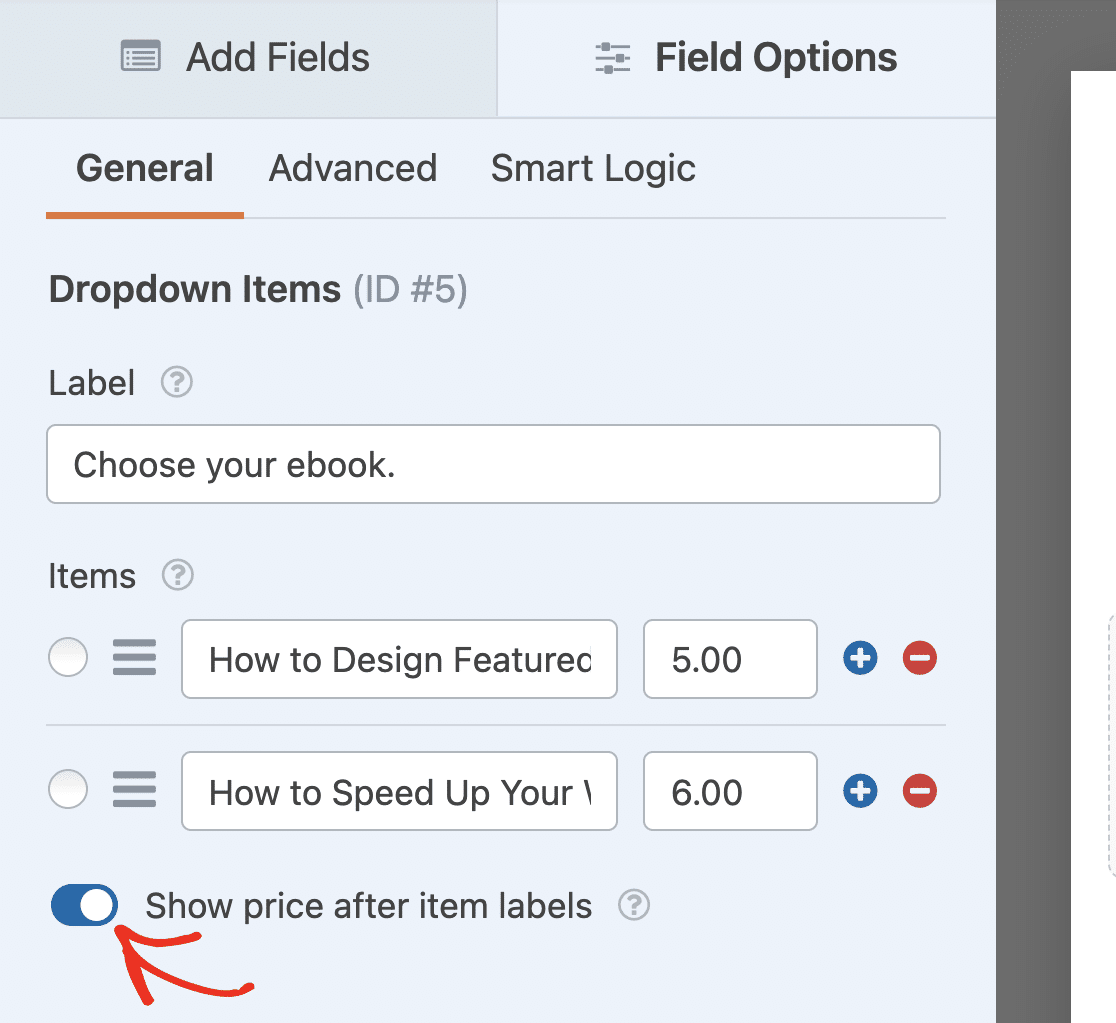
Isso facilita para seu cliente ver quanto ele pagará. Neste formulário, não precisamos adicionar um campo Total porque o visitante só pode comprar 1 item por vez.
Etapa 5: Adicione o Campo de Cartão de Crédito Stripe
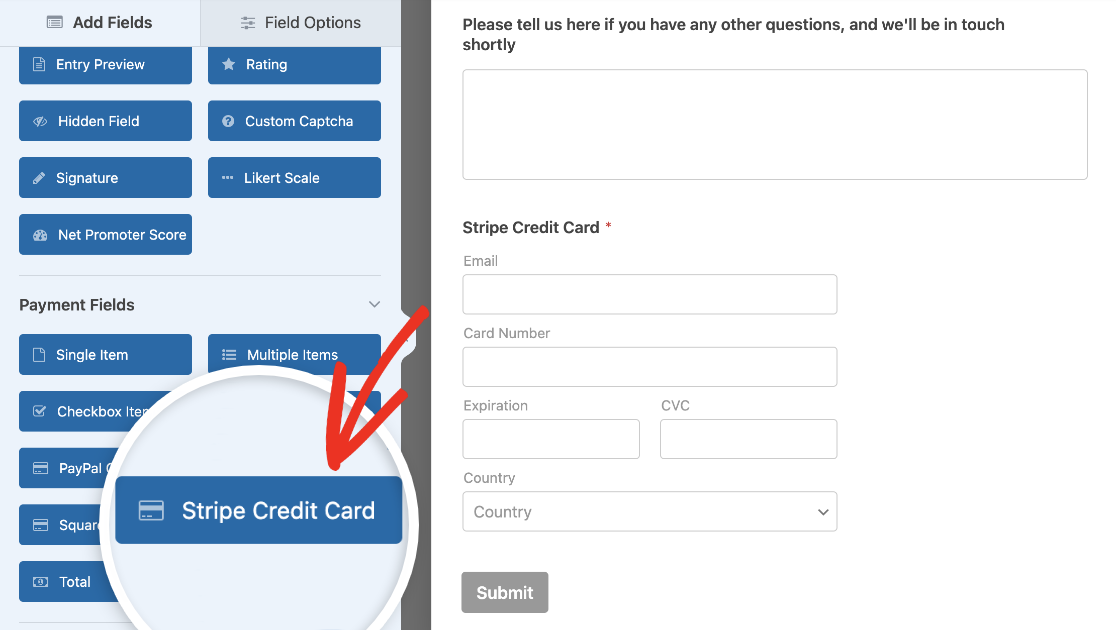
O último campo que precisamos é o campo Cartão de Crédito Stripe. Vamos arrastá-lo para o formulário agora. O campo de cartão de crédito funciona imediatamente, então você não precisa editar nada aqui.
Mas se você quiser alterar o rótulo ou a descrição, pode clicar nele para abrir as Opções de Campo e fazer as alterações.
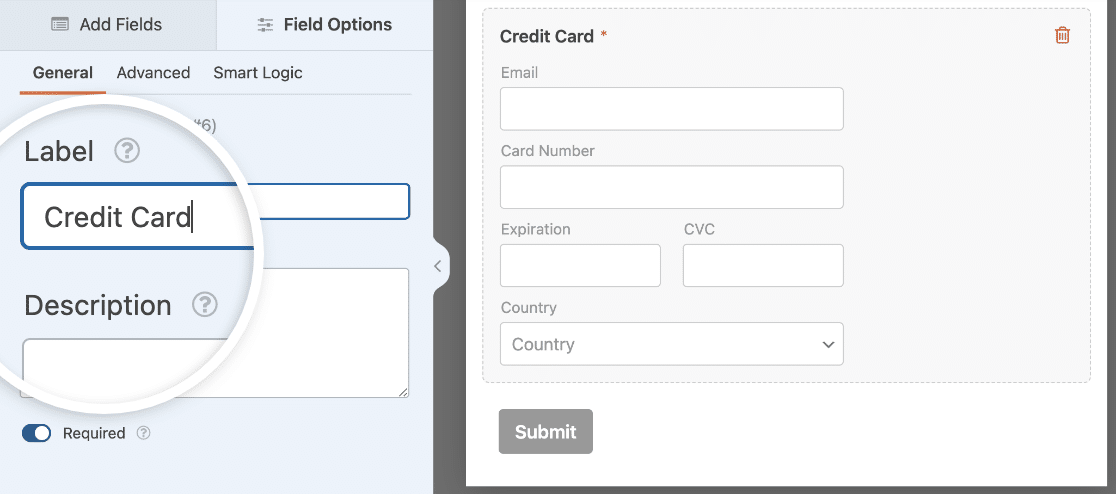
Você também verá um subcampo de Email incluído em seu campo Cartão de Crédito Stripe. Este campo permitirá que os clientes finalizem a compra mais rapidamente no futuro por meio do recurso de checkout de um clique da Stripe (Link).
Este formulário agora tem todos os campos necessários para permitir que os clientes baixem arquivos. Mas o campo Cartão de Crédito Stripe só aceitará pagamentos depois que você habilitar o Stripe, como mostramos na próxima etapa.
Quer oferecer descontos em cupons em seus downloads? Você pode atualizar este formulário criando um cupom e inserindo um campo de cupom para aceitar seus códigos de cupom criados. Para detalhes, veja este guia sobre como adicionar campos de cupom a formulários Stripe.
Em seguida, em Pagamentos » Stripe. Depois disso, use o interruptor para Ativar Pagamentos Stripe.
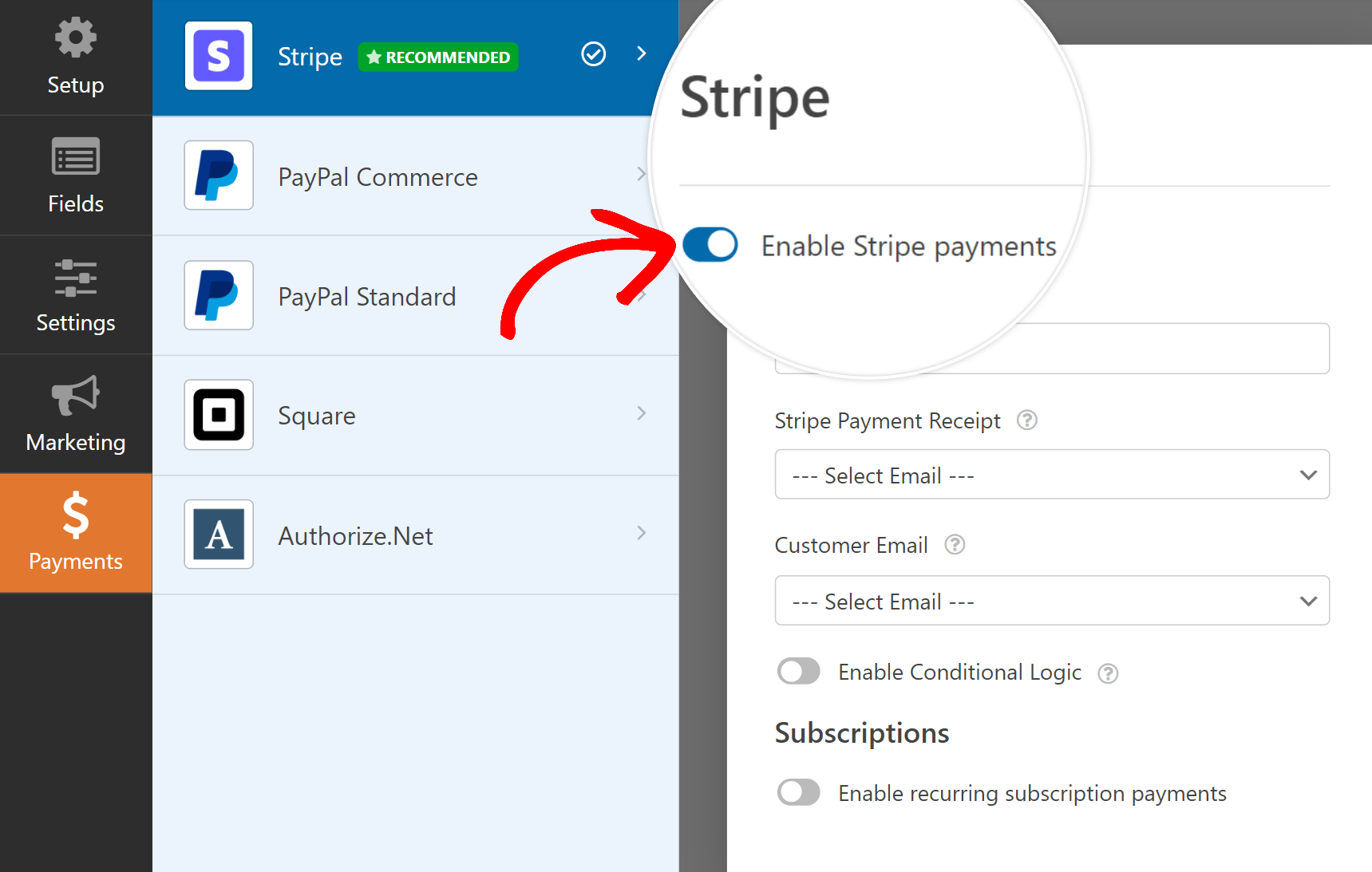
Depois de ativar os pagamentos Stripe, você verá opções adicionais aparecerem abaixo. Veja o que essas opções significam:
- Descrição do Pagamento: Este texto aparecerá no extrato do cartão de crédito do seu cliente.
- Recibo de Pagamento Stripe: Escolha para onde enviar o recibo de pagamento da compra. Normalmente, você vai querer escolher E-mail aqui para que o recibo vá para o endereço de e-mail do cliente.
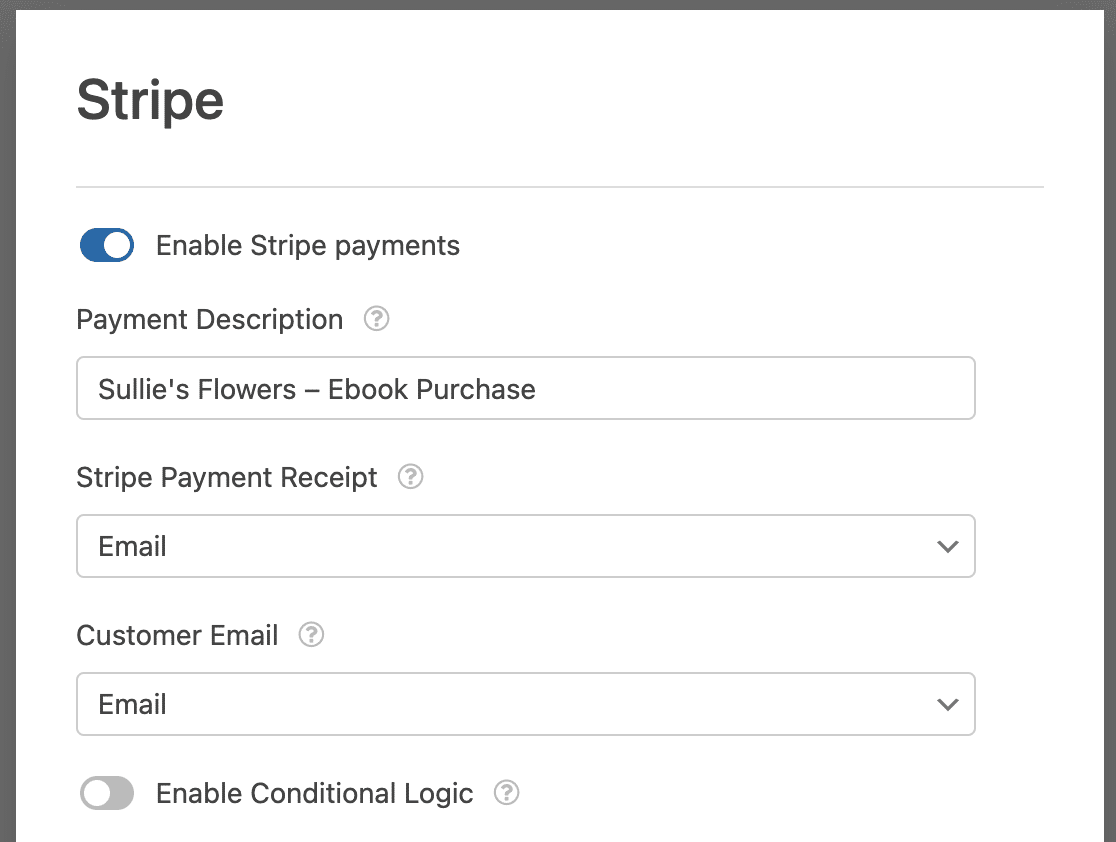
Clique em Salvar no topo para salvar todas essas configurações.
Etapa 6: Personalize as Configurações do Seu Formulário de Download
Nesta etapa, editaremos as configurações do formulário. Você pode ter configurações de pagamento diferentes para cada formulário em sua loja online. No lado esquerdo da janela do construtor de formulários, clique em Configurações. A página de configurações Gerais do formulário será aberta.

Você pode alterar várias configurações aqui:
- Nome do Formulário — Altere o nome do seu formulário aqui, se desejar.
- Descrição do Formulário — Dê uma descrição ao seu formulário.
- Tags — Adicione tags ao formulário para organizar seus formulários do WordPress.
- Texto do Botão Enviar — Personalize o texto do botão de envio.
- Texto de Processamento do Botão Enviar — Personalize o texto que será exibido enquanto seu formulário está sendo enviado.
Existem também algumas configurações avançadas, que incluem:
- Classes CSS — Aqui você pode inserir quaisquer classes CSS personalizadas que deseja aplicar ao seu formulário ou botão Enviar.
- Ativar Preenchimento por URL — Preencha automaticamente certos campos usando informações de uma URL personalizada.
- Ativar envio de formulário AJAX — Esta opção está ativada por padrão. Ela permite que os usuários enviem seu formulário sem recarregar a página.
- Desativar o armazenamento de informações de entrada no WordPress — Desative o armazenamento de informações de entrada e detalhes do usuário, como endereços IP e informações do agente do usuário. Confira nossas instruções passo a passo sobre como adicionar um campo de acordo com o GDPR ao seu formulário.
Em seguida, desça para as configurações de Proteção contra Spam e Segurança .

Essas opções incluem:
- Ativar proteção moderna contra spam — Interrompa o spam em formulários de contato com a proteção moderna contra spam do WPForms. Ela é ativada automaticamente por padrão em novos formulários, mas você pode escolher se deseja ativá-la ou desativá-la em cada formulário individualmente. Essa proteção contra spam integrada funciona perfeitamente em segundo plano para manter seus formulários seguros. Você também pode combiná-la com outra camada de segurança, como um CAPTCHA.
- Ativar proteção anti-spam Akismet — Se você usa o plugin anti-spam Akismet, pode conectá-lo ao seu formulário.
- Ativar filtro de país — Bloqueie entradas de determinados países.
- Ativar filtro de palavras-chave — Impede envios que incluam certas palavras ou frases.
Você também pode ativar sua opção de CAPTCHA preferida. Confira nosso guia completo de prevenção contra spam para mais detalhes. Tudo pronto? Clique em Salvar.
Etapa 7: Adicione Seus Links de Download Digital
O formulário está pronto para aceitar pagamentos de clientes que desejam comprar seu arquivo digital. Mas como os clientes receberão o link para o download adquirido?
Uma maneira de fazer isso no WPFroms é configurando um e-mail para ser enviado automaticamente assim que um cliente envia o formulário, para que ele possa baixar o arquivo instantaneamente.
Você pode configurar notificações de formulário indo para Configurações » Notificações.

O WPForms cria automaticamente 1 notificação aqui. Esta enviará um e-mail para você informando que o formulário foi enviado.
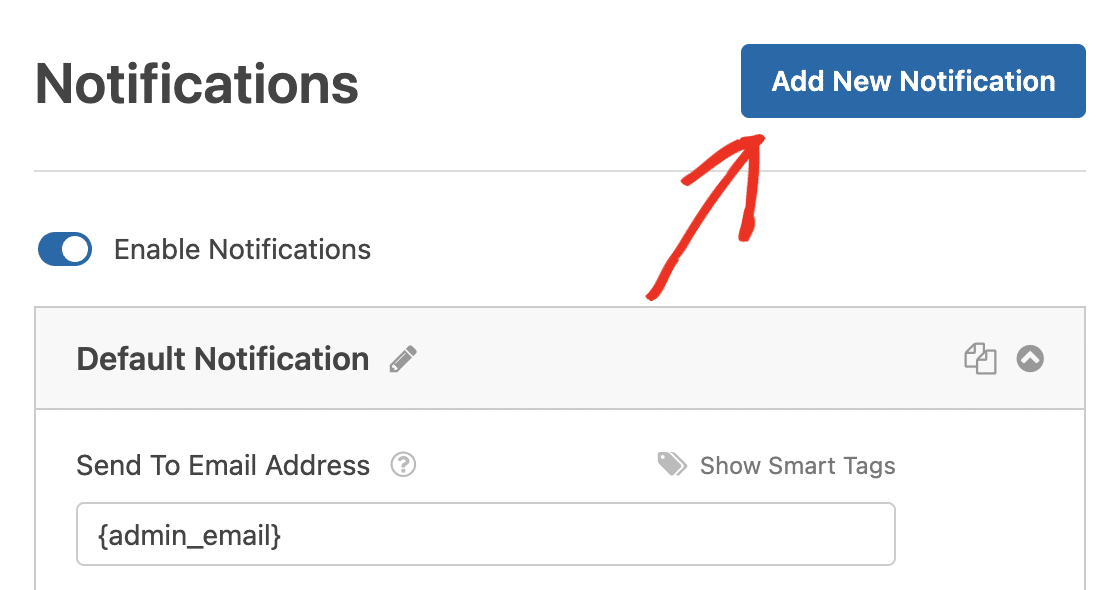
Você pode adicionar uma notificação separada que envia o e-mail com o link de download para o cliente. Comece clicando no botão Adicionar Nova Notificação na seção Notificações.
Digite um nome para sua notificação. Você vai querer digitar um nome que corresponda ao arquivo para que seja fácil de identificar mais tarde.
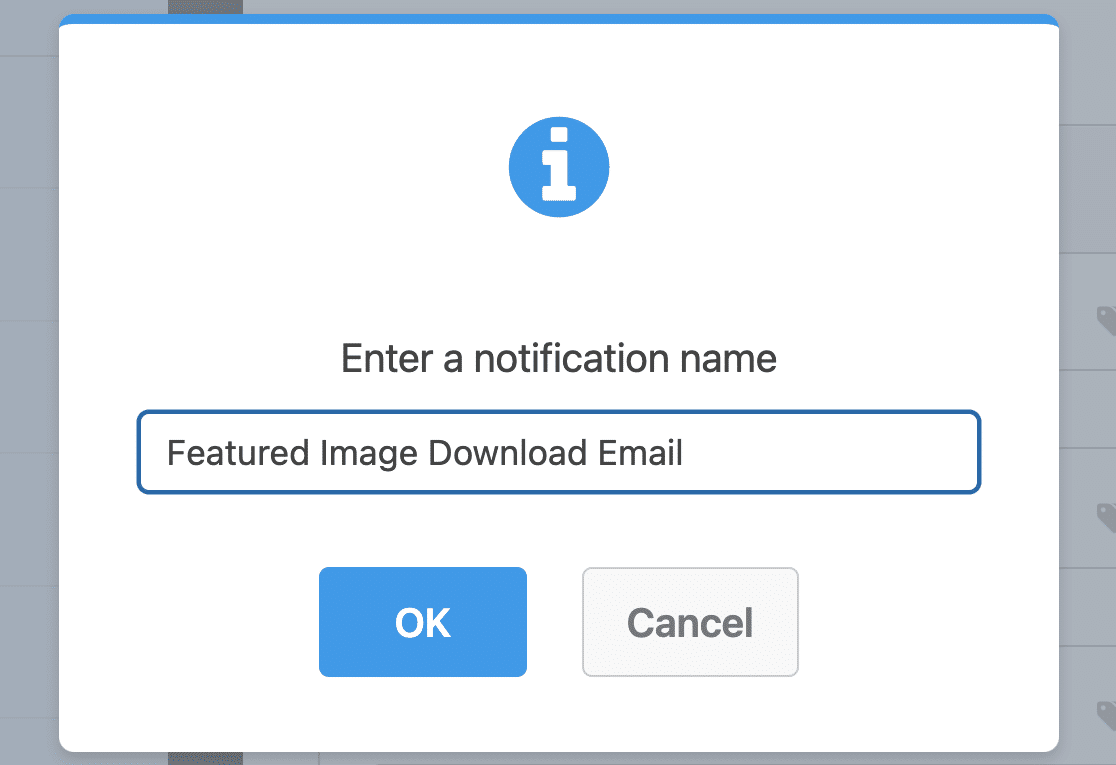
Agora você tem uma nova notificação pronta para personalizar. Você verá que ela foi adicionada bem no topo da janela de Notificações.
Queremos que este e-mail vá para a pessoa que comprou o download. Portanto, exclua {admin_email} do Enviar para o Endereço de E-mail, em seguida, clique em Mostrar Tags Inteligentes.
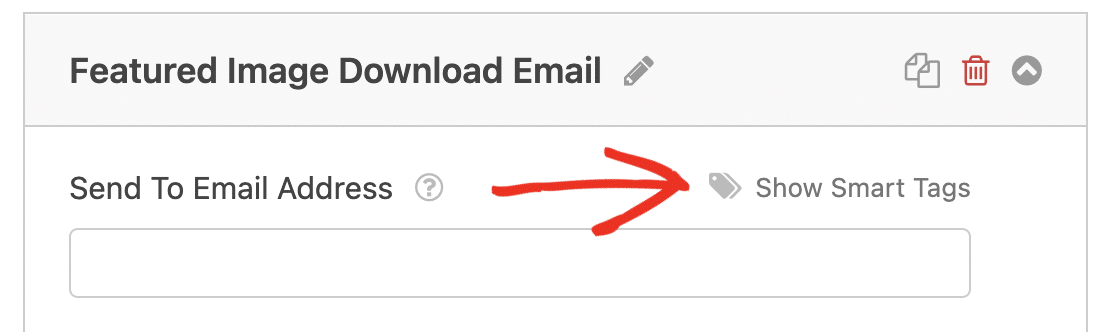
E agora, vamos selecionar E-mail nos campos disponíveis. Agora a notificação por e-mail será enviada para o e-mail que foi digitado no formulário de download.
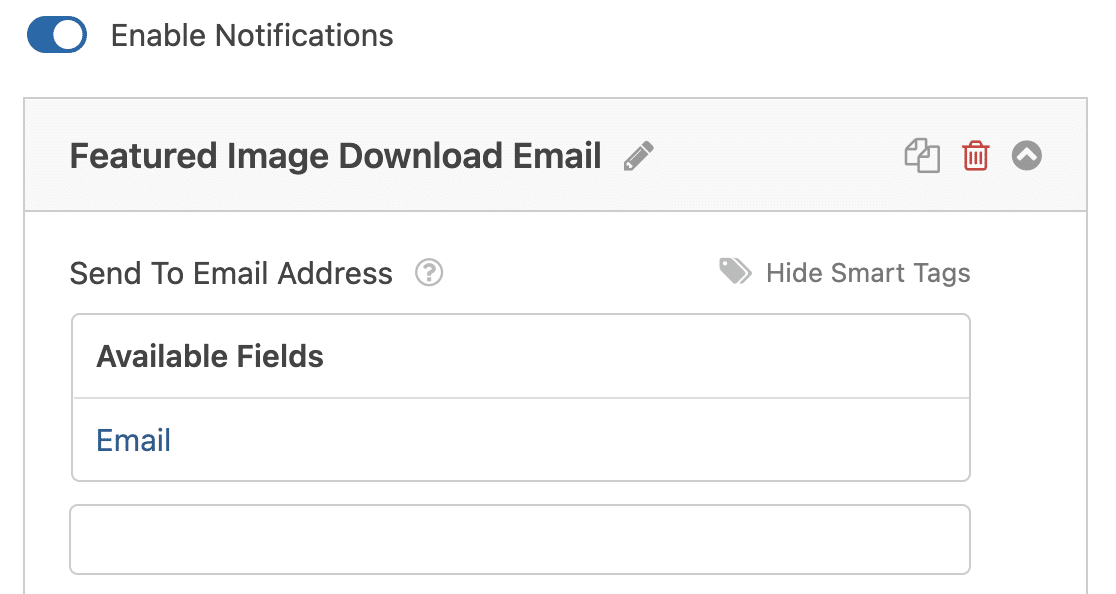
Em seguida, role para baixo até a seção Mensagem de E-mail e insira a mensagem que você gostaria que seus clientes vissem ao receber o e-mail de você.
Vamos excluir a Tag Inteligente {all_fields} e substituí-la por uma mensagem personalizada e um link para o arquivo.
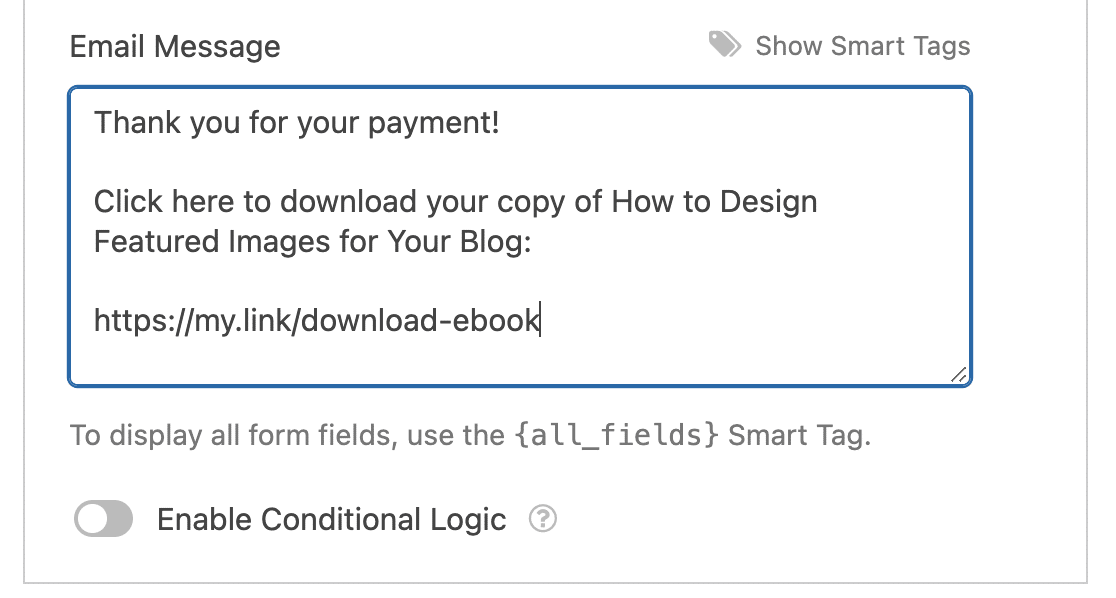
Perfeito! Seu formulário agora enviará automaticamente o link de download para seus clientes depois que eles preencherem o formulário e efetuarem o pagamento.
Se houver vários arquivos de download que as pessoas podem escolher, podemos usar lógica condicional para enviar e-mails diferentes dependendo do item que foi comprado.
Isso facilita o envio dos links corretos sem usar um carrinho de compras completo.
Criação de Múltiplas Notificações de Download de Arquivo (Opcional)
Após criar sua notificação seguindo as etapas acima, clique no botão Ativar Lógica Condicional na parte inferior.
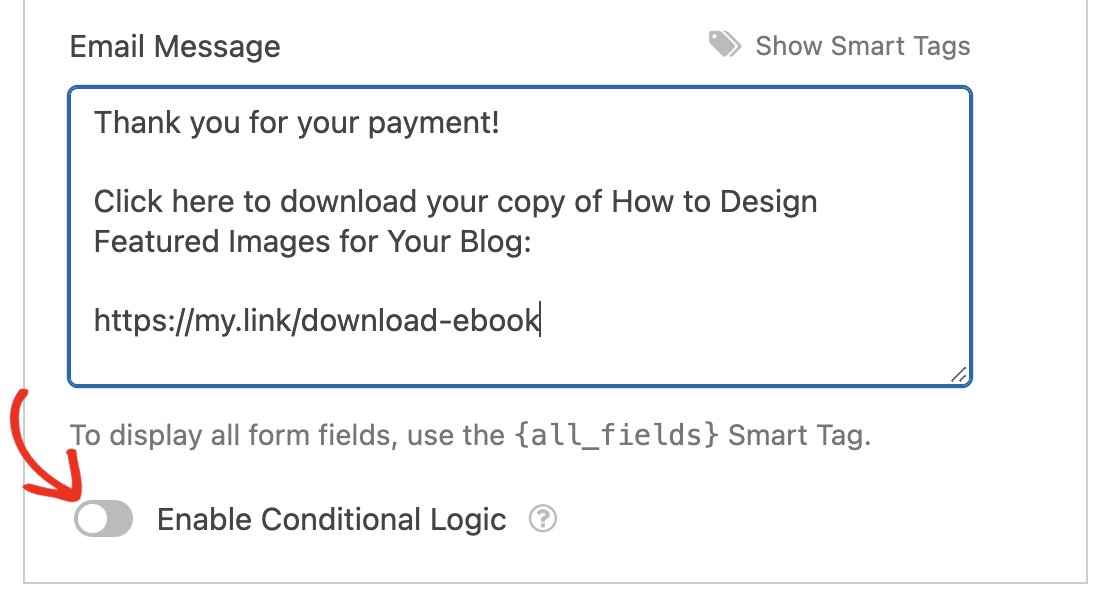
Em seguida, precisamos dizer ao WPForms para enviar este e-mail apenas se o cliente comprou um livro específico. Veja como a lógica condicional é configurada para enviar e-mails quando um livro específico é selecionado:
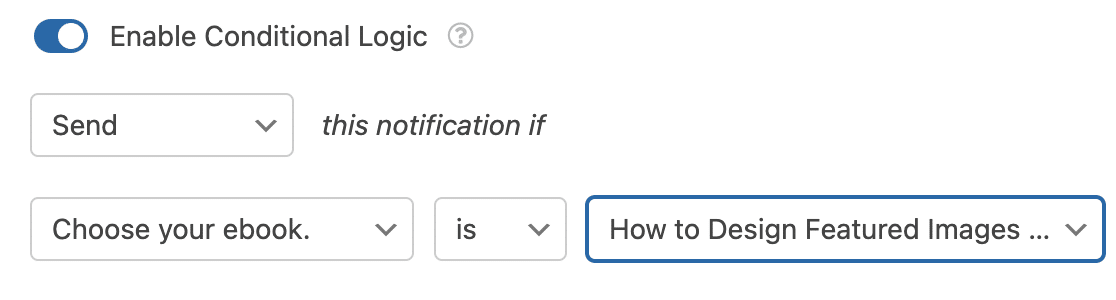
Para adicionar seu outro e-mail de download, refaça as etapas acima criando uma nova notificação e usando a lógica condicional para definir quando este e-mail com um link para um arquivo diferente deve ser enviado.
É isso! Agora o cliente receberá automaticamente o link de download correto para o arquivo pelo qual pagou. Certifique-se de clicar em Salvar para salvar seu formulário. Agora vamos publicá-lo em seu site.
Etapa 8: Publique Seu Formulário de Download no WordPress
Depois de criar seu formulário de pedido de download digital, você precisa adicioná-lo ao seu site WordPress.
O WPForms permite que você adicione seus formulários a vários locais em seu site, incluindo suas postagens de blog, páginas e widgets de barra lateral.
Você pode usar um shortcode, mas é muito mais fácil usar o assistente de Incorporação. Na parte superior da janela do construtor de formulários, clique no botão Incorporar para começar.

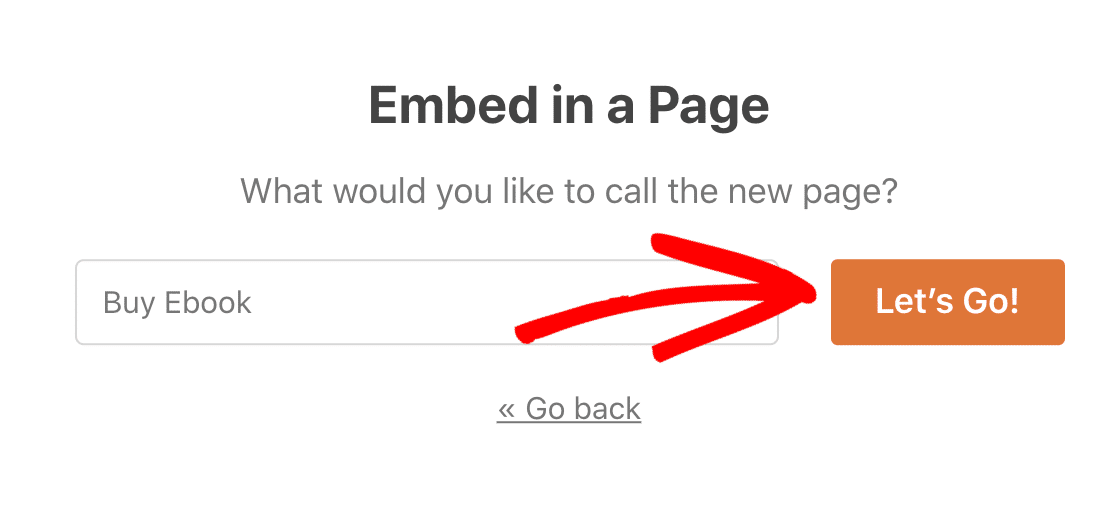
Quando a janela pop-up abrir, clique em Criar Nova Página. E então digite um nome para a página. Quando estiver satisfeito, clique em Vamos Lá.
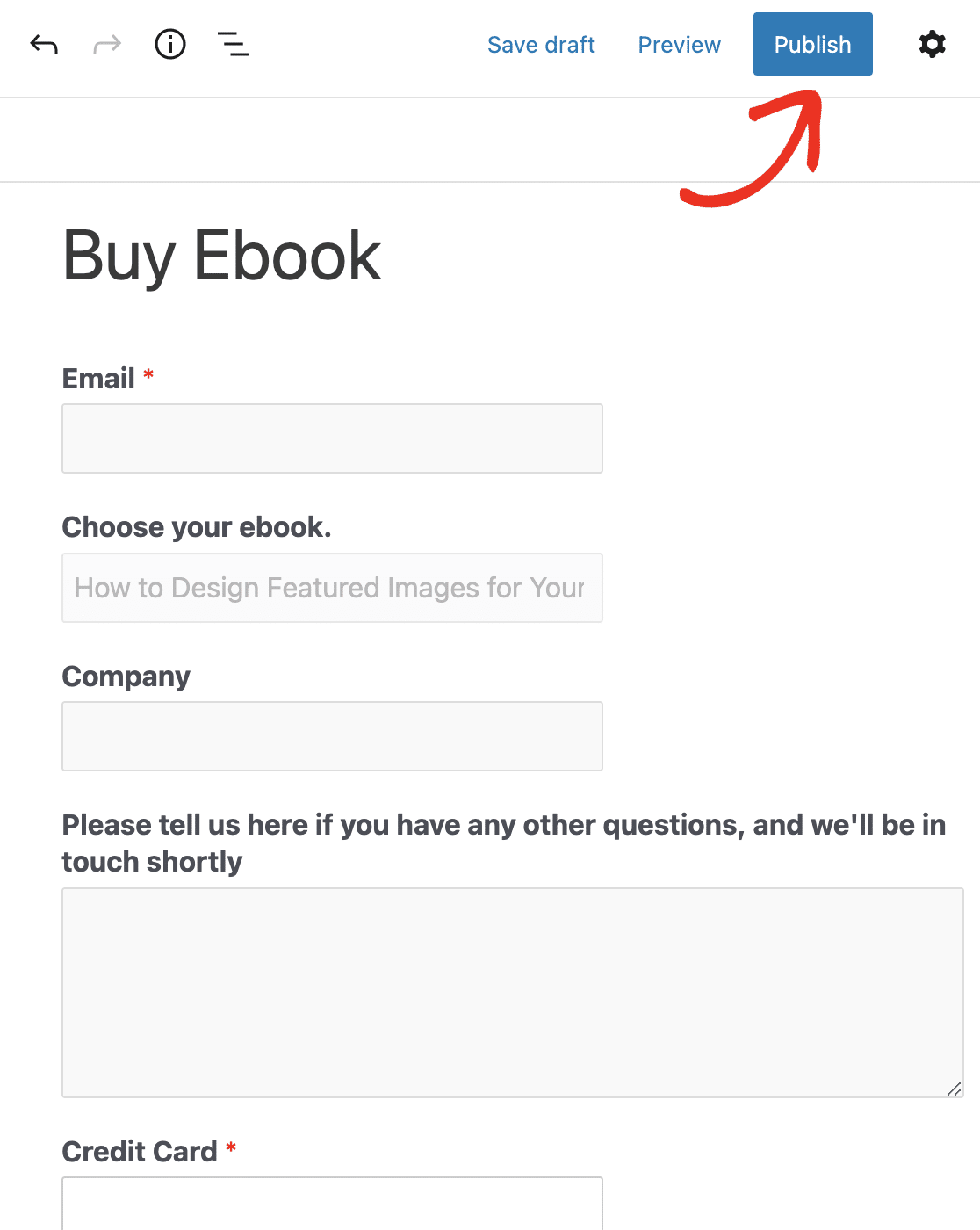
Verifique se tudo parece bom e adicione conteúdo ou blocos aqui, se precisar. Você também pode configurar seu SEO para a página. Quando a página estiver pronta para ser publicada, clique em Publicar no topo.
É uma boa ideia fazer uma compra de teste para ambos os itens antes de começar a anunciar sua nova página. Não se esqueça de desativar o modo de teste quando for ao ar!
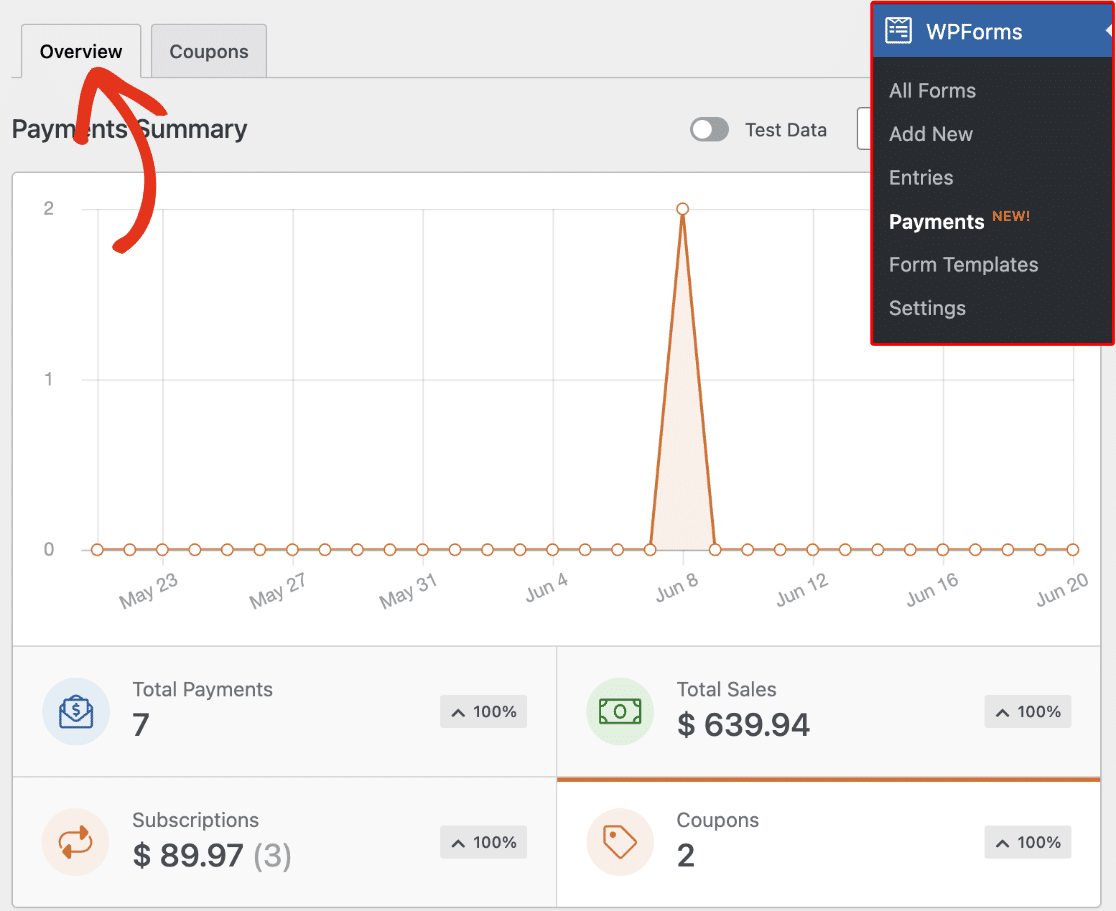
Depois de começar a coletar pedidos, você pode rastrear seus pagamentos e ver o desempenho de seus itens em WPForms » Pagamentos.
E é isso! Você pode vender downloads digitais em seu site WordPress e aceitar pagamentos imediatamente.
Perguntas frequentes sobre a venda de downloads no WordPress
Aqui estão algumas das perguntas comuns que clientes interessados em vender downloads costumam nos fazer:
Que tipos de arquivos posso vender como downloads no WordPress?
O WordPress lhe dá a liberdade de vender qualquer tipo de download digital, os mais populares dos quais incluem:
- PDFs (livros, whitepapers, relatórios, checklists)
- Áudio (música, audiolivros, cursos, podcasts)
- Vídeo (cursos, filmes, documentários)
- Programas de software
Posso oferecer downloads instantâneos aos meus clientes após a compra?
Sim, você pode facilmente oferecer downloads instantâneos após a compra, incluindo o link de download em sua página de confirmação ou e-mail do formulário.
Com o WPForms, isso pode ser facilmente feito enviando os clientes para sua página de download assim que eles completarem o pagamento.
Ou, se você quiser uma interação mais pessoal e privada, também pode criar um e-mail de notificação de formulário personalizado contendo o link de download.
Quais gateways de pagamento são os melhores para vender downloads digitais?
Eu recomendo o Stripe porque é um dos gateways de pagamento mais fáceis de configurar para o seu site WordPress. Com o WPForms Lite, você pode integrar seus formulários de download com o Stripe gratuitamente (isso cobrará 3% + outras taxas do Stripe por transação).
Se você atualizar para uma licença paga do WPForms, eliminará a cobrança de 3% e pagará apenas uma pequena fração das taxas totais de processamento. Você também pode usar o PayPal para vender downloads digitais, que está disponível nos planos WPForms Pro e superiores.
Posso oferecer diferentes opções de preços para meus downloads digitais?
Com certeza! Você pode combinar modelos de pagamento único e de assinatura em um único formulário para oferecer mais flexibilidade aos seus clientes.
As integrações Stripe e PayPal no WPForms permitem que você crie ambas as opções de preços. Você também pode criar vários planos de assinatura para que os clientes possam pagar de acordo com seu orçamento.
Posso oferecer descontos ou cupons para meus produtos digitais?
Sim, você pode oferecer descontos com cupons para os produtos digitais que está vendendo. Esta pode ser uma ótima maneira de impulsionar suas vendas e oferecer promoções sazonais.
O WPForms permite que você crie cupons com data de validade, tornando fácil gerenciar campanhas sazonais e gerar mais lucros com vendas de downloads mais altas.
Como rastrear vendas e reembolsos de itens para download no WordPress?
O WPForms Pro registra todos os pedidos na tela de Entradas com valor, nome do comprador e status do pagamento.
Ao emitir um reembolso pelo PayPal ou Stripe, a mesma entrada é marcada como “Reembolsado”, para que você possa verificar totais ou exportá-los para um arquivo CSV em um clique.
Crie Seu Formulário de Download WordPress Agora
PDF, ZIP, MP3, MP4, JPEG, PNG, DOCX e a maioria dos outros arquivos que o WordPress aceita na Biblioteca de Mídia. Se você pode fazer upload, você pode vender.
É seguro vender produtos para download sem armazenar dados de cartão no meu site?
Sim. PayPal e Stripe coletam os detalhes do cartão em suas próprias páginas seguras, então os números nunca tocam seu servidor. Use HTTPS e mantenha seus plugins atualizados para segurança extra.
Como os compradores recebem o link de download após pagar por um formulário WordPress?
Assim que o pagamento for confirmado, o WPForms exibe uma mensagem de agradecimento e envia um link privado por e-mail para o comprador. Você pode definir esse link para expirar após um determinado tempo ou número de cliques para interromper o compartilhamento.
Qual plugin me permite adicionar botões de download pagos no WordPress?
Você pode facilmente alterar o rótulo do botão “Enviar” para “Download” para um formulário que se concentra em um mecanismo de download pago.
Em seguida, Expanda e Personalize Seu Formulário de Pagamento
Você sabia que pode usar imagens em seus formulários?
O WPForms permite incorporar imagens usando o campo Conteúdo, ou adicionar imagens como opções aos campos Múltipla Escolha ou Caixas de Seleção. Confira este guia para adicionar imagens aos seus formulários para descobrir como dar aos downloads digitais uma imagem em vez de apenas usar texto.
Você também pode personalizar seus pagamentos Stripe se quiser aceitar Google Pay ou Apple Pay no WordPress.
Crie Seu Formulário de Download do WordPress Agora
Pronto para criar seu formulário? Comece hoje mesmo com o plugin de criação de formulários WordPress mais fácil. WPForms Pro inclui muitos modelos gratuitos e oferece uma garantia de devolução do dinheiro em 14 dias.
Se este artigo ajudou você, por favor, siga-nos no Facebook e Twitter para mais tutoriais e guias gratuitos do WordPress.


Obrigado pelo maravilhoso guia passo a passo de configuração de formulário WP para downloads digitais. É possível adicionar um cupom de desconto se você estiver oferecendo aos seus compradores. Existe uma maneira de adicioná-lo à página de pagamento?
Olá Mani - Atualmente, não temos um campo de código de cupom integrado ao WPForms. Concordo que seria muito útil, e certamente está em nosso radar enquanto planejamos nosso roteiro para o futuro.
Uma possível solução alternativa pode ser usar a lógica condicional para exibir o campo de pagamento correto dependendo da entrada do usuário em outro campo. Por favor, veja o guia aqui
Espero que isso ajude! Se precisar de mais alguma ajuda, sinta-se à vontade para entrar em contato com nossa equipe de suporte.
Tenha um bom dia. :)
ei, posso usar este plugin para vender chaves seriais, se um usuário comprar um produto, ele receberá esse produto, ou seja, a chave serial via entrega instantânea por e-mail e cada chave será diferente
Olá Mohammed - Atualmente, não temos um recurso integrado de Gerenciamento de Licenças com o WPForms. Aqui está um ótimo artigo do WPBeginner sobre Melhores Plataformas para vender produtos digitais.
Espero que isso ajude! :)
A venda da compra de ativos digitais está em ascensão, pois existem direitos e obrigações legais embutidos, a venda e o comprador devem esclarecer todos os pontos legais. Agradeço por compartilhar este bom post. Você escreve de tal forma que até um homem comum consegue entender.
Oi Shahid! Obrigado por ler nossos artigos e nos informar que você está gostando deles 🙂 Nós realmente apreciamos as palavras gentis também! Por favor, volte sempre, pois estamos sempre adicionando conteúdo novo e atualizando os antigos.
Obrigado!
Onde é o melhor lugar para hospedar o conteúdo digital a ser baixado?
Olá MJ, para hospedar o conteúdo digital, você precisaria de um provedor de hospedagem na web. Caso ajude, aqui está um ótimo guia da WPBeginner sobre como escolher a melhor hospedagem WordPress em 2022.
Espero que isso ajude!