



Resumo de IA
Você quer preencher campos automaticamente em seus formulários WordPress? Você pode usar automaticamente informações como tipos de postagem ou produtos para criar as opções nos campos do formulário.
Isso torna os formulários mais fáceis de preencher e também pode economizar muito tempo na criação deles.
O WPForms facilita o preenchimento automático de campos de formulário usando escolhas de campo dinâmicas. Mostraremos como configurá-lo neste artigo.
Crie seu formulário WordPress agora
Como Preencher Campos Automaticamente em Formulários WordPress
Neste tutorial, vou mostrar como preencher automaticamente produtos WooCommerce em um formulário de contato.
Passo 1: Instale o Plugin WPForms
Primeiro, instale e ative o plugin WPForms. Aqui está um guia passo a passo sobre como instalar um plugin do WordPress se precisar de ajuda.
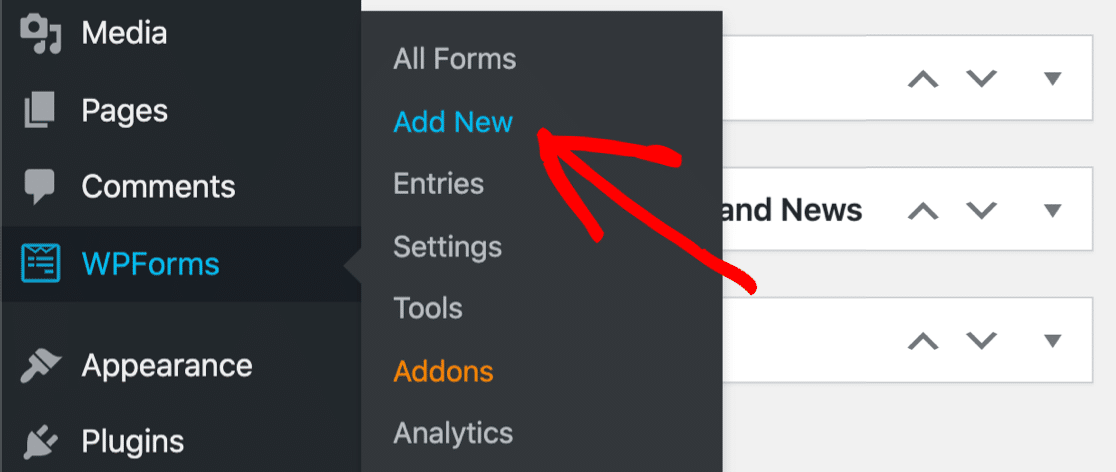
Agora você vai adicionar um novo formulário. Primeiro, vá para WPForms » Adicionar Novo.
Em seguida, clique no modelo de formulário de contato simples para começar.
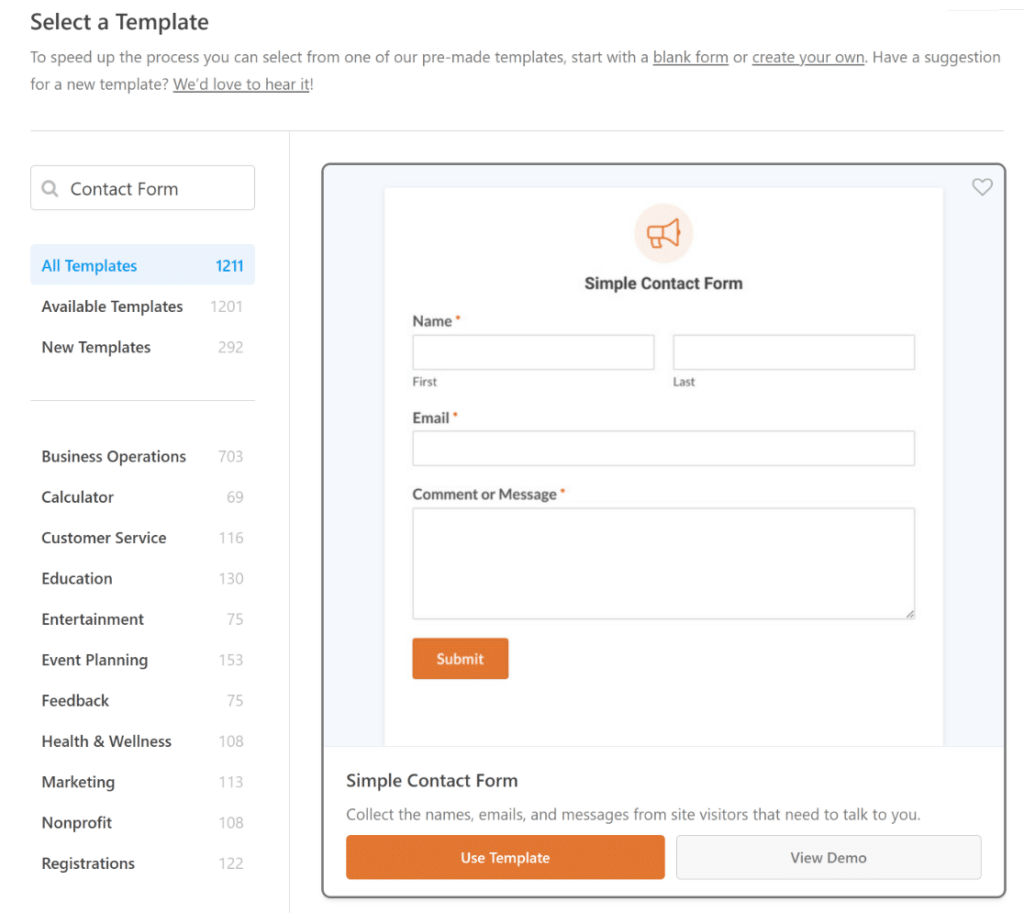
Você verá o construtor de formulários abrir em uma janela de tela cheia. O formulário de contato simples já possui campos para:
- Nome
- Comentário ou mensagem
Vá em frente e arraste um campo de menu suspenso e, em seguida, adicione opções de resposta preenchidas automaticamente.
Clique no campo de menu suspenso e arraste-o para a visualização do formulário à direita.
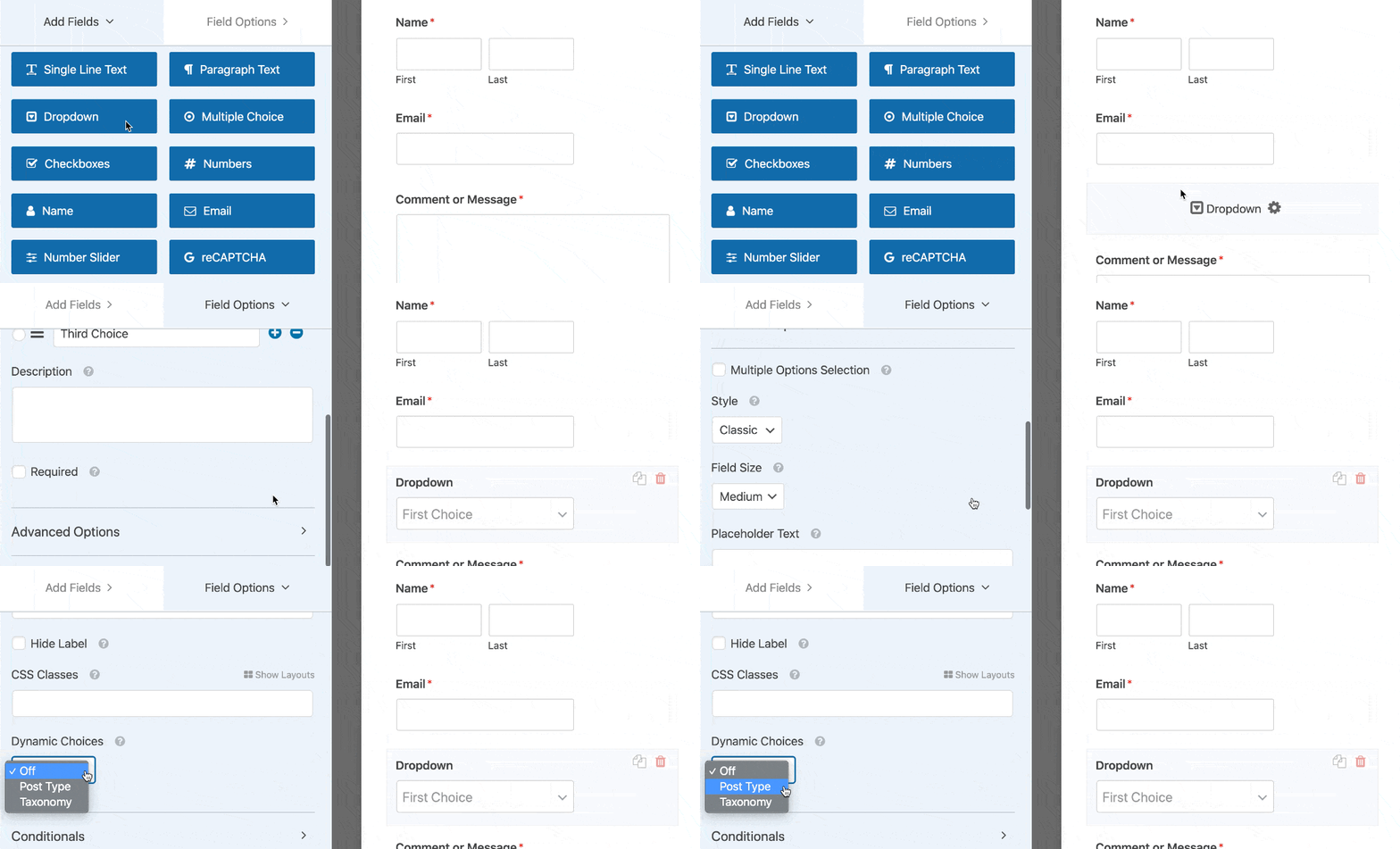
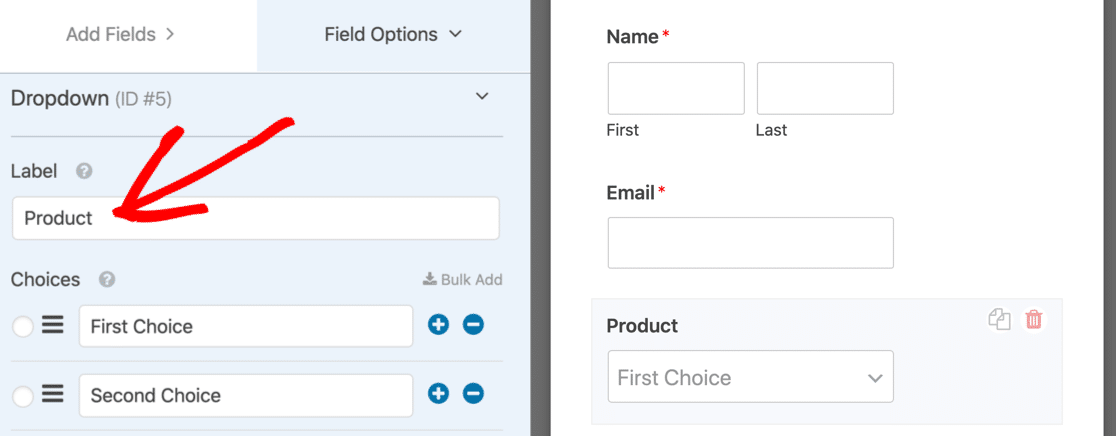
Em seguida, clique uma vez no seu menu suspenso para abrir as configurações à esquerda. Edite o rótulo aqui para descrever o conteúdo do menu suspenso.
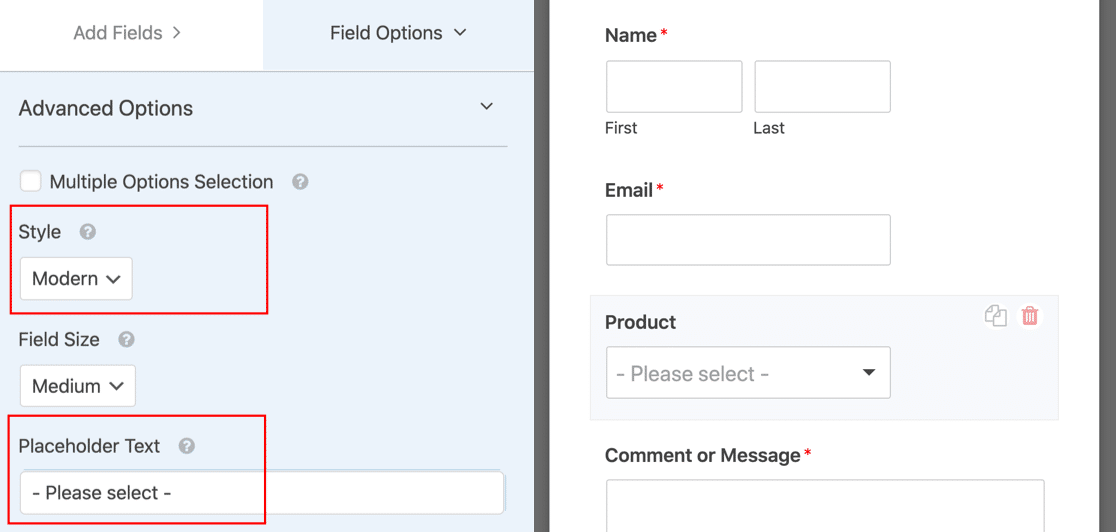
Agora role um pouco para baixo e expanda Opções Avançadas. Você vai escolher 2 configurações aqui para facilitar o preenchimento do formulário:
- Estilo – Vou escolher o menu suspenso Moderno porque permite que os visitantes pesquisem na lista. Esta é uma ótima maneira de tornar um menu suspenso muito longo muito mais fácil de usar. Se desejar, você pode facilmente criar um menu suspenso de seleção múltipla para que seus visitantes possam escolher mais de uma resposta.
- Placeholder – É sempre uma boa ideia definir um placeholder para um campo. Um placeholder parece uma escolha padrão, mas o visitante não pode selecioná-lo. Esta é uma ótima maneira de garantir que a seleção não seja definida como a primeira resposta na lista.
Agora você está pronto para adicionar uma escolha de campo dinâmica ao nosso novo menu suspenso,
Etapa 2: Configure Seu Campo Preenchido Automaticamente
Agora você vai configurar as opções que aparecerão na lista do menu suspenso.
Com escolhas de campo dinâmicas, você não precisa se preocupar em digitar todas as respostas. O WPForms obterá todas as opções para você.
Quando você expandir Opções Avançadas em seu menu suspenso, verá 2 opções:
- Tipo de Postagem
- Taxonomia
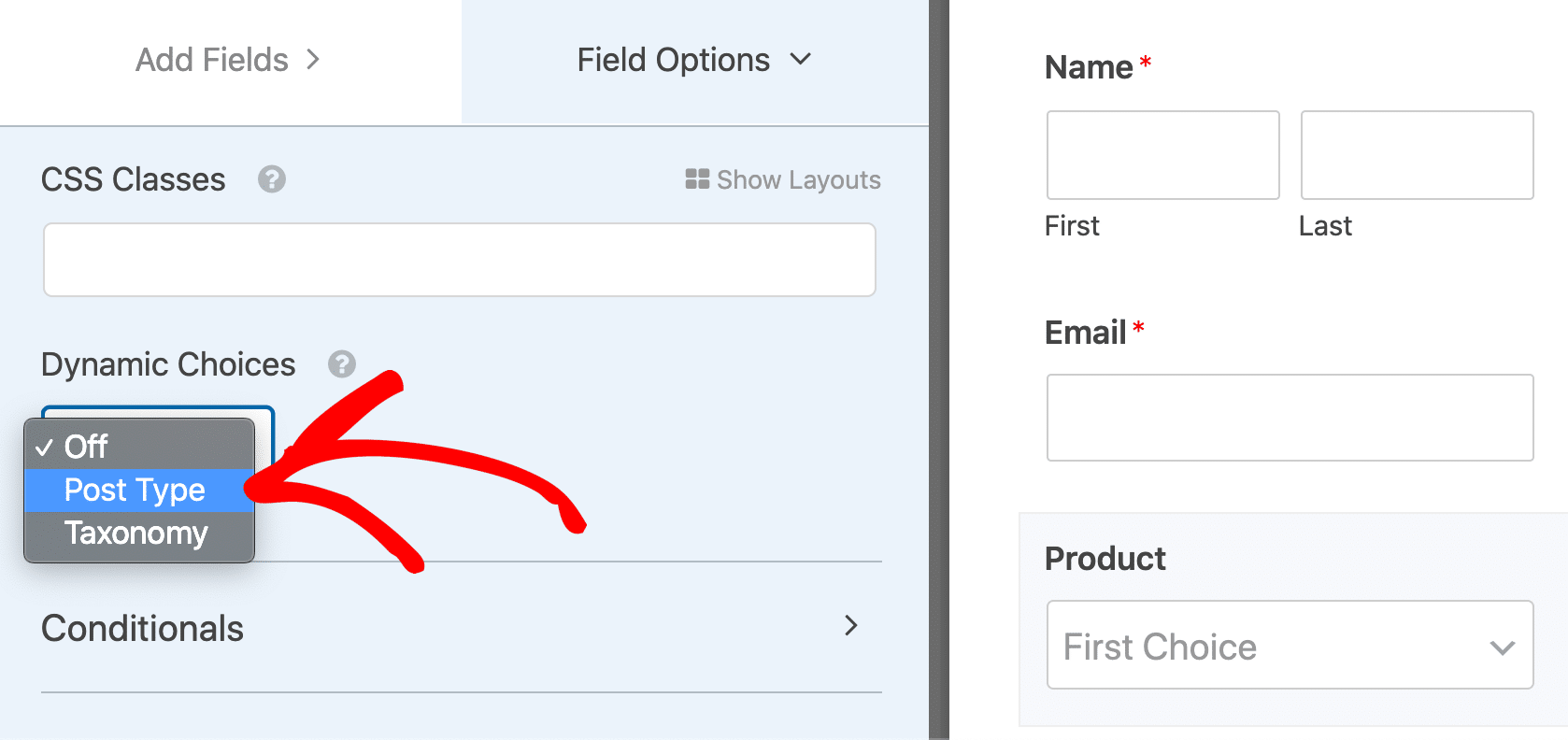
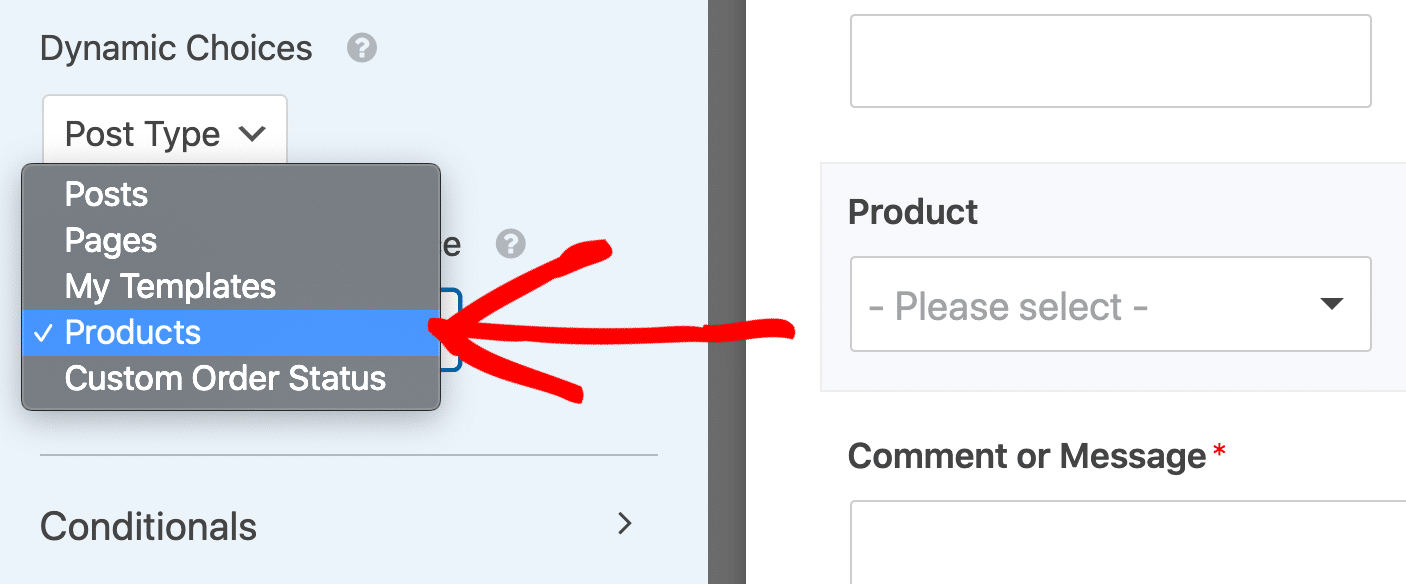
Tipo de Postagem permite que você preencha automaticamente o campo a partir de uma Fonte de Tipo de Postagem Dinâmica. Em uma loja WooCommerce, as opções no segundo menu suspenso aqui podem parecer assim:
- Post – Uma lista de todas as postagens do blog em seu site.
- Página – Lista todas as páginas do seu site.
- Produtos – Uma lista de todos os produtos em sua loja.
Estes são todos os tipos de postagem. Você pode usar tipos de postagem personalizados se tiver algum configurado.
Por exemplo, você tem algumas outras opções para escolher aqui porque temos 2 tipos de postagem personalizados adicionais configurados:
Vamos ver a outra opção que você pode usar para preencher automaticamente os campos do seu formulário.
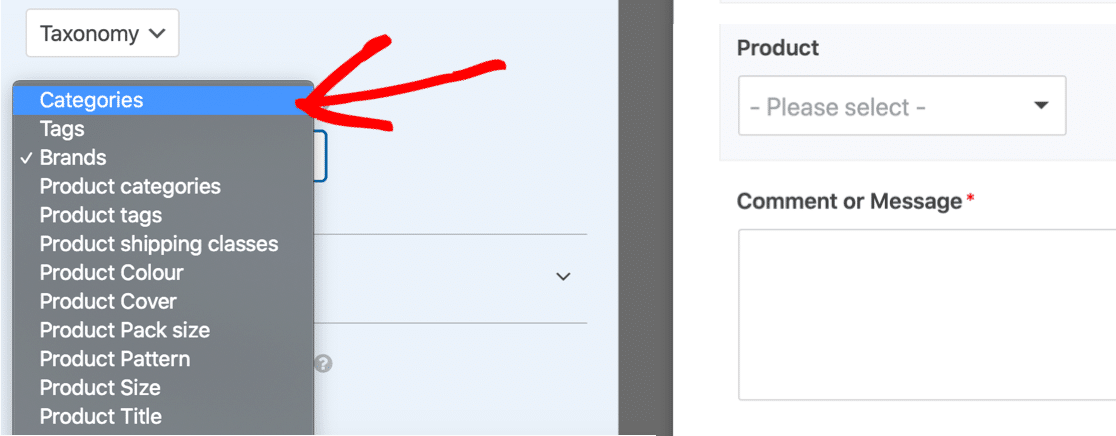
Se você selecionar a segunda opção no menu suspenso, Taxonomias, verá um segundo menu suspenso chamado Fonte de Taxonomia Dinâmica.
As escolhas no segundo menu suspenso incluirão opções como:
- Tags – Todas as tags associadas às suas postagens de blog.
- Categorias – As categorias associadas às suas postagens de blog.
- Categorias de produtos – Categorias associadas aos seus produtos de comércio eletrônico.
- Tags de produtos – Tags que você adicionou aos seus produtos.
- Tipo de produto – Tipos de produto ou variantes.
Novamente, sua loja quase certamente terá mais opções para escolher.
Neste exemplo, o proprietário da loja adicionou um plugin para agrupar produtos por marca, por isso também temos uma taxonomia de Marcas para usar para preencher automaticamente nosso campo.
Para este tutorial, vou selecionar Tipo de Postagem e depois Produtos. Isso listará todos os produtos em nossa loja.
Às vezes, os campos preenchidos automaticamente podem ter muitas opções. Se você quiser excluir itens do menu suspenso, confira nosso guia sobre excluir itens de campos preenchidos automaticamente.
Finalmente, você vai querer verificar as configurações gerais do seu formulário. Confira nossos guias sobre:
- Configurando notificações por e-mail no WPForms
- Configurando a mensagem de confirmação do seu formulário
Clique em Salvar para salvar seu formulário.
Etapa 3: Publique Seu Formulário
Você pode publicar seu formulário de diferentes maneiras: em uma postagem, em uma página ou na barra lateral. Você pode usar um shortcode para isso, mas recomendo usar a opção de incorporação em vez disso.
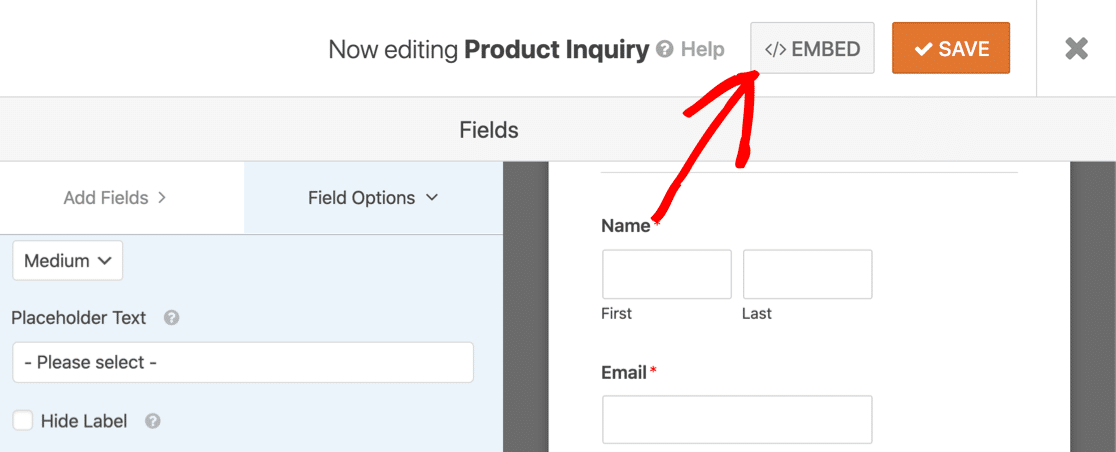
Comece clicando em Incorporar no topo do construtor de formulários.
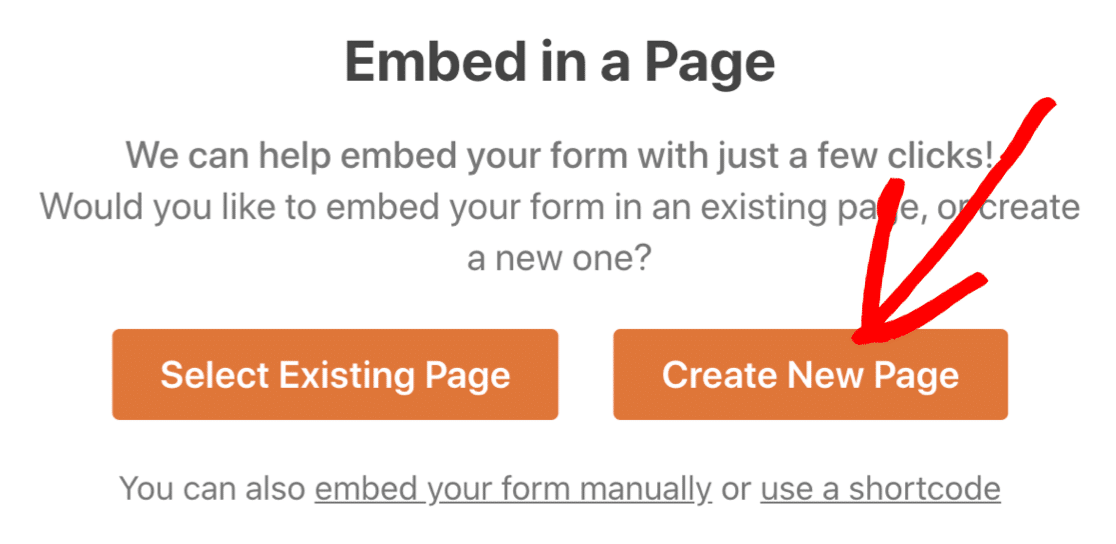
E então clique em Criar Nova Página.
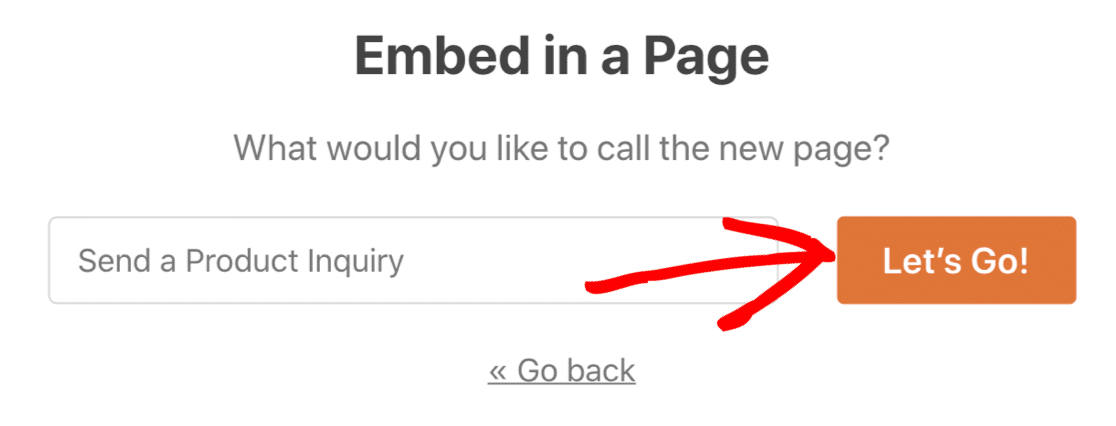
Digite um nome para sua página e clique em Vamos Lá.
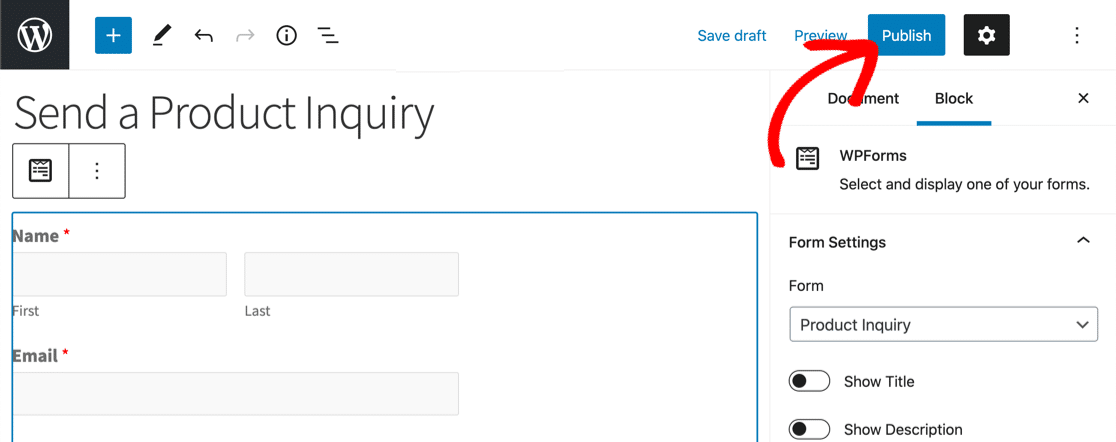
Se tudo parecer OK aqui, basta clicar em Publicar para ir ao ar.
Pronto! Seu formulário está pronto para envios.
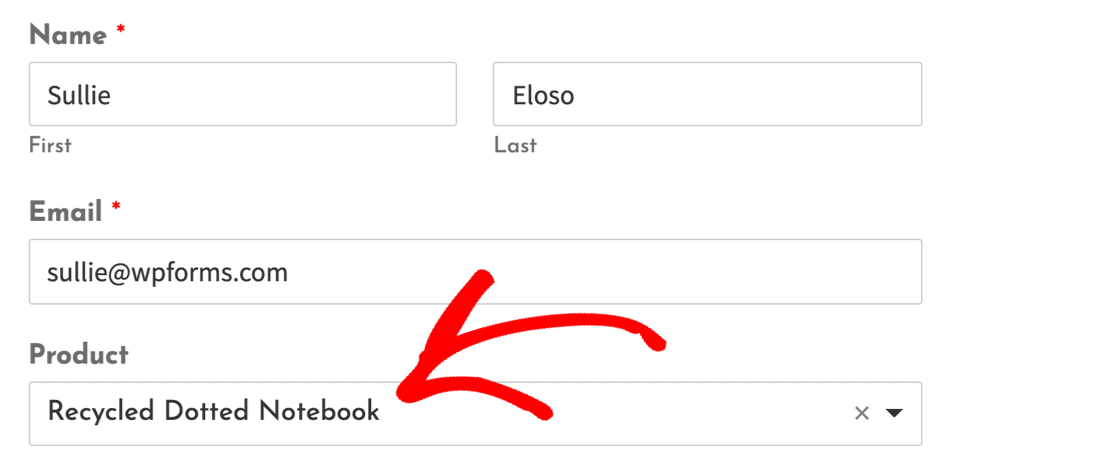
Agora é um ótimo momento para testar seu campo dinâmico para que você possa começar a receber consultas.
Crie Seu Formulário WordPress Agora
Perguntas Frequentes sobre Campos de Formulário Preenchidos Automaticamente
Frequentemente recebemos perguntas sobre escolhas de campos dinâmicos e campos preenchidos automaticamente. Aqui estão algumas que nos perguntam regularmente.
O Que É uma Escolha de Campo Dinâmico?
Uma escolha de campo dinâmico é uma resposta de formulário que é preenchida automaticamente para o seu visitante.
Em vez de digitar manualmente cada resposta, você pode fazer com que o WPForms puxe todas as opções automaticamente de tipos de postagem ou taxonomias personalizadas em seu site.
Escolhas dinâmicas também são conhecidas como campos pré-preenchidos.
Por que Adicionar Campos Pré-Preenchidos a um Formulário?
Campos pré-preenchidos podem ajudar a:
- Reduzir o abandono de formulários – preenchendo campos, você pode tornar os formulários mais fáceis de preencher
- Melhorar a precisão – seu visitante não precisa digitar as respostas
- Manter os formulários atualizados – o WPForms sempre mostra os itens mais recentes no campo do formulário.
Manter seus formulários é fácil porque o WPForms puxa automaticamente a lista de opções de seus tipos de postagem ou taxonomias.
Quais Campos Podem Ser Pré-Preenchidos?
No WPForms, você pode usar escolhas de campo dinâmicas para pré-preencher 3 tipos de campo:
- Menus suspensos
- Campos de múltipla escolha
- Caixas de seleção
Você pode usar o construtor fácil de arrastar e soltar para adicioná-los aos seus formulários.
Por Que Campos Pré-Preenchidos São Úteis?
Campos de formulário pré-preenchidos são perfeitos para:
- Produtos do WooCommerce em um formulário de suporte ao cliente
- Propriedades em um formulário de consulta imobiliária
- Vagas de emprego em um formulário de candidatura de emprego
- Animais de estimação ou raças específicas em um formulário de admissão veterinária
- Serviços em um formulário de contato comercial.
Em seguida, Crie Formulários Inteligentes Rapidamente Com WPForms
Pré-preencher campos é uma maneira inteligente de construir formulários complexos rapidamente. Se você está procurando fazer mais com seus formulários, aqui estão algumas outras ideias para experimentar:
- Preencha campos automaticamente usando strings de consulta (Pré-preenchimento por URL)
- Preencha automaticamente um código de cupom a partir de um link
- Use smart tags para preencher campos automaticamente, criar descrições dinâmicas e adicionar escolhas padrão pré-preenchidas.
Pronto para construir seu formulário? Comece hoje mesmo com o plugin construtor de formulários WordPress mais fácil. WPForms Pro inclui muitos modelos gratuitos e oferece uma garantia de devolução do dinheiro em 14 dias.
Se este artigo ajudou você, por favor, siga-nos no Facebook e Twitter para mais tutoriais e guias gratuitos do WordPress.


Olá WPForms,
Estou procurando um formulário de postagem enviado onde meus usuários possam adicionar suas próprias Tags em sua postagem enviada. O WpForms pode fazer isso?
Obrigado desde já.
Josh
Olá Josh - Você pode permitir que seus usuários puxem tags pré-existentes que seriam aplicadas à sua postagem (os detalhes podem ser encontrados aqui), no entanto, neste momento não é possível permitir que eles criem tags personalizadas para serem aplicadas à sua postagem.
Concordo que seria super útil. Fiz uma anotação da solicitação de recurso e a manteremos em nosso radar enquanto planejamos nosso roteiro para o futuro. Peço desculpas por não podermos fornecer o que você está procurando no momento, mas aprecio a sugestão.
Para qualquer informação adicional ou assistência sobre isso, por favor, entre em contato conosco pelo suporte para que possamos ajudar.
Se você tiver uma licença do WPForms, terá acesso ao nosso suporte por e-mail, então por favor envie um ticket de suporte. Caso contrário, oferecemos suporte complementar limitado no fórum de suporte do WPForms Lite no WordPress.org.
Obrigado! 🙂
Eu quero que, se algum usuário visitar meus sites, as informações dele sejam preenchidas automaticamente, isso é possível?
Oi Shivam,
Não temos um recurso integrado para conseguir isso, mas pode ser alcançado usando a String de Consulta. Por favor, consulte este guia.
Você está se referindo a isto?
Olá, é possível para os clientes, dependendo da escolha deles, abrirem páginas diferentes em vez de enviar um e-mail?
Como se eles clicarem na opção 1 e 2 eles vão para a página a, se eles clicarem na Opção 1 e 3 eles vão para a página b?
Espero conseguir gerenciar isso com este Plugin.. Abraços Pat
Olá Patric - Você pode absolutamente conseguir isso usando o recurso de confirmação condicional.
Tudo o que você precisa fazer é definir o 'Tipo de Confirmação' como 'Mostrar Página' ou Ir para URL (redirecionar) e definir as condições de acordo.
Espero que ajude!
preencher 2 campos em 1 Formulário a partir de 2 Formulários WS Diferentes
Olá Ashok - Não temos um recurso integrado para preencher o campo do formulário a partir de 2 formulários diferentes para um único formulário, como você mencionou. No entanto, você pode obviamente passar o valor do 'Formulário A (Origem)' para o 'Formulário B (Destino)', você pode usar strings de consulta (para campos de texto básicos) para pré-preencher o valor do campo de um formulário para outro.
Para campos diferentes do campo de entrada de texto básico, você pode consultar nosso guia do desenvolvedor
Espero que ajude!
Olá – É possível para pesquisas baseadas em formulários do WordPress serem pré-preenchidas com uma resposta de pesquisa anterior da mesma pessoa? Se sim, como podemos fazer isso?
Olá Mihir! No momento, nosso plugin não possui nenhum recurso que permita a um formulário consultar dados anteriores de um usuário e preencher um formulário automaticamente. Posso ver como seria útil, então anotei seu interesse neste tipo de recurso para que nossa equipe o considere em futuras atualizações!
Sinto muito por não podermos fornecer o que você procura no momento, mas agradecemos a ideia.
Obrigado!
Olá, eu precisaria adicionar uma opção "outra" a um dropdown pré-preenchido. Para dar a opção de selecionar um tipo de post personalizado ou se nenhum atender às suas necessidades, ele pode selecionar outra e um campo de texto condicional aparece onde ele pode digitar texto. Existe alguma maneira de conseguir isso?
Obrigado!
Olá Stefan! Temos um artigo para este cenário exato 🙂 Dê uma olhada aqui: https://wpforms.com/docs/how-to-add-an-other-option-for-checkboxes-multiple-choice-or-dropdown-fields/
Espero que isso ajude 🙂 Se você tiver mais alguma dúvida sobre isso, por favor entre em contato conosco se você tiver uma assinatura ativa. Se não tiver, não hesite em nos enviar algumas perguntas em nossos fóruns de suporte.
Alguma forma de adicionar preenchimento automático para nome e e-mail? a maioria dos meus usuários usa celular
então, quando eles abrem o formulário, "nome" e "e-mail" são adicionados automaticamente? possível?
Olá Raj. Para usuários logados, você pode facilmente preencher o nome e o campo de nome usando as smart tags. Aqui está nosso ótimo guia sobre nossas smart tags, especificamente as Smart Tags de Gerenciamento de Usuários.
No entanto, peço desculpas para usuários deslogados, atualmente não é possível preencher automaticamente os campos de nome e e-mail.
Observei seu interesse neste recurso e adicionei seu e-mail à nossa lista para receber atualizações sobre este recurso.
Obrigado e tenha um bom dia!
Meu cliente tem um negócio de serviços. No site deles, temos diferentes botões de CTA com base em cada serviço que eles oferecem, que levam ao mesmo formulário de contato. Por exemplo, um CTA diz "obter uma estimativa de limpeza de telhado" enquanto outro diz "obter uma estimativa de limpeza de revestimento, calha ou cerca". Todos os serviços dele estão listados como opções de caixa de seleção no formulário de contato. Minha pergunta é, existe uma maneira de o formulário pré-selecionar o serviço, ainda mostrando todos os outros serviços, com base em qual CTA eles clicaram?
Olá Erwin,
Para garantir que respondamos à sua pergunta da forma mais completa possível, você poderia entrar em contato com nossa equipe com mais alguns detalhes sobre o que você deseja fazer?
Obrigado!
Olá, estou criando um formulário para um cliente e precisava que o campo de produto trouxesse o nome do produto automaticamente após clicar nele, como faço?
Olá Vinicius,
Atualmente, não temos um recurso integrado para preencher automaticamente os campos do banco de dados na entrada do campo. Adicionei seu voto para considerar isso como uma solicitação de recurso para aprimoramentos futuros.
Obrigado pela sua paciência!
https://wpforms.com/docs/how-to-use-query-strings-to-auto-fill-a-text-field/
Eu quero preencher automaticamente dois ou mais campos com uma única string de consulta?
Por exemplo: https://example.com/contact?contact-reason=Events%20and%20Parties&second-field=OtherValue
1. {query_var key=”contact-reason”}
2. {query_var key=”&second-field”}
A parte & não funciona, estou escrevendo errado?
Obrigado, espero sua ajuda!
Olá Lynn,
Por favor, defina {query_var key=”second-field”} e remova o sinal &.
Espero que ajude!
oi, é possível preencher automaticamente um campo a partir de “clientes”?
(Um campo de texto com pesquisa/autocompletar ajax seria um recurso muito, muito poderoso)
Oi Paolo,
Atualmente, não temos um recurso integrado para preencher automaticamente um campo com pesquisa e autocompletar Ajax. Nesse caso, agradecemos por compartilhar esta solicitação de recurso. Adicionei seu voto.
Obrigado 🙂
oi, é possível preencher automaticamente um campo com uma lista de usuários? (por exemplo, uma lista de todos os clientes).
Obrigado
Oi Paolo,
Não temos um recurso integrado para preencher a lista de todos os usuários. Isso exigiria alguma codificação personalizada. Aqui está um exemplo para criar mais tags inteligentes de usuário personalizadas.
Espero que ajude!
Eu gostaria de enviar dados de um formulário para outro como este artigo descreve (URL removida)
mas preciso disso para campos de dropdown e data.
Isso é possível?
Em segundo lugar, gostaria de incorporar o formulário em um slider. O tema que estou usando é edubin
Obrigado
Olá AI, isso deve ser possível, eu recomendo verificar este guia para campos de dropdown e este para o campo de data.
Em relação à incorporação em um slider, isso deve ser possível, mas dependerá se sua equipe permite shortcodes no slider. Se permitir, você pode usar o shortcode para incorporá-lo como descrito aqui.
Espero que isso ajude.
Olá,
Temos um requisito em que um campo de dropdown precisa ser preenchido automaticamente com os valores selecionados de um campo de Múltipla escolha anterior (campos em cascata). Existe uma maneira de fazer isso, por favor?
Obrigado!
Olá Padma – Atualmente não temos um recurso que passe informações de um campo para outro e preencha. No entanto, concordo totalmente que isso seria útil! Fiz uma anotação da solicitação de recurso para nossa equipe discutir.
Como solução alternativa, isso pode ser feito com algum javascript, mas exigirá alguma experiência no uso de javascript. Esta é, infelizmente, uma solução alternativa personalizada e não poderei fornecer uma solução completa, mas adoraria te direcionar. Como requer javascript personalizado, você pode verificar uma pergunta semelhante feita aqui.
Obrigado 🙂
Como podemos preencher automaticamente o SKU do produto em um formulário? Quero adicionar um formulário de cotação na minha página de produto para que, quando o usuário abrir um formulário de cotação, o SKU desse produto seja preenchido automaticamente?
Obrigado
Olá Danial,
Atualmente, não temos um recurso para preencher automaticamente o SKU de produtos. Concordamos que seria super útil, no entanto.
Fiz uma anotação sobre a solicitação de recurso e a manteremos em nosso radar enquanto planejamos nosso roteiro para o futuro.
Obrigado pela sugestão 🙂
para página de produto único
podemos detectar automaticamente a categoria e subcategorias do produto? (não o nome do produto)
Assim, os usuários não precisam preenchê-las.
Olá Sachintha – Peço desculpas, por padrão isso não é possível, a menos que você esteja usando o recurso de autopopulação, conforme descrito neste documento.
Espero que ajude. Obrigado 🙂
Olá!
Tenho dois formulários. Estou redirecionando os dados do primeiro formulário para a próxima página para confirmação dos dados. Os dados do primeiro formulário estão aparecendo na URL, mas não nos campos do segundo formulário. Como posso mostrar os dados nos campos do segundo formulário?
Olá Jiya!
Entendo que você está vendo os dados na URL, mas eles não estão aparecendo nos campos do seu segundo formulário. Isso geralmente ocorre porque a configuração Preencher pela URL precisa ser ativada no seu segundo formulário. Você precisará ativar essa configuração nas configurações avançadas do seu segundo formulário.
Para instruções detalhadas passo a passo sobre como configurar o pré-preenchimento de formulários, consulte nosso guia aqui: Como Usar Strings de Consulta para Pré-Popular Campos de Formulário de Outro Formulário