


Resumo de IA
Gostaria de permitir que os usuários adicionem suas próprias respostas ao preencher seu formulário? O WPForms facilita isso com a opção integrada Adicionar outra opção nos campos de Múltipla Escolha, e você ainda pode usar a lógica condicional para criar uma configuração semelhante para os campos de Caixa de seleção e Suspenso.
Este tutorial mostrará como adicionar uma opção "Outro" aos seus campos de Caixa de seleção, Múltipla Escolha ou Suspenso, e permitir que os usuários insiram suas próprias respostas.
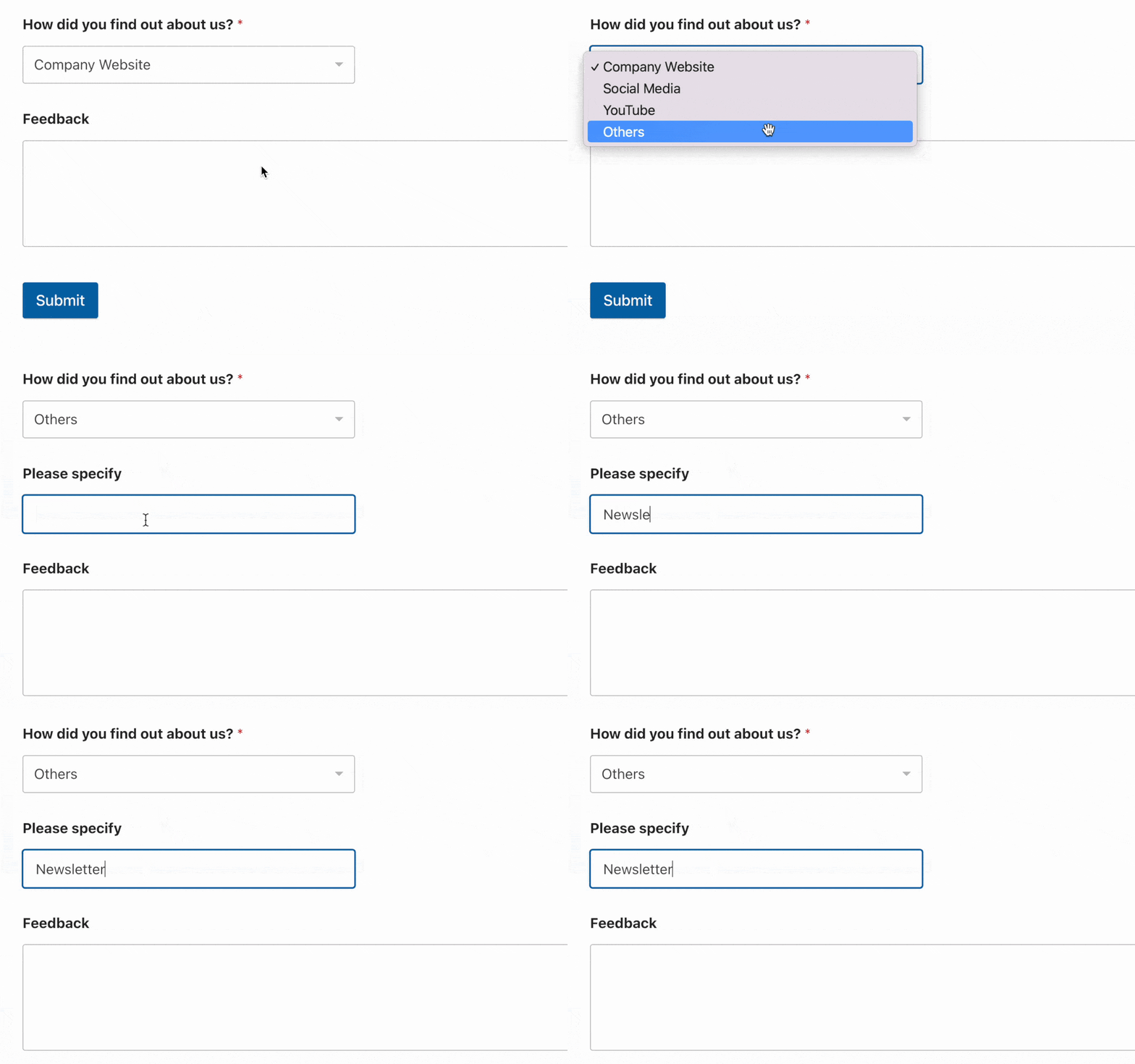
Antes de começar, certifique-se de que o WPForms esteja instalado e ativado em seu site. Em seguida, crie um novo formulário ou abra um existente para edição.
Adicionando uma opção "Outro" para campos de Múltipla Escolha
Para adicionar uma opção "Outro" ao seu campo de Múltipla Escolha, abra seu formulário no construtor e clique no campo para abrir suas configurações.
Em seguida, no painel Opções do campo, ative o controle deslizante Adicionar outra opção.
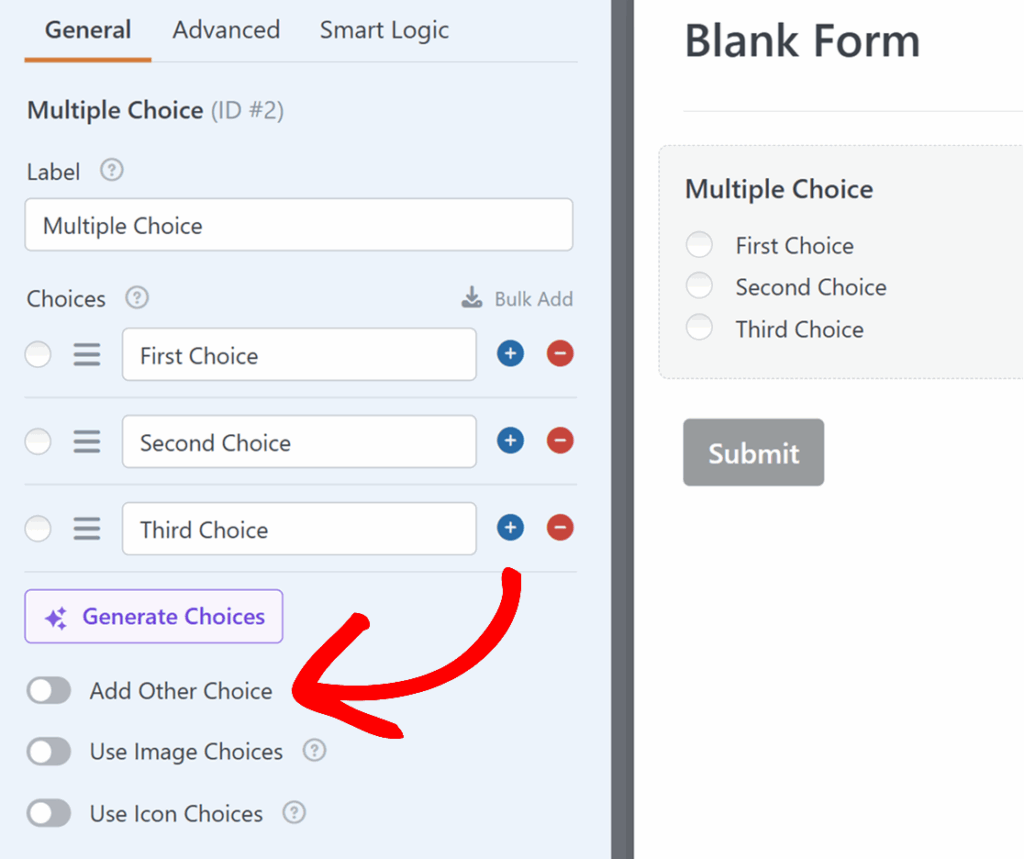
Quando ativado, você também pode selecionar o tamanho do campo e definir um texto de placeholder. Quando alguém selecionar essa opção em seu formulário, verá uma caixa de texto aparecer onde poderá digitar sua resposta.
Adicionando uma opção "Outro" para campos Suspenso e Caixa de seleção
Para campos Suspenso e Caixa de seleção, você pode usar a lógica condicional para criar uma opção "Outro" manualmente.
Adicionando seus campos
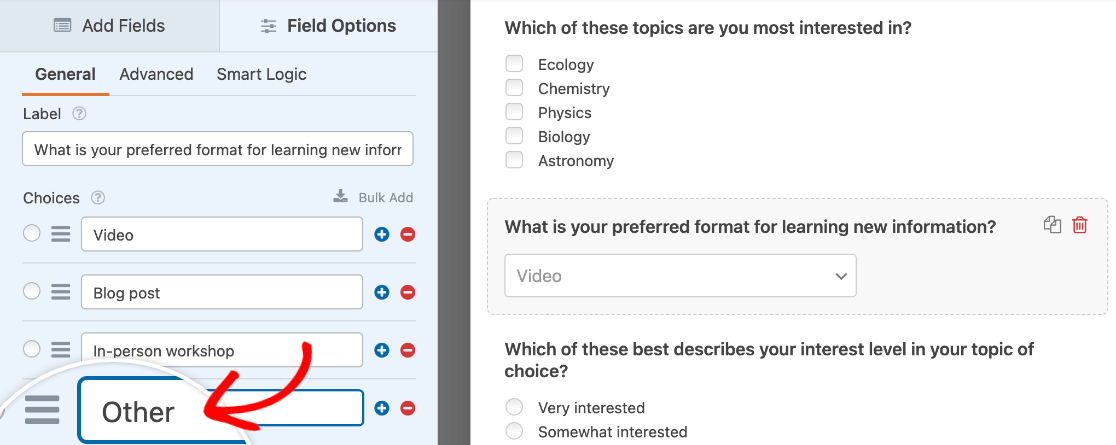
Adicione seus campos de Caixa de seleção ou Suspenso ao seu formulário. Em seguida, abra as opções do campo para editar as escolhas disponíveis e certifique-se de rotular uma delas como "Outro" ou algo semelhante.
Em seguida, adicione um campo de entrada, como um campo de Texto de Linha Única ou um campo de Parágrafo. Abra as opções do campo e personalize seu rótulo e descrição para que os usuários saibam inserir sua seleção "Outra" neste campo.
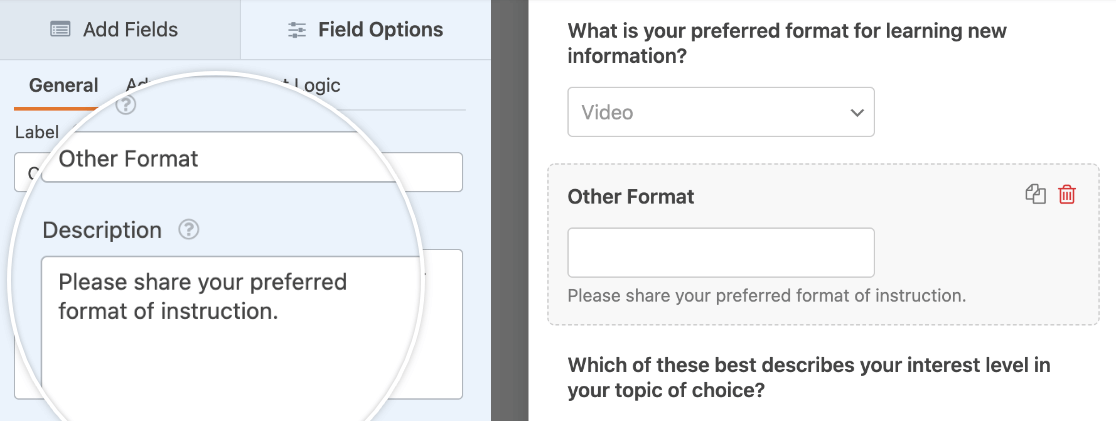
Para nosso exemplo, estamos usando um campo de Texto de Linha Única rotulado como "Outro Formato" e incluindo uma descrição que diz: "Por favor, compartilhe seu formato preferido de instrução."
Ativando a Lógica Condicional para seu campo de entrada "Outro"
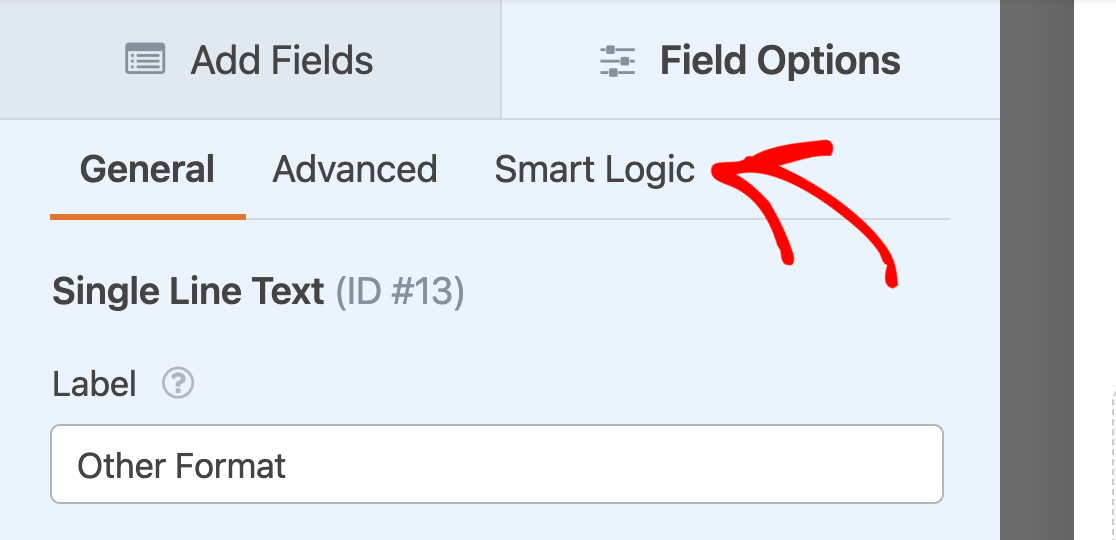
Assim que estiver satisfeito com a aparência dos seus campos, abra as opções do seu campo de entrada e clique na guia Lógica Inteligente.
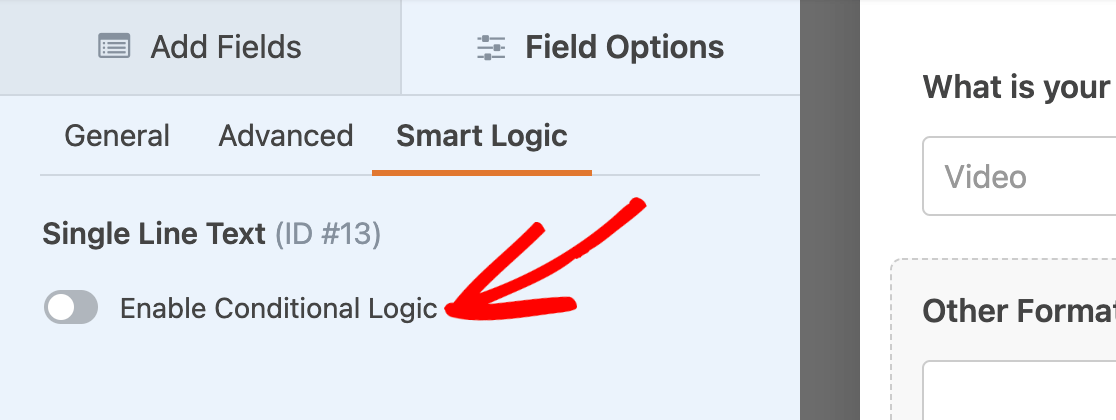
Aqui, ative a opção Ativar Lógica Condicional.
Em seguida, configure sua regra de lógica condicional para mostrar seu campo de entrada se o usuário escolher a opção "Outro" do seu campo de seleção. Para nosso exemplo, a regra será: Mostrar este campo se Qual é o seu formato preferido para aprender novas informações? for Outro.
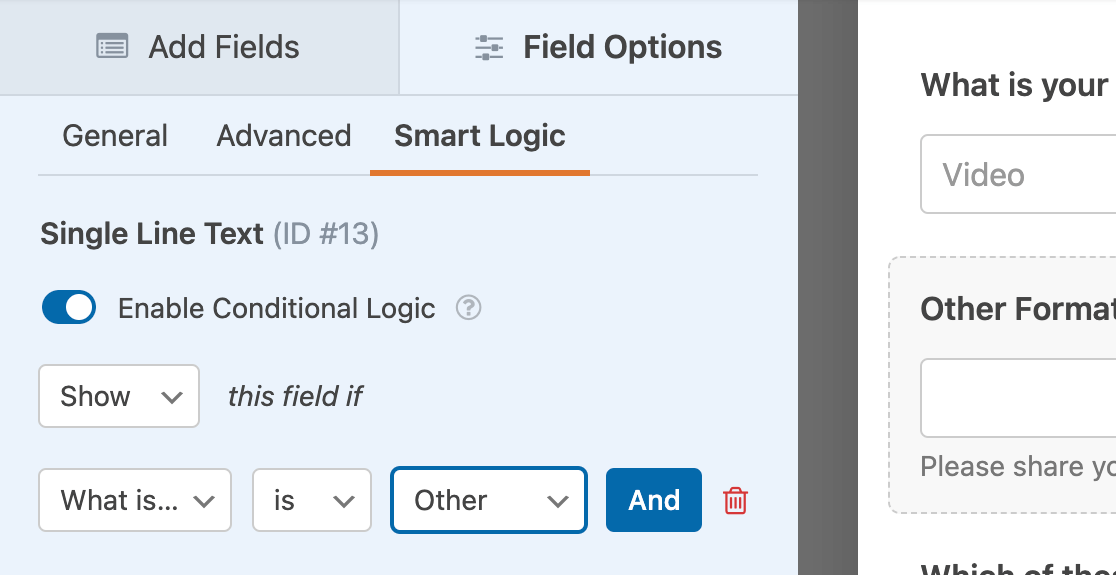
Quando terminar, certifique-se de salvar suas alterações e teste seu formulário antes de publicá-lo. Se você escolher sua opção "Outro" do seu campo de seleção, o campo de entrada correspondente deverá ficar visível.
É isso! Agora você sabe como criar uma opção "Outro" para seus campos de Caixas de Seleção, Múltipla Escolha ou Suspensos no WPForms.
Em seguida, você gostaria de aprender como permitir que os usuários selecionem várias opções em seus campos Suspensos? Confira nosso tutorial sobre como habilitar seleções múltiplas.