


Resumo de IA
Você gostaria de permitir que seus usuários selecionassem várias opções em um campo Dropdown? Adicionar um dropdown de seleção múltipla aos seus formulários do WordPress permite que seus usuários selecionem muitas opções sem precisar usar um campo de Checkboxes.
Este tutorial mostrará como configurar um campo Dropdown de seleção múltipla no WPForms.
Introdução
Antes de começarmos, você precisará criar um novo formulário ou editar um formulário existente.
Para nosso exemplo, configuraremos um formulário de consulta de clube esportivo. Para fazer isso, começaremos abrindo o construtor de formulários.
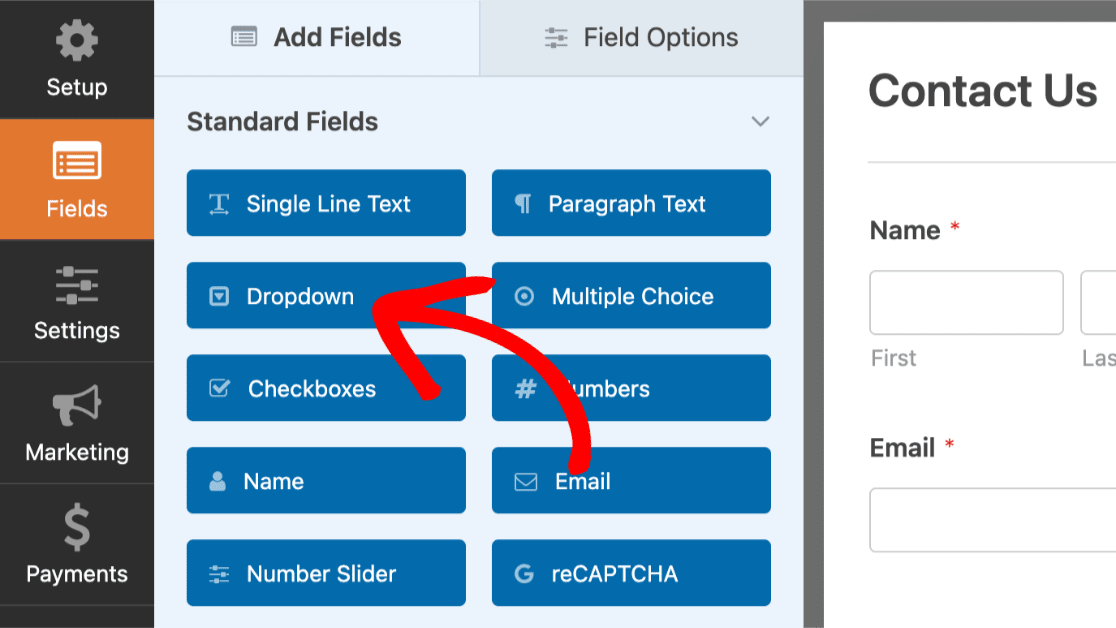
Em seguida, navegue até a seção Campos Padrão para encontrar o campo Dropdown. Simplesmente clique no campo para adicioná-lo ao formulário, ou arraste e solte-o na área de visualização do seu formulário.
Assim que o campo for adicionado, clique nele para abrir seu painel de Opções de Campo.
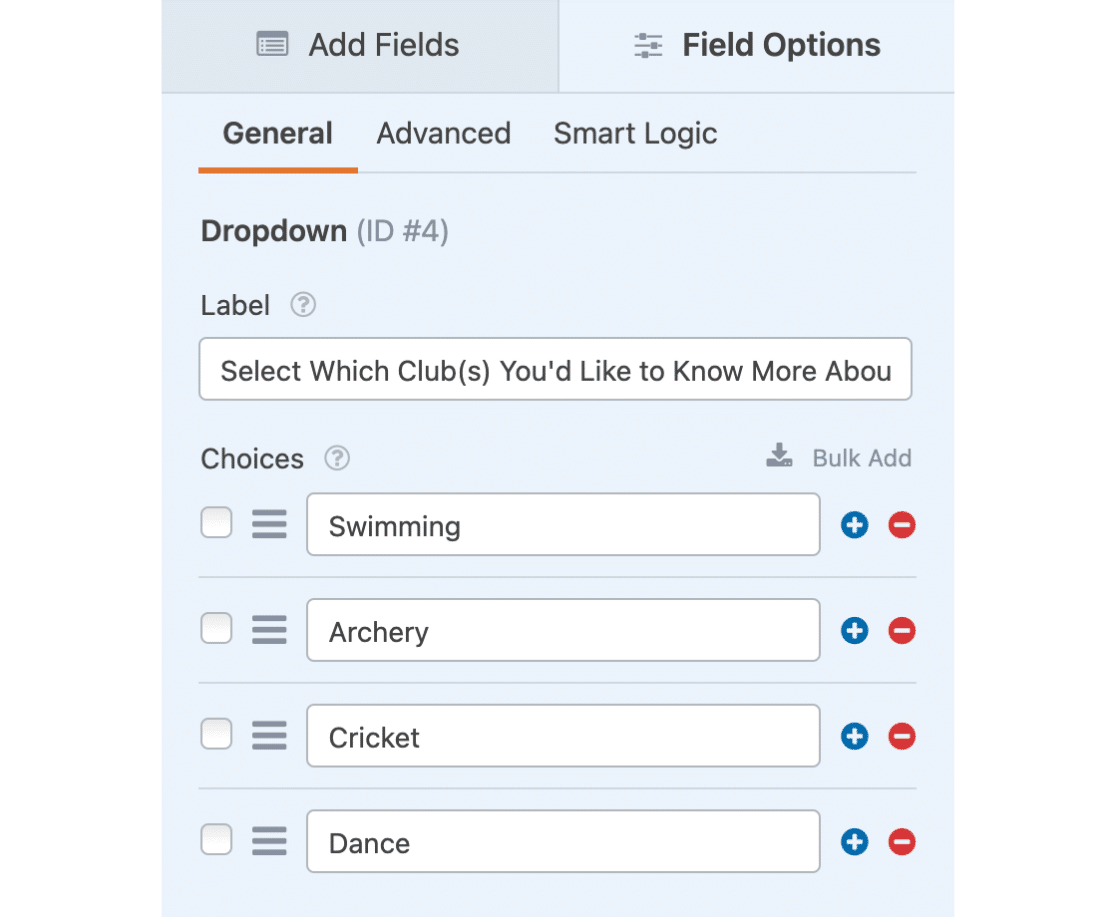
Em seguida, alteraremos o Rótulo deste campo para Selecione Quais Clubes Você Gostaria de Saber Mais. Também adicionaremos 4 opções em Escolhas: Natação, Tiro com arco, Críquete e Dança.
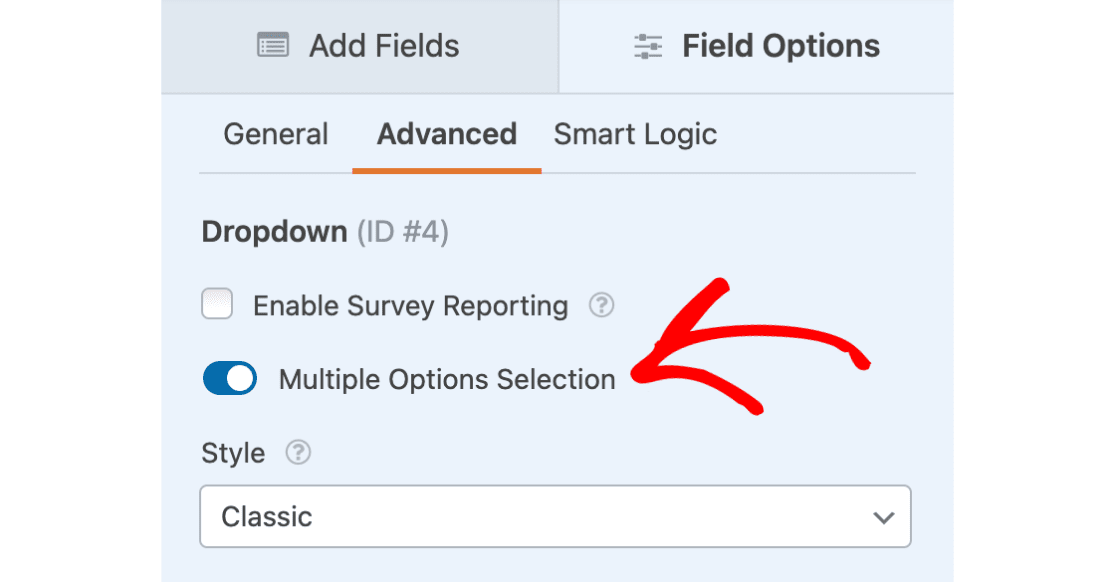
Dentro das Opções de Campo, navegue até a seção Avançado e clique nela para abrir configurações adicionais.
Em seguida, selecione a opção rotulada Seleção de Múltiplas Opções para habilitá-la.
Opções de Personalização
Existem duas configurações de estilo diferentes disponíveis para o campo Dropdown: Clássico ou Moderno. Cada um deles formatará a estilização do dropdown de uma maneira ligeiramente diferente. Você pode alterar o estilo do seu campo Dropdown em Avançado » Estilo.
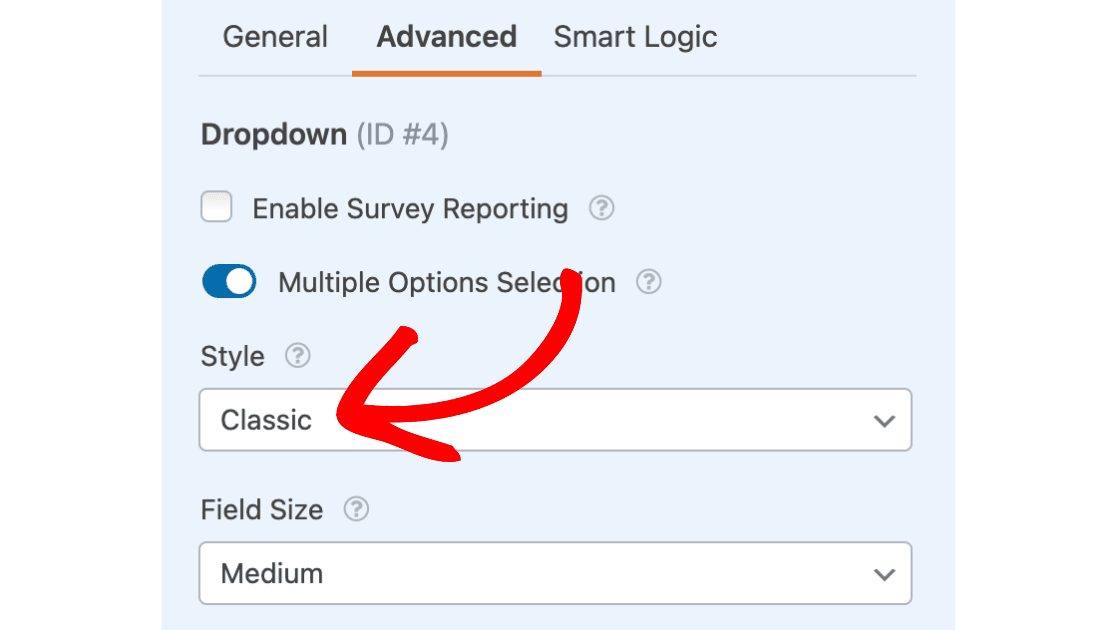
Estilo Cl ilde{A}¡ssico
O estilo Clássico listará todas as suas opções dentro de uma caixa. Quando mais de 4 opções forem adicionadas ao dropdown, a caixa incluirá uma barra de rolagem vertical.
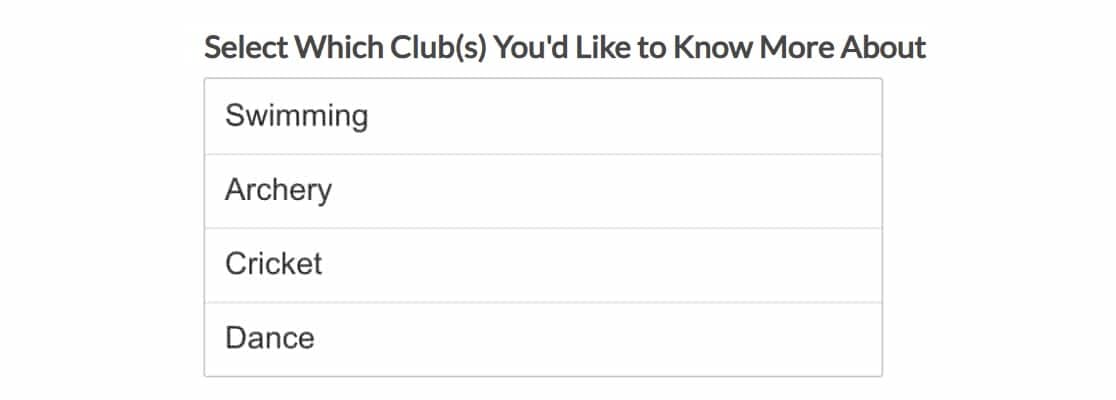
Observação: O estilo Clássico sempre mostrará pelo menos quatro linhas, mesmo que não haja dados nessas linhas.
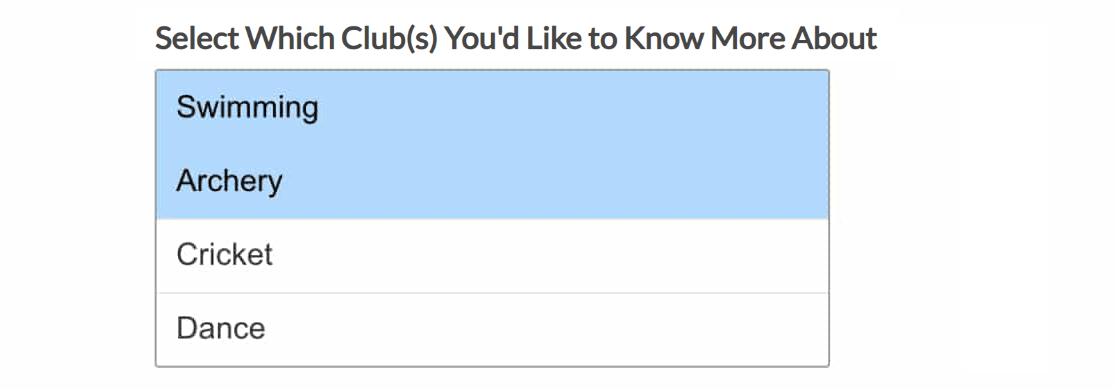
Para selecionar várias opções, segure o botão Control (ou Command no Mac) enquanto clica. Isso adicionará um efeito de destaque às escolhas que você selecionou.
Estilo Moderno
O estilo Moderno mostrará um dropdown padrão. Este dropdown permite que você role por uma lista de opções e selecione suas escolhas, ou digite termos de pesquisa para encontrar as escolhas que você gostaria.

Quando várias opções são selecionadas, cada opção é adicionada à barra do dropdown.

Configurando a Lógica Condicional
Configurar lógica condicional com um dropdown de seleção múltipla permitirá que você mostre ou oculte campos se um usuário selecionar mais de uma escolha no dropdown.
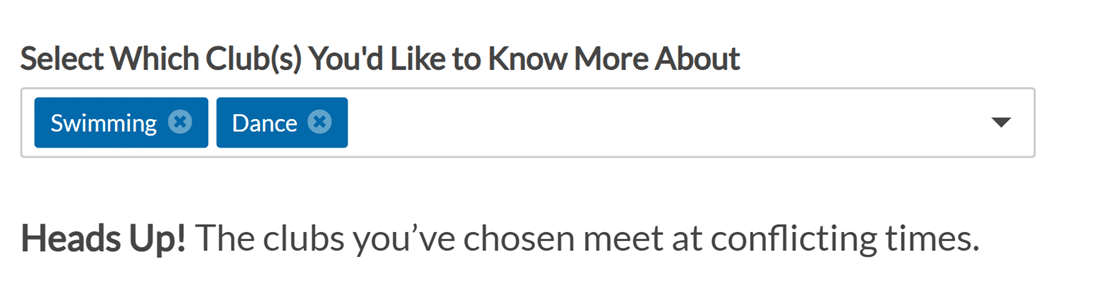
Por exemplo, em nosso formulário de consulta de clube esportivo, mostraremos aos usuários uma mensagem se eles selecionarem Natação e Dança do dropdown. Em nossa mensagem, informaremos que esses clubes se reúnem em horários conflitantes.
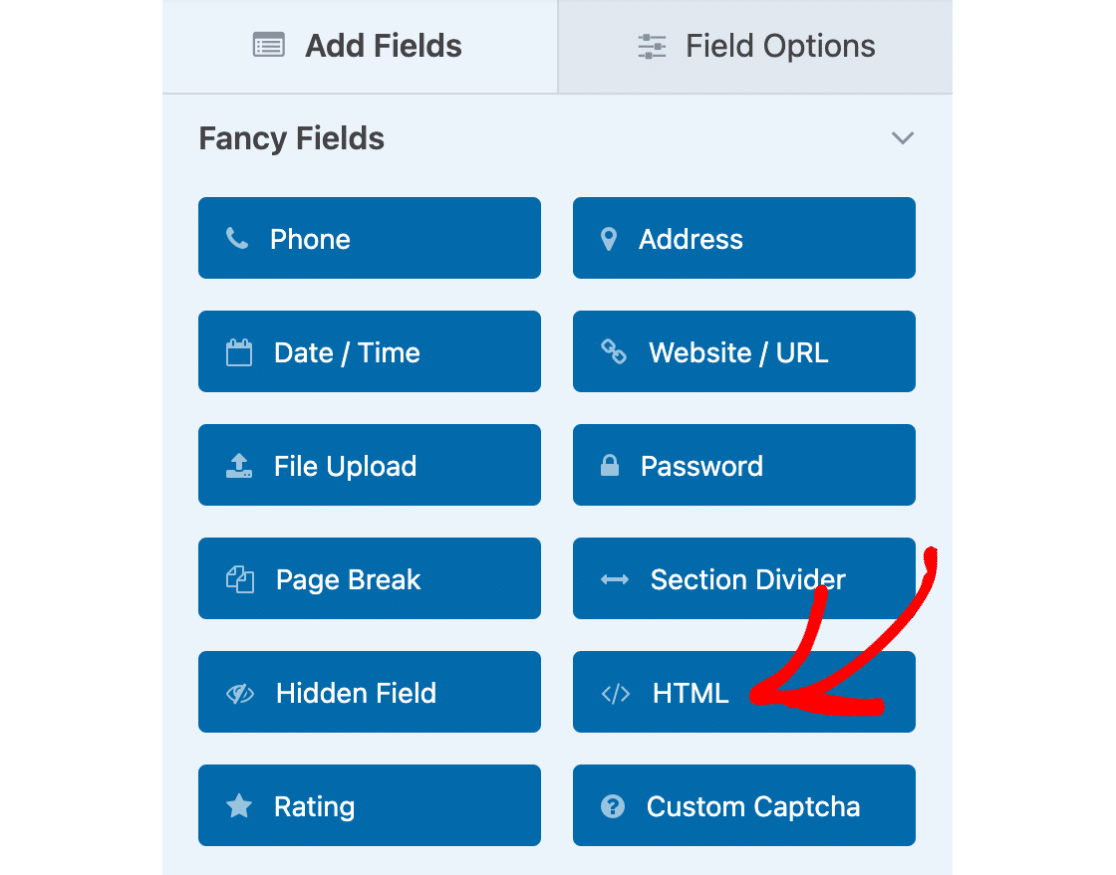
Para configurar isso, primeiro adicionaremos um campo HTML ao nosso formulário.
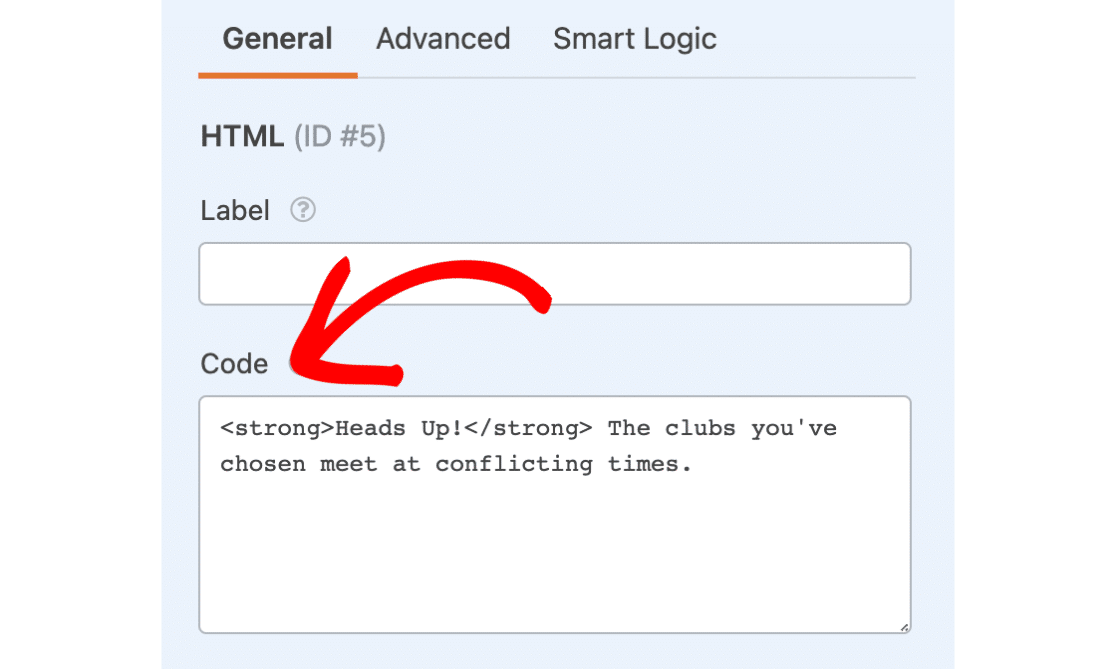
Em seguida, na seção Código, podemos adicionar nossa mensagem, “Atenção! Os clubes que você escolheu se reúnem em horários conflitantes.”
Depois disso, precisaremos configurar nossa lógica condicional para que o campo apareça apenas quando os usuários selecionarem Natação e Dança. Para fazer isso, clicaremos na seção Lógica Inteligente para abri-la e, em seguida, selecionaremos a opção Ativar lógica condicional.
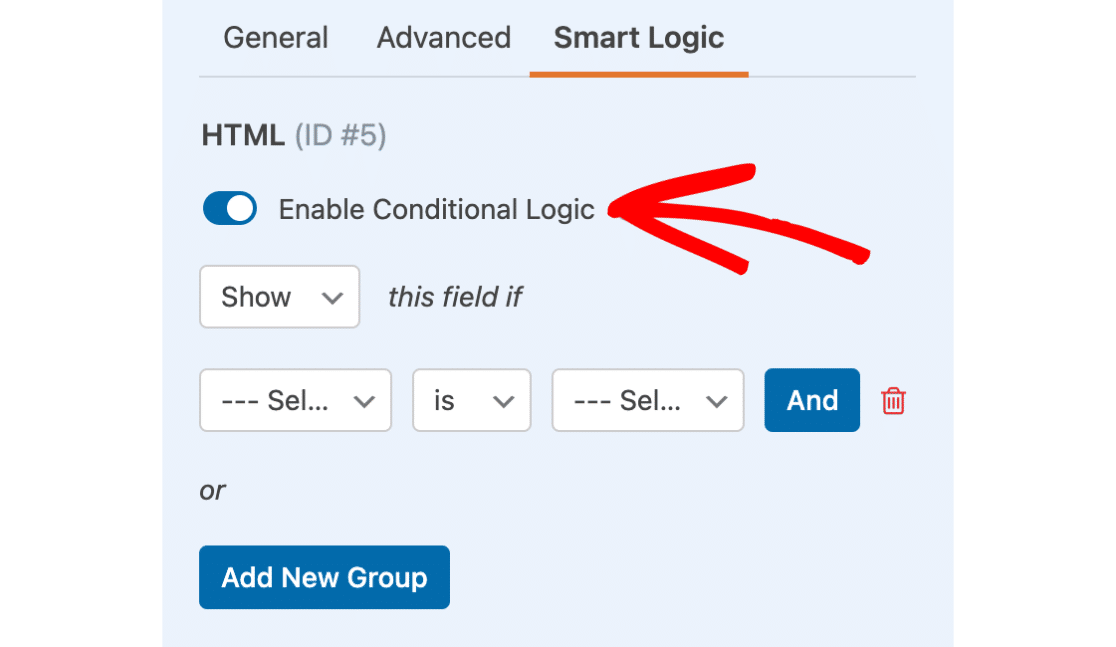
Em seguida, definiremos a lógica para ler: Mostrar este campo se Selecione Quais Clubes Você Gostaria de Saber Mais é Natação E Selecione Quais Clubes Você Gostaria de Saber Mais é Dança.
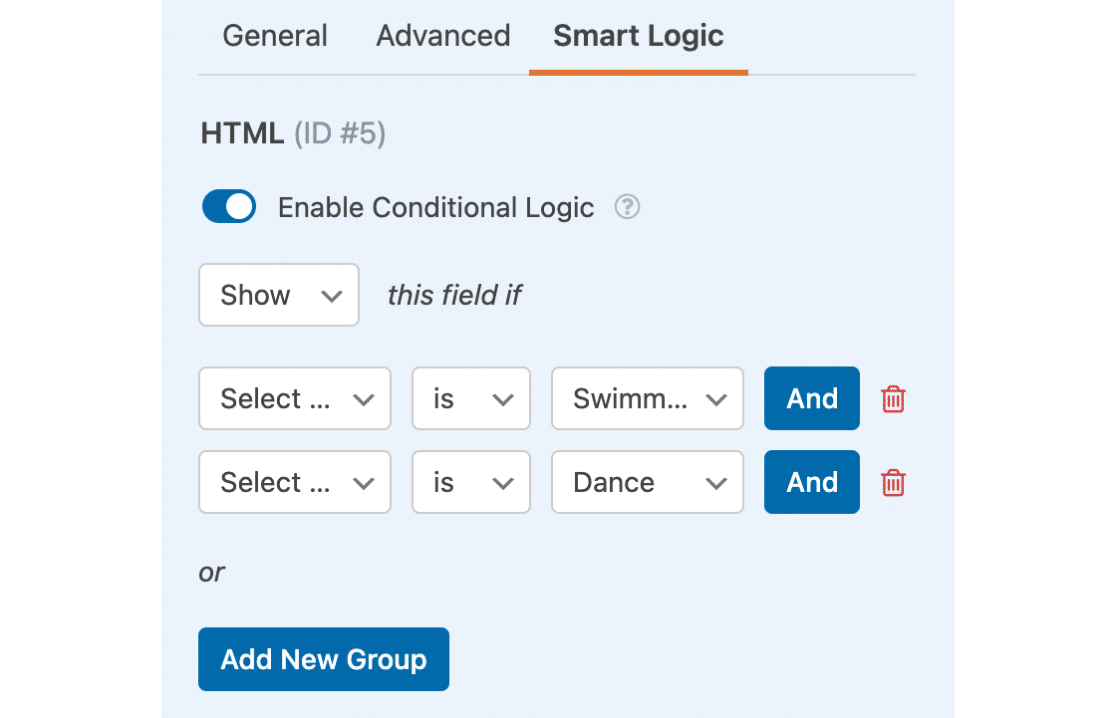
Este campo agora permanecerá oculto, a menos que um usuário selecione Natação e Dança em nosso campo de Suspenso.
Observação: Para mais detalhes sobre como usar o operador E, confira nosso guia sobre Lógica Condicional Inteligente.
É isso! Agora você pode configurar um campo de Suspenso de seleção múltipla em seu WPForms.
Em seguida, você gostaria de adicionar facilmente um grande número de opções para um campo de Suspenso, Múltipla Escolha ou Caixas de Seleção? Confira nosso tutorial sobre como adicionar opções em massa para mais detalhes!