


Resumo de IA
Você gostaria de ocultar ou exibir alguns campos do formulário, a menos que condições específicas sejam atendidas? Com a lógica condicional inteligente do WPForms, você pode determinar a visibilidade de cada campo com base nas seleções ou entradas dos usuários. A lógica E-OU permite que você leve isso um passo adiante, criando múltiplas condições.
Este tutorial mostrará como usar a lógica condicional E-OU em seus formulários.
Antes de começar, certifique-se de que o WPForms esteja instalado e ativado em seu site. Em seguida, você precisará criar um novo formulário ou editar um existente.
Habilitando Lógica Condicional
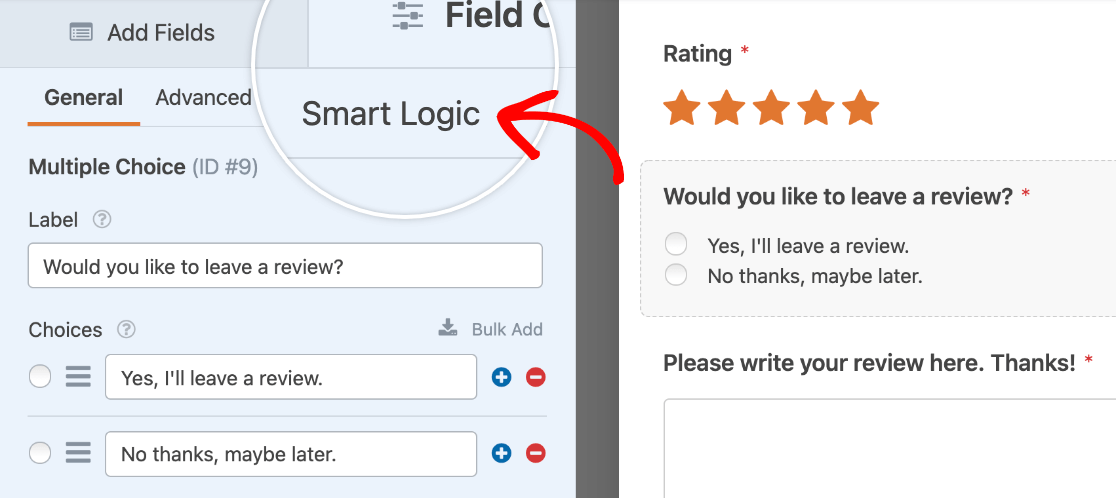
No construtor de formulários, clique em qualquer campo na área de visualização para abrir seu painel de Opções de Campo. Em seguida, clique na guia Lógica Inteligente.
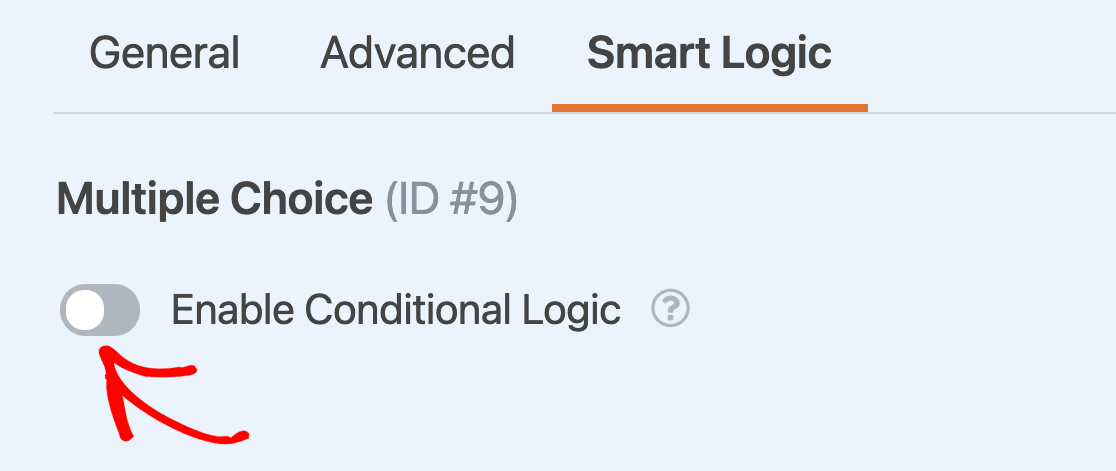
Em seguida, ative a opção rotulada Habilitar Lógica Condicional.
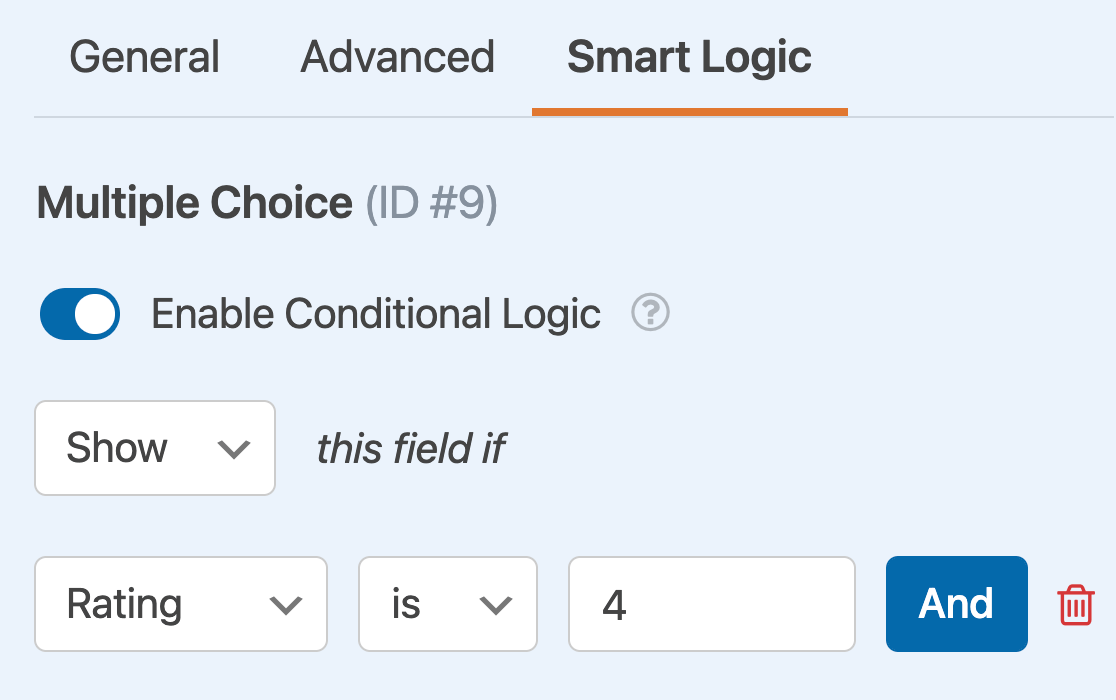
Depois de ativar a lógica condicional para um campo, você poderá adicionar suas condições. Compartilharemos todos os detalhes sobre a configuração de condições para lógica E e OU nas seções abaixo.
Usando Lógica OU
A lógica OU permite que você defina múltiplas condições possíveis que ocultarão ou mostrarão um campo. Desde que pelo menos uma das condições seja atendida, o campo aparecerá ou desaparecerá, dependendo de como você configurou sua regra.
Usaremos um exemplo contínuo neste tutorial de um formulário que inclui um campo de Avaliação. Para demonstrar a lógica OU, criaremos uma regra que mostrará um campo de Múltipla Escolha perguntando aos usuários para escrever uma avaliação se eles derem uma avaliação de 4 ou 5 estrelas.
Para começar, adicionaremos nossos campos de Avaliação e Múltipla Escolha ao nosso formulário e personalizaremos suas opções de campo. Assim que estiverem prontos, habilitaremos a lógica condicional para o campo de Múltipla Escolha.
Primeiro, criaremos uma regra para Mostrar este campo se Avaliação for 4.
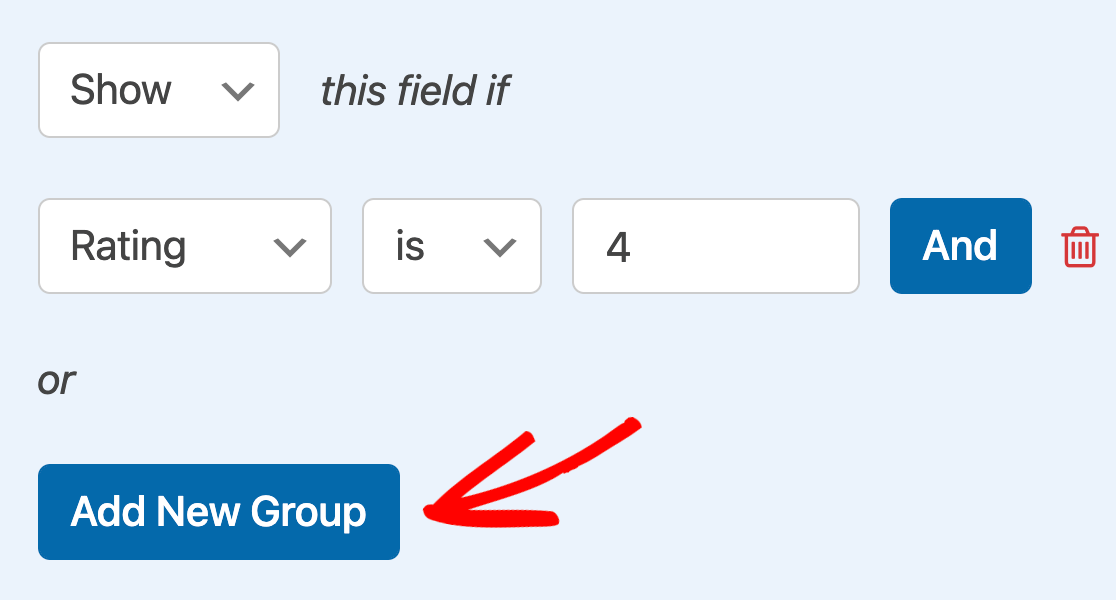
Em seguida, clicaremos no botão Adicionar Novo Grupo, o que fará com que outro conjunto de menus suspensos apareça para que possamos criar nossa segunda regra.
Este lerá, Mostrar este campo se Avaliação for 5.
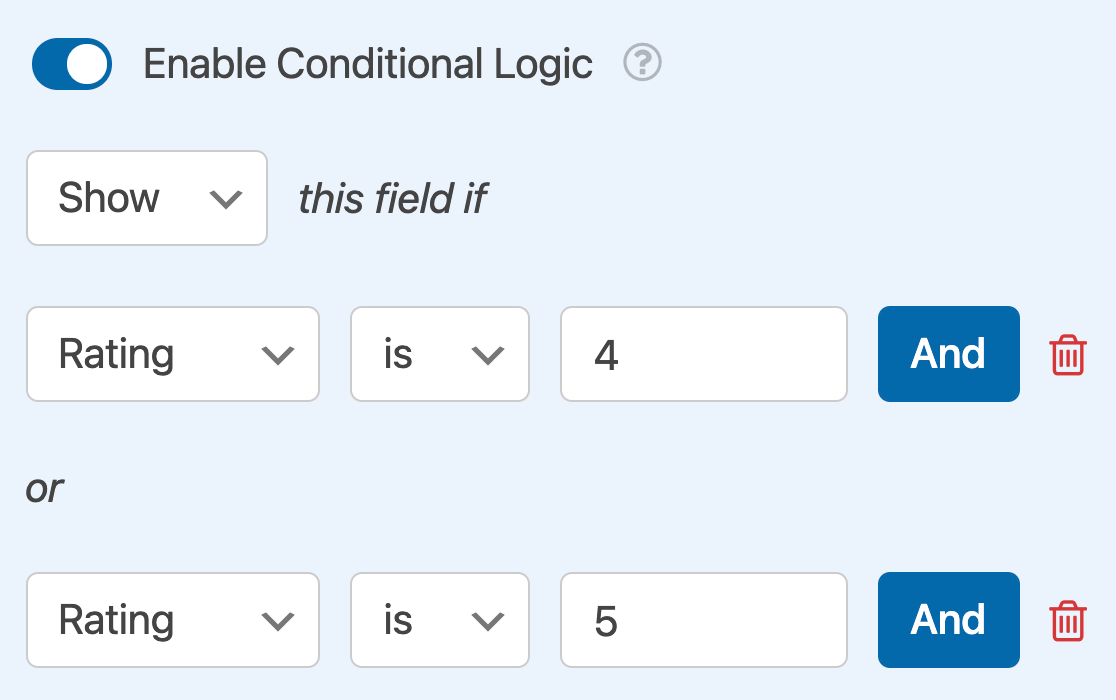
Uma vez que este formulário for publicado, o campo de Múltipla Escolha rotulado “Gostaria de deixar uma avaliação?” aparecerá se um usuário selecionar uma avaliação de 4 ou 5 estrelas.

Usando Lógica E
O propósito da lógica E é exigir 2 ou mais condições que os usuários devem atender ao mesmo tempo para mostrar ou ocultar o campo condicional.
Para este exemplo, mostraremos um campo HTML pedindo aos usuários para compartilhar suas avaliações no Google se eles derem uma avaliação de 5 estrelas e selecionarem “Sim, deixarei uma avaliação” em nosso campo de Múltipla Escolha.
Em seguida, habilitaremos a lógica condicional para o campo HTML e configuraremos nossa primeira regra, que diz: Mostrar este campo se Avaliação for 5.
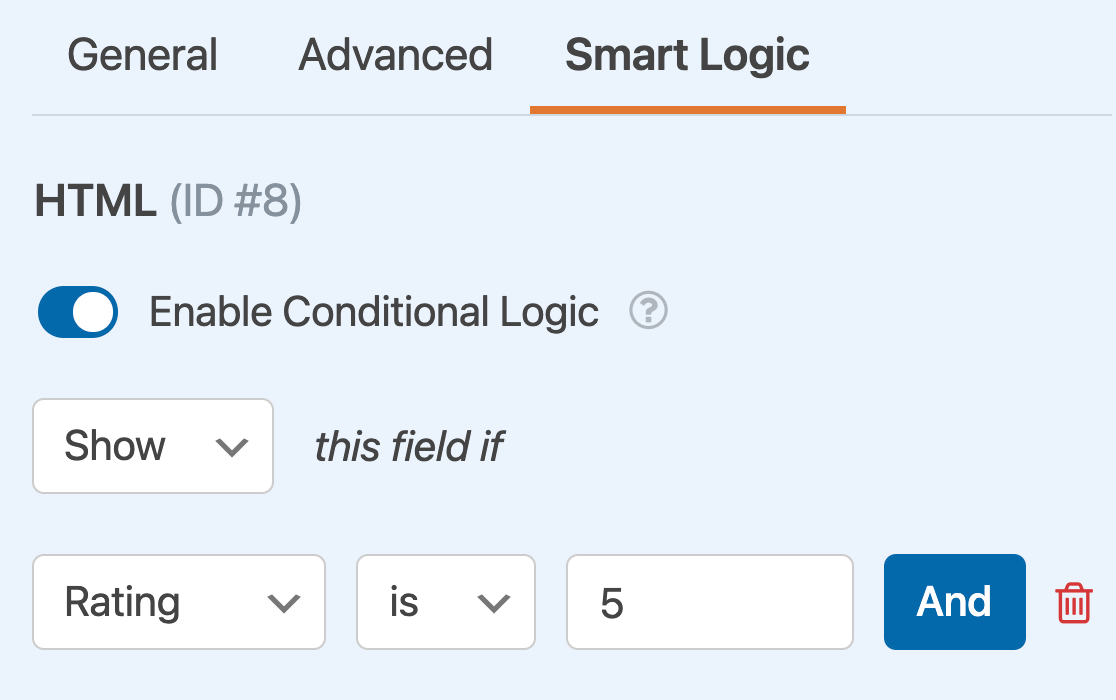
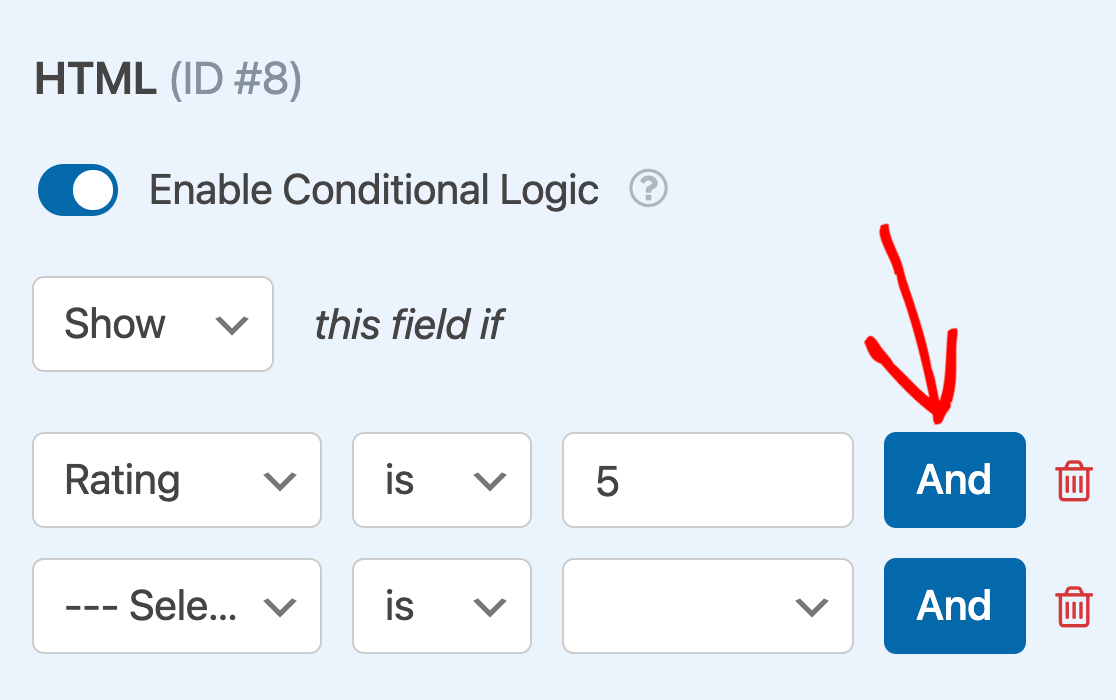
Para adicionar nossa segunda regra, clicaremos no botão E, que exibe outro conjunto de menus suspensos.
Usaremos esses menus para criar uma regra que afirma: Mostrar este campo se Gostaria de deixar uma avaliação? for Sim, deixarei uma avaliação.
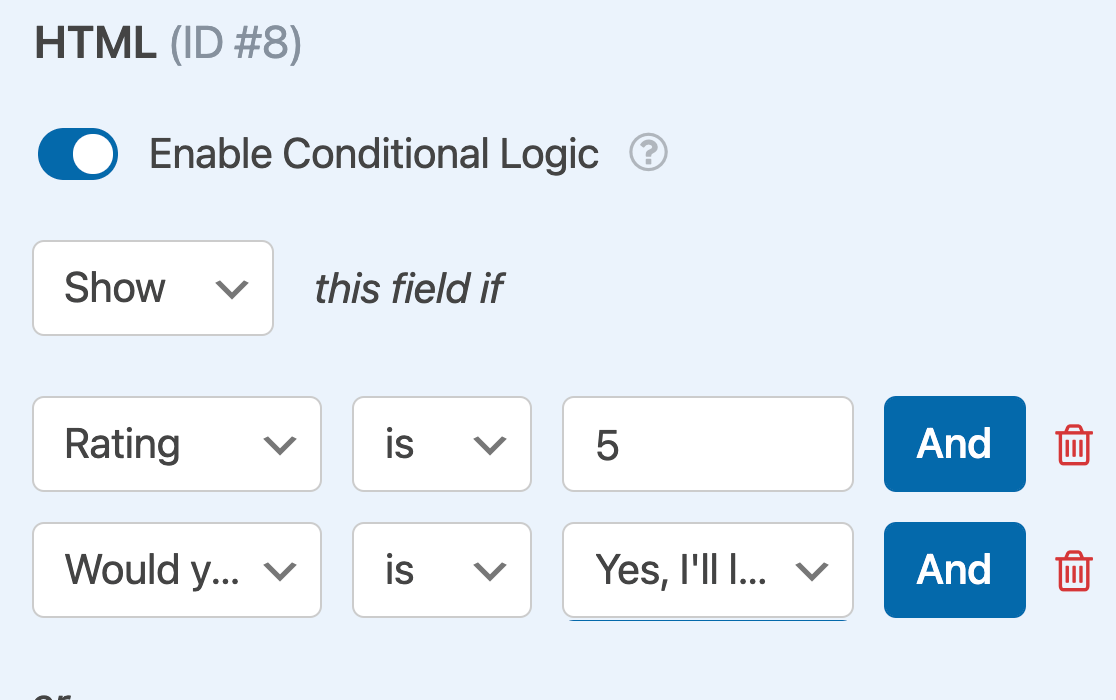
Quando este formulário for publicado, os usuários só verão a solicitação para postar sua avaliação no Google se derem uma avaliação de 5 estrelas e concordarem em escrever uma avaliação.
É isso! Agora você pode criar formulários personalizados com lógica condicional E-OU.
Em seguida, você gostaria de adicionar lógica condicional aos seus e-mails de notificação? Certifique-se de conferir nosso tutorial sobre notificações condicionais para aprender como enviar diferentes notificações com base nas seleções e entradas dos usuários no formulário.