


Resumo de IA
Todos nós amamos descontos. É uma forma comprovada de impulsionar suas vendas. Mas, em seu entusiasmo, pequenas empresas se empolgam e lançam uma estratégia de cupons imperfeita. Uma que envolve simplesmente oferecer um código de cupom.
Com essa abordagem, o cliente precisa copiar manualmente (ou lembrar) o cupom, passar por todo o processo de checkout e lembrar de adicioná-lo no lugar certo.
Isso é muito atrito que pode afastar seus clientes em vez de compelí-los a comprar.
Em vez disso, meu método preferido de configurar códigos de cupom é aplicar descontos automaticamente no checkout.
É assim que configuramos descontos sempre que temos uma grande promoção do WPForms. É porque vemos menos abandonos e mais resgates de cupons com códigos de cupom de aplicação automática.
É por isso que estou escrevendo este guia. Espero que você entenda quais armadilhas você precisa evitar e como obter o máximo de seus códigos de cupom automáticos para suas próximas vendas.
Crie Seu Código de Cupom Agora
Sistemas Tradicionais de Cupons Causam Atrito

Sistemas tradicionais de cupons geralmente exigem que os clientes insiram códigos manualmente ou sigam uma série de etapas para obter descontos. Naturalmente, existem vários desafios aqui, mas em minha teoria, estes são os principais:
- Atrito Aumentado: Exigir que os clientes insiram códigos de cupom adiciona etapas extras ao processo de compra, o que pode dissuadir compradores potenciais. Mesmo inconvenientes menores podem levar ao abandono do carrinho, portanto, uma experiência simplificada é essencial.
- Problemas de Exclusividade: Embora os códigos de desconto possam criar uma sensação de exclusividade, eles também podem alienar clientes que não estão cientes dos códigos. Ou eles podem achar o processo muito complicado para seguir. Isso pode resultar em oportunidades perdidas, vendas menores e satisfação do cliente diminuída.
Como é uma Experiência de Cupom Sem Atrito
Uma experiência de cupom sem atrito garante que os clientes possam aproveitar os descontos sem esforço extra. Veja como isso funciona na prática:
Aplicação Automática de Cupom no Checkout
Em vez de exigir que os clientes procurem códigos, seu checkout deve detectar descontos elegíveis e aplicá-los instantaneamente. Isso torna o processo contínuo e sem estresse.
É tão importante simplificar o uso de cupons que o estado de Connecticut recentemente propôs um projeto de lei para aplicar automaticamente códigos de cupom para compradores de supermercado.
Parece que se uma empresa diz que está disposta a fornecer algo a um preço reduzido, os consumidores não deveriam ter que fazer nada extra para aproveitar isso.
Deputado Estadual Craig Fishbein
Embora uma loja online não seja o mesmo que um supermercado físico, os princípios de uma experiência de cliente tranquila continuam válidos online.
Preços Claros e Diretos
Os clientes devem ver suas economias refletidas em tempo real enquanto navegam ou adicionam itens ao carrinho.
O campo Cupom no WPForms mostra automaticamente o valor que seus clientes podem economizar à medida que selecionam produtos para comprar em seu formulário de pagamento.

Esta é uma ótima maneira de adicionar transparência e tranquilizar os clientes sobre o valor da sua promoção.
Sem Barreiras de Login ou Cadastro
Algumas lojas exigem que os usuários criem uma conta ou concluam várias etapas antes de usar um desconto. Ao aplicar descontos, independentemente de o cliente estar logado ou não, você remove barreiras que podem impedir alguns visitantes de comprar.
Você pode tornar os cupons aplicáveis para todos (usuários logados e deslogados) com o WPForms.
Como Aplicar Automaticamente um Cupom em Seus Formulários de Pagamento
Agora que você entende o poder dos descontos automáticos e de usar cupons estrategicamente, aqui está uma das maneiras mais fáceis de criar cupons de aplicação automática em seus formulários WordPress.
Passo 1. Instale o WPForms
A maneira mais fácil de gerar cupons e simplificar o processo de adicioná-los ao seu formulário é usar o plugin WPForms.
O WPForms é um dos plugins WordPress mais bem avaliados, com 4,8/5 estrelas no WordPress.org.
Você precisará da licença WPForms Pro para acessar o Addon de Cupons, que vem com todas as funcionalidades que você precisa para configurar códigos de cupom com a opção de preenchimento prévio ativada.
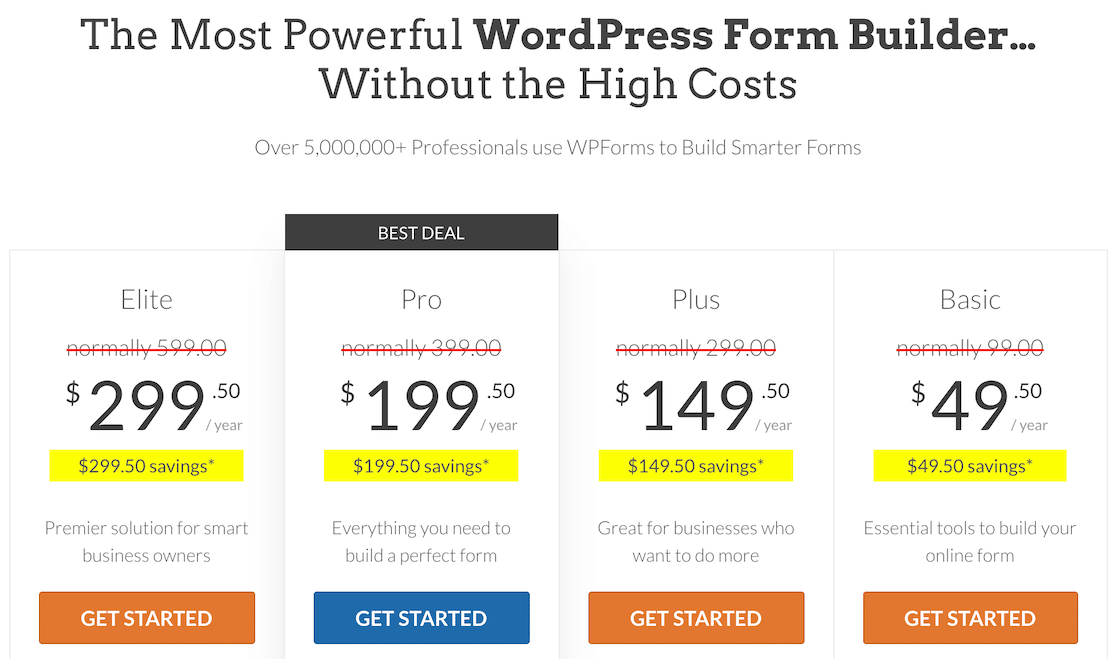
Depois de comprar sua licença, prossiga e instale o WPForms em seu site. Levará apenas alguns minutos.
Na próxima etapa, configuraremos o Addon de Cupons.
Passo 2. Instale o Addon de Cupons
Após instalar o WPForms, abra seu painel do WordPress e navegue até WPForms » Addons.
Uma vez na tela de addons, procure pelo Addon de Cupons e pressione o botão Instalar Addon abaixo dele.
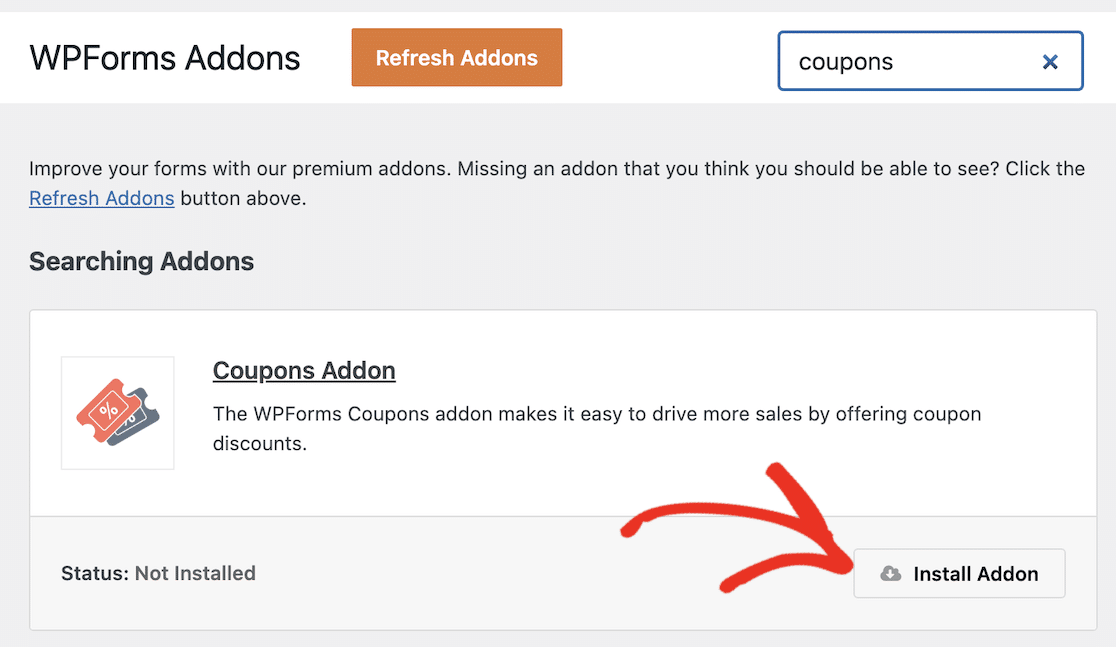
Levará apenas alguns segundos para instalar o addon. Você verá o Status mudar para Ativo assim que o addon estiver pronto para uso.
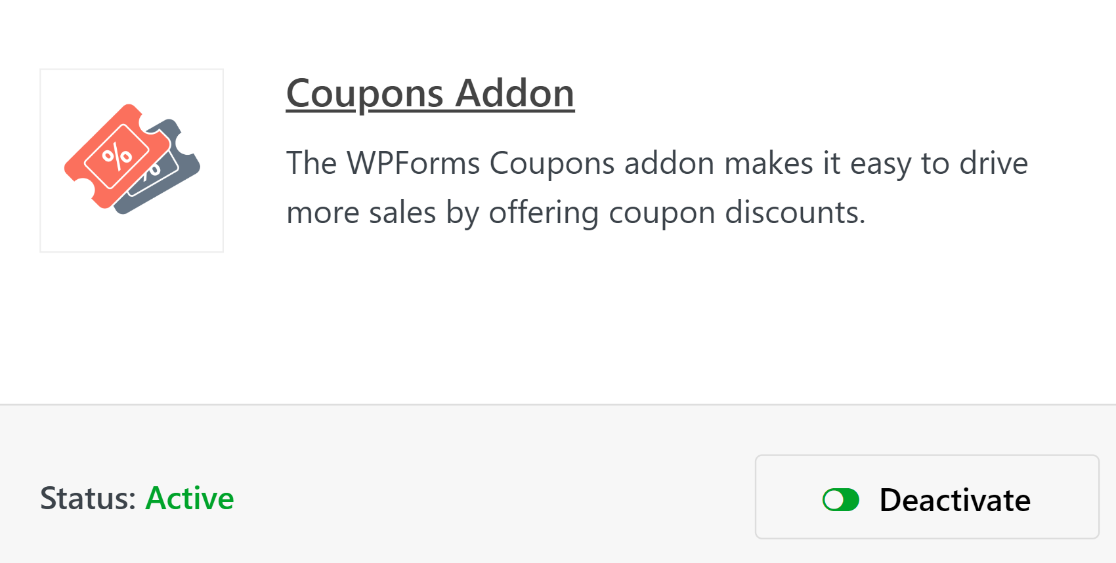
Com essas etapas concluídas, podemos agora prosseguir e criar um código de cupom.
Passo 3: Crie um Novo Cupom
Enquanto estiver no menu de administração do WordPress, clique em WPForms » Pagamentos.
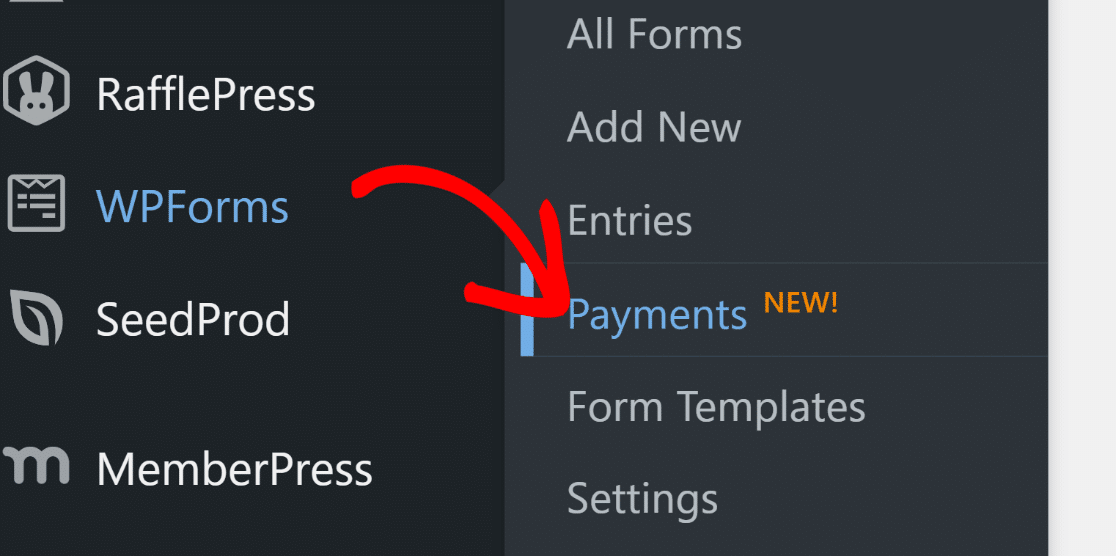
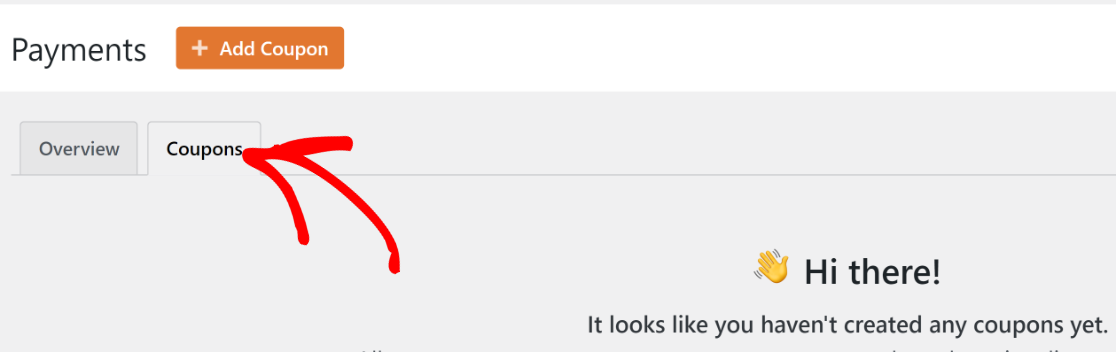
A tela de Pagamentos tem uma aba de Cupons que permite criar qualquer número de cupons para o seu site. Clique na aba Cupons para prosseguir.
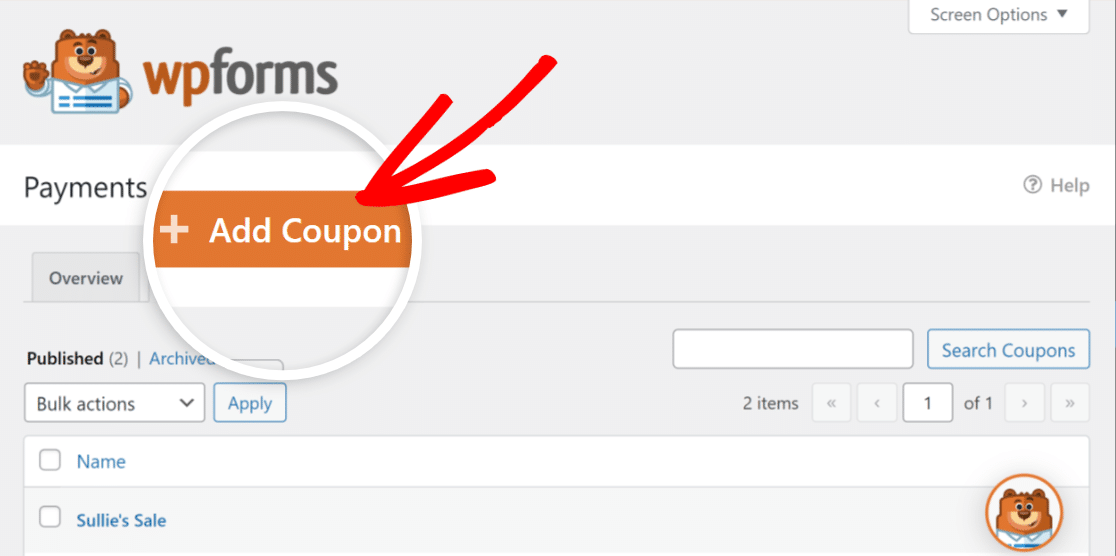
Em seguida, clique no botão Adicionar Cupom.
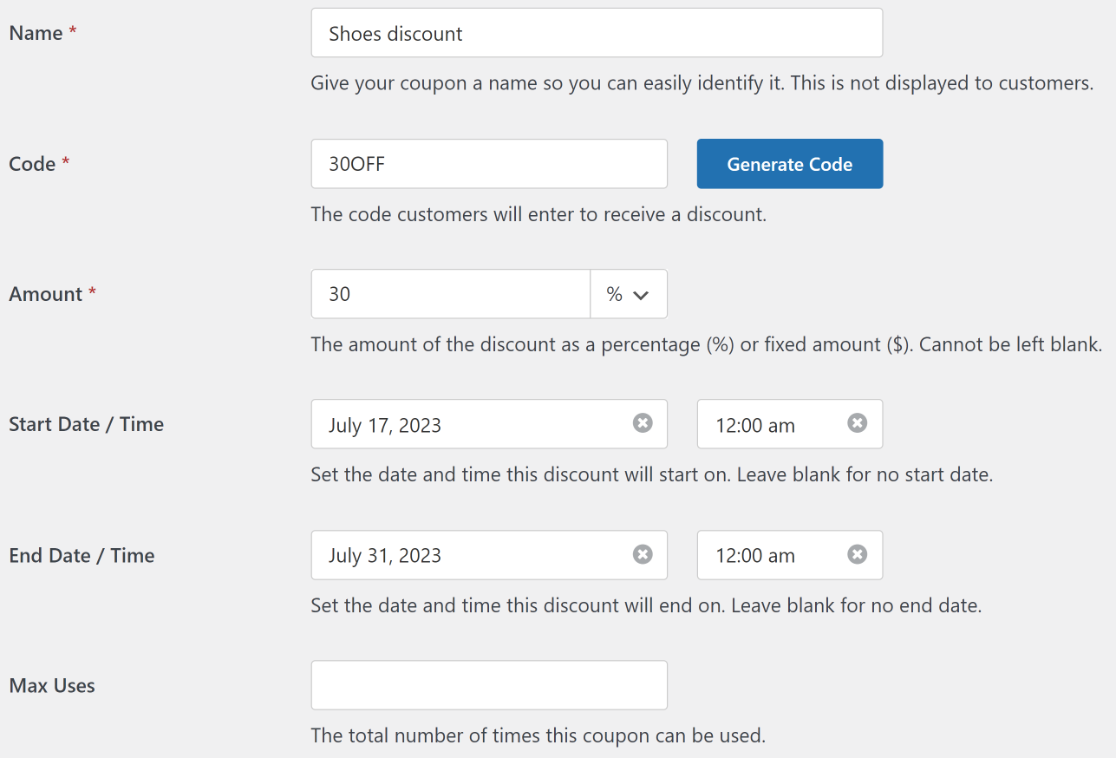
Você será levado a uma nova tela onde poderá configurar seu novo cupom. Aqui, você pode inserir o nome, código, valor e configurar outras configurações para o seu cupom. Sinta-se à vontade para inserir um código personalizado ou fazer com que o WPForms gere um automaticamente para você, se desejar.
Você também pode definir a data de início e expiração do seu cupom e definir um limite máximo de uso. Deixe esses campos em branco se não quiser limitar a validade do cupom por tempo ou número de usos.
Role até o final para selecionar em quais formulários existentes o cupom pode ser usado. Como ainda não criamos um formulário para este código de cupom, você pode voltar a esta etapa mais tarde.
Clique em Salvar Cupom para salvar seu código de cupom recém-criado.
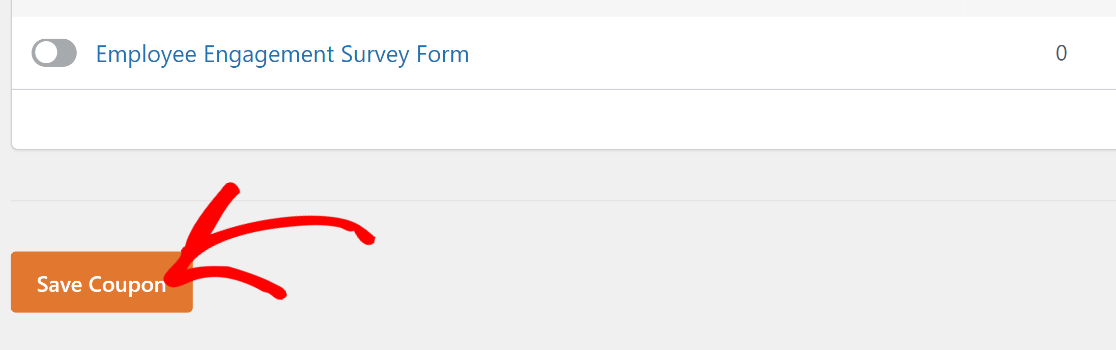
Agora que você criou seu cupom, é hora de construir um pagamento onde o cupom possa ser usado.
Passo 4: Crie um Formulário de Pagamento
Criar formulários é a parte mais fácil de usar o WPForms, graças à sua rica biblioteca de mais de 2.100+ modelos de formulário.
Para começar a criar seu formulário e acessar a biblioteca de modelos, basta ir para WPForms » Adicionar Novo.

Insira um nome para o seu formulário. O nome é usado apenas internamente para sua referência, para que você possa identificar seus formulários facilmente.
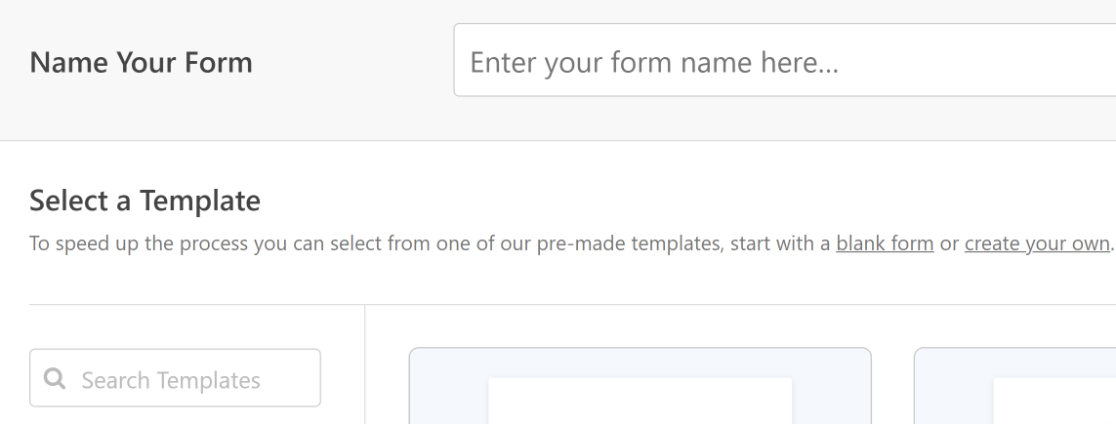
Em seguida, role para baixo e selecione um modelo adequado. Para este tutorial, usaremos o modelo Formulário de Pagamento Stripe porque ele atende de perto aos requisitos do nosso objetivo.
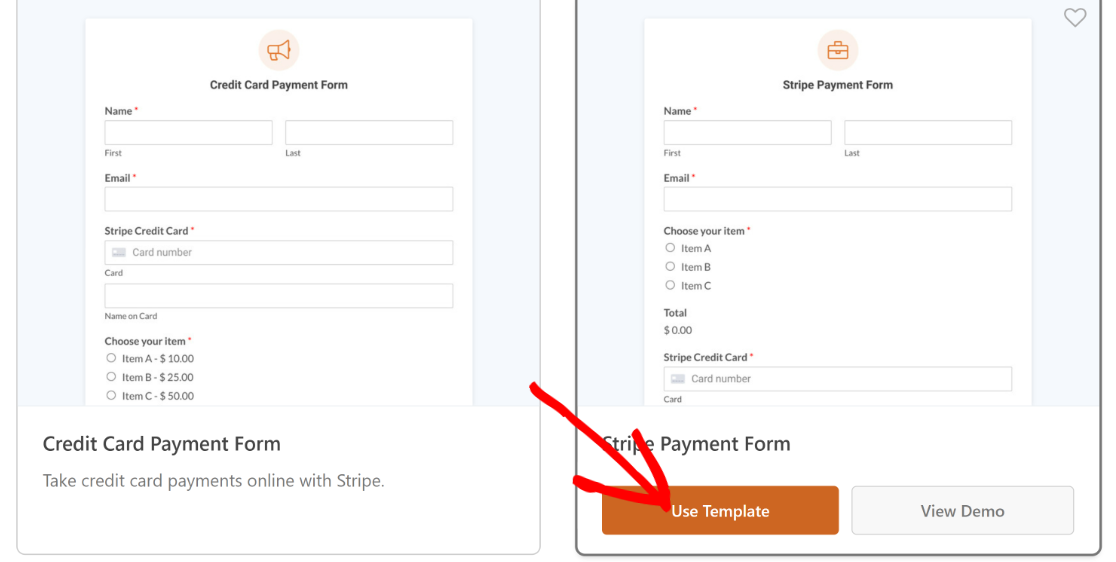
Depois de clicar em um modelo, ele será carregado no construtor de formulários. Você pode fazer quaisquer edições que desejar nos campos, layouts e outras configurações do formulário.
Por exemplo, este modelo tem todos os campos de que você precisa para aceitar pagamentos, mas não tem um campo de cupom para descontos.
Portanto, arrastaremos e soltaremos o campo Cupom logo acima do campo Total.
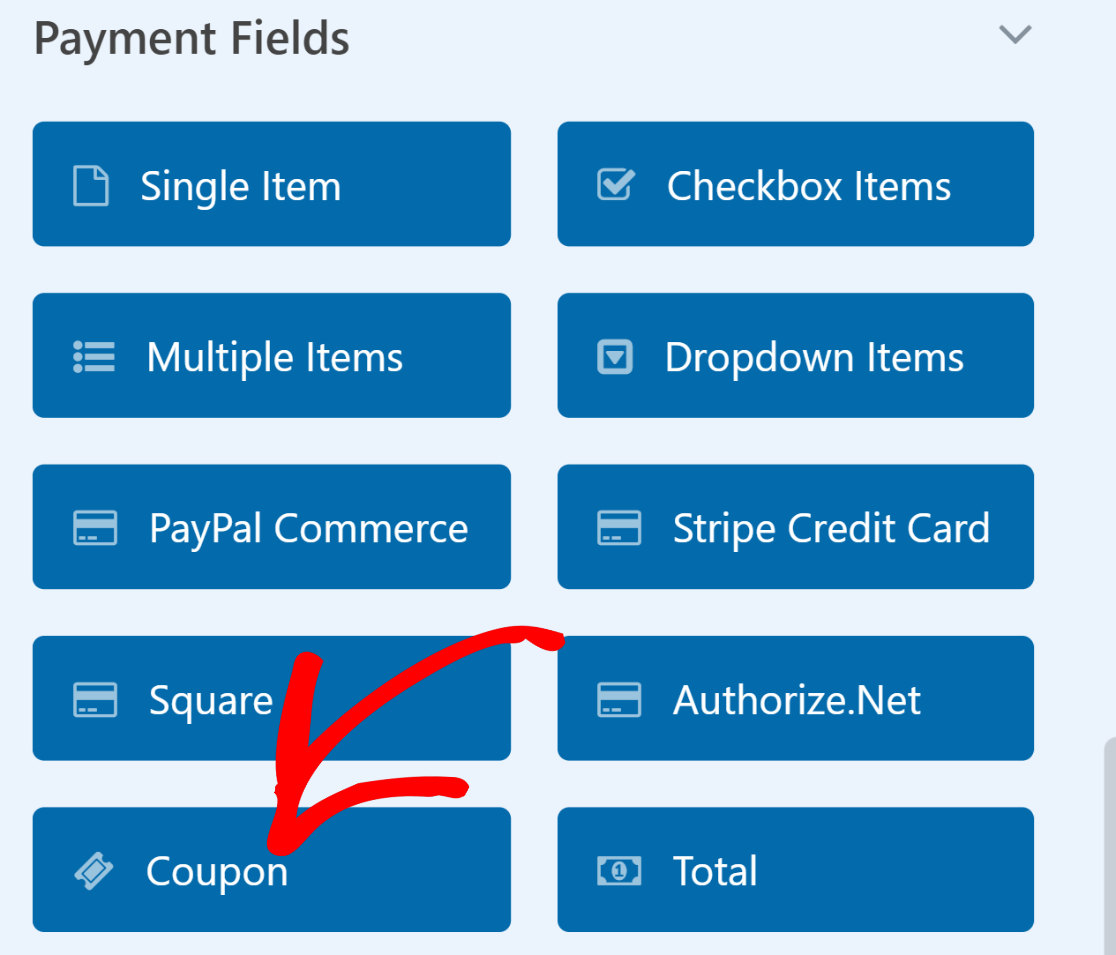
Agora, selecionaremos quais cupons este campo pode aceitar. Clique no campo Cupons para abrir as Opções de Campo. Em seguida, clique no menu suspenso Cupons Permitidos e selecione o cupom que você gostaria que seus clientes pudessem usar para este formulário.
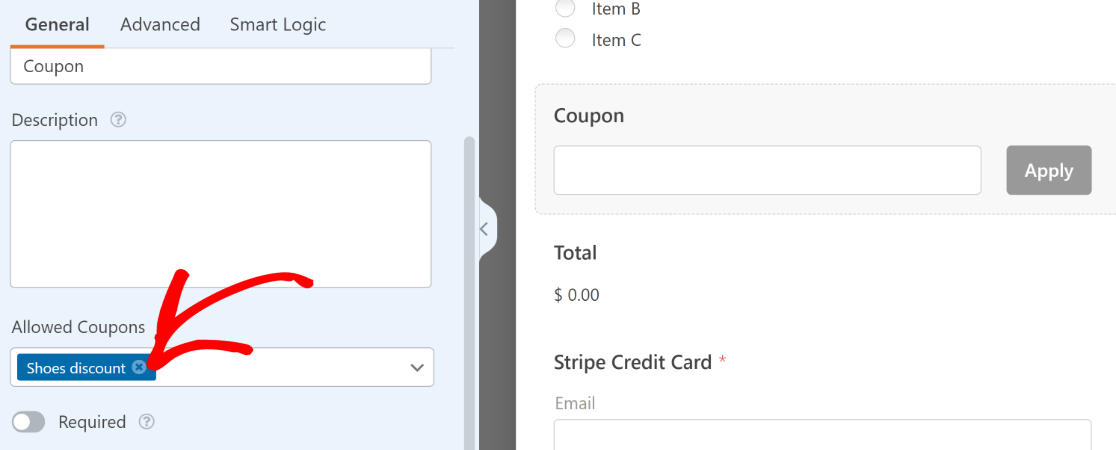
Certifique-se de pressionar o botão Salvar no topo quando terminar de personalizar o formulário de pagamento.
Passo 5: Habilite o Preenchimento por URL
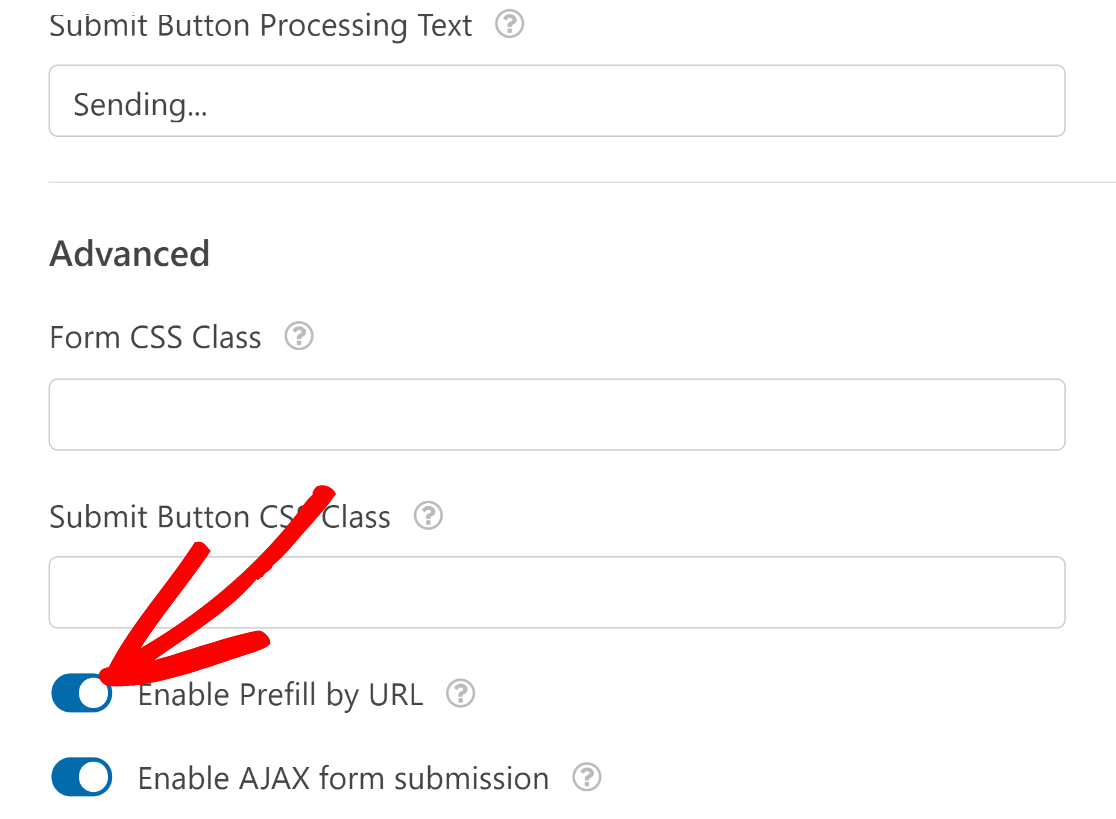
Para configurar seu formulário para aplicar códigos de cupom automaticamente, você precisará habilitar o preenchimento prévio por URL.
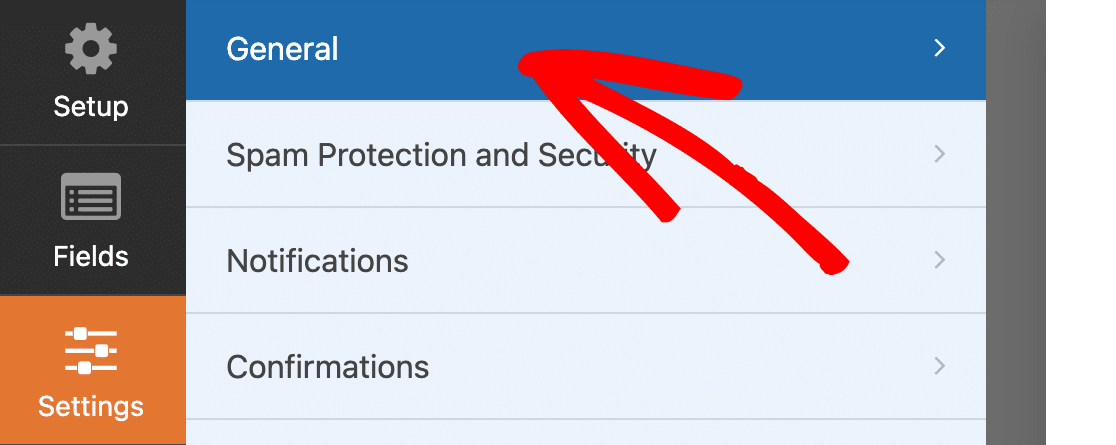
Esta opção está localizada em Configurações » Geral dentro do construtor de formulários.
Role para baixo nas configurações Gerais e clique em Avançado para expandir opções adicionais. Depois de fazer isso, clique no botão de alternância Habilitar preenchimento prévio por URL.
Além disso, certifique-se de ter habilitado o pagamento para qualquer gateway de pagamento que você esteja usando para o seu formulário.
Por exemplo, se você estiver usando Stripe, vá para Pagamentos » Stripe e clique no botão de alternância Habilitar Pagamentos Stripe. Sem isso, você não poderá coletar pagamentos dos clientes que preenchem seu formulário.
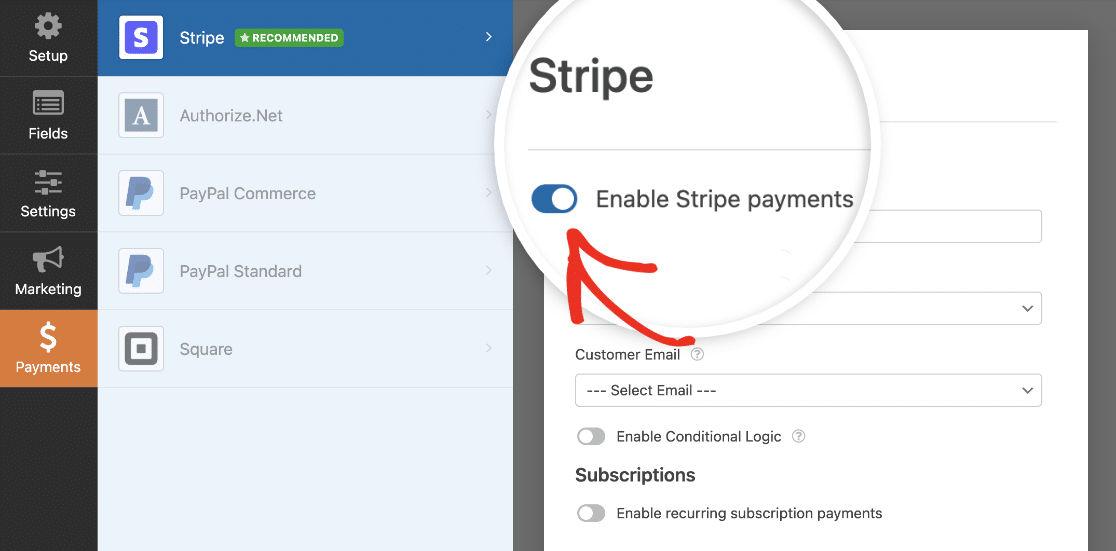
Da mesma forma, se você estiver usando PayPal, Square ou Authorize.net, certifique-se de ter configurado as integrações apropriadas e habilitado os pagamentos em seu construtor de formulários.
Excelente! Estamos prontos para publicar este formulário.
Passo 6: Publique o Formulário de Pagamento
Clique no botão Incorporar no topo para iniciar o processo de publicação do seu formulário.

Você será solicitado a selecionar uma das duas opções entre incorporar o formulário em uma página existente ou em uma nova página. Escolheremos incorporar em uma nova página clicando no botão Criar Nova Página.

Nomeie seu formulário e pressione Vamos Lá.
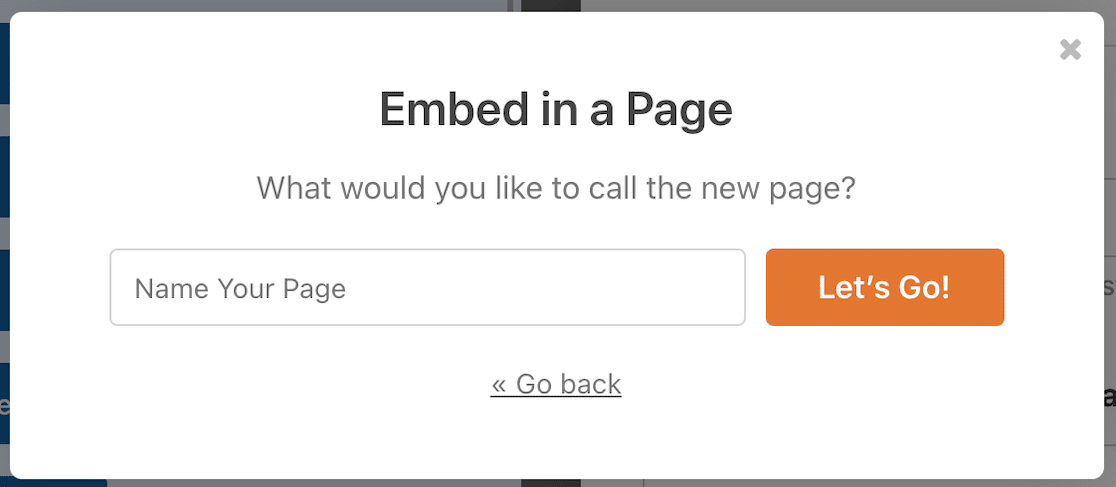
Neste ponto, você verá seu editor de blocos do WordPress aberto com seu formulário já incorporado.
Quando estiver pronto para lançar, pressione o botão Publicar no topo.
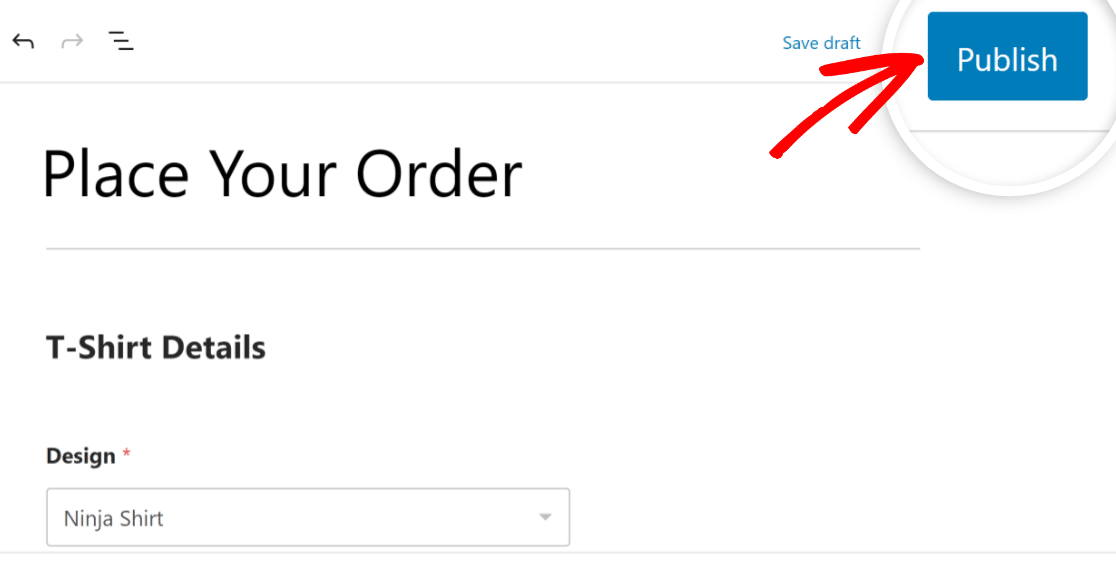
Excelente. Com este formulário, o código do cupom já estará preenchido previamente depois que seus usuários clicarem em um URL especial.
Mas você terá que construir este URL especial para que isso aconteça. Abordaremos isso na próxima etapa.
Passo 7: Construa a URL para Preenchimento Automático do Código do Cupom
A funcionalidade de preenchimento automático para o campo do código do cupom só funcionará depois que você tiver modificado o URL da sua nova página de formulário apropriadamente.
Você precisará de 3 coisas para construir um URL capaz de aplicar automaticamente o código do cupom:
- ID do formulário
- ID do campo
- Código do cupom
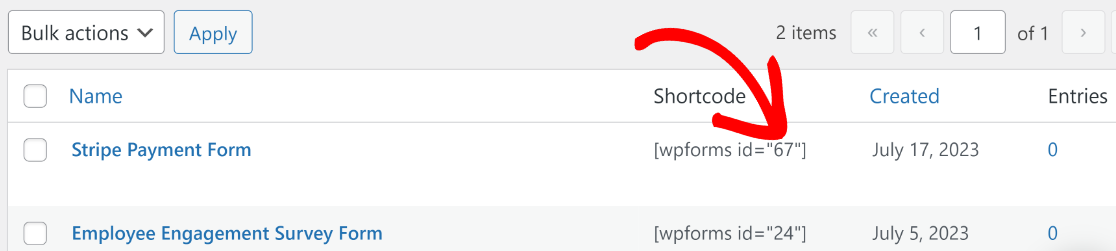
Você pode encontrar o ID do Formulário para seu formulário indo em WPForms » Todos os Formulários e localizando o formulário no qual você deseja aplicar o código. Dê uma olhada na coluna de shortcode ao lado do seu formulário e observe o número. Este é o ID do Formulário, que no nosso caso, é 67.
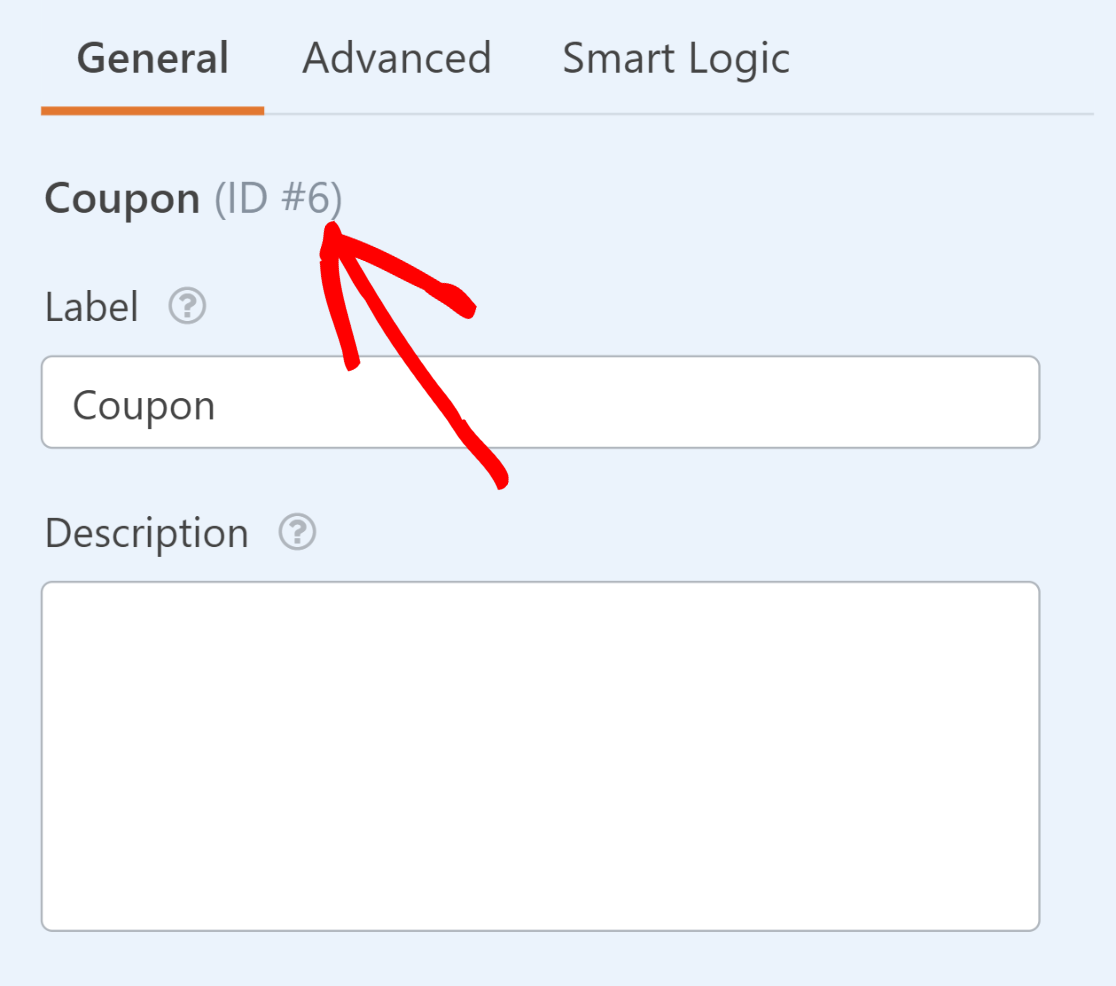
Agora, clique no formulário para abri-lo. Precisamos encontrar o ID do Campo do campo Cupom. Isso pode ser feito facilmente clicando no campo Cupom e olhando o ID# ao lado do nome do campo em Opções do Campo.
Finalmente, você precisa do código exato do cupom que você criou para o cupom aplicável a este formulário.
Se você não se lembra do código, pode encontrá-lo voltando para WPForms » Pagamentos e clicando na aba Cupom. O código estará escrito em uma coluna ao lado do nome do seu cupom.
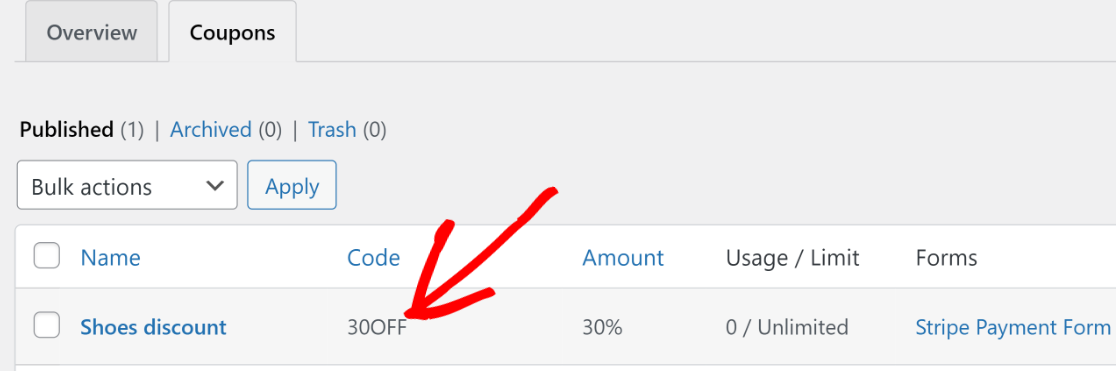
Agora que temos todas as peças juntas, podemos compor nosso URL especial para aplicar automaticamente o código do cupom.
Vamos supor que o URL da sua página de formulário seja “https://sulliesflowers.com/buy-shoes/“.
Agora precisamos modificar o URL da seguinte maneira para que a aplicação automática do cupom funcione:
https://sulliesflowers.com/buy-shoes/?wpf[Form ID]_[Field ID]=[Coupon Code]
Agora, você só precisa inserir os valores corretos nos três parâmetros que destaquei entre colchetes acima (você não precisa dos colchetes ao inserir os valores).
Para este formulário em particular, aqui estão os valores que preciso:
- ID do Formulário: 67
- ID do Campo: 6
- Código do Cupom: 30OFF
Inserindo esses valores na fórmula para o URL modificado, obtemos:
https://sulliesflowers.com/buy-shoes/?wpf67_6=30OFFÉ isso! Agora, se seus clientes clicarem no seu link, eles encontrarão o código do cupom já aplicado assim que seu formulário carregar.
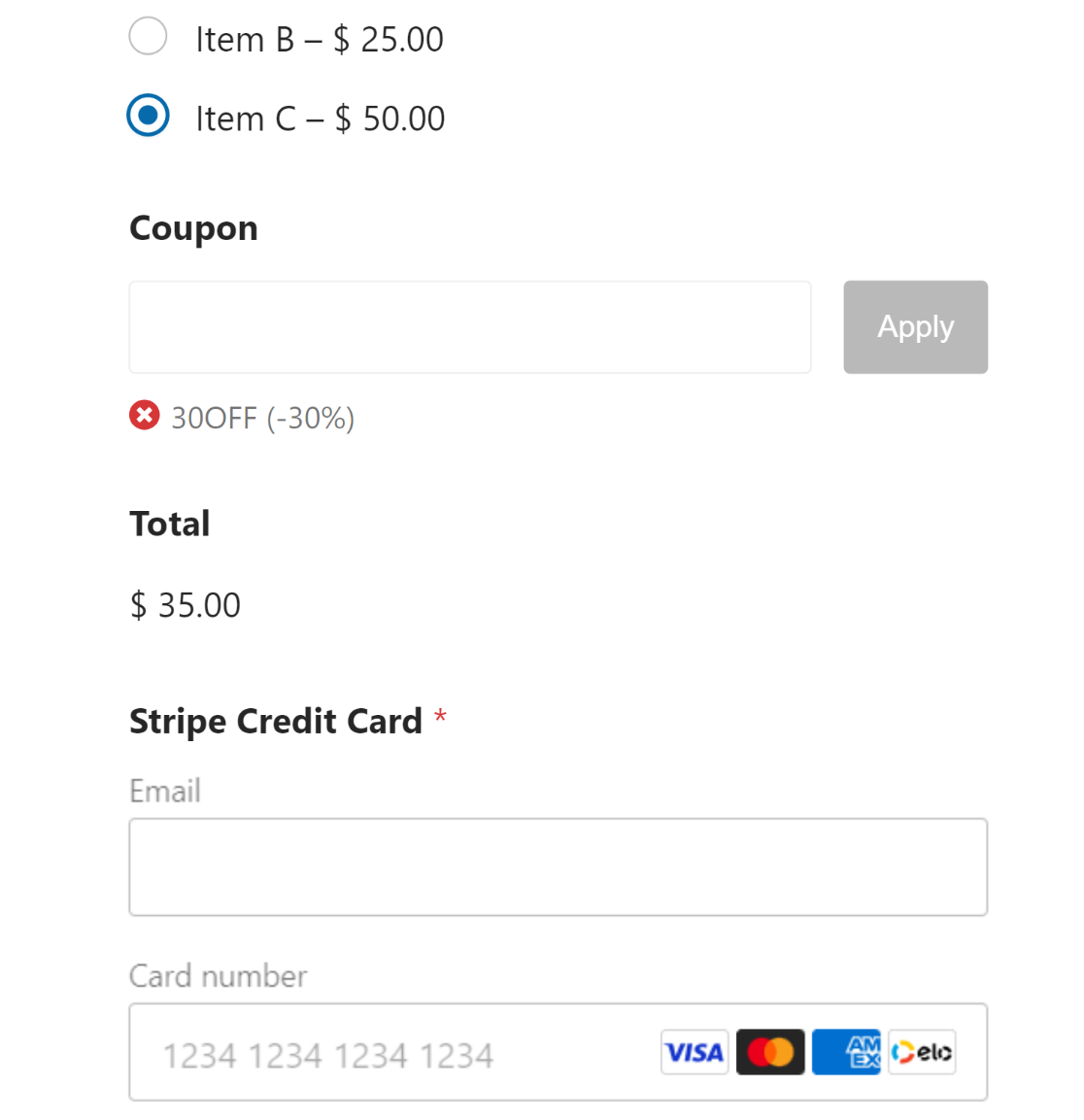
Você pode enviar este URL especial para o código do cupom para seus clientes através de sua newsletter, posts em mídias sociais ou qualquer outra comunicação de marketing para garantir uma experiência de cupom simplificada.
E aí está!
Em seguida, Configure Doações Recorrentes
Se você é uma organização sem fins lucrativos se preparando para realizar uma campanha de doação, pode se beneficiar muito configurando doações recorrentes em vez de oferecer apenas doações únicas. Você pode ver nosso guia sobre como impulsionar doações recorrentes para obter dicas.
Se você está procurando mais detalhes sobre plugins de cupom disponíveis para WordPress, talvez queira ler nossa compilação dos melhores plugins de código de cupom para WordPress.
Também temos um guia que esclarece mais sobre por que o WPForms é tão bem avaliado no Trustpilot.
Crie seu Código de Cupom Agora
Pronto para construir seu formulário? Comece hoje mesmo com o plugin construtor de formulários WordPress mais fácil. WPForms Pro inclui muitos modelos gratuitos e oferece uma garantia de devolução do dinheiro em 14 dias.
Se este artigo ajudou você, por favor, siga-nos no Facebook e Twitter para mais tutoriais e guias gratuitos do WordPress.


Não consegui fazer isso funcionar corretamente com um formulário de várias páginas e o código do cupom na página final. O campo seria preenchido, mas o código não seria aplicado e eu não conseguia aplicar o texto no campo sem antes clicar no campo do código do cupom.
Oi Katie – Quando tiver um tempo, por favor, nos envie mais detalhes sobre o problema que você está enfrentando no suporte para que possamos ajudar.
Se você tiver uma licença WPForms, terá acesso ao nosso suporte por e-mail, então por favor envie um ticket de suporte.
Caso contrário, oferecemos suporte complementar limitado no fórum de suporte do WPForms Lite no WordPress.org.
Obrigado 🙂